2.41.0
Allgemein
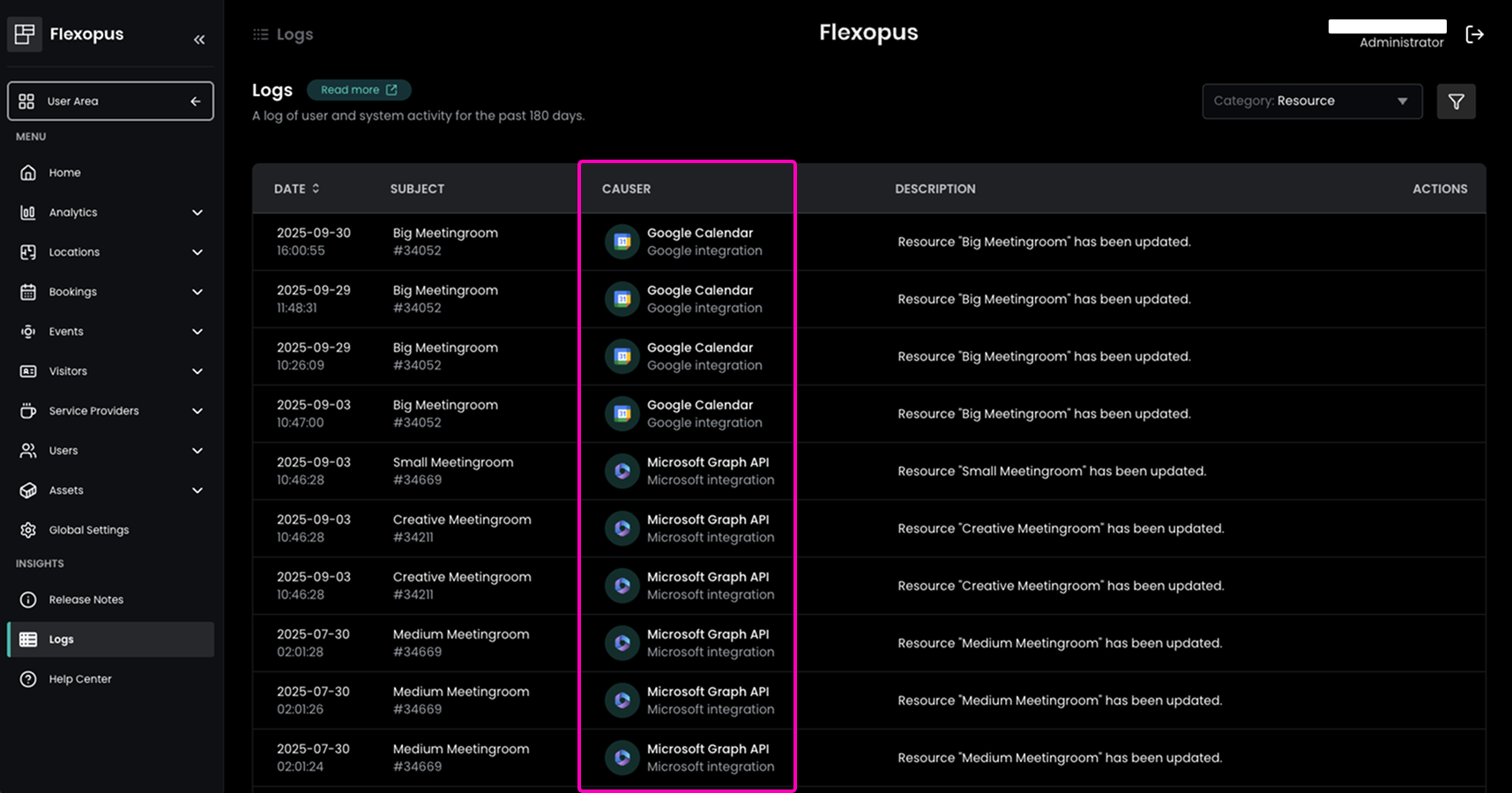
Verbessert Bessere Anzeige der Quelle in der Protokolltabelle
Die Protokolltabelle im Admin-Bereich unter Logdaten wurde erweitert, sodass die Quelle jeder Aktion jetzt klarer angezeigt wird. Dadurch können Administratoren schneller erkennen, woher Änderungen stammen, und Audit- sowie Fehlerbehebungsprozesse effizienter durchführen.
Flexopus Workplace
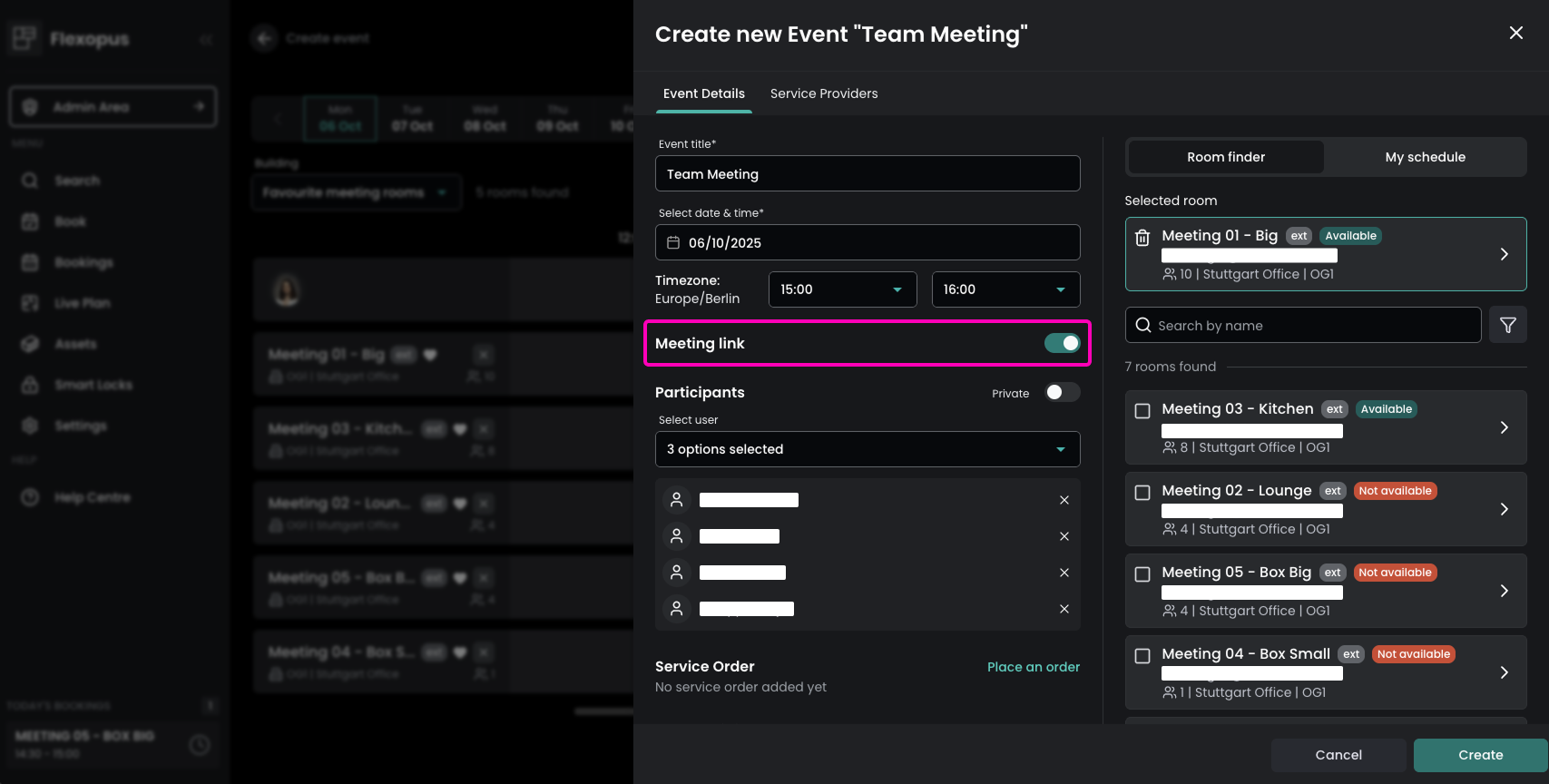
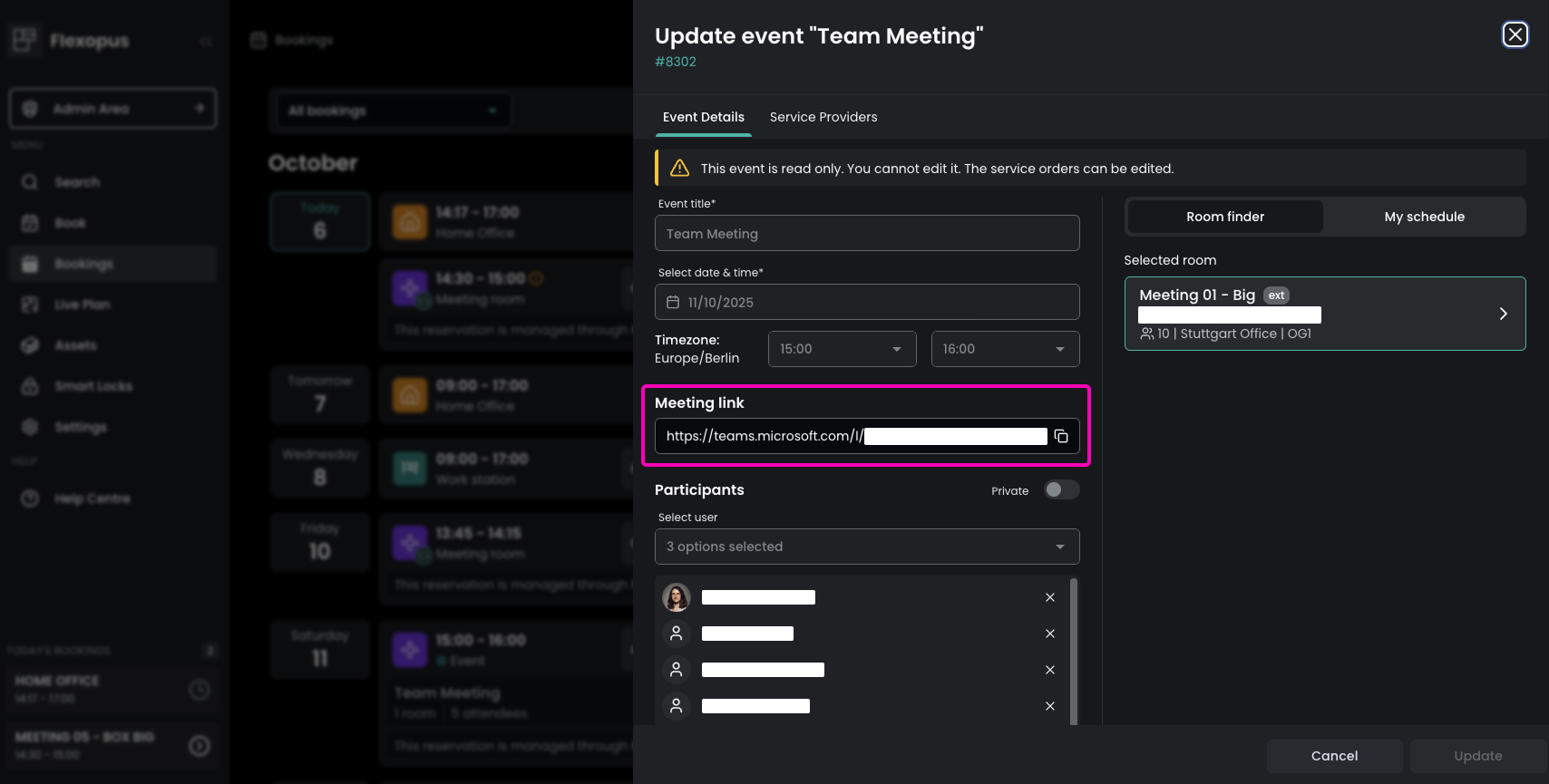
Hinzugefügt Option zur Erstellung eines Online-Meeting-Links für Events
Benutzer können jetzt beim Erstellen eines Events auswählen, ob ein Online-Meeting-Link generiert werden soll. Bei bestehenden Events kann der Meeting-Link außerdem direkt in Flexopus geöffnet werden. Dadurch entsteht mehr Flexibilität für hybride und persönliche Meetings.
Behoben Synchronisierung beim Löschen externer Events
Wenn ein Event in Microsoft Outlook oder Google Calendar gelöscht wird, wird die Löschung jetzt automatisch mit Flexopus synchronisiert. Dadurch bleibt der Datenbestand zwischen externen Kalendern und Flexopus konsistent.
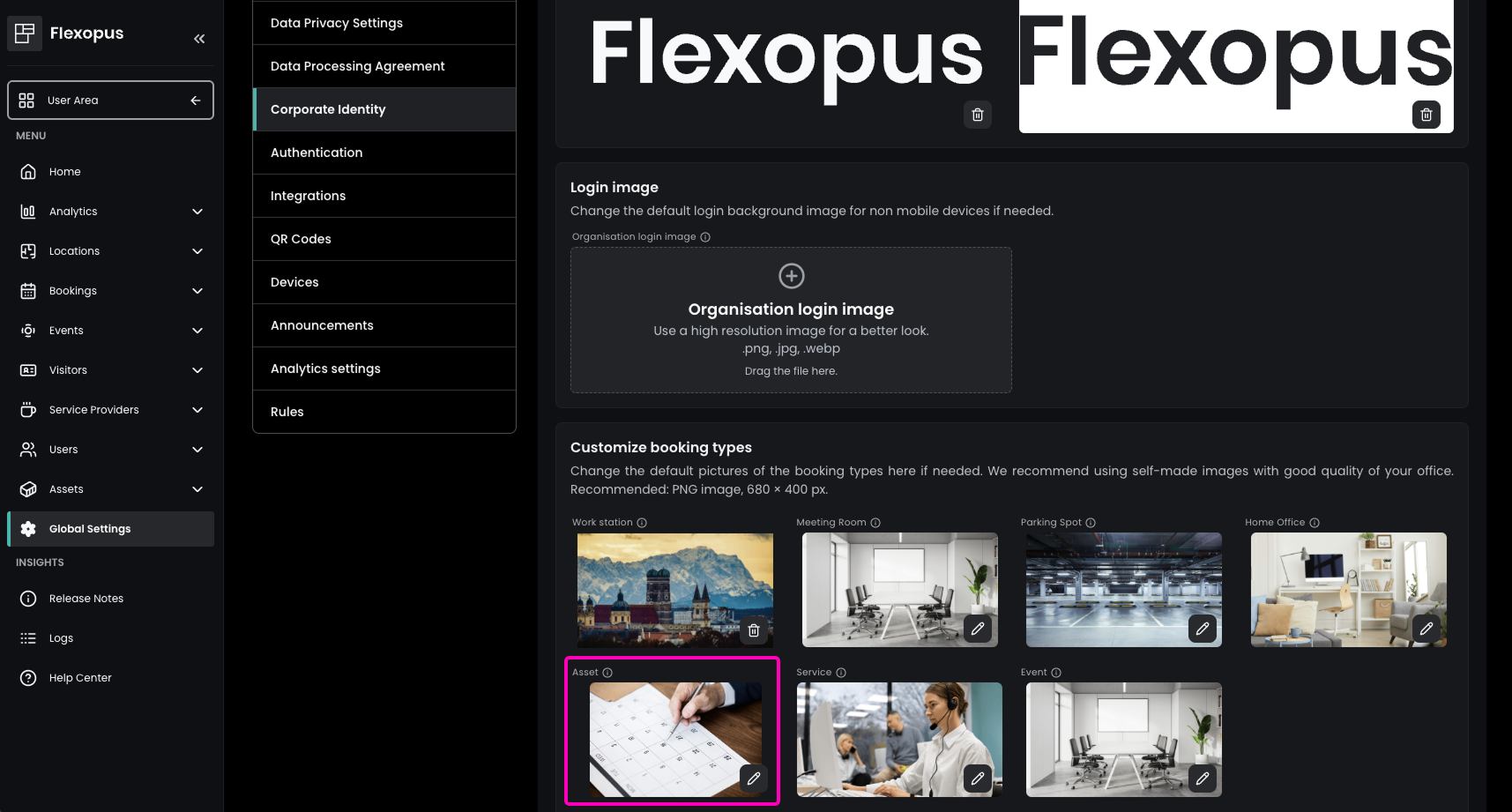
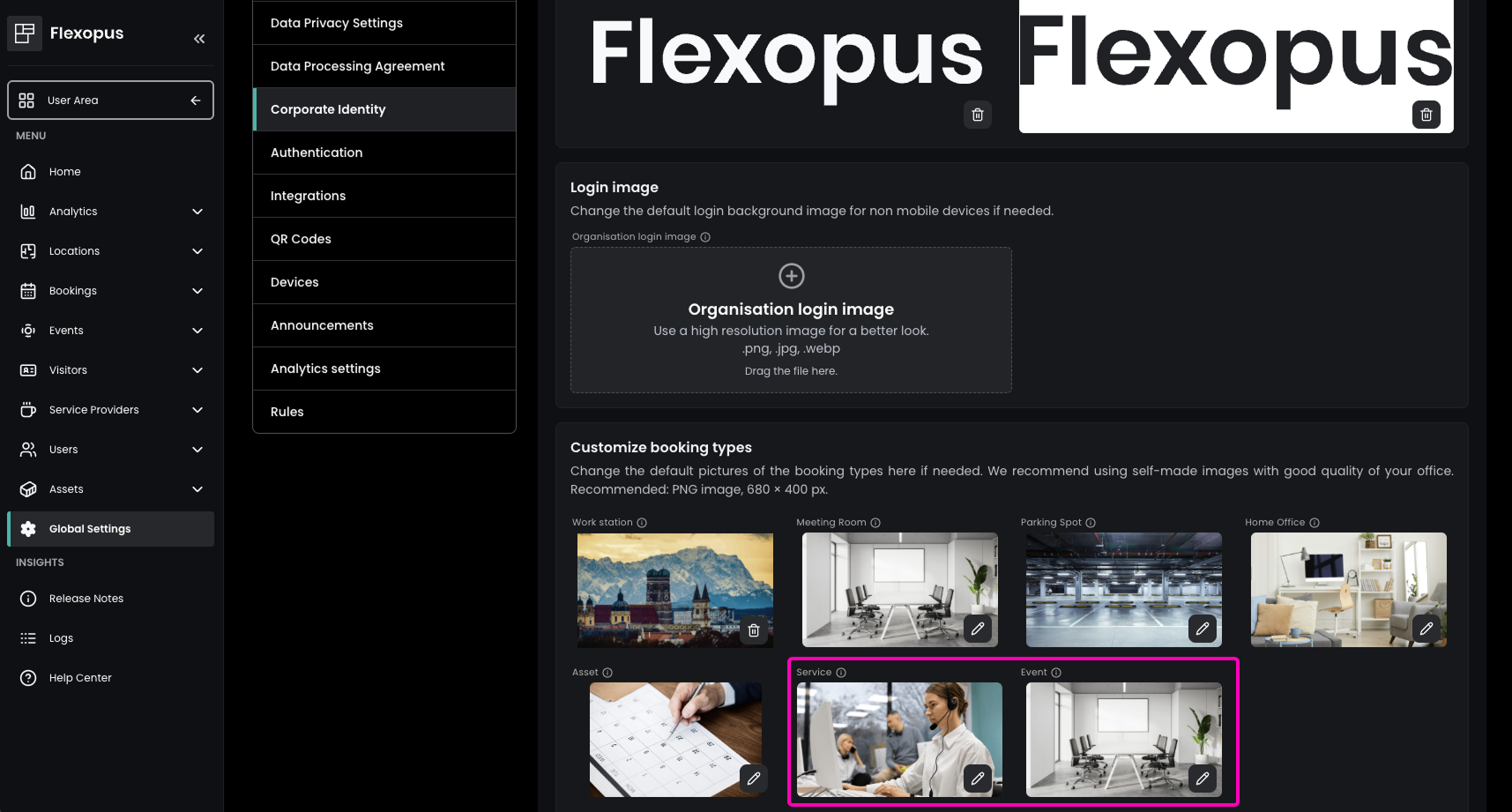
Hinzugefügt Individuelle Bilder für Catering-&-Service- und Event-Buchungskacheln
Administratoren können die Standardbilder für Catering-&-Service- und Event-Buchungskacheln jetzt unter Globale Einstellungen → Corporate Identity → Buchungstypen anpassen individuell anpassen. Dadurch lässt sich die Buchungsoberfläche stärker an das eigene Branding anpassen.
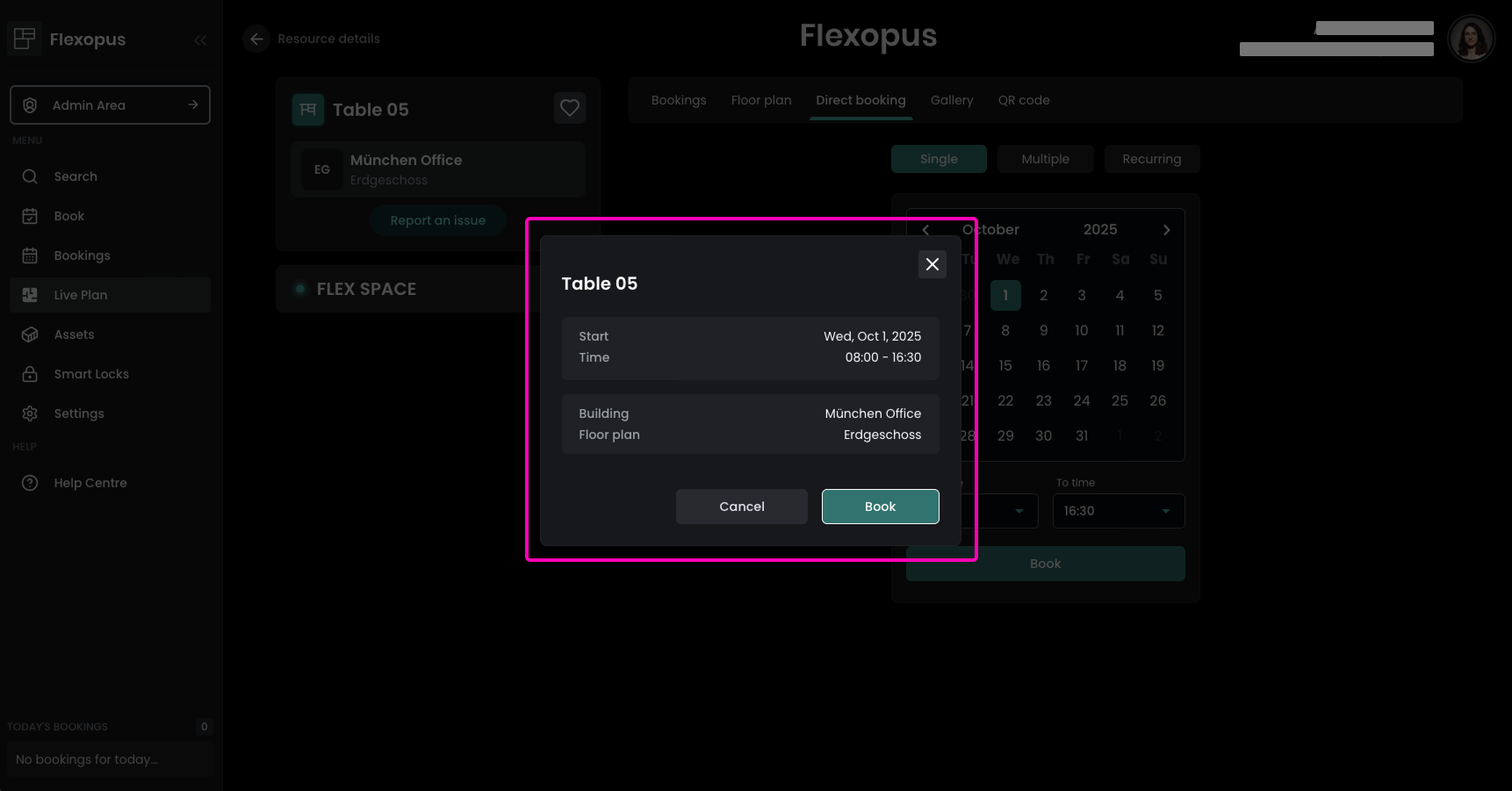
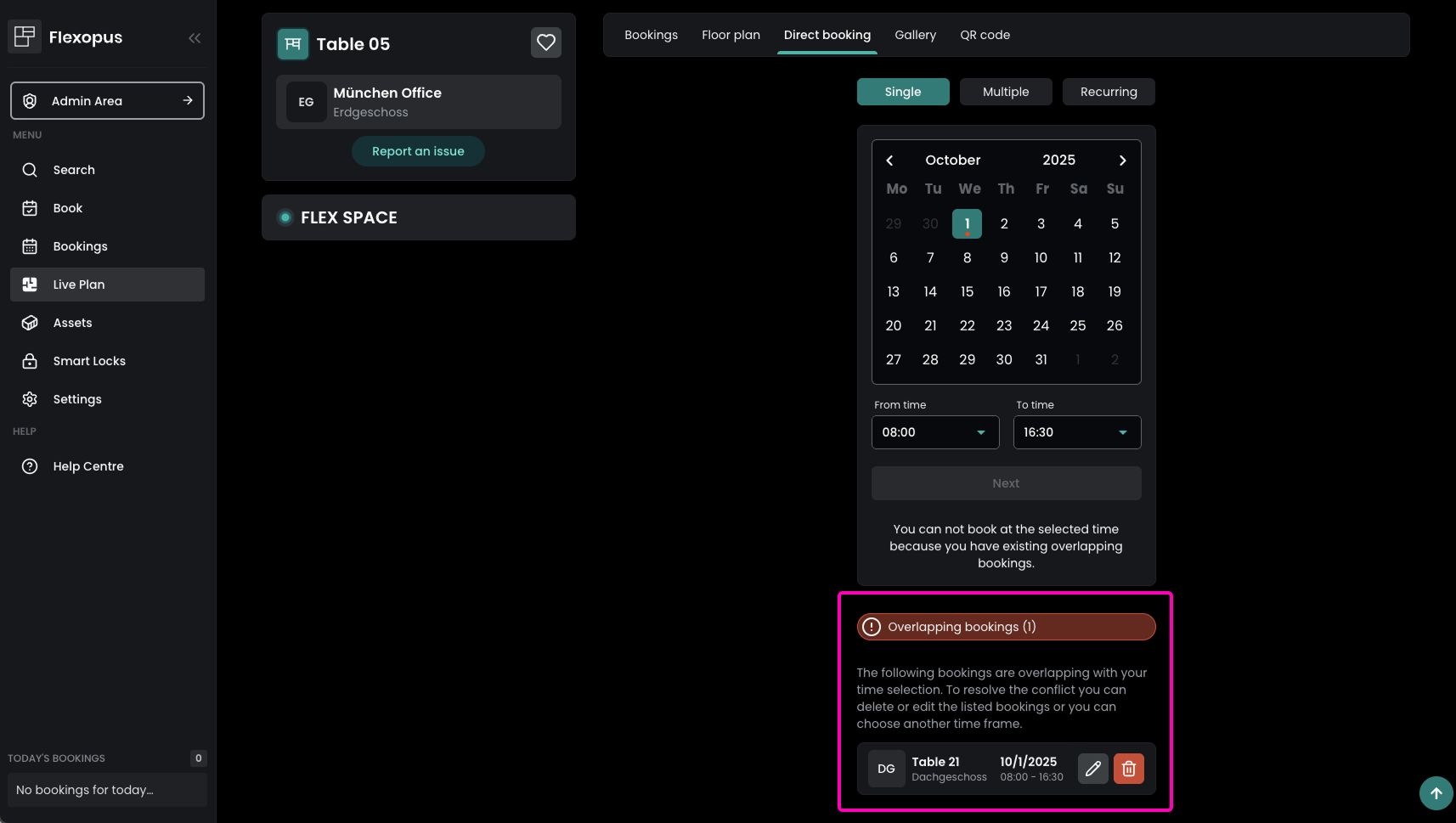
Behoben Buchungsbestätigungs-Pop-up und direktes Löschen überschneidender Buchungen
Beim Erstellen einer Direktbuchung über den Live-Plan wird Benutzern jetzt vor Abschluss der Buchung ein Bestätigungs-Pop-up mit allen relevanten Details angezeigt. Wenn bereits eine überschneidende Buchung besteht, kann diese direkt innerhalb der Direktbuchung gelöscht werden.
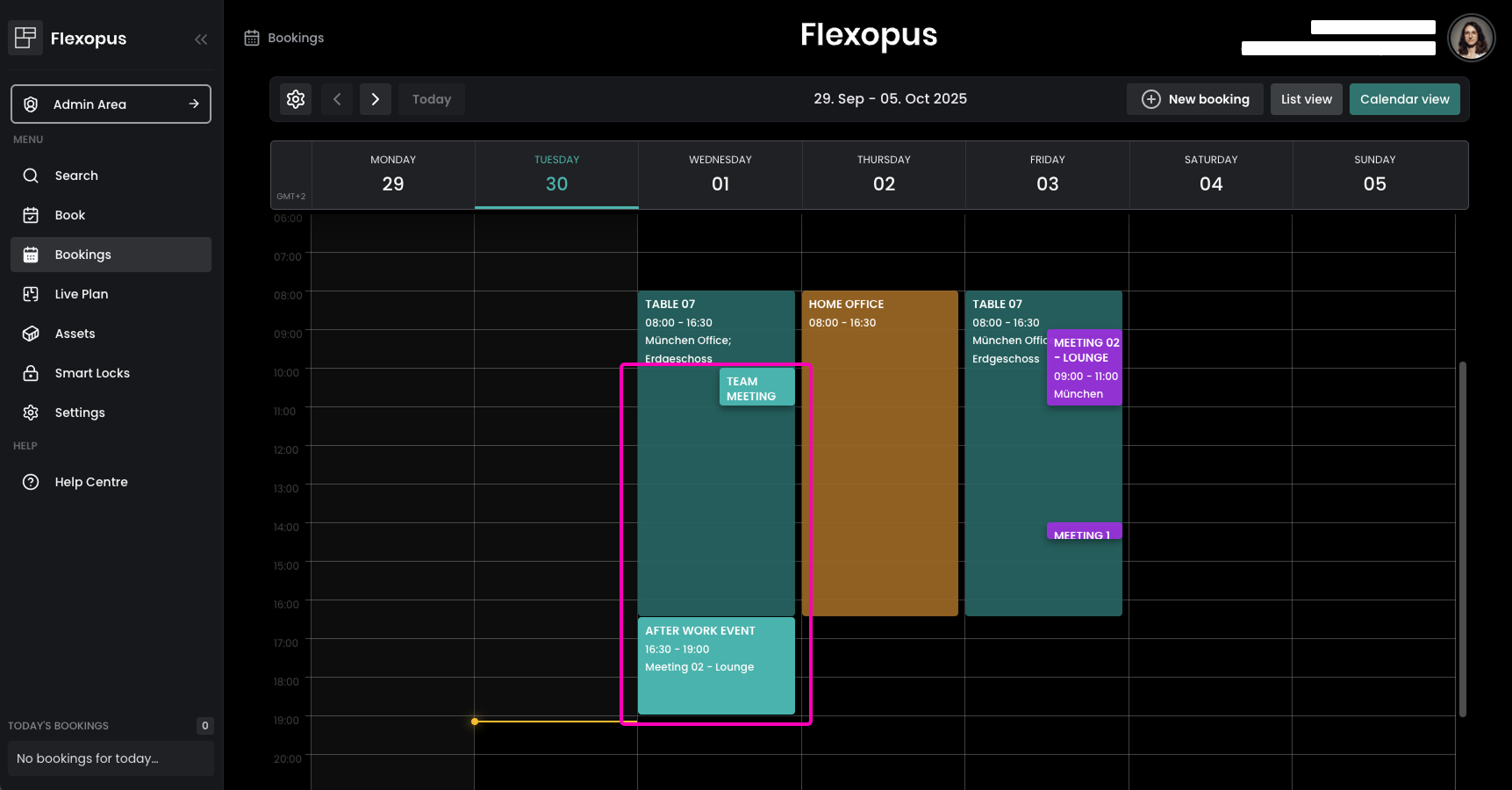
Hinzugefügt Event-Buchungen in der Kalenderansicht
Event-Buchungen werden jetzt in der Kalenderansicht unter Buchungen angezeigt. Dadurch erhalten Benutzer eine einheitliche Übersicht über ihren Zeitplan, einschließlich Ressourcen- und Event-Buchungen.
Hinzugefügt Benachrichtigungen für Service-Bestellungen in Events
Wenn ein Benutzer innerhalb eines Events eine Service-Bestellung anfordert, erhalten sowohl der Benutzer als auch der zuständige Dienstleister eine E-Mail mit einer Zusammenfassung der Bestellung. Dadurch werden alle Beteiligten zeitnah informiert.
Flexopus Visitor
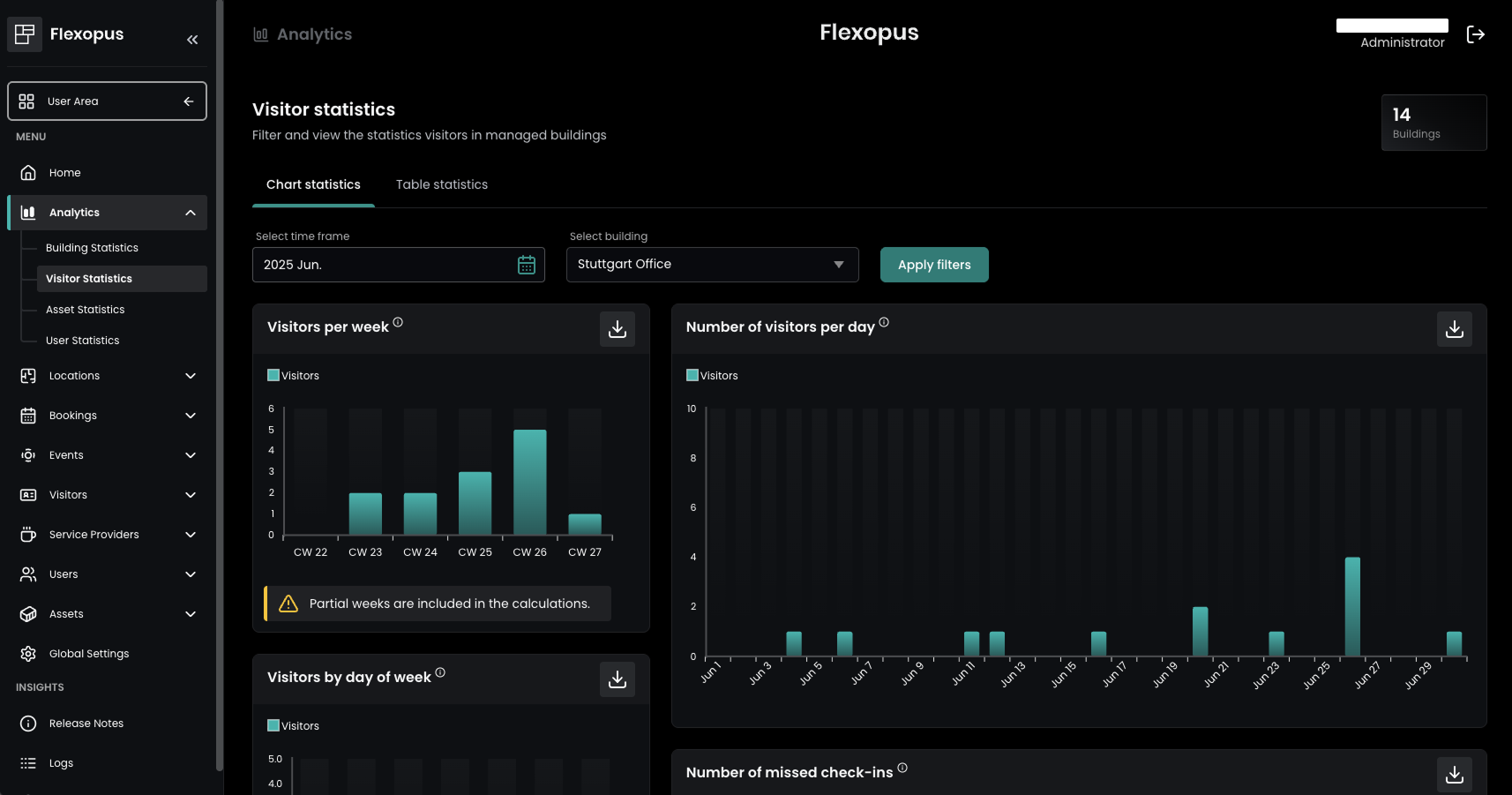
Hinzugefügt Besucherstatistiken
Administratoren können jetzt unter Analysen auf den neuen Bereich Besucheranalyse zugreifen. Dieser bietet Einblicke in Besucheraktivitäten, Trends und die allgemeine Nutzung und unterstützt damit eine bessere Planung und Auswertung.
Hinzugefügt Besucher ohne Einladung zulassen
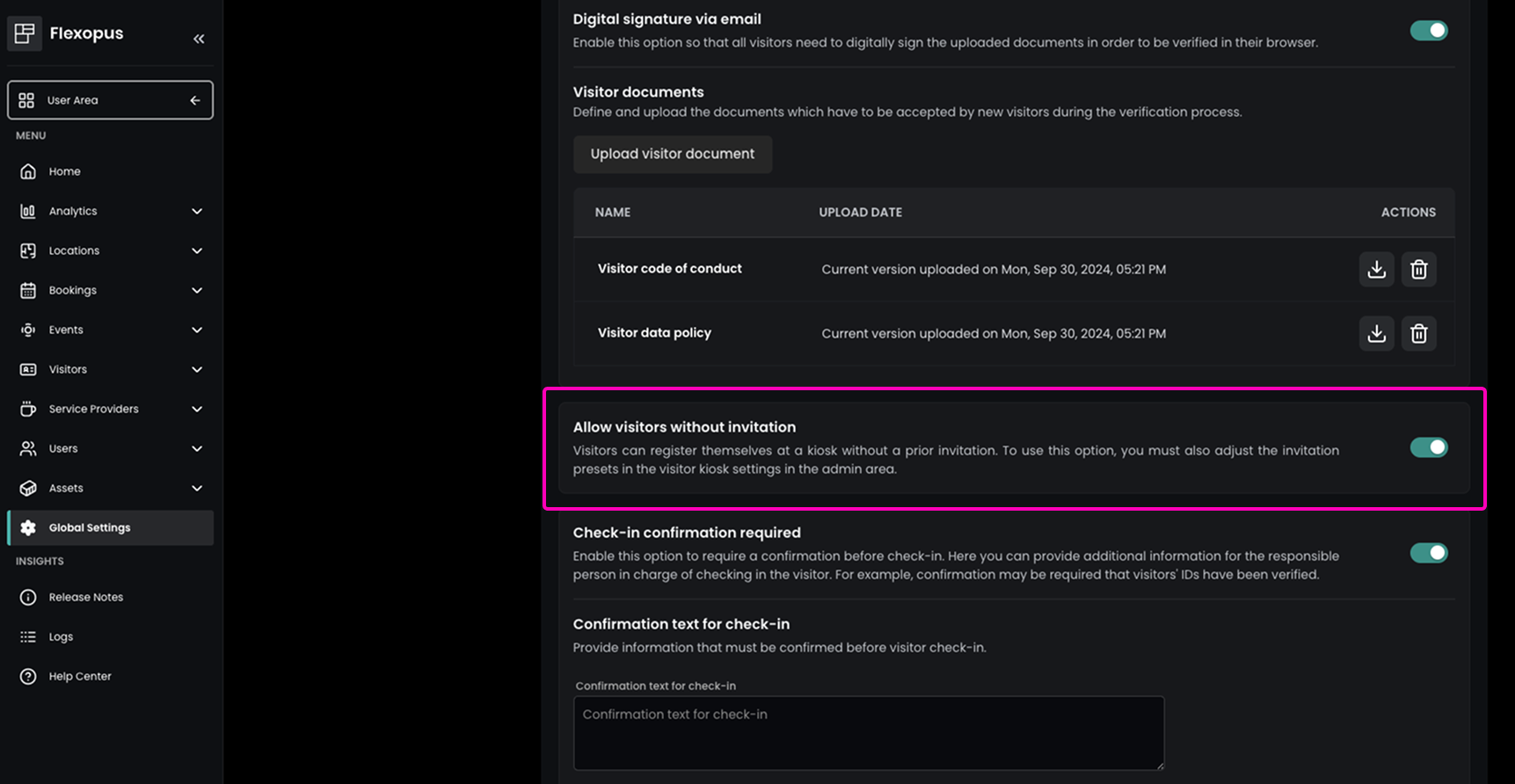
Administratoren können jetzt erlauben, dass sich Besucher an einem Besucherkiosk registrieren, ohne zuvor eine Einladung erhalten zu haben. Diese Einstellung kann im Admin-Bereich unter Globale Einstellungen → Besucher- und Gästemanagement → Besucher ohne Einladung zulassen aktiviert werden.
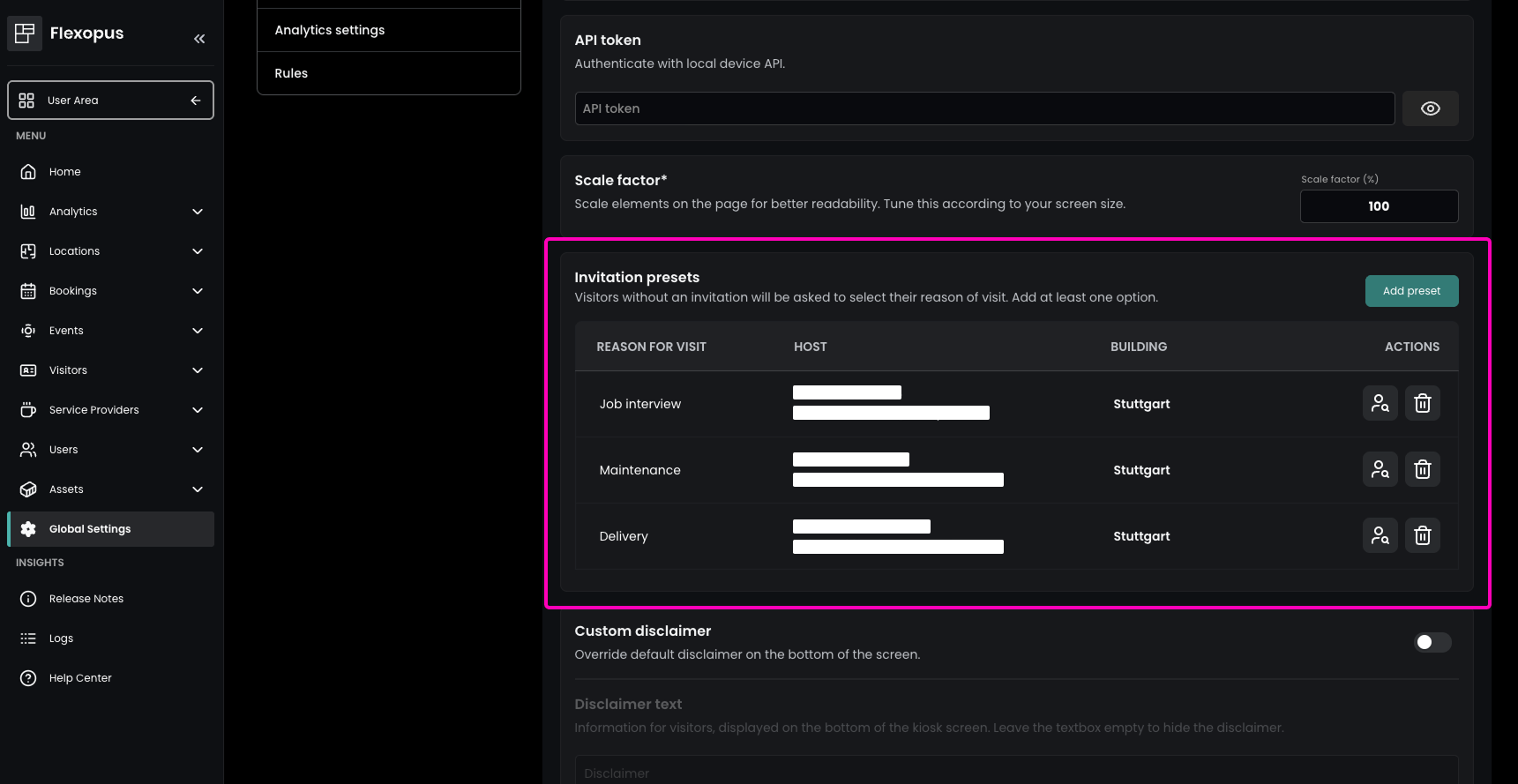
Um die Funktion für einen bestimmten Besucherkiosk zu aktivieren, navigieren Sie zu Globale Einstellungen → Geräte, bearbeiten den gewünschten Besucherkiosk und legen die verfügbaren Einladungsvorlagen für dieses Display fest. Da diese Vorlagen für jedes Display individuell konfiguriert werden, können passende Optionen für die jeweiligen Anforderungen und Anwendungsfälle des Standorts erstellt werden.
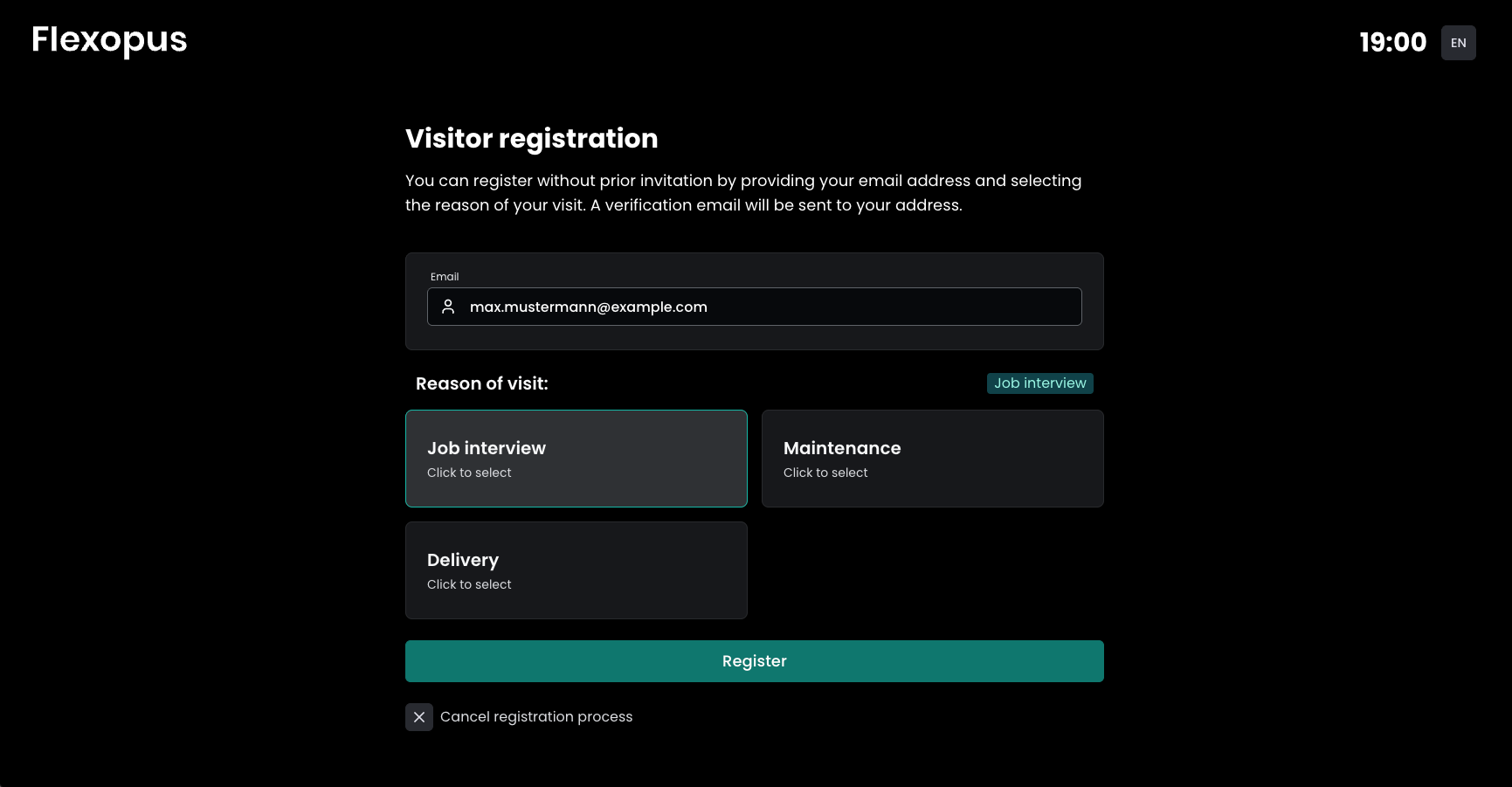
Besucher ohne vorherige Einladung können bei der Registrierung am Kiosk anschließend einfach eine dieser Vorlagen auswählen. Dadurch wird ein reibungsloser und geführter Check-in ermöglicht.
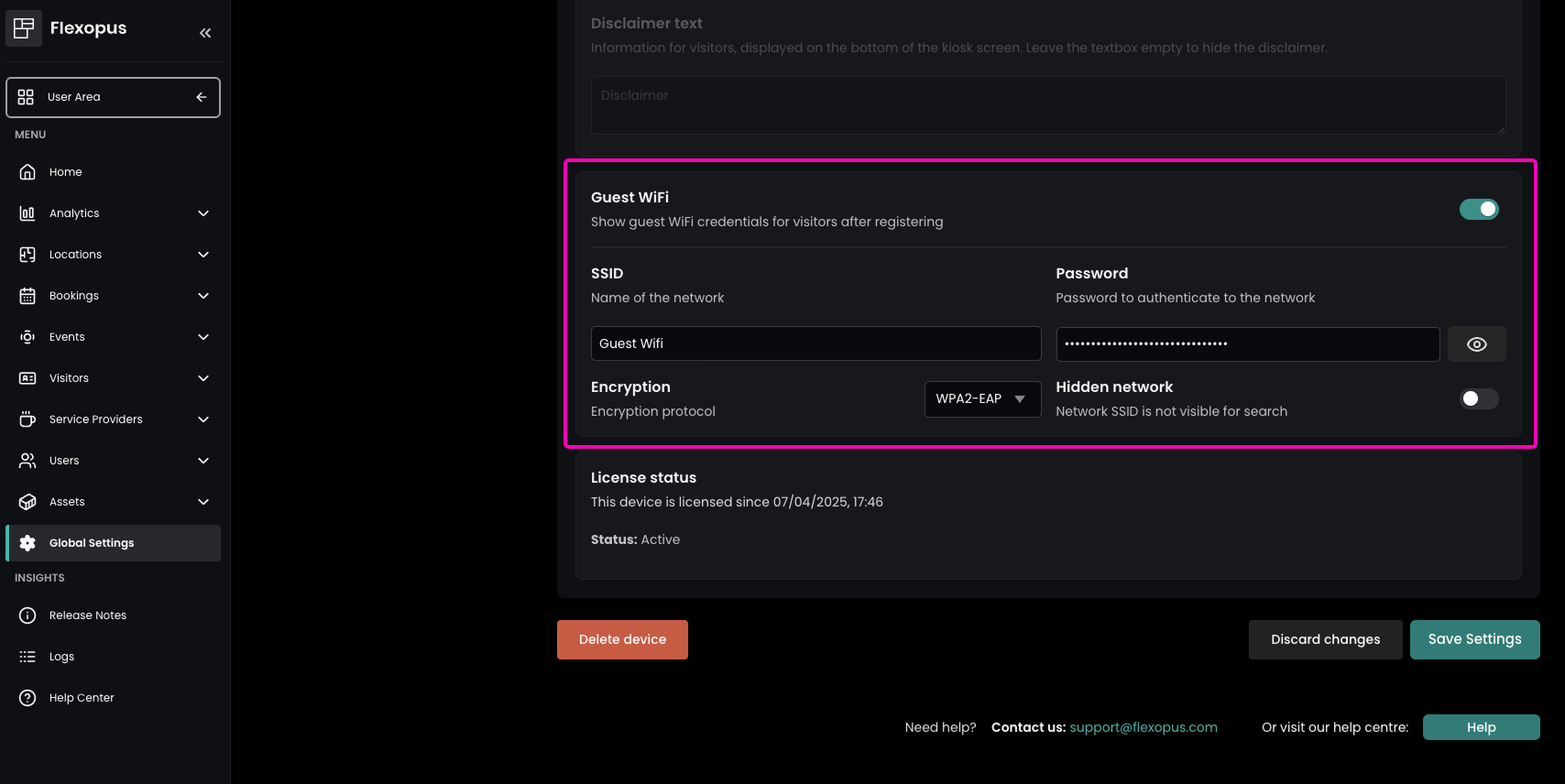
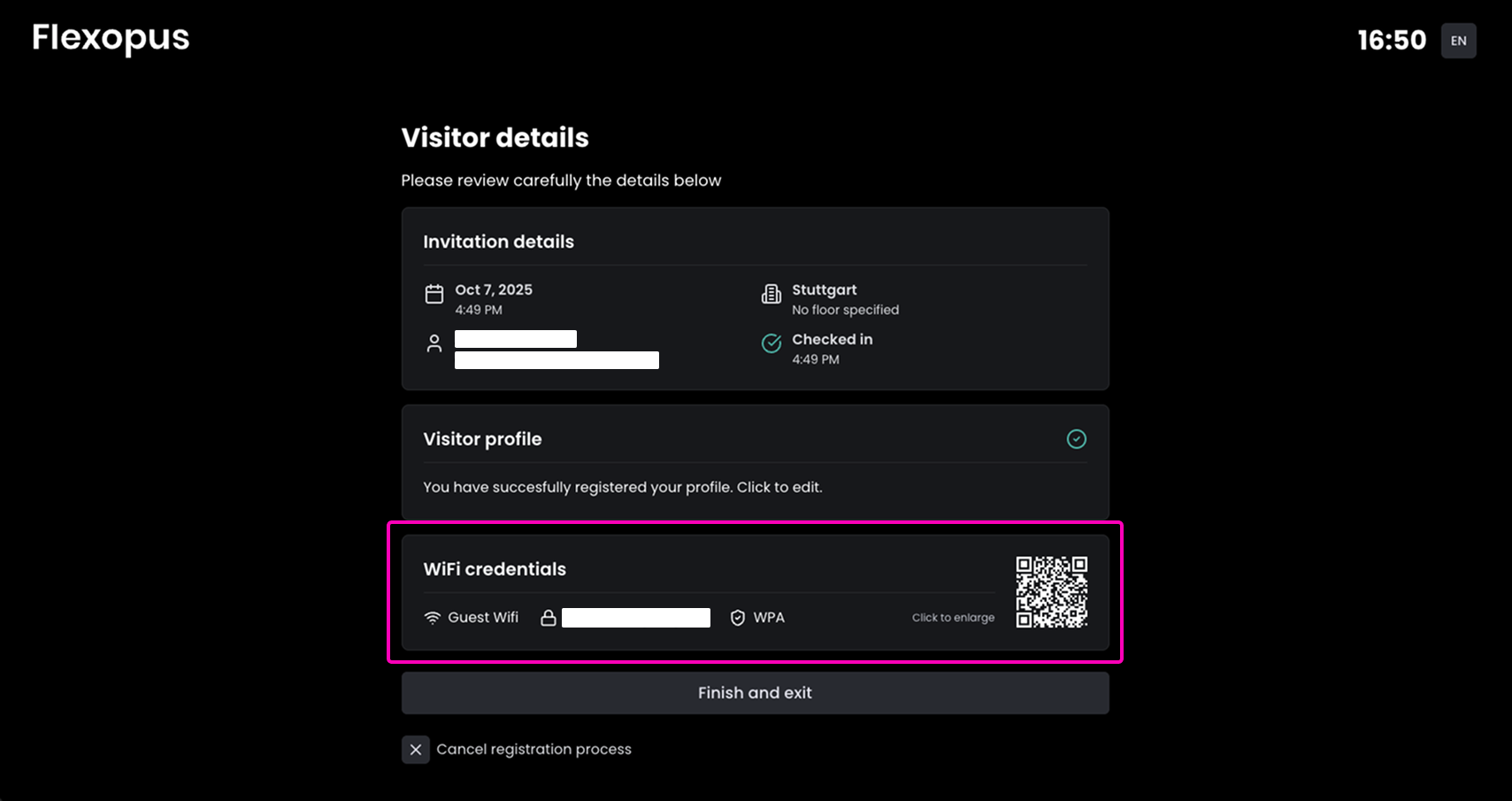
Hinzugefügt Gast-WLAN-Zugang über den Besucherkiosk
Administratoren können Gästen jetzt direkt über den Besucherkiosk WLAN-Zugang bereitstellen.
Wählen oder erstellen Sie im Admin-Bereich unter Globale Einstellungen → Geräte den gewünschten Besucherkiosk und scrollen Sie zum Bereich Gast-WLAN. Dort können die Zugangsdaten für das Gast-WLAN Ihrer Organisation hinterlegt werden.
Nachdem ein Gast die Registrierung am Kiosk abgeschlossen hat, werden die WLAN-Zugangsdaten in der Registrierungsübersicht angezeigt. Dadurch kann sich der Gast einfach mit seinem Gerät mit dem Gastnetzwerk verbinden.
Behoben Nicht reagierendes Unterschriftenfeld auf Geräten
Das Problem, durch das das Unterschriftenfeld auf Geräten nicht mehr reagierte, wurde behoben. Dadurch funktionieren der Besucher-Check-in und der Unterschriftsprozess wieder reibungslos.
Flexopus Assets
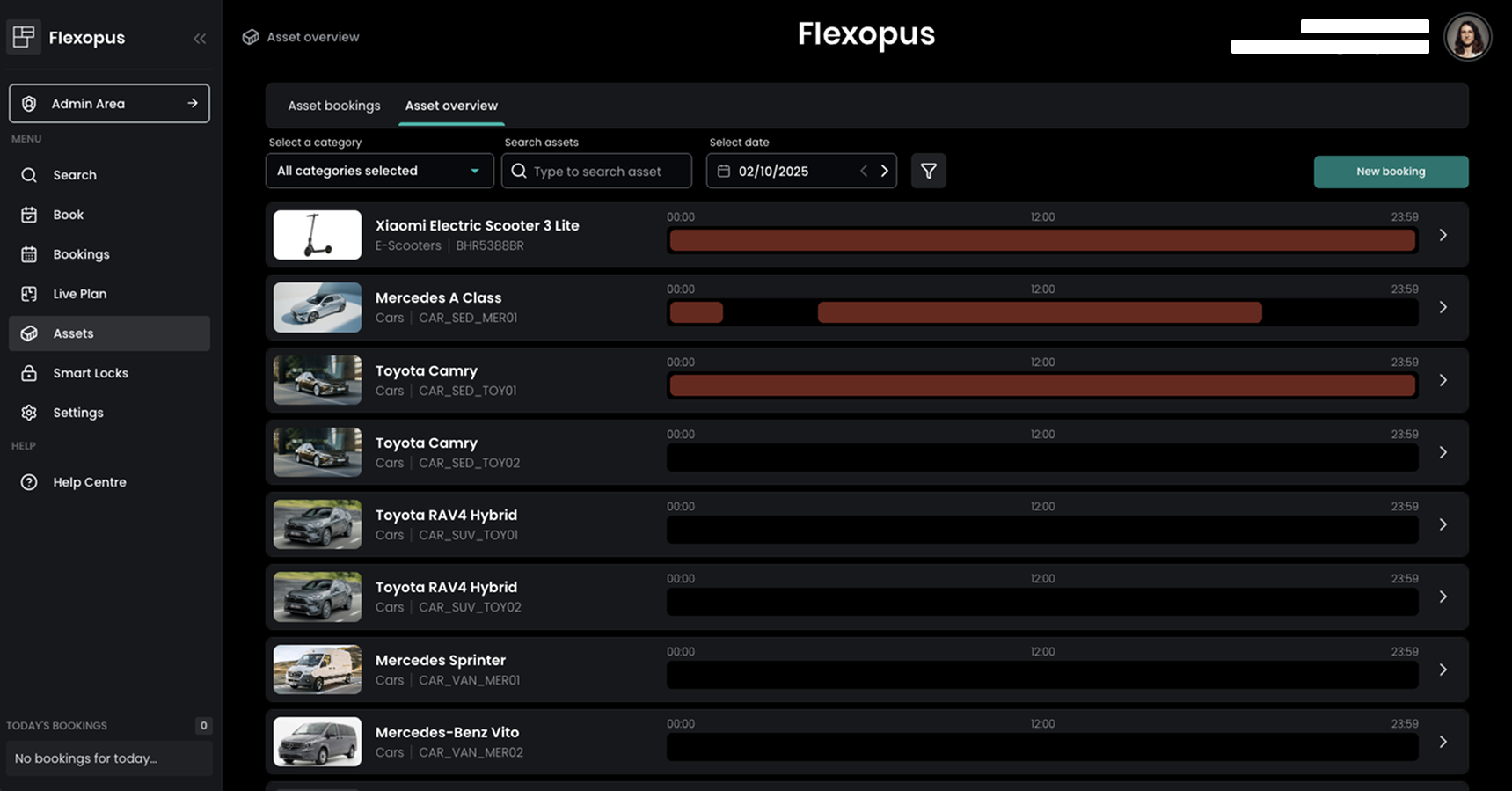
Hinzugefügt Übersicht aller Asset-Buchungen
Benutzer können jetzt unter Assets → Asset-Übersicht eine umfassende Übersicht über alle Assets einsehen, einschließlich Verfügbarkeit und der Information, wer die jeweilige Ressource gebucht hat. Beim Bewegen des Mauszeigers über einen blockierten Bereich in der Zeitleiste wird angezeigt, wer das Asset gebucht hat und für welchen Zeitraum.
Durch einen Klick auf ein Asset können außerdem weitere Details aufgerufen werden, darunter alle Buchungen des Assets, grundlegende Informationen, Bilder und Dokumente.
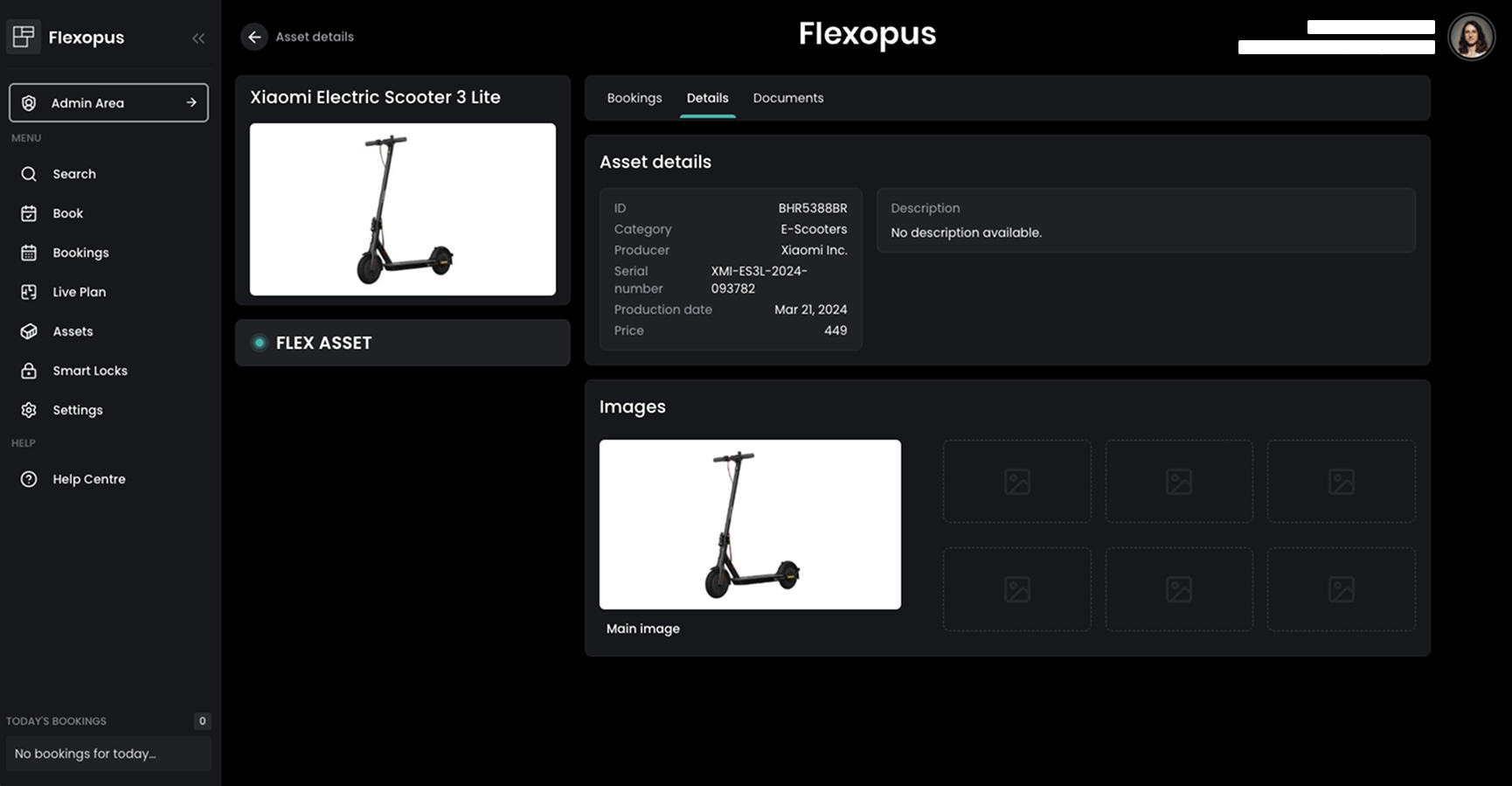
Hinzugefügt Asset-Detailansicht
Assets verfügen jetzt über eine eigene Detailansicht, die über die Asset-Übersicht oder durch Klick auf eine bestehende Buchung unter Assets geöffnet werden kann. Dort erhalten Benutzer vollständige Informationen zum Asset, einschließlich Bilder, Dokumente und aller zugehörigen Buchungen.
Hinzugefügt Individuelle Bilder für die Asset-Buchungskachel
Administratoren können jetzt unter Globale Einstellungen → Corporate Identity → Buchungstypen anpassen individuelle Standardbilder für Asset-Buchungskacheln festlegen. Dadurch lässt sich die Buchungsoberfläche stärker an das eigene Branding anpassen.