iCalendar-Termine als ganztägige Ereignisse versenden
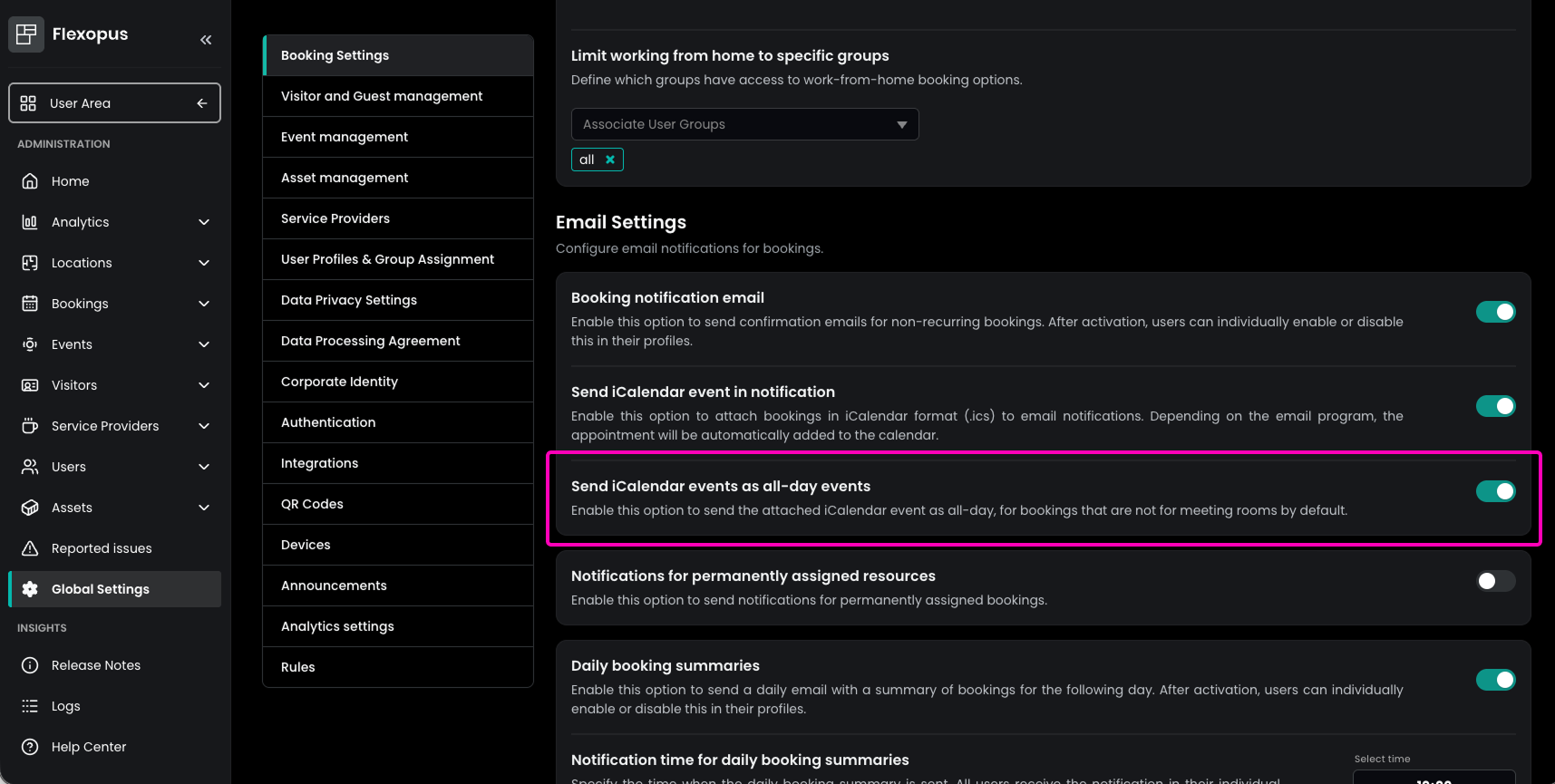
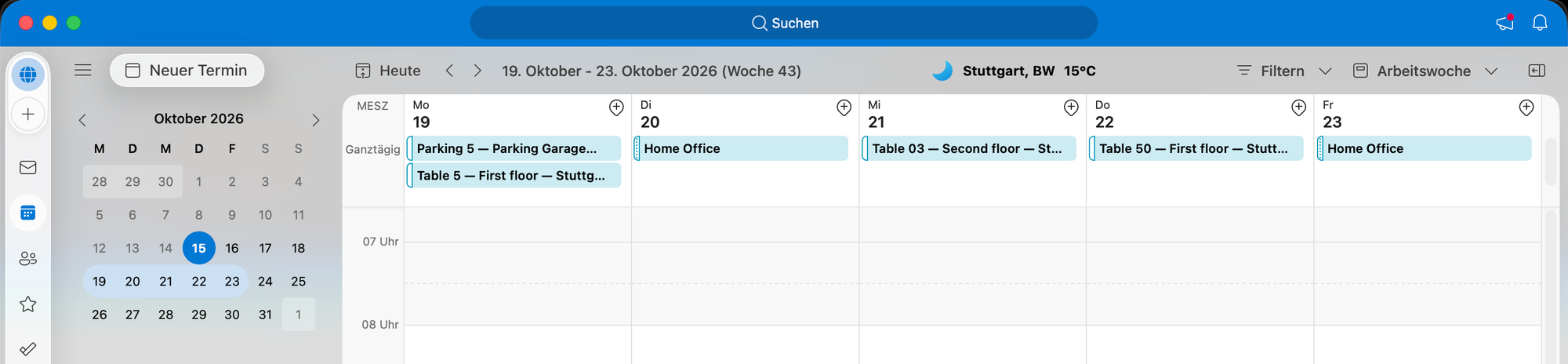
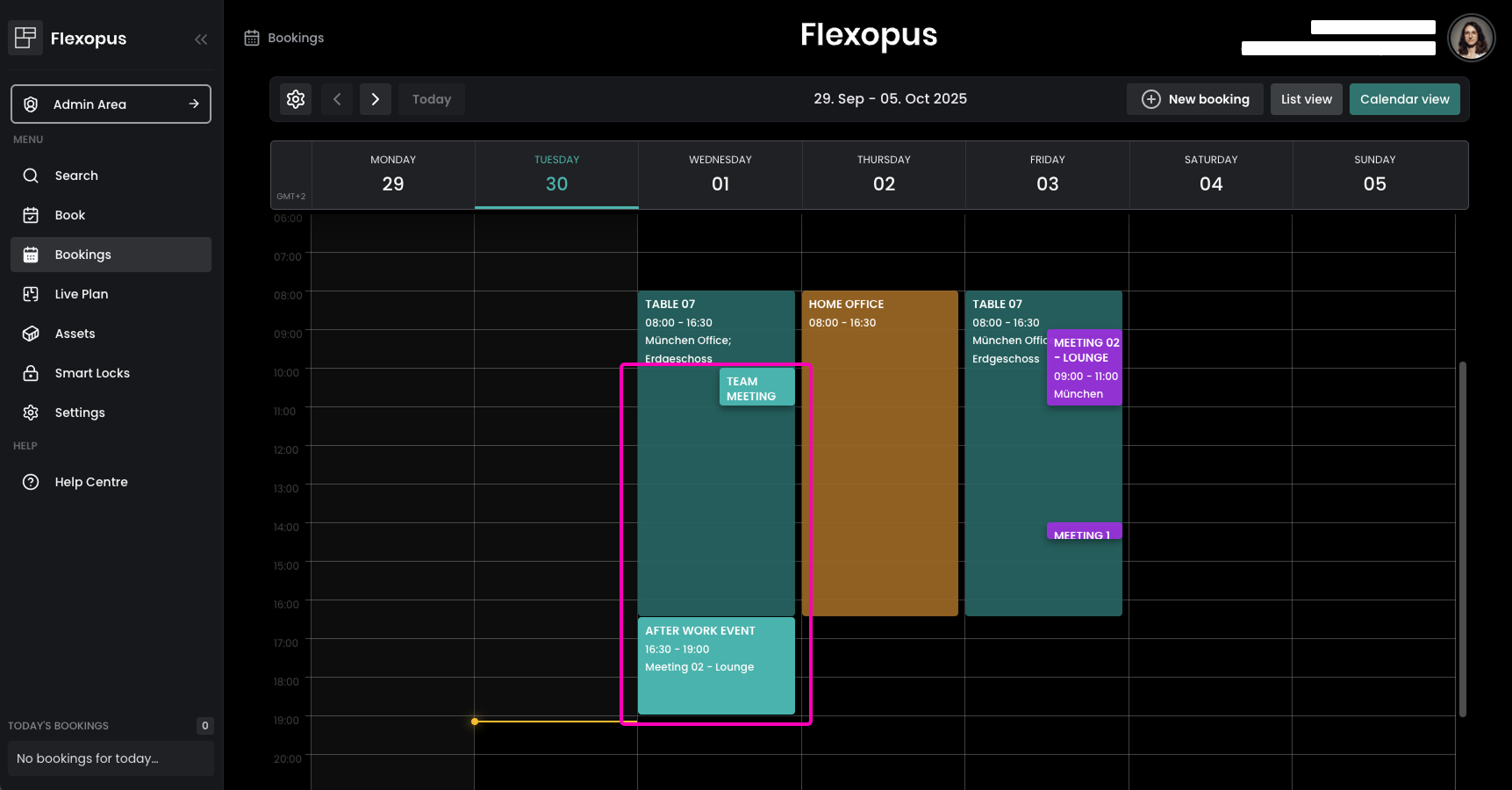
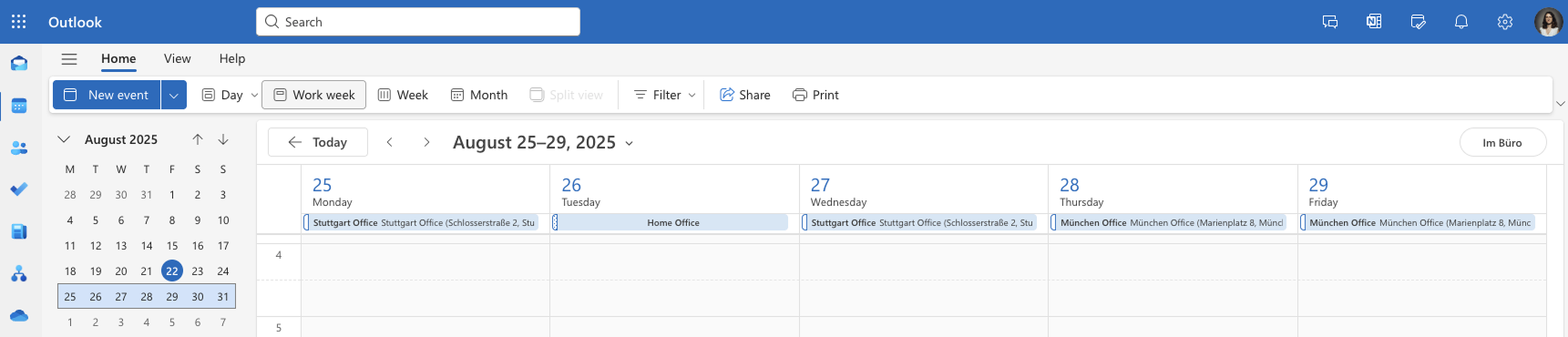
Mit der neuen iCalendar-Einstellung wird Ihr Kalender noch übersichtlicher! Arbeitsplatz-, Parkplatzbuchungen und mobiles Arbeiten können jetzt als ganztägige Ereignisse statt als Termine mit festen Uhrzeiten in Ihrem Kalender hinterlegt werden.
So bleibt Ihr Kalender übersichtlich, da Flexopus-Buchungen keine einzelnen Zeitfenster in Ihrem Tagesablauf blockieren. Gleichzeitig behalten Sie Ihre anstehenden Buchungen jederzeit im Blick.
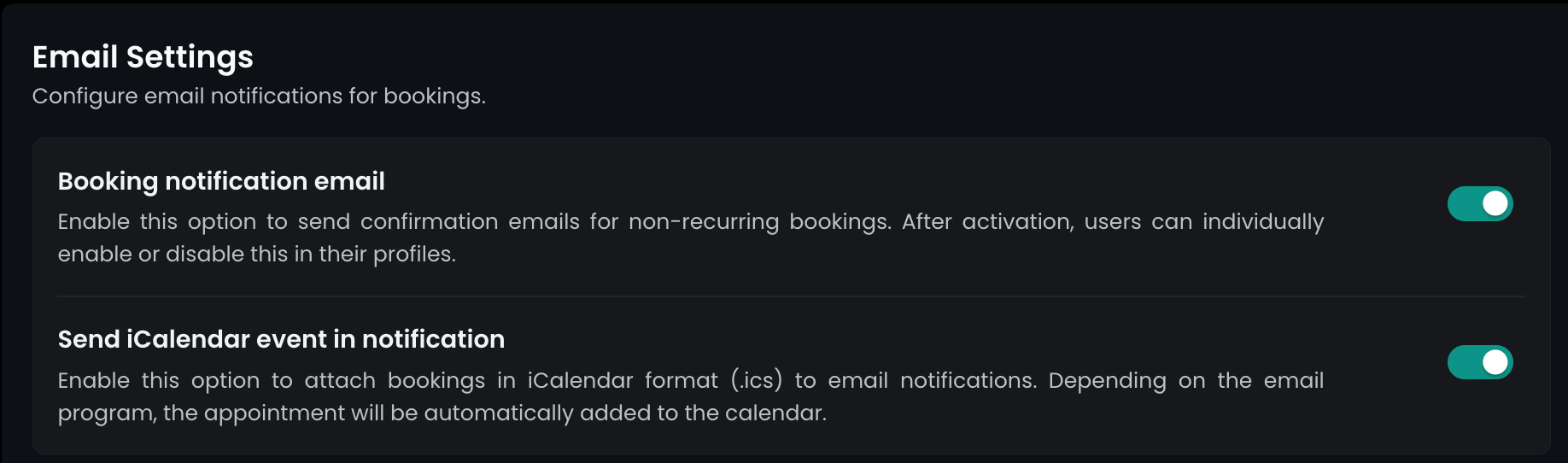
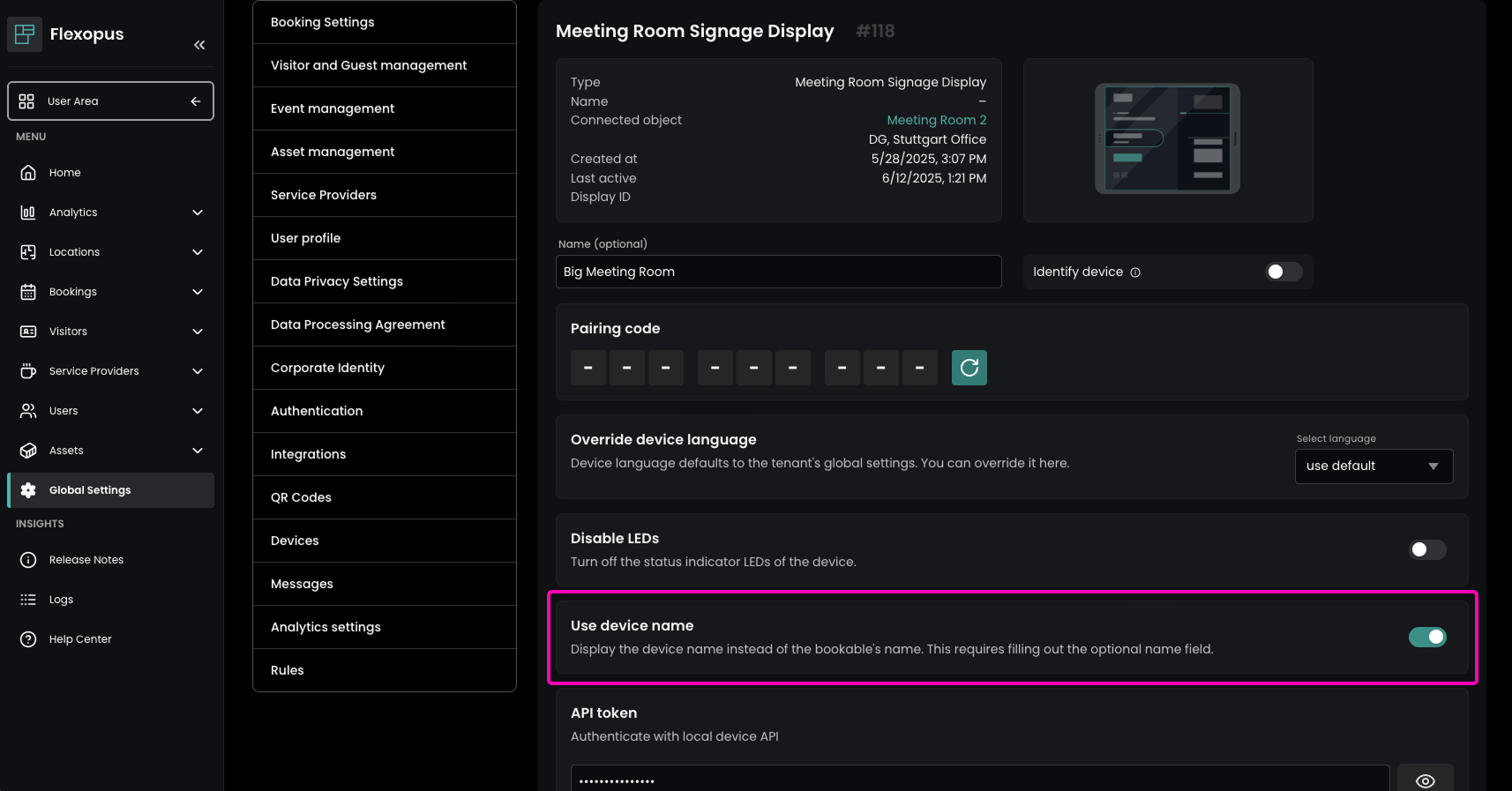
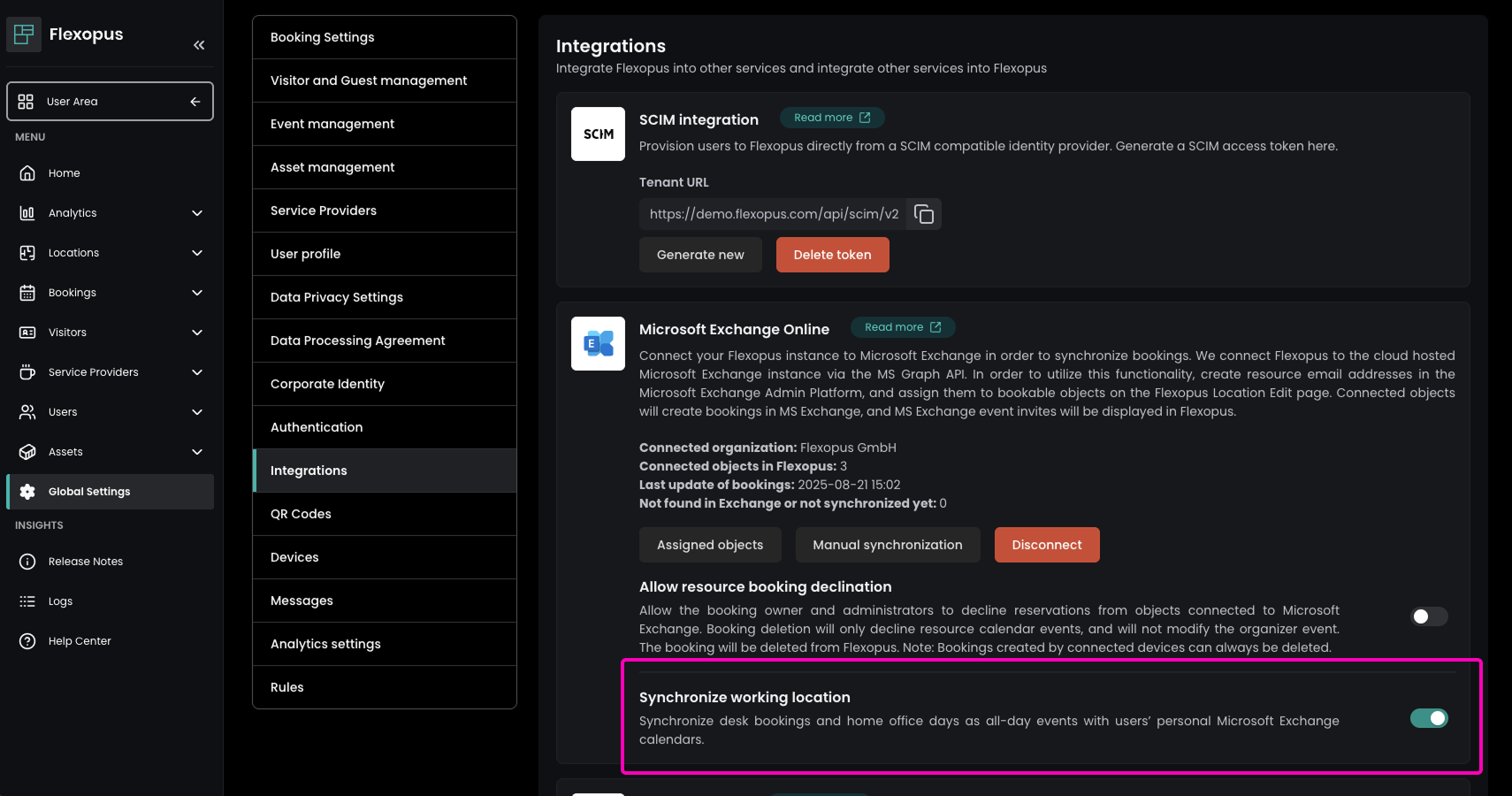
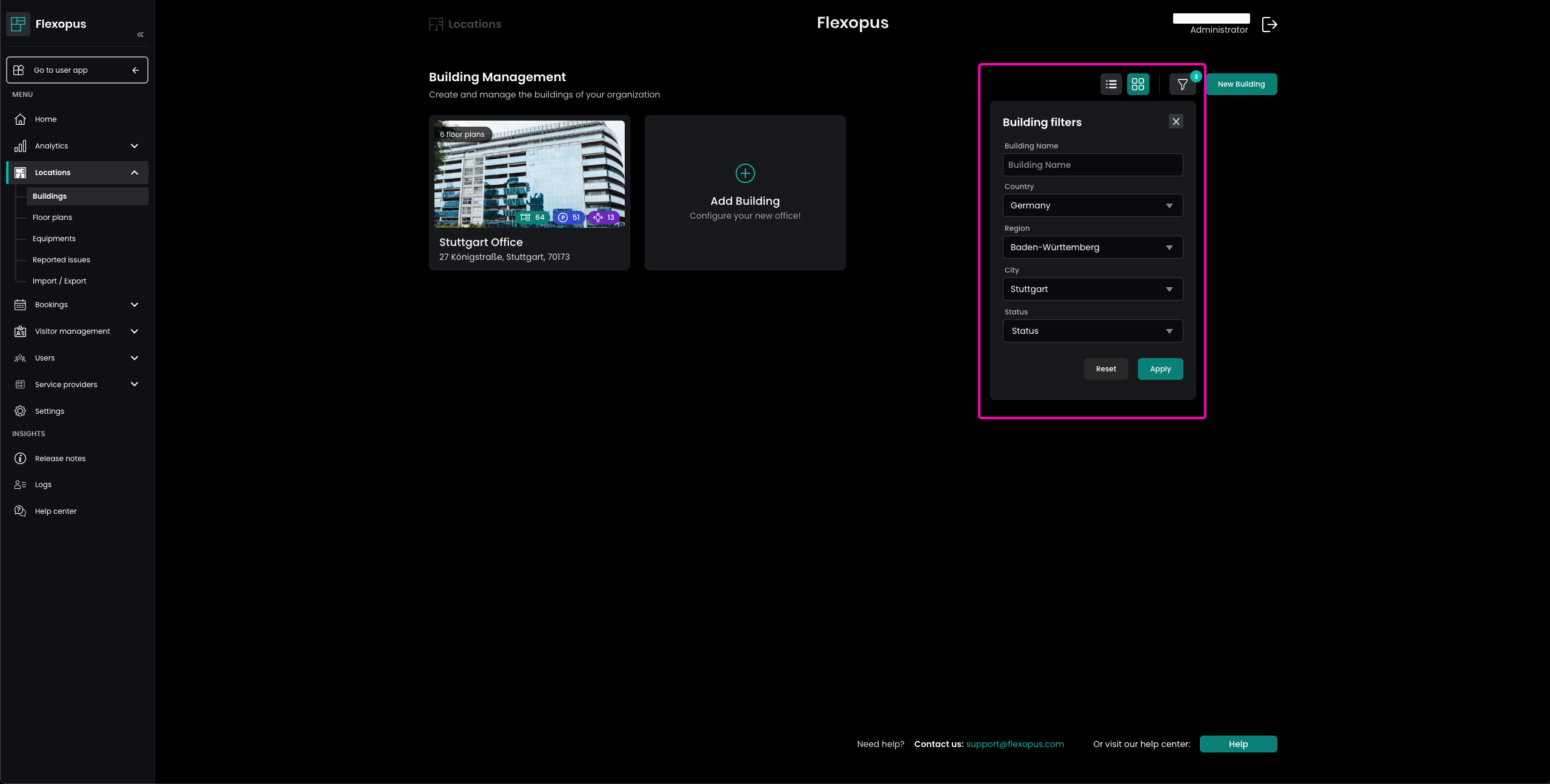
Administratoren können das Standardverhalten im Adminbereich unter Globale Einstellungen → Buchungen → E-Mail-Einstellungen festlegen, indem sie die Option iCalendar-Termine als ganztägige Termine senden entsprechend konfigurieren.
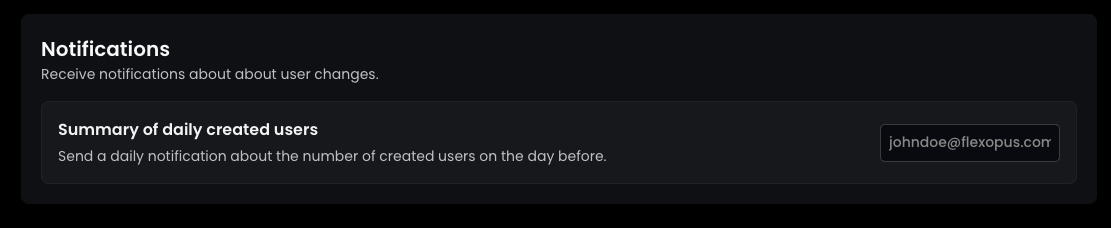
Nutzende können dieses Verhalten außerdem individuell unter Profileinstellungen → Benachrichtigungen anpassen. Dort lässt sich festlegen, wie iCalendar-Termine versendet werden. Alternativ können die iCalendar-Benachrichtigungen vollständig deaktiviert werden, wenn keine Kalendereinladungen für Buchungen gewünscht sind.
Alternative: Statt iCalendar-Einladungen zu verwenden, können Sie Ihren Arbeitsort über die Microsoft Standortsynchronisation oder die Google Calendar Standortsynchronisation direkt mit Ihrem Kalender synchronisieren. Diese Integrationen bieten eine alternative Möglichkeit, Ihre Arbeitsplatzbuchungen im Kalender abzubilden, ohne Buchungsbenachrichtigungen zu erhalten.
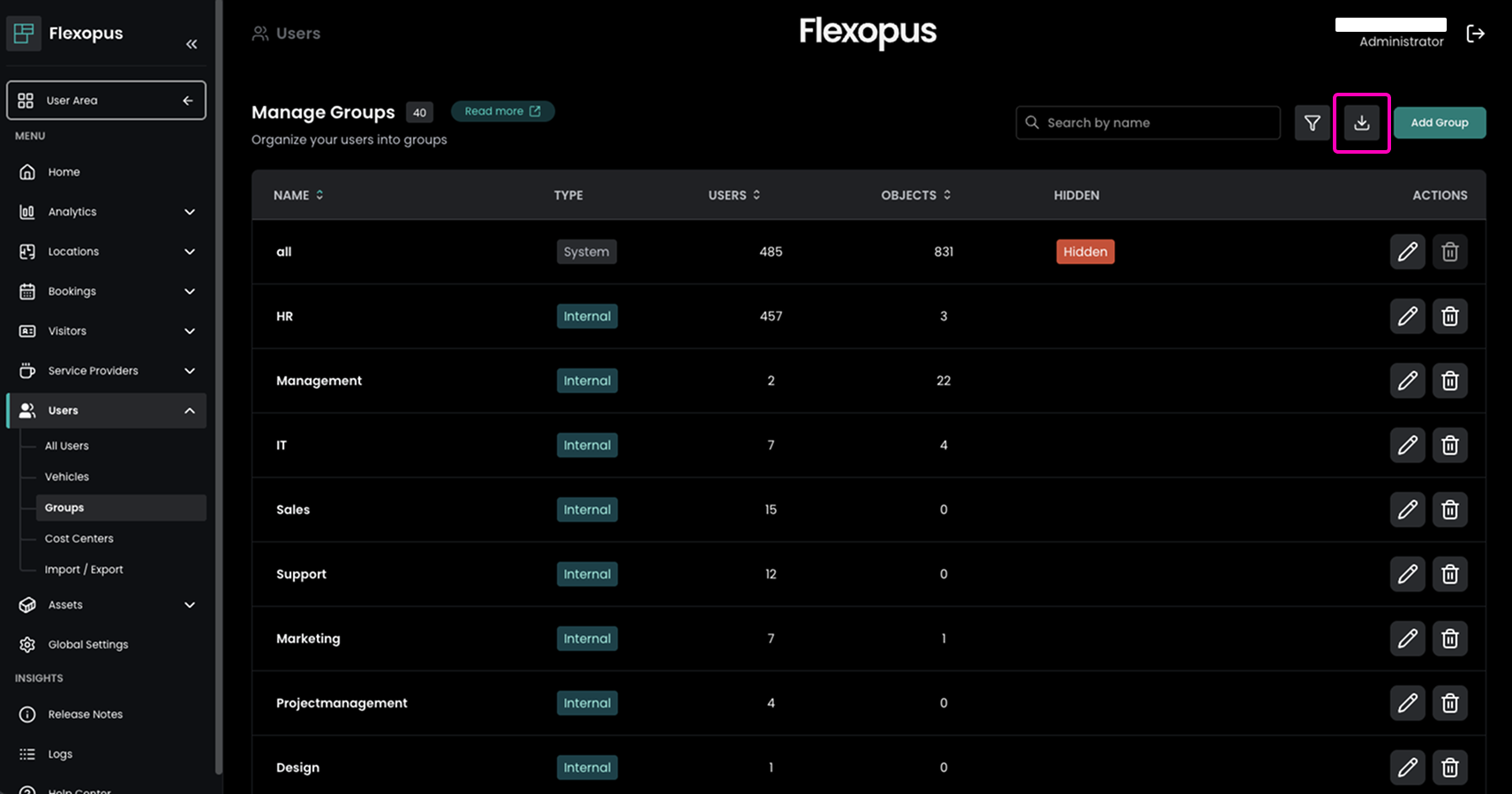
Ganztägige iCalendar-Termine als Standard festlegenGanztägige iCalendar-Termine im Outlook-Kalender
Benutzerdefinierter Link
Mit der neuen Funktion für benutzerdefinierte Links können Mitarbeitende jetzt noch einfacher auf wichtige Unternehmensinformationen zugreifen.
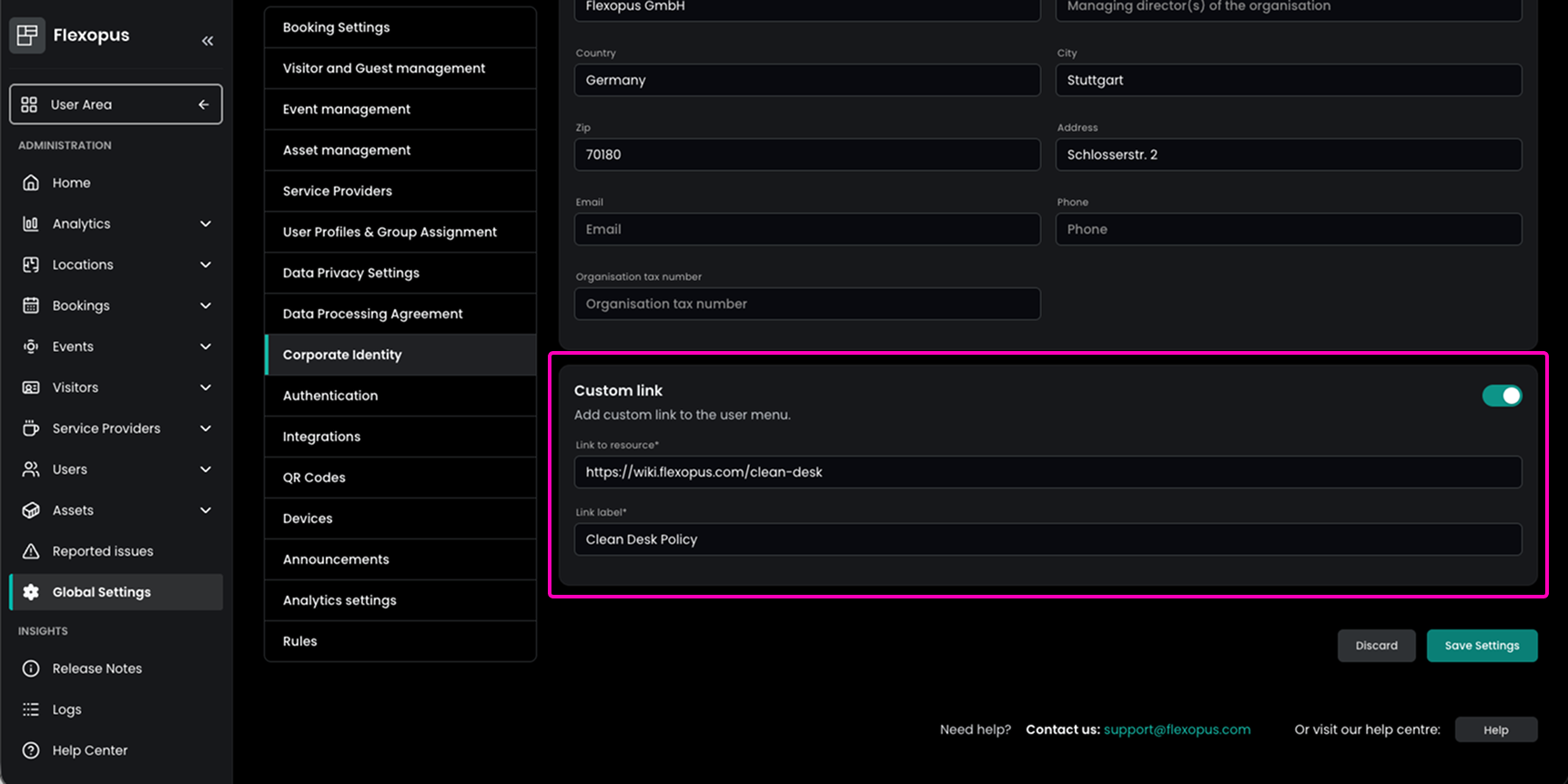
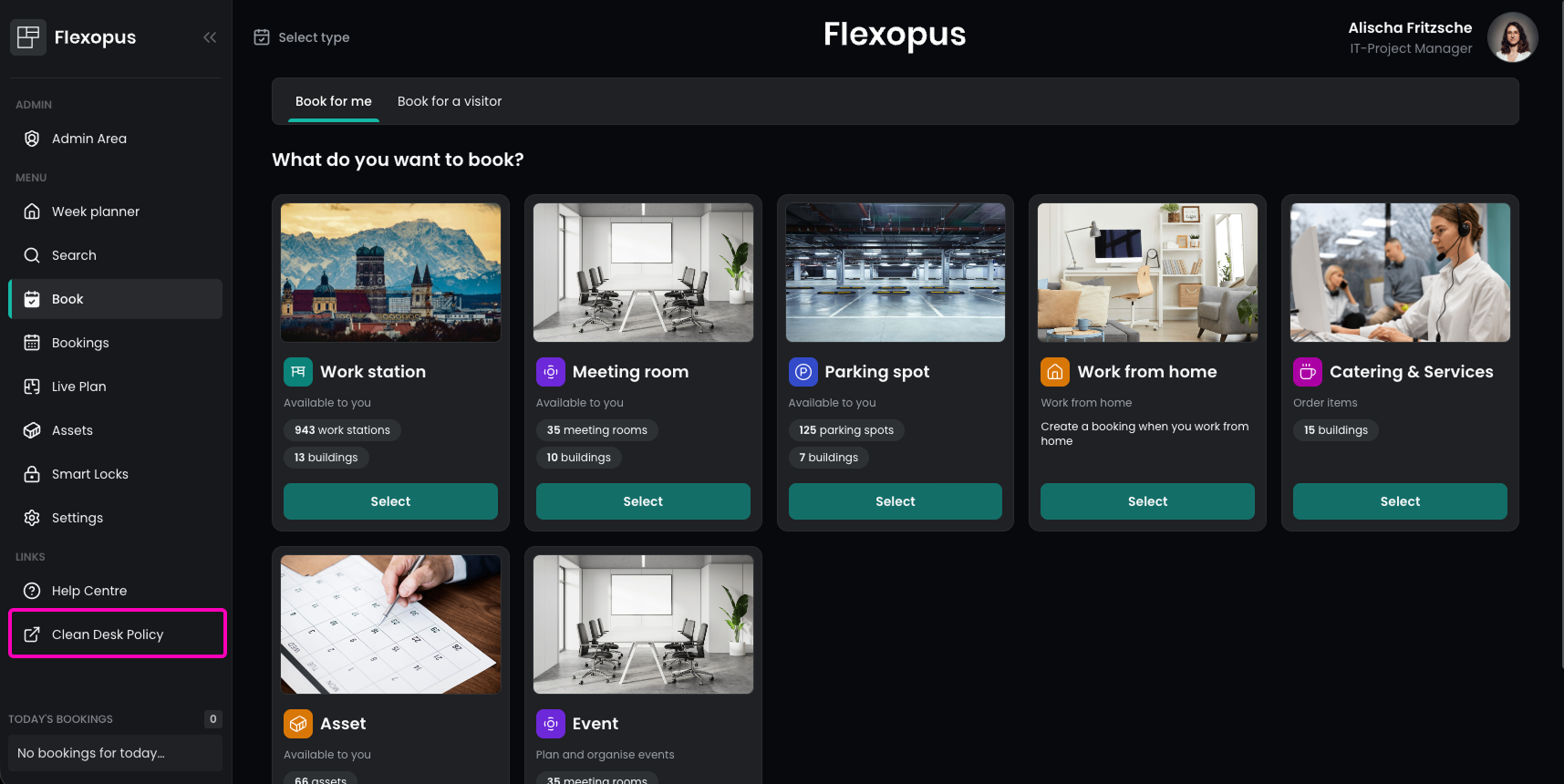
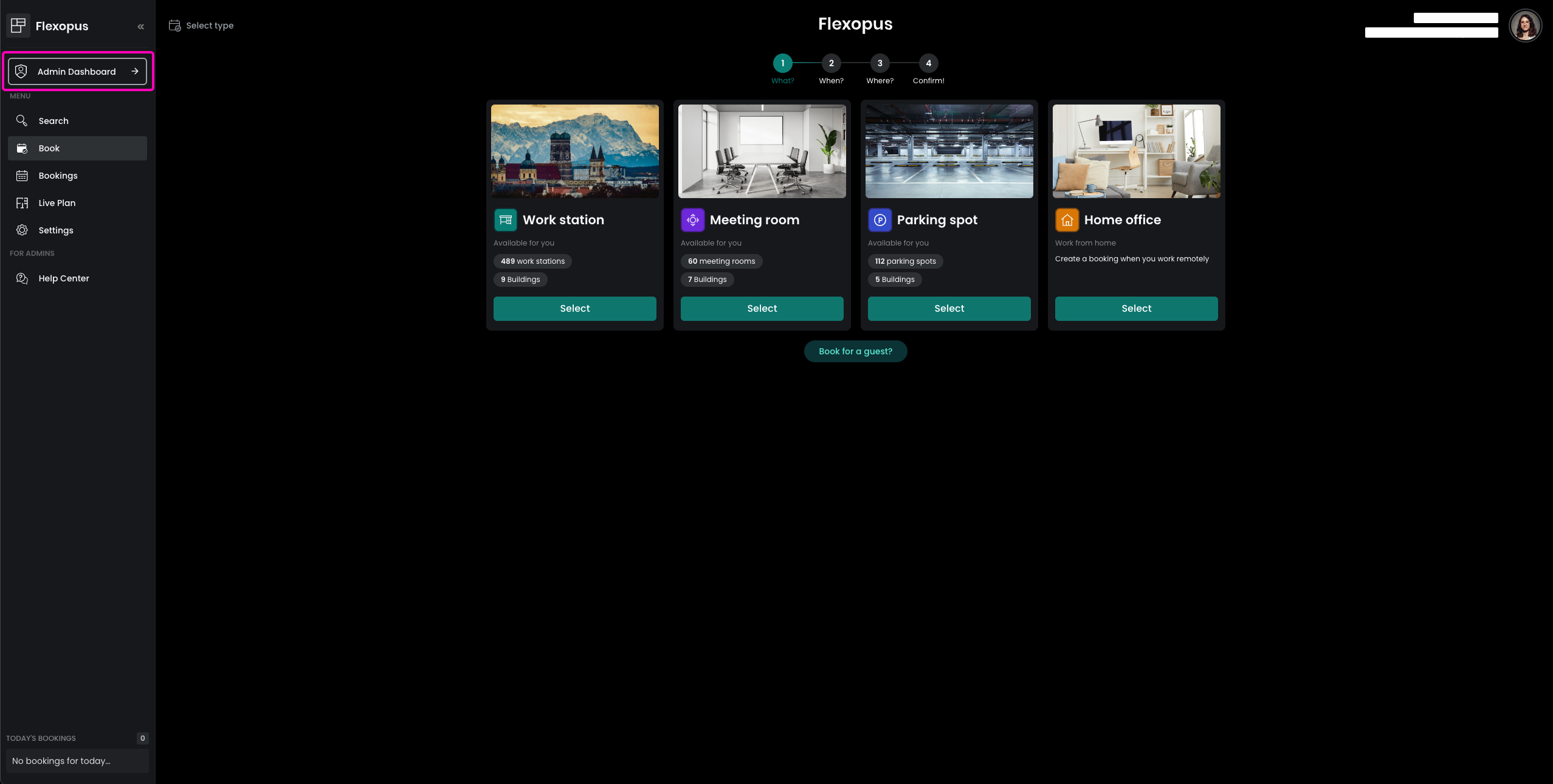
Administratoren können einen individuellen Link in der Navigation des Nutzerbereichs hinterlegen. So lassen sich beispielsweise eine Clean Desk Policy, interne Unternehmensrichtlinien oder andere relevante Dokumente und Informationen direkt verlinken.
Um den Link zu konfigurieren, navigieren Sie im Adminbereich zu Globale Einstellungen → Corporate Identity → Benutzerdefinierter Link und hinterlegen Sie die gewünschte URL.
Anschließend wird der Link direkt in der Navigation des Nutzerbereichs angezeigt. So sind wichtige Unternehmensinformationen jederzeit mit nur einem Klick erreichbar.
Benutzerdefinierten Link konfigurierenBenutzerdefinierter Link in der Navigation des Nutzerbereichs
Festes Check-in-Zeitfenster für Parkplätze (Beta)
Mit der neuen Funktion für feste Check-in-Zeitfenster lässt sich der Check-in für Parkplatzbuchungen jetzt noch flexibler gestalten.
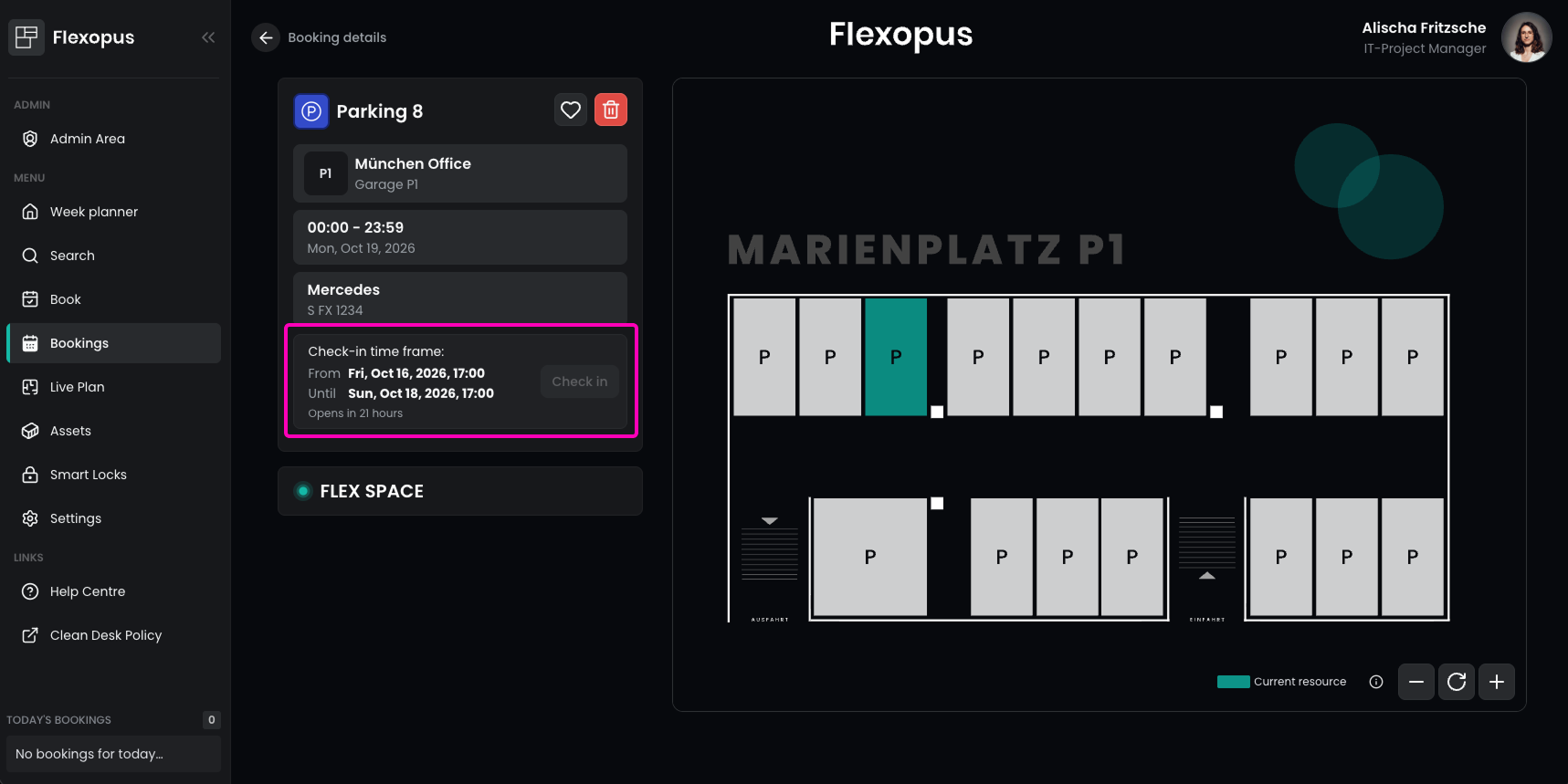
Administratoren können ein festes Zeitfenster definieren, innerhalb dessen Nutzende ihre Parkplatzbuchungen bestätigen müssen – auch schon mehrere Tage vor dem eigentlichen Buchungsdatum. So wird sichergestellt, dass nicht genutzte Parkplätze frühzeitig wieder für andere Mitarbeitende verfügbar werden.
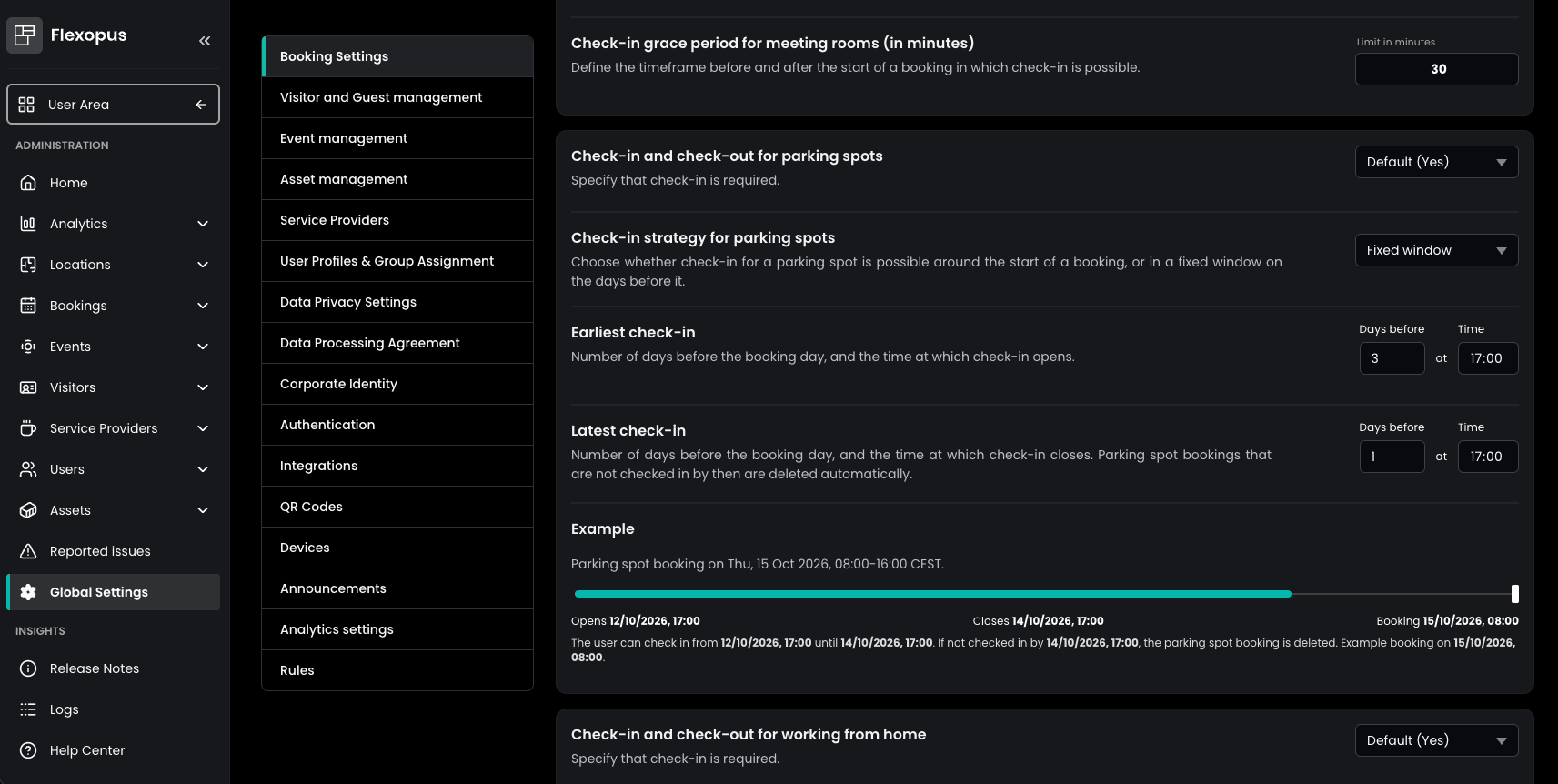
Die neue Einstellung finden Sie im Adminbereich unter Globale Einstellungen → Buchungen → Check-in Funktion. Unter Check-in-Strategie für Parkplätze können Administratoren die Option Definiertes Zeitfenster auswählen und den frühesten sowie spätesten Check-in individuell konfigurieren. Dabei lassen sich sowohl die Anzahl der Tage vor der Buchung als auch die genaue Uhrzeit festlegen.
Definiertes Check-in-Zeitfenster für Parkplätze konfigurierenAnzeige des Check-in-Zeitfensters im Nutzerbereich
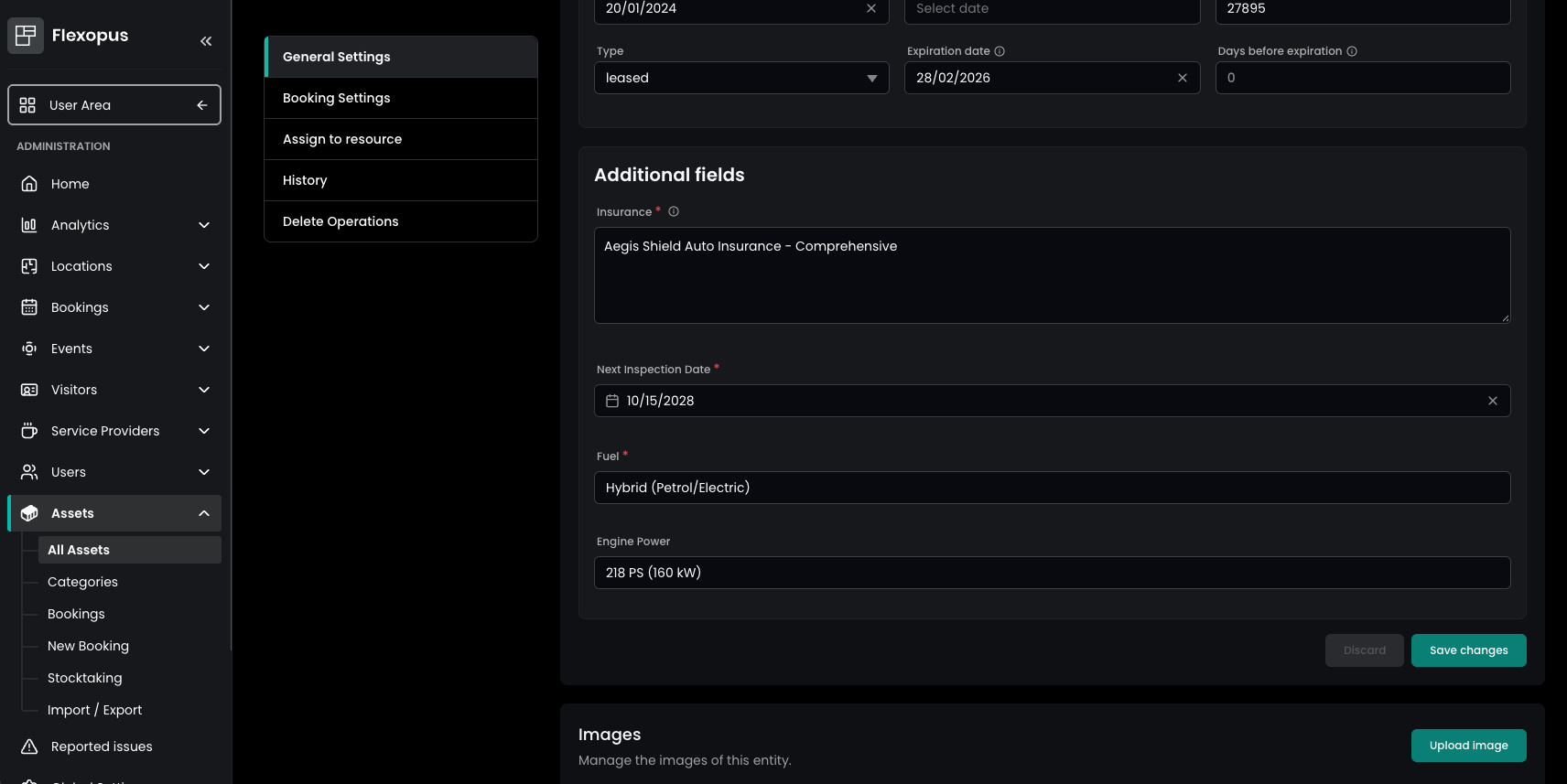
Mit den neuen benutzerdefinierten Asset-Feldern lassen sich Informationen zu Ihren Assets jetzt noch flexibler verwalten.
Administratoren können zusätzliche Datenfelder für einzelne Asset-Kategorien definieren. So lassen sich beispielsweise technische Spezifikationen von Laptops, Garantieinformationen oder andere kategoriespezifische Daten direkt in Flexopus hinterlegen.
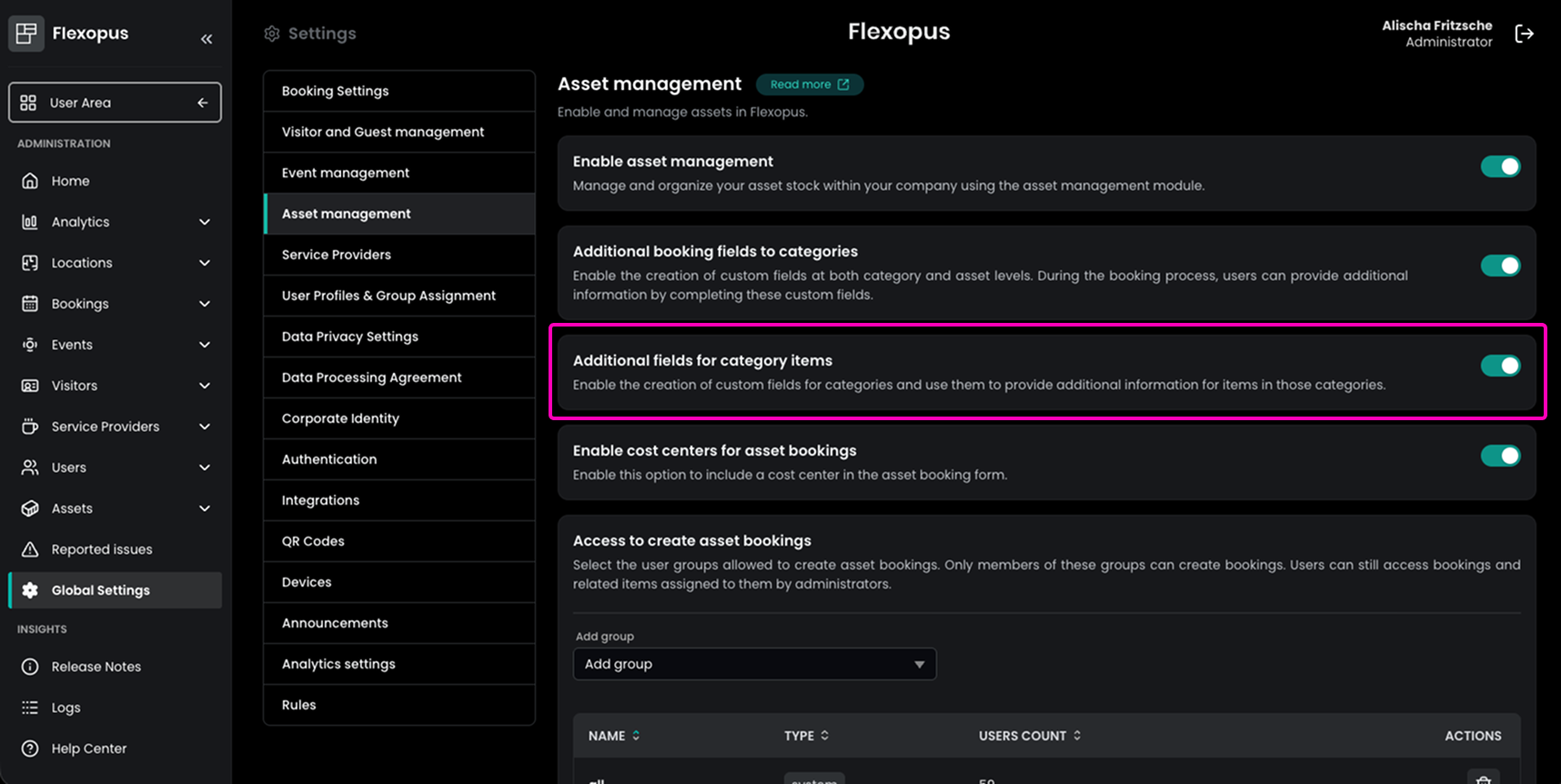
Um die Funktion zu aktivieren, navigieren Sie im Adminbereich zu Globale Einstellungen → Asset Management und aktivieren Sie die Option Zusätzliche Felder für Assets.
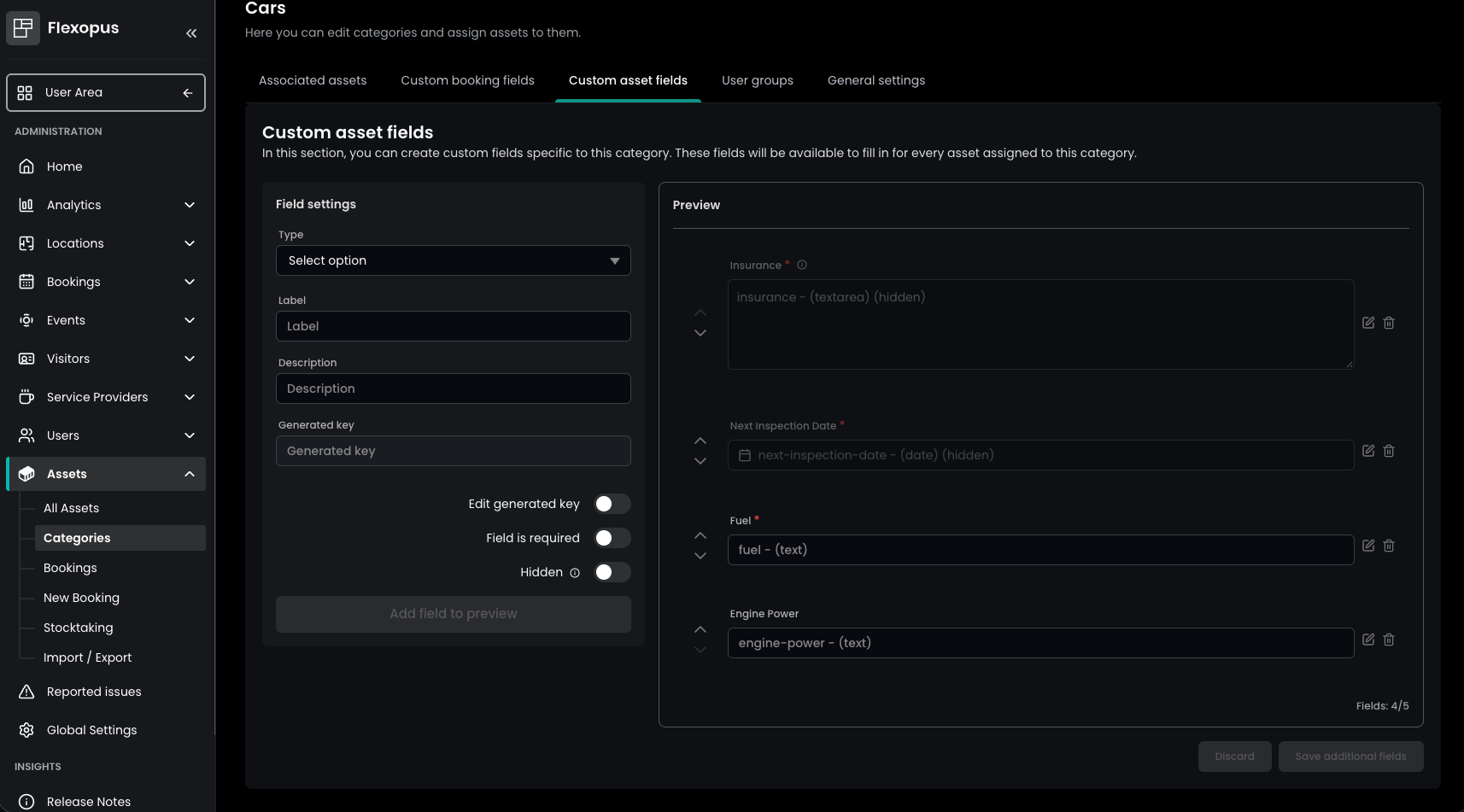
Anschließend können die benutzerdefinierten Felder unter Assets → Kategorien für die gewünschte Asset-Kategorie konfiguriert werden. Administratoren können dabei den Datentyp auswählen, einen Feldnamen festlegen und eine Beschreibung hinzufügen.
Die Felder können außerdem als Pflichtfelder definiert werden, sodass die entsprechenden Informationen beim Anlegen eines Assets zwingend ausgefüllt werden müssen. Zusätzlich lassen sich einzelne Felder für Nutzende ausblenden, wenn sie interne oder administrative Informationen enthalten, die im Nutzerbereich nicht angezeigt werden sollen.
Alle sichtbaren benutzerdefinierten Felder werden automatisch in den Details des jeweiligen Assets angezeigt. So stehen Nutzenden alle relevanten Informationen auf einen Blick zur Verfügung.
Bei größeren Asset-Beständen können die benutzerdefinierten Felder außerdem über die Import-/Exportfunktion im Adminbereich unter Assets gesammelt befüllt und aktualisiert werden.
Zusätzliche Felder für Assets aktivierenBenutzerdefinierte Asset-Felder konfigurierenBenutzerdefinierte Asset-Felder mit Informationen befüllen
👍
Glückwunsch, Sie haben alles gelesen! Wenn Sie Flexopus gerne nutzen, freuen wir uns über eine Bewertung auf OMR, Google oder Capterra.
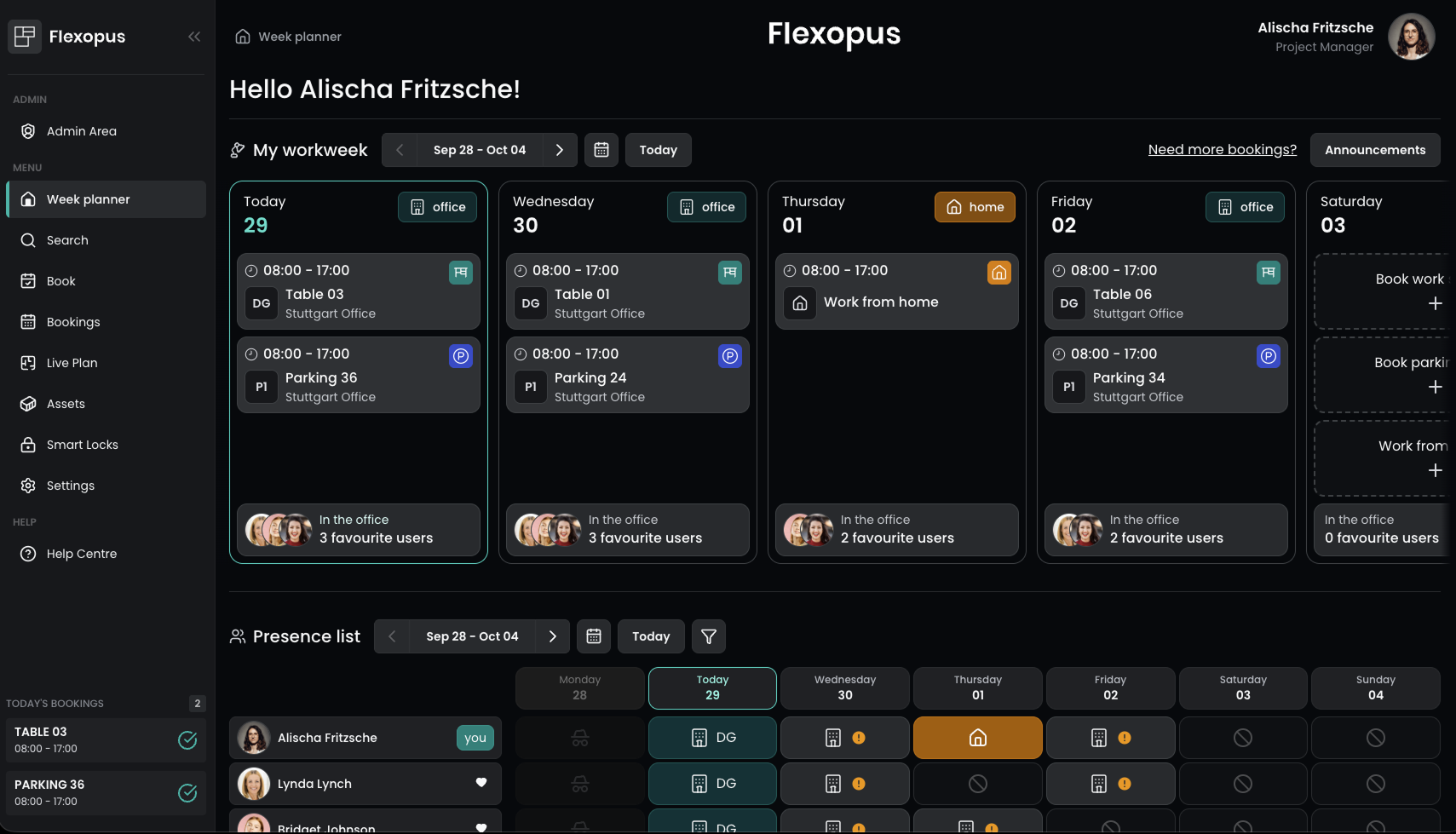
Wir freuen uns, unseren neuen Wochenplaner vorzustellen. Er bietet eine schnellere und komfortablere Möglichkeit, die täglichen Buchungen am Arbeitsplatz zu verwalten.
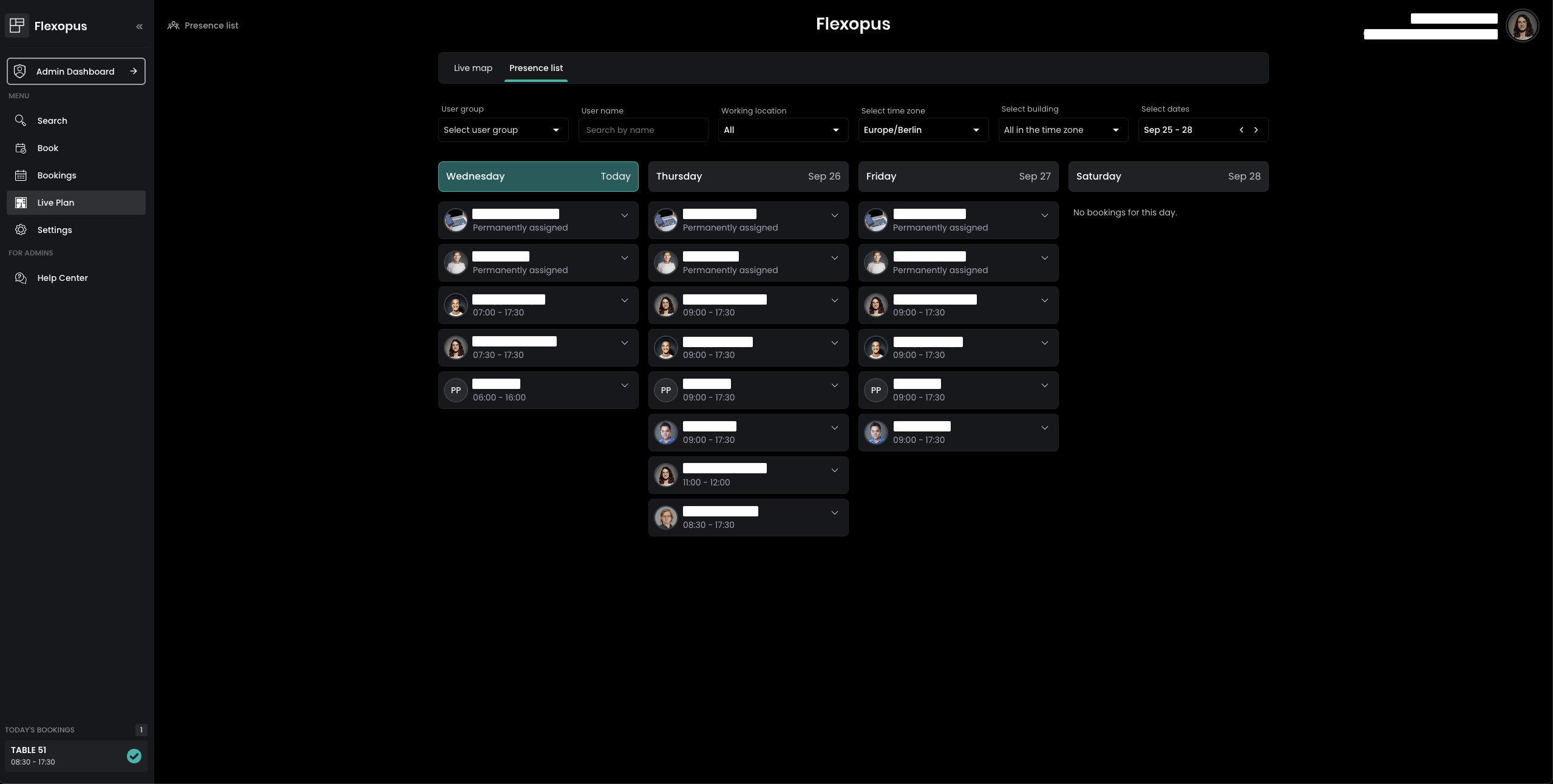
Der neue Wochenplaner bietet eine zentrale Übersicht über die bevorstehenden Buchungen und zeigt für jeden Tag, wie viele der favorisierten Nutzer im Büro eingeplant sind. So können Nutzer schnell die passenden Bürotage identifizieren, um mit ihrem Team zusammenzuarbeiten und gemeinsam Zeit im Büro zu verbringen.
Arbeitsplätze, Parkplätze und Mobiles Arbeiten können direkt über den Wochenplaner mit nur einem Klick gebucht werden.
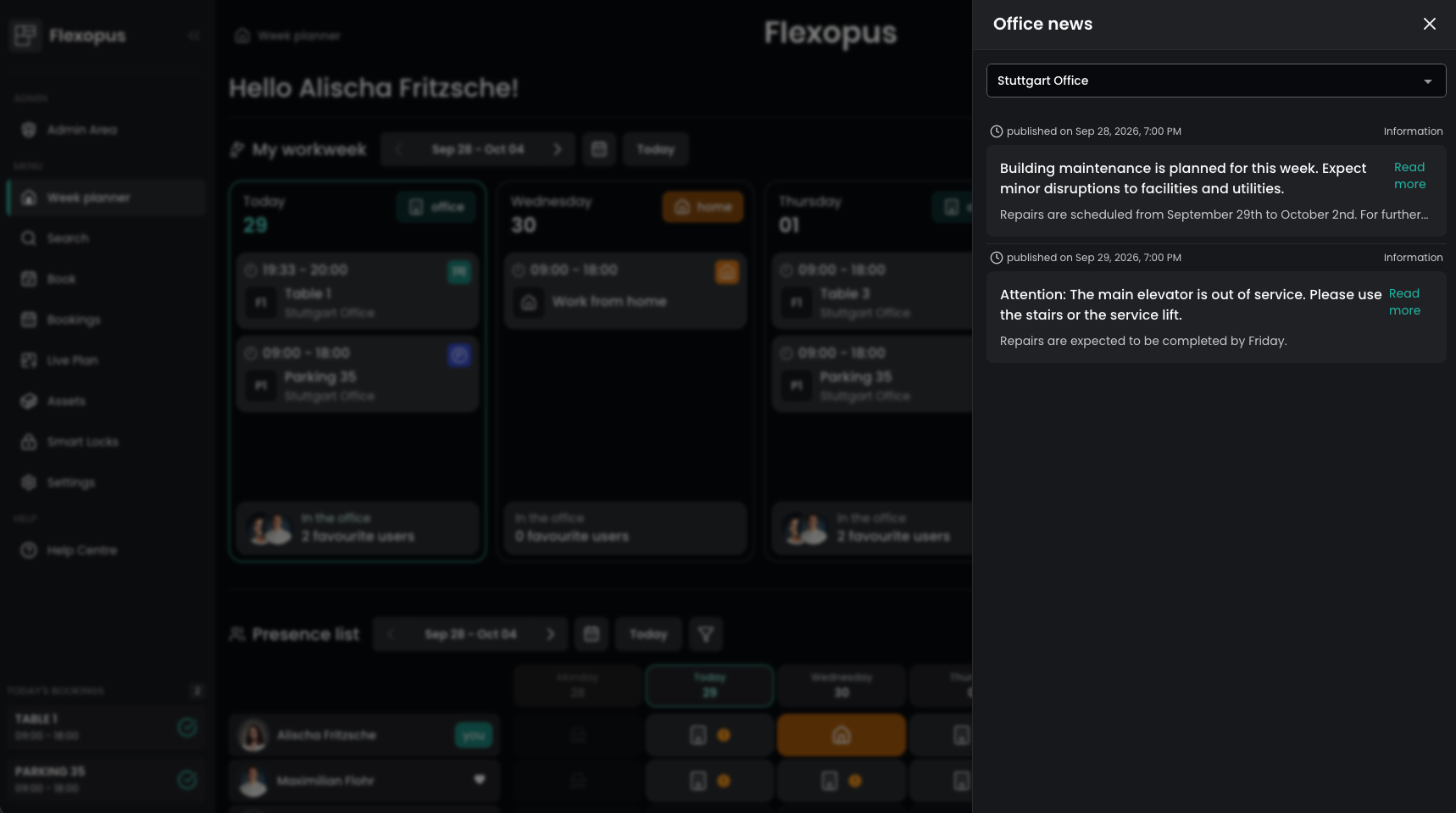
Über das Zauberstab-Symbol neben den Buchungsoptionen können Nutzer für den ausgewählten Tag sofort eine ihrer favorisierten Ressourcen buchen. Auch Ankündigungen von Gebäuden werden direkt im Wochenplaner angezeigt. Dadurch sind relevante Informationen zum jeweiligen Standort jederzeit sichtbar.
Hinweis: Der neue Wochenplaner ist derzeit als Beta-Funktion verfügbar. Um ihn zu aktivieren, kontaktieren Sie bitte support@flexopus.com.
Neuer Wochenplaner
Gebäudespezifische Ankündigungen
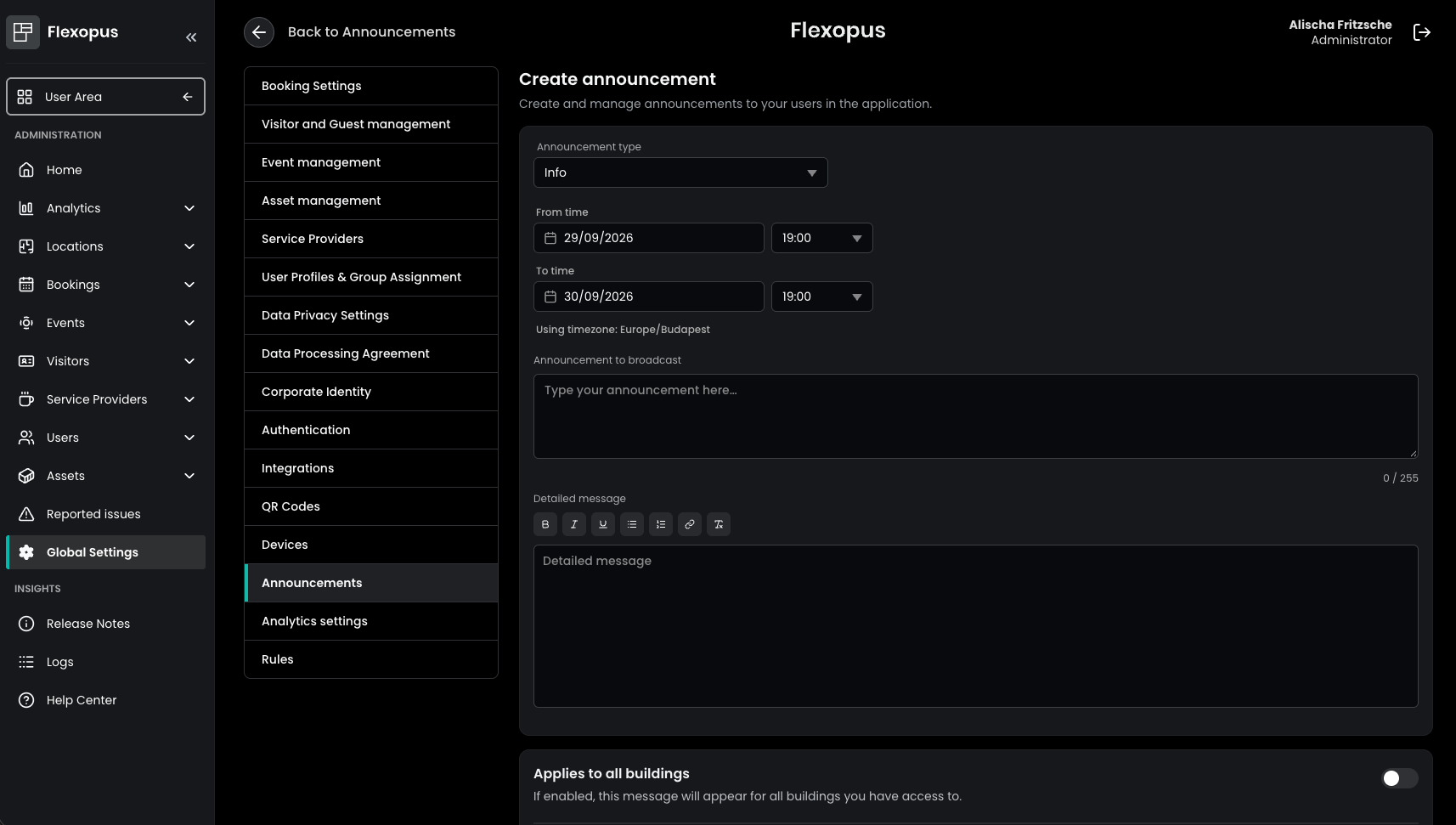
Nutzer darüber zu informieren, was an ihrem Bürostandort passiert, ist jetzt noch einfacher: Mit den neuen gebäudespezifischen Ankündigungen können Administratoren Informationen gezielt für einzelne Gebäude veröffentlichen.
Administratoren können nun Ankündigungen für einzelne Gebäude erstellen und standortspezifische Informationen direkt an die relevanten Nutzer kommunizieren.
Die Funktion ist im Admin-Bereich unter Globale Einstellungen → Ankündigungen verfügbar. Über Nachricht erstellen können Administratoren auswählen, ob die Ankündigung bestimmten Gebäuden zugewiesen oder als allgemeine Banner-Ankündigung angezeigt werden soll.
Gebäudespezifische Ankündigungen werden im neuen Wochenplaner angezeigt. So erreichen Informationen zu Büroänderungen, Wartungsarbeiten oder andere standortspezifische Hinweise genau die Nutzer, für die sie relevant sind.
Hinweis: Diese Funktion ist nur verfügbar, wenn das Modul des neuen Wochenplaners aktiviert ist. Um es zu aktivieren, kontaktieren Sie bitte support@flexopus.com.
Automatische gruppenbasierte Zuordnung nach Abteilung
Die Verwaltung von nutzerbasierten Gruppen nach Abteilungen wird mit der automatischen Gruppenzuordnung deutlich einfacher.
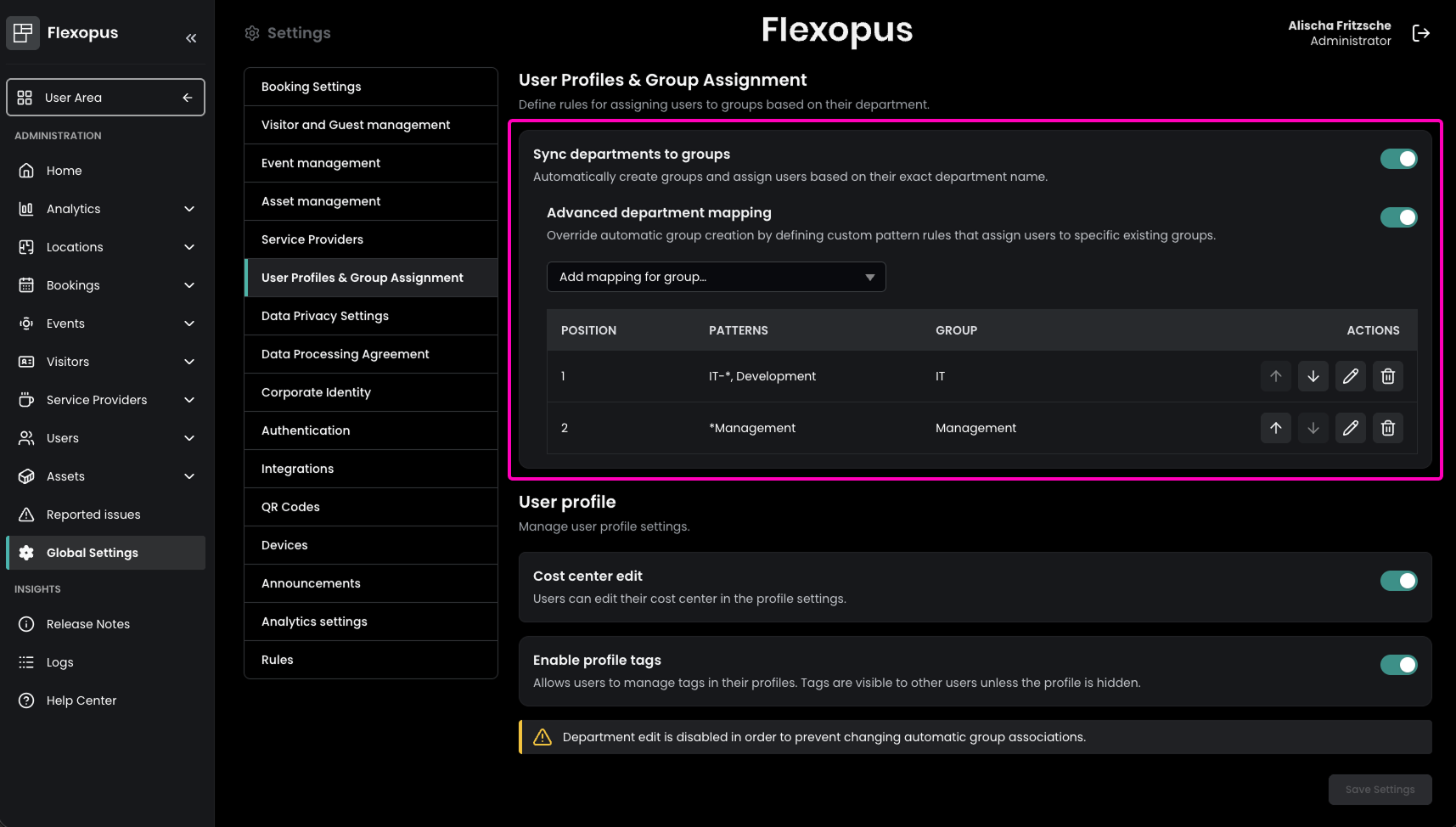
Im Admin-Bereich stehen unter Globale Einstellungen → Nutzerprofil & Gruppenzuweisung zwei neue Optionen zur Verfügung.
Mit Abteilungen mit Gruppen synchronisieren erstellt Flexopus automatisch für jede in der Nutzerliste vorhandene Abteilung eine Gruppe und weist die Nutzer der entsprechenden Gruppe zu. Ändert sich die Abteilung eines Nutzers, wird auch seine Gruppenzuordnung automatisch aktualisiert.
Für weiterführende Anforderungen können Administratoren das Spezifische Abteilungs-Mapping verwenden. Mit dieser Option lassen sich individuelle Regeln erstellen, um Nutzer mit bestimmten Abteilungswerten bestehenden Flexopus-Gruppen zuzuordnen. Auch Wildcards können verwendet werden, um komplexere Zuordnungsregeln zu erstellen.
Die Gruppenzuordnungen werden automatisch aktualisiert, sobald sich die Abteilung eines Nutzers ändert. Dadurch wird der manuelle Verwaltungsaufwand reduziert und sichergestellt, dass Zugriffsberechtigungen konsistent bleiben.
Hinweis: Die neue Funktion für abteilungsbasierte Gruppen ist derzeit als Beta-Funktion verfügbar. Um sie zu aktivieren, kontaktieren Sie bitte support@flexopus.com.
Konfiguration von abteilungsbasierten Gruppen
Flexiblere Gästebuchungen
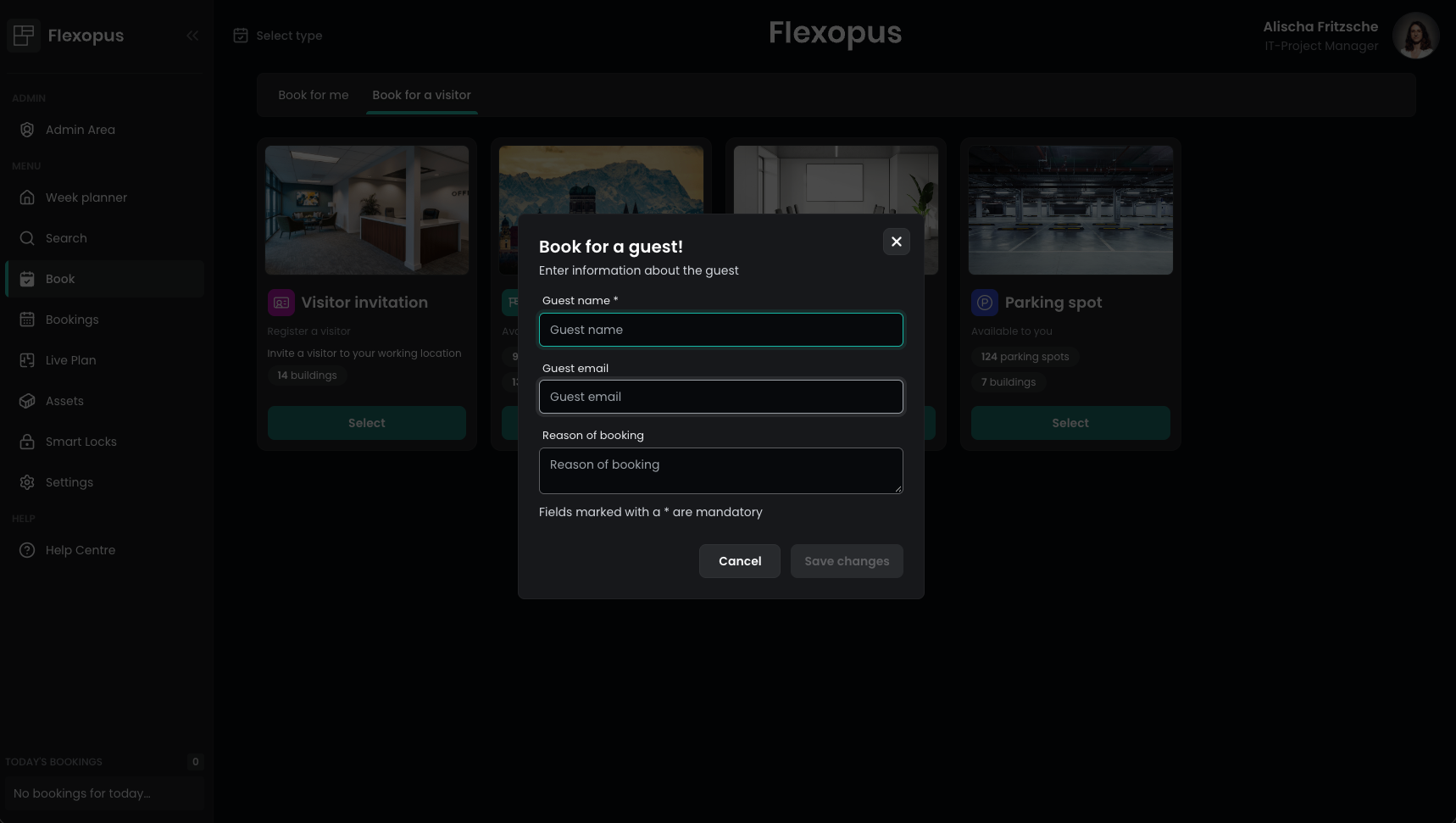
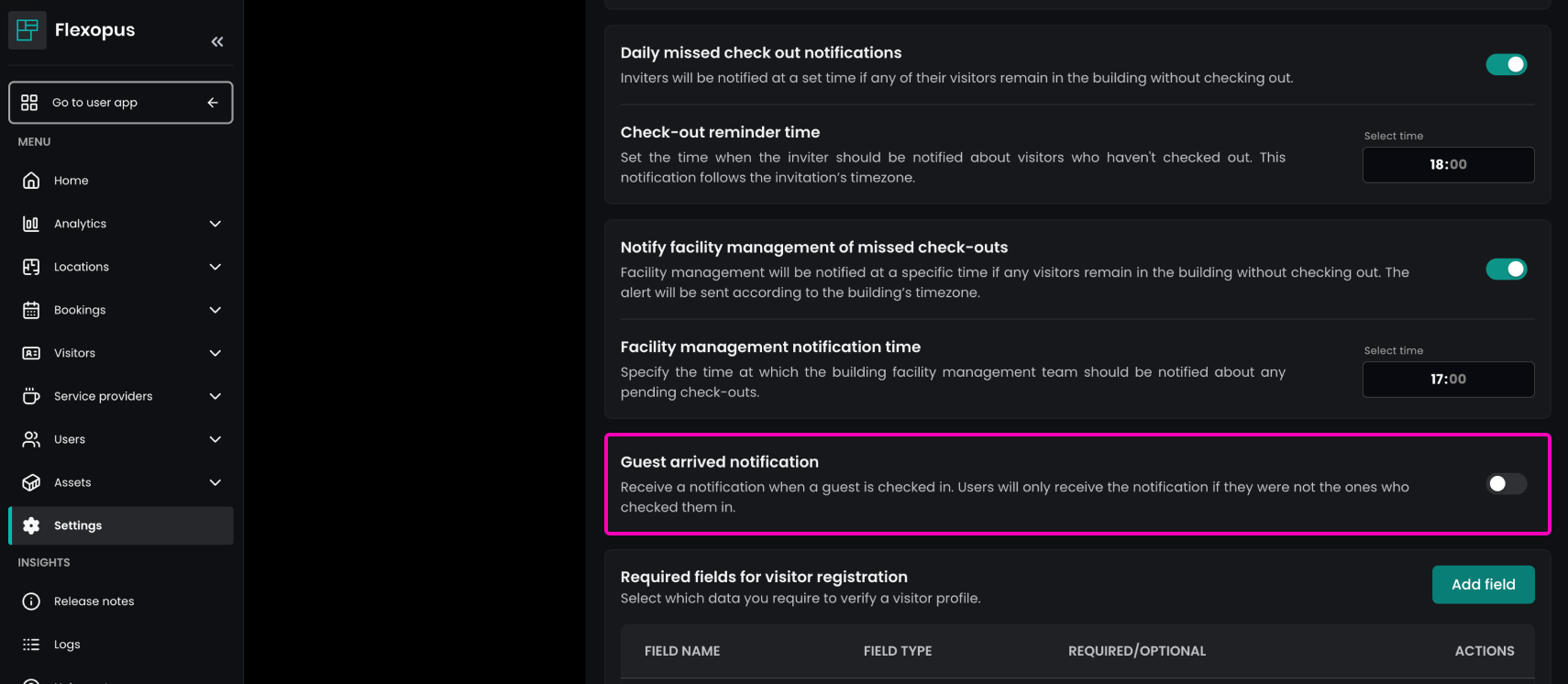
Das Erstellen von Gästebuchungen ist jetzt noch flexibler – insbesondere dann, wenn Kontaktdaten von Gästen nicht verfügbar sind oder von mehreren Personen verwendet werden.
Nutzer können Gästebuchungen nun erstellen, ohne eine E-Mail-Adresse anzugeben. Dies ist besonders hilfreich, wenn die Kontaktdaten eines Gastes im Voraus nicht bekannt sind, keine E-Mail-Adresse vorhanden ist oder Buchungen zentral über eine andere Kontaktperson koordiniert werden.
Darüber hinaus können jetzt mehrere unterschiedliche Gäste mit derselben E-Mail-Adresse registriert werden. Das bietet mehr Flexibilität, wenn mehrere Gäste eine zentrale Kontaktadresse verwenden oder Einladungen über eine gemeinsame Kontaktperson koordiniert werden.
Erstellen einer Gästebuchung
Nutzerfokussierter Besprechungsraum-Finder
Besprechungsraum-Finder werden mit einer neuen nutzerfokussierten Anzeigeoption noch flexibler.
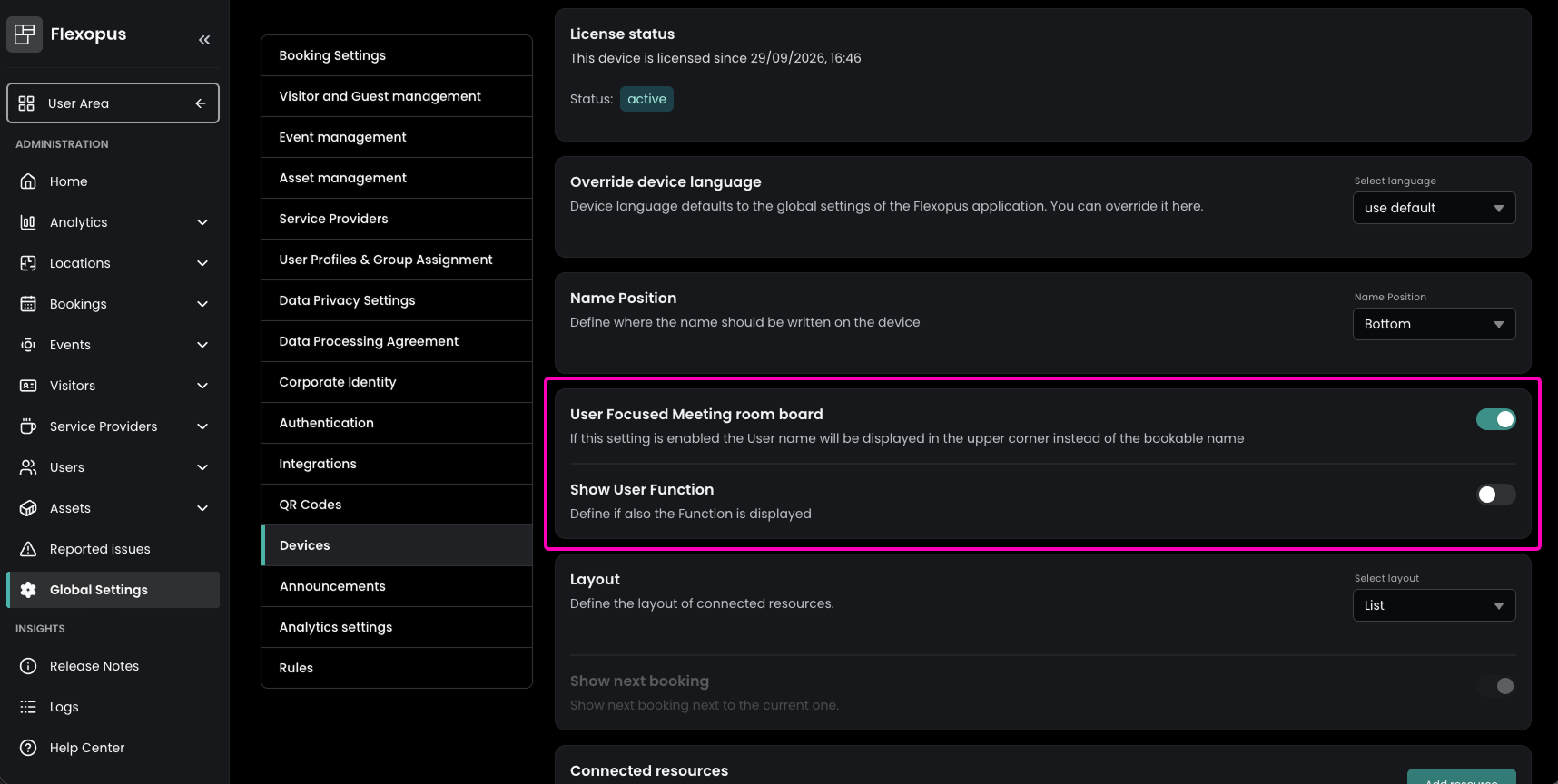
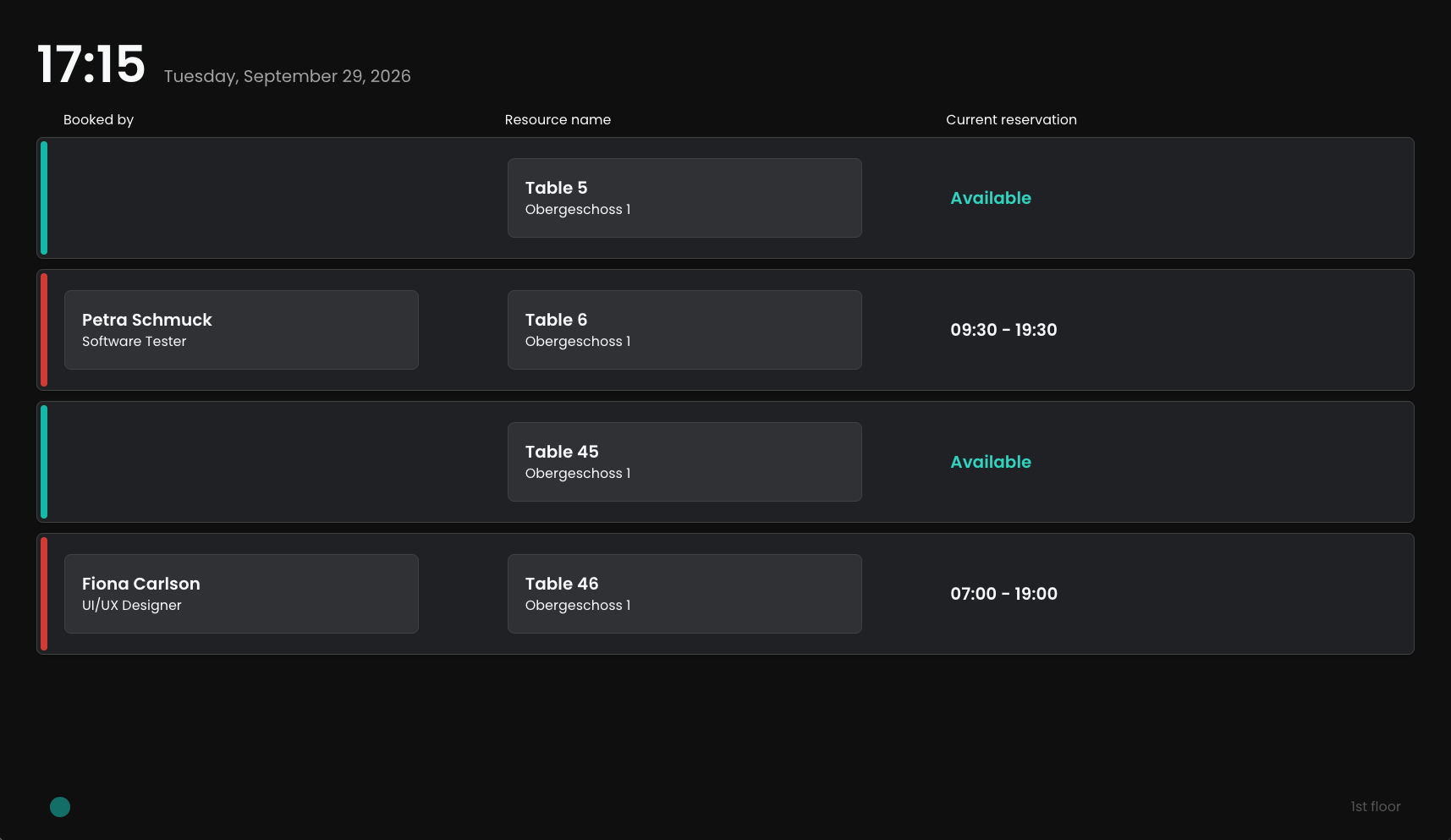
Statt die gebuchten Meetingräume in den Mittelpunkt zu stellen, rückt dieses neue Layout die Nutzer hinter den Buchungen in den Fokus. Administratoren können optional auch die Funktion des jeweiligen Nutzers als zusätzliche Information anzeigen.
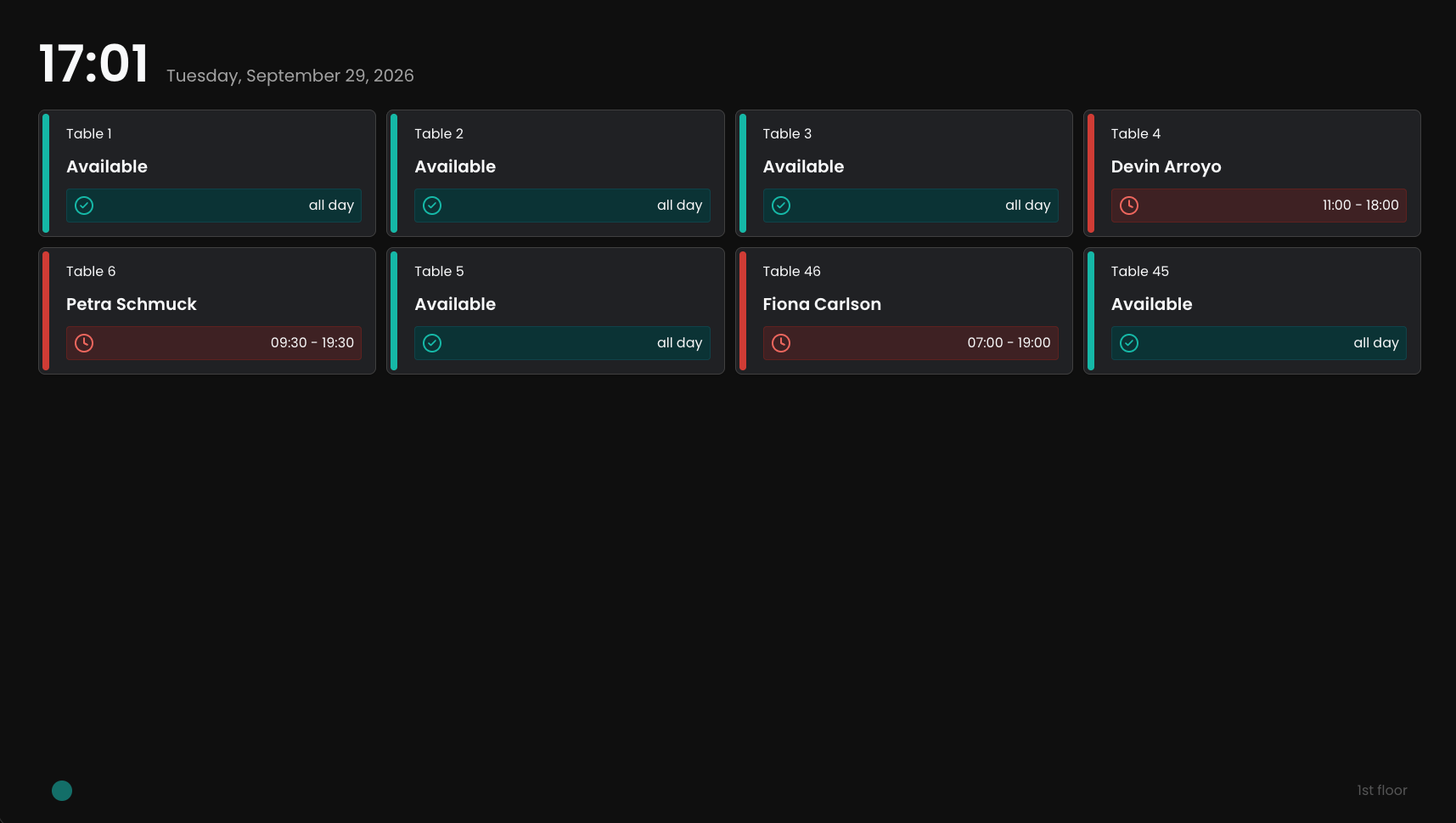
Um die neue Ansicht zu aktivieren, navigieren Sie zu Admin-Bereich → Globale Einstellungen → Geräte und erstellen Sie ein neues Konferenzraum Board oder bearbeiten Sie ein bestehendes. Aktivieren Sie in den Geräteeinstellungen die Option Benutzerorientiertes Meeting Room Board und legen Sie fest, ob zusätzlich die Stellenbezeichnung des Nutzers angezeigt werden soll.
Damit erhalten Organisationen mehr Flexibilität bei der Konfiguration ihrer Konferenzraum-Boards. Gleichzeitig wird es für Mitarbeitende einfacher, zu erkennen, wo sich Kollegen und Meetings befinden.
Aktivierung des benutzerorientierten Konferenzraum-BoardsBenutzerorientiertes Konferenzraum-Board mit Stellenbezeichnung in der ListenansichtBenutzerorientiertes Konferenzraum-Board in der Kachelansicht
Richtungssymbole für Meetingraum-Boards
Den richtigen Meetingraum zu finden, wird mit den neuen individuellen Richtungssymbolen für den Besprechungsraum-Finder noch einfacher.
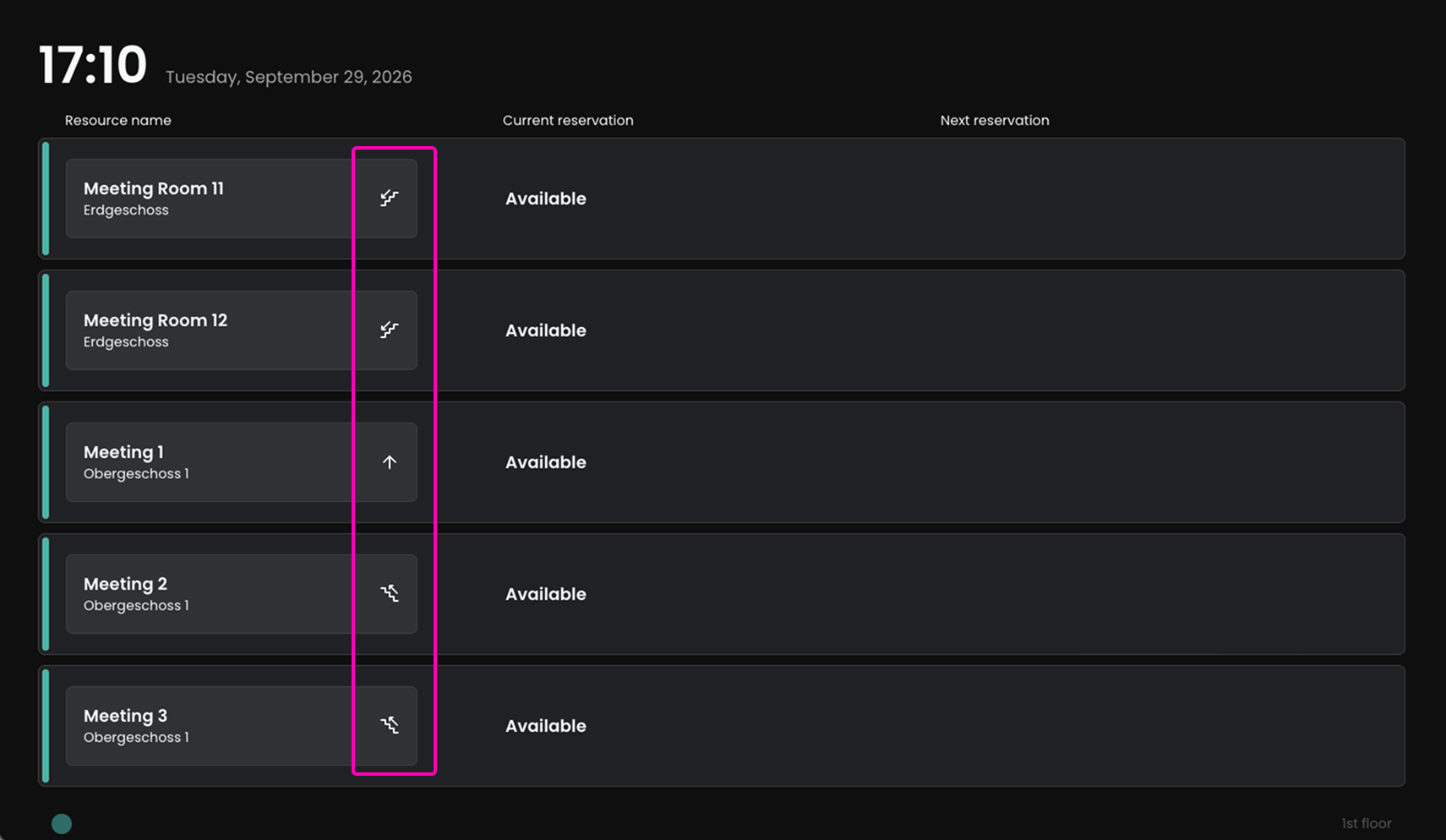
Administratoren können für jede mit einem Konferenzraum-Board verbundene Ressource ein eigenes Richtungssymbol festlegen. Dies ist besonders hilfreich bei Displays, auf denen mehrere Meetingräume angezeigt werden, die sich in unterschiedliche Richtungen befinden.
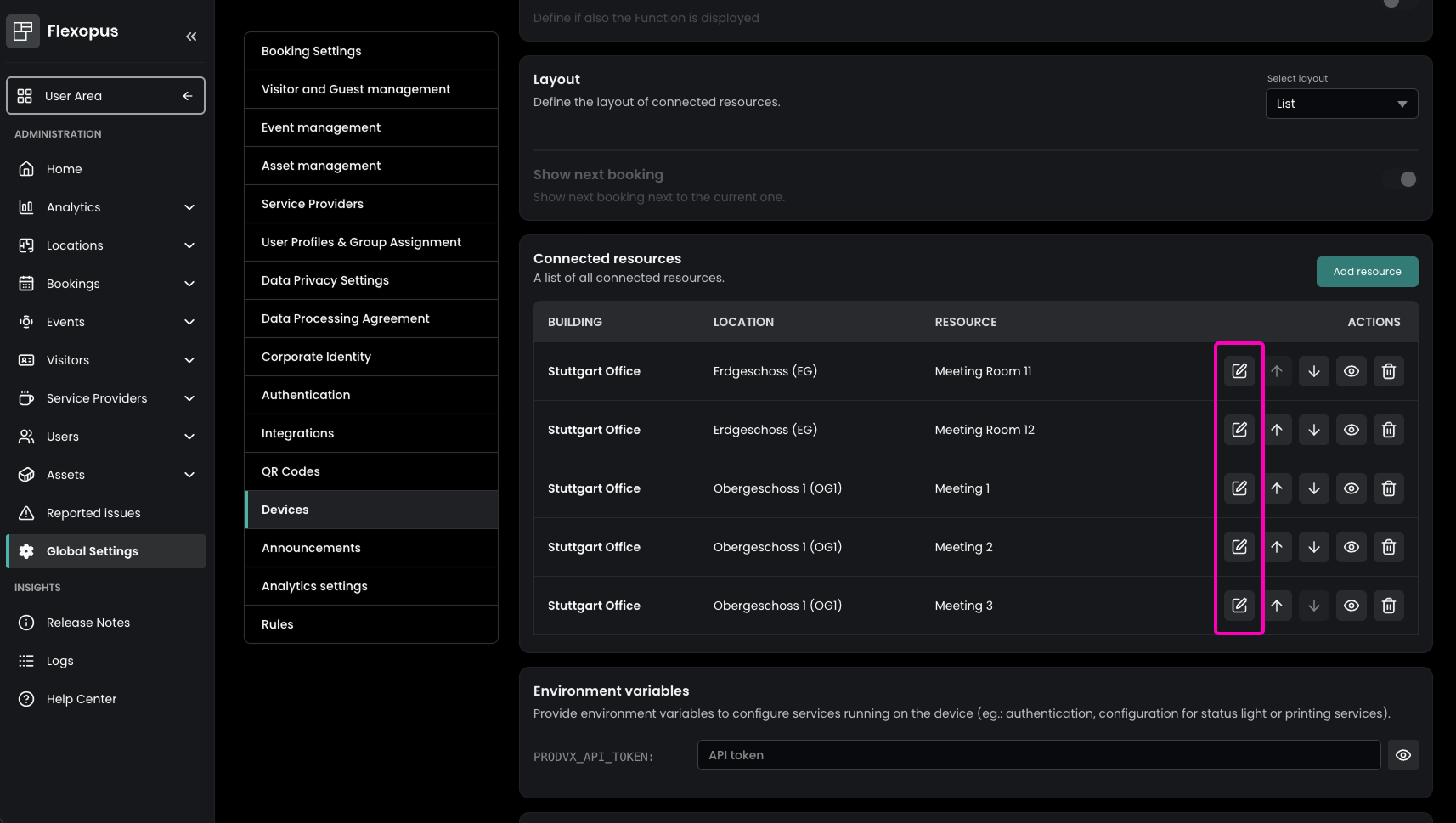
Um die Symbole zu konfigurieren, navigieren Sie zu Admin-Bereich → Globale Einstellungen → Geräte, bearbeiten Sie das gewünschte Meetingraum-Board und wählen Sie unter Verbundene Ressourcen für jede Ressource das passende Symbol aus.
Zuweisung von Symbolen zu verbundenen RessourcenRessourcensymbole im Konferenzraum-Board in der Listenansicht
Externe Termine direkt in Flexopus bearbeiten
Die Verwaltung synchronisierter Kalenderbuchungen wird jetzt noch komfortabler: Externe Einzel-Ereignisse aus Exchange (Online oder On-Premises) und Google Calendar können nun direkt in Flexopus bearbeitet werden.
Bisher mussten Änderungen an extern synchronisierten Buchungen direkt in Exchange oder Google Calendar vorgenommen werden. Mit diesem Update können Nutzer diese Einzeltermine direkt in Flexopus anpassen, ohne zwischen verschiedenen Anwendungen wechseln zu müssen.
Alle in Flexopus vorgenommenen Änderungen werden automatisch mit dem verbundenen Exchange- oder Google-Calendar-Konto synchronisiert. So bleiben die Buchungsinformationen in beiden Systemen konsistent.
Kostenstellencodes
Die Arbeit mit internen Kostenstellen wird mit eigenen Kostenstellencodes übersichtlicher und einfacher.
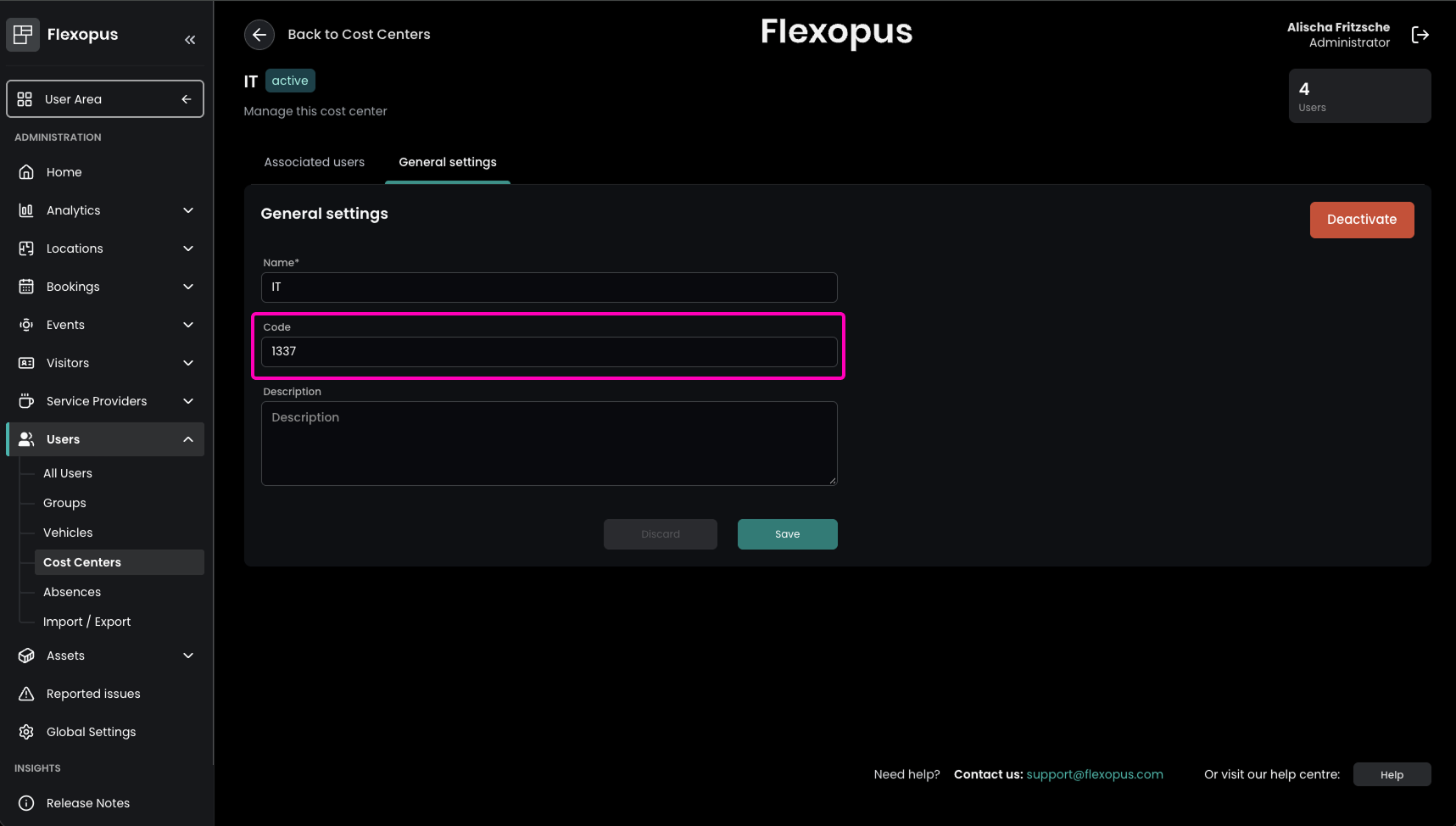
Kostenstellen können nun zusätzlich mit einem Code versehen werden. Dadurch lassen sich interne Strukturen einfacher abbilden und Kostenstelleninformationen für interne Abrechnungs- oder Reporting-Prozesse nutzen.
Anstatt lange interne Identifikatoren direkt im Namen der Kostenstelle zu hinterlegen, können Administratoren diese nun separat als eigenen Code speichern. Dadurch bleiben die Namen der Kostenstellen für Nutzer übersichtlich und verständlich, während die erforderliche interne Referenz weiterhin erhalten bleibt.
Codes können im Admin-Bereich unter Nutzer → Kostenstellenkonfiguriert werden. Bearbeiten Sie dazu die gewünschte Kostenstelle und fügen Sie den Code unter Allgemeine Einstellungen hinzu.
Bei größeren Änderungen können Kostenstellencodes außerdem gesammelt unter Nutzer → Import / Export → Kostenstellen aktualisiert werden.
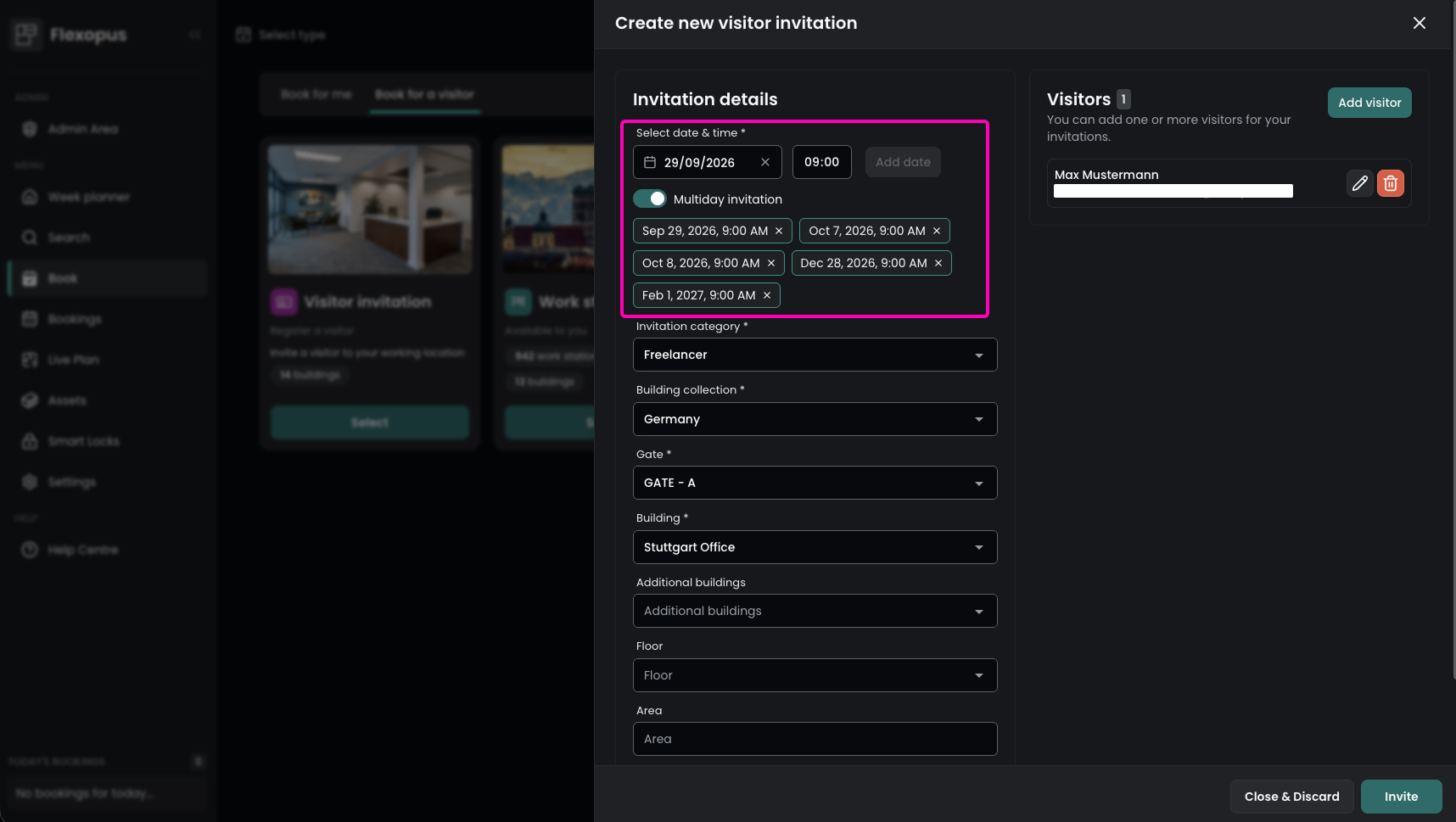
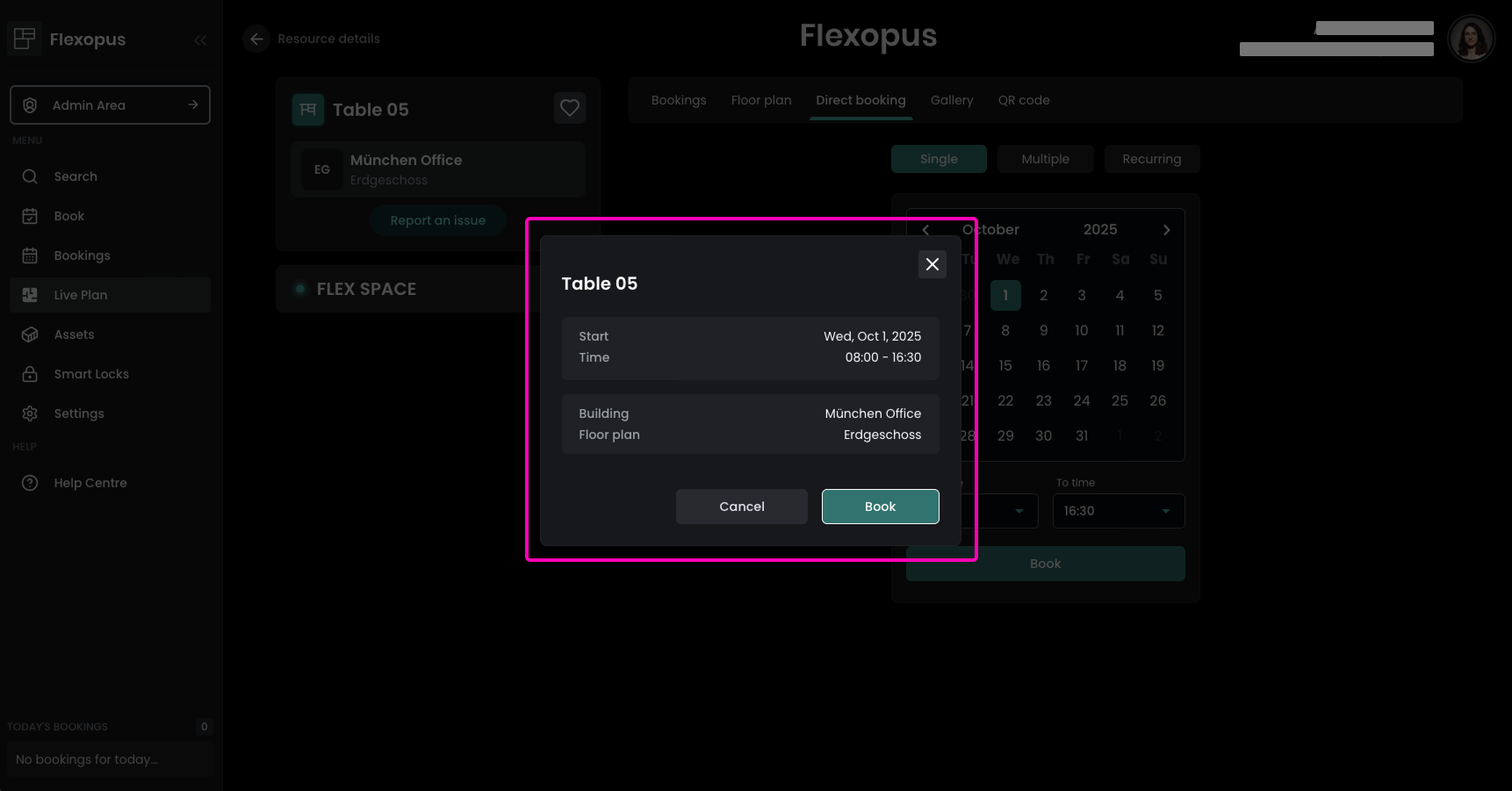
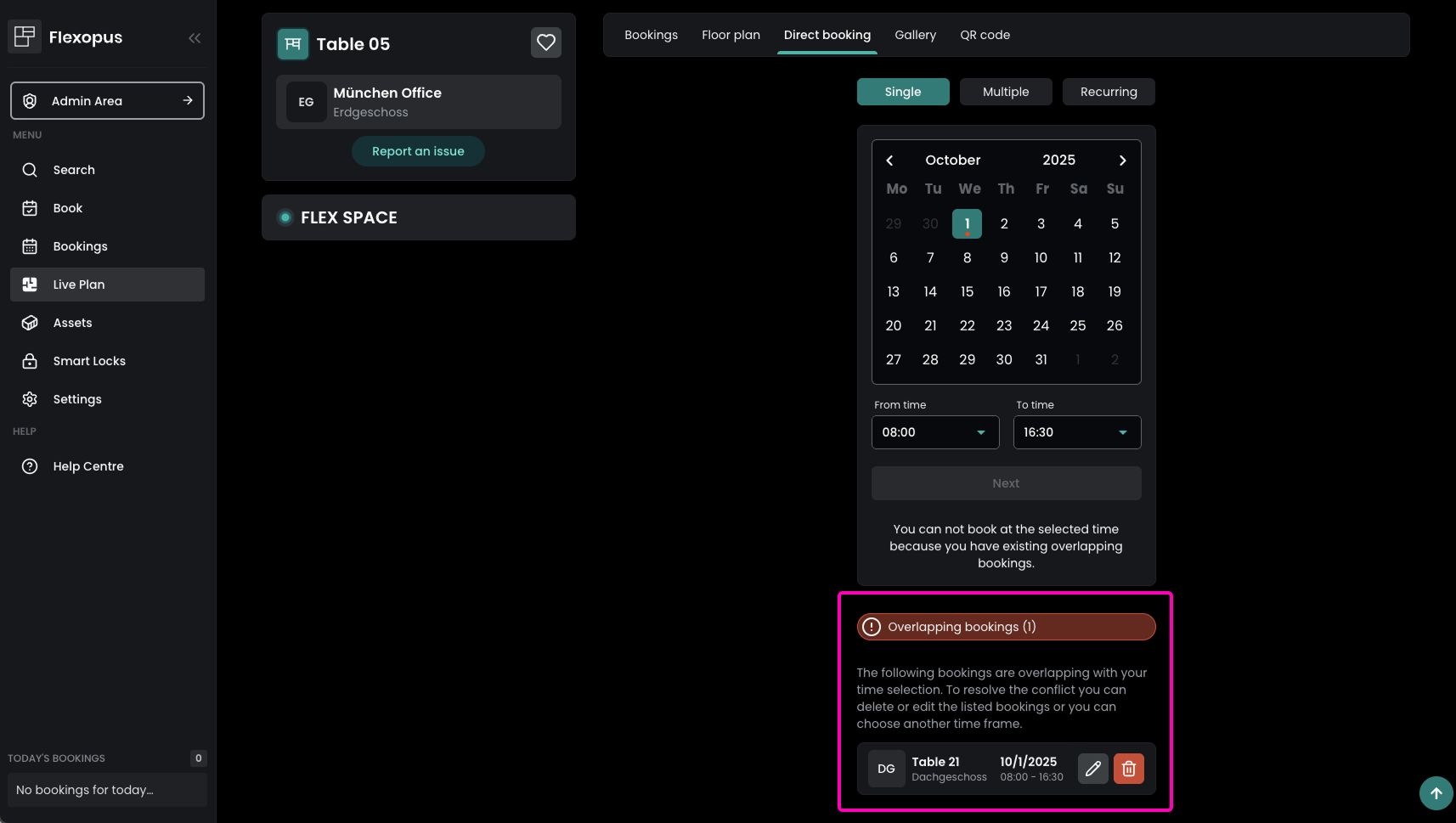
Die Planung wiederkehrender oder mehrtägiger Besuche wird mit der neuen Option für mehrtägige Besuchereinladungen deutlich einfacher.
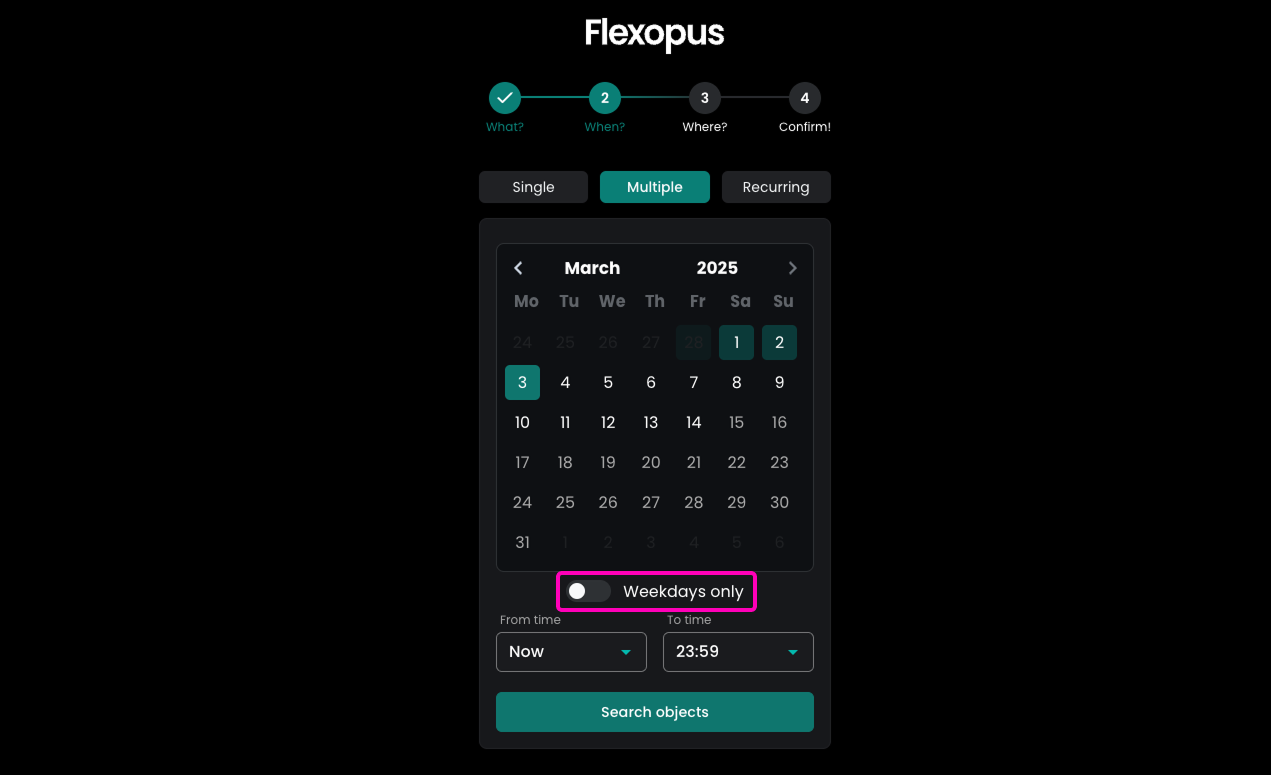
Beim Erstellen einer Besuchereinladung können Nutzer die Option Mehrtägige Einladung aktivieren und alle Tage auswählen, an denen der Besucher erwartet wird. Die ausgewählten Tage müssen weder aufeinanderfolgen noch einem regelmäßigen Muster entsprechen. Dadurch bietet die Funktion maximale Flexibilität bei der Besuchsplanung.
Dies ist besonders hilfreich, wenn Besucher an mehreren einzelnen Tagen erwartet werden, da nicht mehr für jeden Besuch eine separate Einladung erstellt werden muss.
Besucher für mehrere Tage einladen
Besucher-Assets
Mit der neuen Funktion „Besucher-Assets“ lässt sich jetzt einfacher nachverfolgen, welche Gegenstände an Besucher ausgegeben oder von ihnen mitgebracht werden.
Administratoren können nun dokumentieren, welche Gegenstände Besuchern während ihres Aufenthalts übergeben oder von ihnen in das Gebäude mitgebracht werden.
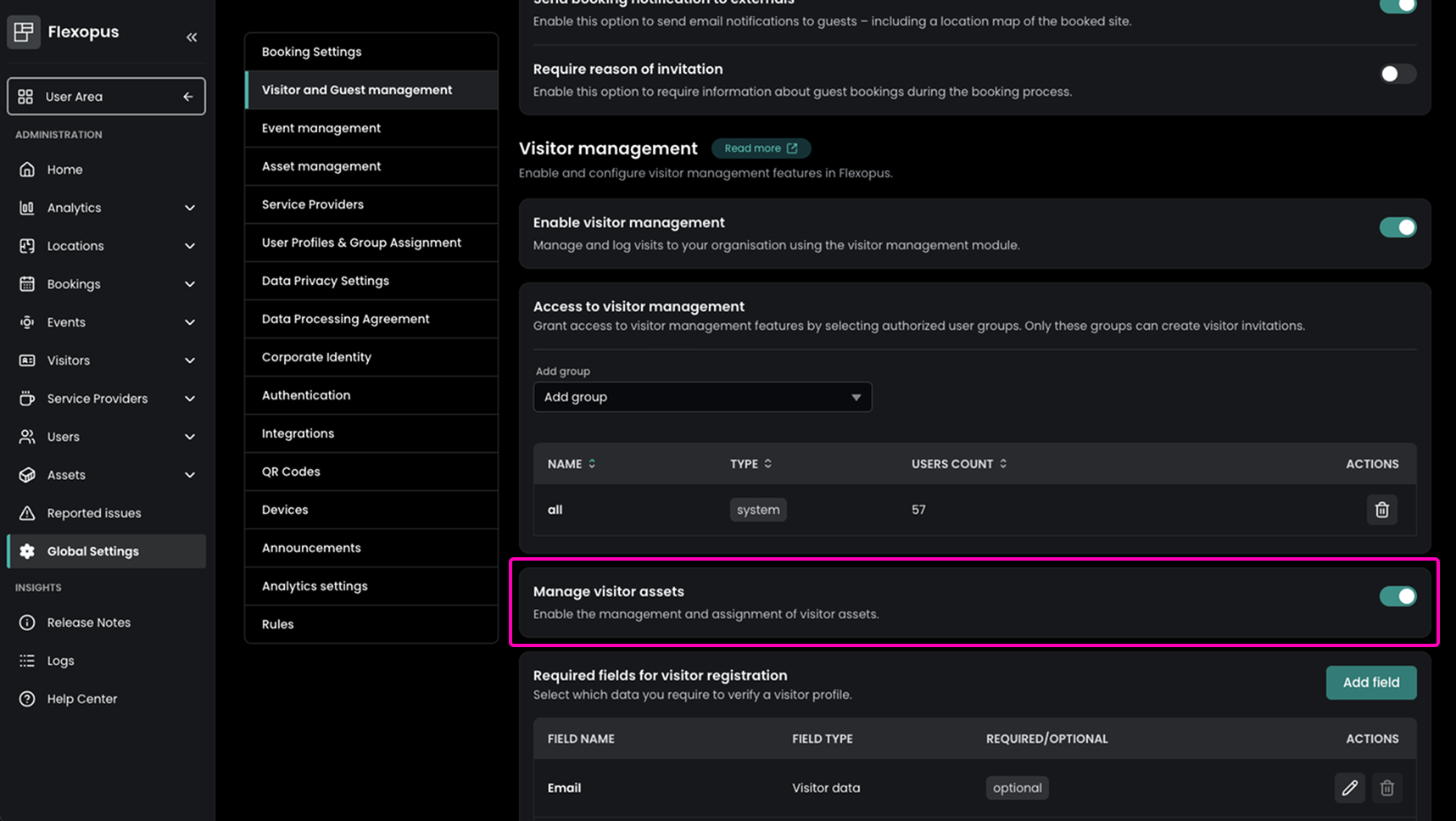
Administratoren können die Funktion im Admin-Bereich unter Globale Einstellungen → Besucher- und Gästemanagement → Besuchermanagement aktivieren, indem sie Besucher-Assets verwalteneinschalten.
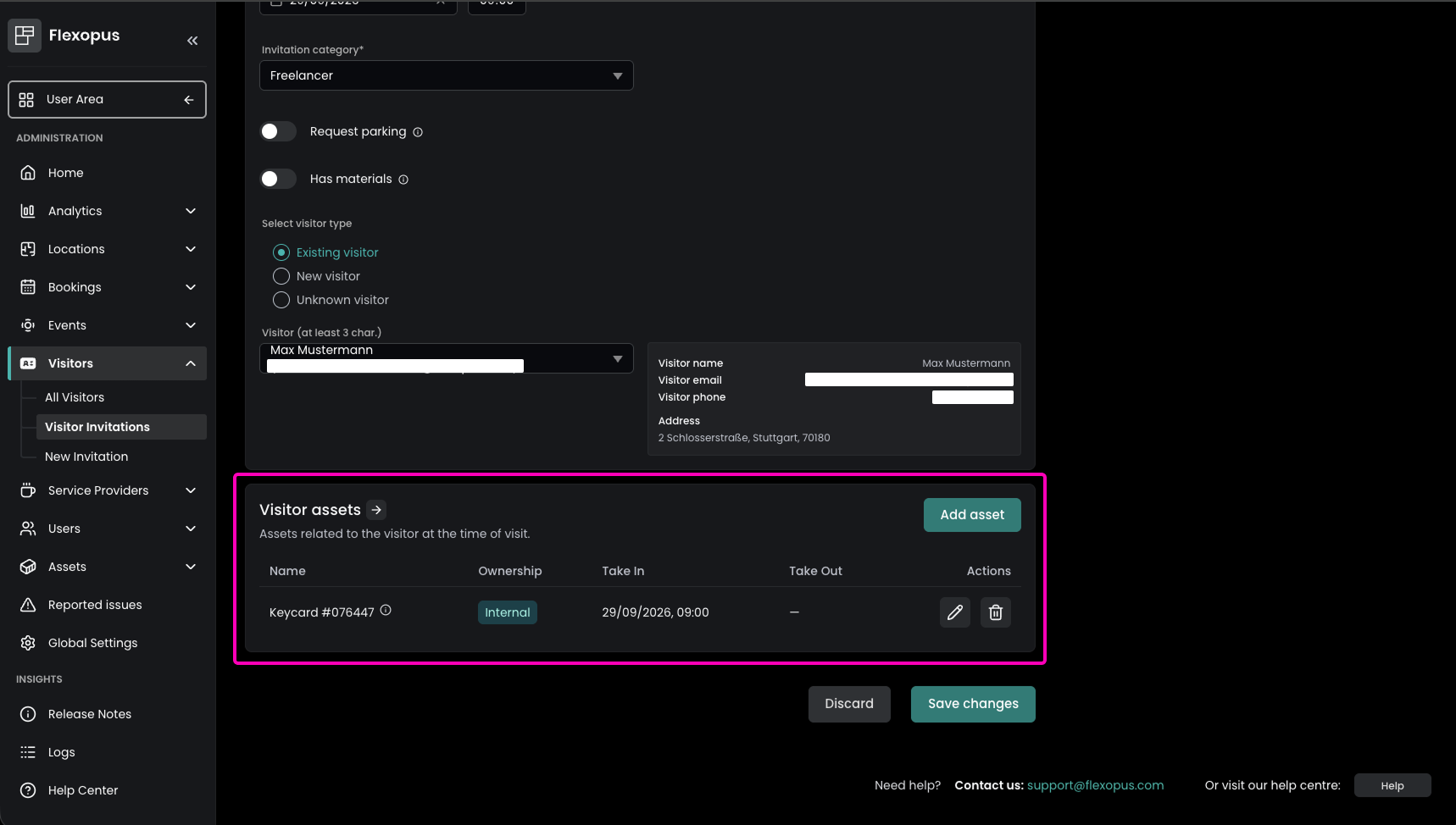
Nach der Aktivierung können Administratoren mit Zugriff auf das Besuchermanagement im Admin-Bereich unter Besucher → Besuchereinladung nach Auswahl des gewünschten Besuchers Assets zu einer Besuchereinladung hinzufügen. Je nach Anwendungsfall können dabei Gegenstände erfasst werden, die dem Besucher ausgehändigt werden, beispielsweise Zugangskarten oder Schlüssel, oder Gegenstände, die der Besucher mit in das Gebäude bringt.
Wird ein Gegenstand zurückgegeben, kann dies entsprechend vermerkt werden. Der Gegenstand wird dann nicht mehr als ausstehend für den jeweiligen Besucher angezeigt.
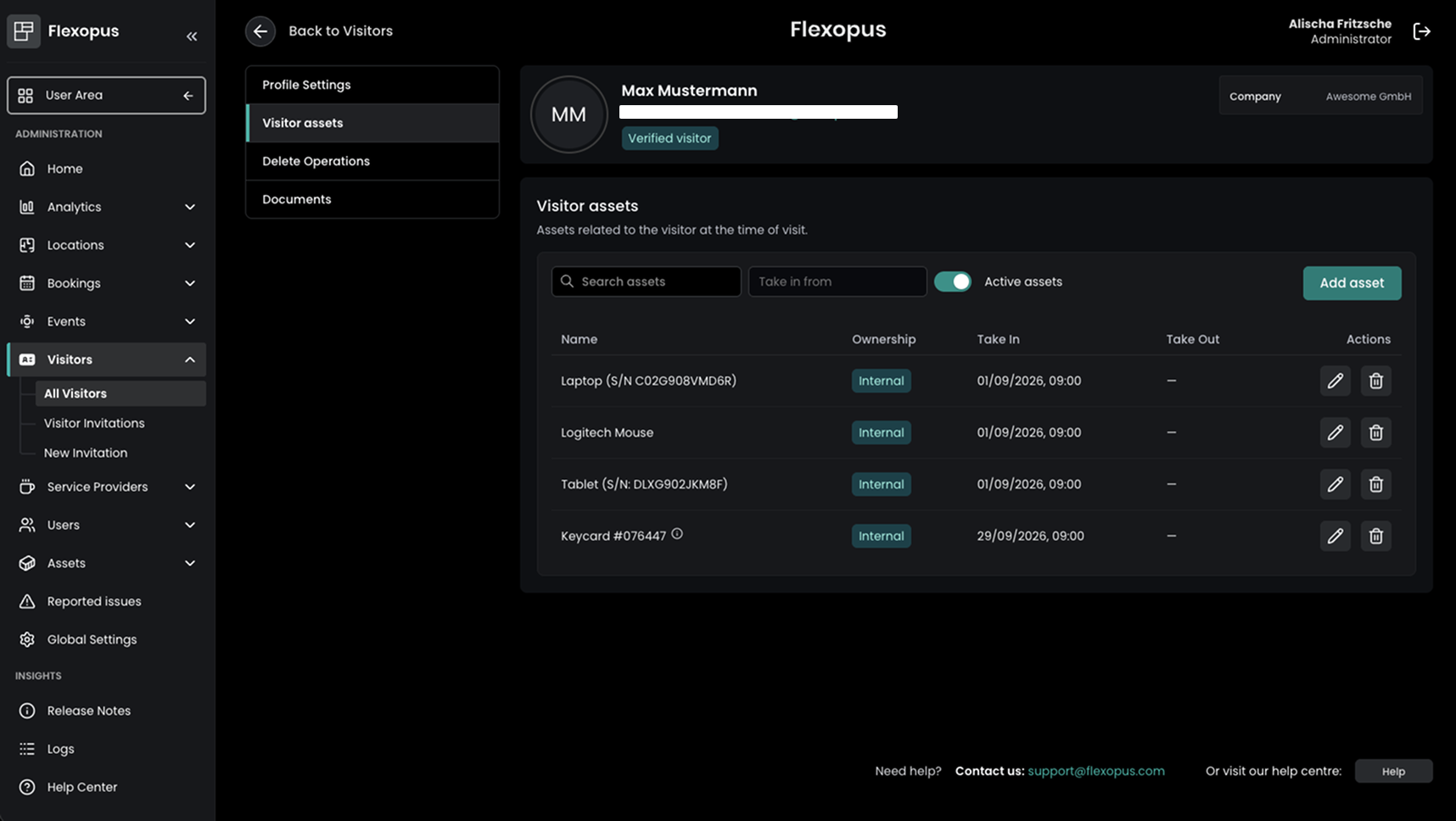
Eine Übersicht der mit einem Besucher verknüpften Gegenstände ist unter Besucher → Alle Besucher → [gewünschten Besucher auswählen] → Besucher-Assets verfügbar. So lässt sich einfach nachvollziehen, welche Gegenstände ausgegeben wurden und welche noch zurückgegeben werden müssen.
Besucher-Assets aktivierenBesucher-Assets zu einem Besuch hinzufügenBesucher-Assets in der Besucherübersicht
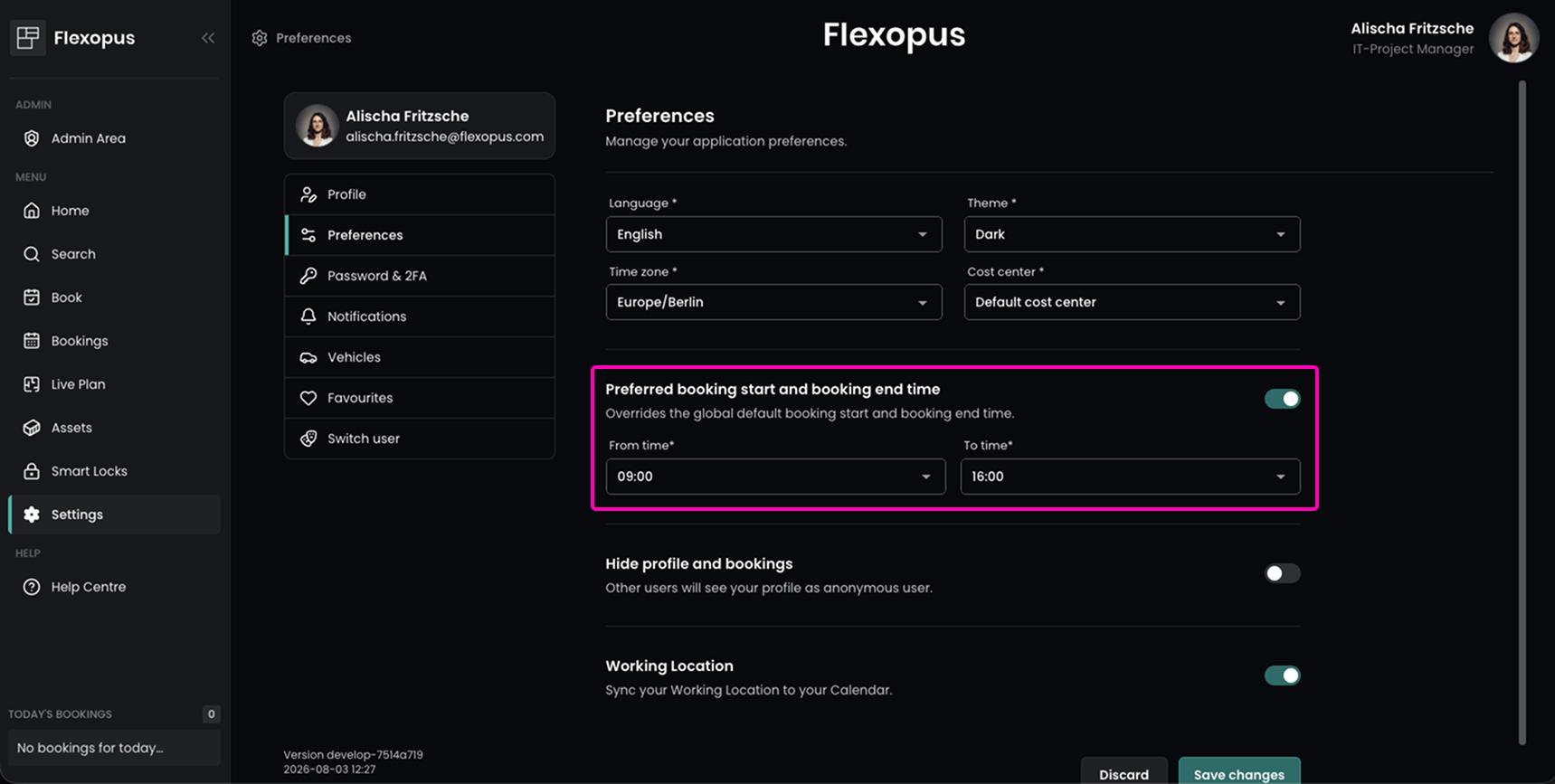
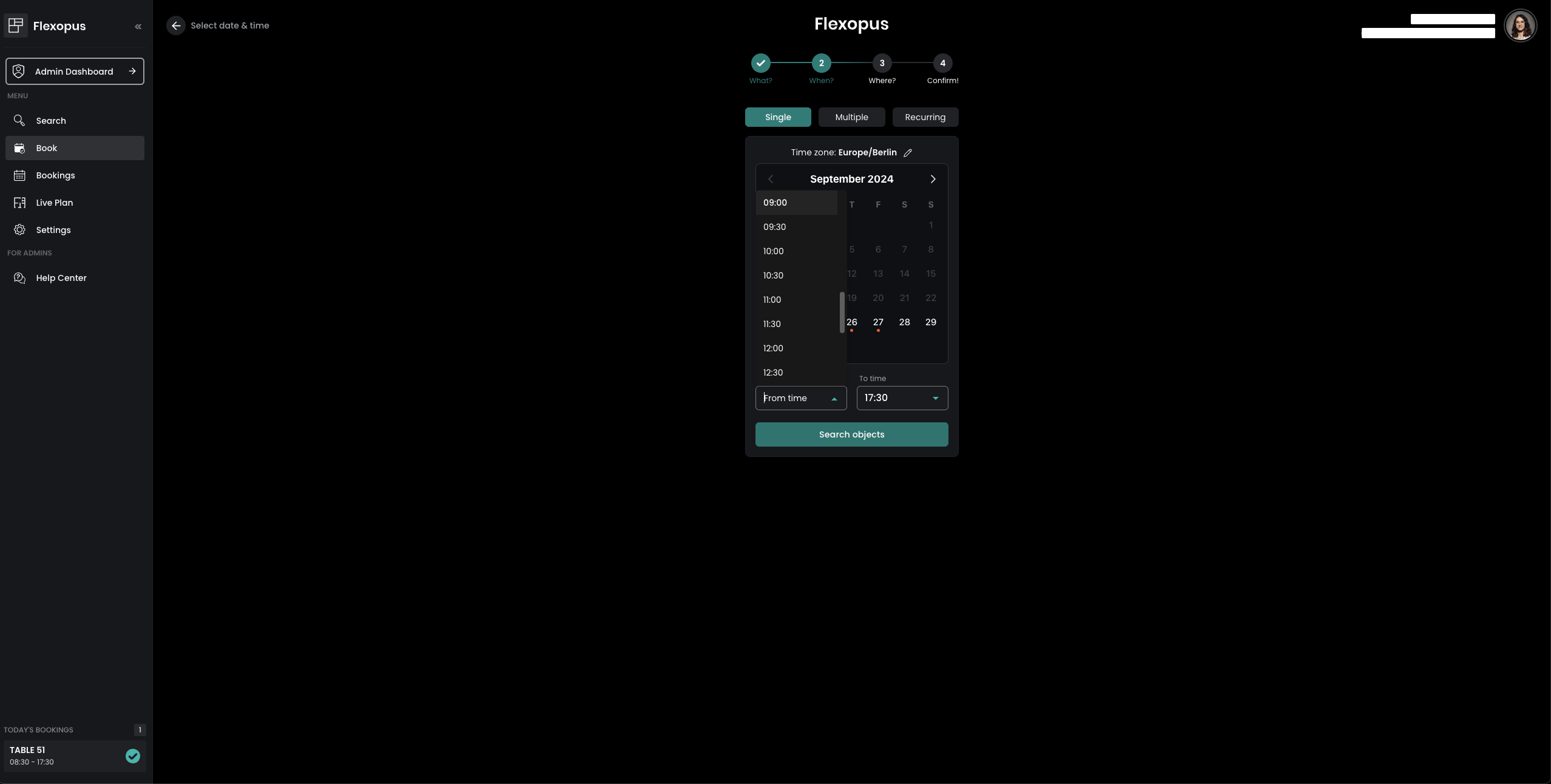
Benutzer können jetzt ihre bevorzugten Start- und Endzeiten für Buchungen individuell festlegen. Dadurch wird der Buchungsprozess noch schneller und persönlicher.
Unter Profil → Einstellungen können Benutzer ihre Bevorzugte Startzeit und Endzeit für Buchungen konfigurieren. Diese persönlichen Einstellungen überschreiben die globalen Standardbuchungszeiten und werden beim Erstellen einer neuen Buchung automatisch vorausgewählt.
Dies ist besonders für Mitarbeitende mit Teilzeitmodellen oder flexiblen Arbeitszeiten hilfreich, da sie ihre Buchungszeiten nicht mehr bei jeder Buchung manuell anpassen müssen.
Bevorzugte Start- und Endzeit für Buchungen konfigurieren
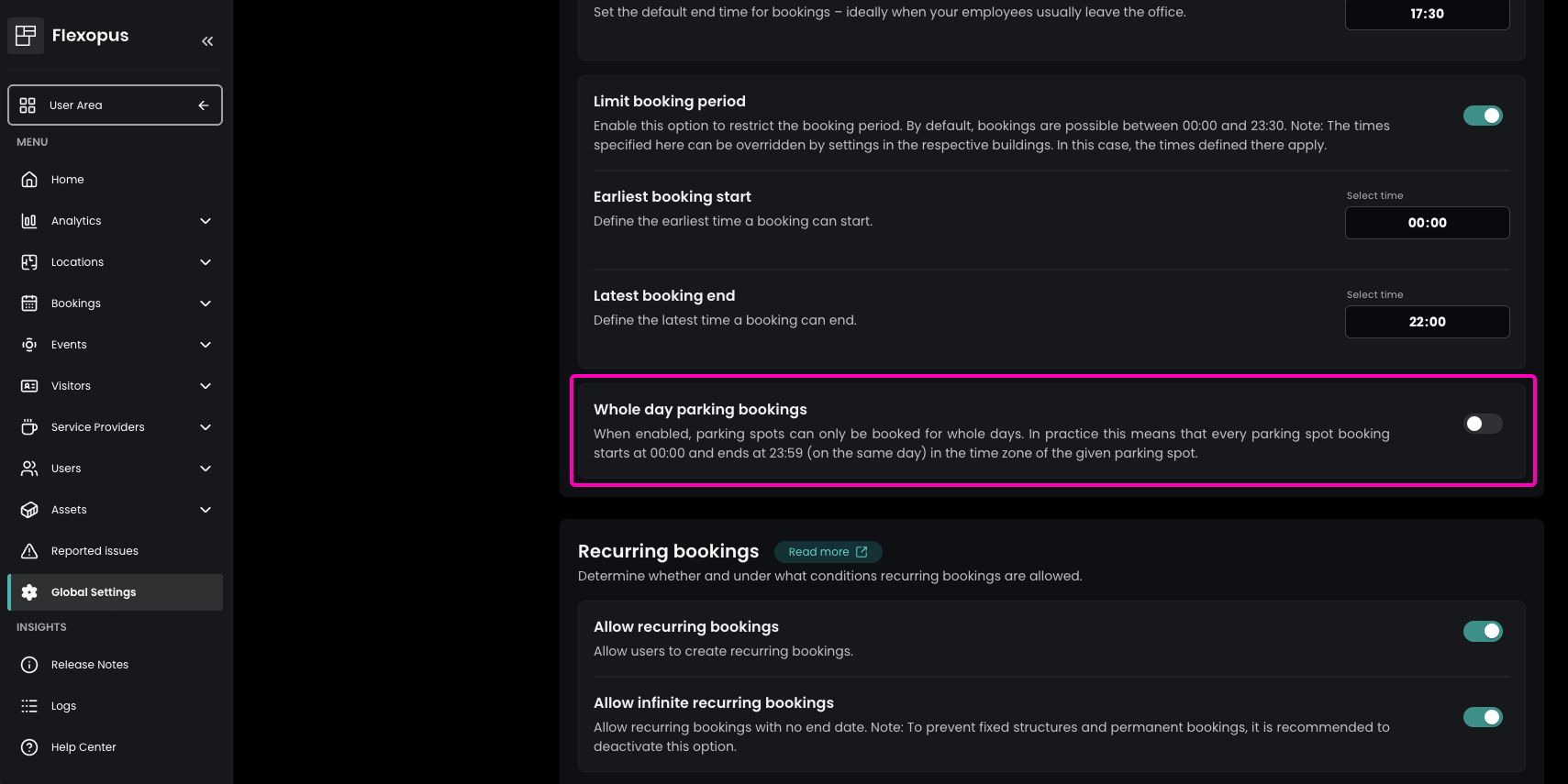
Vereinfachte ganztägige Parkplatzbuchungen
Administratoren können jetzt festlegen, dass Parkplätze ausschließlich für ganze Tage gebucht werden können.
Die neue Einstellung Ganztägige Parkplatzbuchungen ist im Admin-Bereich unter Globale Einstellungen → Buchungen → Zeiteinstellungen für Buchungen verfügbar. Wenn sie aktiviert ist, beginnen Parkplatzbuchungen automatisch um 00:00 Uhr und enden am selben Tag um 23:59 Uhr in der jeweiligen Zeitzone des Parkplatzes.
Dadurch entsteht ein einheitlicher Buchungsprozess. Die Funktion ist besonders für Organisationen geeignet, in denen Parkplätze tageweise statt für einzelne Zeitfenster reserviert werden sollen.
Ganztägige Parkplatzbuchungen aktivieren
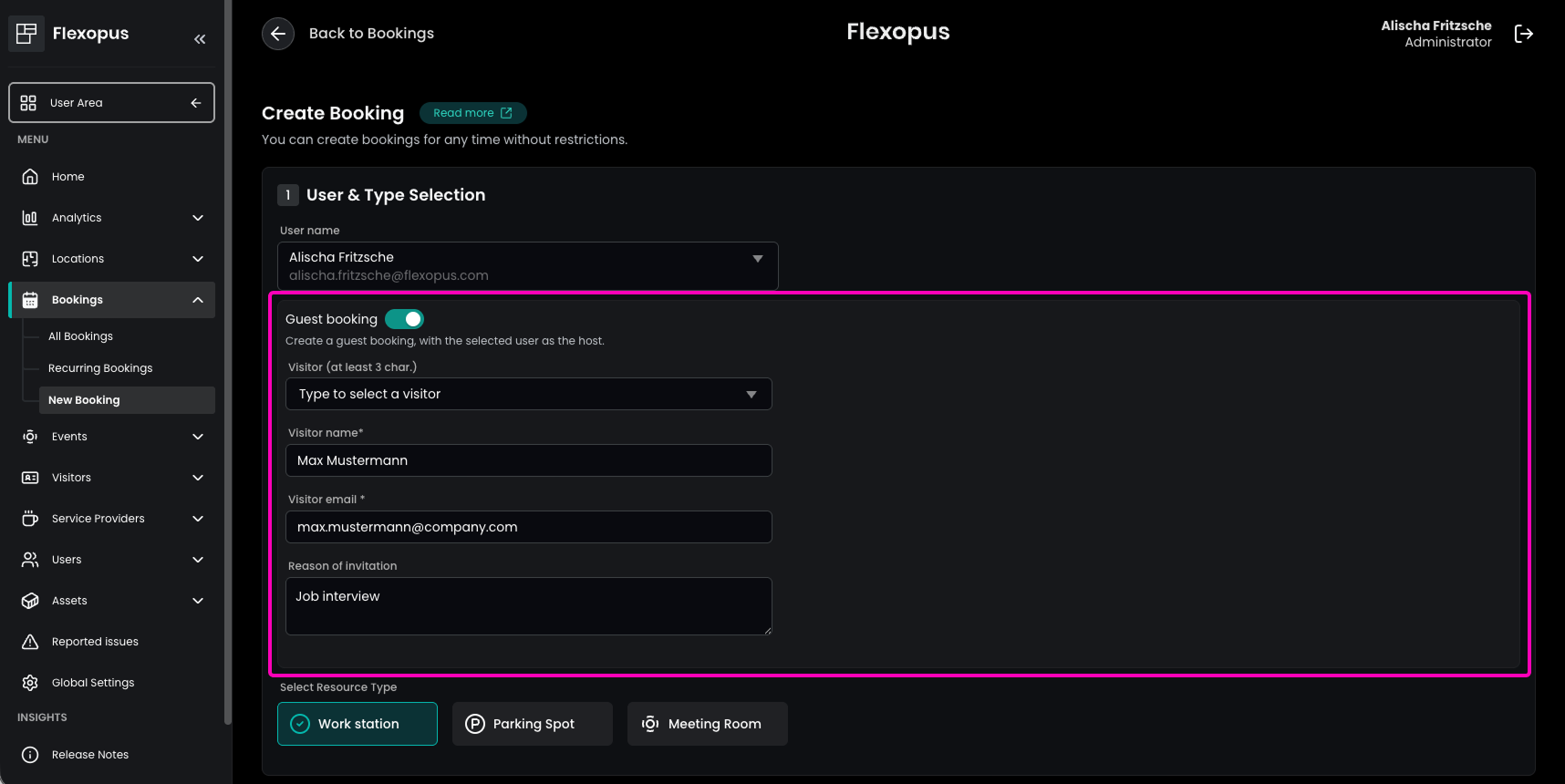
Gastbuchungen aus dem Admin-Bereich
Gäste können jetzt auch direkt aus dem Admin-Bereich eingeladen werden. Dadurch entsteht mehr Flexibilität beim Erstellen von Gastbuchungen.
Im Admin-Bereich unter Buchungen → Neue Buchung können Administratoren jetzt Gastbuchungen erstellen. Dadurch ist es möglich, mehrere Arbeitsplätze für einen Gast zu buchen, Buchungen über die regulären Buchungslimits hinaus zu erstellen und Buchungen im Namen von Kollegen vorzunehmen.
Diese Erweiterung vereinfacht administrative Abläufe und bietet Organisationen, die regelmäßig Gastbuchungen koordinieren, mehr Flexibilität.
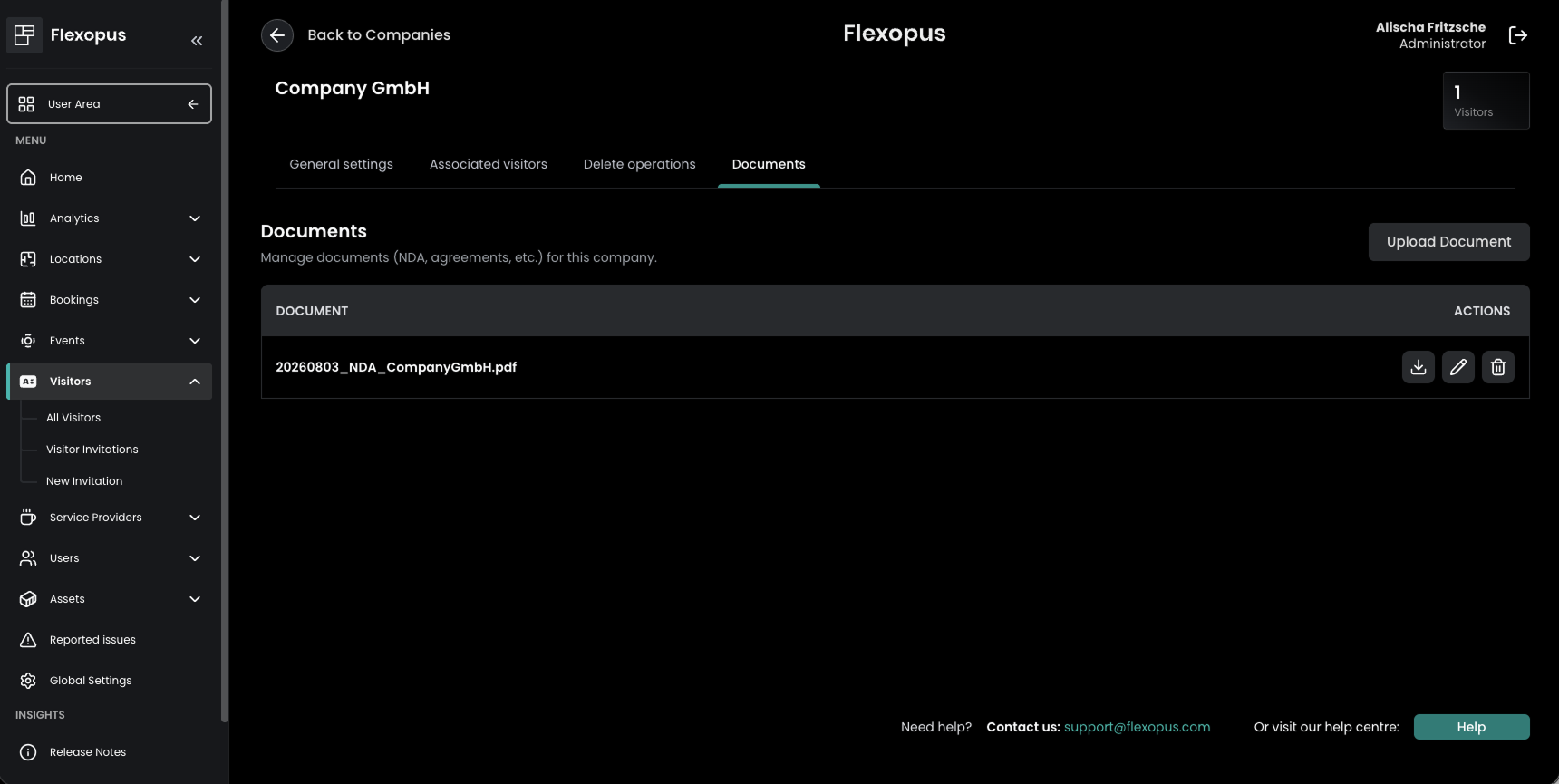
Zentrale Unternehmensdokumente im Besuchermanagement
Im Besuchermanagement können jetzt unternehmensspezifische Dokumente direkt in Flexopus gespeichert werden.
Im Admin-Bereich unter Besucher → Alle Besucher → Unternehmen können Administratoren ein Unternehmen bearbeiten und im Bereich Dokumente relevante Dateien hochladen. So lassen sich Vereinbarungen, NDAs oder andere unternehmensbezogene Dokumente digital an einem zentralen Ort speichern und bei Bedarf einfacher aufrufen und verwalten.
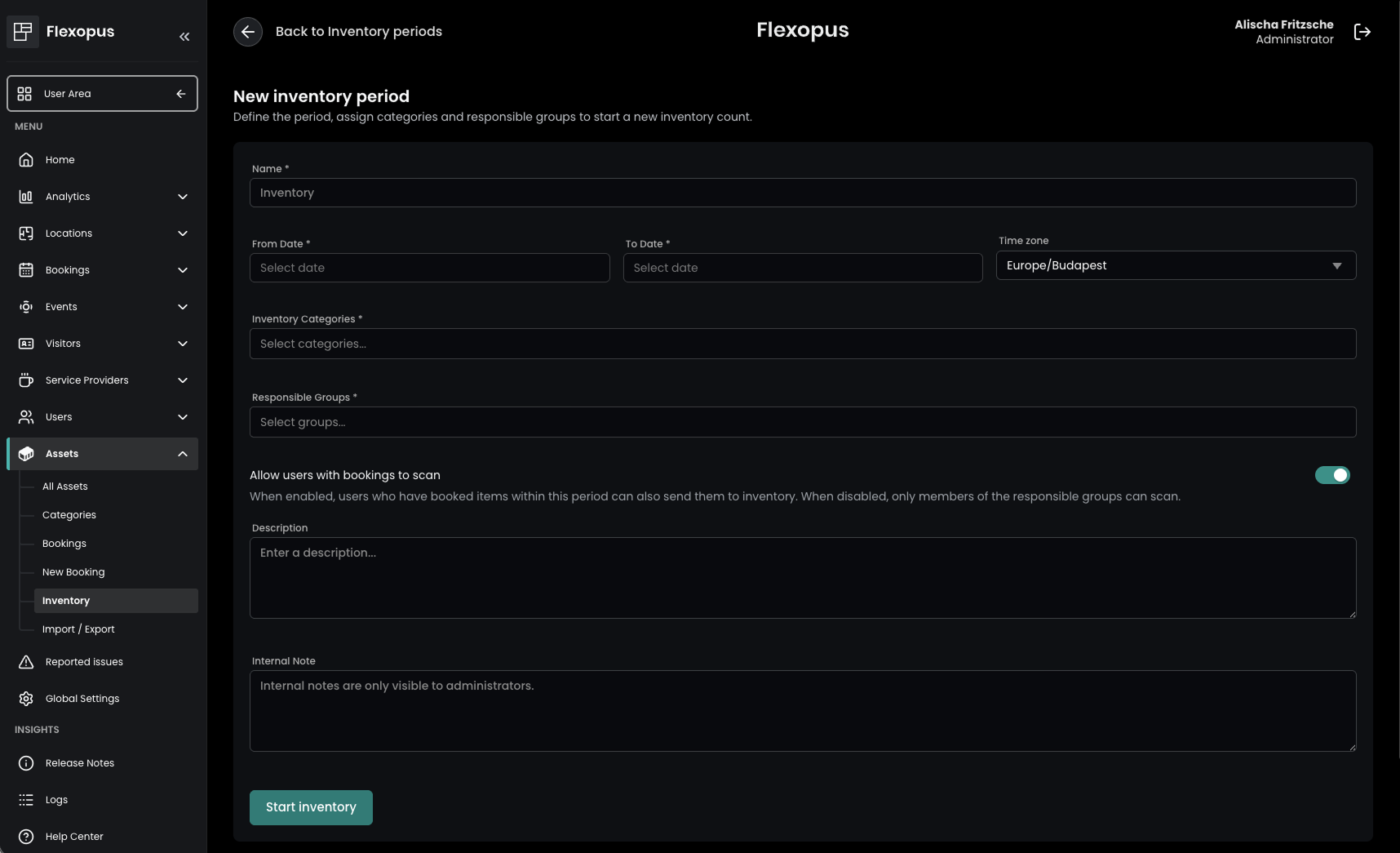
Flexopus unterstützt jetzt die Inventur von Assets und macht wiederkehrende Inventurprozesse dadurch deutlich einfacher und transparenter.
Die neue Funktion ist im Admin-Bereich unter Assets → Inventur verfügbar. Administratoren können Inventurperioden erstellen, einen Namen vergeben, die relevante Asset-Kategorie auswählen, eine zuständige Benutzergruppe festlegen und konfigurieren, ob Benutzer mit aktiven Asset-Buchungen an der Inventur teilnehmen sollen. Dies ist besonders für dauerhaft zugewiesene Assets oder Arbeitsmittel hilfreich, die sich über einen längeren Zeitraum bei einem Benutzer befinden.
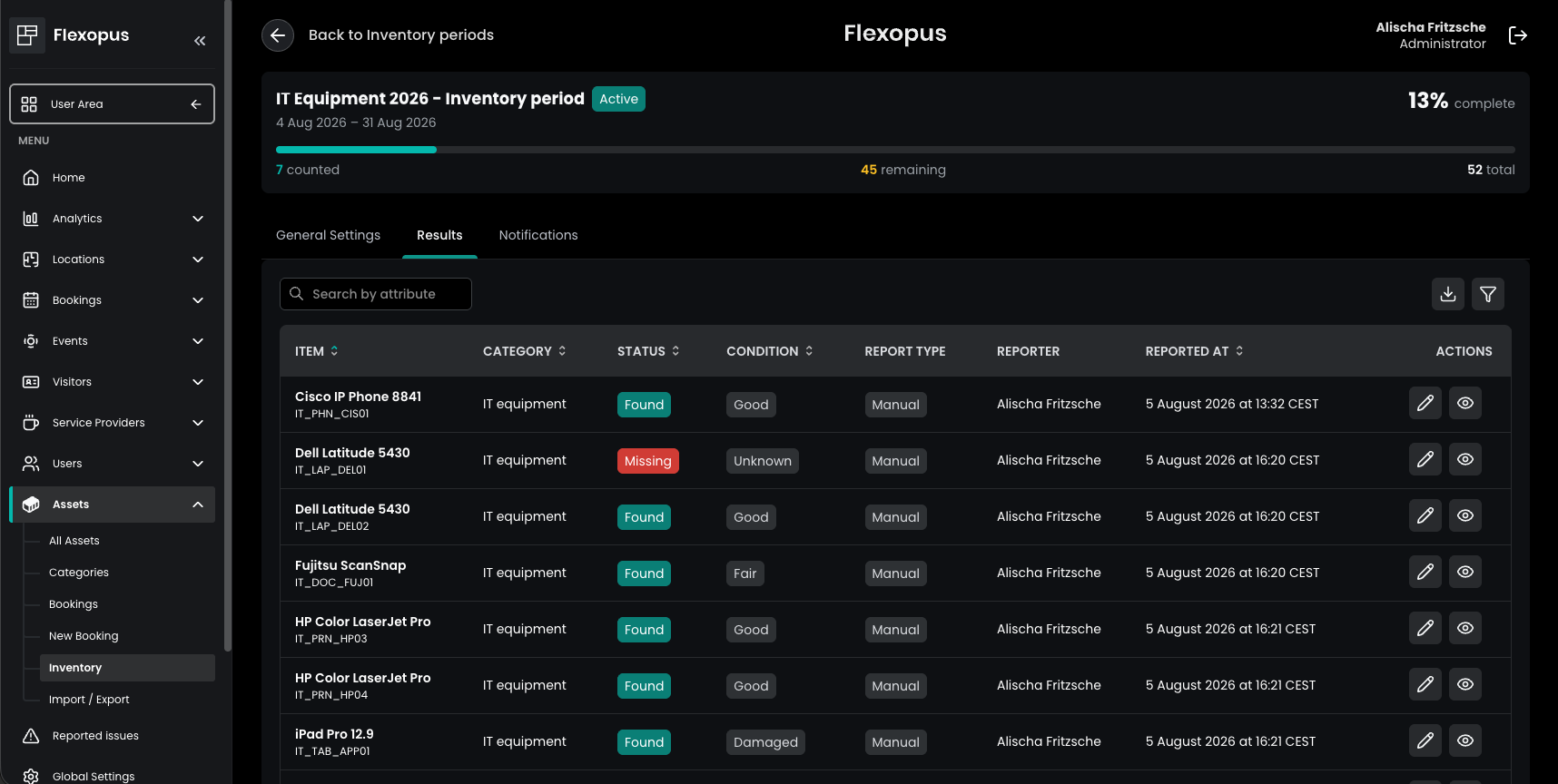
Sobald eine Inventurperiode beginnt, können die zugewiesenen Benutzer ihre Assets inventarisieren, deren Zustand dokumentieren und den Fortschritt jederzeit nachvollziehen. Administratoren erhalten eine übersichtliche Darstellung des aktuellen Inventurstatus, einschließlich der Information, wer seine Inventur bereits abgeschlossen hat und welche Assets noch ausstehen. Damit Inventuren rechtzeitig abgeschlossen werden, können Erinnerungsemails bequem direkt aus Flexopus an alle Teilnehmer versendet werden.
Asset-Inventurperiode erstellenAsset-Inventurperiode verwalten
👍
Glückwunsch, Sie haben alles gelesen! Wenn Sie Flexopus gerne nutzen, freuen wir uns über eine Bewertung auf OMR, Google oder Capterra.
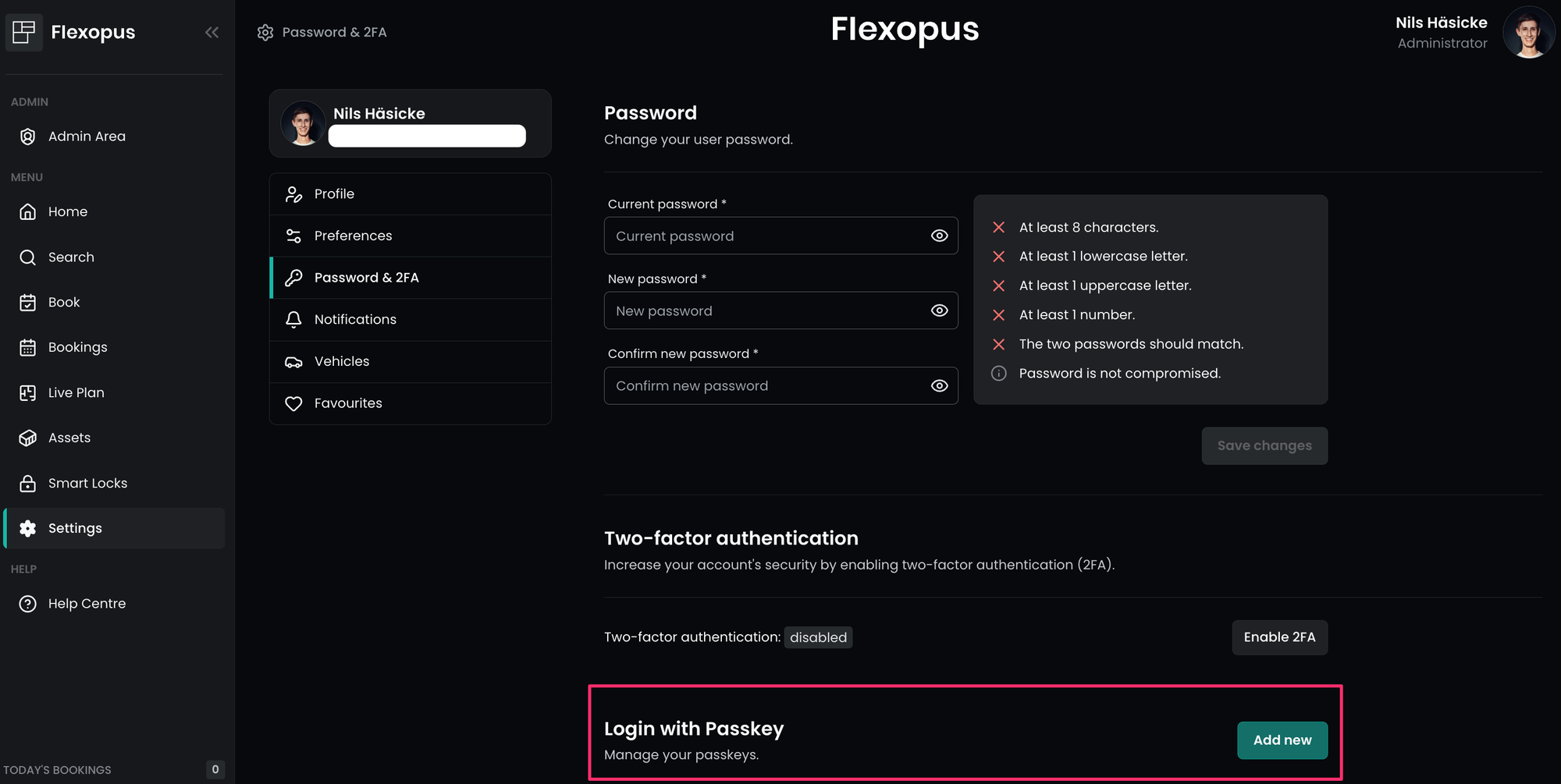
Passwortloses Anmelden ist da! Wir freuen uns, Ihnen eine schnellere und sicherere Möglichkeit für den Zugriff auf Flexopus anbieten zu können. Passkeys sind jetzt für die Webversion von Flexopus verfügbar. Die mobilen Anwendungen werden in Kürze folgen.
Mit einem Passkey können sich Benutzer über die biometrische Authentifizierung ihres Geräts oder einen Sicherheitsschlüssel anmelden.
Passkeys müssen zunächst in den Admin-Einstellungen unter Adminbereich → Globale Einstellungen → Authentifizierung → Anmeldung mit Passkey aktiviert werden.
Anschließend können Benutzer in ihren Profileinstellungen unter Passwort & 2FA einen Passkey erstellen.
Passkey hinzufügen
Nach der Aktivierung wird auf der Anmeldeseite eine zusätzliche Option zur Anmeldung per Passkey angezeigt.
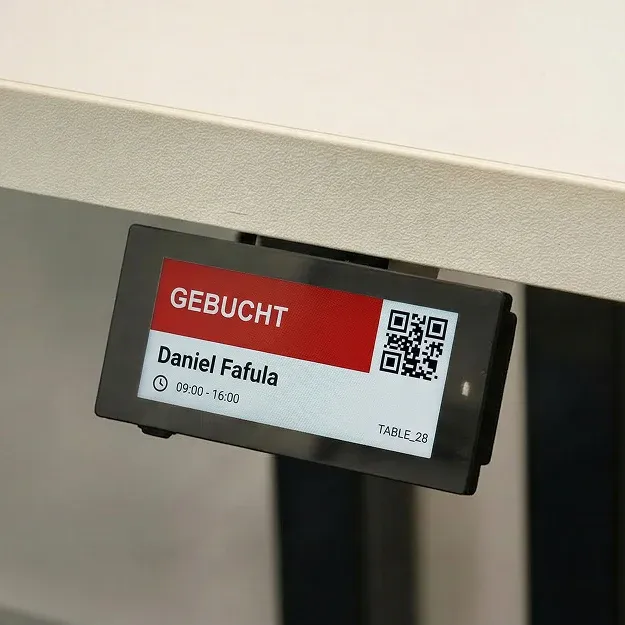
Einführung von Hardware-E-Paper-Displays für Arbeitsplatzbuchungen
Mehr Transparenz direkt am Arbeitsplatz! Flexopus unterstützt jetzt E-Paper-Displays, die einfach an Arbeitsplätzen angebracht werden können. Die Displays zeigen übersichtlich an, ob ein Arbeitsplatz verfügbar ist, ab wann er gebucht ist und von wem.
Zusätzlich verfügen sie über einen integrierten QR-Code und einen NFC-Chip. Dadurch können Benutzer direkt vor Ort einchecken oder den Arbeitsplatz buchen. Der integrierte NFC-Chip ist besonders für Unternehmen geeignet, in denen die Nutzung von Smartphone-Kameras zum Scannen von QR-Codes eingeschränkt oder untersagt ist.
Die neuen E-Paper-Displays sind sowohl in Schwarz als auch in Weiß erhältlich. Sie können die Displays zusammen mit dem erforderlichen Gateway direkt im flexopus.shop erwerben.
Hinweis: Die E-Paper-Display-Integration befindet sich derzeit in der Beta-Phase. Um sie zu aktivieren, kontaktieren Sie bitte support@flexopus.com.
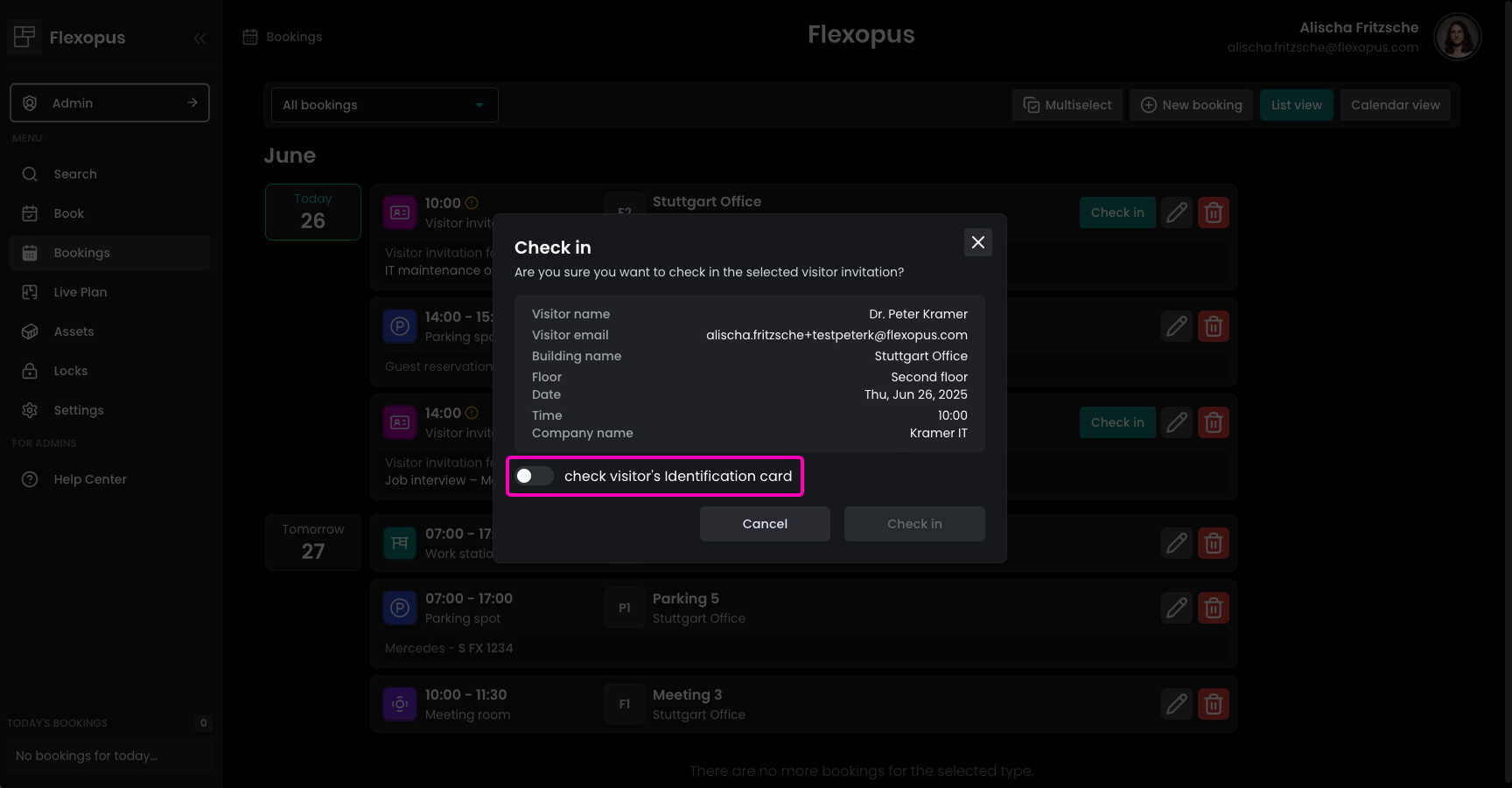
Das Einladen von Gästen wird jetzt noch einfacher. Wenn Sie einen Besucher einladen, erhält dieser jetzt direkt in der Einladungs-E-Mail einen .ics-Kalenderanhang. Mit nur einem Klick können die Besuchsdetails einschließlich Standort und Uhrzeit zum persönlichen Kalender hinzugefügt werden.
Diese Einstellung ist mit den .ics-Anhängen regulärer Buchungsbestätigungen verknüpft. Wenn die Einstellung bereits aktiviert ist, werden auch Anhänge für Besuchereinladungen direkt versendet. Andernfalls finden Sie die Einstellung unter Adminbereich → Globale Einstellungen → Buchungen → E-Mail-Einstellungen.
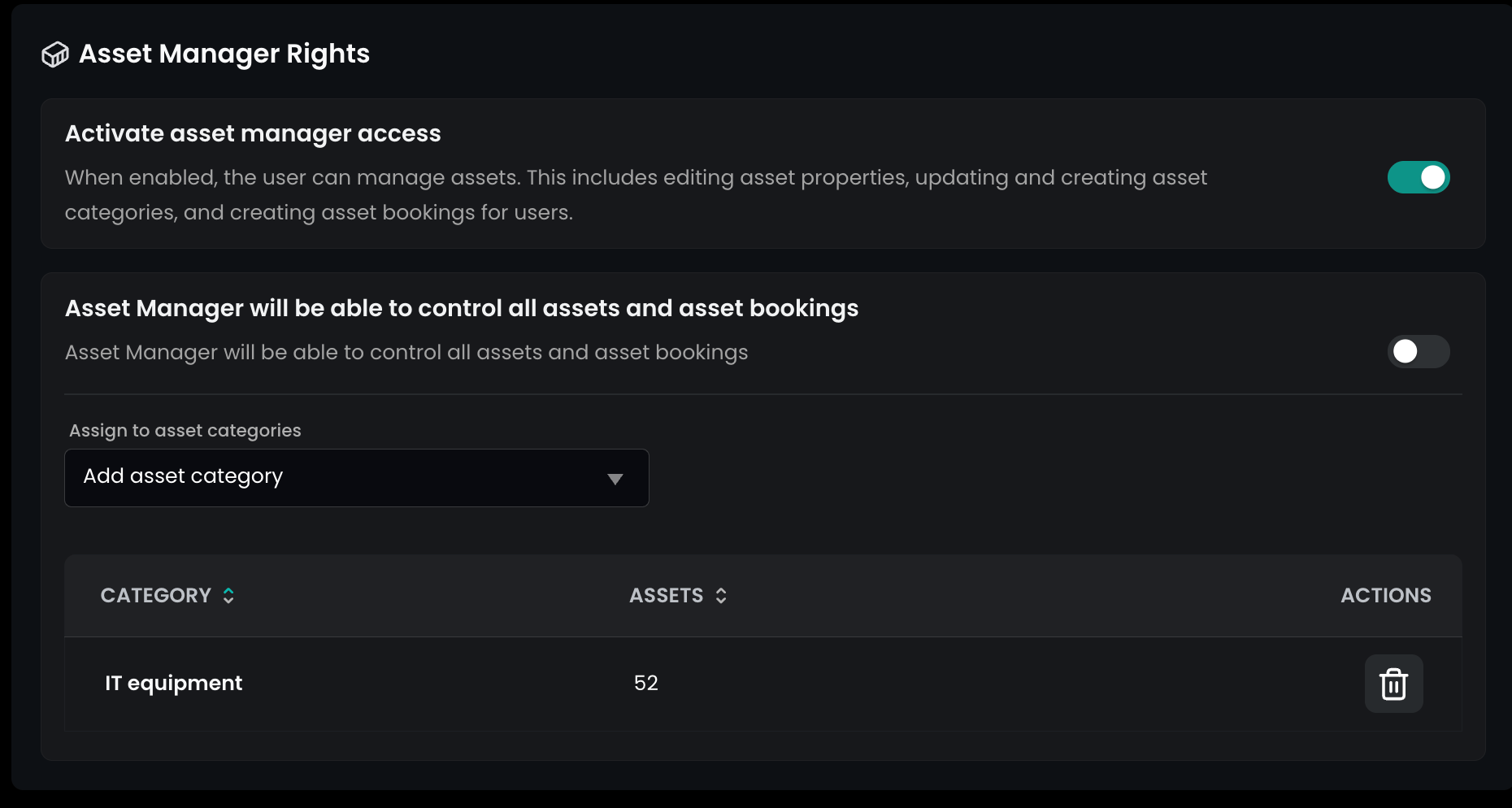
Wir haben die Berechtigungen im Asset Management erweitert, um eine noch granularere Zugriffskontrolle zu ermöglichen. Der Zugriff eines Asset Managers kann jetzt auf bestimmte Asset-Kategorien beschränkt werden, anstatt Zugriff auf alle Assets zu gewähren.
Asset Manager für eine bestimmte Kategorie
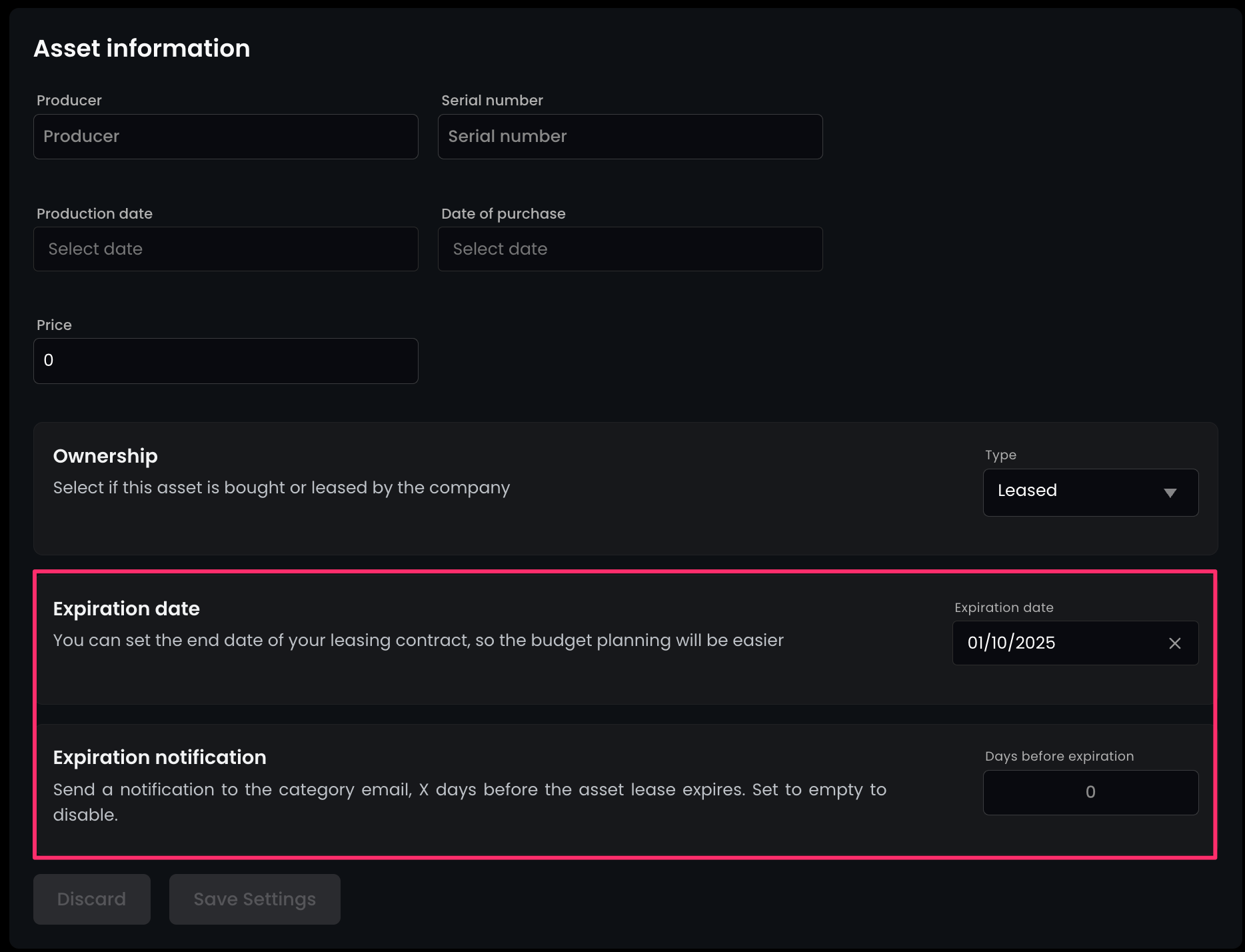
Benachrichtigung zum Ende der Asset-Leasingdauer
Behalten Sie Ihre Verträge im Blick. Sie können jetzt automatische Benachrichtigungen aktivieren, wenn sich die Leasingdauer eines Assets dem Ende nähert. Dadurch lassen sich mögliche Verspätungsgebühren vermeiden und Verlängerungen frühzeitig planen.
Benachrichtigung zum Leasingende hinzufügen
👍
Congrats, you've read it all! If you enjoy using Flexopus, please feel free to leave us a review on OMR, Google, or Capterra.
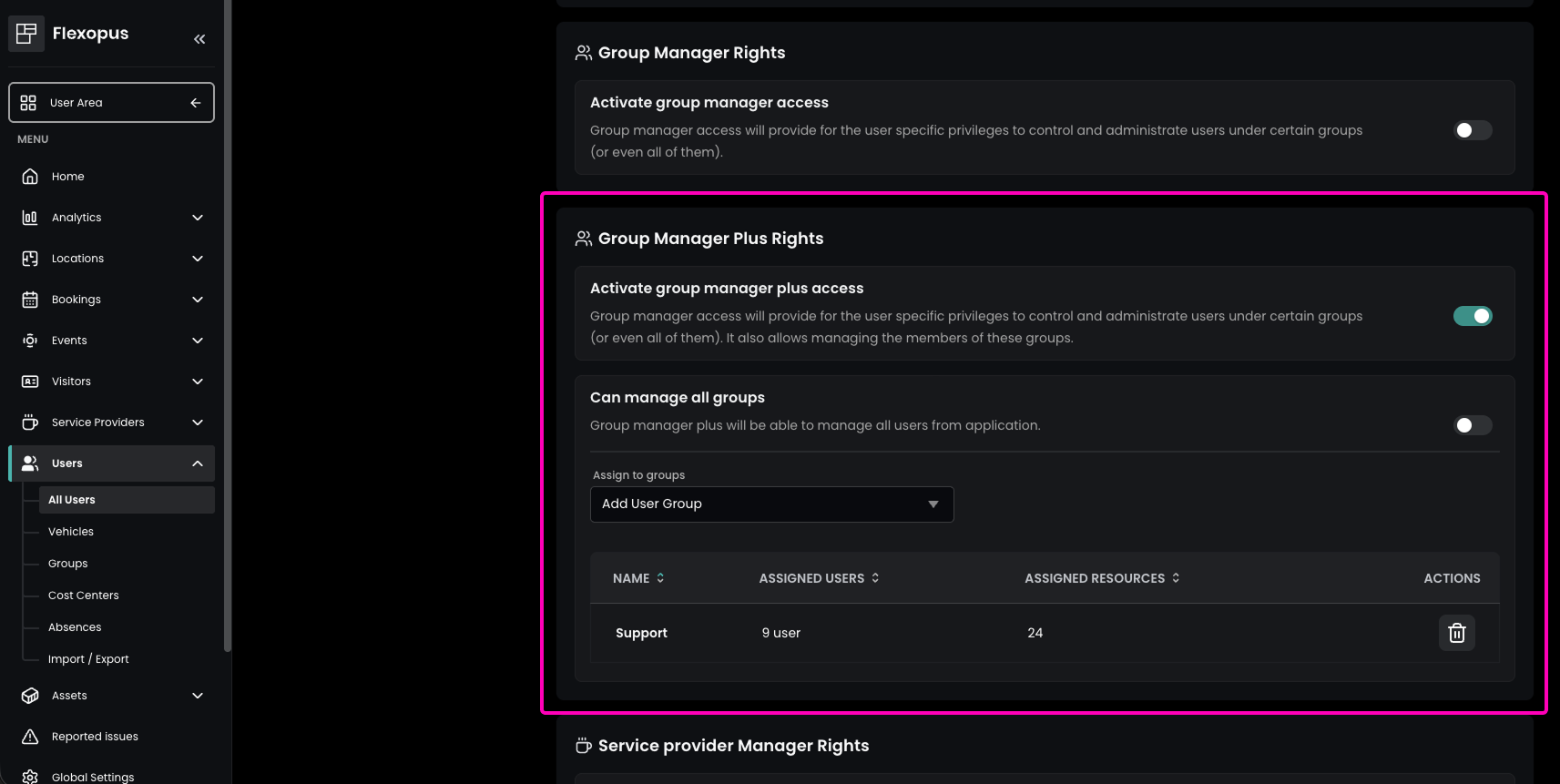
Mitgliederverwaltung mit der Rolle „Group Manager Plus“ delegieren
Mit dem Group Manager Plus wurde eine neue administrative Rolle eingeführt. Diese Rolle umfasst alle regulären Berechtigungen des Group Managers und ermöglicht es Benutzern zusätzlich, die Mitglieder ihrer zugewiesenen Gruppen zu verwalten, indem sie Benutzer hinzufügen oder entfernen. Dadurch können Aufgaben der Gruppenverwaltung delegiert und globale Administratoren entlastet werden.
Um die neue Funktion zu aktivieren, navigieren Sie zu Adminbereich → Nutzer → Alle Nutzer und klicken Sie auf das Stiftsymbol, um den gewünschten Benutzer zu bearbeiten. Unter Administrative Rechte können Sie jetzt die Gruppenmanager (Plus)-Rechte aktivieren und die Änderungen speichern.
Einem Benutzer die Rolle Group Manager Plus zuweisen
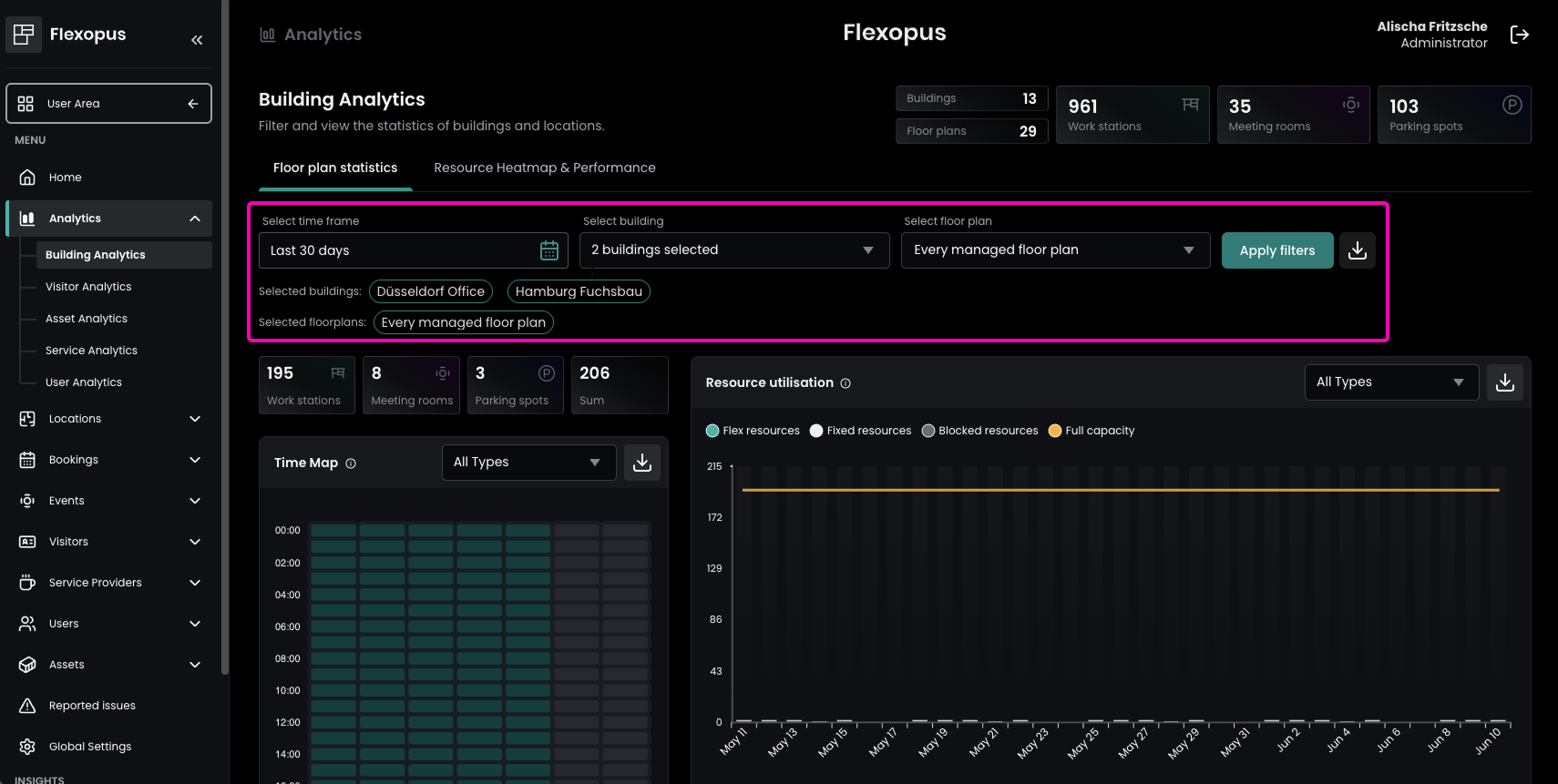
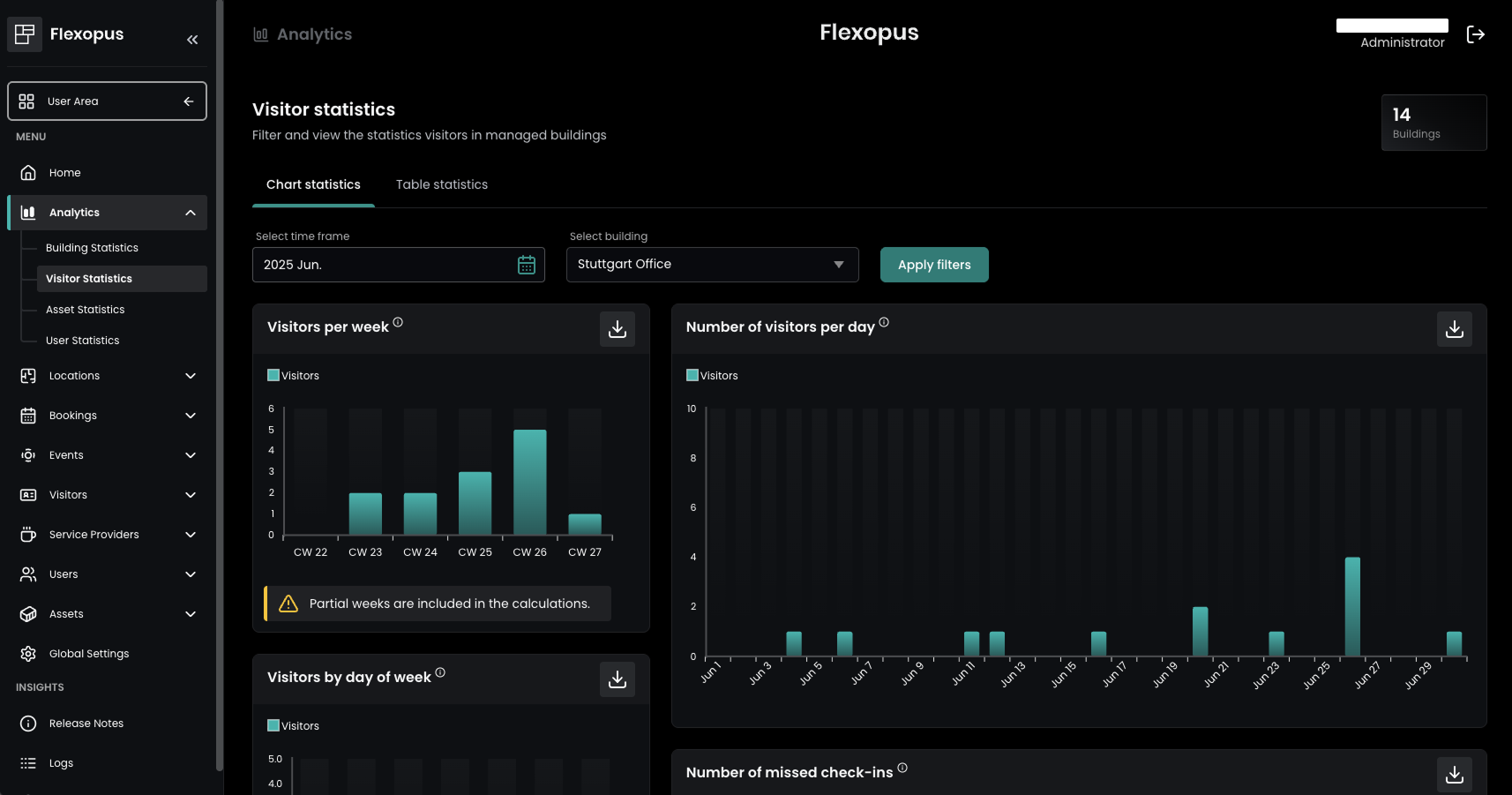
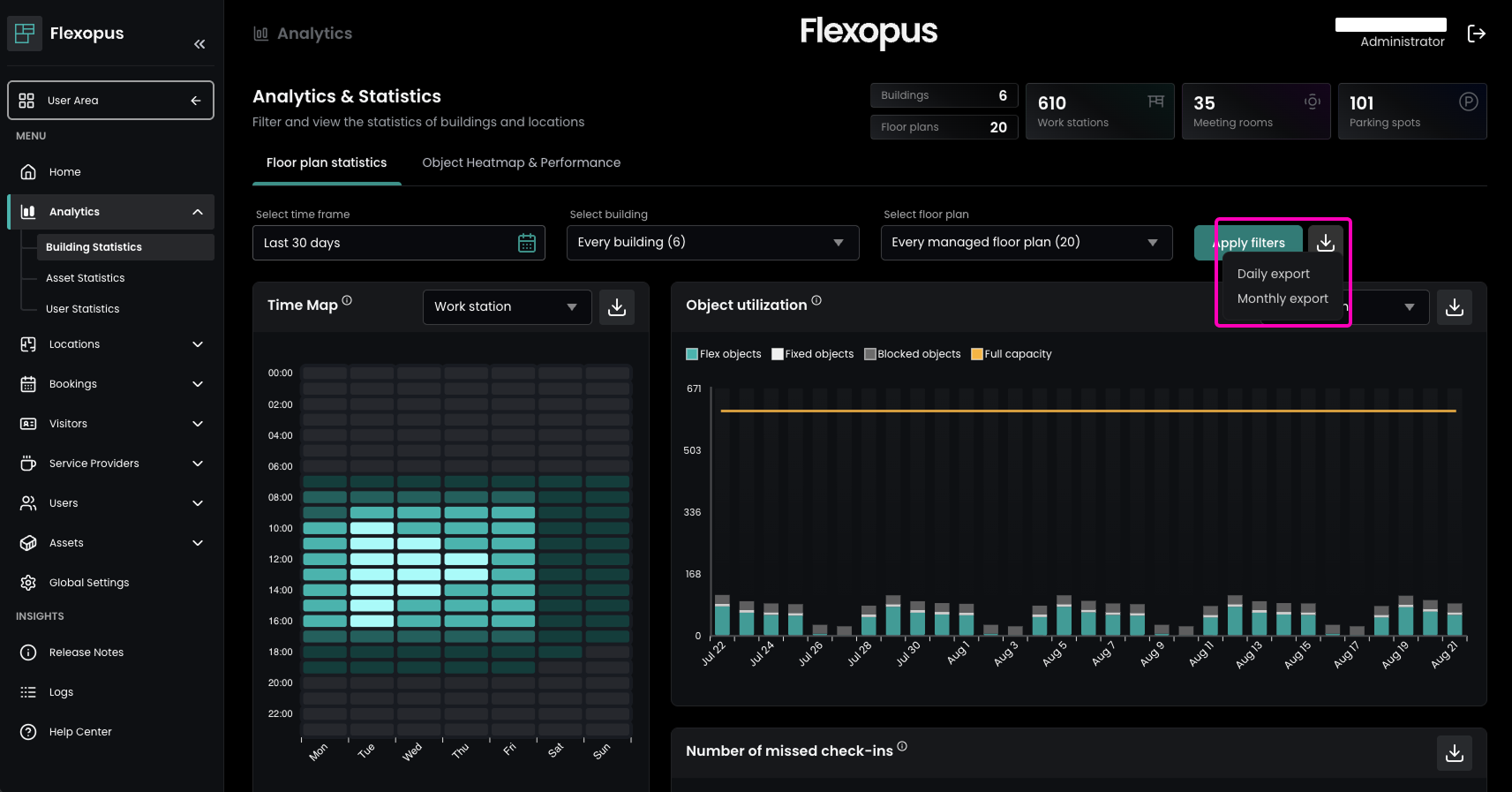
Auswahl mehrerer Gebäude und Etagenpläne in Analyse-Exporten
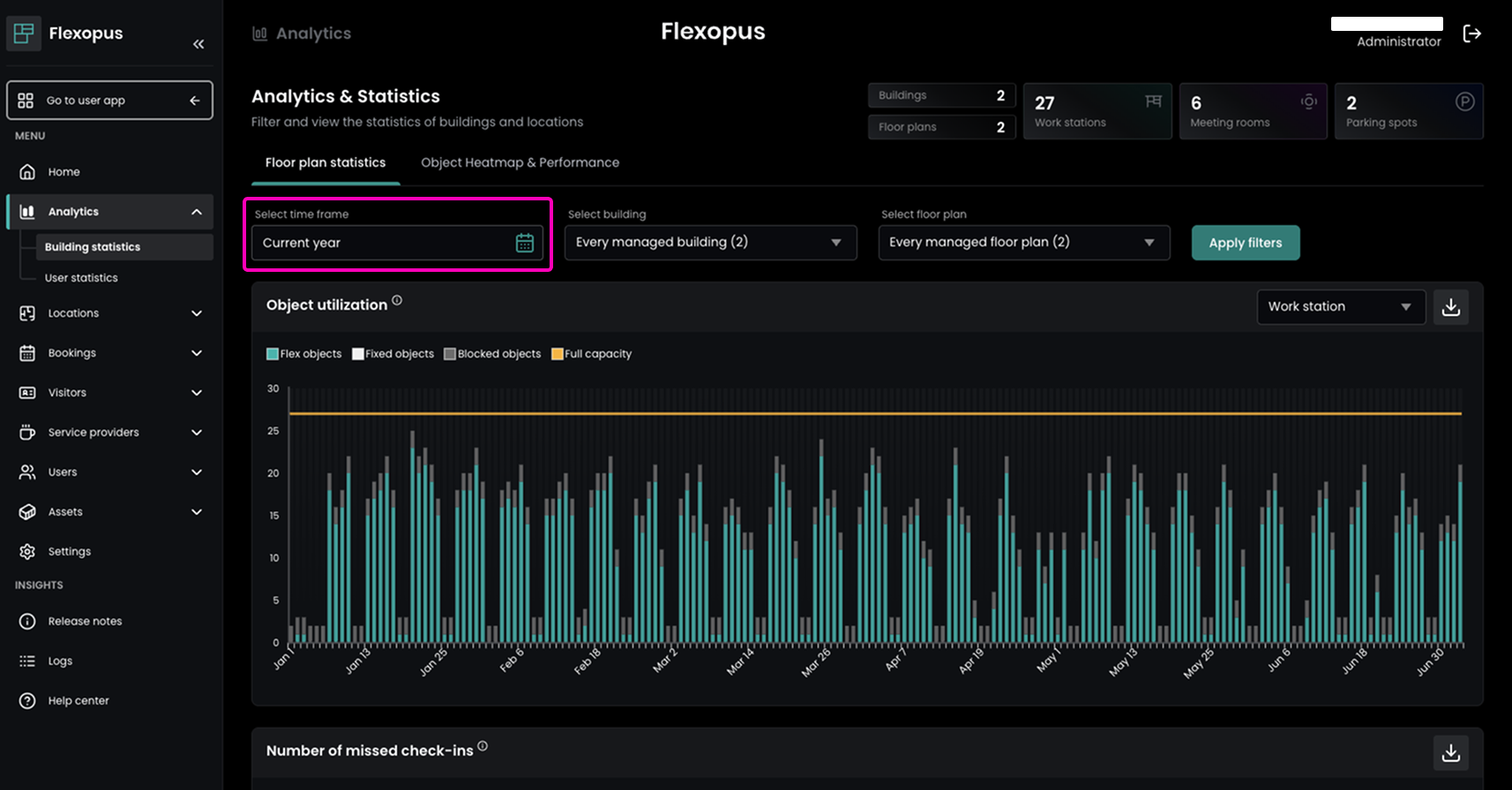
Die Analyse der Arbeitsplatznutzung über mehrere Standorte hinweg ist jetzt noch einfacher. In den Gebäudeanalysen können jetzt mehrere Gebäude und mehrere Etagenpläne gleichzeitig ausgewählt und analysiert werden.
Wenn Sie die Daten lieber in externen Systemen oder Excel weiterverarbeiten möchten, fasst der Datenexport jetzt alle ausgewählten Gebäude- und Etagenplan-Kombinationen in einem einzigen Bericht zusammen. Dadurch werden Ihre Auswahlkriterien nahtlos in den Export übernommen.
Mehrere Gebäude gleichzeitig analysieren
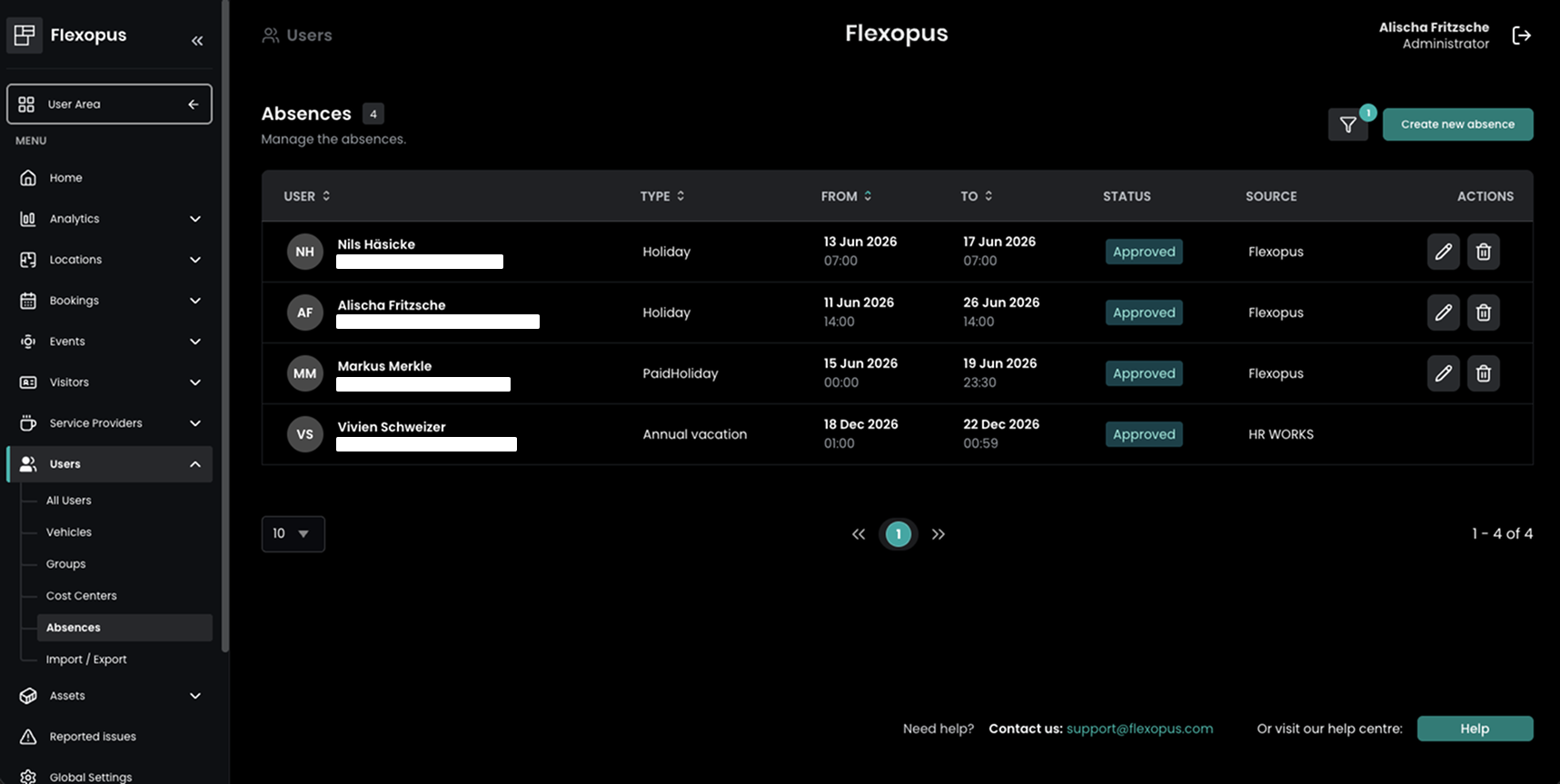
Zentrale Übersicht mit dem neuen Abwesenheits-Dashboard
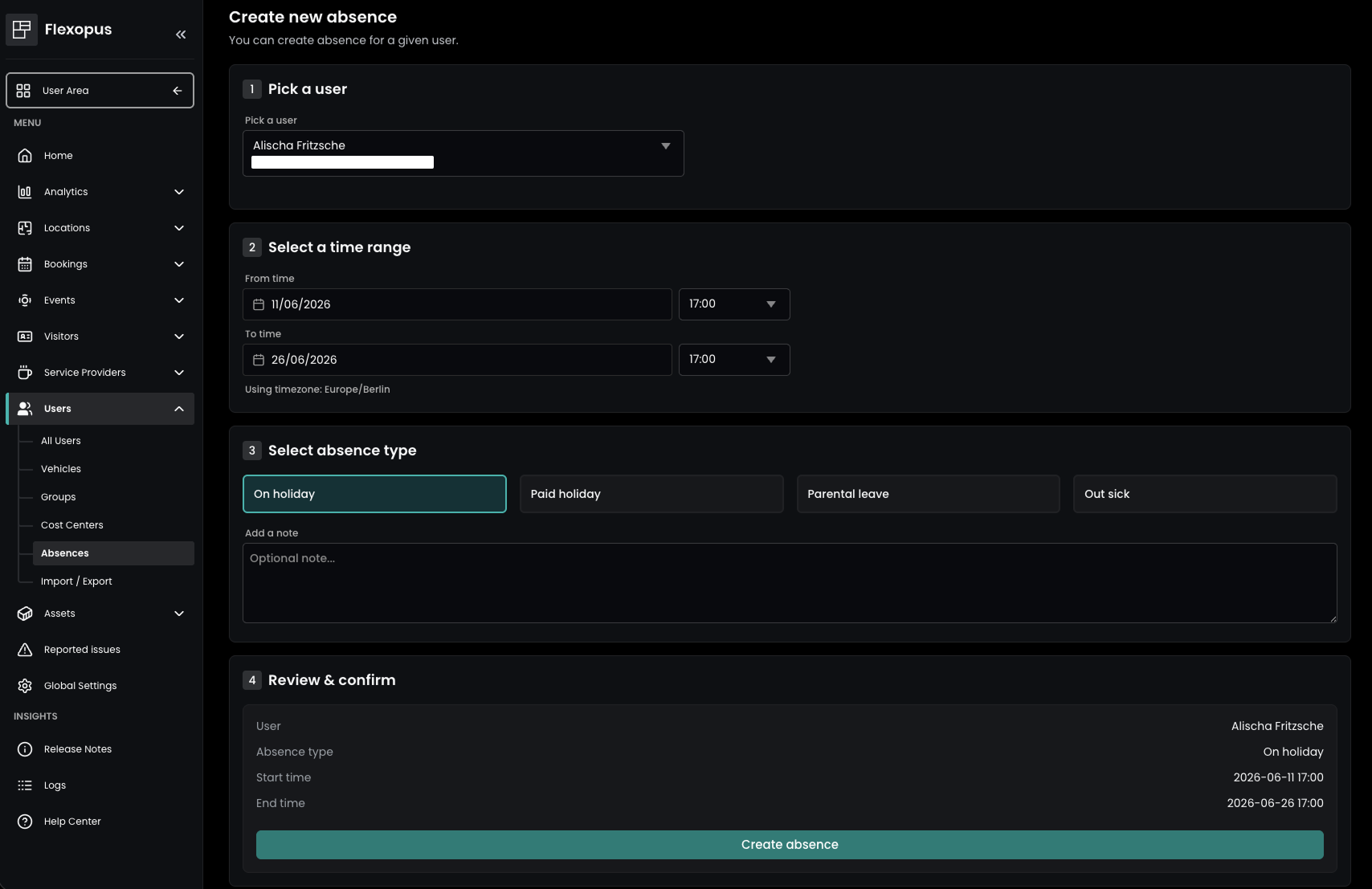
Für Organisationen, die unsere HRIS-Integration nutzen, wird die Verwaltung und Nachverfolgung von Abwesenheiten jetzt deutlich einfacher. Globale Administratoren können alle synchronisierten Abwesenheiten in einer zentralen Übersicht einsehen.
Abwesenheiten, die direkt aus Ihrem externen HRIS-System importiert werden, sind gesperrt, um die Datenintegrität zu gewährleisten, und können innerhalb von Flexopus weder bearbeitet noch gelöscht werden. Falls jedoch individuelle oder besondere Abwesenheiten eines Benutzers nicht im HRIS-System erfasst werden können, aber trotzdem für das Team sichtbar sein sollen, können Administratoren diese jetzt manuell in diesem Dashboard anlegen. Im Gegensatz zu synchronisierten Einträgen können diese manuell erstellten Abwesenheiten jederzeit von Administratoren bearbeitet oder gelöscht werden.
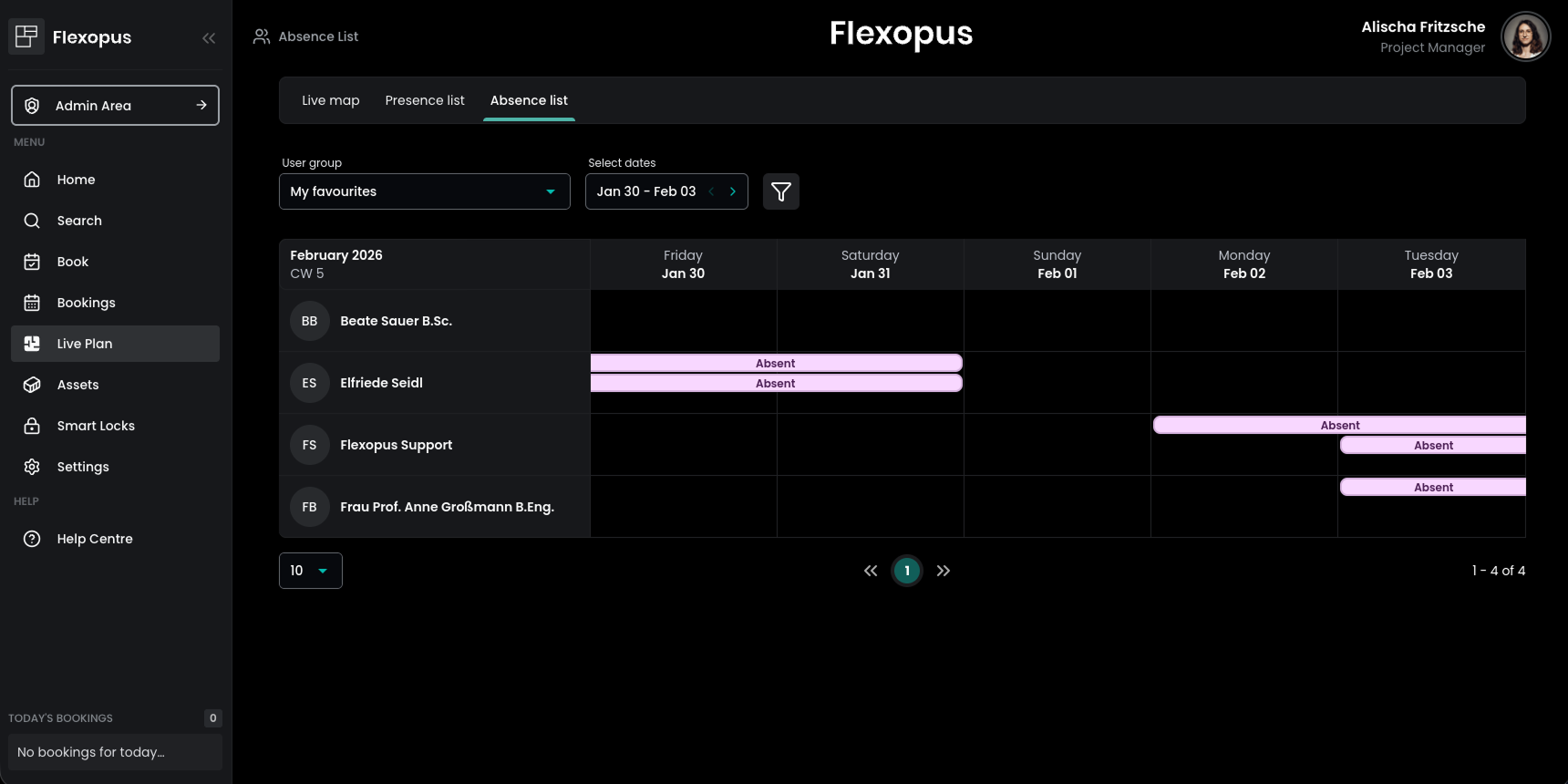
Nach dem Hinzufügen werden diese manuellen Abwesenheiten wie gewohnt in der Benutzeroberfläche unter Live-Plan → Abwesenheitsliste angezeigt. So können Teams ihre Bürotage noch besser gemeinsam koordinieren und planen. Um diese Einträge anzuzeigen und zu verwalten, navigieren Sie zu Adminbereich → Nutzer → Abwesenheiten.
Übersicht über alle Abwesenheiten von BenutzernNeue Abwesenheit in Flexopus erstellen
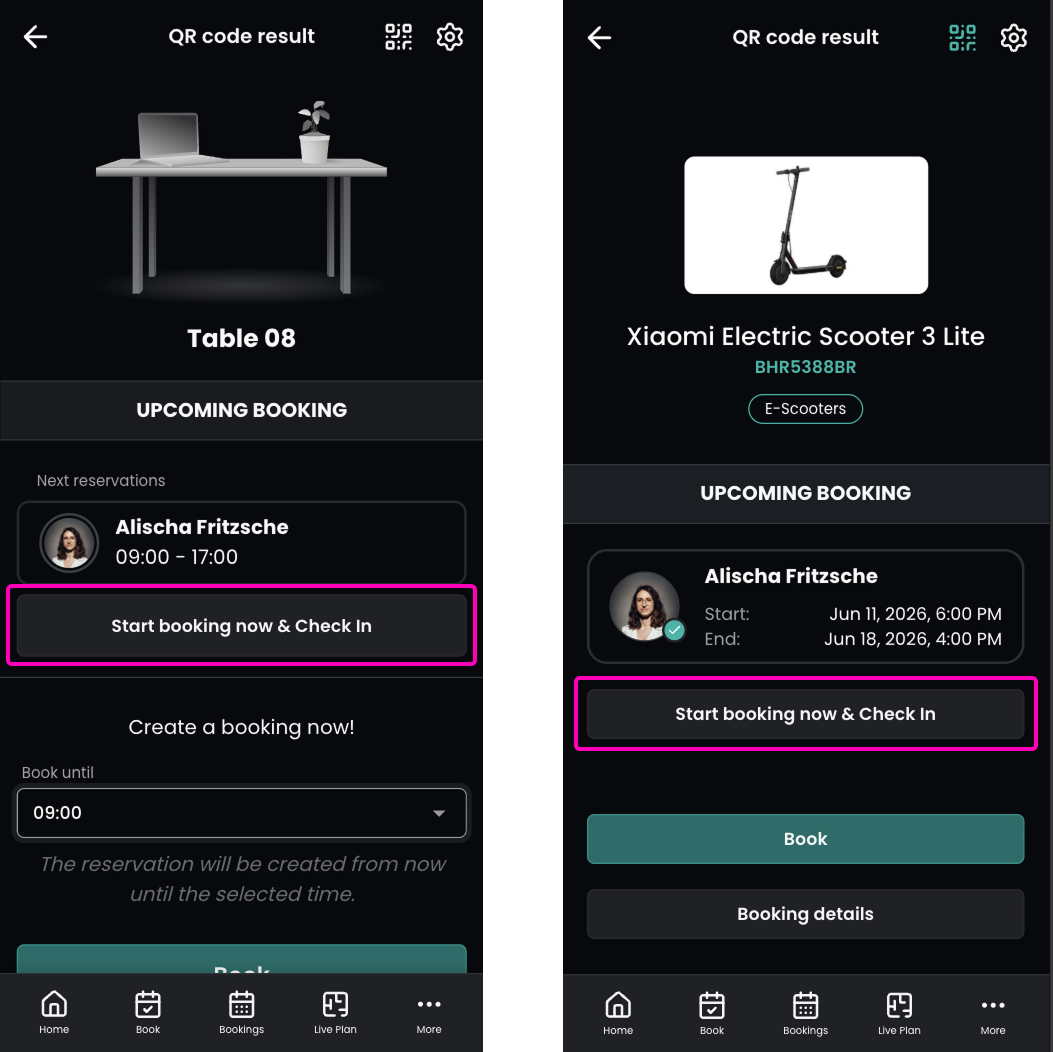
Früher angekommen? Buchung direkt per QR-Code starten
Sie sind früher als geplant an Ihrer gebuchten Ressource angekommen? Jetzt müssen Sie nicht mehr daran denken, später noch einzuchecken. Wenn ein Benutzer vor dem offiziellen Beginn seiner Buchung an der gebuchten Ressource oder dem gebuchten Asset ankommt, kann die Buchung durch einfaches Scannen des QR-Codes der Ressource oder des Assets sofort gestartet werden.
Dadurch wird der Benutzer automatisch direkt eingecheckt, sofern die Check-in-Funktion aktiviert ist. So wird verhindert, dass eine Ressource bereits genutzt wird, der Benutzer jedoch vergisst einzuchecken, sobald das reguläre Check-in-Zeitfenster beginnt.
Bitte beachten Sie, dass diese Funktion nur verfügbar ist, wenn zwischen dem aktuellen Zeitpunkt und dem ursprünglichen Buchungsbeginn keine überschneidende Buchung eines anderen Benutzers besteht und die nächste Buchung der Ressource dem jeweiligen Benutzer gehört.
Buchung früher starten
Eigenständige Catering-Buchungen nach Benutzergruppen einschränken
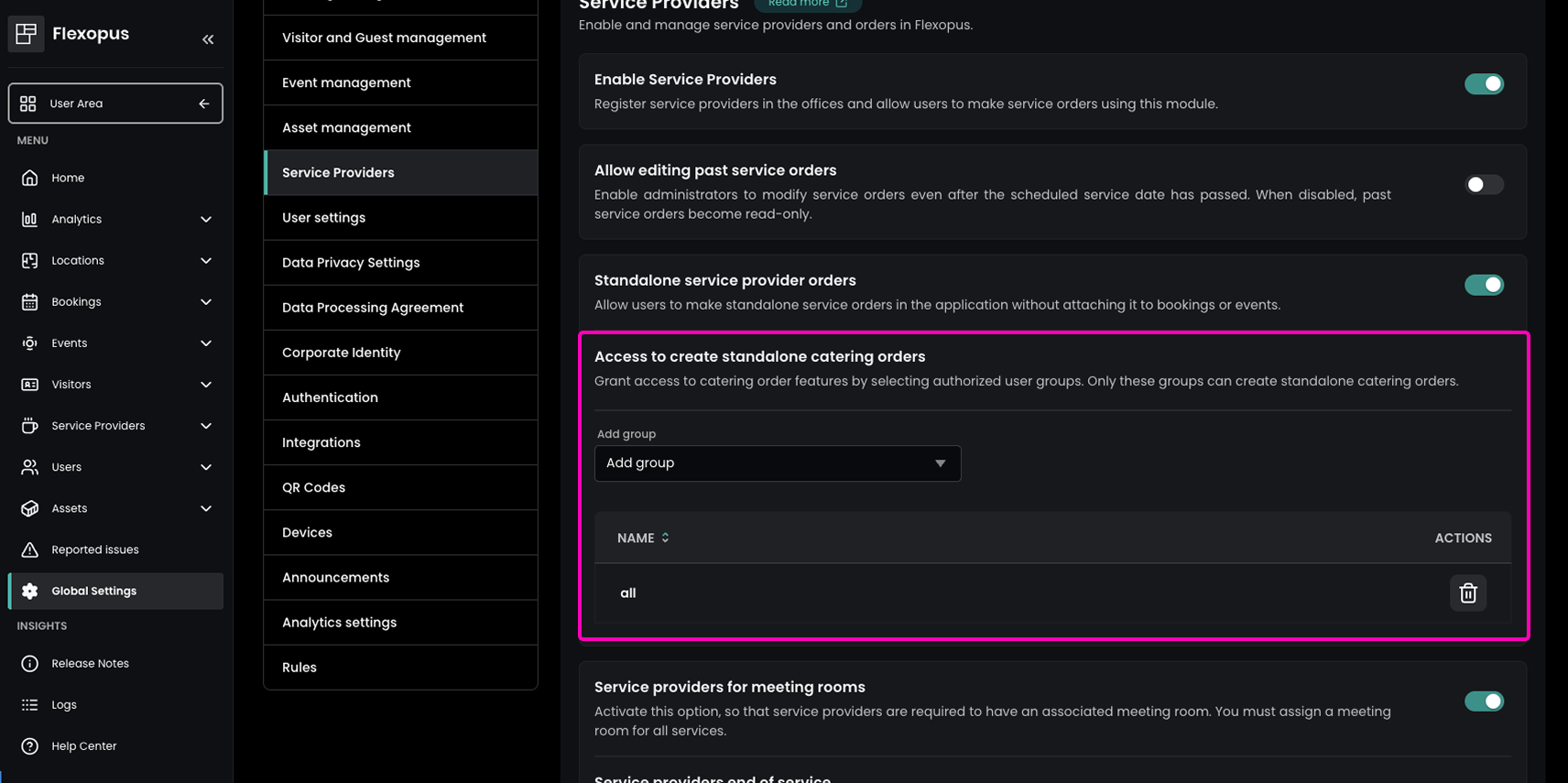
Sie möchten steuern, wer Catering-Services bestellen darf? Globale Administratoren können jetzt genau festlegen, welche Benutzergruppen Zugriff auf die eigenständige Catering-&-Service-Kachel im Benutzerbereich haben.
Diese Berechtigungen können im Admin-Bereich unter Globale Einstellungen → Serviceanbieter → Zugriff zum Erstellen einzelner Catering-Aufträge konfiguriert werden.
Festlegen, welche Gruppen Zugriff auf die eigenständige Catering-&-Service-Funktion haben
Manuelle Besucherverifizierung für Administratoren
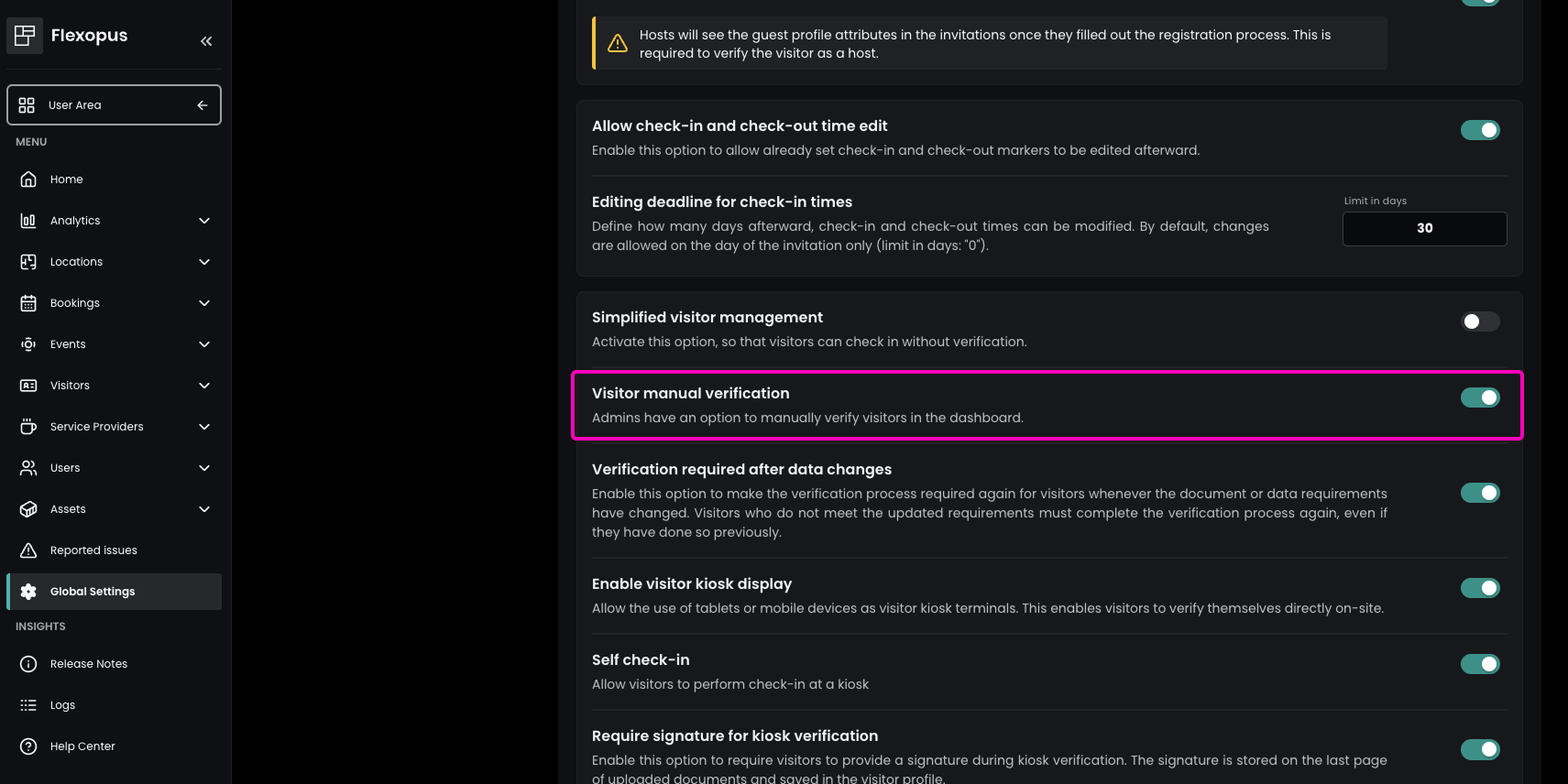
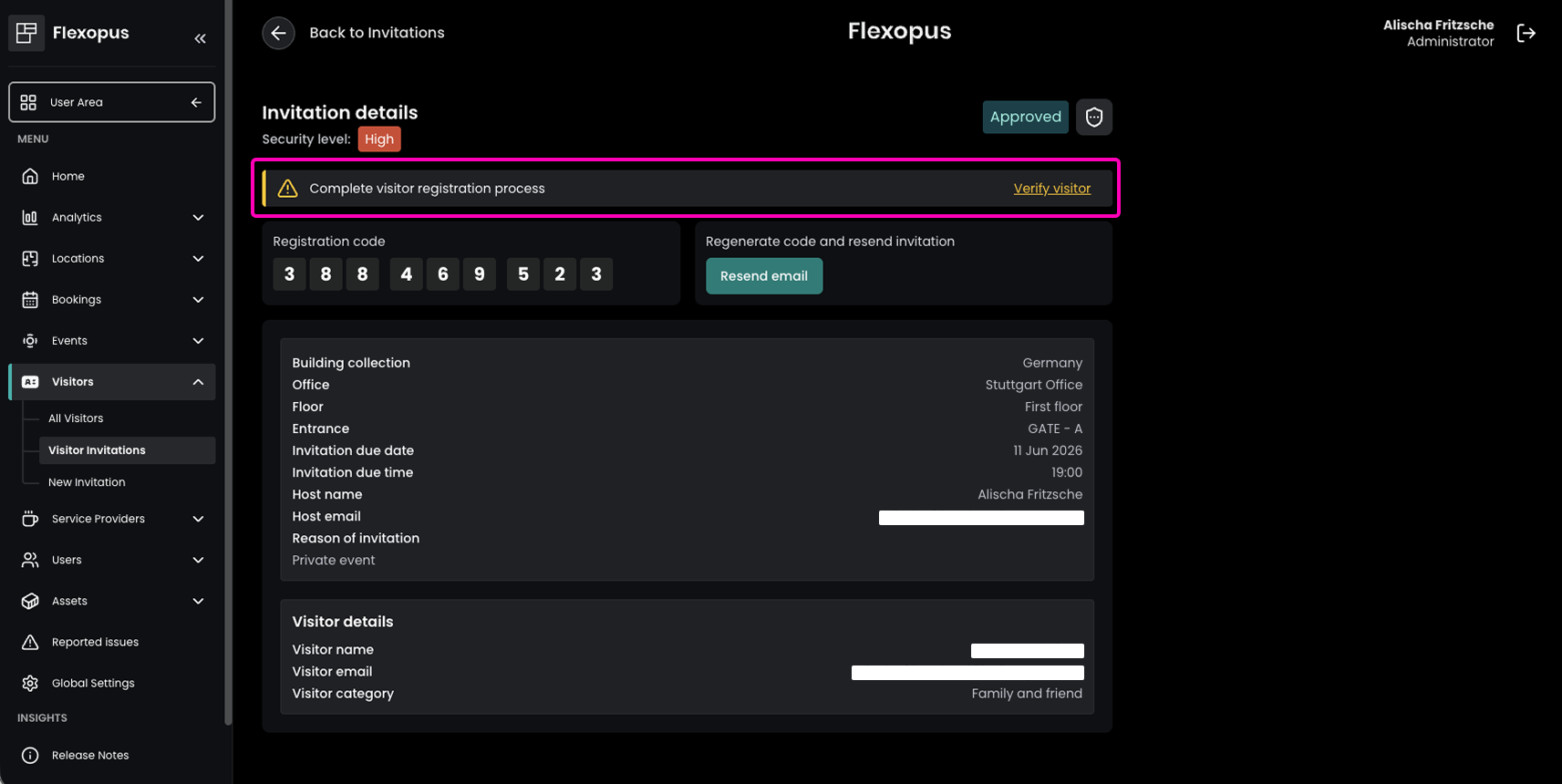
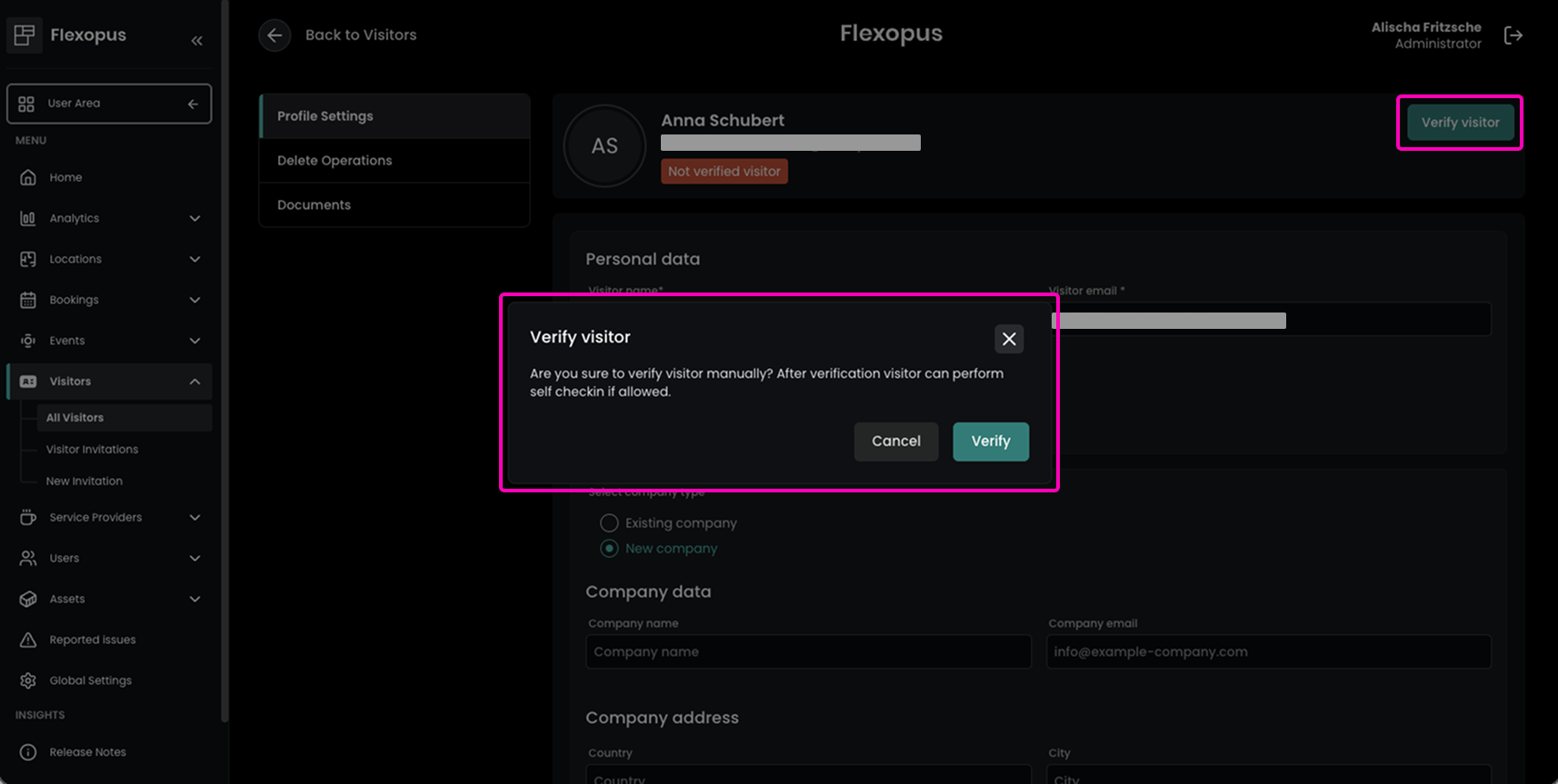
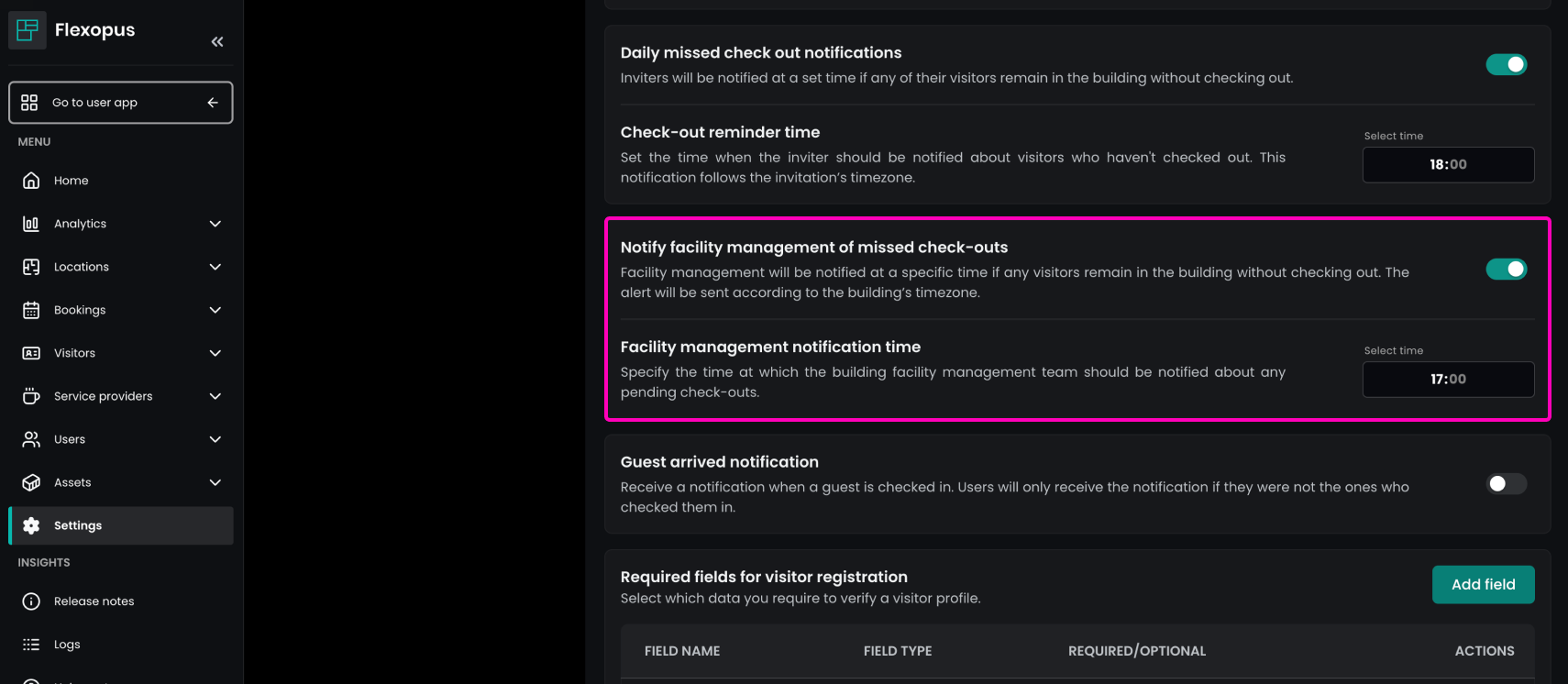
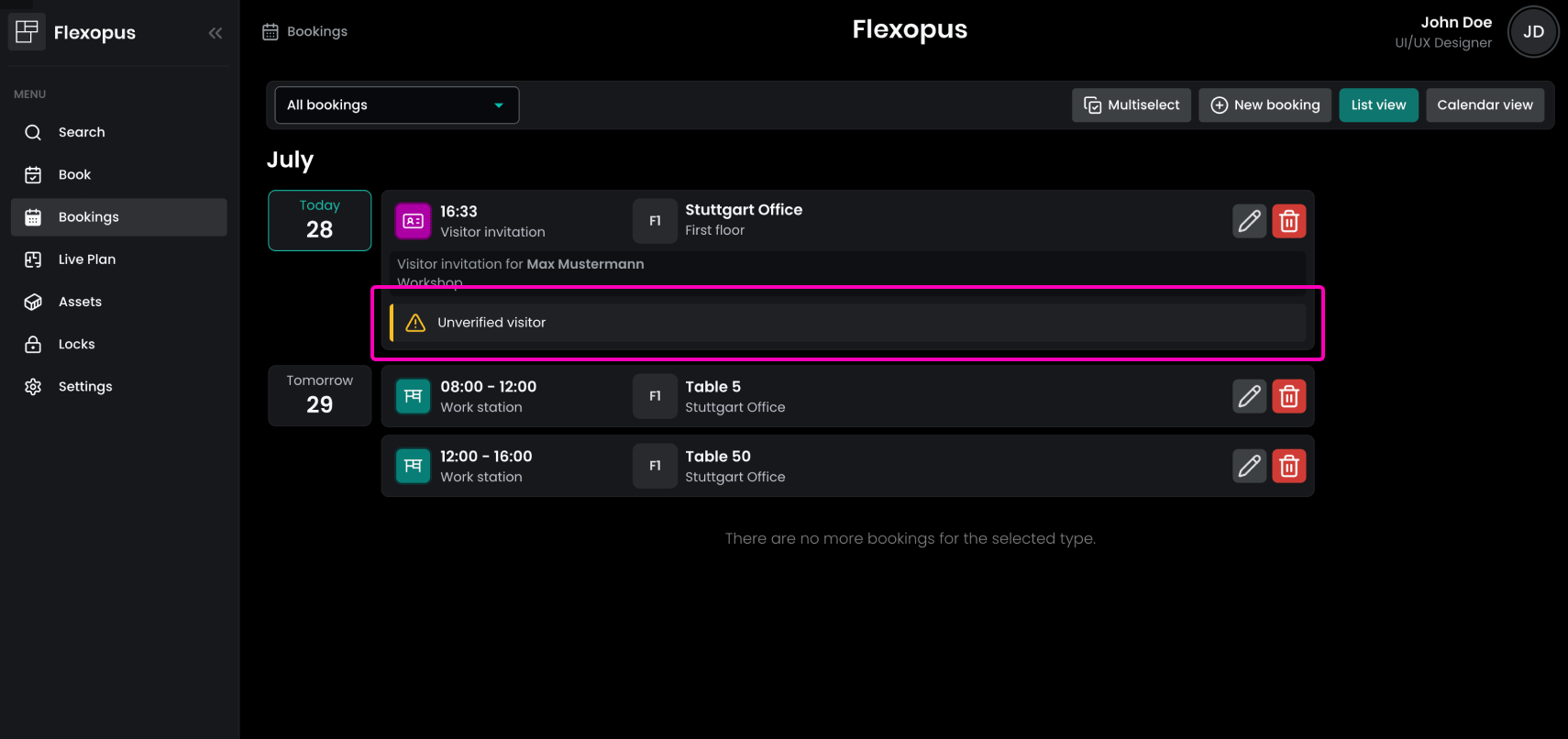
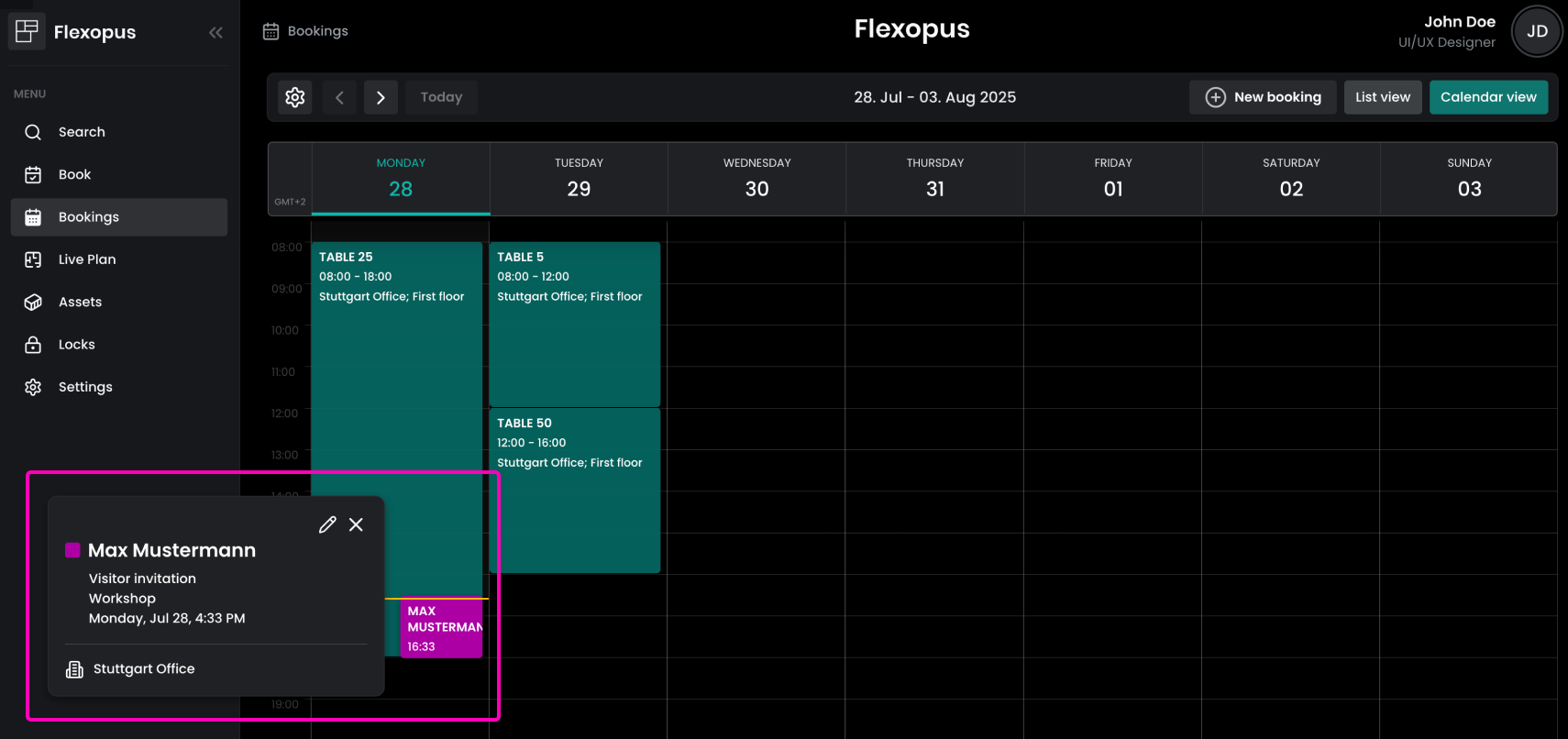
Administratoren können nicht verifizierte Besucher jetzt direkt im Admin-Bereich manuell verifizieren. Dadurch kann sowohl der standardmäßige Verifizierungslink per E-Mail als auch der erforderliche Verifizierungsprozess auf einem Besucherkiosk-Tablet umgangen werden.
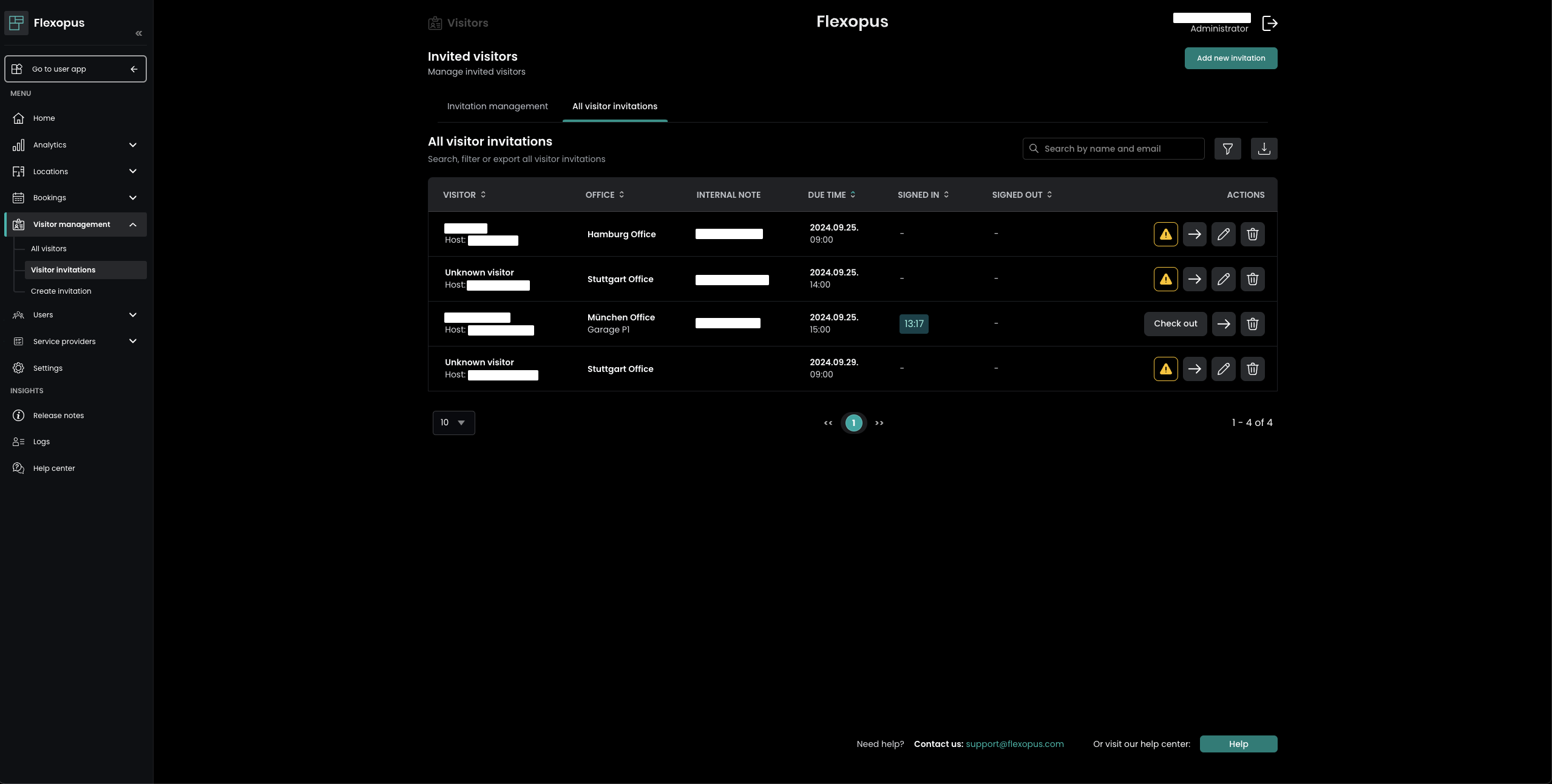
Die Funktion kann im Admin-Bereich unter Globale Einstellungen → Besucher- und Gästemanagement → Manuelle Verifizierung für Besucher aktiviert werden. Nach der Aktivierung können Besucher unter Adminbereich → Besucher → Besuchereinladungen → Besucher überprüfen oder direkt innerhalb der jeweiligen Besuchereinladung manuell verifiziert werden.
Manuelle Besucherverifizierung aktivierenGast über die Besuchereinladung verifizierenGast über das Besucherprofil verifizieren
Erweiterte Vorlagen für Besuchereinladungen für reibungslose Kiosk-Check-ins
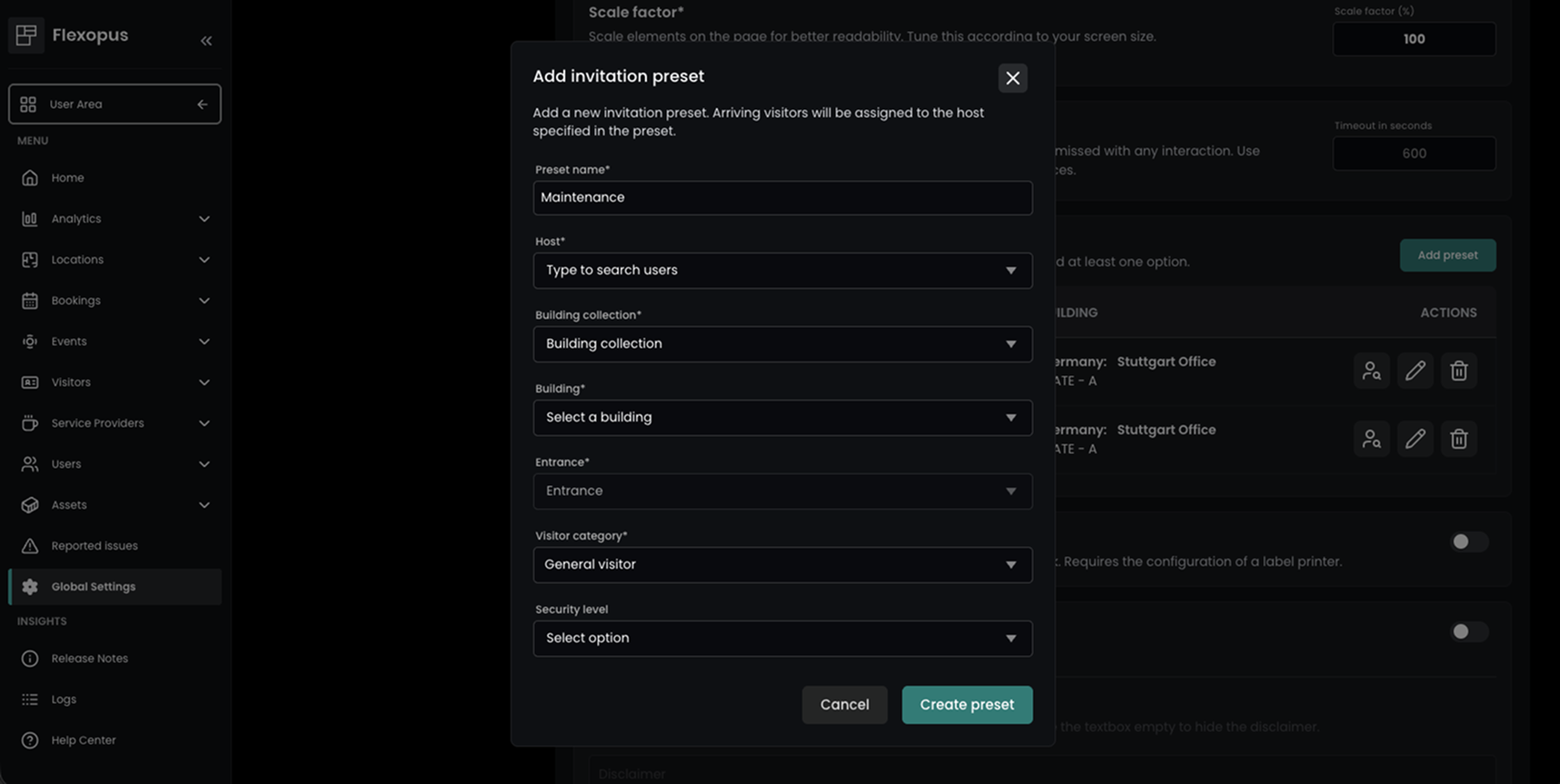
Unsere Vorlagen für Besuchereinladungen, die ursprünglich mit Version 2.41.0 veröffentlicht wurden, wurden erweitert. Die Vorlagen können jetzt zusätzlich mit Standortinformationen wie Gebäudesammlung, Eingang und Sicherheitsstufe versehen werden.
Diese Vorlagen eignen sich besonders für Besucher ohne vorherige Einladung, die direkt an einem Besucherkiosk eintreffen. Beim Check-in vor Ort können sie einfach eine der vordefinierten Vorlagen auswählen und so einen schnellen und sicheren Registrierungsprozess durchlaufen.
Um diese Optionen zu konfigurieren, navigieren Sie zu Adminbereich → Globale Einstellungen → Geräte, erstellen oder bearbeiten einen Besucherkiosk und öffnen den Bereich Voreinstellungen für Einladungen.
Vorlage für Besuchereinladungen für den Besucherkiosk erstellen
Eigene Benachrichtigungs-E-Mail-Adresse für Besucherfreigaben
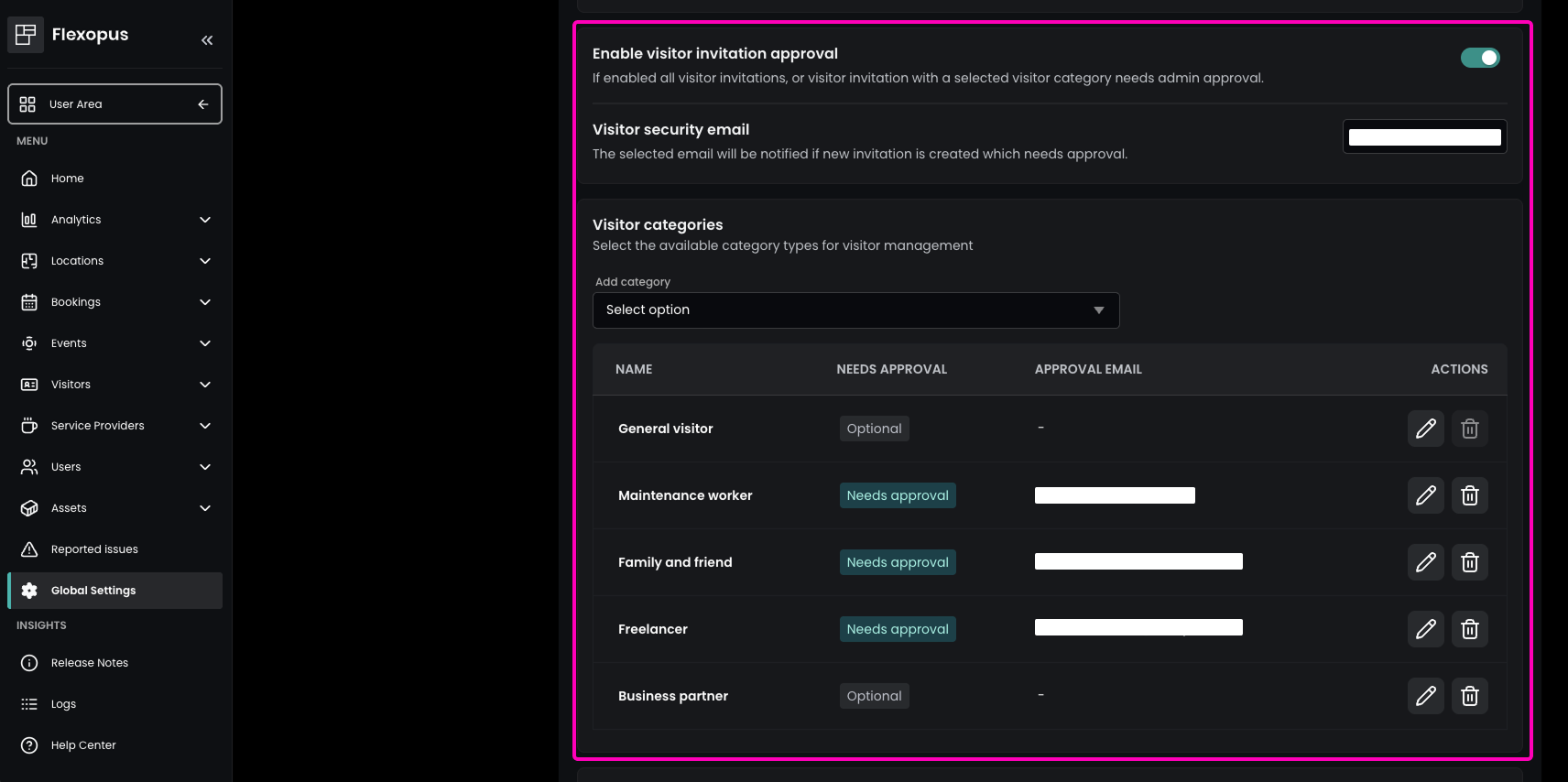
Verpassen Sie keine Freigabeanfrage mehr. Sie können jetzt eine eigene E-Mail-Adresse oder einen gemeinsamen Teamverteiler festlegen, der automatisch benachrichtigt wird, sobald ein Besucher eingeladen wird, für den eine ausdrückliche Sicherheitsfreigabe erforderlich ist.
Die gewünschte E-Mail-Adresse oder Verteilerliste kann unter Adminbereich → Globale Einstellungen → Besucher- und Gästemanagement → Freigabe von Besuchereinladungen aktivieren hinterlegt werden. Zusätzlich können jetzt separate E-Mail-Adressen für einzelne Besucherkategorien definiert werden. Bearbeiten Sie dazu die jeweilige Kategorie in der Liste der Besucherkategorien und tragen Sie dort die entsprechende E-Mail-Adresse ein.
E-Mail-Adresse für Besuchersicherheit zur Freigabe von Besuchern konfigurieren
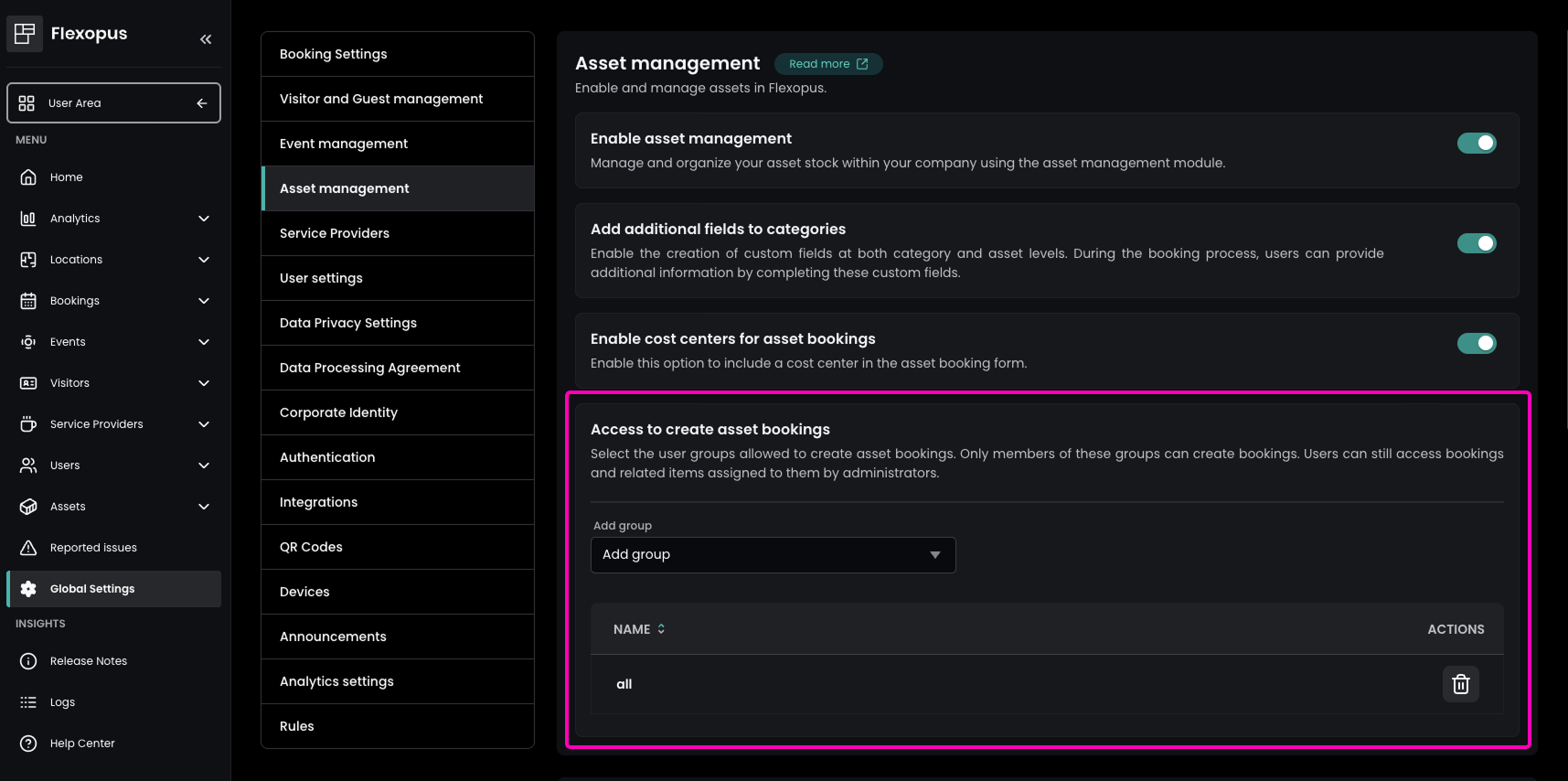
Analog zu den neuen Einschränkungen für Catering-Bestellungen kann jetzt auch festgelegt werden, welche Benutzer auf Assets zugreifen und diese buchen dürfen. Administratoren können einfach bestimmen, welche Benutzergruppen die Asset-Kachel im Benutzerbereich sehen.
Die Zugriffsregeln können im Admin-Bereich unter Globale Einstellungen → Asset-Management → Zugriff zum Erstellen von Asset-Buchungen konfiguriert werden.
Festlegen, welche Gruppen Zugriff auf das Asset Management Modul haben
Neue API-Endpunkte für Asset- und Inventarbuchungen
Wir haben unsere API-Funktionen erweitert, um Entwicklungsteams bei der Integration des Flexopus Asset Management Moduls noch mehr Flexibilität zu bieten. Ausführliche technische Informationen und Implementierungsanleitungen finden Sie in unserer aktualisierten API-Dokumentation.
👍
Glückwunsch, Sie haben alles gelesen! Wenn Sie Flexopus gerne nutzen, freuen wir uns über eine Bewertung auf OMR, Google oder Capterra.
Intelligente Kapazitätswarnungen für Besprechungsräume für eine bessere Planung
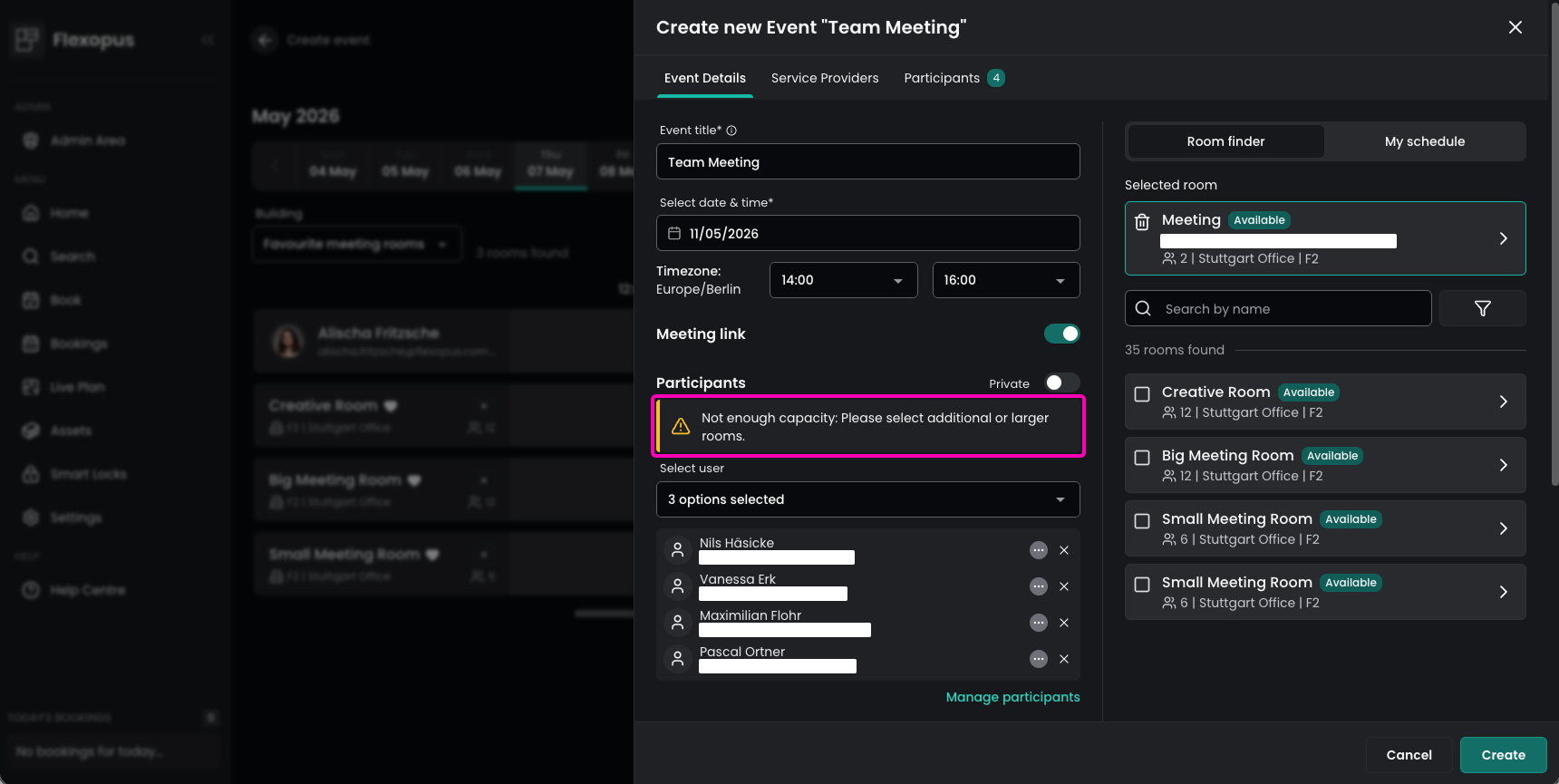
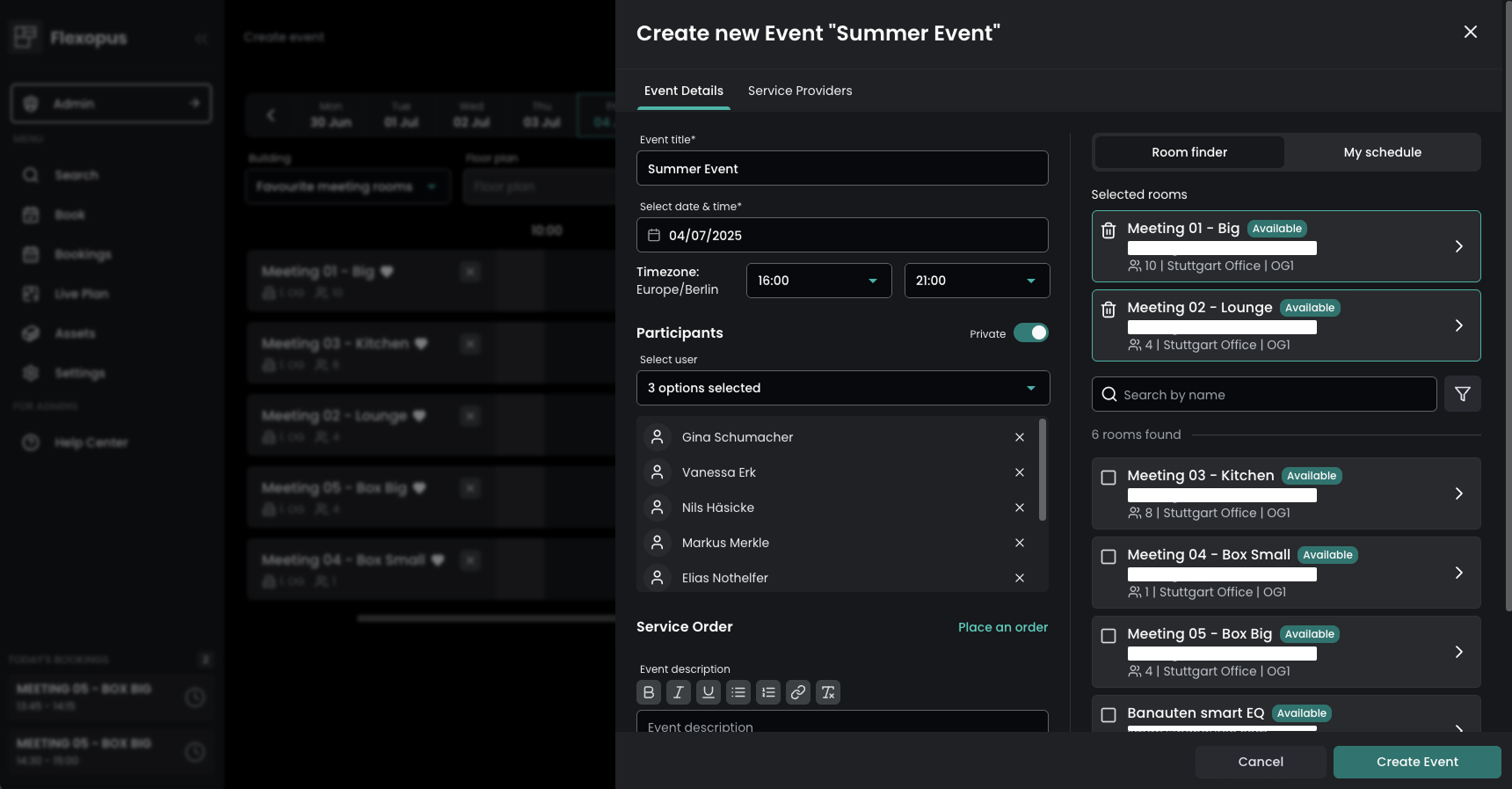
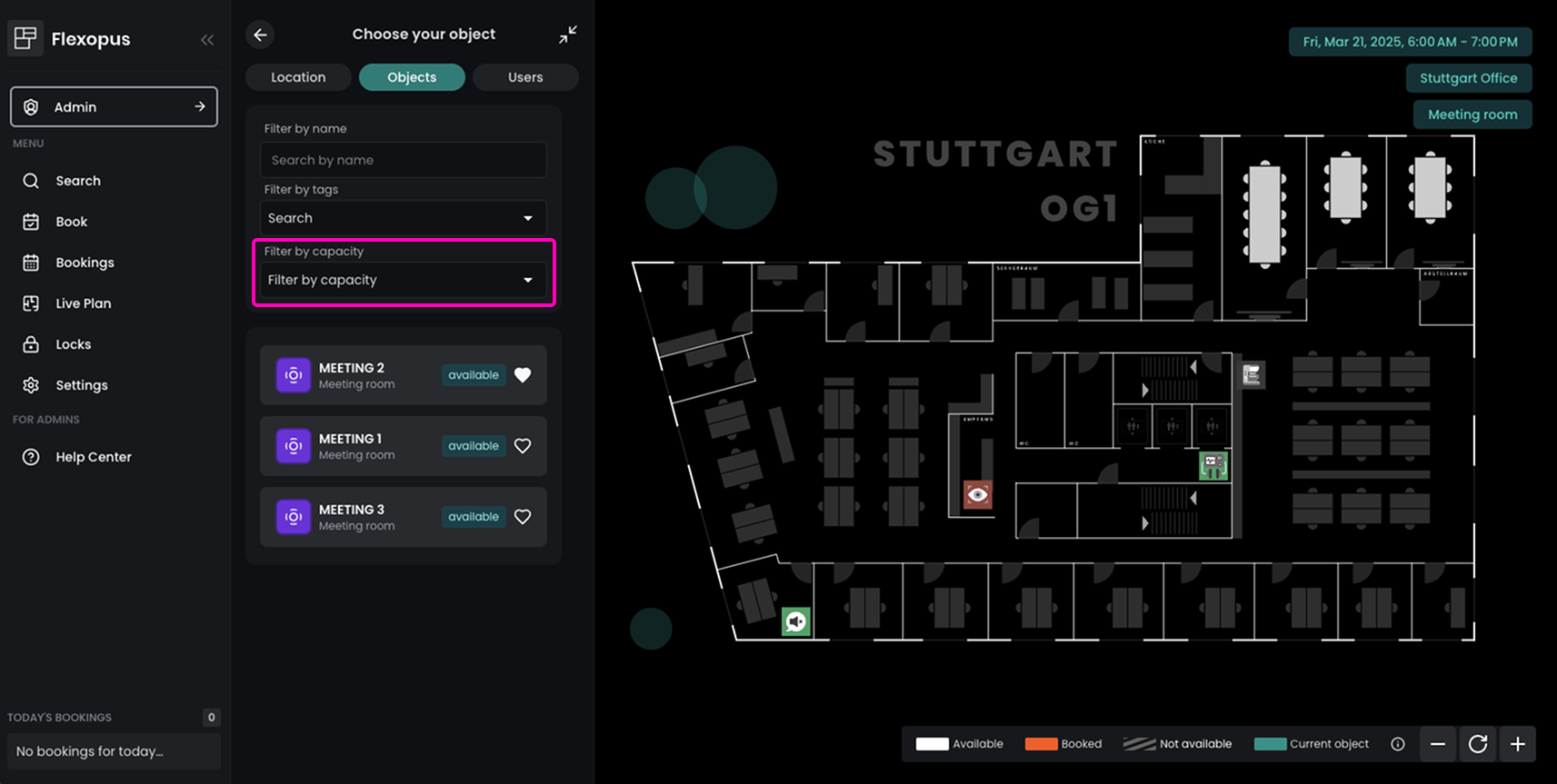
Die Planung von Meetings wird jetzt noch einfacher. Flexopus unterstützt Benutzer im Ereignismanagement jetzt mit einer Warnung, wenn mehr Teilnehmer eingeladen werden, als der ausgewählte Besprechungsraum aufnehmen kann.
Diese dezente Warnung hilft dabei, von Anfang an den passenden Raum für die geplante Teilnehmerzahl auszuwählen.
Hinweis: Stellen Sie sicher, dass die Kapazitäten Ihrer Besprechungsräume in den Etagenplaneinstellungen hinterlegt sind, damit diese Funktion genutzt werden kann.
Kapazitätswarnung während der Meetingplanung
Buchungskommentare für mehr Kontext
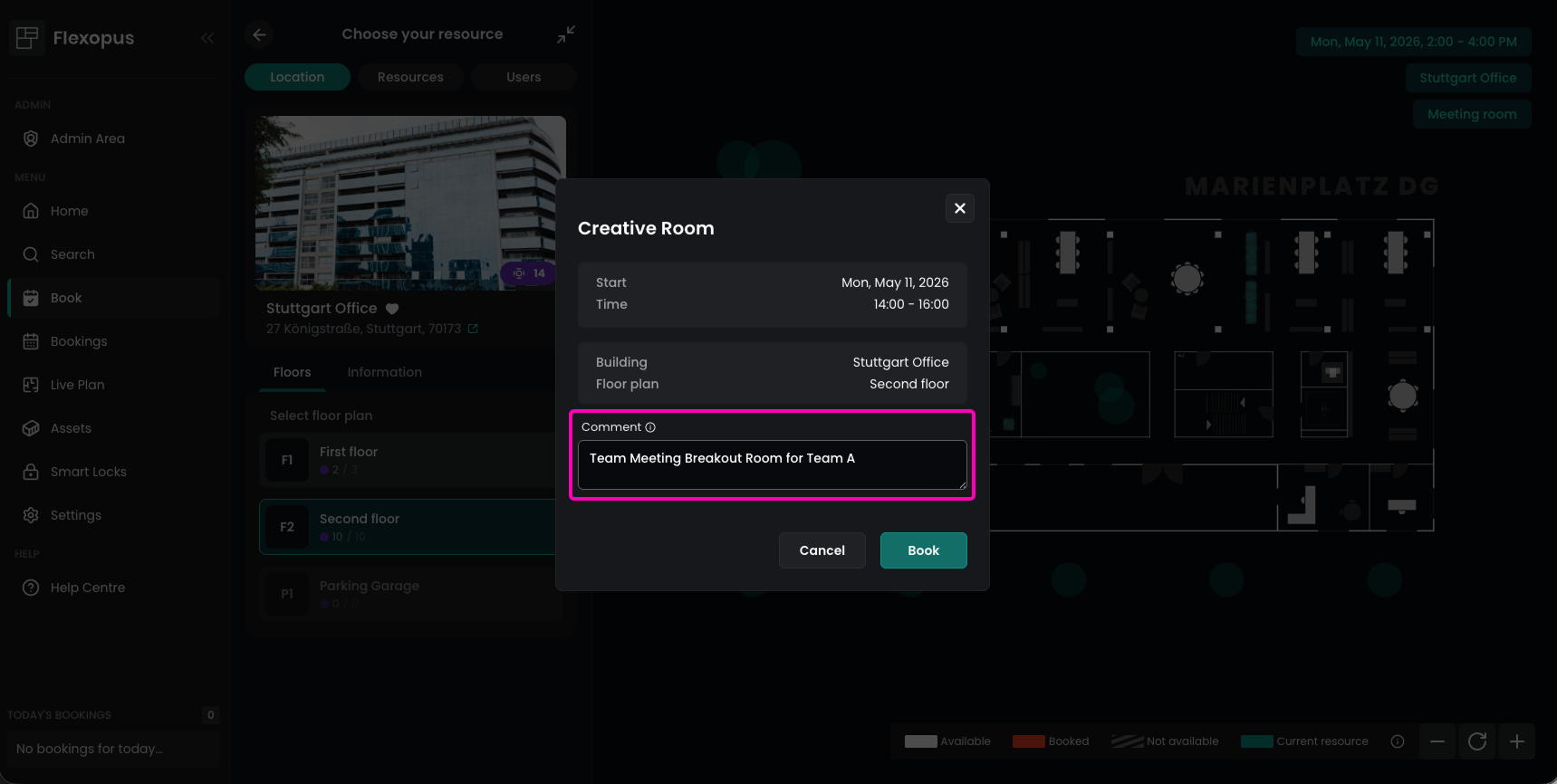
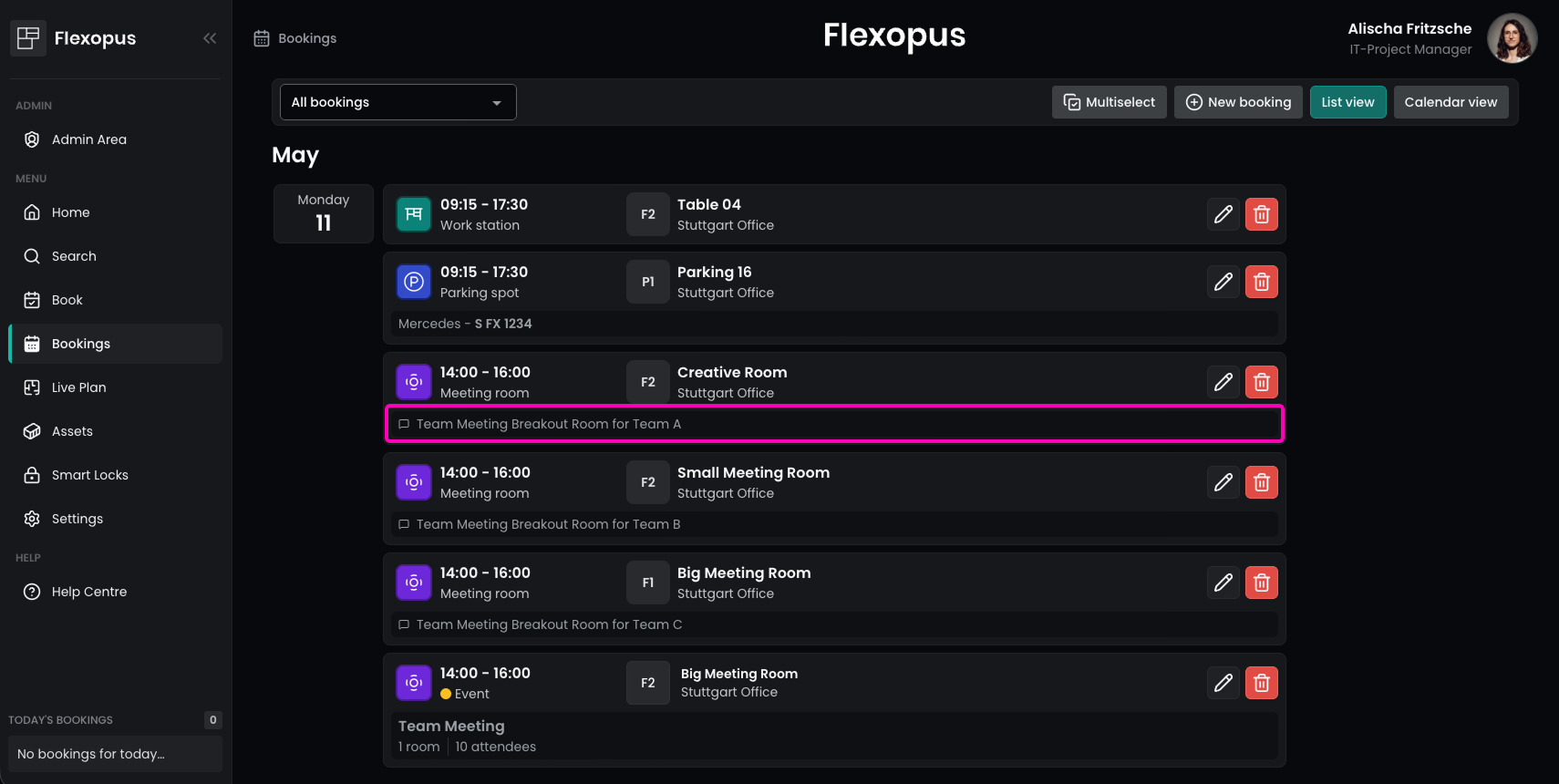
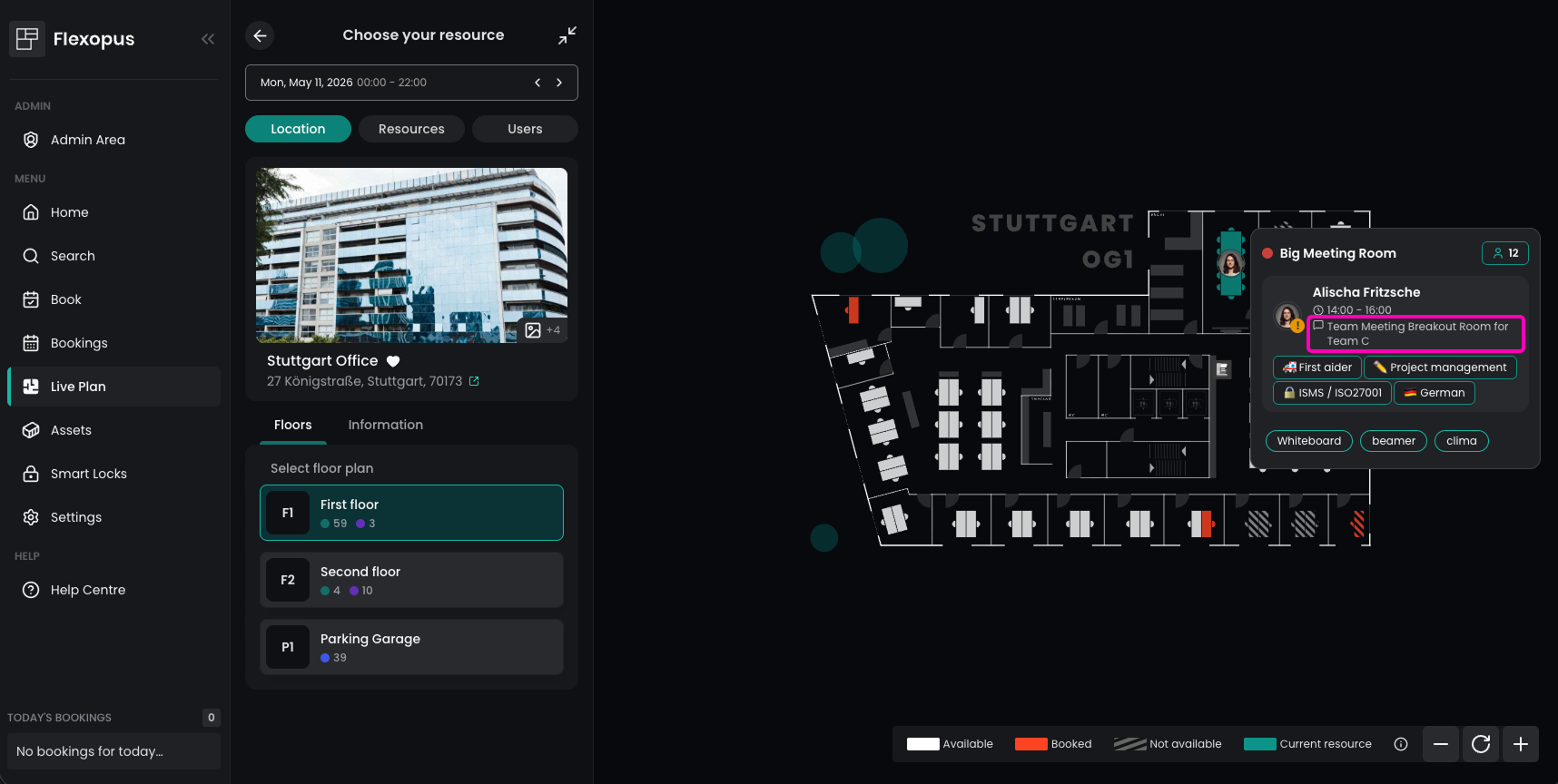
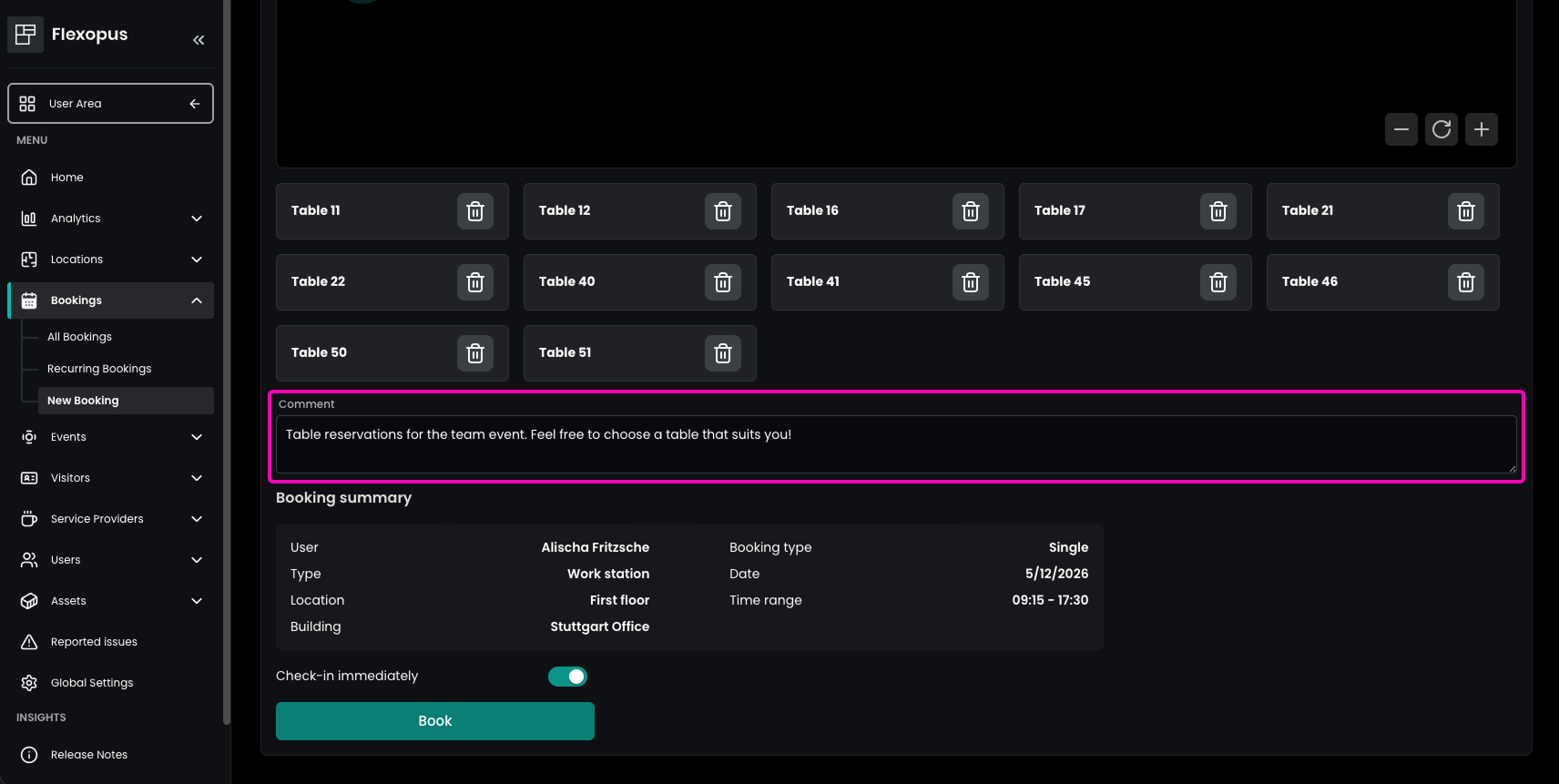
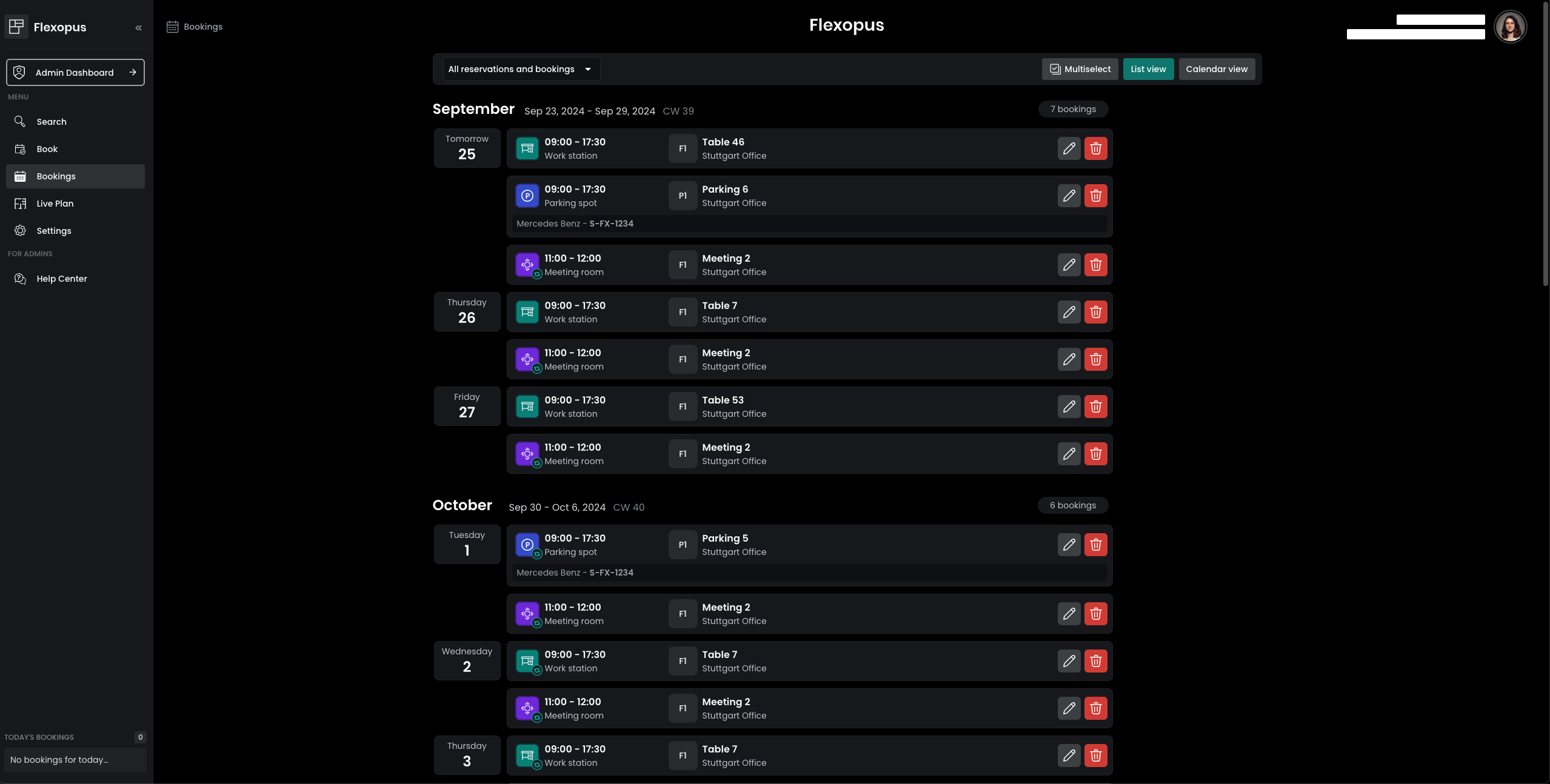
Buchungen können jetzt mit optionalen Kommentaren ergänzt werden. Benutzer können ihren Buchungen beispielsweise einen Titel hinzufügen oder Kommentare für individuelle interne Prozesse verwenden. Die Kommentare sind im Live-Plan sichtbar und sorgen damit für mehr Kontext und eine bessere Kommunikation im Büroalltag.
Die Funktion lässt sich flexibel an die individuellen Abläufe Ihres Unternehmens anpassen.
Kommentare zu Buchungen hinzufügenKommentare in der BuchungsübersichtKommentare im Live-PlanKommentare zu einer Buchung im Admin-Bereich hinzufügen
Benutzer-Avatare auf Anwesenheitsdisplays
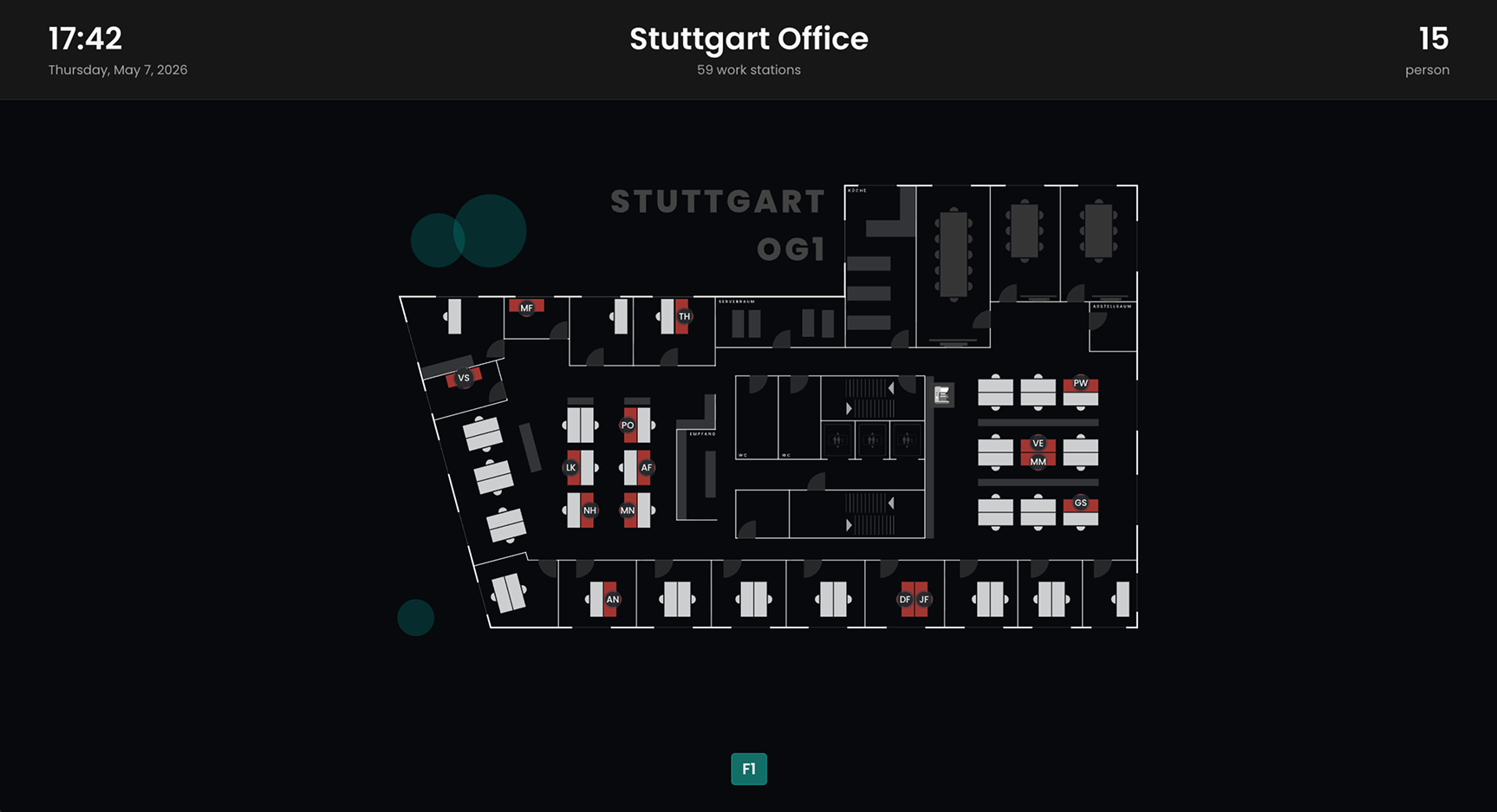
Anwesenheitsdisplays können jetzt Benutzer-Avatare anzeigen. Dadurch lassen sich Kollegen noch schneller erkennen und Arbeitsplätze einfacher zuordnen.
Für jeden gebuchten Arbeitsplatz zeigt das Display entweder das Flexopus-Profilbild des Benutzers – sofern eines hinterlegt ist – oder dessen Initialen an. So ist auf einen Blick ersichtlich, wer wo sitzt.
Benutzer-Avatare auf Anwesenheitsdisplays anzeigen
Sie interessieren sich für das Anwesenheitsdisplay? Geräte können 30 Tage lang kostenlos getestet werden.
Flexible Synchronisierung des Arbeitsorts mit individueller Deaktivierung
Die Synchronisierung des Arbeitsorts für Microsoft und Google ist jetzt noch flexibler. Jeder Benutzer kann individuell entscheiden, ob der eigene Arbeitsort im Kalender angezeigt werden soll.
Sobald die Funktion im Admin-Bereich unter Globale Einstellungen → Integrationen → Microsoft Exchange Online / Google Calendar → Arbeitsort synchronisieren aktiviert ist, werden Arbeitsplatzbuchungen und Homeoffice-Tage als ganztägige Einträge mit den Kalendern der Benutzer synchronisiert.
Benutzer, die diese Funktion nicht verwenden möchten, können sie jetzt individuell in ihren Profileinstellungen unter Einstellungen deaktivieren.
Mehr Transparenz bei Parkvorgängen
Wie können Sie sicherstellen, dass Ihre Parkplätze korrekt genutzt werden? Mit der erweiterten Garagenparkplatz-Integration erhalten Sie diese Informationen jetzt direkt im Admin-Bereich unter Buchungen → Parkvorgänge.
Dort können alle aktiven Parkvorgänge einschließlich Fahrzeugkennzeichen und Buchungsstatus eingesehen werden.
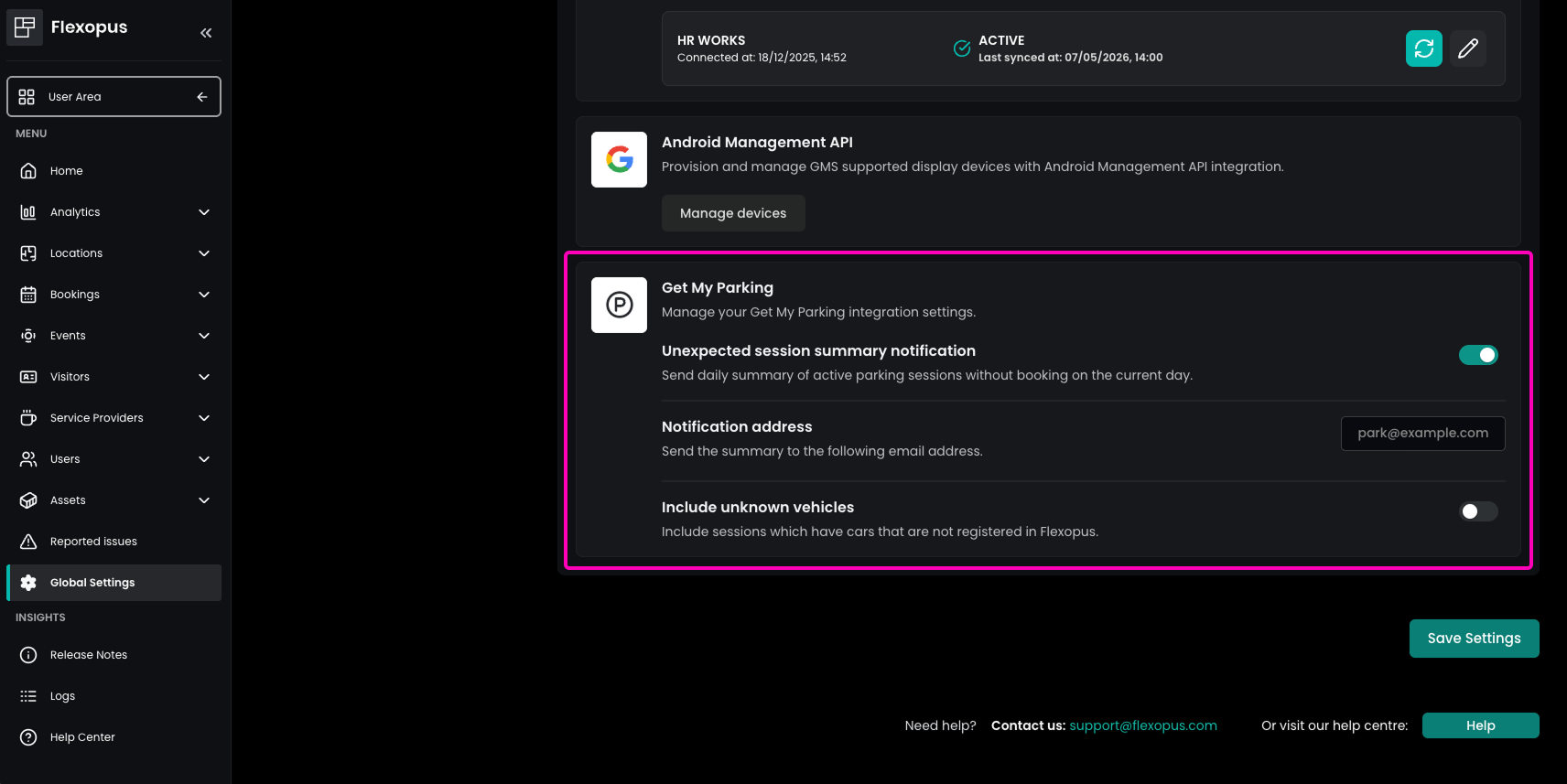
Zusätzlich können Administratoren unter Globale Einstellungen → Integrationen → Benachrichtigungsadresse eine E-Mail-Adresse hinterlegen, die um Mitternacht automatisch über unerwartet noch aktive Parkvorgänge informiert wird. Dadurch lassen sich unberechtigte Parkvorgänge schneller erkennen und die Nutzung der Parkflächen besser kontrollieren.
E-Mail-Benachrichtigungen über unerwartete Parkvorgänge erhalten
Effiziente Kostenstellenverwaltung über Import und Export
Die Verwaltung von Kostenstellen ist jetzt noch effizienter.
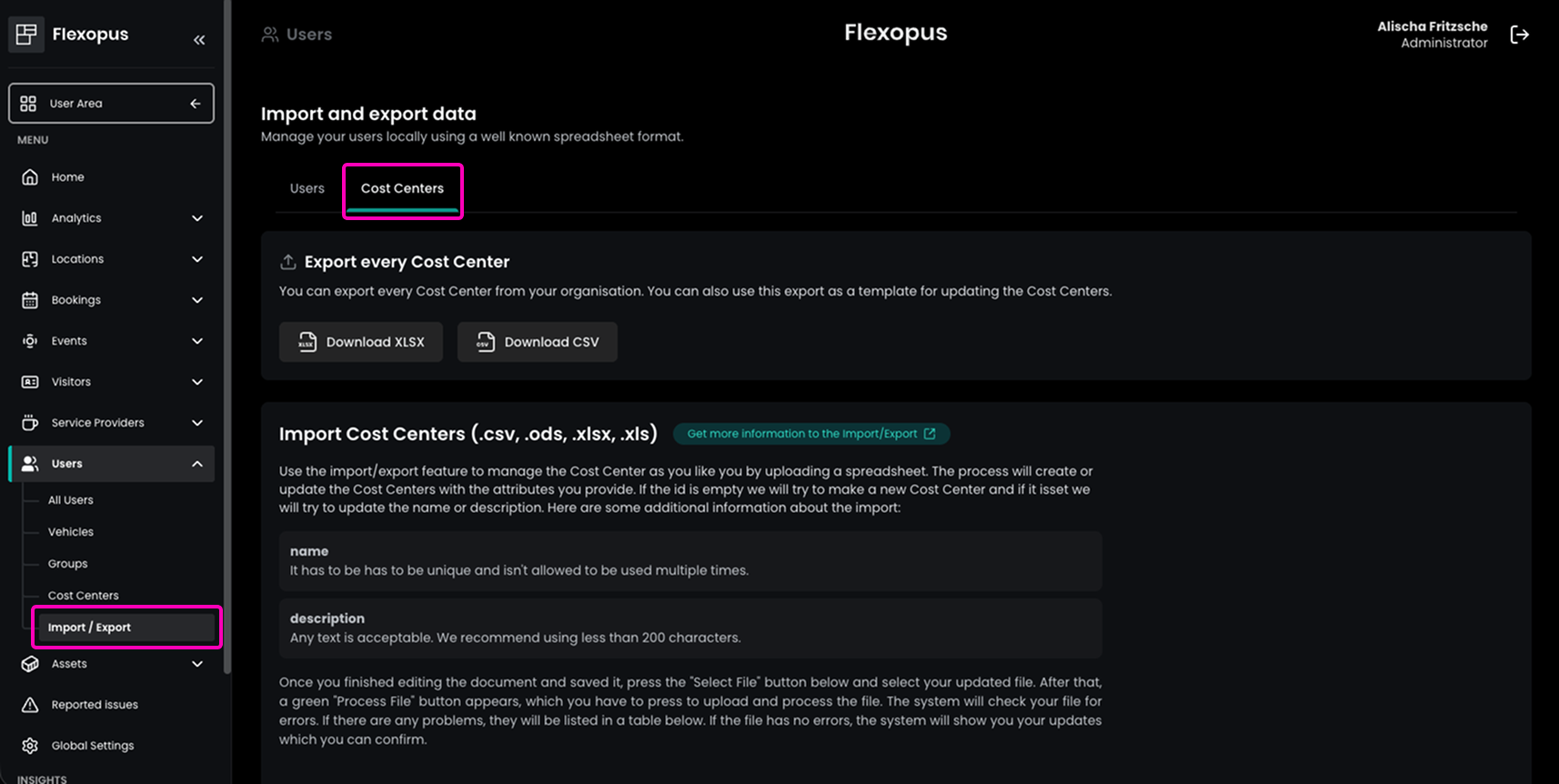
Im Admin-Bereich unter Nutzer → Import / Export → Kostenstellen können Kostenstellen jetzt mithilfe von Tabellenkalkulationsdateien gesammelt erstellt oder aktualisiert werden. Dadurch werden umfangreiche Änderungen vereinfacht und Kostenstellen lassen sich effizient in größeren Mengen verwalten.
Kostenstellen über Import / Export importieren und verwalten
Flexible E-Mail-Benachrichtigungen ohne Kalenderanhänge
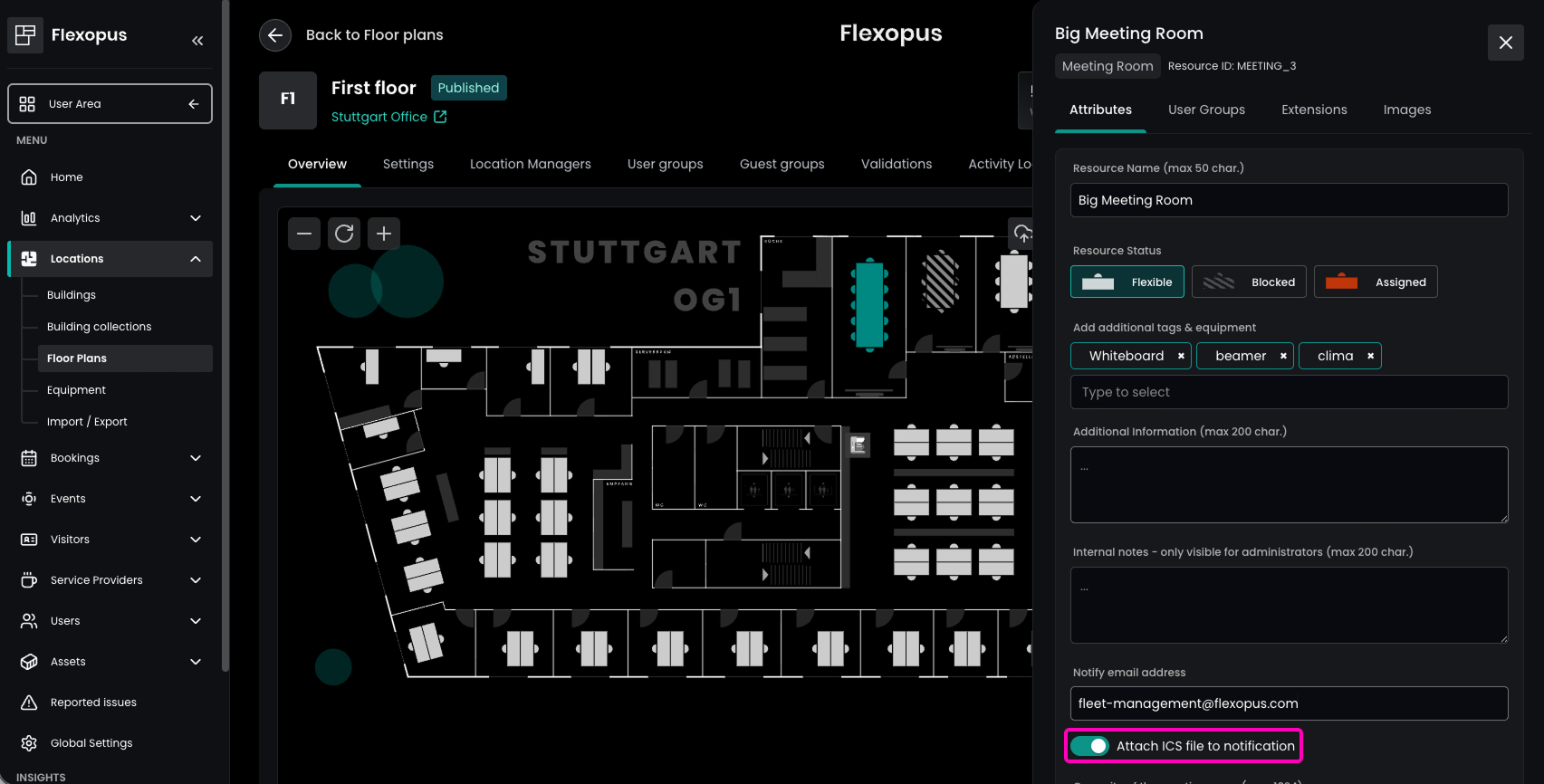
Buchungsbenachrichtigungen können jetzt noch besser an individuelle Abläufe angepasst werden. ICS-Anhänge in E-Mails zu Buchungsbenachrichtigungen lassen sich jetzt deaktivieren. Dies ist besonders für Administratoren oder Teammitglieder hilfreich, die informiert werden möchten, sobald eine bestimmte Ressource gebucht wird – beispielsweise um einen Raum vorzubereiten oder notwendige Anpassungen vorzunehmen.
Im Admin-Bereich unter Standorte → Gebäude → [Ressourceneinstellungen] kann das Benachrichtigungsverhalten so konfiguriert werden, dass E-Mails ohne automatische Kalendereinladung versendet werden. Dadurch erhalten zuständige Personen alle erforderlichen Informationen, ohne dass die Buchung zusätzlich im eigenen Kalender erscheint.
ICS-Anhänge für Buchungsbenachrichtigungen deaktivieren
Flexible Layouts für Meeting Room Boards
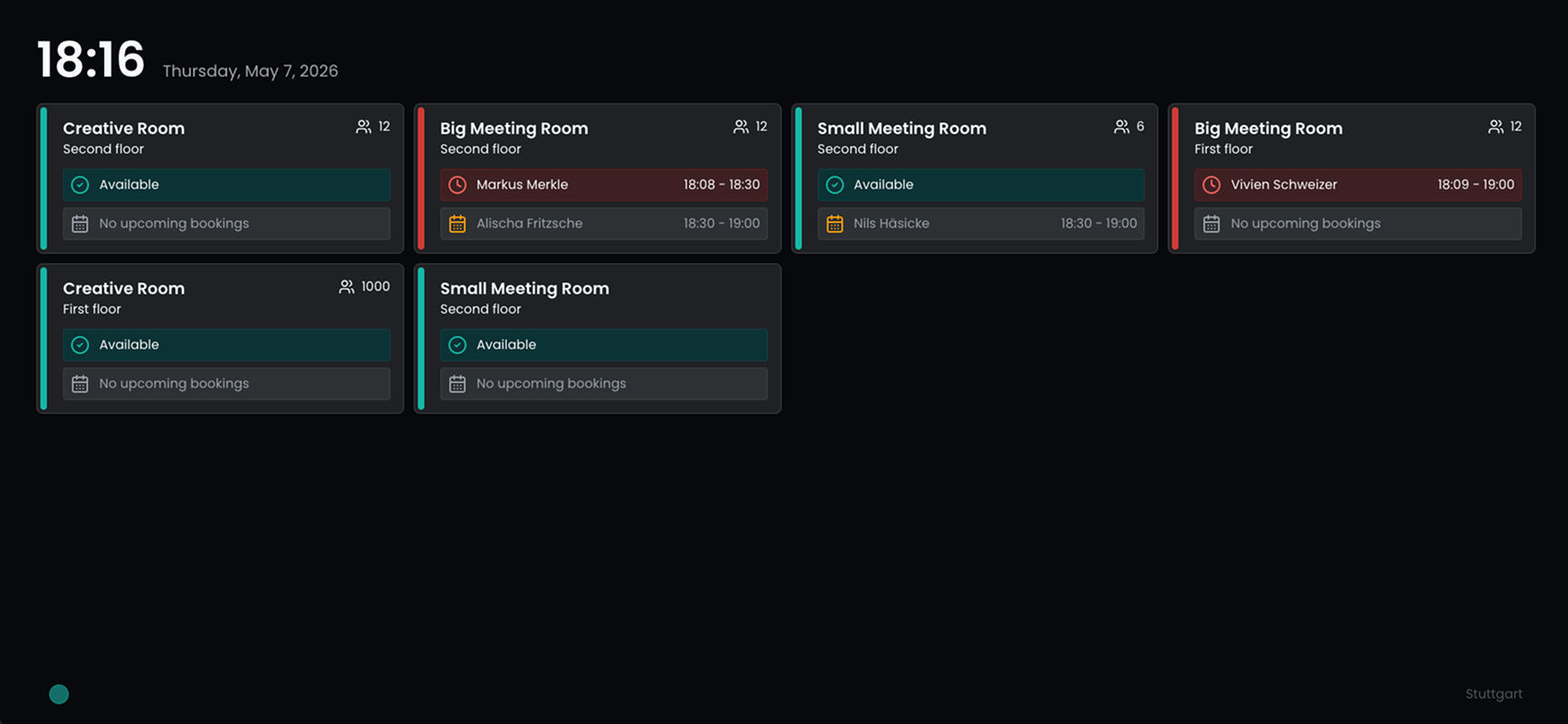
Für Meeting Room Boards steht jetzt ein neues Layout zur Verfügung. Dadurch erhalten Sie noch mehr Flexibilität bei der Darstellung von Besprechungsrauminformationen.
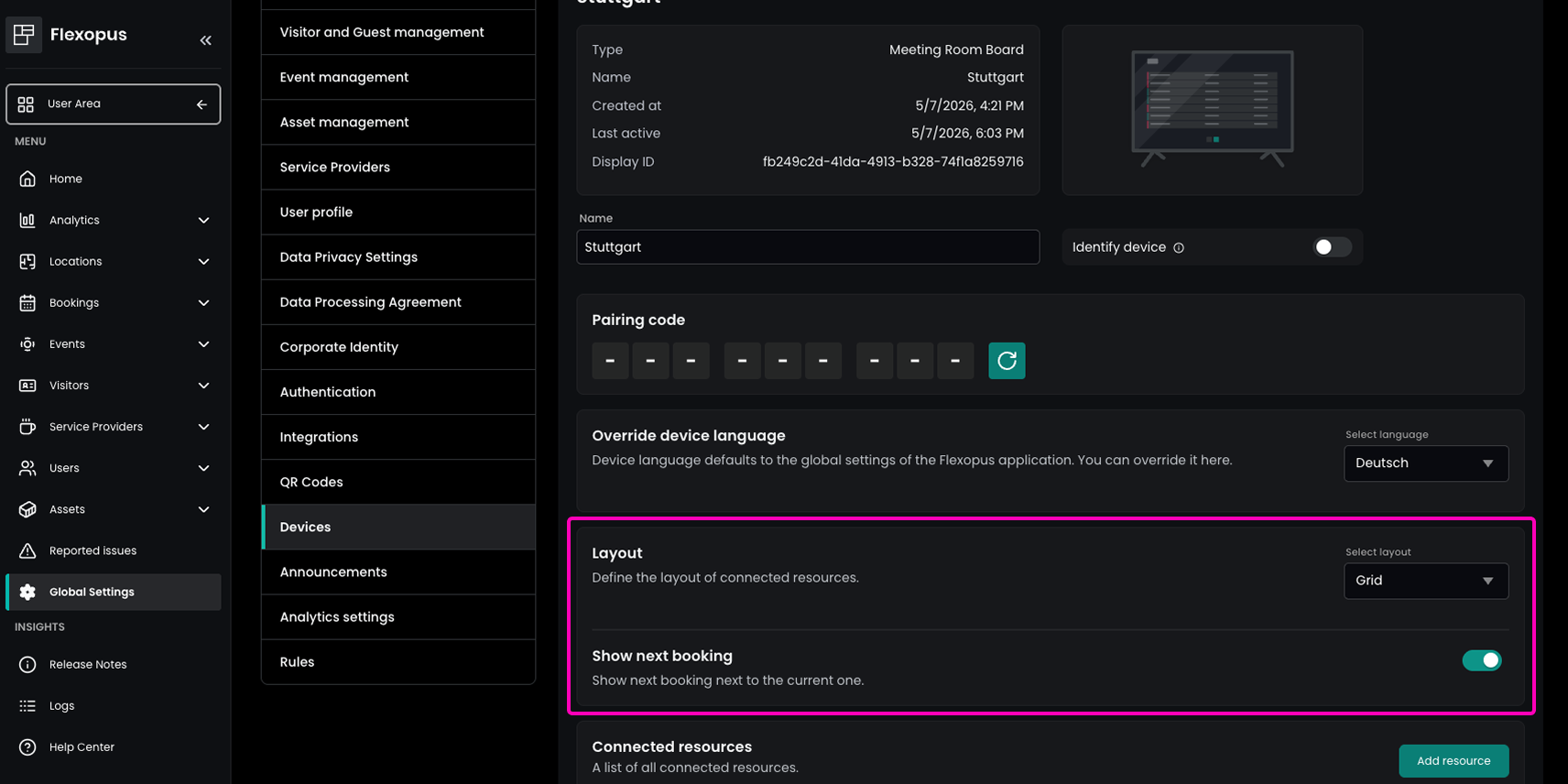
Im Admin-Bereich unter Globale Einstellungen → Geräte → [Meeting Room Board auswählen] können Administratoren jetzt zwischen dem bestehenden Listenlayout und dem neuen Rasterlayout wechseln. Bei Verwendung des Rasterlayouts kann zusätzlich festgelegt werden, ob neben der aktuellen auch die nächste bevorstehende Buchung angezeigt werden soll.
So lässt sich die Darstellung passend an die jeweilige Büroumgebung anpassen.
Neues Rasterlayout für Meeting Room Boards konfigurierenMeeting Room Board mit neuem Rasterlayout
Unterstützung mehrerer Gäste für schnellere Besuchereinladungen
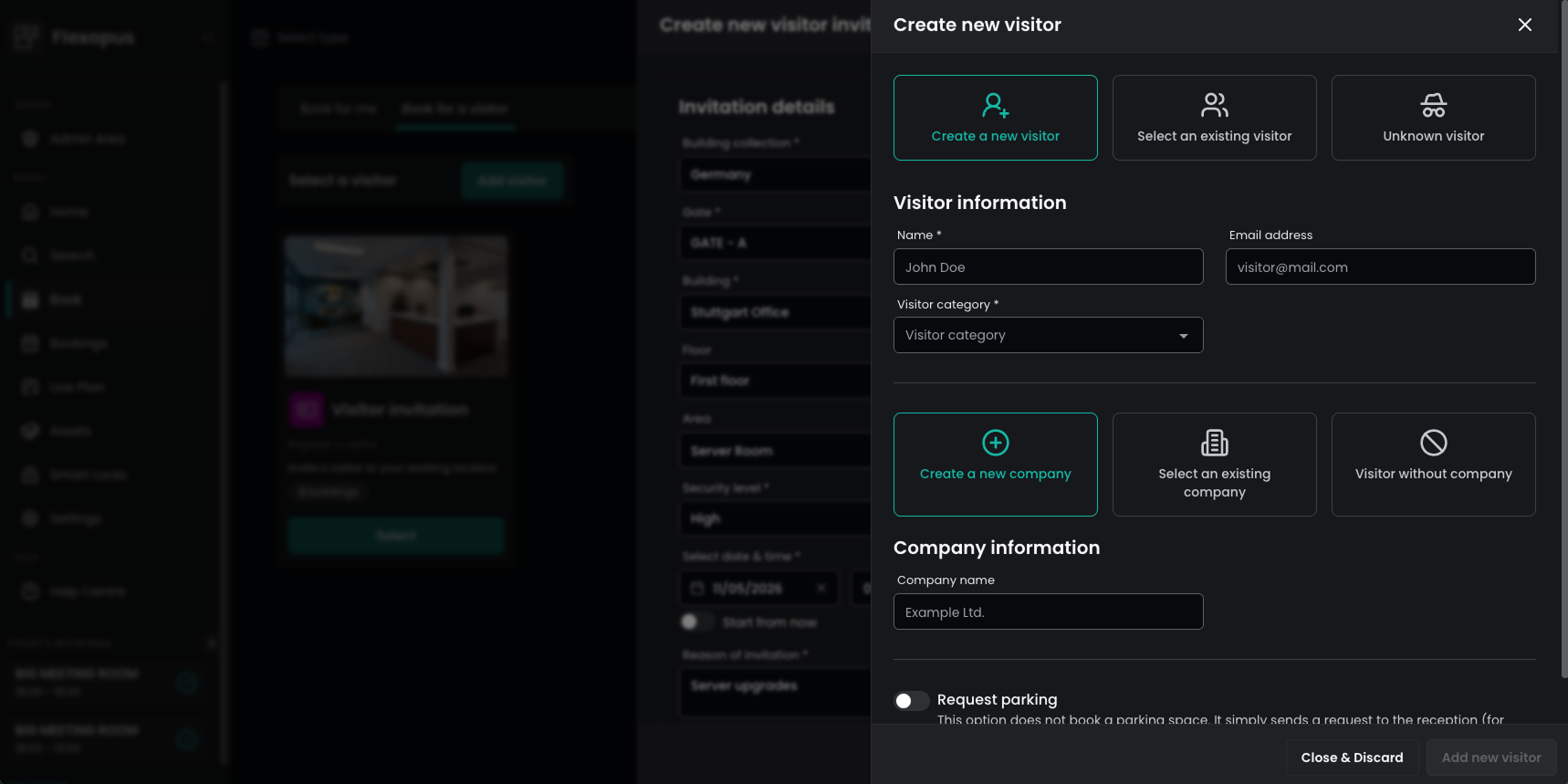
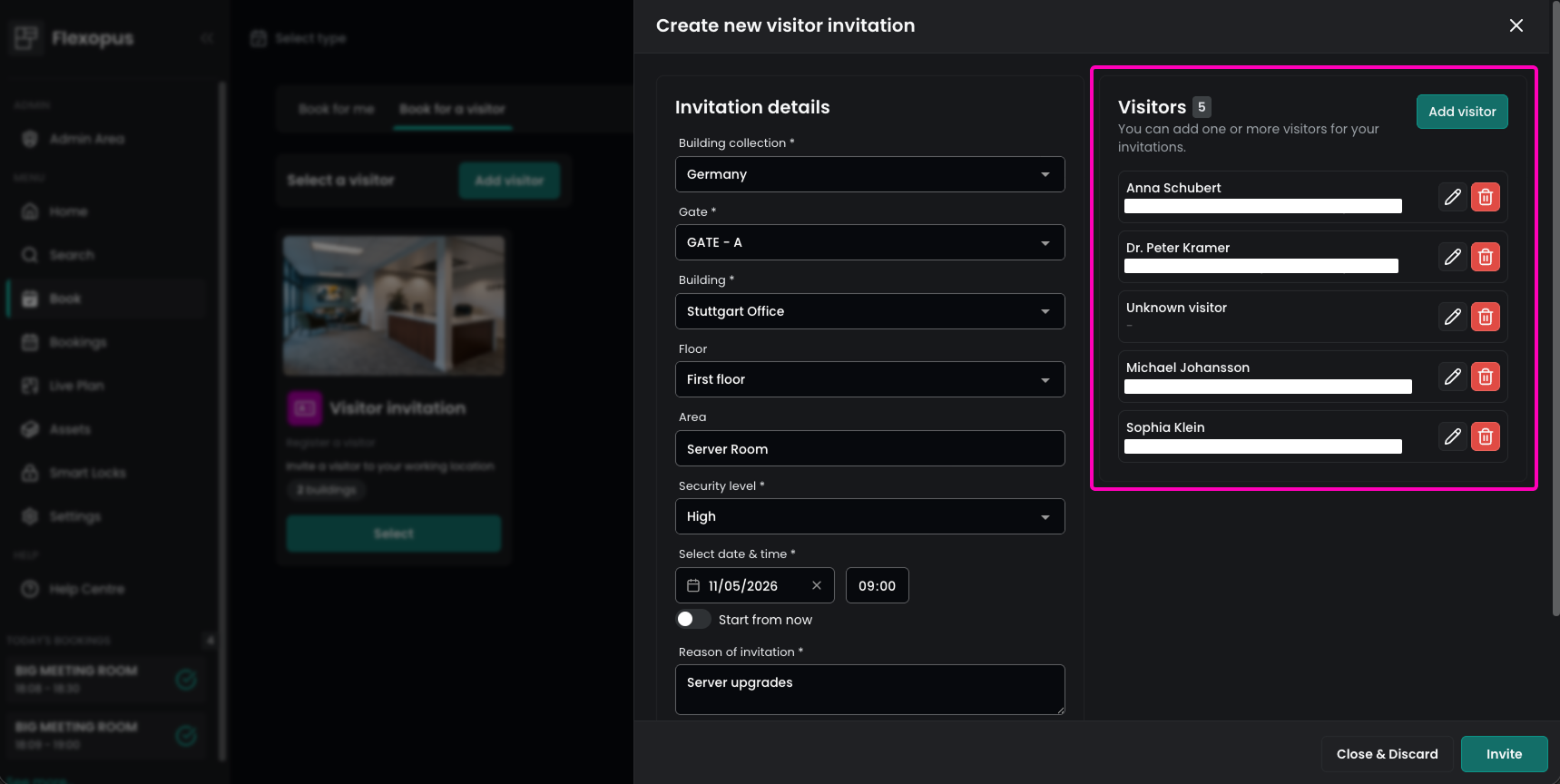
Das Einladen von Gruppen wird jetzt deutlich einfacher. Die überarbeitete Benutzeroberfläche des Besuchermanagements ermöglicht es, mehrere Besucher – unabhängig davon, ob sie neu, bereits bekannt oder noch unbekannt sind – in einem einzigen Prozess hinzuzufügen.
Dadurch werden wiederkehrende Arbeitsschritte reduziert und der Einladungsprozess erheblich beschleunigt, wodurch sich auch größere Besuchergruppen effizienter verwalten lassen.
Neue Benutzeroberfläche für BesucherMehrere Besucher in einer einzigen Einladung
Besuchereinladungen ohne verpflichtende E-Mail-Adresse
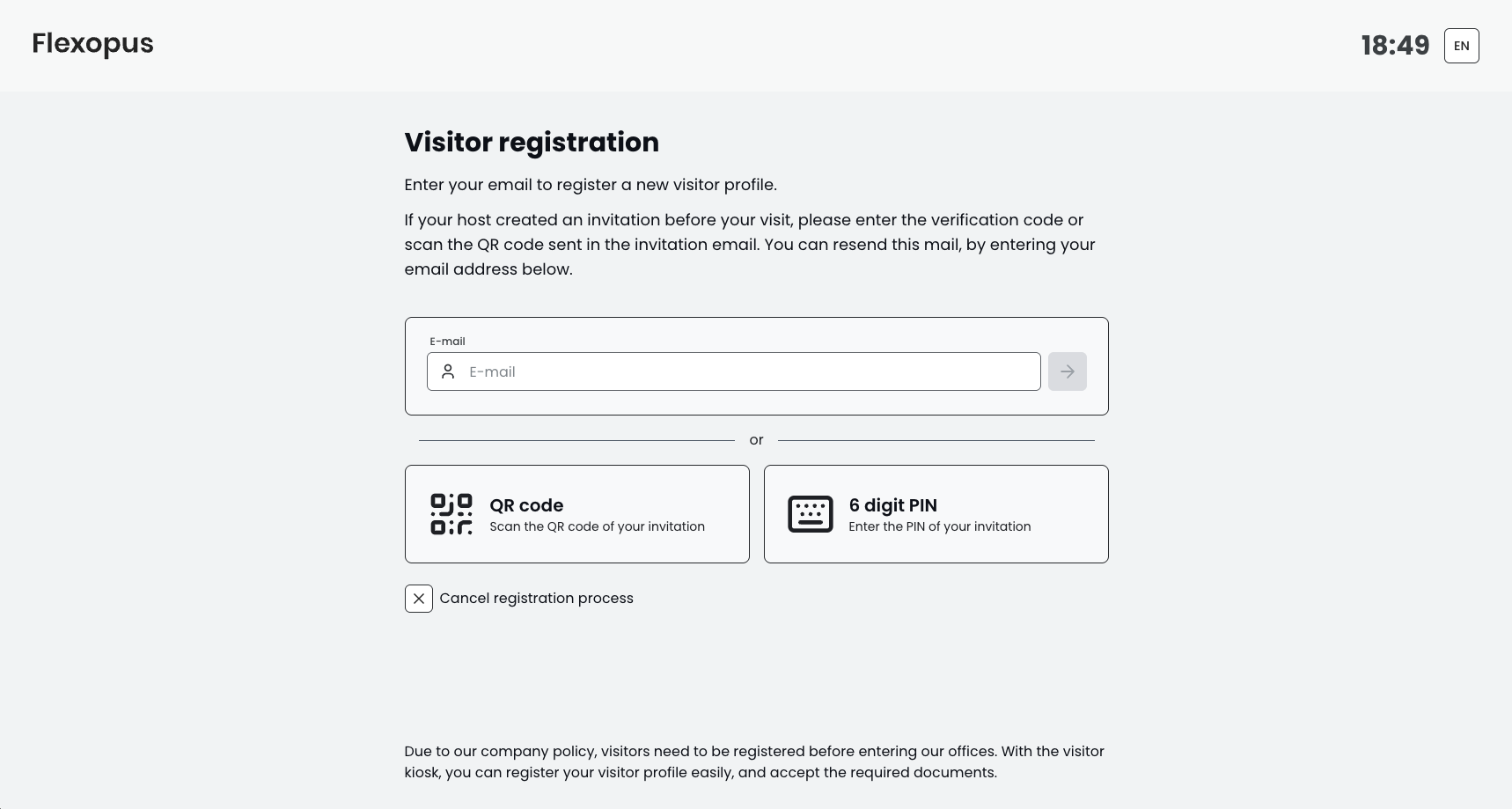
Besucher können jetzt auch eingeladen werden, wenn ihre E-Mail-Adresse unbekannt oder nicht verfügbar ist. Der Registrierungsprozess wurde vereinfacht, indem die E-Mail-Adresse nicht mehr verpflichtend sein muss. Dies ist besonders hilfreich, wenn keine Kontaktdaten eines Gastes vorliegen oder der Besucher keine E-Mail-Adresse besitzt.
Durch Aktivieren der Funktion im Admin-Bereich unter Globale Einstellungen → Besucher- und Gästemanagement → Besuchereinladungen ohne E-Mail können Einladungen mit weniger Pflichtangaben erstellt werden. Gäste können außerdem ihre Registrierung am Besucherkiosk-Tablet abschließen, ohne eine E-Mail-Adresse eingeben zu müssen.
Sie interessieren sich für das Besucherkiosk-Tablet? Geräte können 30 Tage lang kostenlos getestet werden.
Die Einrichtung und Verwaltung des Asset-Inventars wurde erweitert. Asset-Standorte können jetzt direkt über die Import / Export-Funktion unter Assets verwaltet werden. Durch Angabe der entsprechenden IDs und Codes in der Tabelle können Assets innerhalb kurzer Zeit Gebäuden, Standorten und Ressourcen zugewiesen werden.
Dadurch wird insbesondere die Verwaltung größerer Asset-Bestände beschleunigt, vor allem wenn mehrere Assets demselben Standort zugeordnet sind. Benutzer profitieren während des Buchungsprozesses und in den Asset-Detailansichten von klareren Standortinformationen und können gebuchte Assets dadurch leichter finden und abholen.
Vereinfachte Massen-Zuweisung von Assets über Import und Export
Die Zuweisung größerer Mengen an Assets ist jetzt noch effizienter. Assets können Benutzern direkt über die Import / Export-Funktion im Admin-Bereich zugewiesen bzw. für sie gebucht werden. Dazu muss lediglich das Feld assigned_to_user in der Tabelle mit der E-Mail-Adresse des Benutzers ausgefüllt und die Datei anschließend erneut importiert werden. Wenn keine zukünftigen Buchungen oder verpflichtenden Felder vorhanden sind, beginnt die Zuweisung sofort und ohne Enddatum.
Dadurch können mehrere Assets deutlich effizienter dauerhaft Benutzern zugewiesen werden, was umfangreiche Änderungen und Verwaltungsprozesse erheblich vereinfacht.
Mehr Kontrolle durch sofortiges Beenden von Asset-Buchungen
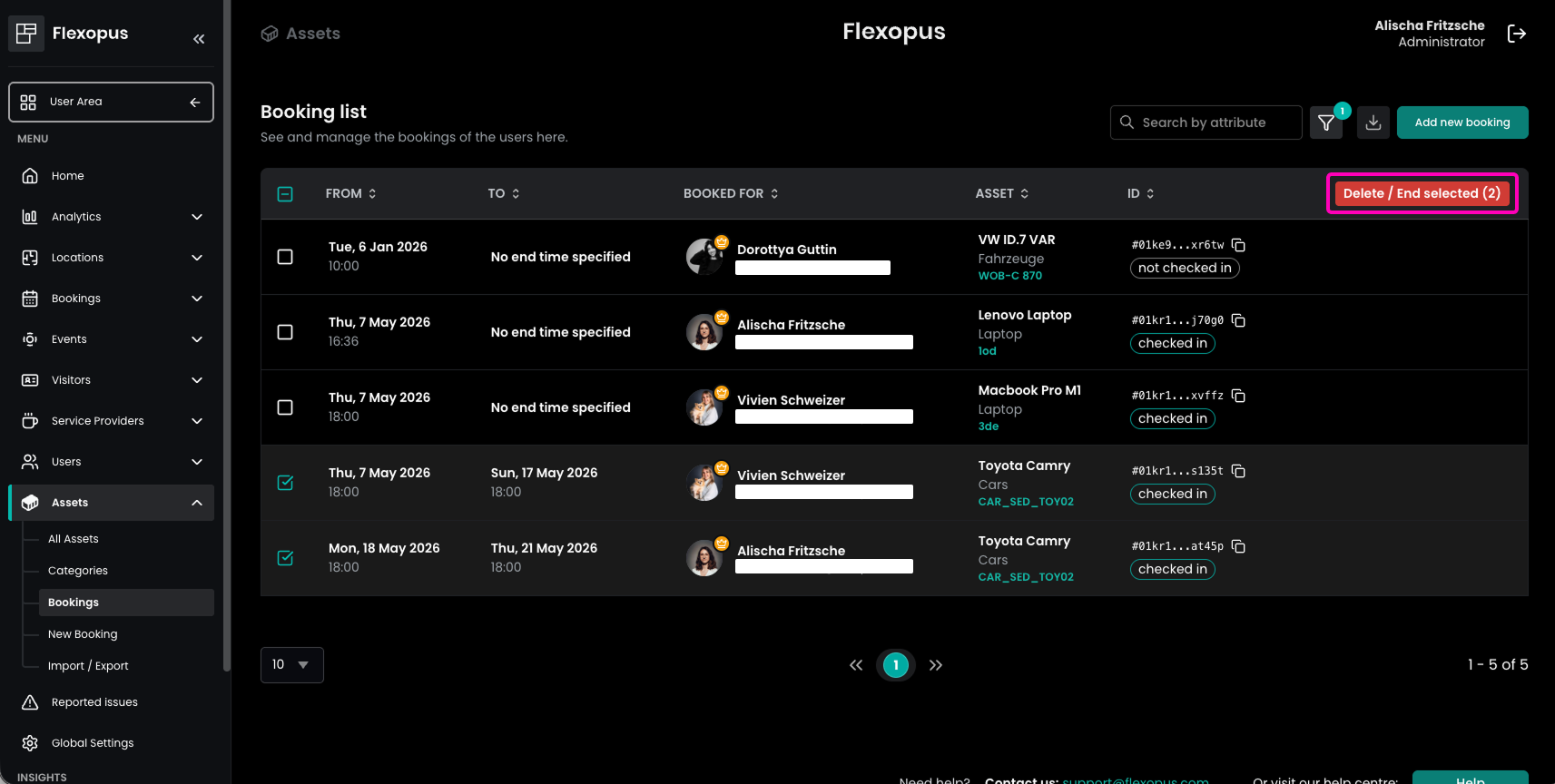
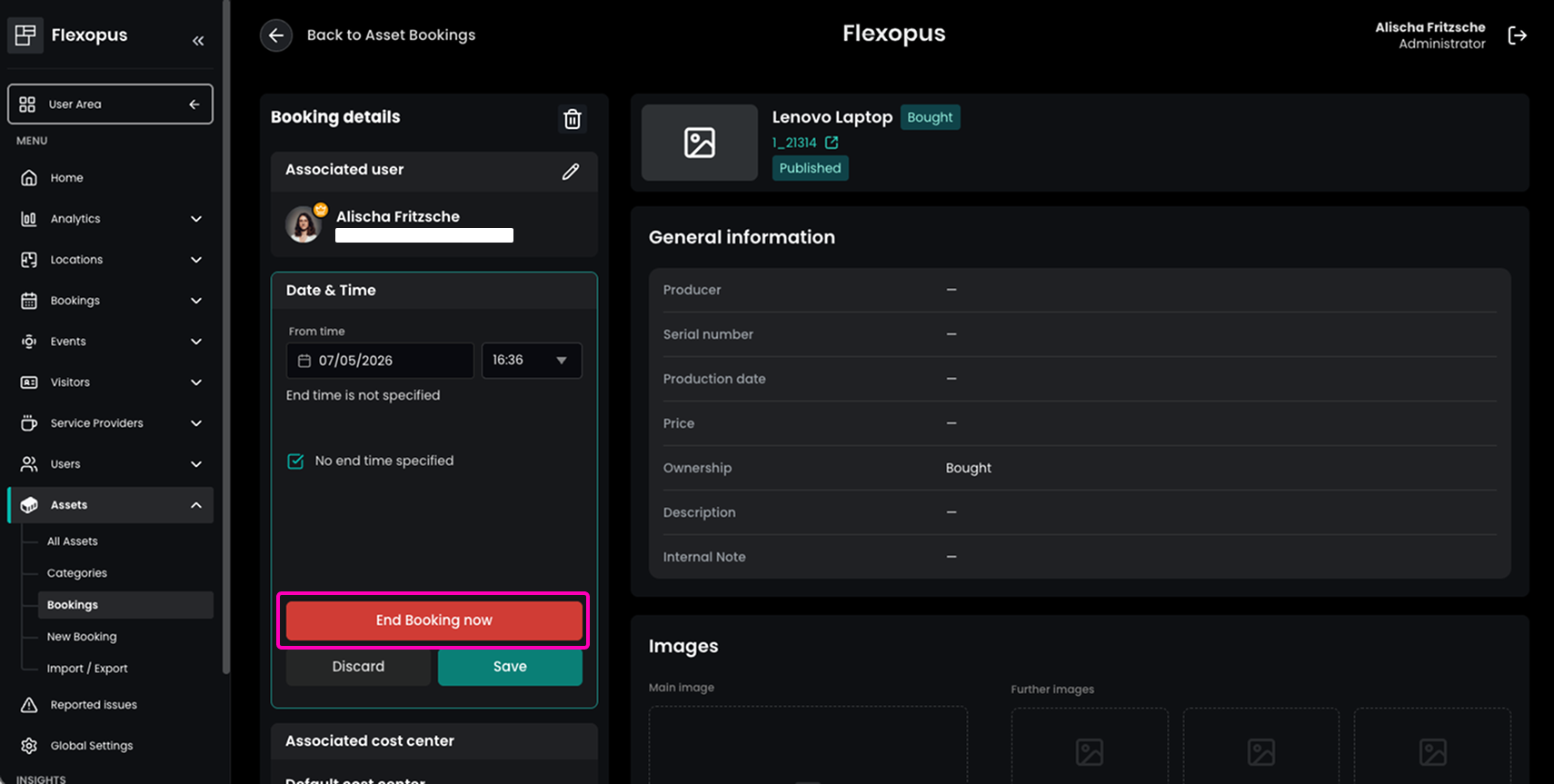
Ein Asset soll früher als geplant wieder verfügbar sein? Mit der neuen Option Buchung jetzt beenden können Administratoren Asset-Buchungen sofort beenden. Im Admin-Bereich unter Assets → Buchungen können eine oder mehrere Buchungen ausgewählt und mit nur einem Klick beendet werden.
Ob frühzeitige Rückgabe oder gemeldeter Defekt – die Verfügbarkeit Ihrer Assets kann dadurch jederzeit an die tatsächliche Situation angepasst werden.
Mehrere Buchungen sofort beendenEinzelne Buchung direkt beenden
👍
Glückwunsch, Sie haben alles gelesen! Wenn Sie Flexopus gerne nutzen, freuen wir uns über eine Bewertung auf OMR, Google oder Capterra.
Wir haben unsere REST API deutlich erweitert, um noch mehr Flexibilität für das Event Management zu ermöglichen. Während die Suche nach verfügbaren Räumen und die Prüfung der Belegung bereits möglich waren, können Entwickler und Administratoren Events jetzt vollständig programmatisch verwalten. Dadurch lassen sich externe Tools oder individuelle interne Portale nahtlos integrieren.
Was ist neu? Unsere aktualisierten API-Endpunkte unterstützen jetzt einen vollständigen CRUD-Workflow (Create, Read, Update, Delete) für Events. Dazu gehören:
Flexible Verwaltung: Neue einzelne Events erstellen, Raumzuweisungen aktualisieren oder Datum und Uhrzeit direkt über die API anpassen.
Volle Kontrolle: Bestehende Event-Buchungen einfach bearbeiten oder löschen, wenn sich die Planung ändert.
Bewährte Funktionen: Verfügbare Räume können weiterhin anhand von Kapazität oder Tags gesucht und gefiltert werden. Zudem lassen sich detaillierte Belegungsinformationen mit Unterstützung für Pagination abrufen.
Verbessert Eigene Visitor-Manager-Rolle für eine bessere Zugriffskontrolle
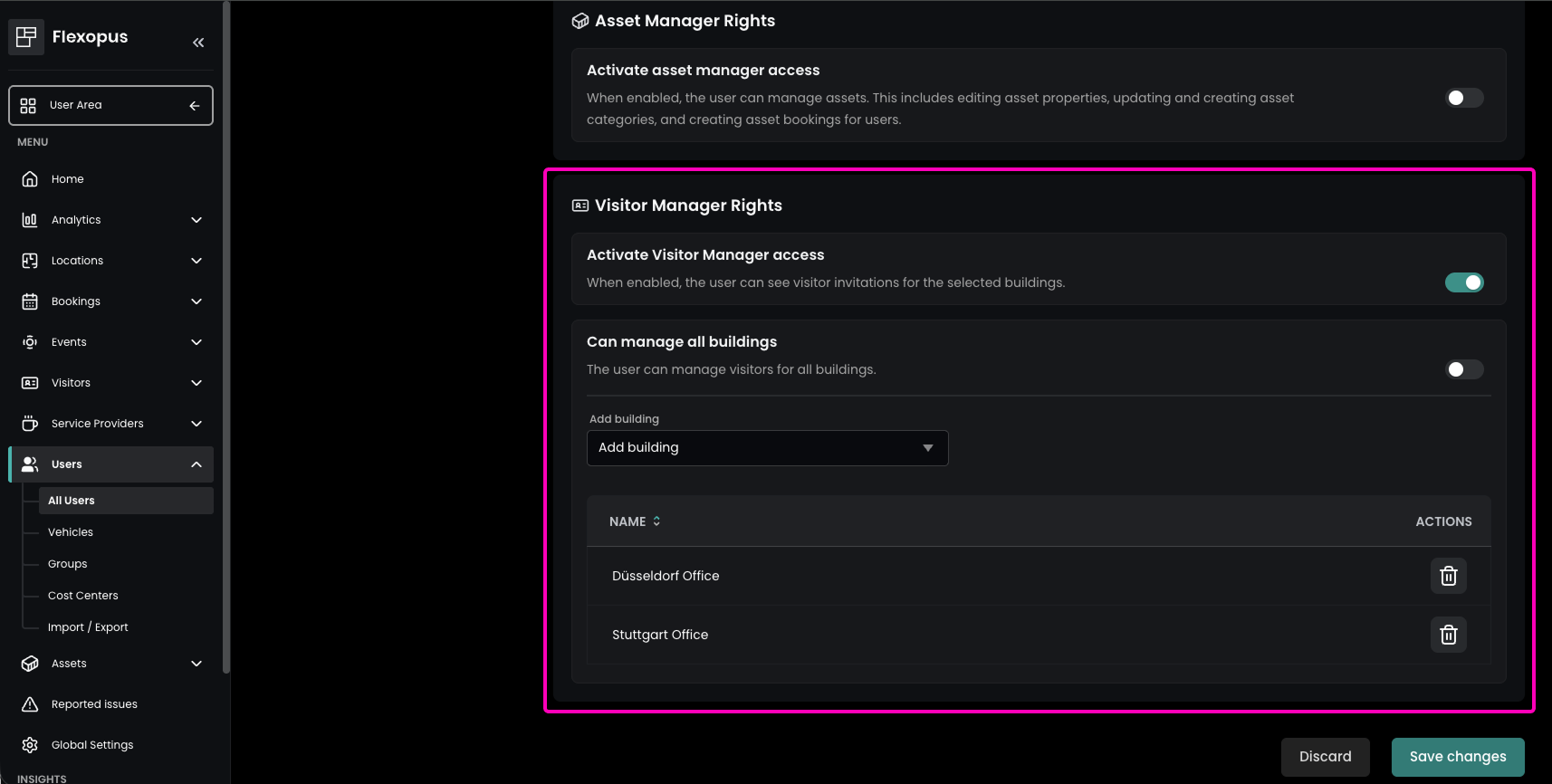
Sie möchten die Verwaltung von Besuchern delegieren, ohne vollständige Admin-Rechte zu vergeben? Die neue Rolle Visitor Manager ermöglicht eine gezielte Steuerung der Verantwortlichkeiten im Besuchermanagement. Dadurch können bestimmte Teammitglieder für Besucherankünfte und Besucherdaten einzelner Gebäude zuständig sein – für klare Verantwortlichkeiten und effizientere Abläufe.
Navigieren Sie dazu im Admin-Bereich zu Nutzer → Alle Nutzer und bearbeiten Sie den gewünschten Benutzer. Im Tab Administrative Rechte können Sie anschließend die Rolle Visitor Manager zuweisen und genau festlegen, für welche Gebäude der Benutzer verantwortlich ist. Nach der Zuweisung erhalten diese Benutzer im Admin-Bereich Zugriff auf den Bereich Besucher für die ihnen zugewiesenen Standorte.
Visitor-Manager-Berechtigungen einem Benutzer zuweisen
Verbessert Kontrollierte Besuchereinladungen mit Freigabeprozessen
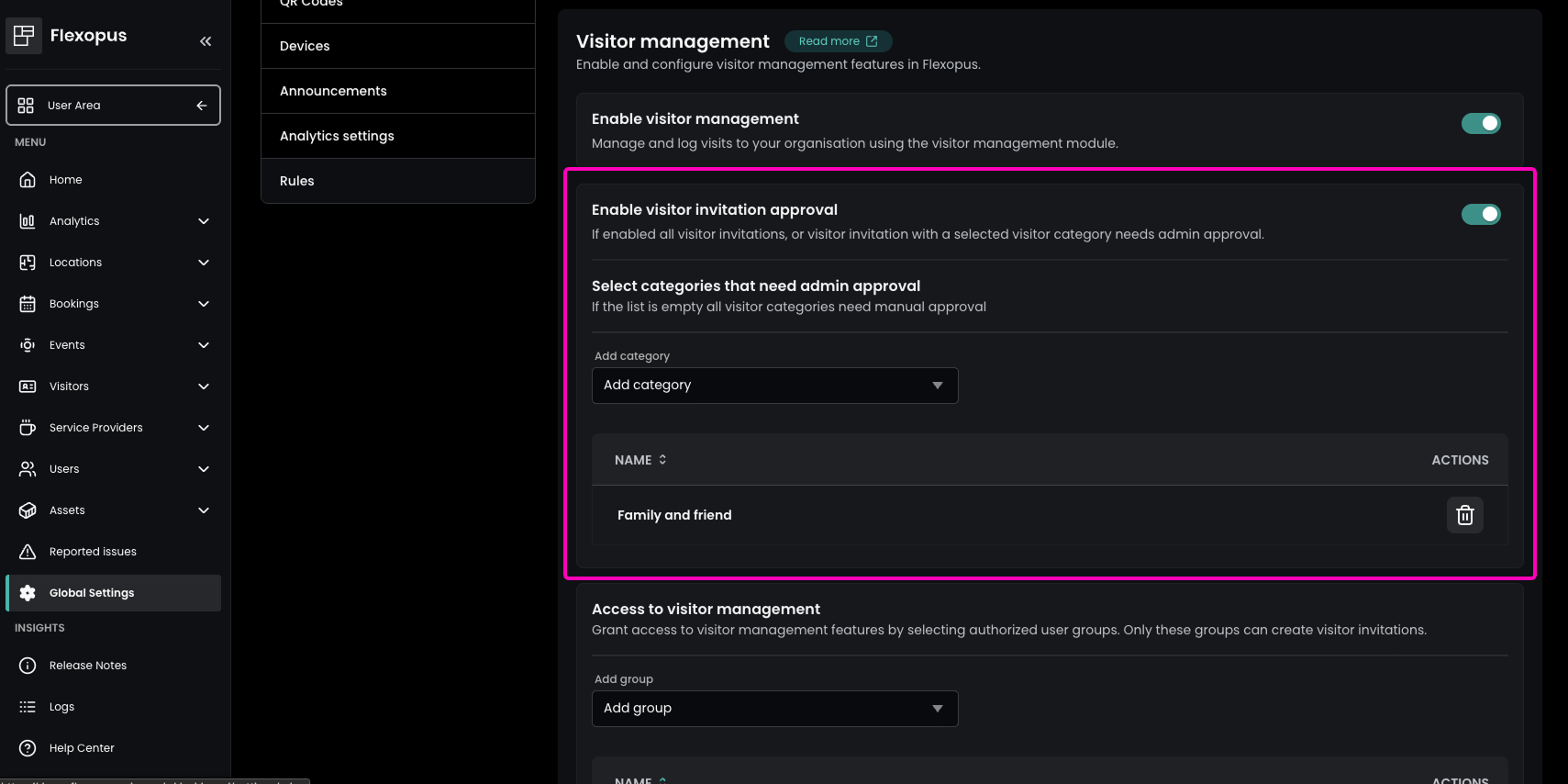
Sie möchten mehr Kontrolle darüber, wer Ihr Unternehmen besuchen darf? Mit den neuen Freigabeprozessen für Besuchereinladungen können externe Besucher einfacher geprüft und verwaltet werden. Bestimmte Einladungskategorien können jetzt so konfiguriert werden, dass eine offizielle Freigabe erforderlich ist, bevor ein Gast das Unternehmen besuchen darf.
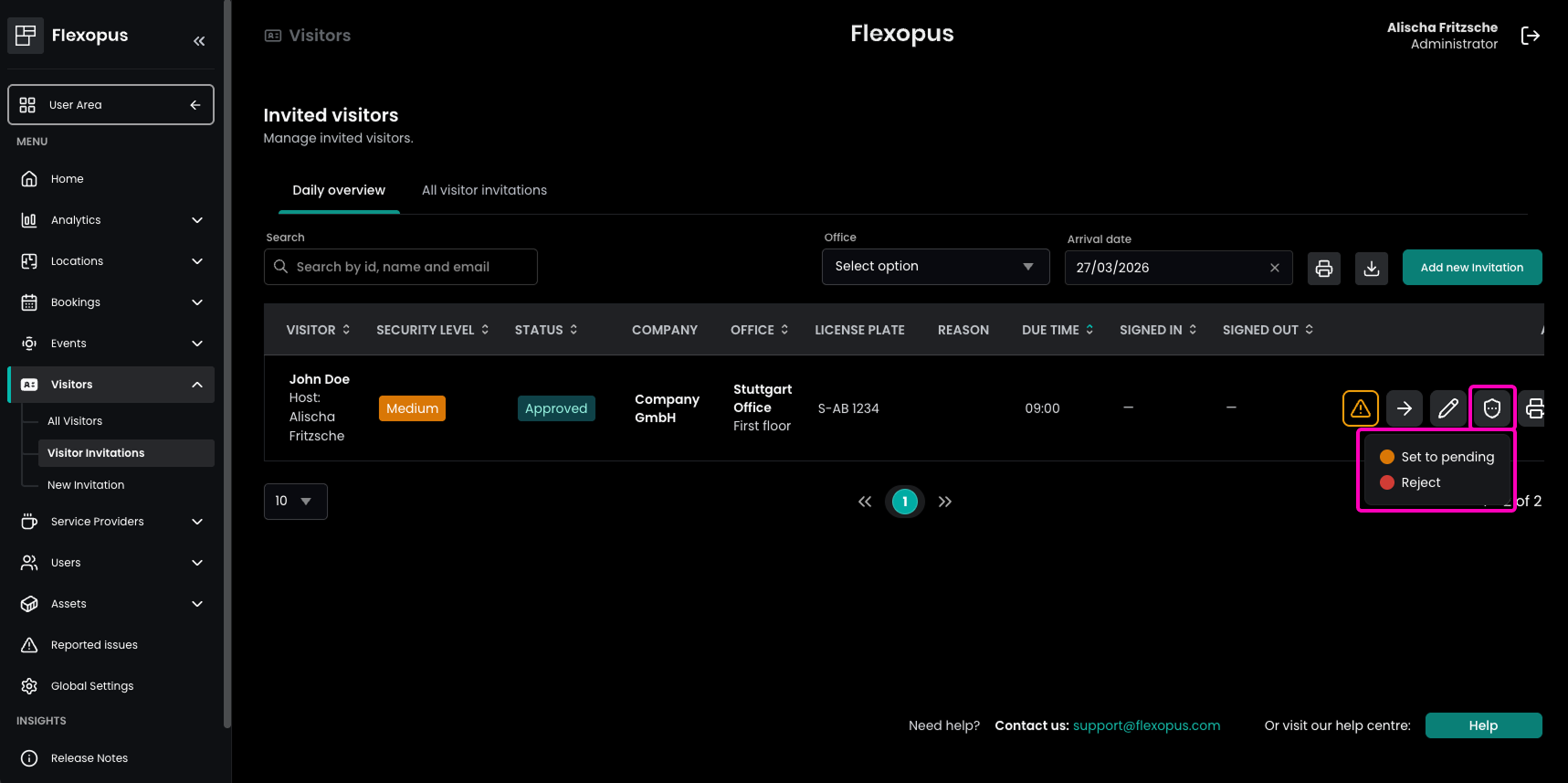
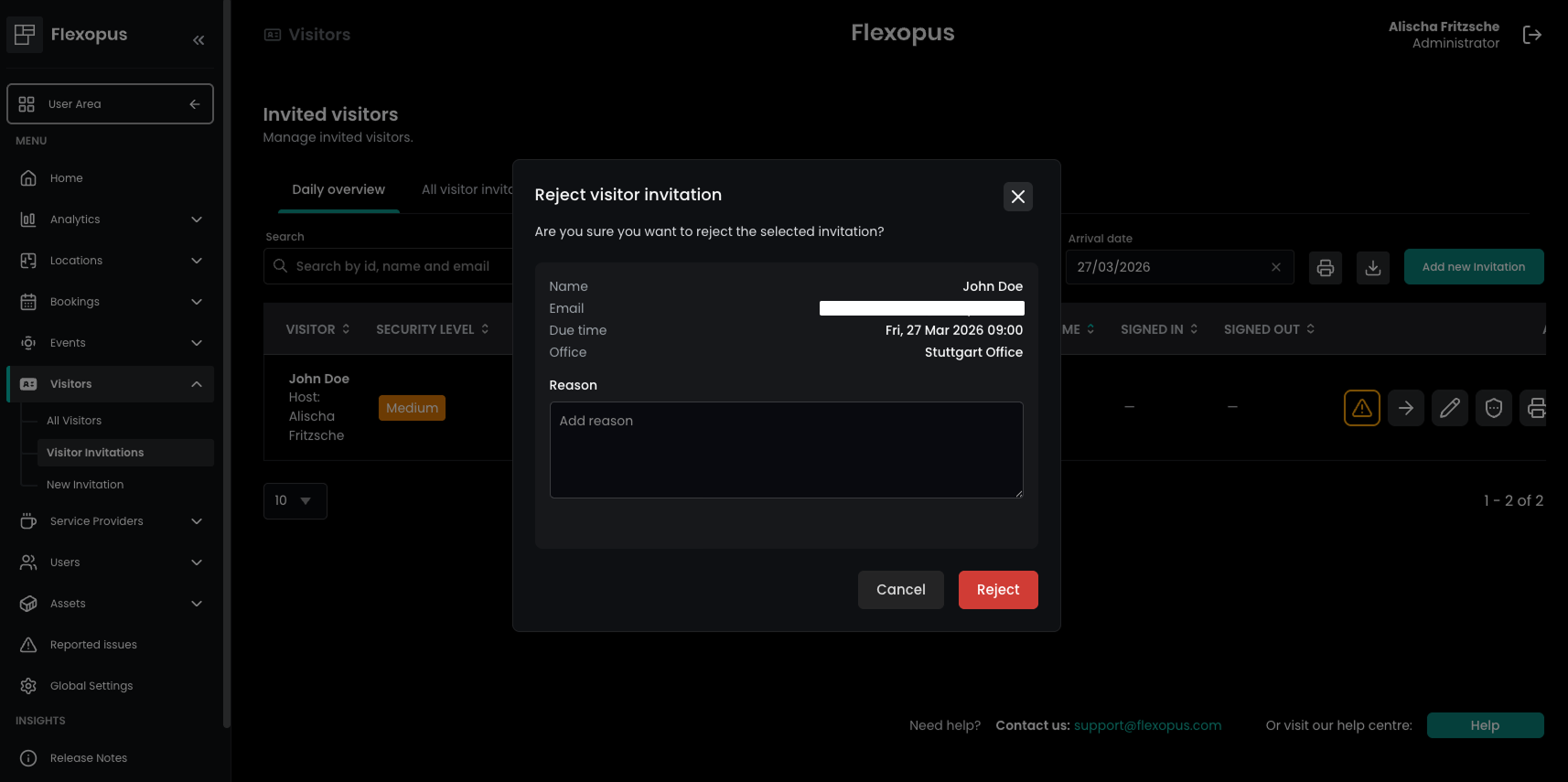
Im Admin-Bereich unter Globale Einstellungen → Besucher- und Gästemanagement können Administratoren Freigabe von Besuchereinladungen aktivieren und festlegen, für welche Kategorien diese erforderlich ist. Berechtigte Benutzer wie Administratoren, Location Manager oder Visitor Manager können die Status anschließend direkt im Admin-Bereich unter Besucher → Besuchereinladungen verwalten und aktualisieren. Einladungen können manuell auf genehmigt, ausstehend oder abgelehnt gesetzt werden – auch wenn sie ursprünglich automatisch genehmigt wurden.
Wenn unter Globale Einstellungen → Besucher- und Gästemanagement die Option Buchungsbenachrichtigung an Externe senden aktiviert ist, werden Besucher automatisch über Änderungen ihres Status informiert.
Freigabe von Besuchereinladungen im Admin-Bereich aktivierenFreigaben und Status von Besuchereinladungen verwaltenBesuchereinladung ablehnen und einen Grund hinzufügen
Verbessert Mehr Sicherheit durch Sicherheitsstufen für Besuchereinladungen
Besuchereinladungen können jetzt mit Sicherheitsstufen – niedrig, mittel oder hoch – versehen werden. Dadurch kann sich Ihre Organisation besser auf unterschiedliche Besucher vorbereiten. Empfangs- und Facility-Teams erkennen direkt, welches Maß an Aufmerksamkeit oder Sicherheitsmaßnahmen erforderlich ist, und können ihre Abläufe entsprechend koordinieren.
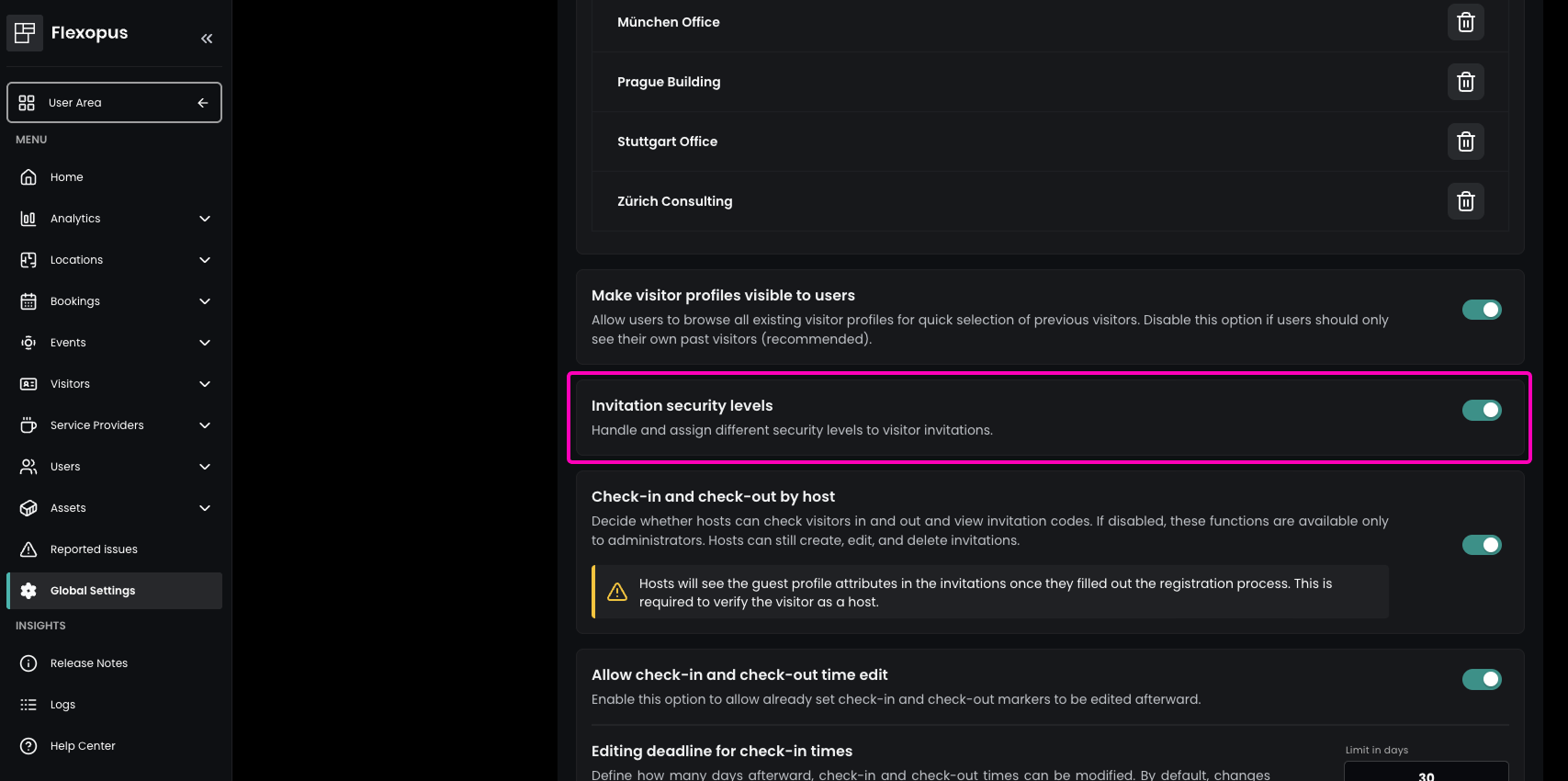
Nach der Aktivierung im Admin-Bereich unter Globale Einstellungen → Besucher- und Gästemanagement können Benutzer während des Einladungsprozesses die passende Sicherheitsstufe auswählen. So sind alle beteiligten Personen bereits vor der Ankunft des Gastes entsprechend informiert.
Sicherheitsstufen für Besuchereinladungen im Admin-Bereich aktivieren
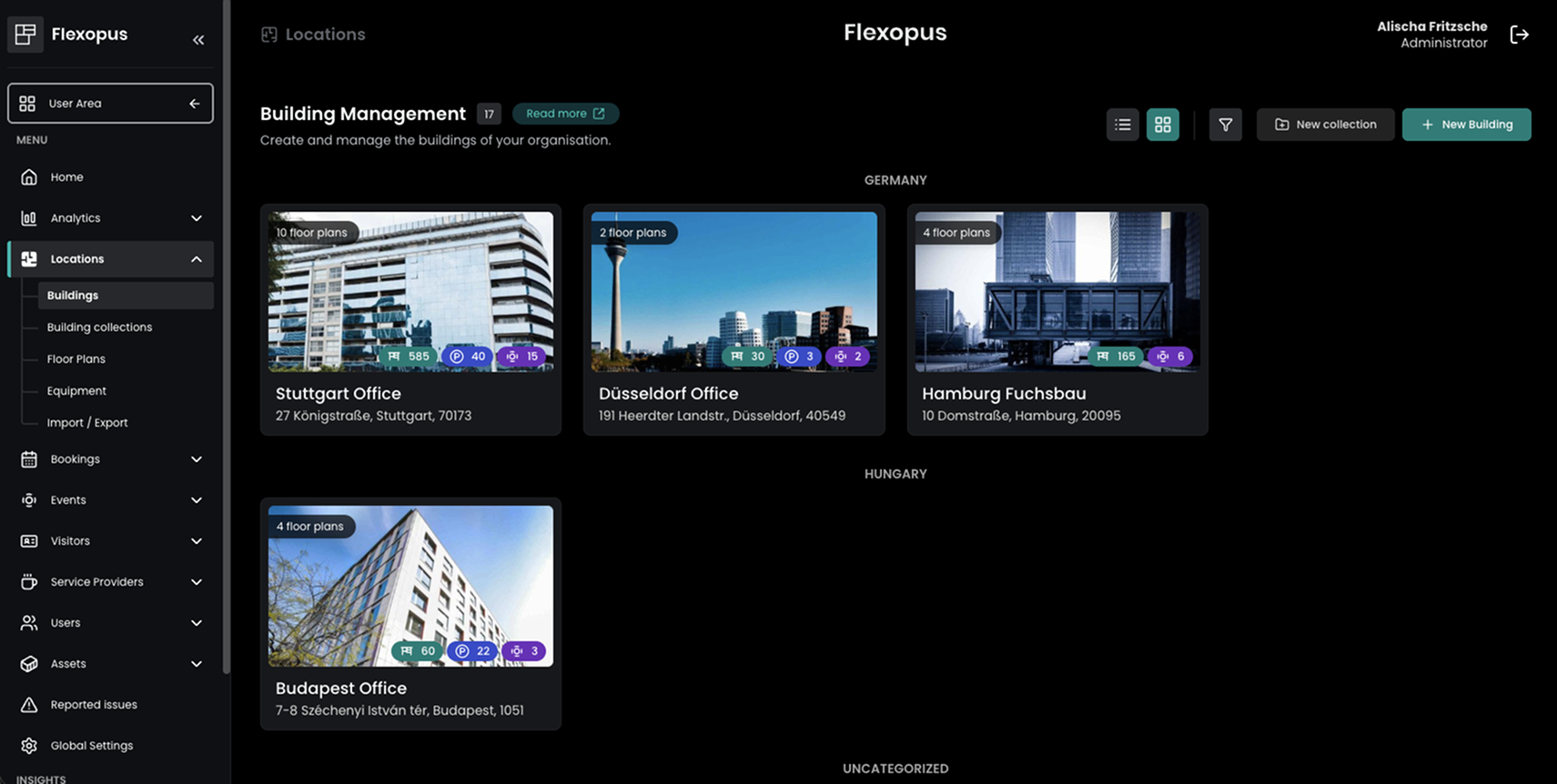
Verbessert Bessere Gebäudeorganisation mit Sammlungen und Eingängen
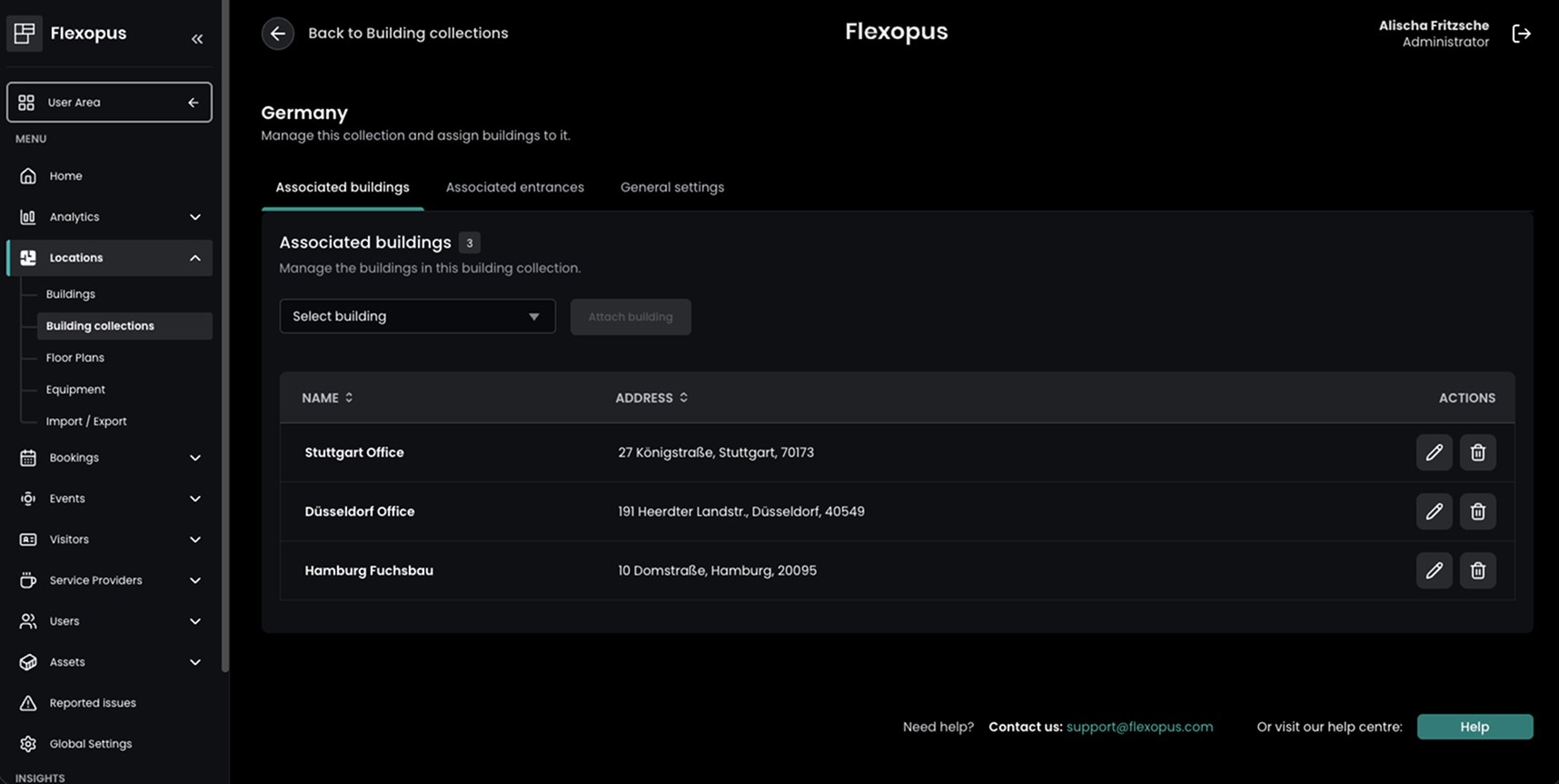
Der Admin-Bereich unter Standorte verfügt jetzt über Gebäudesammlungen. Damit lassen sich Gebäude besser strukturieren und gruppieren. Administratoren können Gebäude in Sammlungen organisieren und bestimmte Eingänge definieren, wodurch sich auch größere Standorte und Campus-Strukturen übersichtlicher und skalierbarer verwalten lassen.
Diese Erweiterung bildet zudem die Grundlage für kommende Funktionen im Besuchermanagement – bleiben Sie gespannt!
Gebäudesammlungen erstellen und verwaltenKategorisierte Gebäude im Admin-Bereich anzeigen
Verbessert Vereinfachte Parkplatzkoordination für Besucher
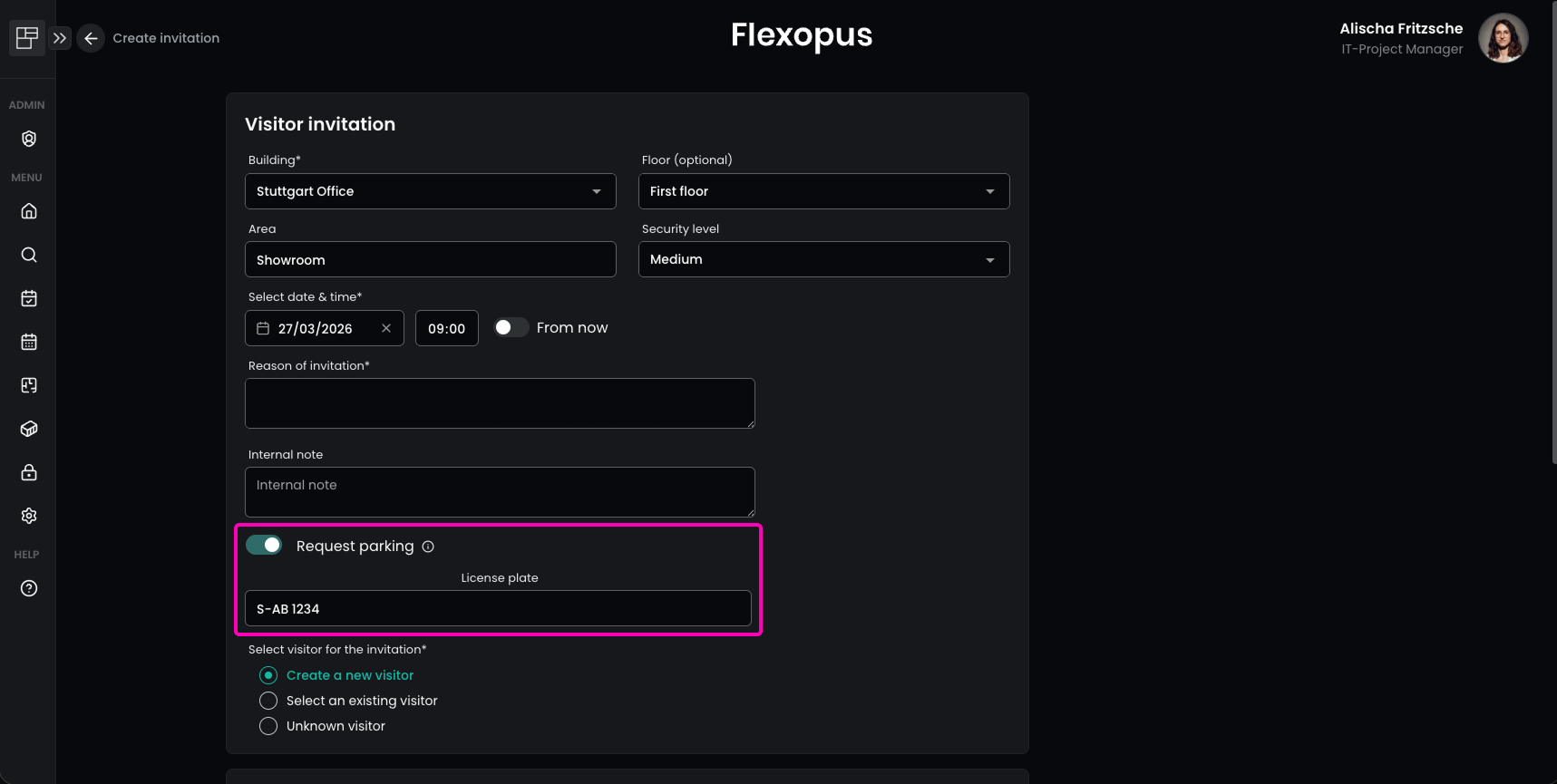
Besuchereinladungen enthalten jetzt die Option Parkplatz anfragen, wodurch sich der Parkplatzbedarf von Gästen einfacher koordinieren lässt. Beim Erstellen einer Einladung können Benutzer die Parkplatzanfrage aktivieren, um den Bedarf für das Empfangs- oder Facility-Team entsprechend zu kennzeichnen.
Wenn die Kennzeichenangabe unter Pflichtfelder für die Besucherregistrierung aktiviert ist, kann zusätzlich das Fahrzeugkennzeichen erfasst werden. Dadurch können zuständige Teams Besucherparkplätze besser verwalten und überprüfen. Dies sorgt für eine reibungslosere Ankunft und verbessert die interne Koordination bereits vor dem Eintreffen des Besuchers.
Parkplatz bei der Erstellung einer Besuchereinladung anfragen
Verbessert Erinnerungen für Service-Bestellungen zur Reduzierung von Verschwendung und besseren Planung
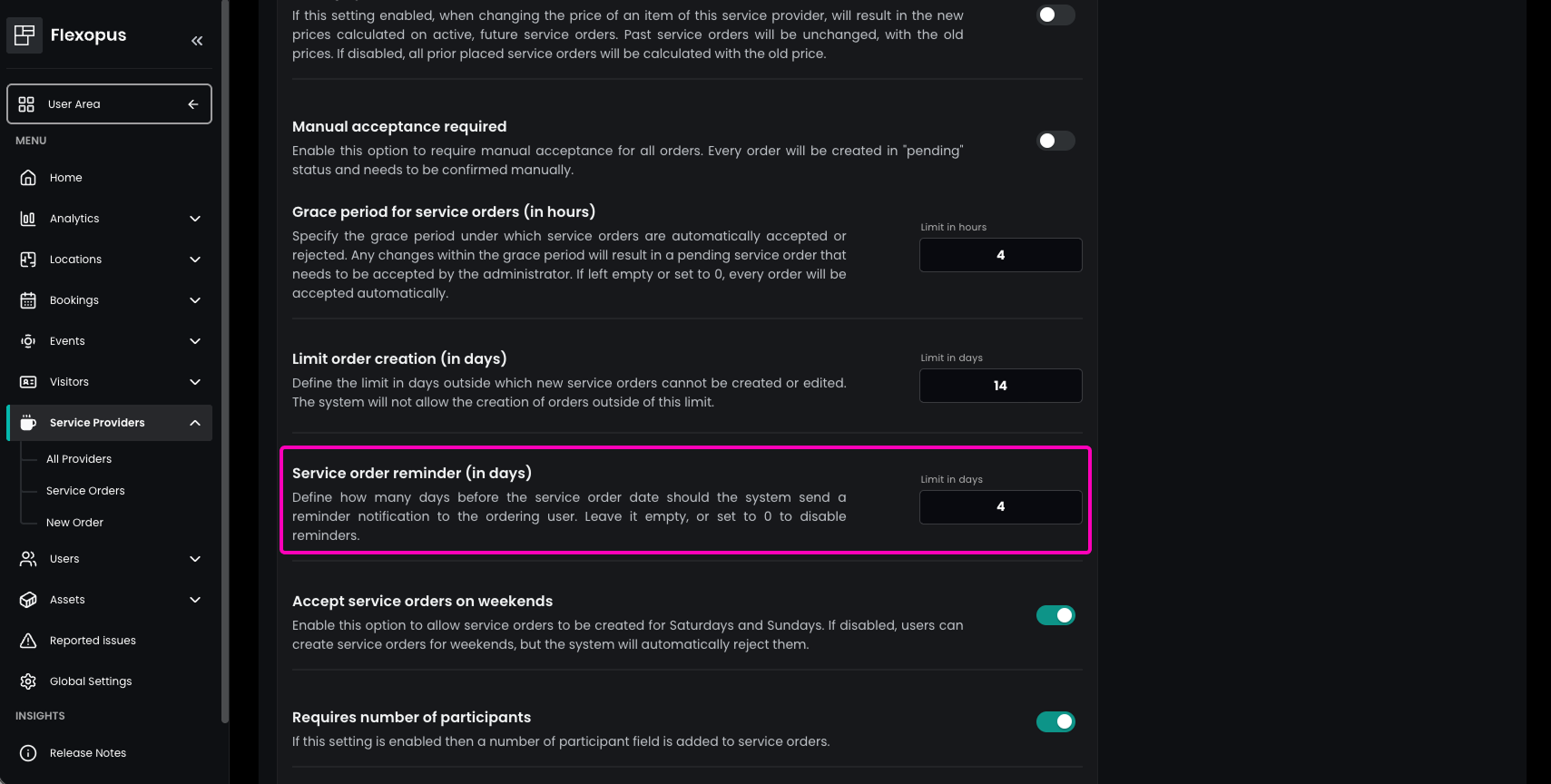
Verlieren Sie Ihre Catering- und Service-Bestellungen nicht mehr aus dem Blick. Mit den neuen dienstleisterspezifischen Erinnerungen können Benutzer ihre Bestellungen effizienter verwalten. Sie erhalten rechtzeitig die Möglichkeit, Bestellungen zu überprüfen und anzupassen, Ressourcen bedarfsgerecht zu planen und dadurch unnötige Kosten zu vermeiden.
Im Admin-Bereich unter Serviceanbieter → Alle Anbieter können Administratoren den gewünschten Dienstleister auswählen und zu Auftragseinstellungen navigieren. Dort lässt sich eine Serviceaustrags-Erinnerung (in Tagen) festlegen. So können Organisationen die Erinnerungen an die jeweiligen Stornierungsbedingungen des Dienstleisters anpassen. Mit dem Wert 0 wird die Erinnerungsfunktion deaktiviert.
Basierend auf dieser Konfiguration erhalten Benutzer automatisch vor ihrer geplanten Service-Bestellung eine Erinnerungs-E-Mail. Dadurch bleibt ausreichend Zeit, die Bestellung zu überprüfen, anzupassen oder bei Bedarf zu stornieren.
Erinnerungen für Service-Bestellungen pro Dienstleister konfigurieren
Verbessert Aussagekräftigere Benutzerprofile mit Tags für eine bessere Zusammenarbeit
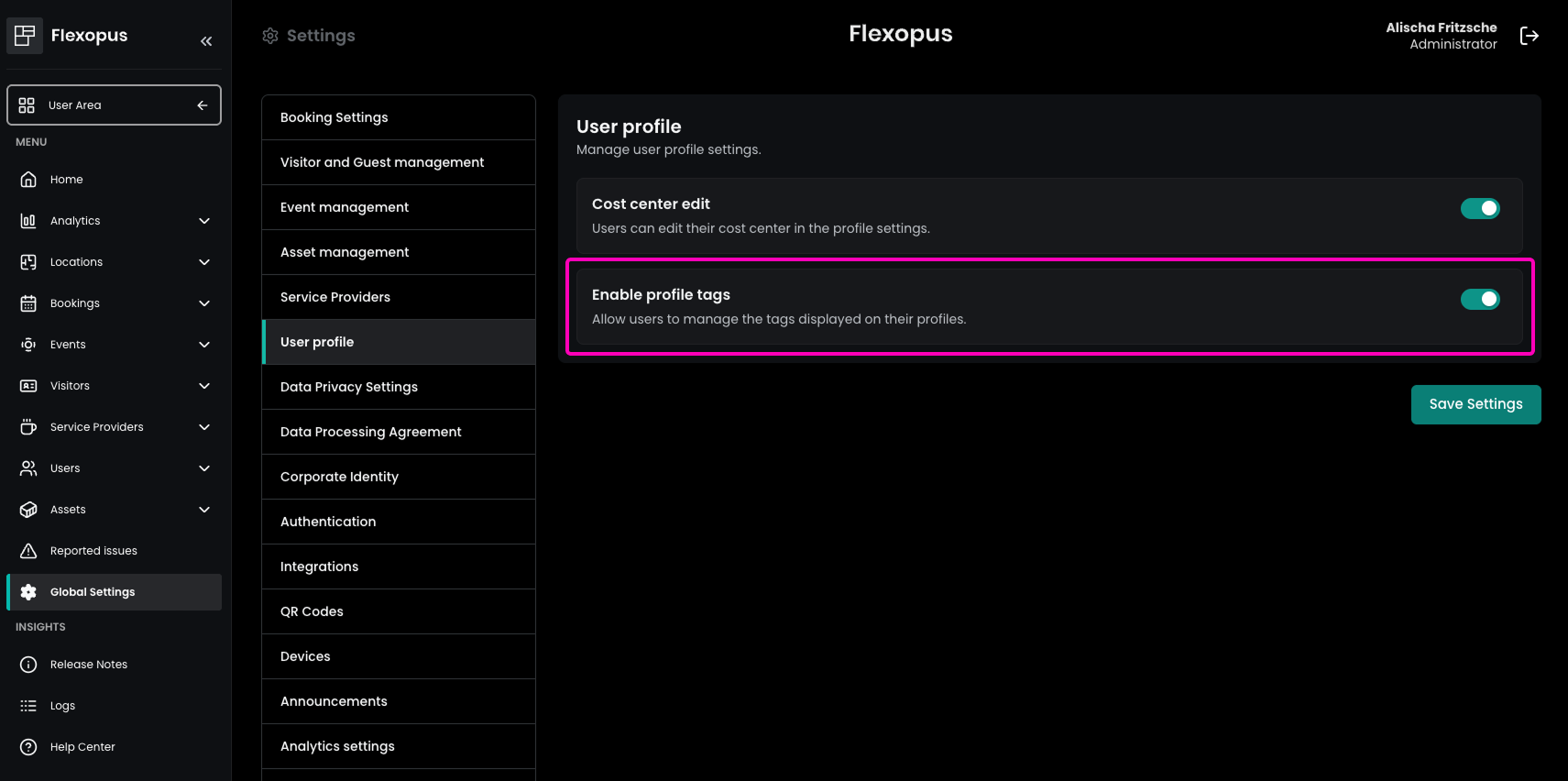
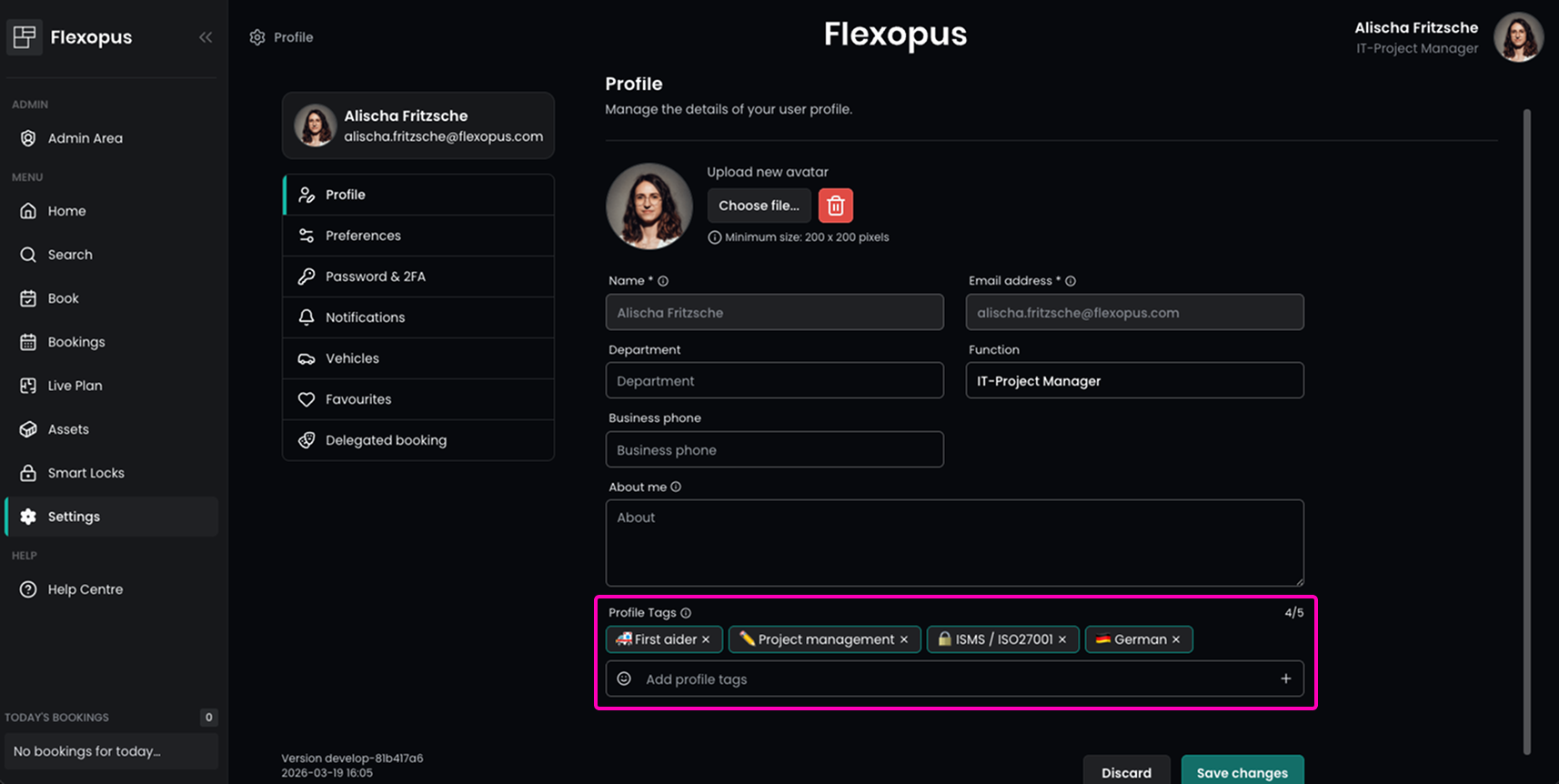
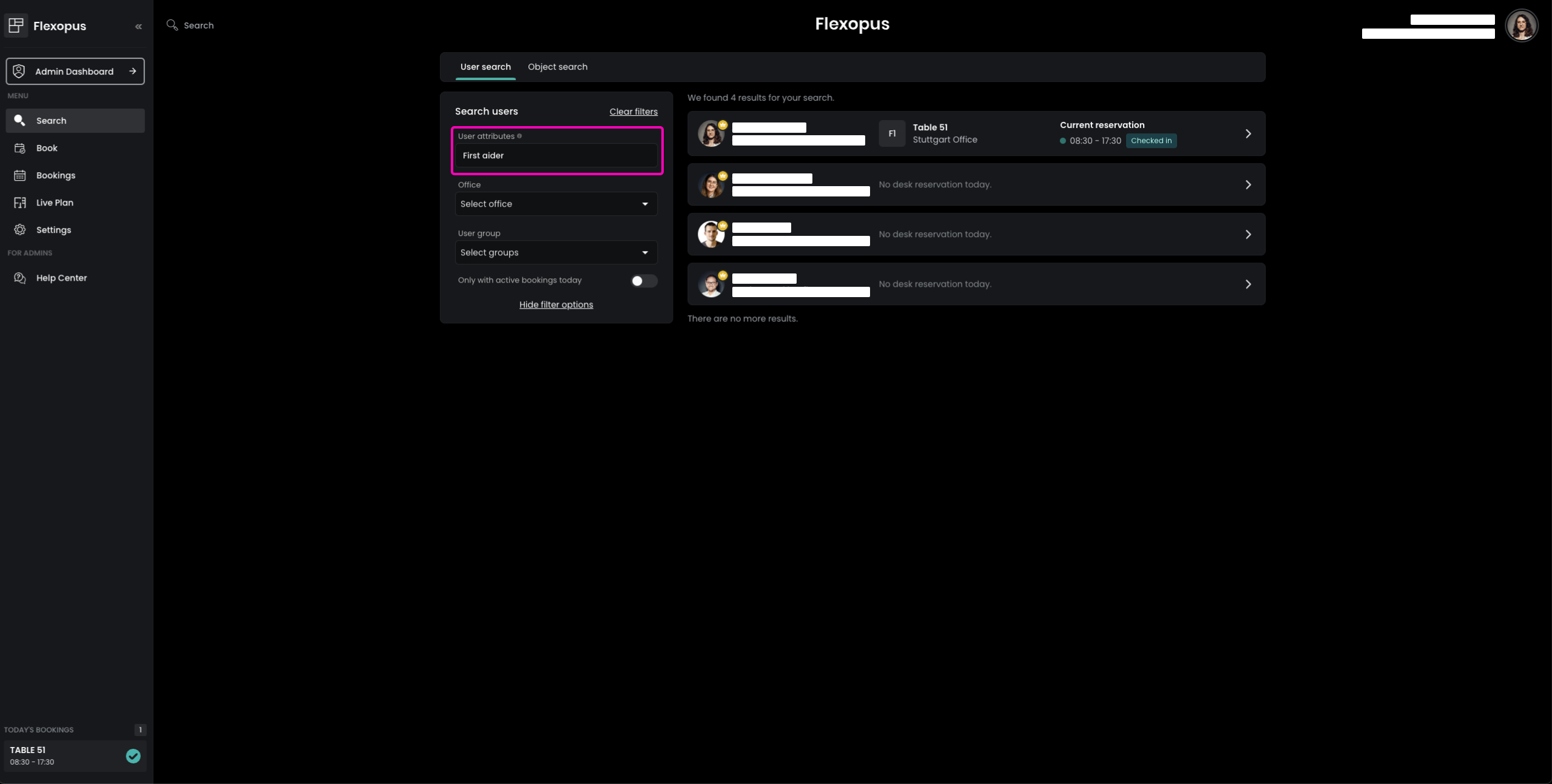
Benutzerprofile können jetzt mit Profil-Tags ergänzt werden – ideal, um beispielsweise Fähigkeiten, Sprachen oder zentrale Verantwortungsbereiche hervorzuheben. Dadurch können Benutzer schneller die richtigen Ansprechpartner finden und die Zusammenarbeit innerhalb der Organisation verbessern.
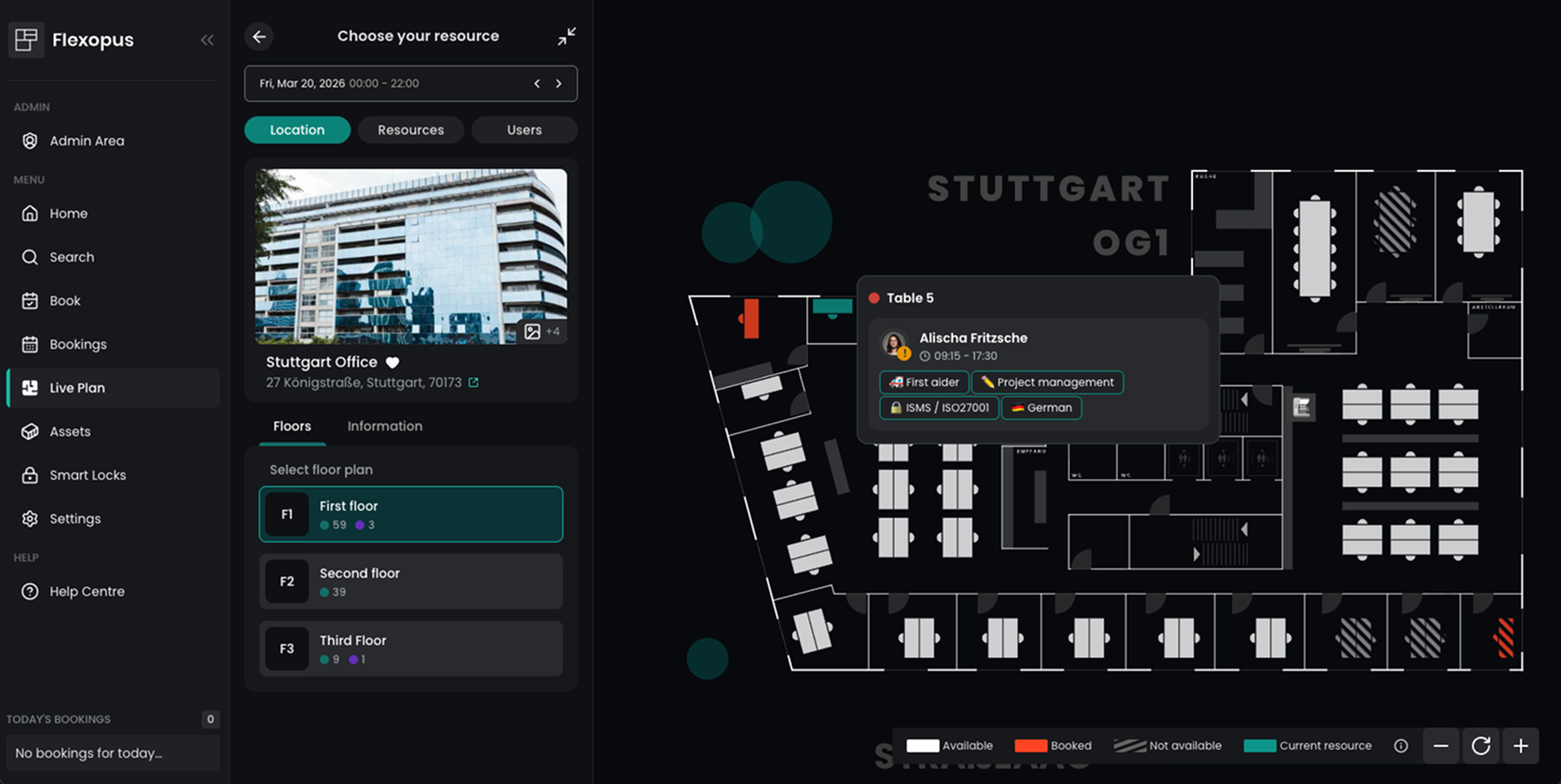
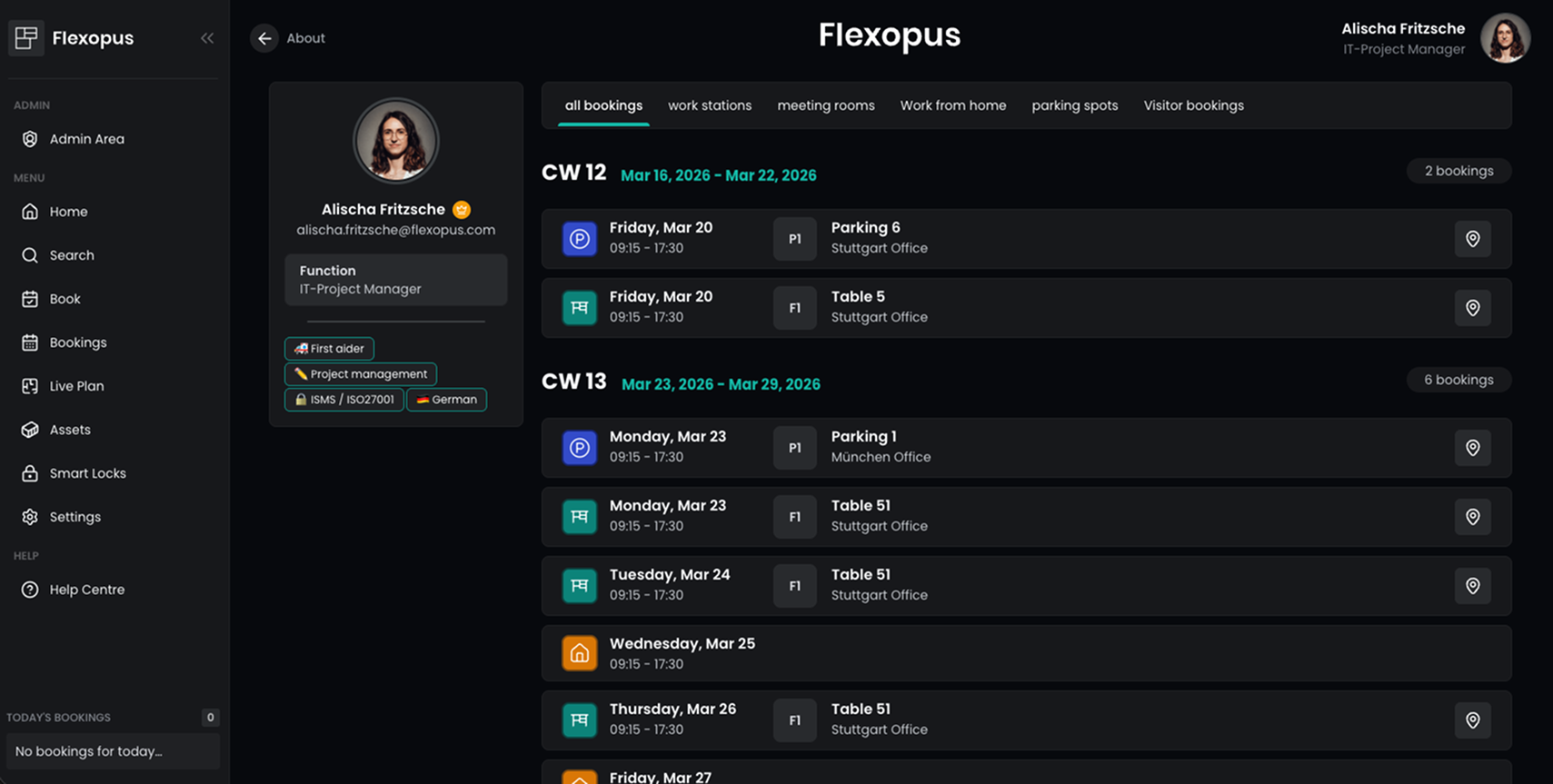
Administratoren können diese Funktion im Admin-Bereich unter Globale Einstellungen → Nutzereinstellungen → Profil-Tags aktivieren einschalten. Nach der Aktivierung können Benutzer ihre Tags unter Nutzereinstellungen → Profil → Profil-Tags verwalten. Die Tags sind anschließend für Kollegen sichtbar, beispielsweise im Live-Plan oder in Benutzer-Detailansichten.
Profile, die auf anonym gestellt sind, bleiben selbstverständlich vollständig anonymisiert, sodass der Datenschutz der Benutzer jederzeit gewährleistet ist.
Profil-Tags im Admin-Bereich aktivierenProfil-Tags in den Benutzereinstellungen hinzufügenBenutzer-Tags im Live-PlanBenutzer-Tags in der Profilübersicht
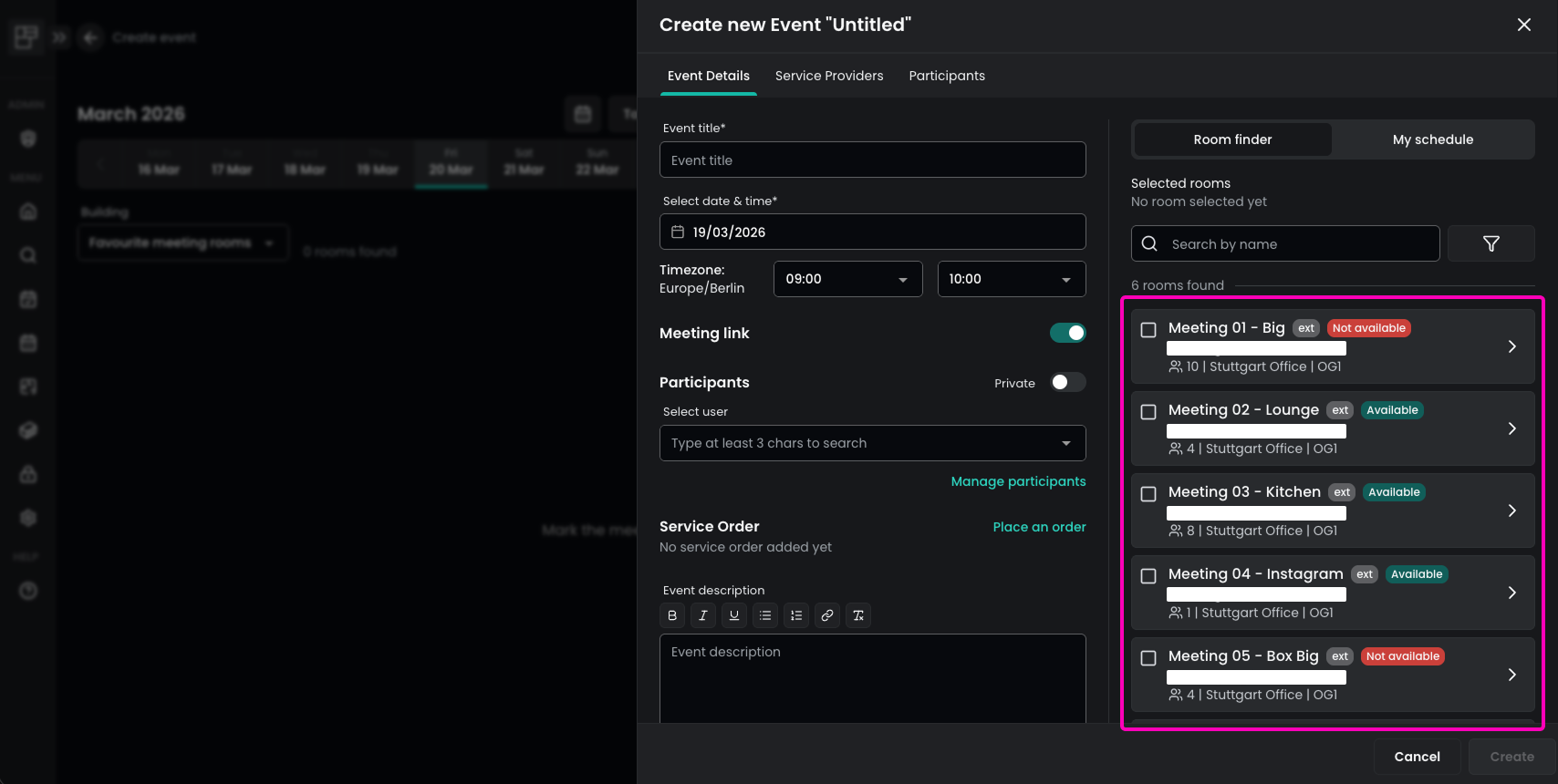
Behoben Verbesserte Sortierung im Room Finder für eine schnellere Besprechungsraumauswahl
Die Suche nach dem passenden Raum ist jetzt übersichtlicher. Der Room Finder verwendet eine intuitivere, hierarchische Sortierung. Besprechungsräume werden automatisch zunächst nach Standort, anschließend nach Etagenplan und zuletzt alphabetisch nach Namen sortiert. Dadurch lässt sich der gewünschte Raum schneller finden – auch ohne zusätzliche Filter.
Verbessert Mit Bestätigungs-E-Mails für Asset-Buchungen immer informiert bleiben
Asset-Buchungen können jetzt direkt per E-Mail bestätigt werden. Benutzer erhalten damit eine übersichtliche und dokumentierte Bestätigung ihrer Buchung direkt im Posteingang. So haben sie ihre Buchungsdetails jederzeit griffbereit und behalten ihre Reservierungen einfacher im Blick.
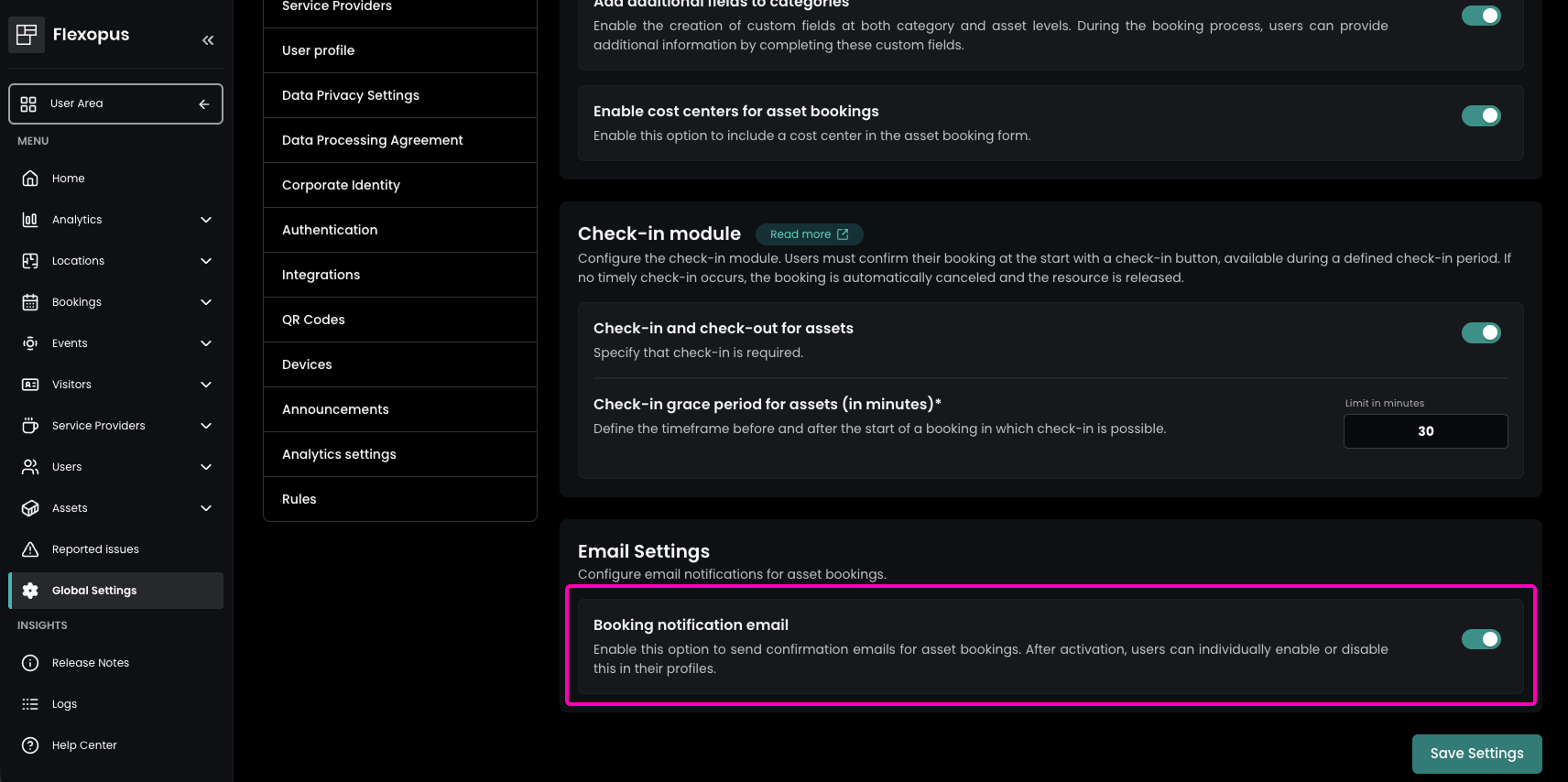
Die Option kann im Admin-Bereich unter Globale Einstellungen → Asset Management → E-Mail-Einstellungen → Buchungsbenachrichtigung per E-Mail aktiviert werden. Benutzer, die diese Benachrichtigungen nicht erhalten möchten, können sie individuell in ihren Profileinstellungen unter Benachrichtigungen deaktivieren.
Dies sorgt insbesondere bei wichtigen oder langfristigen Asset-Buchungen für mehr Transparenz und Sicherheit. Benutzer können ihre Buchungsdetails damit sowohl im E-Mail-Postfach als auch direkt in Flexopus einsehen.
Bestätigungs-E-Mails für Asset-Buchungen im Admin-Bereich aktivieren
Verbessert Flexible Problemmeldungen pro Asset-Kategorie
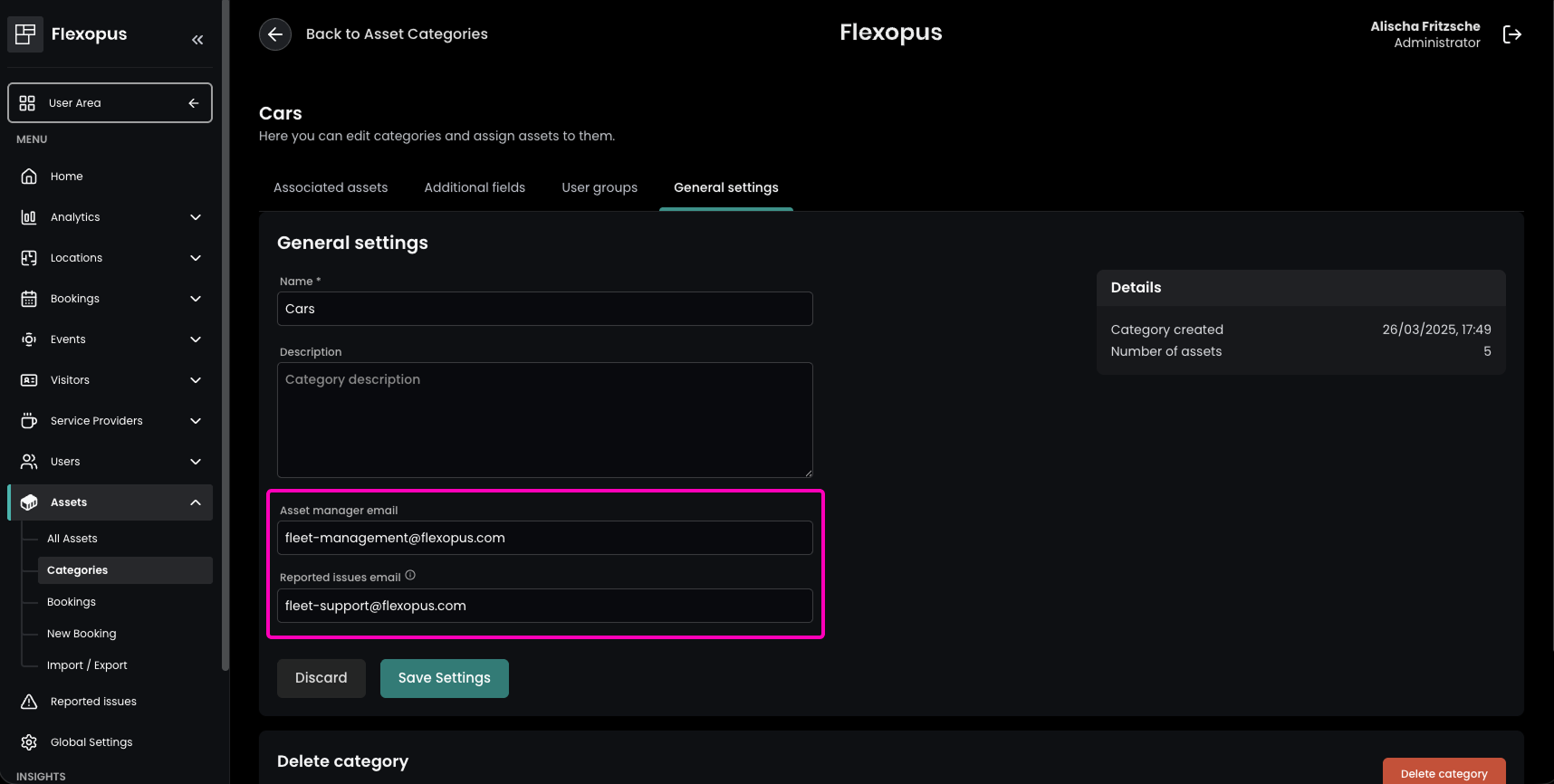
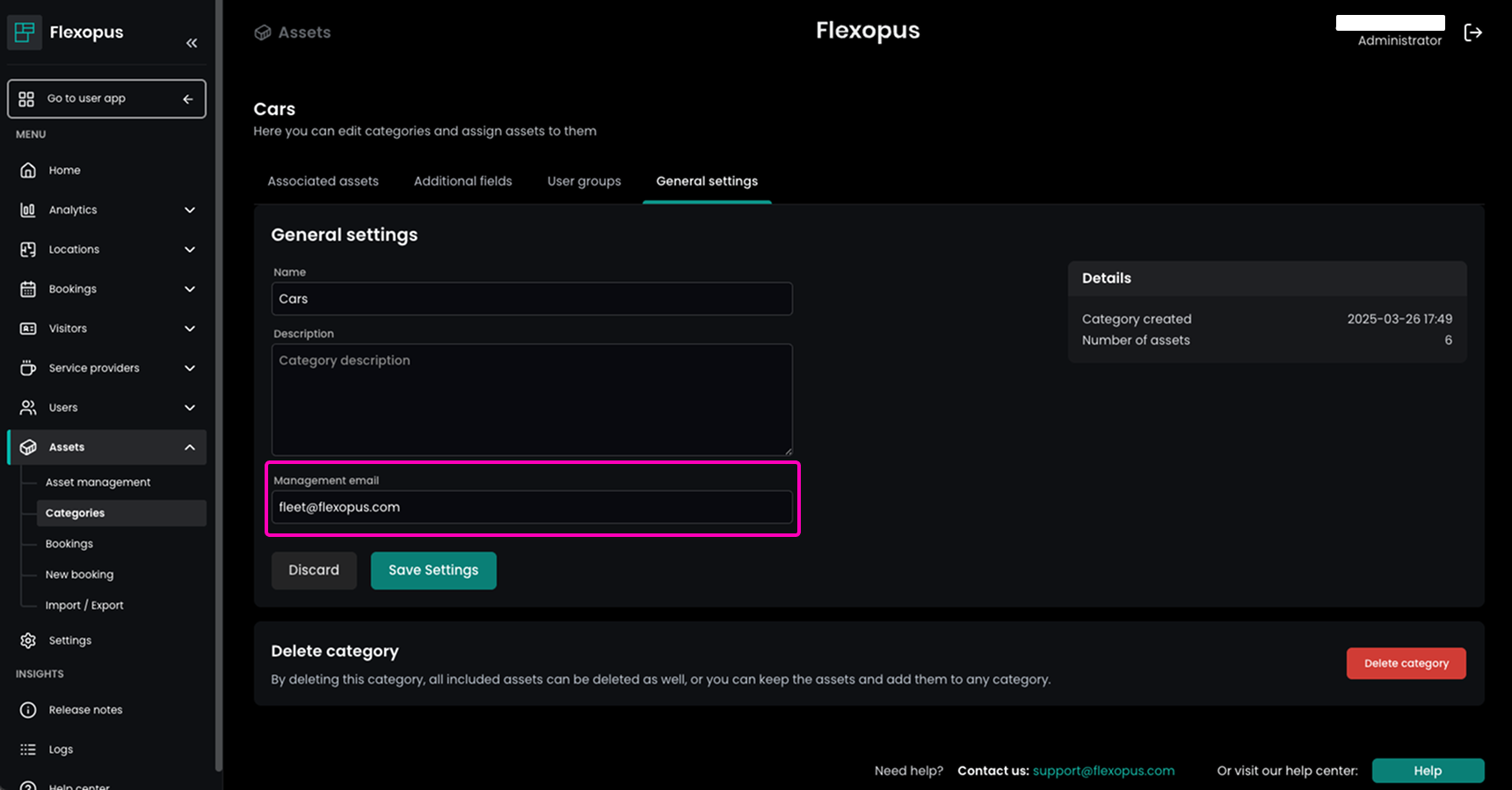
Durch die Zuweisung separater E-Mail-Adressen zu unterschiedlichen Asset-Kategorien können Problemmeldungen jetzt gezielt an die jeweils zuständige Stelle weitergeleitet werden. Dadurch lassen sich beispielsweise Asset Manager und technischer Support voneinander trennen und Meldungen ohne Umwege an den richtigen Ansprechpartner senden.
Administratoren können dies im Admin-Bereich unter Assets → Kategorien konfigurieren. Wählen Sie dazu eine Kategorie aus und hinterlegen Sie unter Allgemeine Einstellungen die E-Mail-Adresse für gemeldete Probleme. Dadurch werden interne Abläufe vereinfacht und Reaktionszeiten deutlich verbessert.
E-Mail-Adressen für Problemmeldungen pro Asset-Kategorie zuweisen
Verbessert Interne Notizen für eine bessere Asset-Dokumentation
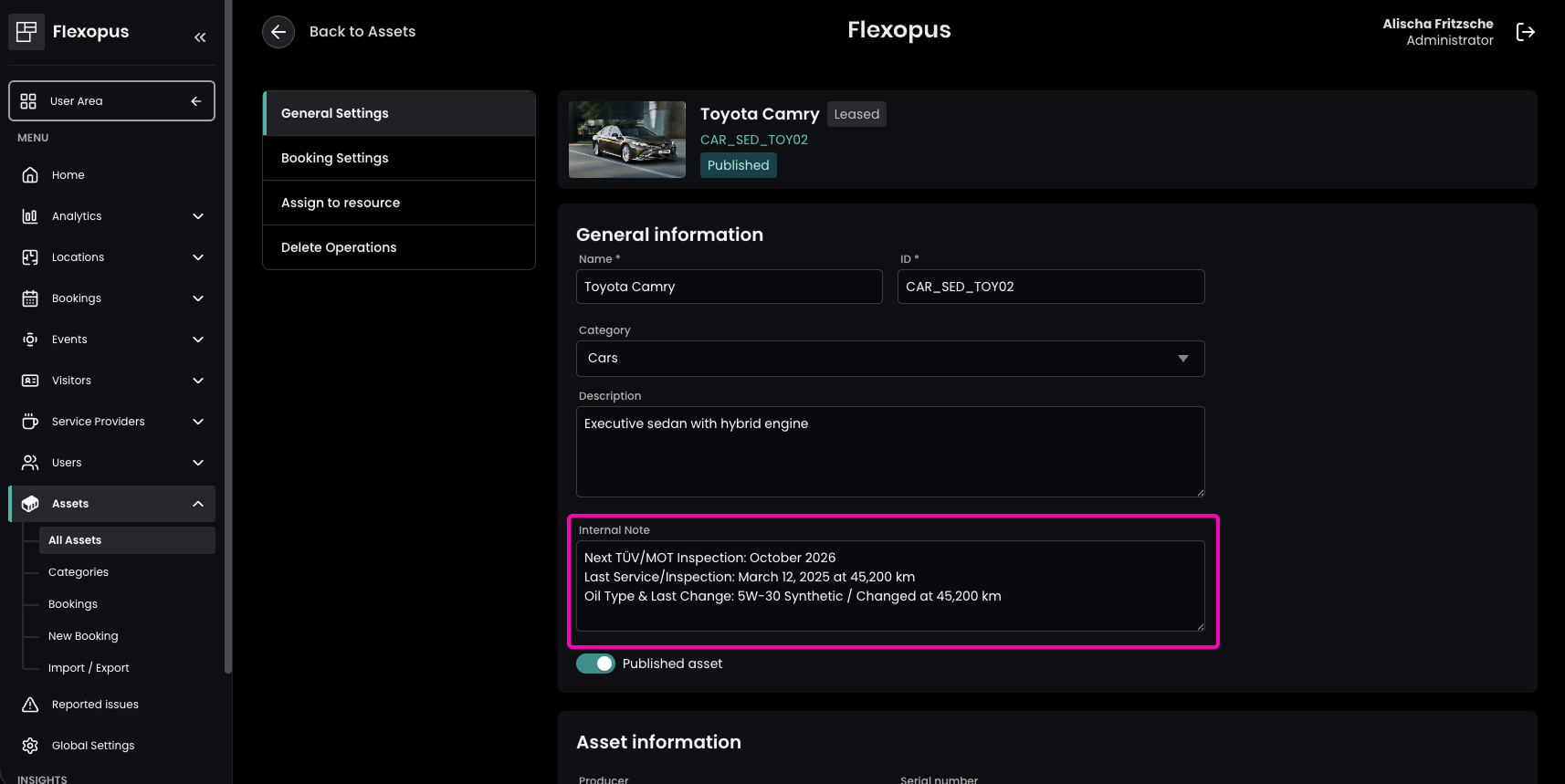
Assets können jetzt mit internen Notizen ergänzt werden. Dadurch lassen sich wichtige Informationen wie Schäden, besondere Bedingungen oder Wartungshistorien direkt am jeweiligen Asset dokumentieren. Alle relevanten internen Informationen bleiben so zentral beim Asset gespeichert und sind ausschließlich für Administratoren und Asset Manager im Admin-Bereich sichtbar.
Administratoren können dies im Admin-Bereich unter Assets → Alle Assets konfigurieren, indem sie das gewünschte Asset auswählen und unter Allgemeine Einstellungen eine Interne Notiz hinzufügen. Dadurch wird die Dokumentation von Assets verbessert und zuständige Teams bleiben über relevante Details informiert.
Verbessert Sofortiger Check-in für Asset-Buchungen
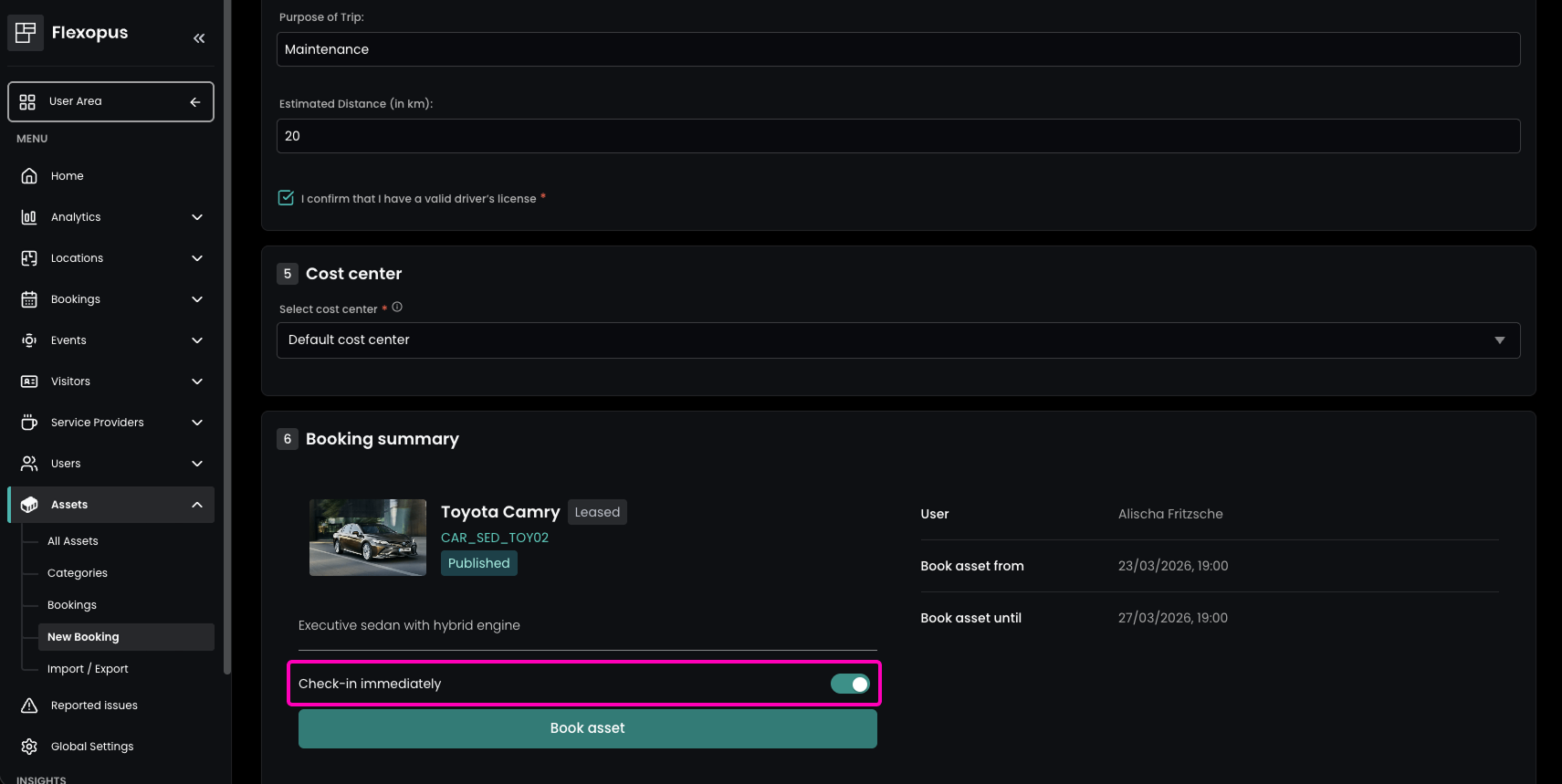
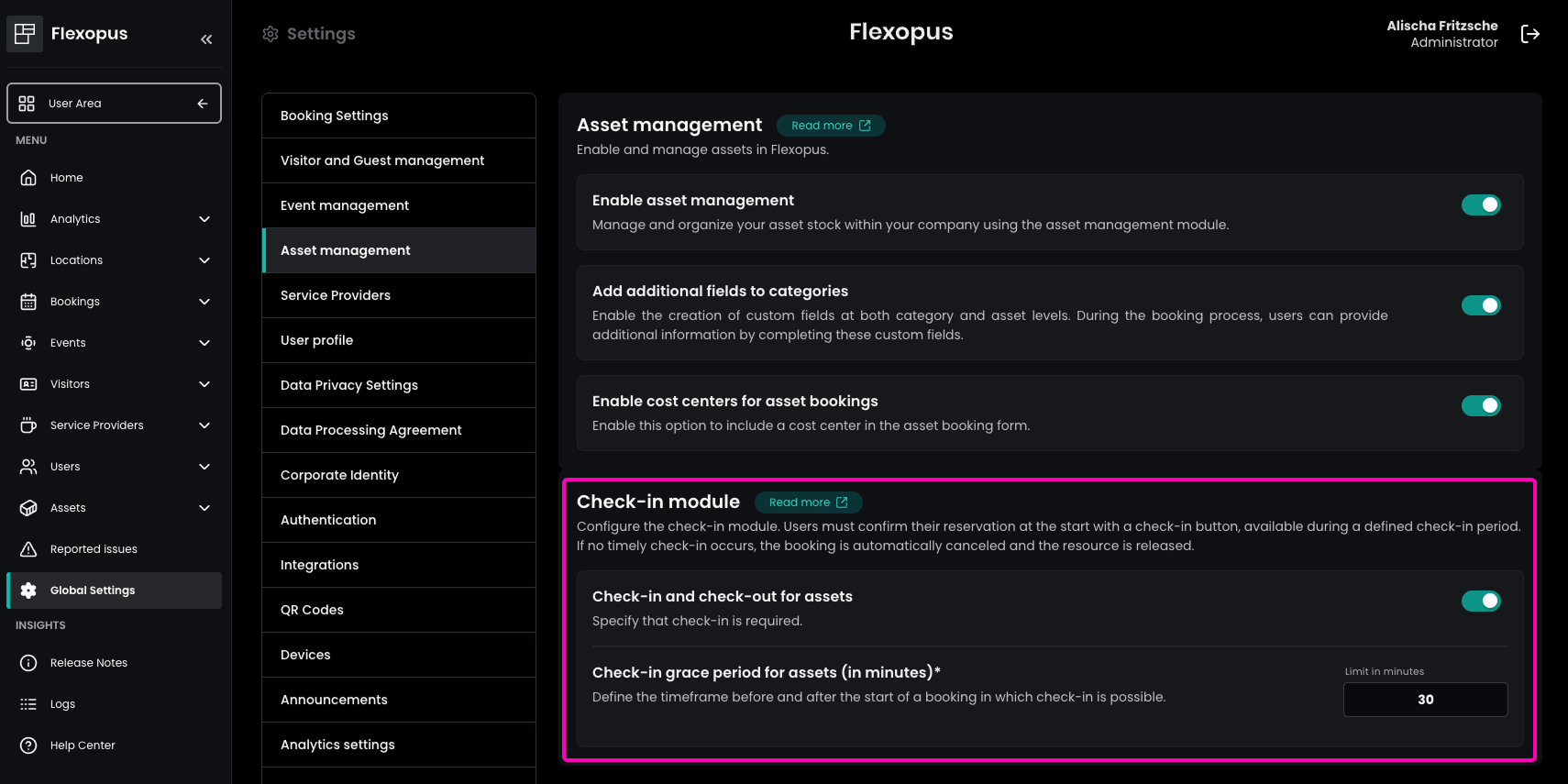
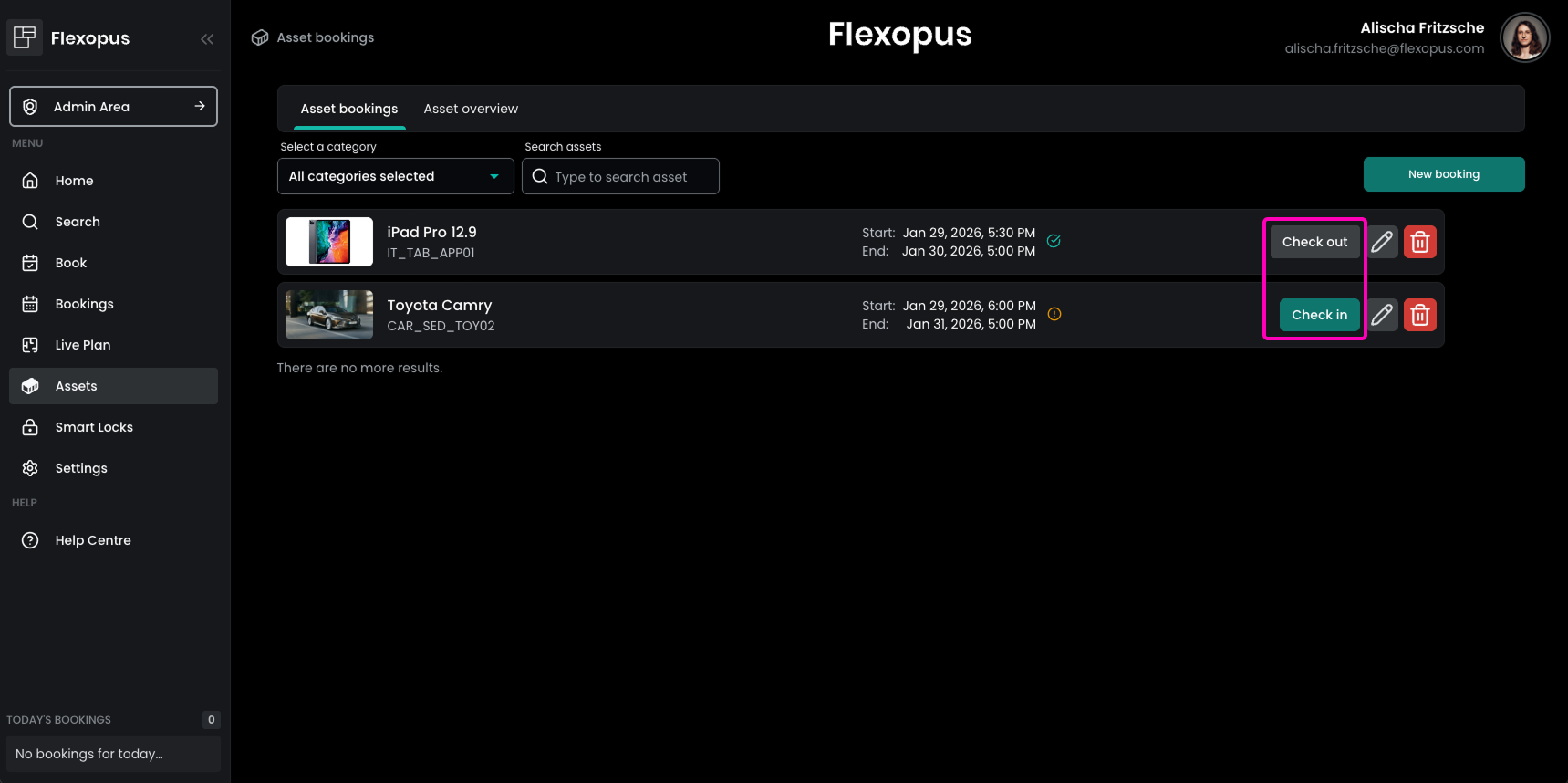
Asset-Buchungen können jetzt direkt bei ihrer Erstellung automatisch eingecheckt werden. Administratoren haben damit die Möglichkeit, eine Buchung unmittelbar zu bestätigen und so das Risiko eines verpassten Check-ins oder einer automatischen Stornierung vollständig zu vermeiden.
Dies ist besonders hilfreich für Aufgaben wie Wartungen, Inspektionen oder Reinigungen, bei denen kein zusätzlicher manueller Check-in erforderlich sein soll. Aktivieren Sie dazu beim Erstellen einer neuen Buchung im Admin-Bereich unter Assets → Neue Buchung einfach die entsprechende Option.
Hinweis: Der Asset-Check-in kann im Admin-Bereich unter Globale Einstellungen → Asset Management aktiviert werden.
Sofortigen Check-in bei der Erstellung einer Asset-Buchung im Admin-Bereich aktivieren
👍
Glückwunsch, Sie haben alles gelesen! Wenn Sie Flexopus gerne nutzen, freuen wir uns über eine Bewertung auf OMR, Google oder Capterra.
Verbessert Aufgeräumtere, optimierte und flüssigere Benutzererfahrung
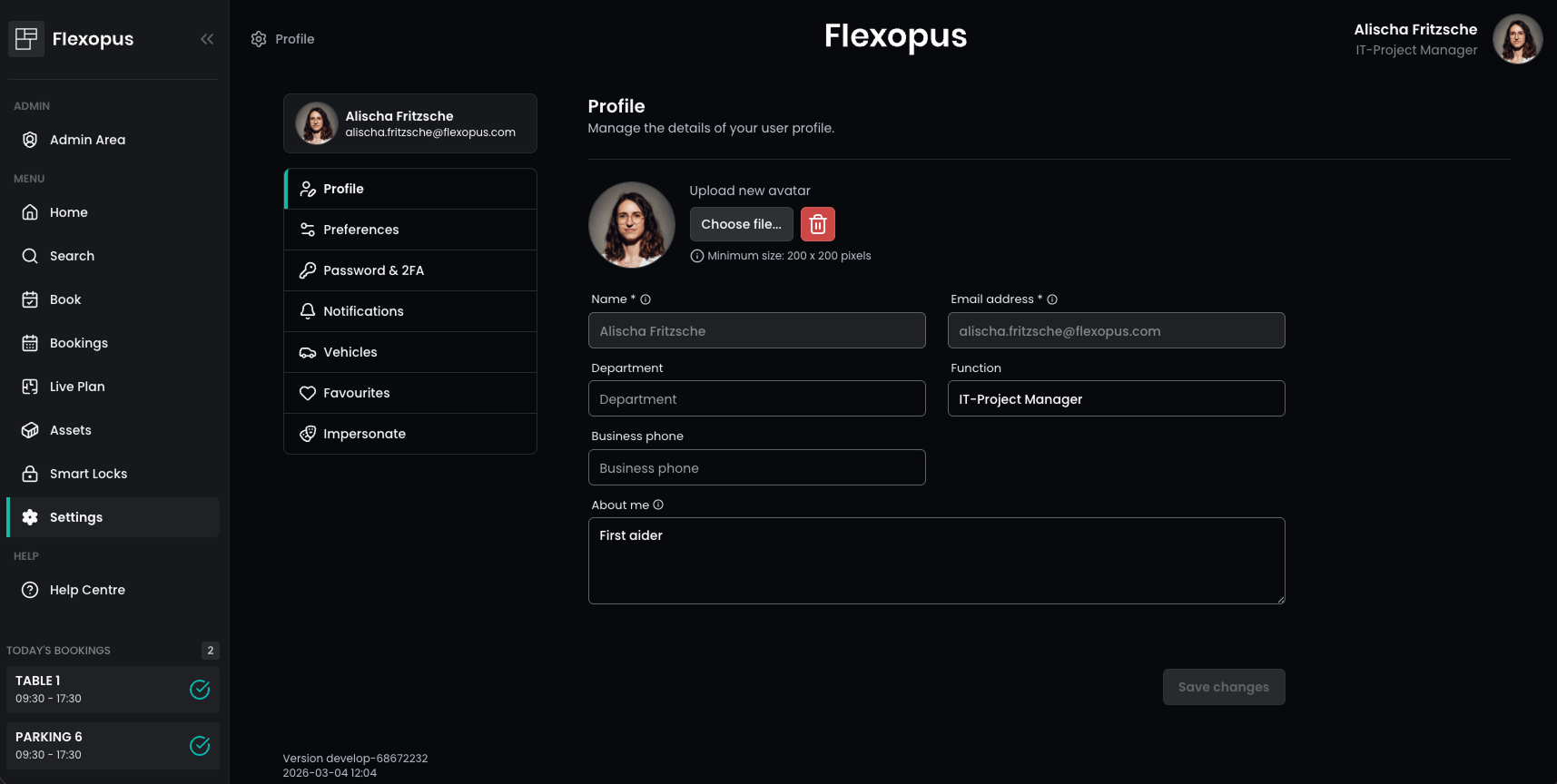
Im Rahmen unserer kontinuierlichen Bemühungen, die Flexopus-Anwendung zu vereinfachen und zu optimieren, wurde der Benutzerbereich überarbeitet, um die Benutzerfreundlichkeit im Browser sowie in den iOS-, Android- und Teams-Anwendungen zu verbessern. Die Profileinstellungen wurden modernisiert und übersichtlicher gestaltet, sodass Benutzer einfacher navigieren, Informationen einsehen und ihre Einstellungen effizient anpassen können. Zusätzlich wurden im gesamten Bereich kleinere, aber wirkungsvolle Verbesserungen vorgenommen, um Übersichtlichkeit, Lesbarkeit und die allgemeine Benutzererfahrung zu optimieren. Diese Updates verleihen Flexopus ein moderneres und aufgeräumteres Erscheinungsbild, während die vertrauten Funktionen erhalten bleiben.
Neues Design der Profileinstellungen
Erweitert Transparente Updates zur Problemlösung für eine bessere Benutzerkommunikation
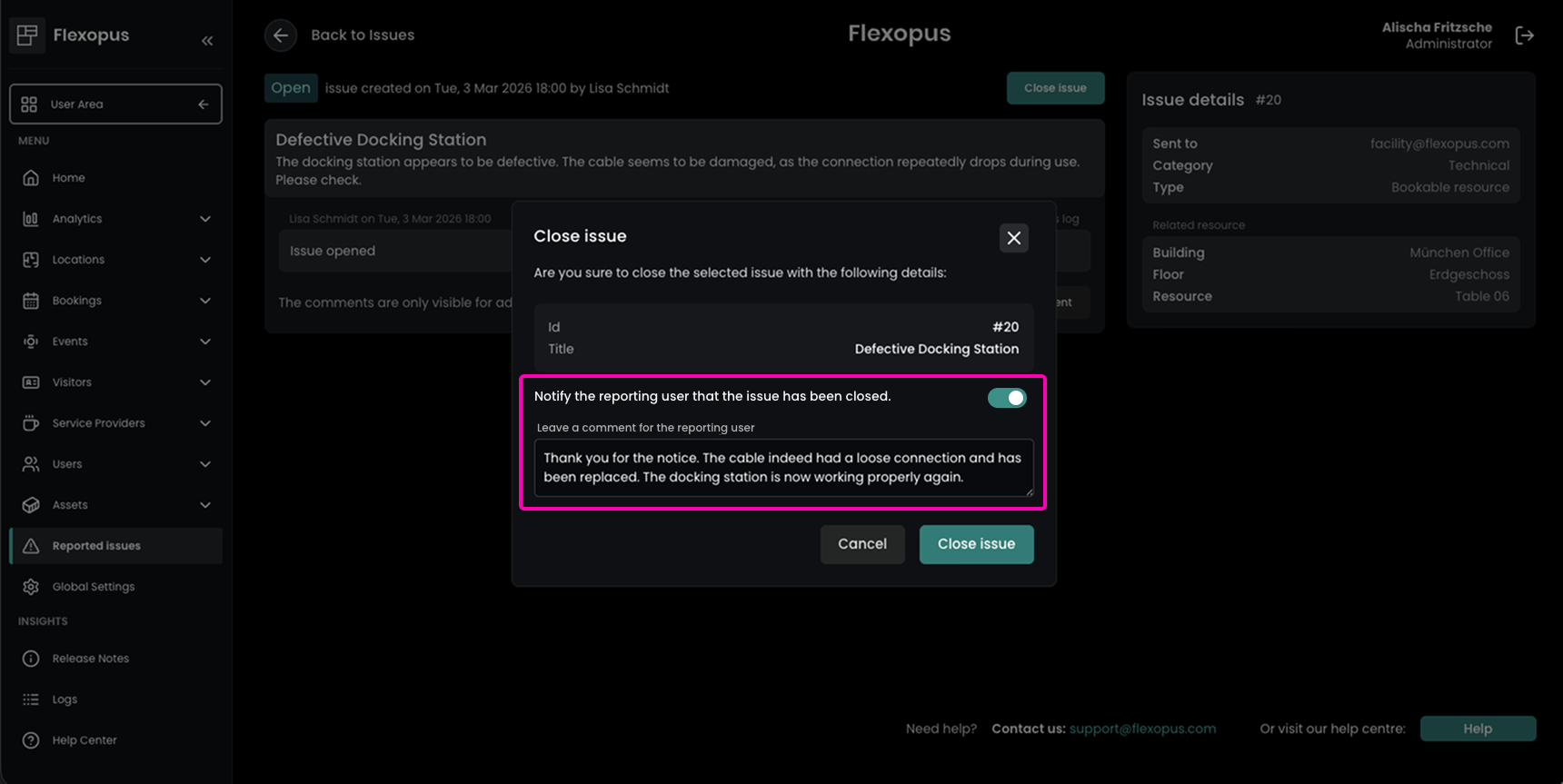
Administratoren können Benutzer jetzt benachrichtigen, wenn ein gemeldetes Problem – unabhängig davon, ob es eine Ressource oder ein Asset betrifft – behoben wurde. Dadurch erhalten Benutzer, die ein Problem melden, die Rückmeldung, dass ihr Anliegen bearbeitet wurde.
Beim Schließen eines Problems können Administratoren optional eine individuelle Nachricht hinzufügen, um weitere Informationen bereitzustellen, beispielsweise welche Maßnahmen zur Behebung durchgeführt wurden. Diese Funktion verbessert die Kommunikation und sorgt für mehr Transparenz. Benachrichtigungen werden direkt an die mit dem Flexopus-Konto des Benutzers verknüpfte E-Mail-Adresse gesendet.
Meldenden Benutzer benachrichtigen und beim Schließen eines Problems eine Nachricht hinzufügen
Verbessert Klarere Übersicht der Teamverfügbarkeit über HRIS
Die visuelle Darstellung von Abwesenheiten in der Abwesenheitsliste wurde verbessert. Es ist jetzt deutlicher ersichtlich, wie lange ein Kollege abwesend ist und von wann bis wann der jeweilige Benutzer nicht verfügbar sein wird. Dadurch können Benutzer die Verfügbarkeit ihres Teams schneller erfassen und Buchungen oder Meetings effizienter planen.
Ein Problem mit der SCIM API, durch das Gruppen bestimmten Benutzern nicht hinzugefügt wurden, wurde behoben. Ursache war, dass Benutzer manuell in Flexopus gelöscht wurden, SCIM jedoch weiterhin davon ausging, dass diese Benutzer in Flexopus vorhanden waren. Dadurch wurde die Synchronisierung der Gruppe unterbrochen und endete mit einem Fehler.
Benutzer, die über SCIM synchronisiert werden, können deshalb jetzt nicht mehr manuell in Flexopus gelöscht werden. Diese Benutzer müssen über SCIM entfernt werden. Gruppenzuweisungen werden dadurch wieder korrekt synchronisiert und konsistente Benutzerberechtigungen sowie Zugriffsrechte gewährleistet.
Erweitert Automatisierte Besucherübersichten für eine bessere Facility-Planung
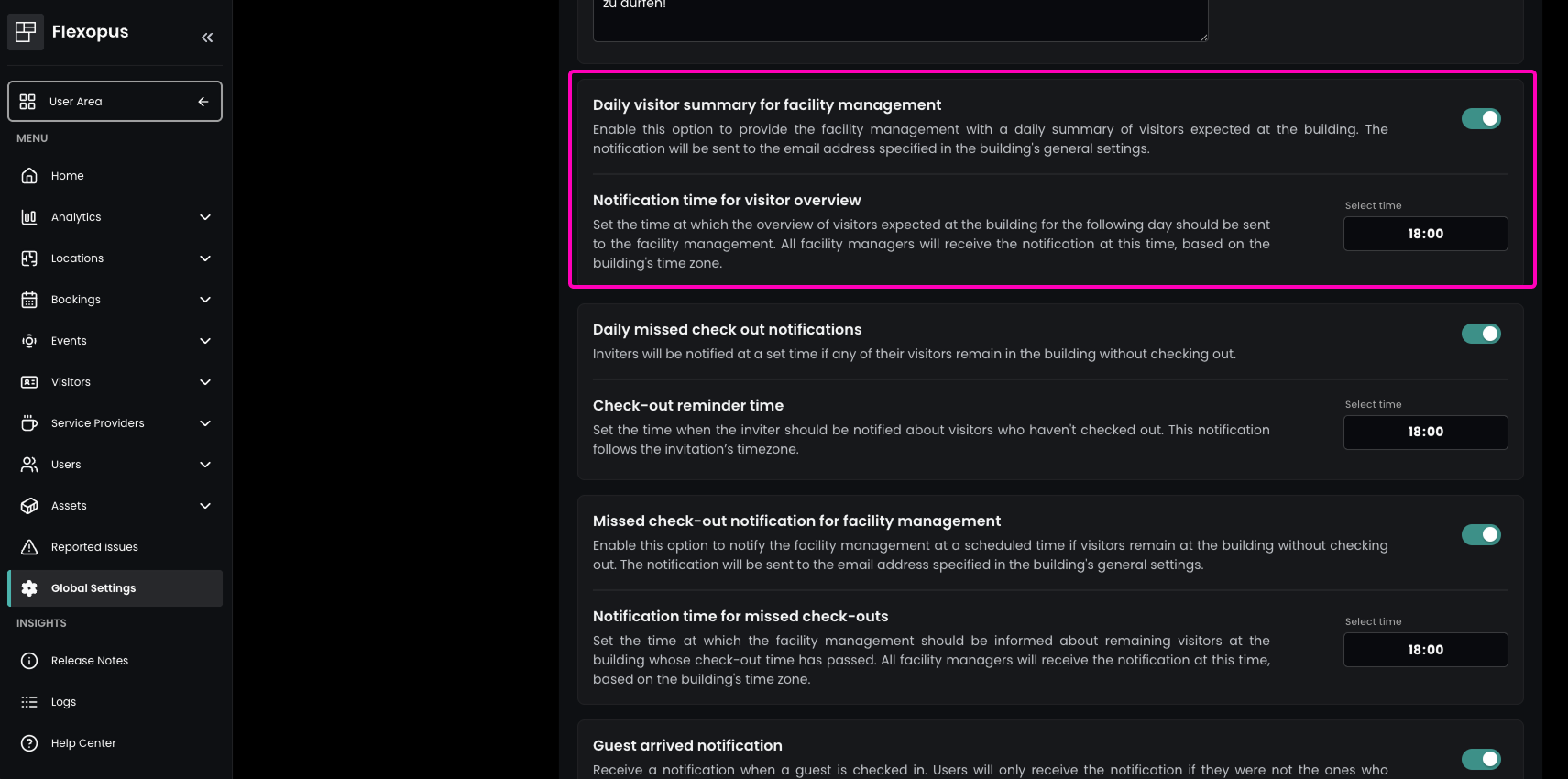
Flexopus kann das Facility Management jetzt automatisch über bevorstehende Besucher informieren. Wenn die Funktion aktiviert ist, wird täglich eine Zusammenfassung aller Besucherbuchungen für jedes Gebäude direkt an die E-Mail-Adresse des Facility Managements gesendet. Dadurch können sich die zuständigen Teams besser vorbereiten und organisieren.
Die Funktion kann im Admin-Bereich unter Globale Einstellungen → Besucher- und Gästemanagement → Tägliche Besucherübersicht für Facility Manager aktiviert werden. Der genaue Zeitpunkt für die tägliche Benachrichtigung kann unter Versandzeitpunkt der Besucherübersicht festgelegt werden. Die E-Mail-Adressen des Facility Managements können unter Standorte → Gebäude → Einstellungen → E-Mail-Adresse des Facility Managements konfiguriert werden. Dadurch weiß Ihr Team jederzeit, welche Besucher im Gebäude erwartet werden, und kann einen reibungsloseren Check-in sowie eine bessere Koordination gewährleisten.
Tägliche Besucherbenachrichtigungen aktivieren und Versandzeit festlegen
Erweitert Events und Besuchereinladungen in einem zentralen Prozess
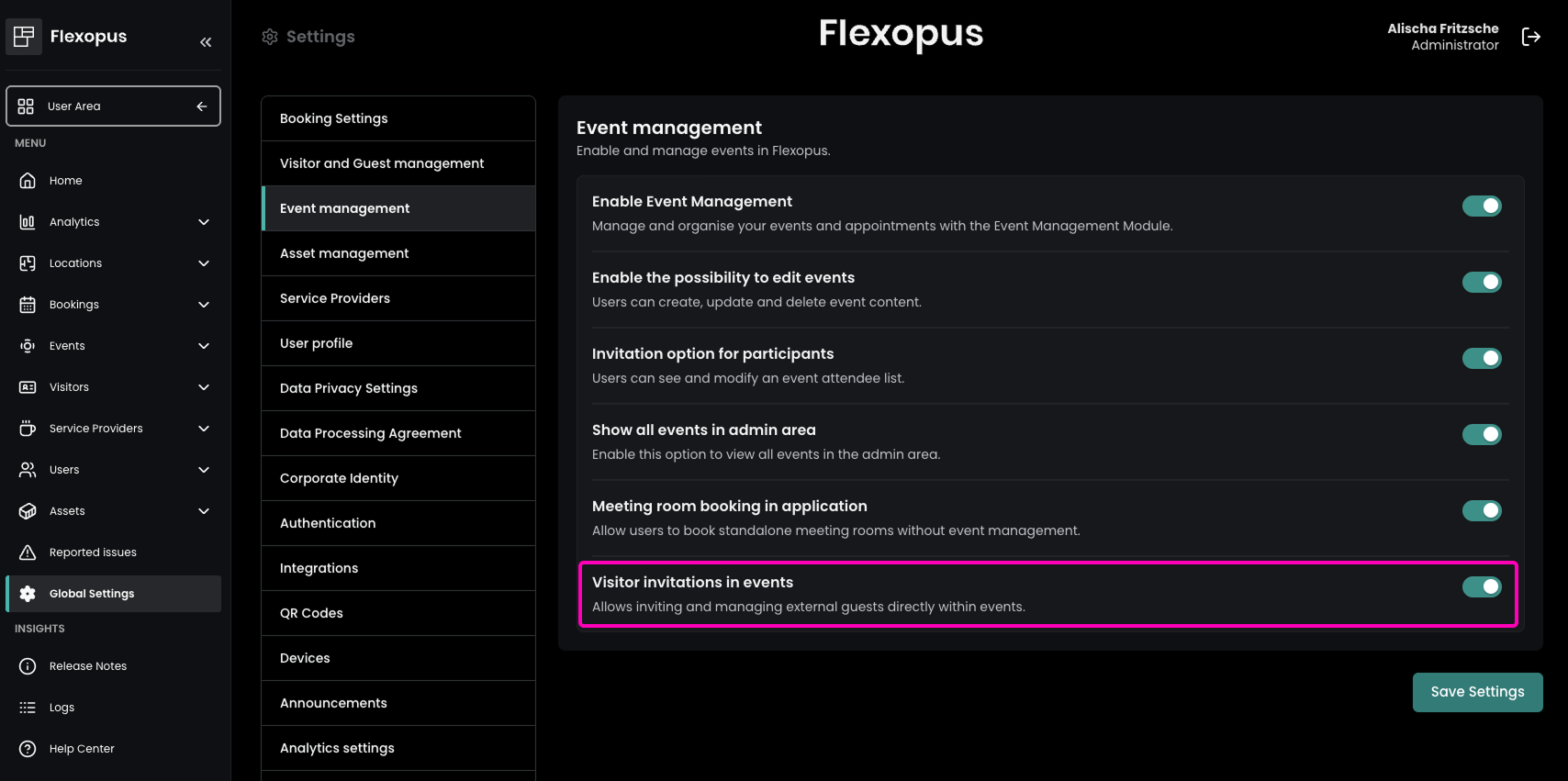
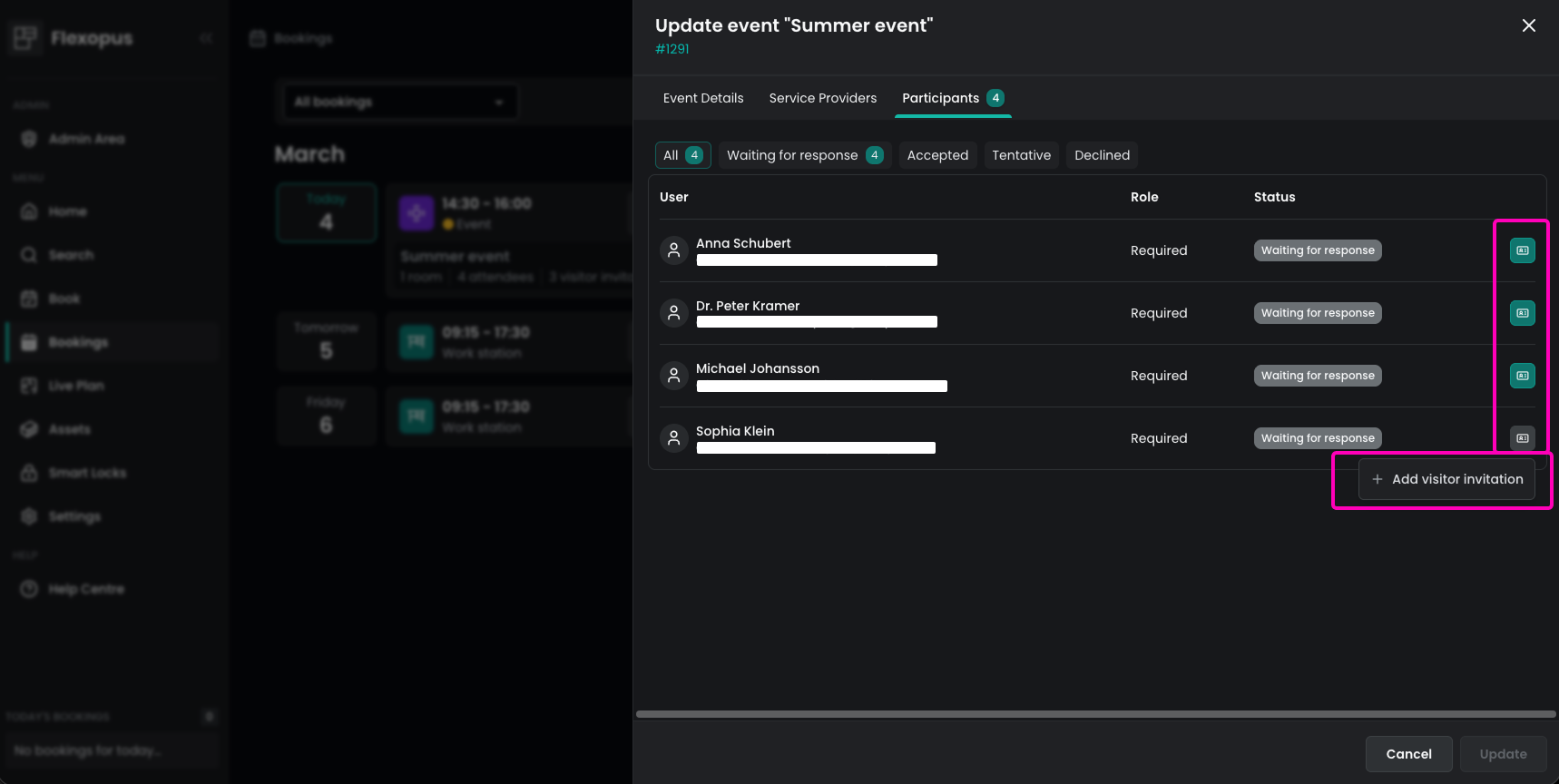
Flexopus verbindet jetzt Ereignismanagement und Besuchermanagement nahtlos miteinander. Dadurch können externe Gäste noch einfacher im Rahmen eines Events eingeladen werden. Gäste, die für ein Event in Ihr Unternehmen kommen, können jetzt direkt innerhalb des Event-Prozesses verwaltet und eingeladen werden. Dies beschleunigt den Einladungsprozess insbesondere bei größeren Gruppen erheblich.
Dadurch entsteht ein zentraler und effizienter Prozess für die Verwaltung interner Teilnehmer und externer Besucher. Organisatoren sparen Zeit, reduzieren den administrativen Aufwand und stellen sicher, dass alle Gäste eine ordnungsgemäße und regelkonforme Besuchereinladung erhalten.
Um diese Funktion zu aktivieren, können Administratoren unter Globale Einstellungen → Ereignis-Management die Option Besuchereinladungen in Ereignissen aktivieren.
Nach der Aktivierung können Organisatoren beim Erstellen eines Events sowohl Kollegen als auch externe Gäste einladen. Im Tab Teilnehmer des Events kann einfach festgelegt werden, wer eine offizielle Besuchereinladung erhalten soll und wer keine benötigt – beispielsweise wenn die betreffende Person bereits über einen anderen Kanal eingeladen wurde.
Diese Erweiterung sorgt für einen reibungsloseren Event-Prozess und eine bessere Koordination.
Hinweis: Das Ereignismanagement befindet sich derzeit in der Beta-Phase. Um es zu aktivieren, kontaktieren Sie bitte support@flexopus.com.
Besuchereinladungen für das Event Management aktivierenBesuchereinladung im Rahmen eines Events an einen Besucher senden
Erweitert Kaufdatum von Assets für eine bessere finanzielle Kontrolle erfassen
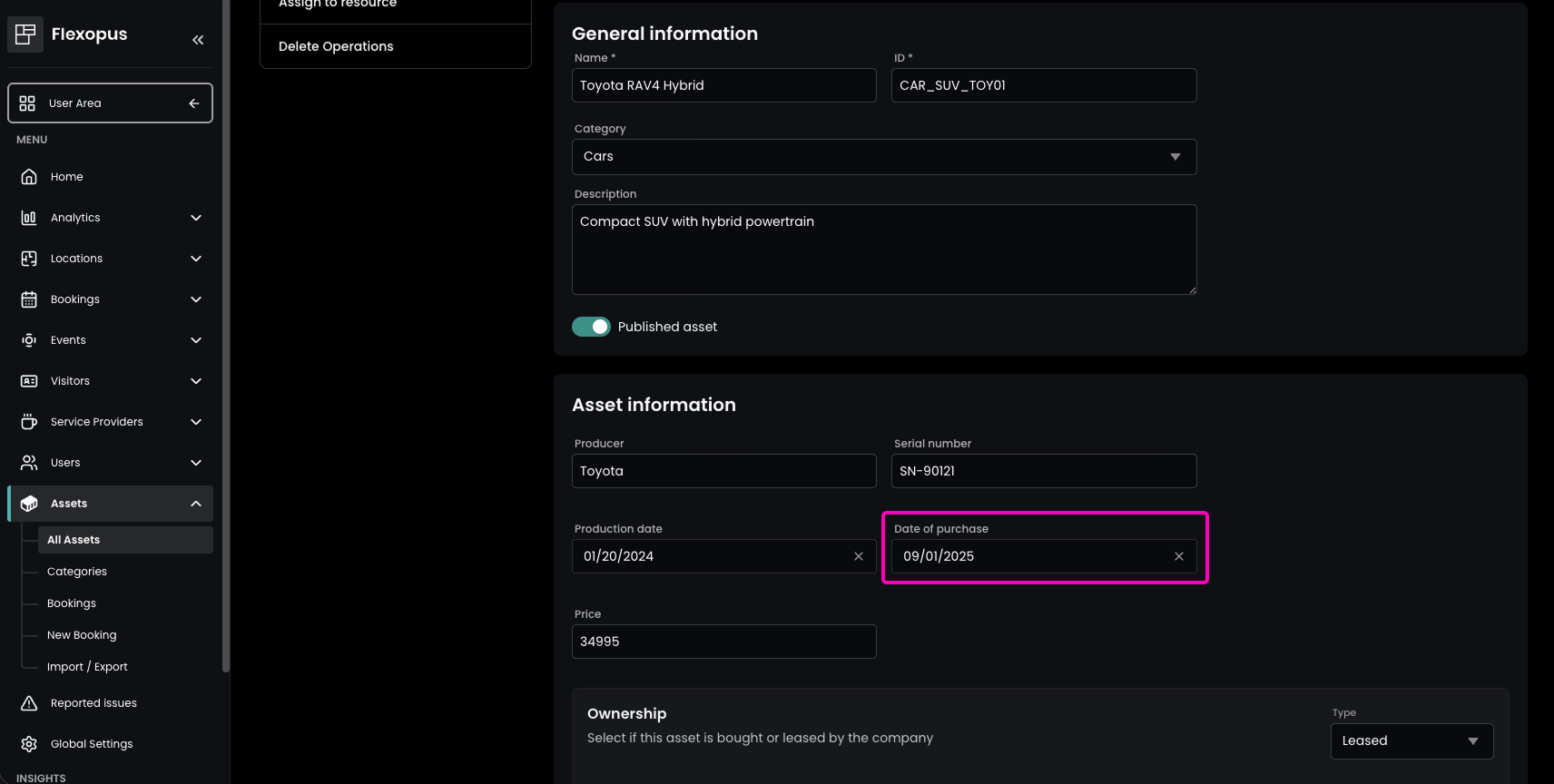
Administratoren können jetzt das Kaufdatum jedes Assets erfassen und erhalten dadurch eine bessere Übersicht für Buchhaltung, Abschreibungen oder Inventarverwaltung. Das Kaufdatum kann im Admin-Bereich unter Assets → Alle Assets eingetragen werden, indem das gewünschte Asset bearbeitet und zu Allgemeine Einstellungen → Asset-Informationen navigiert wird. Diese Information ist außerdem in XLSX- und CSV-Exporten unter Assets → Import / Export enthalten und kann dadurch weiterverarbeitet werden.
Kaufdatum eines Assets erfassen
👍
Glückwunsch, Sie haben alles gelesen! Wenn Sie Flexopus gerne nutzen, freuen wir uns über eine Bewertung auf OMR, Google oder Capterra.
Flexopus bietet jetzt eine HRIS-Integration, die Benutzern einen besseren Überblick über Abwesenheiten innerhalb ihrer Organisation ermöglicht. Im Benutzerbereich ist jetzt deutlich sichtbar, welche favorisierten Kollegen – sofern die Favoritenfunktion aktiviert ist – und welche Mitglieder der Benutzergruppen derzeit abwesend sind. Aus Datenschutzgründen wird der konkrete Grund für eine Abwesenheit nicht angezeigt.
Diese Integration bildet außerdem die Grundlage für zukünftige Erweiterungen, wie die automatische Verwaltung oder Löschung von Buchungen während der Abwesenheit von Mitarbeitenden – eine Funktion, die von vielen Kunden häufig angefragt wurde. Bleiben Sie gespannt!
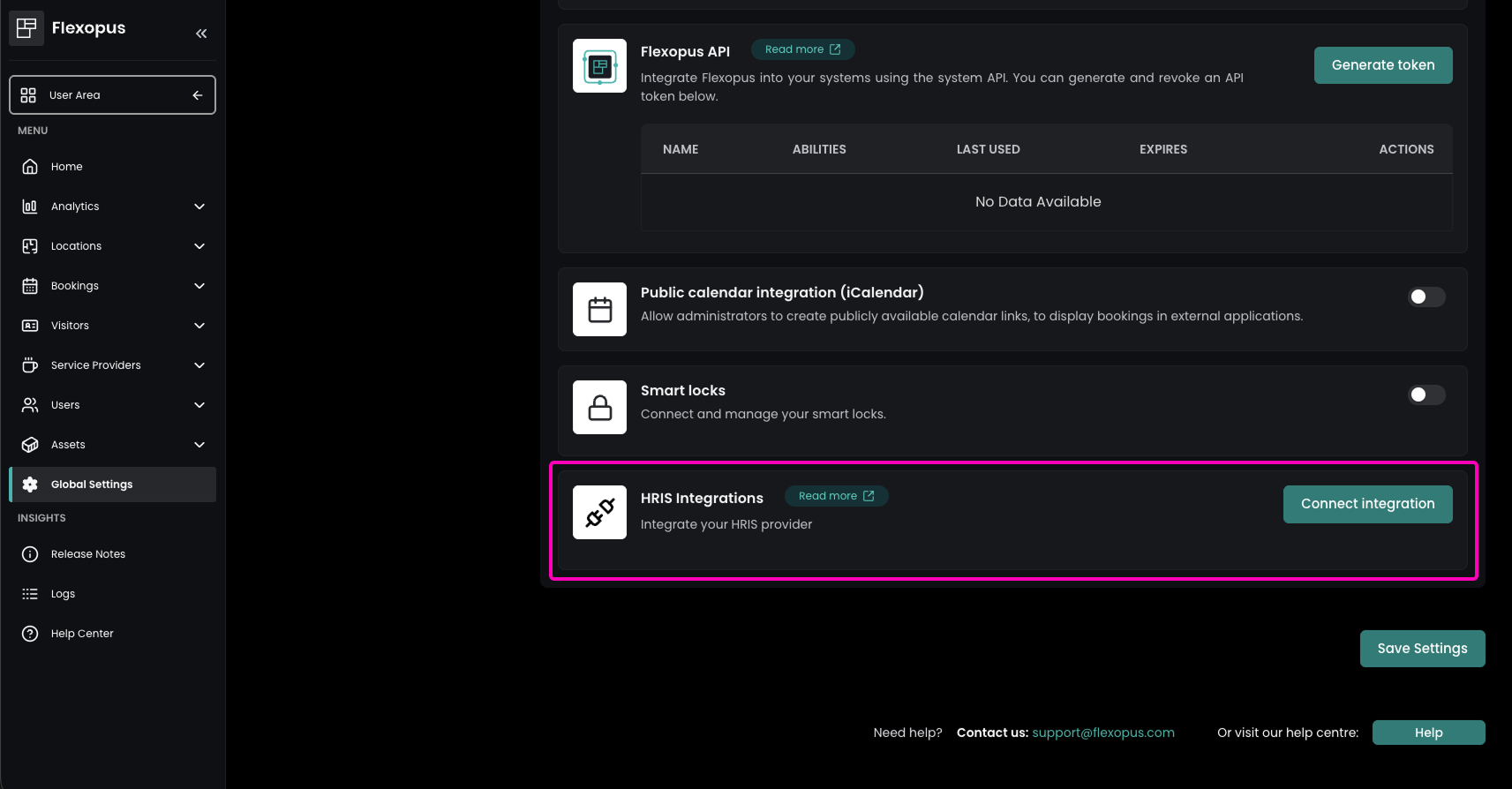
Die Verbindung zum HRIS kann unter Globale Einstellungen → Integrationen konfiguriert werden.
Hinweis: Wenn Sie die HRIS-Integration aktivieren möchten, kontaktieren Sie bitte support@flexopus.com.
HRIS-Integration im Admin-Bereich verbindenAbwesenheiten von Kollegen im Benutzerbereich anzeigen
Hinzugefügt Eingeschränkte Verfügbarkeit für Dienstleister-Artikel
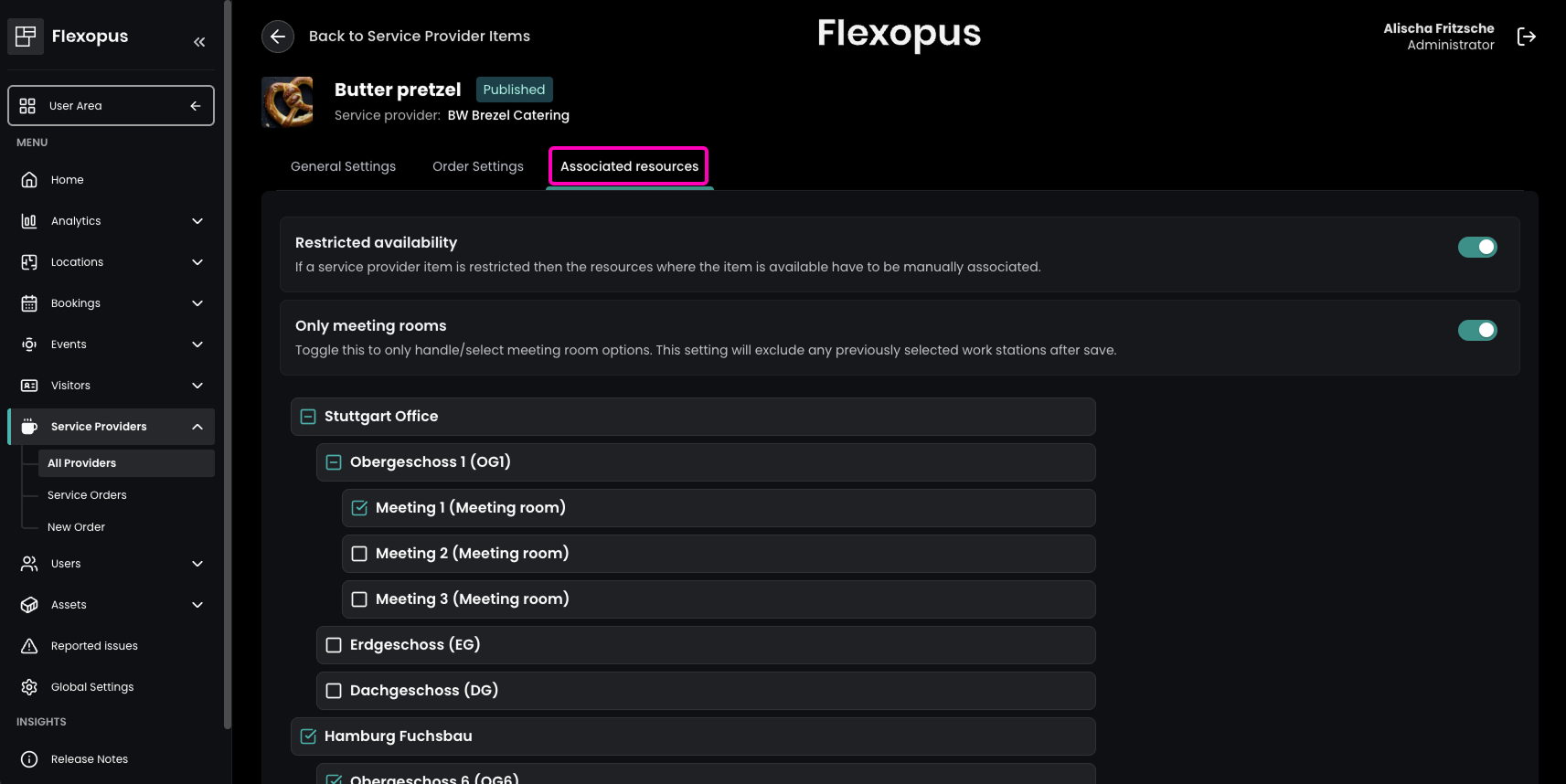
Dienstleister-Artikel können jetzt auf bestimmte Gebäude, Etagenpläne und Ressourcen beschränkt werden. Dies ist besonders hilfreich für Services, die nur an bestimmten Standorten verfügbar sind – beispielsweise Raumumbauten, die nur in ausgewählten Besprechungsräumen durchgeführt werden können, das Hinzufügen oder Entfernen von Trennwänden in bestimmten Räumen oder Catering-Services, für die Räume bestimmte Voraussetzungen erfüllen müssen.
Administratoren können dies im Admin-Bereich konfigurieren, indem sie zu Serviceanbieter → Alle Anbieter navigieren, den gewünschten Dienstleister auswählen und den Tab Angebotene Positionen öffnen. Nach der Bearbeitung eines Artikels können Administratoren im neuen Tab Assoziierte Ressourcen die Option Eingeschränkte Verfügbarkeit aktivieren.
Nach der Aktivierung können Administratoren festlegen, ob der Artikel ausschließlich für Besprechungsräume verfügbar sein soll (Nur Besprechungsräume), und genau bestimmen, in welchen Gebäuden, Etagenplänen und einzelnen Ressourcen der Artikel verfügbar ist.
Eingeschränkte Verfügbarkeit für einen Dienstleister-Artikel konfigurieren
Hinzugefügt Vereinfachte Domain-Konfiguration über MDM
Flexopus unterstützt jetzt die Konfiguration der Domain Ihrer Flexopus-Anwendung über Microsoft Intune Mobile Device Management (MDM). Administratoren können die Anwendungsdomain zentral festlegen, sodass Benutzer diese bei der Geräteeinrichtung nicht mehr manuell eingeben müssen. Dadurch wird die Gerätebereitstellung vereinfacht und der Konfigurationsaufwand sowie die Fehleranfälligkeit reduziert.
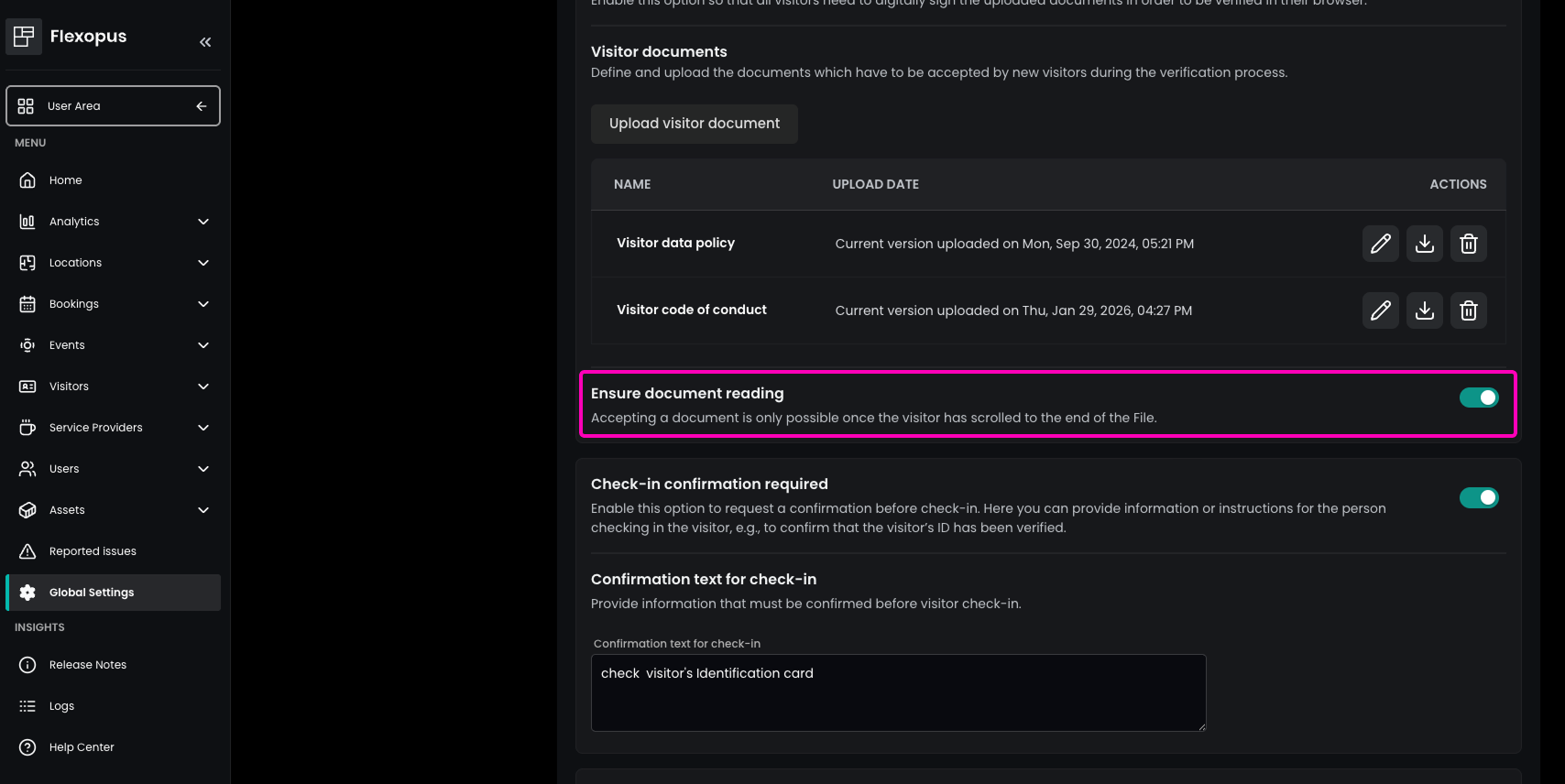
Hinzugefügt Verpflichtendes Lesen von Besucherdokumenten
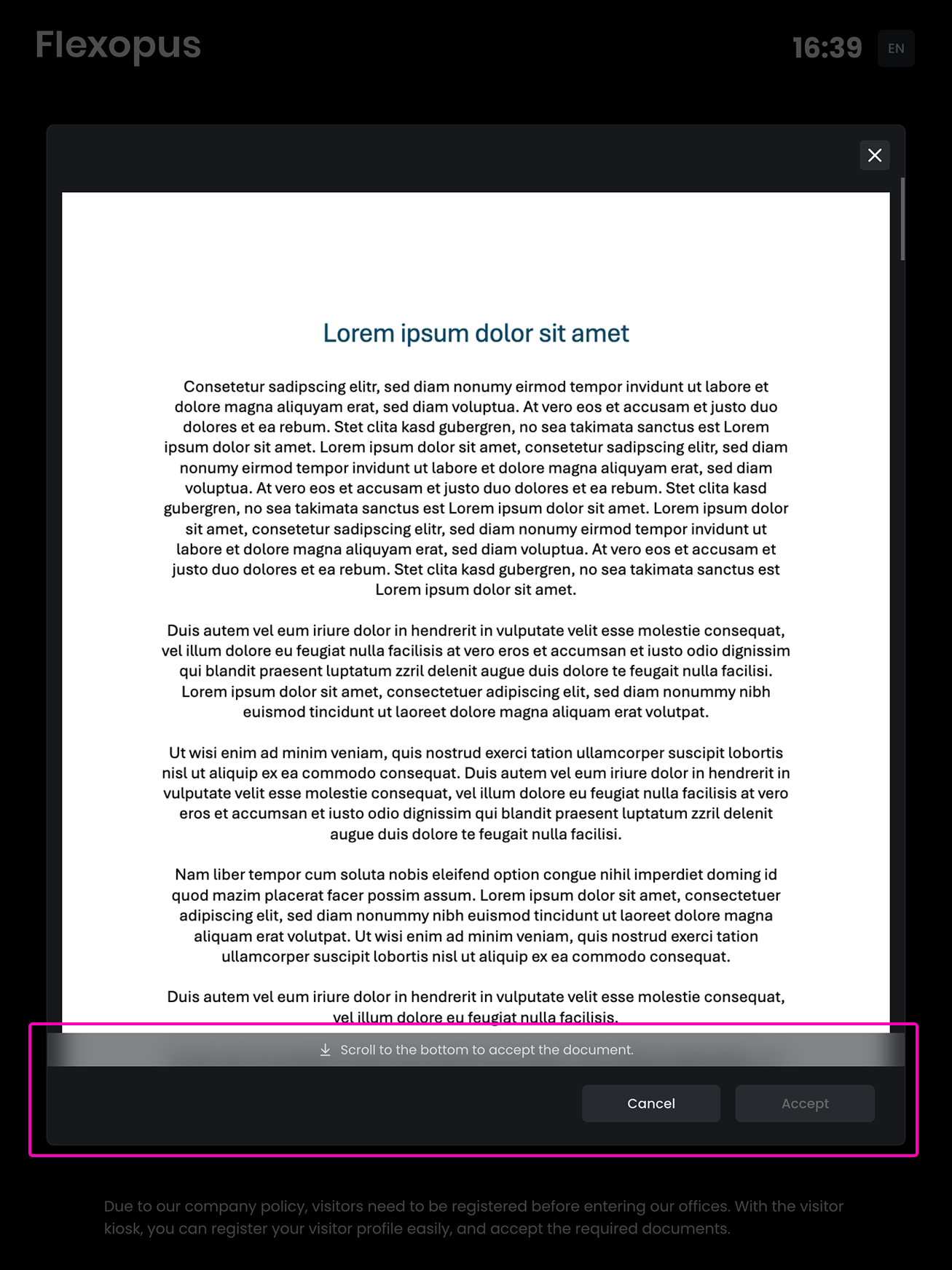
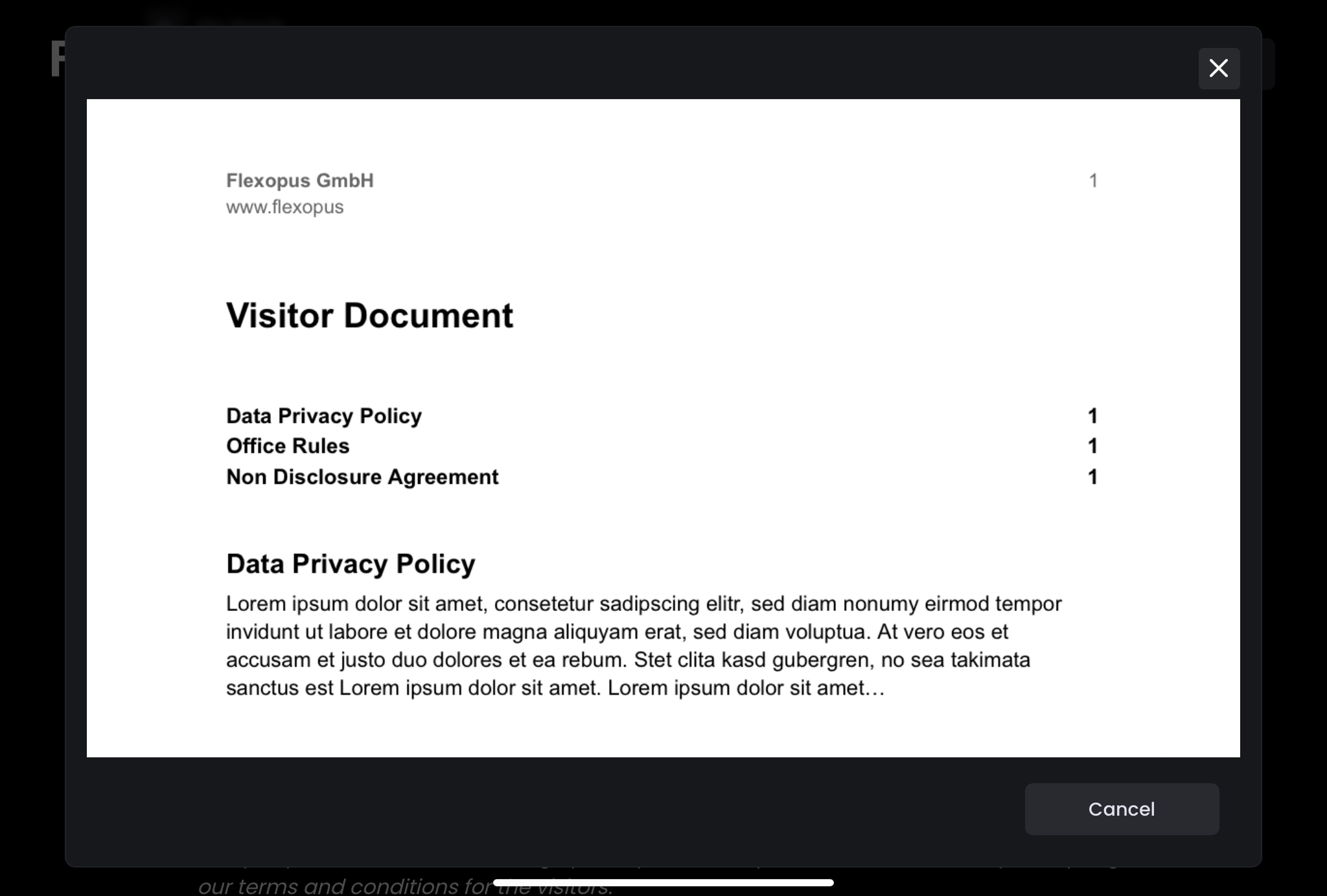
Administratoren können jetzt sicherstellen, dass Besucher erforderliche Dokumente tatsächlich lesen, bevor sie ihre Registrierung abschließen. Diese Option kann im Admin-Bereich unter Globale Einstellungen → Besucher- und Gästemanagement → Besuchermanagement durch Aktivieren von Sicherstellen, dass Dokumente gelesen werden eingeschaltet werden.
Wenn diese Einstellung aktiviert ist, müssen Besucher das Dokument öffnen und bis zum Ende scrollen, bevor sie es akzeptieren können. Erst danach werden die erforderlichen Checkboxen aktiviert und der Registrierungsprozess kann abgeschlossen werden.
Verpflichtendes Lesen von Dokumenten während der BesucherregistrierungHinweis zum verpflichtenden Lesen von Dokumenten auf dem Besucherkiosk
Verbessert Qualität von Unterschriften am Besucherkiosk
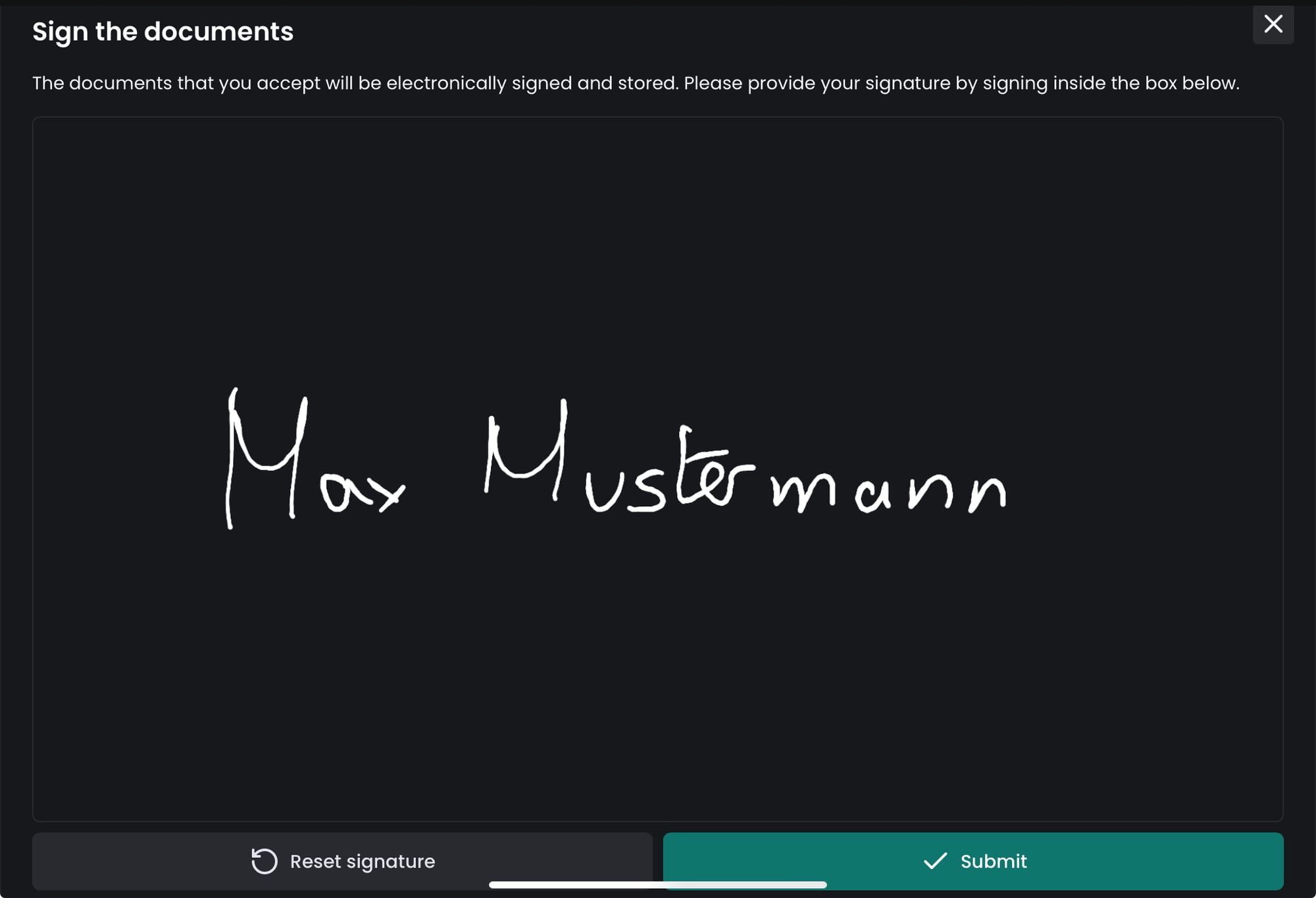
Die Qualität der auf dem Besucherkiosk erfassten Besucherunterschriften wurde deutlich verbessert. Unterschriften werden jetzt präziser und mit glatteren Linien erfasst, wodurch sie natürlicher wirken. Dies sorgt für einen professionelleren Eindruck am Empfang und verbessert die Lesbarkeit für Compliance-Zwecke.
Behoben Sichtbarkeit integrierter Besucher bei Gästeinladungen
Besucher, die über Integrationen in Flexopus erstellt werden, stehen jetzt bei der Erstellung einer Besuchereinladung korrekt zur Auswahl als bestehende Gäste zur Verfügung. Dadurch wird eine konsistente Besucherliste gewährleistet.
Flexopus Assets
Hinweis: Um das Asset Management für Ihre Flexopus-Anwendung zu aktivieren, kontaktieren Sie bitte support@flexopus.com.
Hinzugefügt Asset-Standort
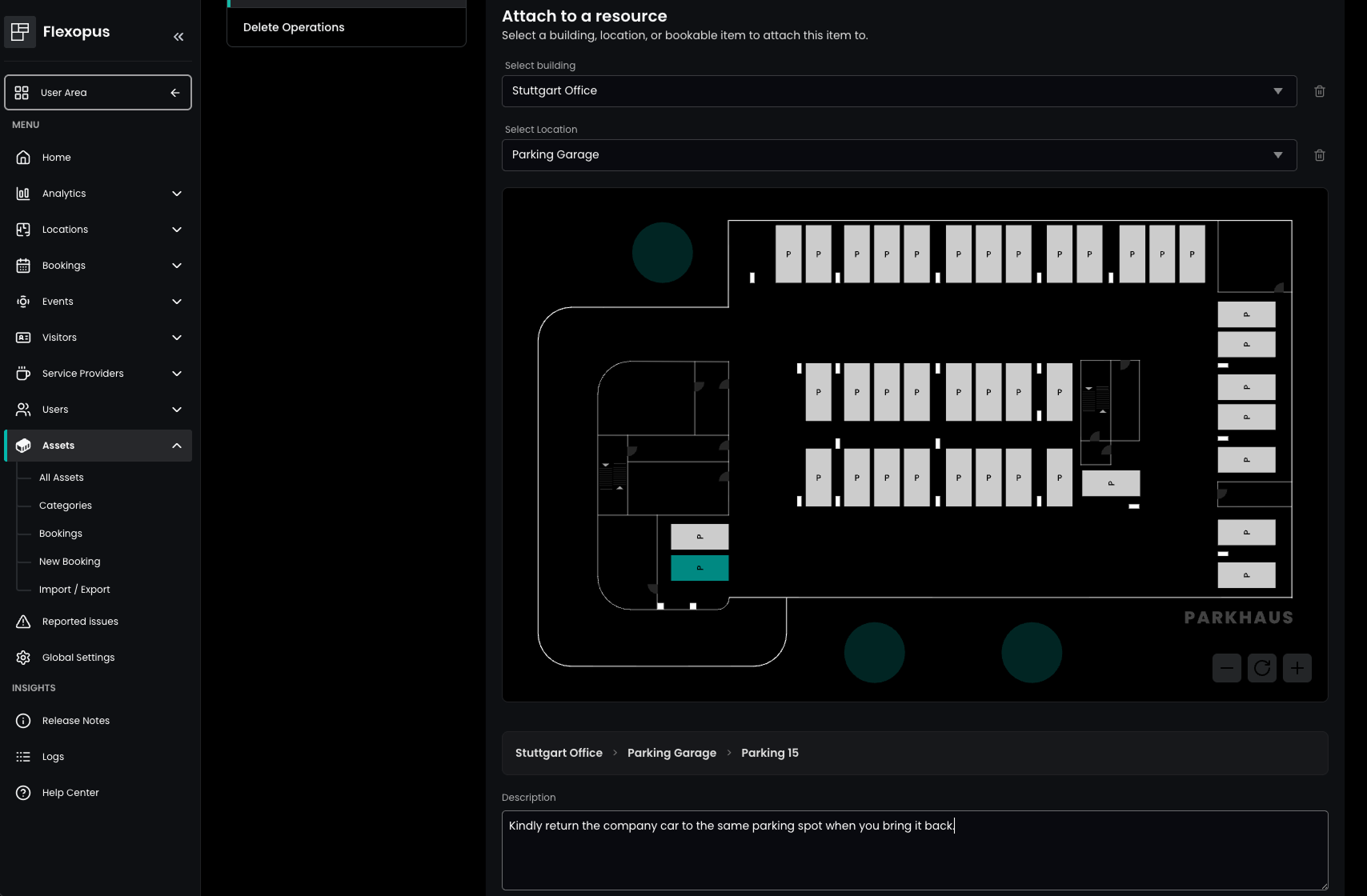
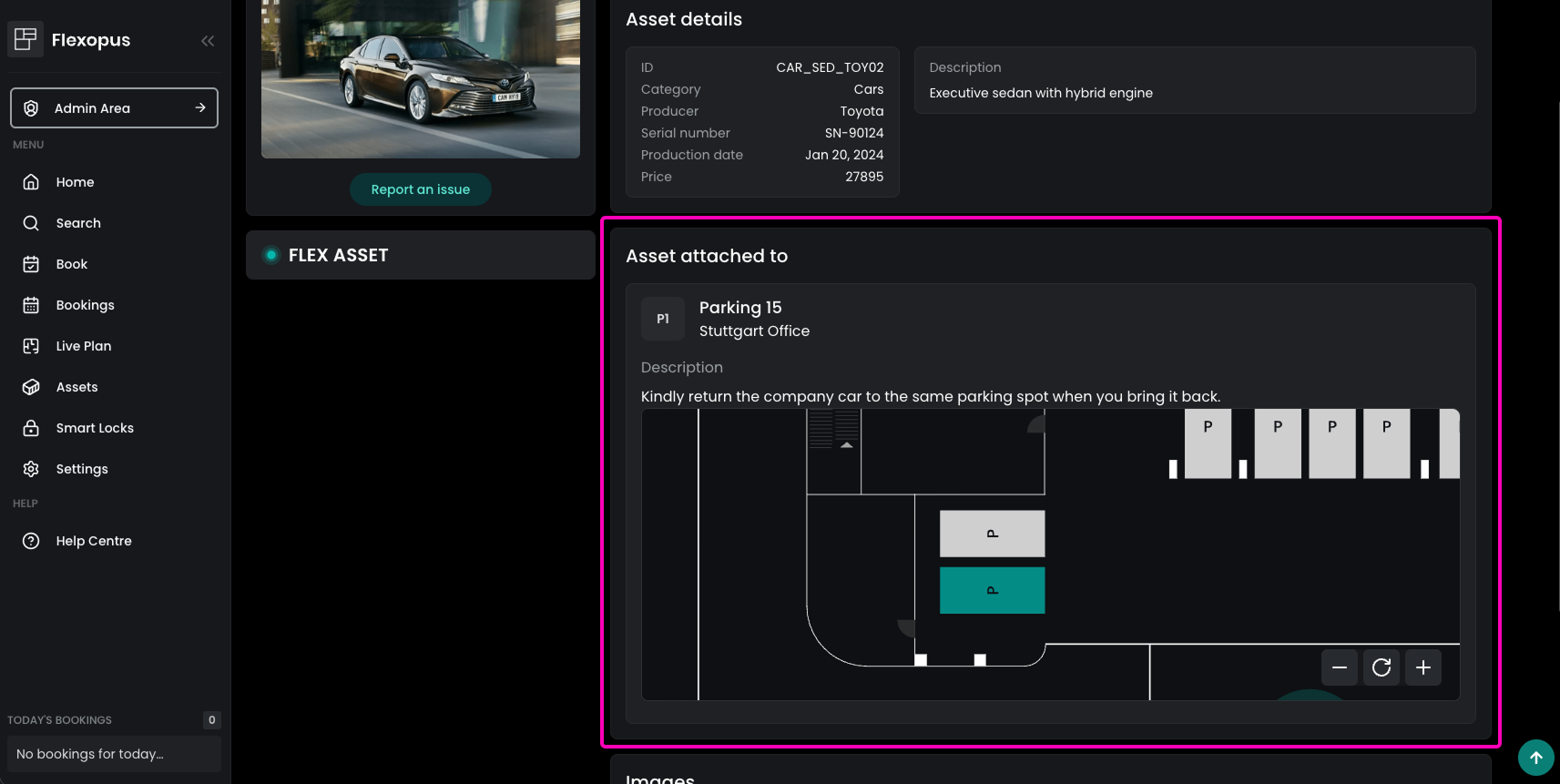
Administratoren können Assets jetzt einem bestimmten Gebäude, Standort und sogar einer konkreten Ressource zuweisen. Dadurch können Benutzer Assets während des Buchungsprozesses leichter am richtigen Standort finden und wissen nach der Buchung genau, wo das Asset abgeholt werden kann.
Der Asset-Standort kann im Admin-Bereich unter Assets konfiguriert werden. Öffnen Sie dazu das gewünschte Asset und wechseln Sie zum Tab Einer Ressource zuweisen. Hier können Administratoren Gebäude, Standort und Ressource auswählen und optional eine Beschreibung hinzufügen, um den Abholort genauer zu erläutern.
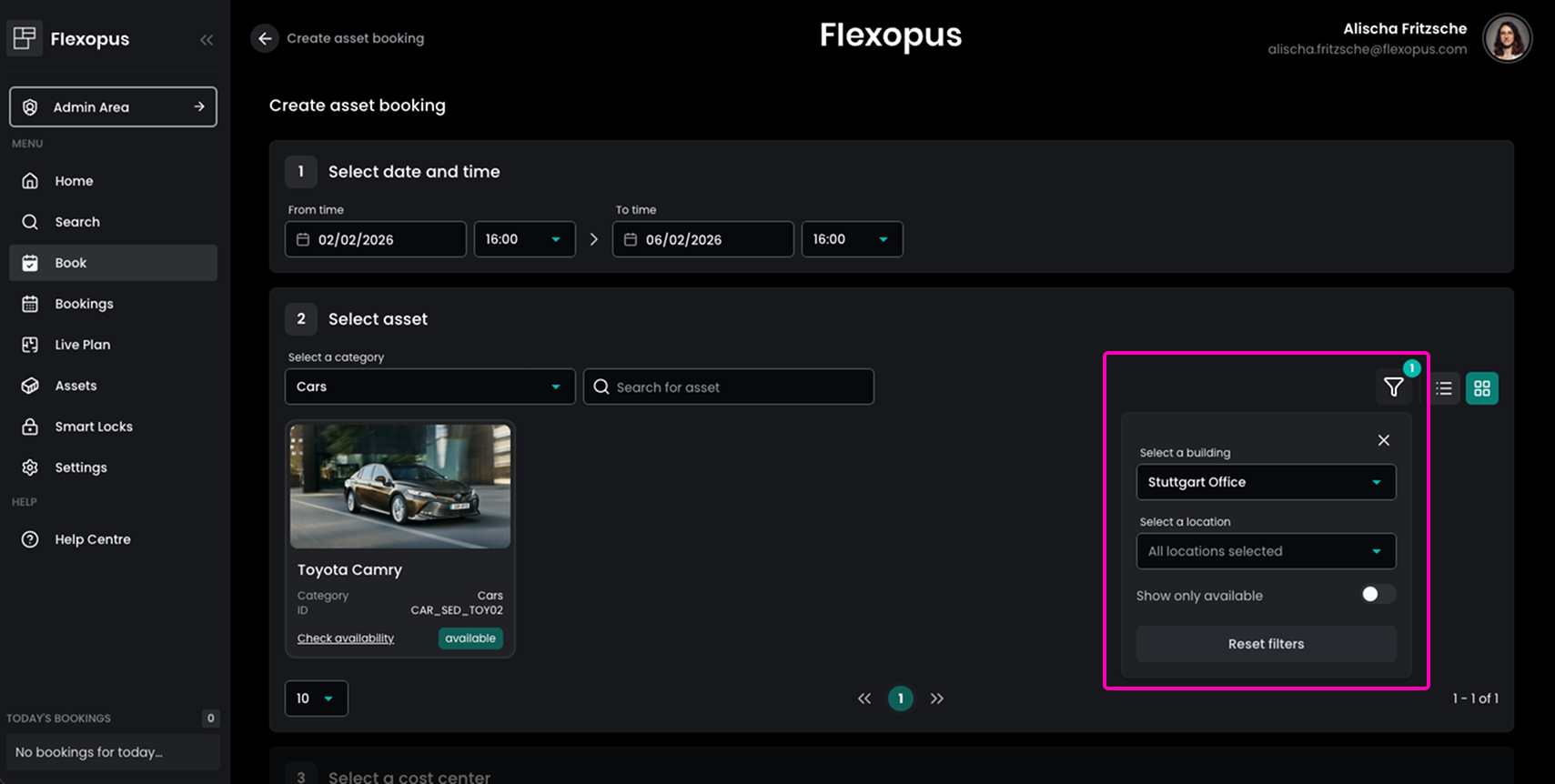
Während der Buchung können Benutzer Assets über das Filtersymbol nach Standort filtern und den zugewiesenen Standort außerdem direkt in der Asset-Detailansicht einsehen.
Asset einem bestimmten Gebäude, Standort und einer Ressource zuweisenInformationen zum Standort des Assets in der Asset-DetailansichtBei der Buchung eines Assets nach Standort filtern
Hinzugefügt Asset-QR-Codes
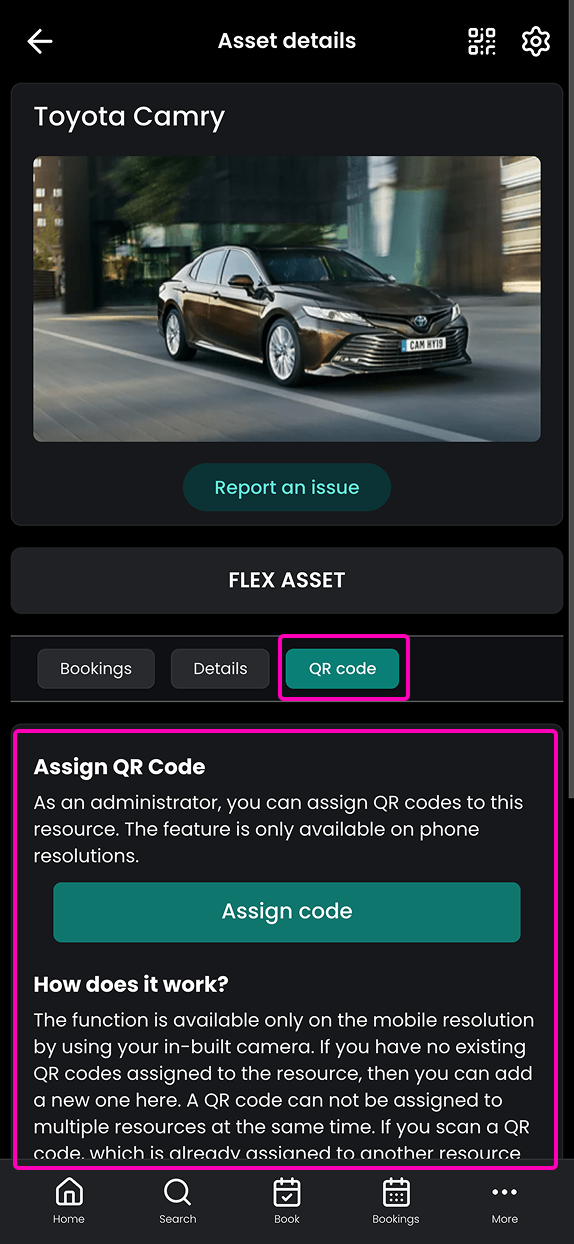
Assets können jetzt individuelle QR-Codes zugewiesen werden, wodurch sowohl die Buchung als auch die Verwaltung von Assets vereinfacht wird. Ähnlich wie bei QR-Codes für Arbeitsplätze oder andere Ressourcen können Administratoren Assets QR-Codes zuweisen, indem sie das Asset im Benutzerbereich auf einem Mobilgerät auswählen. Für Administratoren steht dort ein zusätzlicher Tab QR-Code zur Verfügung, über den der QR-Code zugewiesen werden kann.
Für eine Gesamtübersicht können Administratoren Assets unter Admin-Bereich → Assets → Import / Export exportieren und dort alle QR-Code-Zuweisungen überprüfen. Zusätzlich zeigt die Asset-Detailansicht unter Allgemeine Einstellungen, welche QR-Codes aktuell mit dem Asset verknüpft sind, und ermöglicht bei Bedarf deren Entfernung.
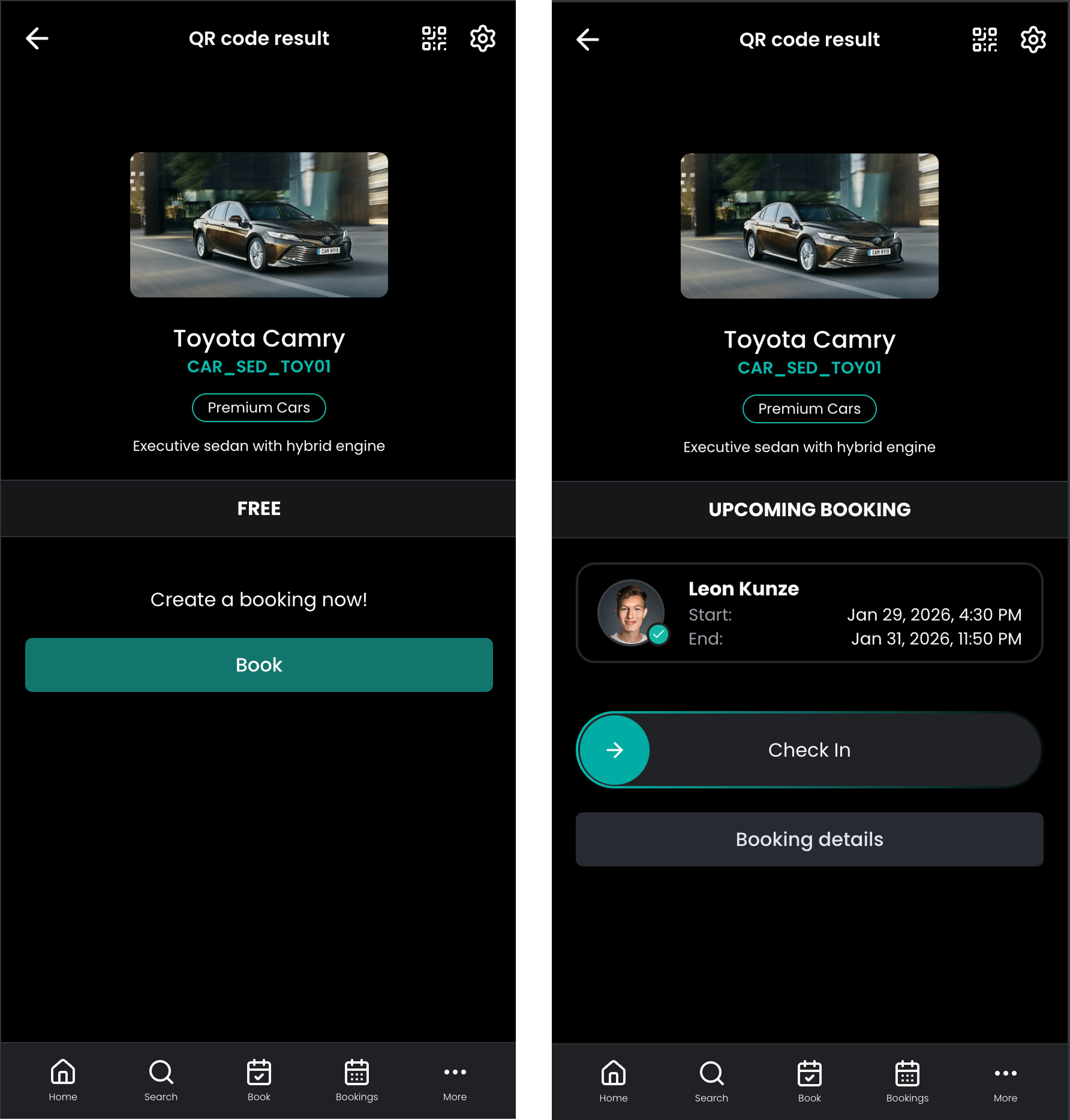
Benutzer können den QR-Code scannen, um Asset-Details anzuzeigen, direkt eine Buchung zu erstellen und einzuchecken, sofern der Check-in aktiviert ist.
Hinweis: Wenn Sie Asset-QR-Codes verwenden möchten, kontaktieren Sie bitte support@flexopus.com.
Asset-QR-Code zuweisenVerschiedene Ansichten nach dem Scannen des QR-Codes
Hinzugefügt Asset-Check-in
Assets können jetzt ähnlich wie Arbeitsplätze, Besprechungsräume und Parkplätze eingecheckt werden. Um diese Funktion zu aktivieren, können Administratoren den Asset-Check-in im Admin-Bereich unter Globale Einstellungen → Asset Management aktivieren und einen Kulanzzeitraum festlegen.
Benutzer müssen anschließend innerhalb des konfigurierten Zeitfensters vor und nach Beginn ihrer Asset-Buchung einchecken. Wird innerhalb dieses Zeitraums nicht eingecheckt, wird die Buchung automatisch storniert. Dadurch werden ungenutzte Asset-Buchungen reduziert, die Verfügbarkeit von Assets erhöht und eine faire Nutzung innerhalb der Organisation unterstützt.
Asset-Check-in konfigurierenAsset in der Buchungsübersicht einchecken
Verbessert Sortierung von Asset-Buchungen
Im Benutzerbereich werden Asset-Buchungen jetzt nach ihrem Startdatum statt nach dem Erstellungsdatum der Buchung sortiert. Dadurch erhalten Benutzer eine übersichtlichere und intuitivere Darstellung ihrer bevorstehenden Asset-Buchungen.
Verbessert Alphabetische Sortierung von Asset-Kategorien
Bei der Buchung eines Assets werden Asset-Kategorien jetzt alphabetisch sortiert angezeigt. Dadurch können Benutzer die gewünschte Asset-Kategorie schneller finden, insbesondere in Umgebungen mit vielen unterschiedlichen Asset-Typen.
Hinzugefügt Problemmeldungen für Assets
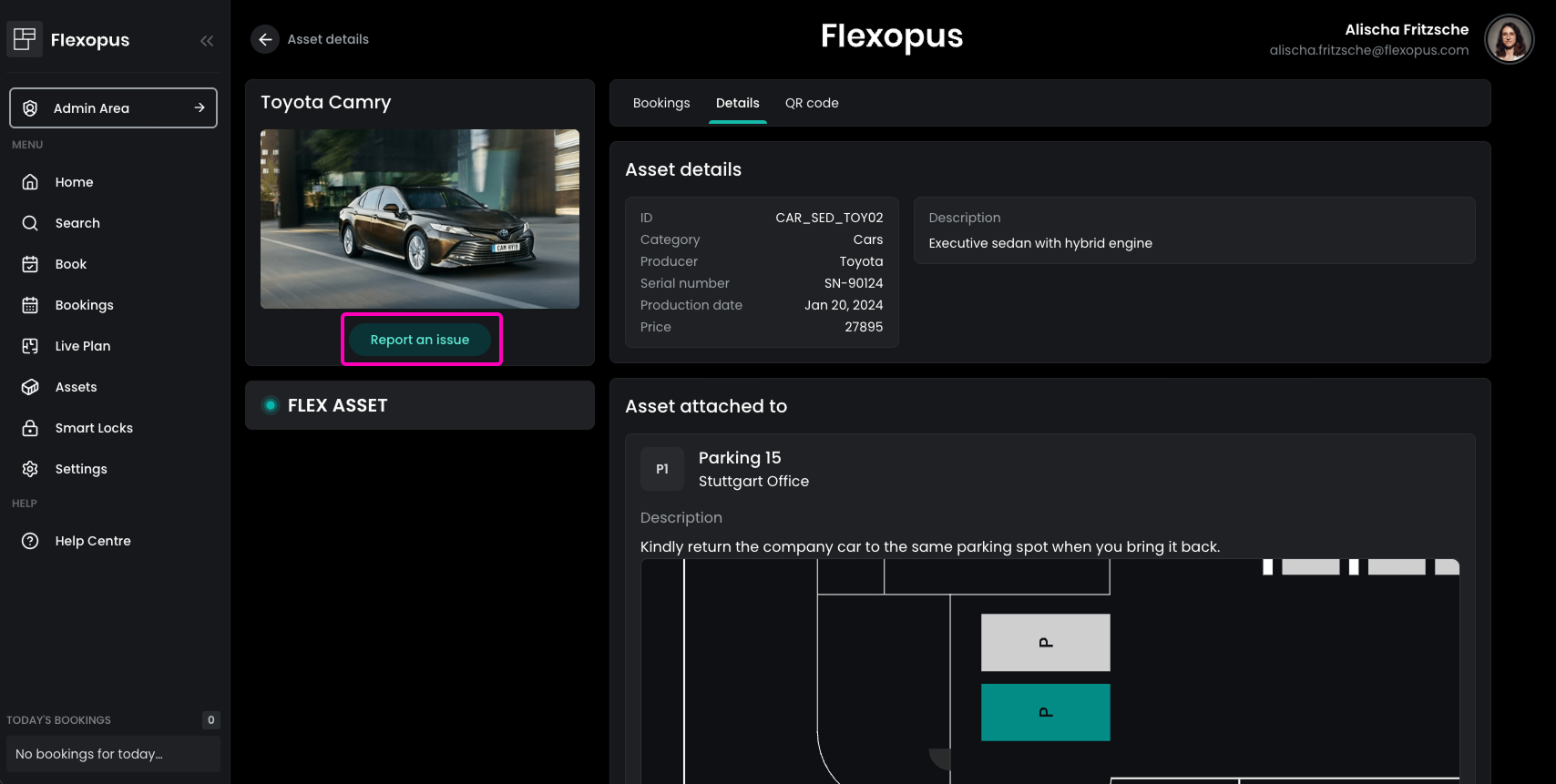
Die bereits von Arbeitsplätzen, Besprechungsräumen und Parkplätzen bekannte Funktion zur Problemmeldung ist jetzt auch für Assets verfügbar. Sie kann im Admin-Bereich unter Globale Einstellungen → Buchungseinstellungen → Problemmeldungen aktiviert werden.
Nach der Aktivierung können Benutzer Probleme mit Assets entweder durch Scannen des QR-Codes des Assets oder durch direkte Auswahl des Assets melden. Dabei können sie einen Titel, eine Kategorie und eine Beschreibung des Problems angeben.
Gemeldete Probleme werden per E-Mail an die konfigurierte E-Mail-Adresse des Asset Managers gesendet und sind zusätzlich im Admin-Bereich unter Gemeldete Probleme sichtbar.
Hinweis: Um das Issue Management für Ihre Flexopus-Anwendung zu aktivieren, kontaktieren Sie bitte support@flexopus.com.
Problem für ein Asset melden
👍
Glückwunsch, Sie haben alles gelesen! Wenn Sie Flexopus gerne nutzen, freuen wir uns über eine Bewertung auf OMR, Google oder Capterra.
Hinweis: Um das Besuchermanagement für Ihre Flexopus-Anwendung zu aktivieren, kontaktieren Sie bitte support@flexopus.com.
Hinzugefügt Besucherausweise im Admin-Bereich drucken
Administratoren können Besucherausweise jetzt direkt im Admin-Bereich unter Besucher → Besuchereinladungen drucken. Die Ausweise können entweder für alle am ausgewählten Tag geplanten Besucher oder einzeln pro Besucher gedruckt werden. Dies bietet eine flexible Alternative für Umgebungen, in denen kein Drucker mit dem Besucherkiosk verbunden ist, während die Ausweisfunktion in Flexopus weiterhin genutzt werden kann.
Besucherausweise aus dem Admin-Bereich drucken
Flexopus Assets
Hinweis: Um das Asset Management für Ihre Flexopus-Anwendung zu aktivieren, kontaktieren Sie bitte support@flexopus.com.
Keine Änderungen.
👍
Glückwunsch, Sie haben alles gelesen! Wenn Sie Flexopus gerne nutzen, freuen wir uns über eine Bewertung auf OMR, Google oder Capterra.
Hinzugefügt Integration der Android Management API
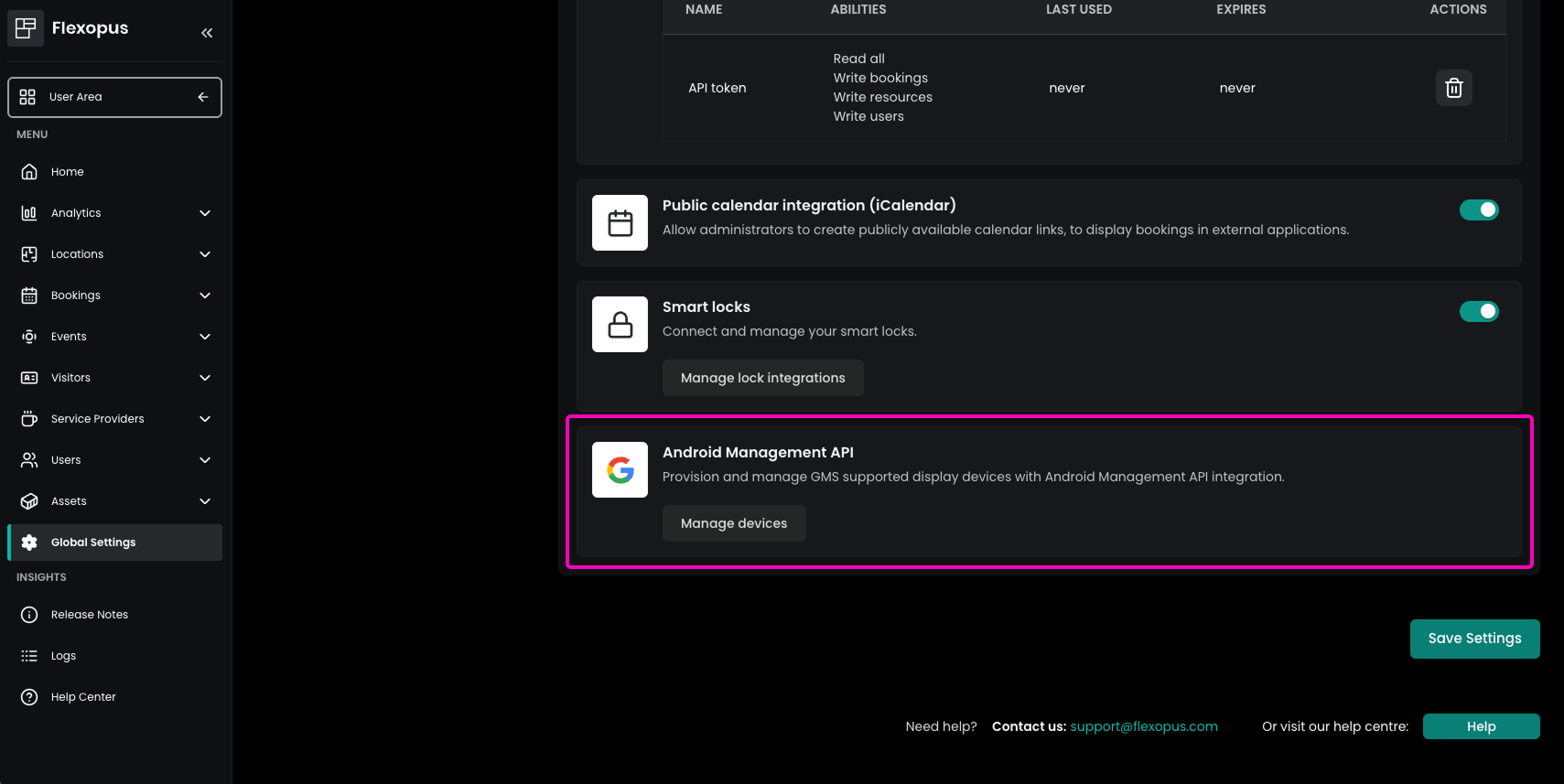
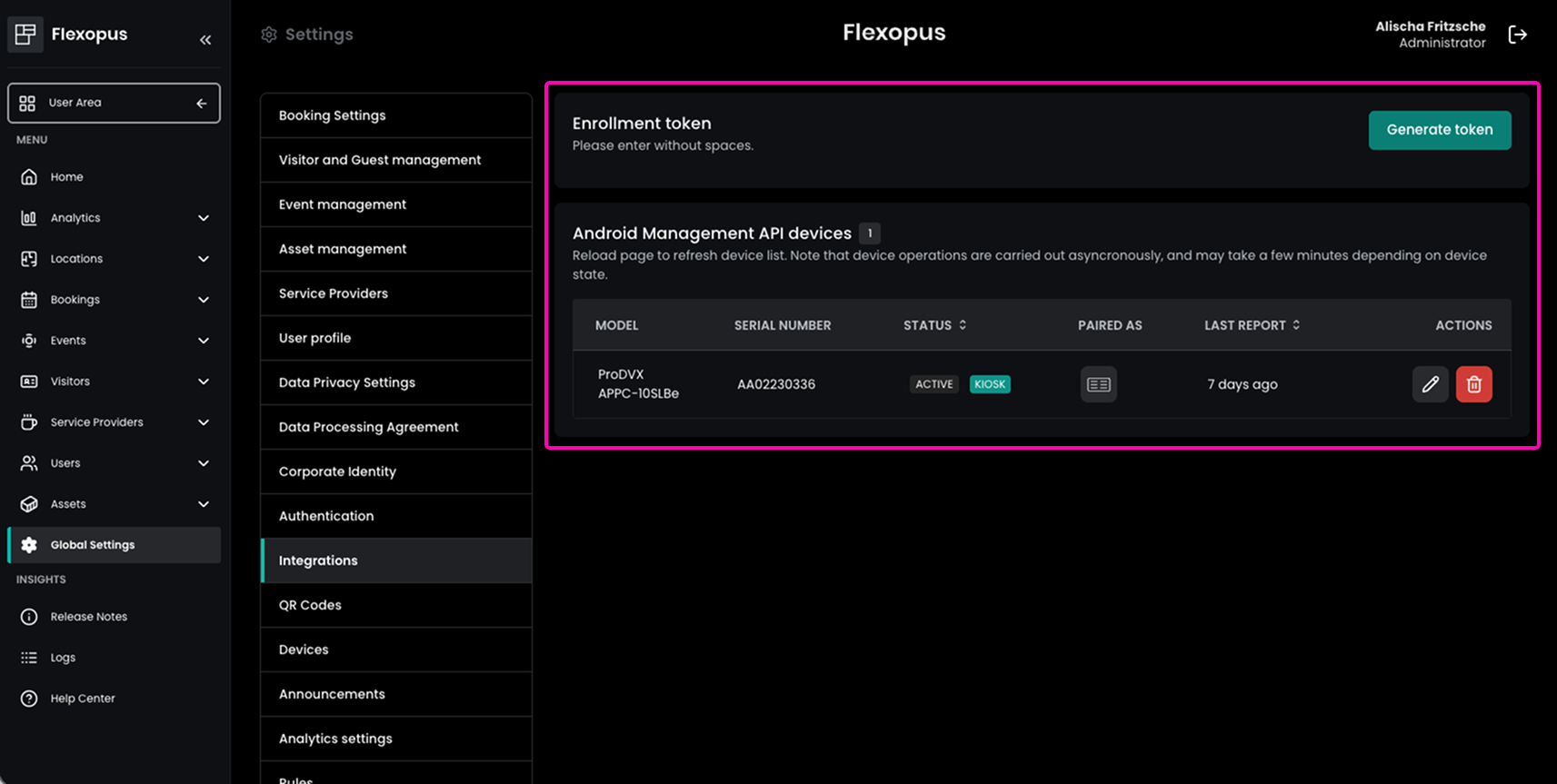
Flexopus unterstützt jetzt die Bereitstellung und Verwaltung von GMS-fähigen Display-Geräten über die Android Management API. Diese Integration ermöglicht Administratoren, ihre Display-Geräte mithilfe der Device Connect App effizient bereitzustellen und zu verwalten. Die Funktion kann im Admin-Bereich unter Globale Einstellungen → Integrationen → Android Management API konfiguriert werden.
Konfiguration der Android Management API Integration im Admin-BereichKonfiguration der Android Management API Geräte im Admin-Bereich
Hinweis: Diese Funktion befindet sich derzeit in der Beta-Phase. Um sie zu aktivieren, kontaktieren Sie bitte support@flexopus.com.
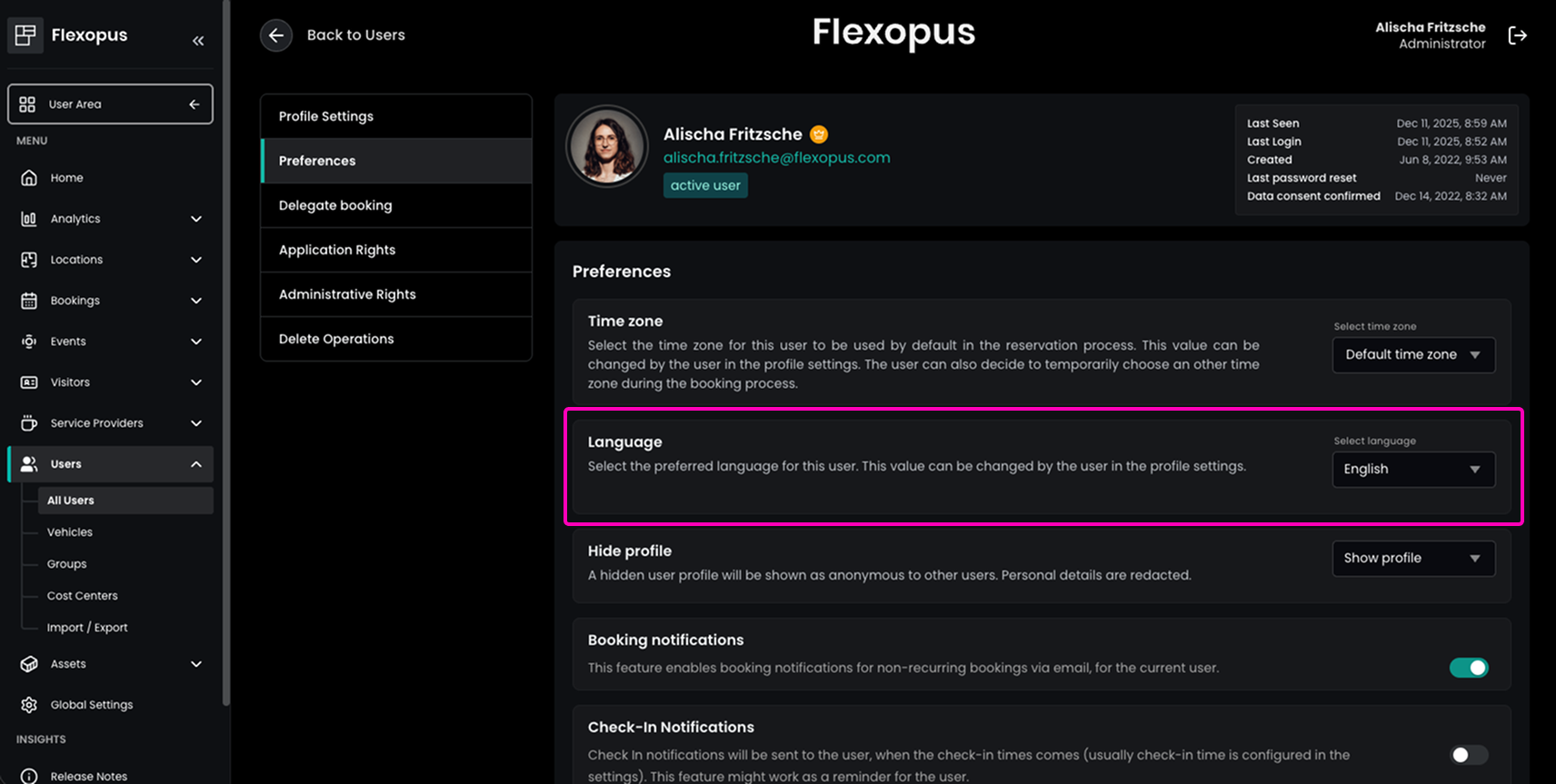
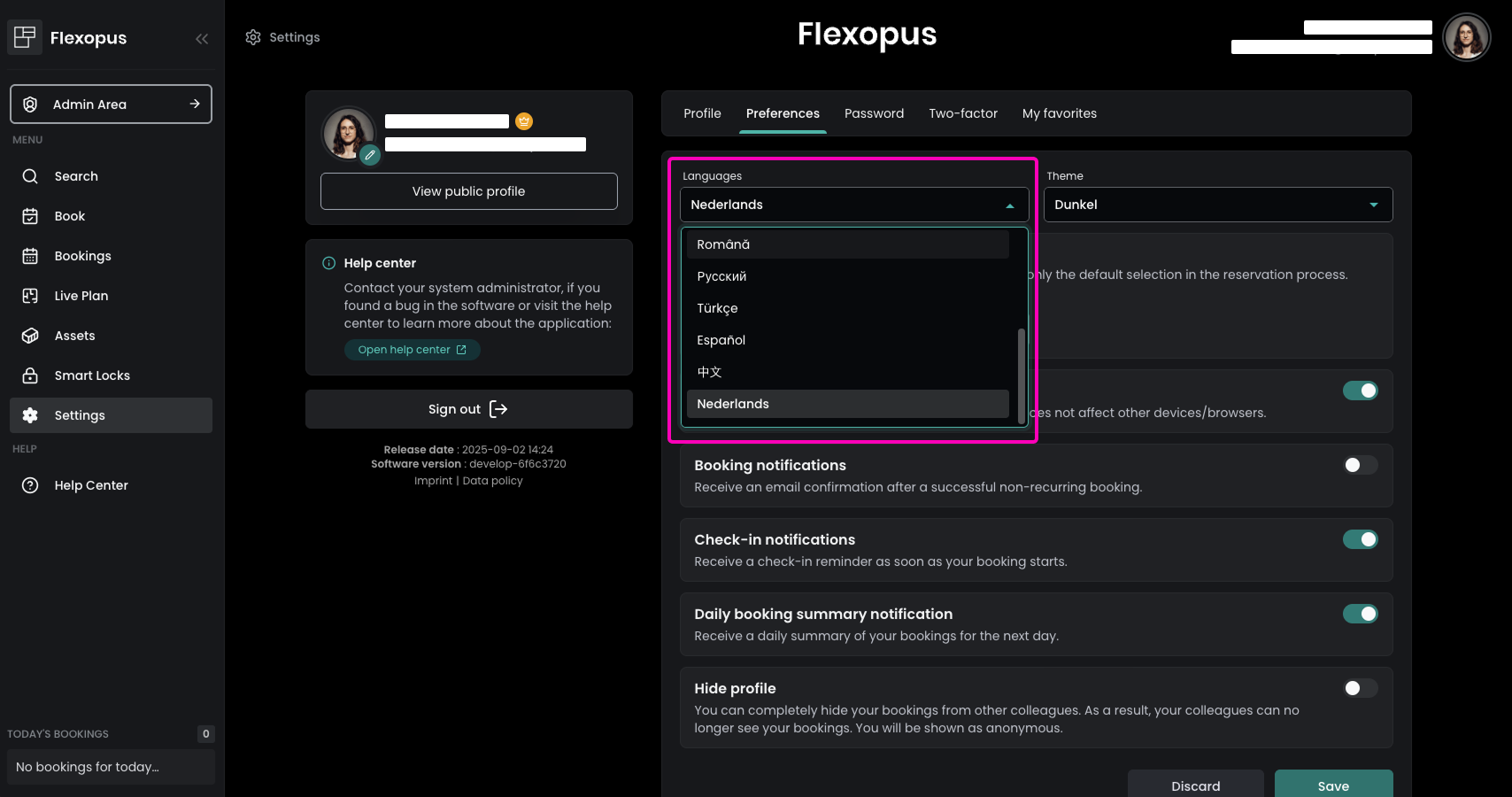
Verbessert Administratoren können die Sprache von Benutzern festlegen
Administratoren können die bevorzugte Sprache eines Benutzers jetzt direkt im Admin-Bereich festlegen. Dadurch können Administratoren beispielsweise bei neuen Mitarbeitenden in multinationalen Teams die Sprache vorkonfigurieren, sodass diese die Benutzeroberfläche sofort in ihrer bevorzugten Sprache sehen. Diese Option ist im Admin-Bereich unter Nutzer → Alle Nutzer verfügbar. Wählen Sie dort den gewünschten Benutzer aus und öffnen Sie den Tab Einstellungen. Benutzer können diese Einstellung später in ihren persönlichen Profileinstellungen überschreiben.
Bevorzugte Sprache eines Benutzers im Admin-Bereich unter den Benutzereinstellungen anpassen
Flexopus Workplace
Verbessert Benutzer-Avatare im Live-Plan
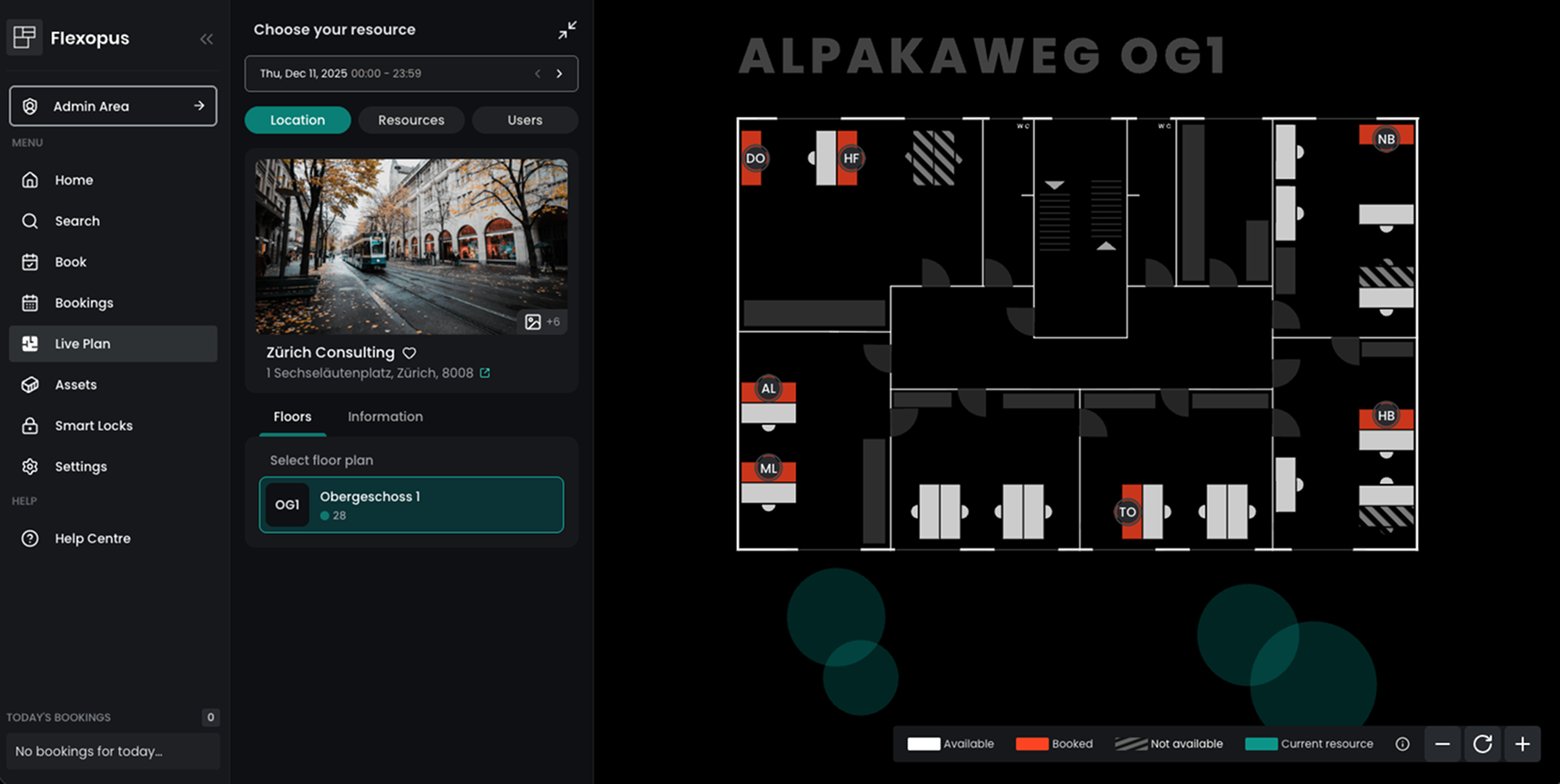
Benutzer-Avatare werden jetzt während des Buchungsprozesses und im Live-Plan auf Etagenplänen angezeigt. Die Avatare werden sichtbar, sobald ausreichend weit hineingezoomt wurde, damit die Profilbilder deutlich dargestellt werden können. Dadurch können Benutzer schneller erkennen, wo ihre Kollegen sitzen, persönliche Zusammenarbeit besser koordinieren und Kollegen direkt auf dem Etagenplan finden. Wenn Administratoren diese Funktion deaktivieren möchten, kann sie im Admin-Bereich unter Globale Einstellungen → Buchungen → Live Plan → Benutzer-Avatar-Overlay ausgeschaltet werden.
Benutzer-Avatare auf dem Etagenplan im Live-Plan
Hinzugefügt Teilnehmerinformationen für Events
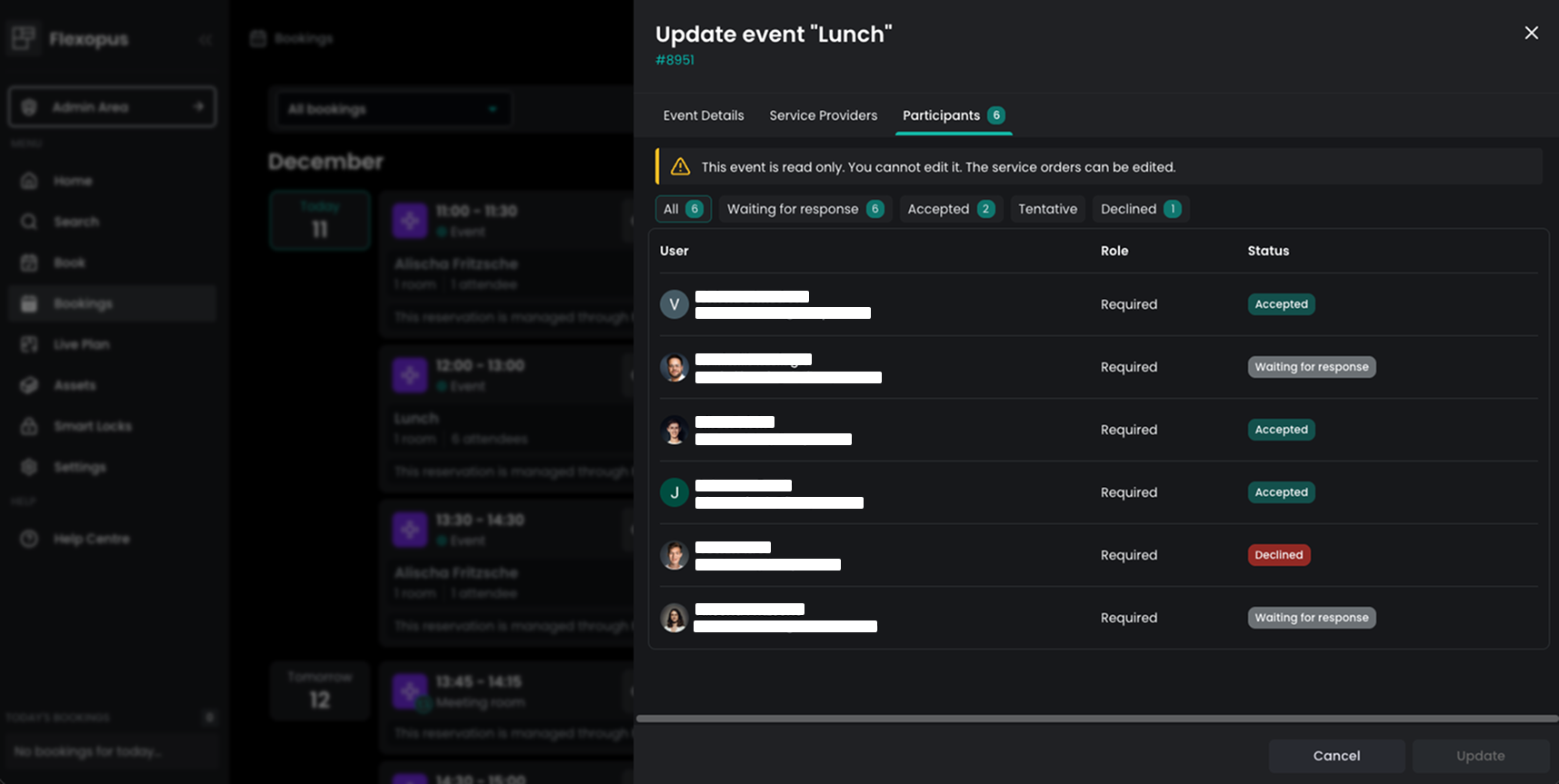
Für Events steht im Benutzerbereich jetzt ein neuer Tab Teilnehmer zur Verfügung. Dieser Tab bietet eine tabellarische Übersicht über alle Event-Teilnehmer einschließlich ihres Antwortstatus – ob eine Antwort noch aussteht, die Einladung angenommen wurde oder der Teilnehmer vorläufig zugesagt bzw. abgesagt hat. Dadurch erhalten Benutzer direkt in Flexopus eine zentrale und übersichtliche Darstellung aller Teilnehmerstatus.
Hinweis: Das Event Management befindet sich derzeit in der Beta-Phase. Um die Funktion zu aktivieren, kontaktieren Sie bitte support@flexopus.com, um zur Warteliste hinzugefügt zu werden.
Teilnehmerstatus eines Events im neuen Tab „Teilnehmer“ anzeigen
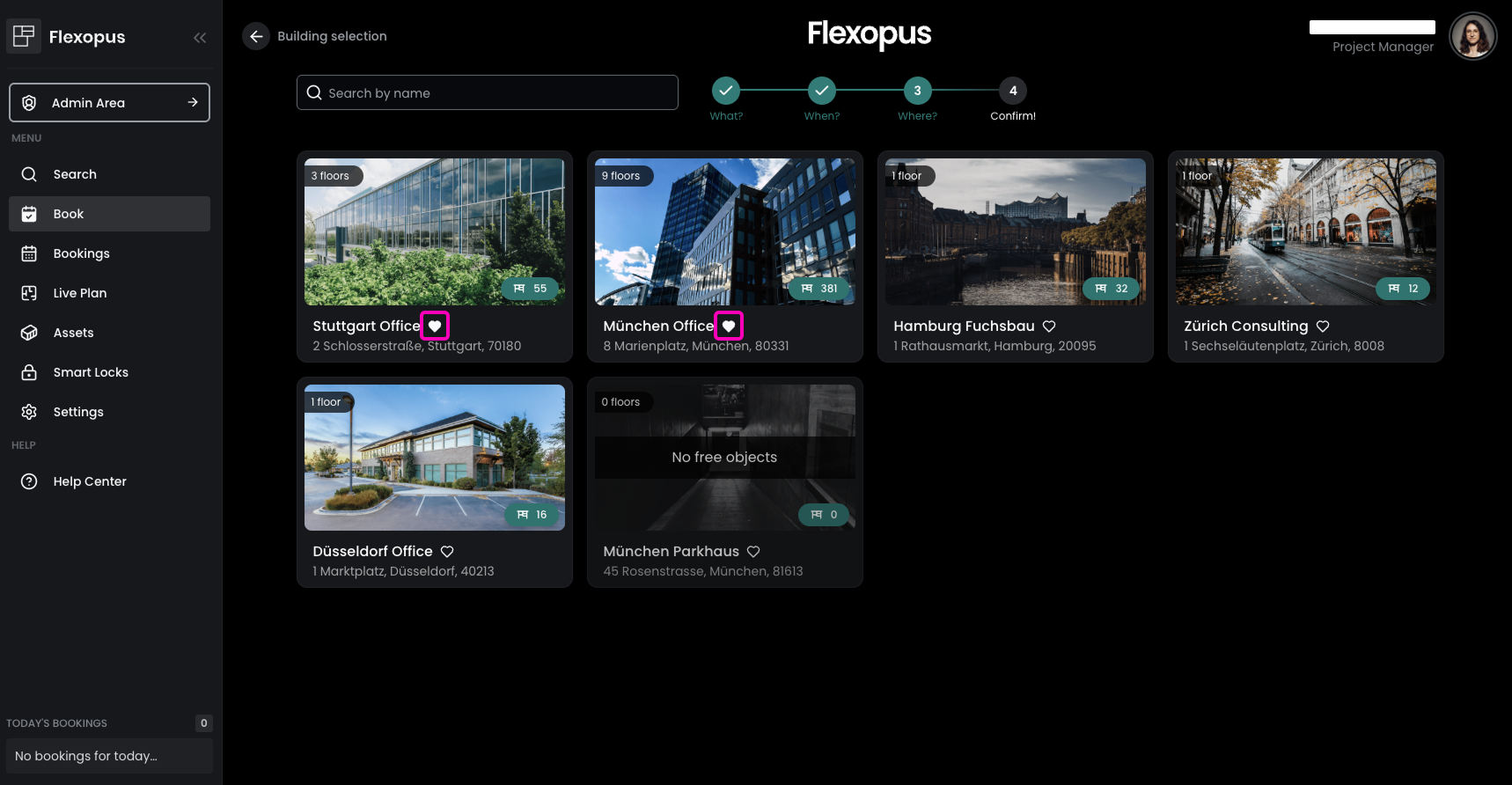
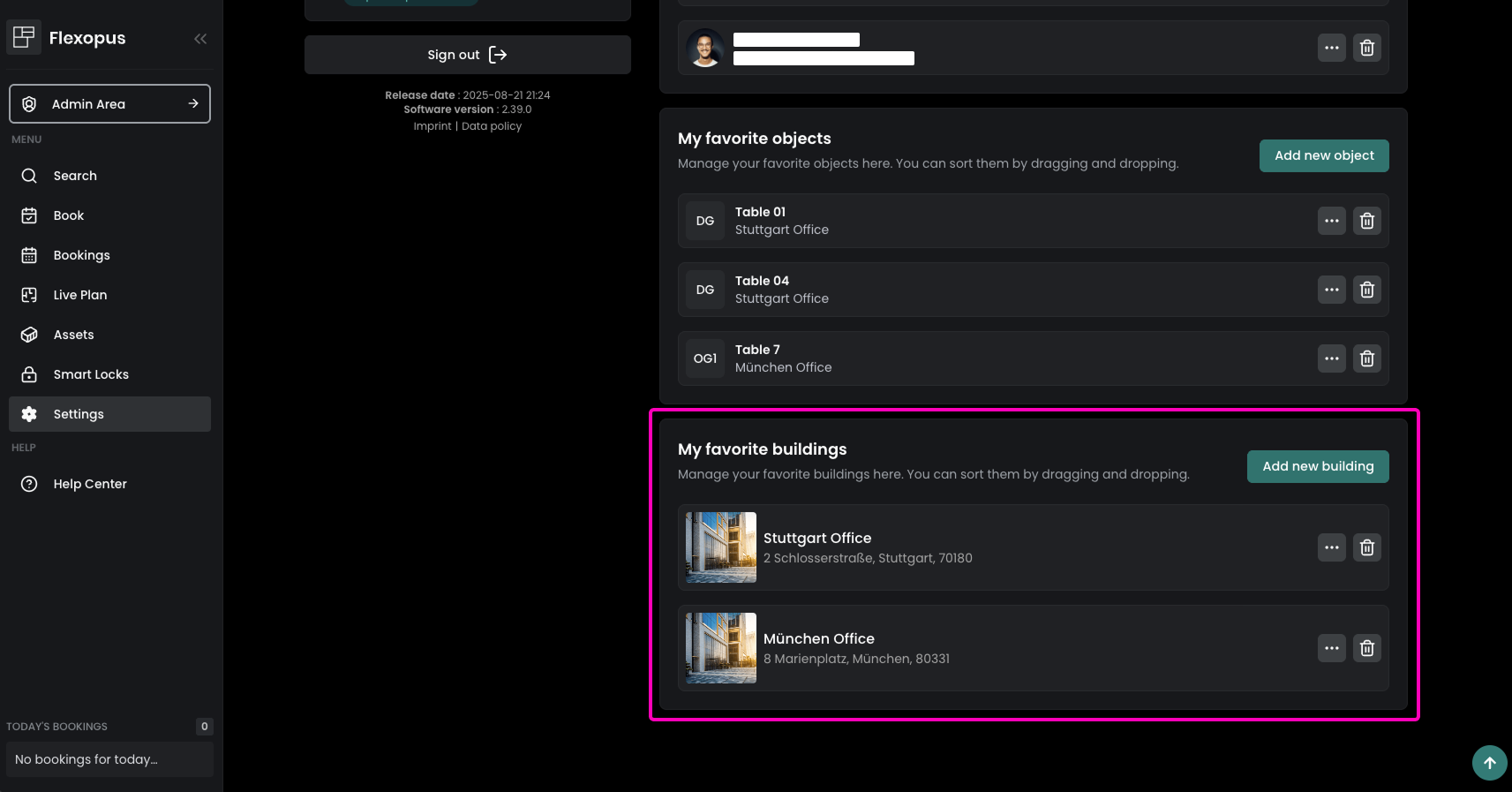
Verbessert Limit für favorisierte Benutzer
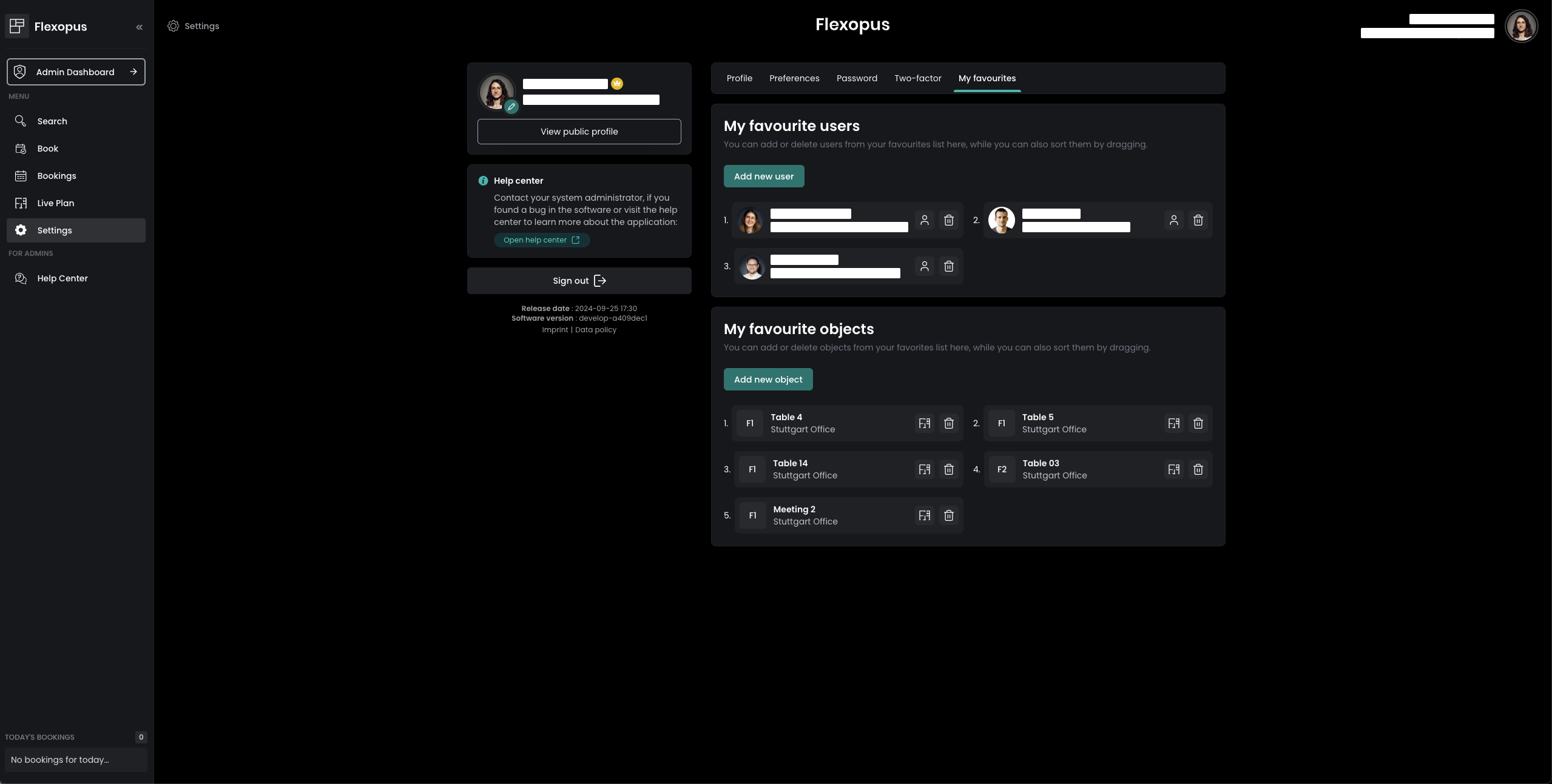
Benutzer können jetzt bis zu 50 Kollegen als Favoriten markieren. Favorisierte Benutzer werden im Benutzerbereich unter Live-Plan in der Anwesenheitsliste angezeigt. Dadurch können Benutzer die Anwesenheit von noch mehr favorisierten Kollegen auf einen Blick sehen.
Hinzugefügt Statistiken für Service-Bestellungen
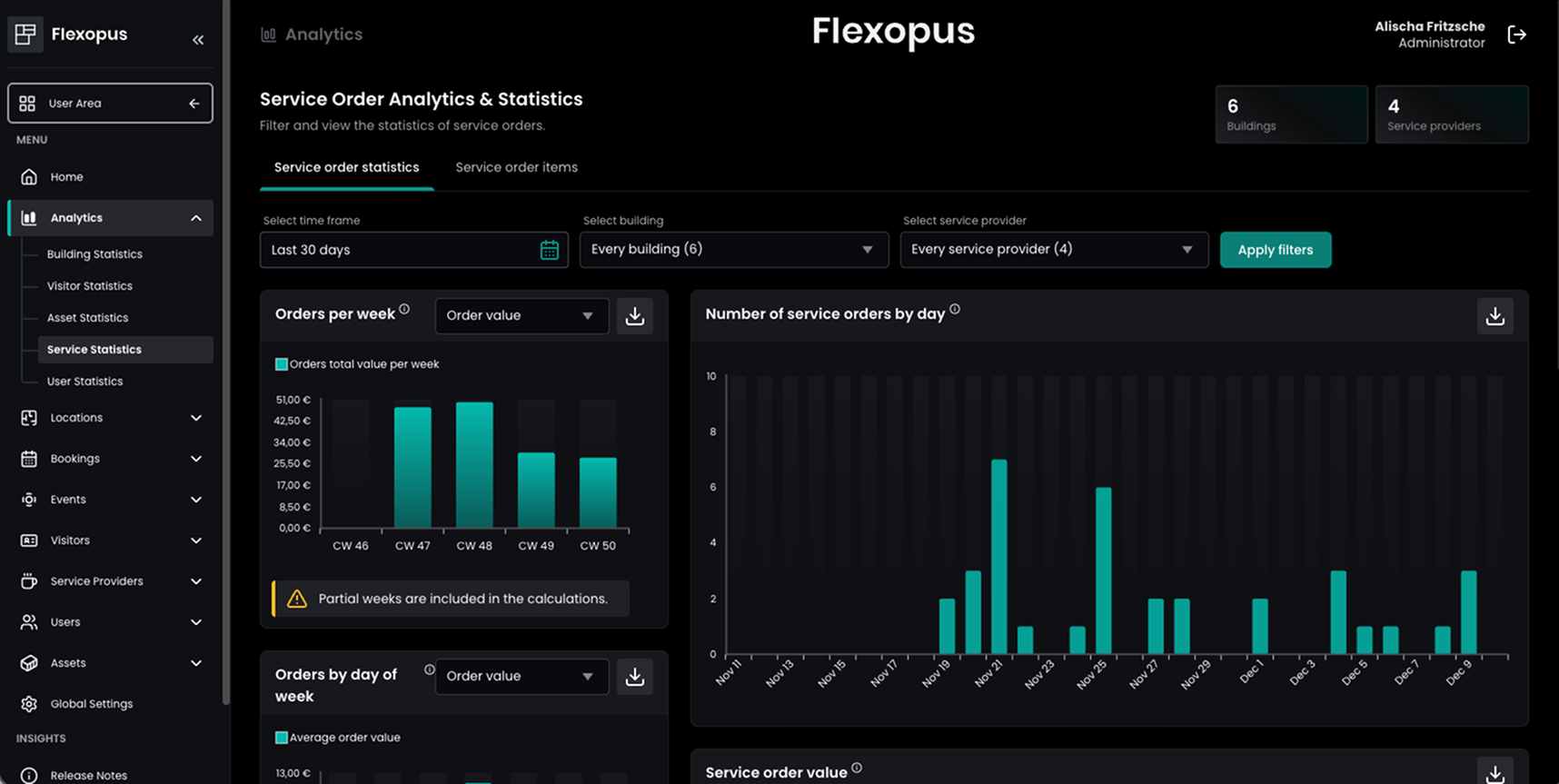
Im Admin-Bereich steht unter Analysen → Serviceanalyse jetzt ein neues Statistik-Dashboard für Service-Bestellungen zur Verfügung. Administratoren können beispielsweise einsehen, wie viele Bestellungen aufgegeben wurden, welchen Gesamtwert diese Bestellungen haben und wie sie sich auf Kostenstellen verteilen, sofern diese aktiviert sind. Zusätzlich zeigt das Dashboard, welche Artikel bei den jeweiligen Dienstleistern am häufigsten bestellt werden, und bietet damit einen klaren Überblick über Nutzungstrends der Services.
Dashboard für Service-Bestellstatistiken im Admin-Bereich
Hinzugefügt Service Provider Kiosk
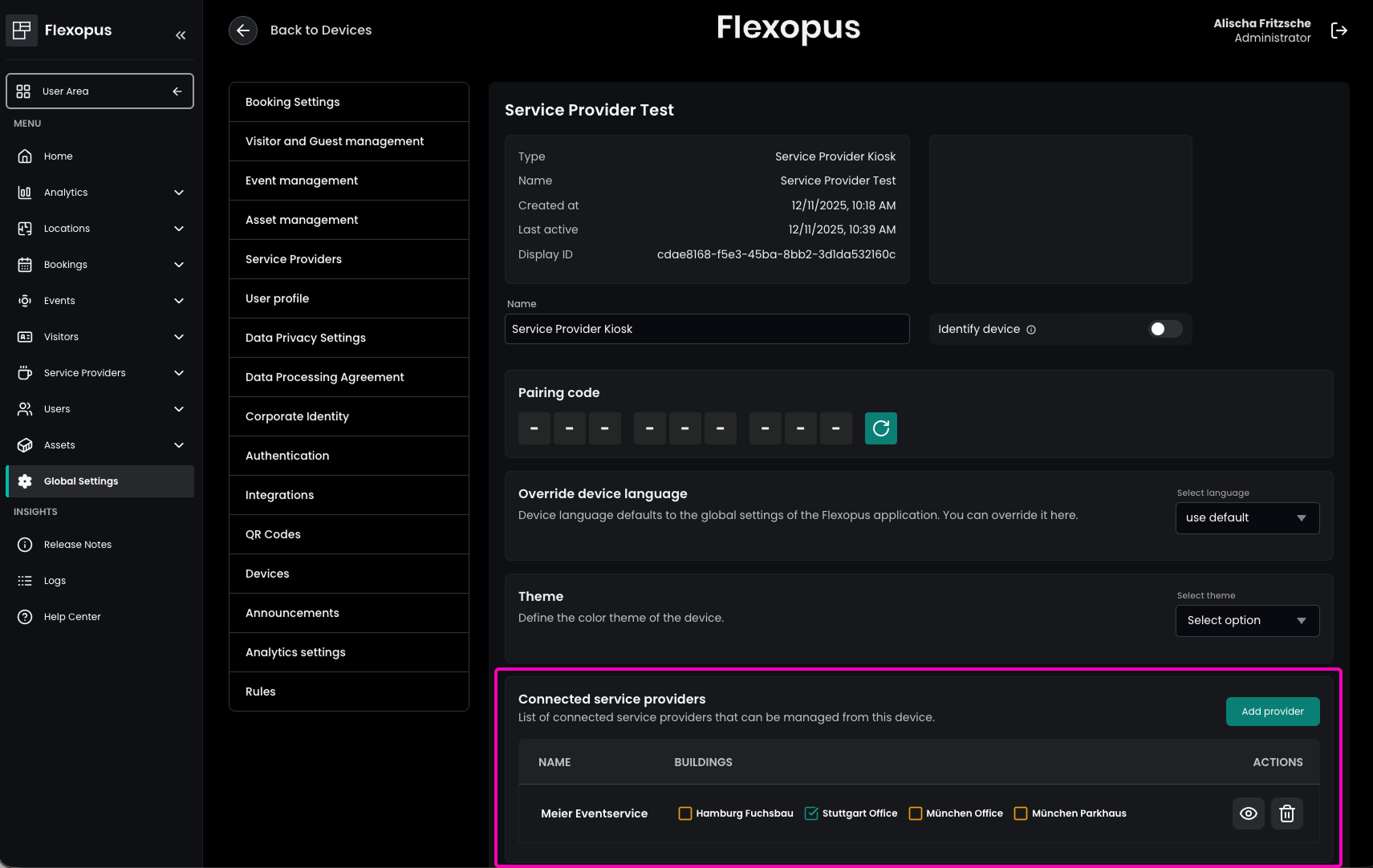
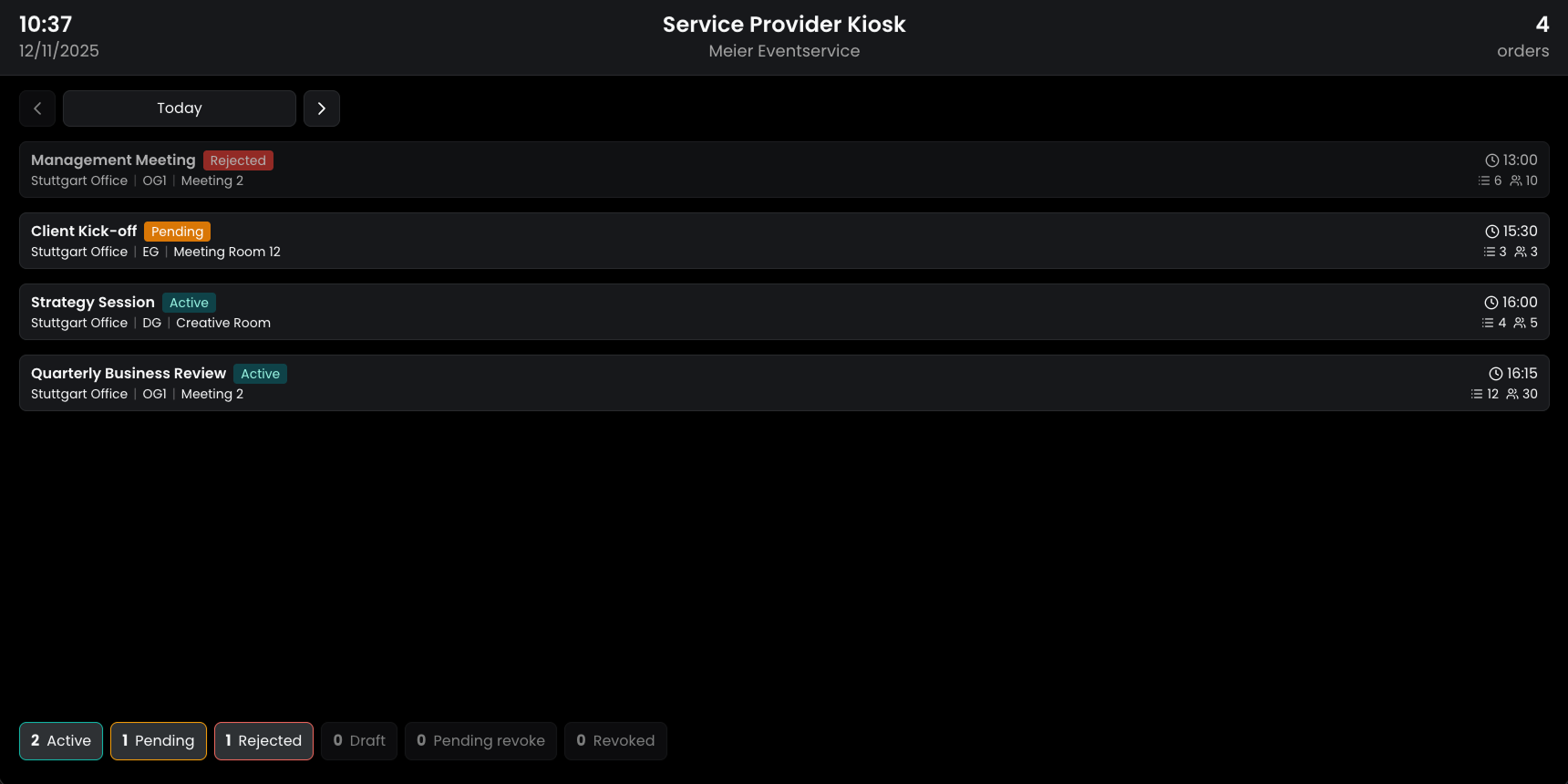
Ein neuer Gerätetyp wurde eingeführt, über den Dienstleister wie Küchenpersonal, Caterer oder Wartungsteams alle ihnen zugewiesenen Bestellungen in einer schreibgeschützten Ansicht einsehen können. Dadurch erhalten Dienstleister eine klare Übersicht über ihre Aufgaben und bleiben über alle zugewiesenen Bestellungen auf dem aktuellen Stand. Der Service Provider Kiosk kann im Admin-Bereich unter Globale Einstellungen → Geräte über die Schaltfläche Gerät erstellen angelegt werden. Nach der Erstellung des Geräts können Administratoren neben den standardmäßigen Geräteeinstellungen die verbundenen Dienstleister konfigurieren und über eine Checkbox festlegen, ob Bestellungen aus allen zugehörigen Gebäuden oder nur aus ausgewählten Gebäuden angezeigt werden sollen.
Sie interessieren sich für den Service Provider Kiosk? Geräte können 30 Tage lang kostenlos getestet werden.
Konfiguration der Dienstleister für den Service Provider Kiosk im Admin-BereichÜbersicht aller zugewiesenen Service-Bestellungen auf dem Service Provider KioskDetailansicht einer einzelnen Service-Bestellung auf dem Service Provider Kiosk mit allen relevanten Bestellinformationen
Verbessert Preisänderungen bei aktiven Service-Bestellungen
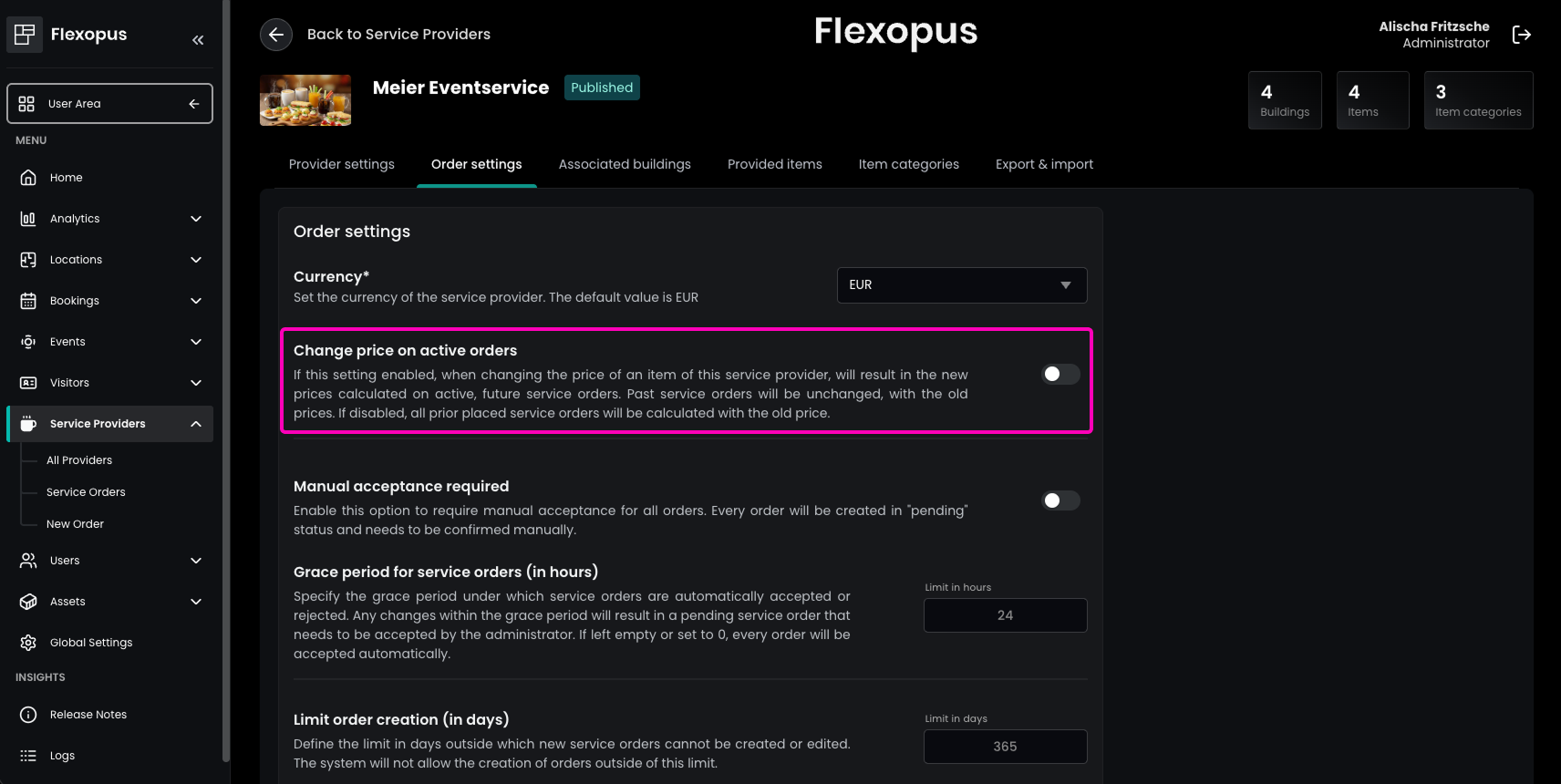
Es kann jetzt festgelegt werden, ob sich Preisänderungen von Artikeln auf bestehende und noch aktive Bestellungen auswirken sollen. Die Konfiguration befindet sich im Admin-Bereich unter Serviceanbieter → Alle Anbieter. Wählen Sie den gewünschten Dienstleister aus und navigieren Sie zu Auftragseinstellungen → Preisänderung für aktive Aufträge. Diese Option ist standardmäßig deaktiviert.
Einstellung zum Aktivieren von Preisänderungen bei aktiven Bestellungen in den Bestelleinstellungen des Dienstleisters
Verbessert Währungsauswahl pro Dienstleister
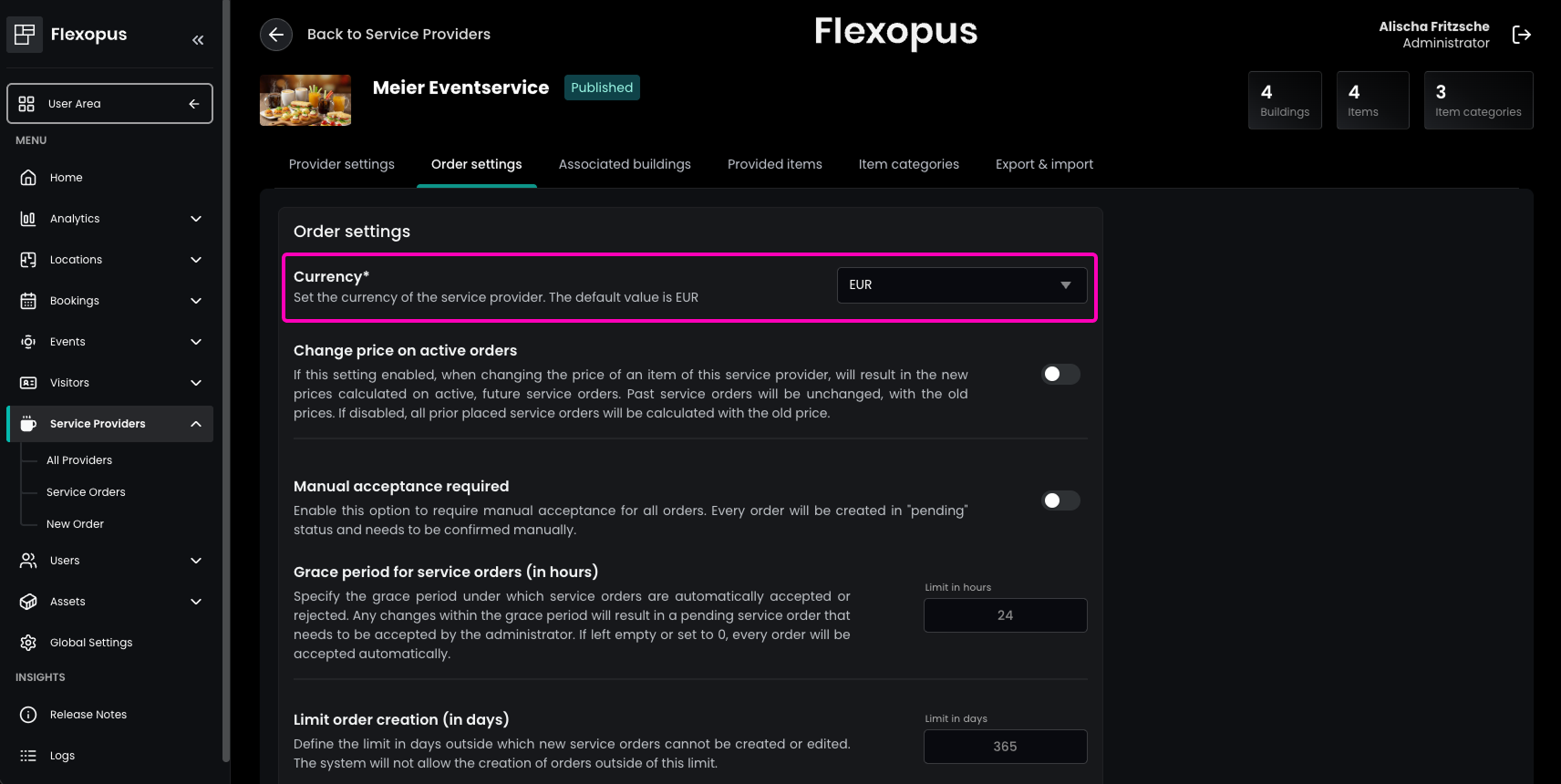
Jedem Dienstleister kann jetzt eine bestimmte Währung für seine Artikelpreise zugewiesen werden. Die Einstellung Währung befindet sich im Admin-Bereich unter Serviceanbieter → Alle Anbieter. Wählen Sie den gewünschten Dienstleister aus und navigieren Sie zu Auftragseinstellungen. Der Standardwert ist EUR.
Währung für einen Dienstleister in den Bestelleinstellungen festlegen
Verbessert Pflichtangabe der Teilnehmerzahl
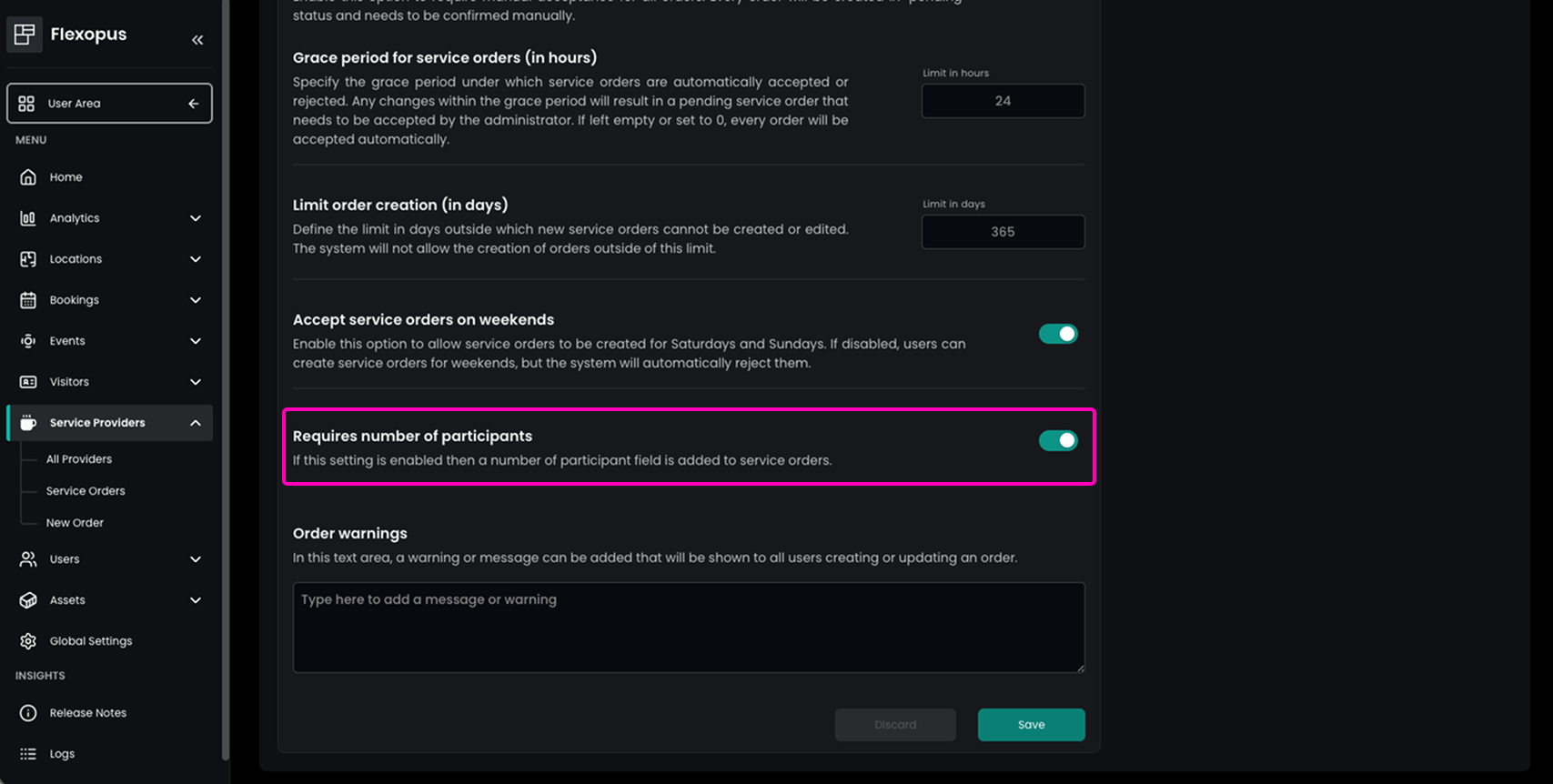
Administratoren können jetzt aktivieren oder deaktivieren, ob die Eingabe der Teilnehmerzahl beim Erstellen einer Service-Bestellung verpflichtend ist. Die Option Erfordert eine bestimmte Anzahl von Teilnehmern befindet sich im Admin-Bereich unter Serviceanbieter → Alle Anbieter. Wählen Sie den gewünschten Dienstleister aus und navigieren Sie zu Auftragseinstellungen. Die Einstellung ist standardmäßig aktiviert.
Festlegen, ob die Teilnehmerzahl bei Service-Bestellungen verpflichtend ist
Verbessert Artikeldetails während des Bestellprozesses verfügbar
Beim Erstellen einer Bestellung können Benutzer jetzt direkt in der Bestelloberfläche detaillierte Informationen zu jedem Artikel einsehen, beispielsweise Beschreibungen, Mengenbegrenzungen oder zugehörige Hinweise.
Artikeldetails während der Erstellung einer Service-Bestellung anzeigen
Flexopus Visitor
Hinweis: Um das Besuchermanagement für Ihre Flexopus-Anwendung zu aktivieren, kontaktieren Sie bitte support@flexopus.com.
Hinzugefügt Export der täglichen Übersicht von Besuchereinladungen
Unter Besucher → Besuchereinladungen können Administratoren jetzt die Tagesübersicht exportieren. Die exportierte Datei enthält alle geplanten Besuchereinladungen für den ausgewählten Tag und kann beispielsweise für Empfangsbereiche ausgedruckt oder als XLSX- bzw. CSV-Datei weiterverarbeitet werden. Dadurch werden der Check-in-Prozess und die interne Koordination effizienter.
Tägliche Besucherübersicht im Admin-Bereich exportieren
Hinzugefügt Besucherausweise drucken
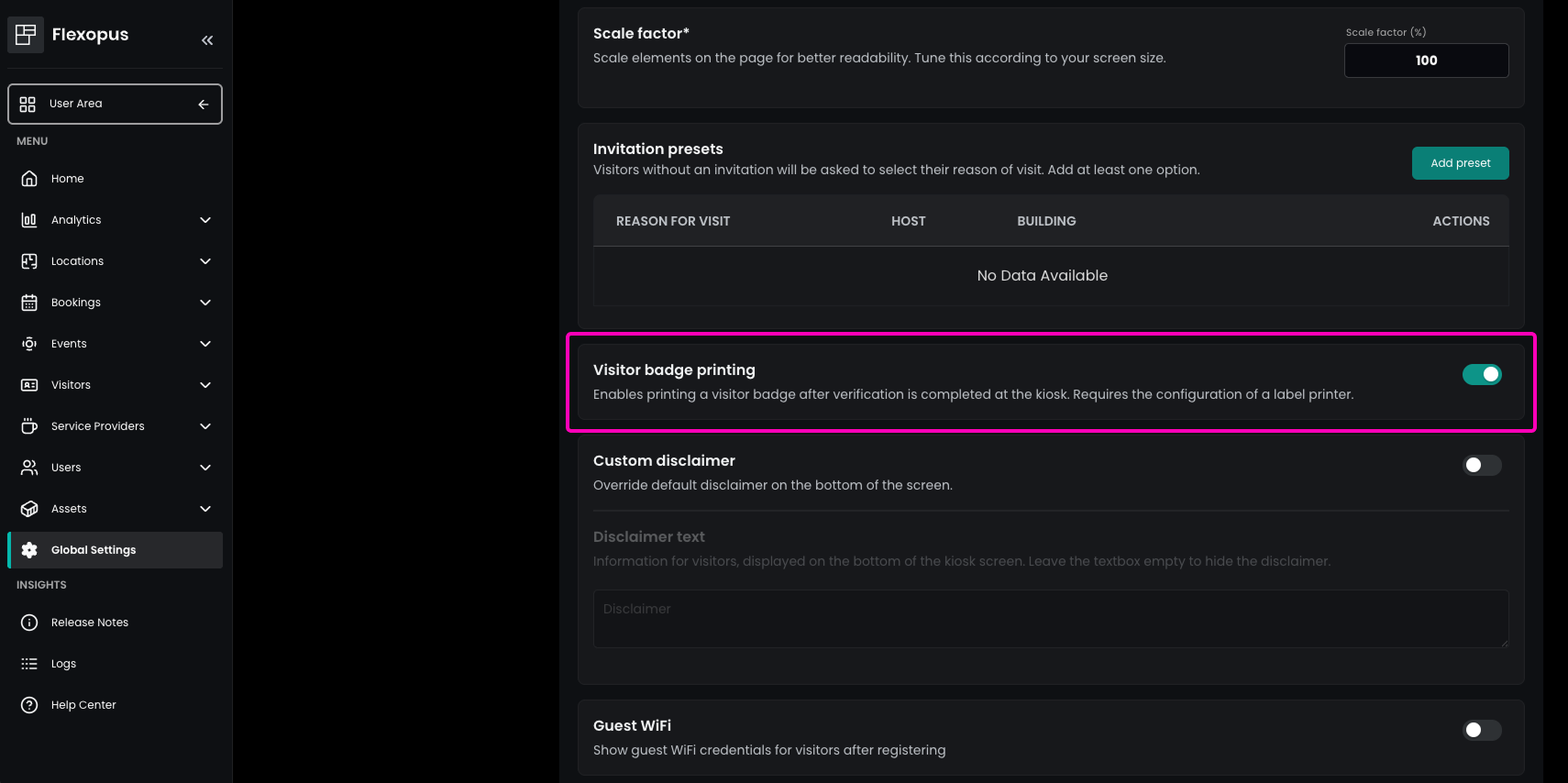
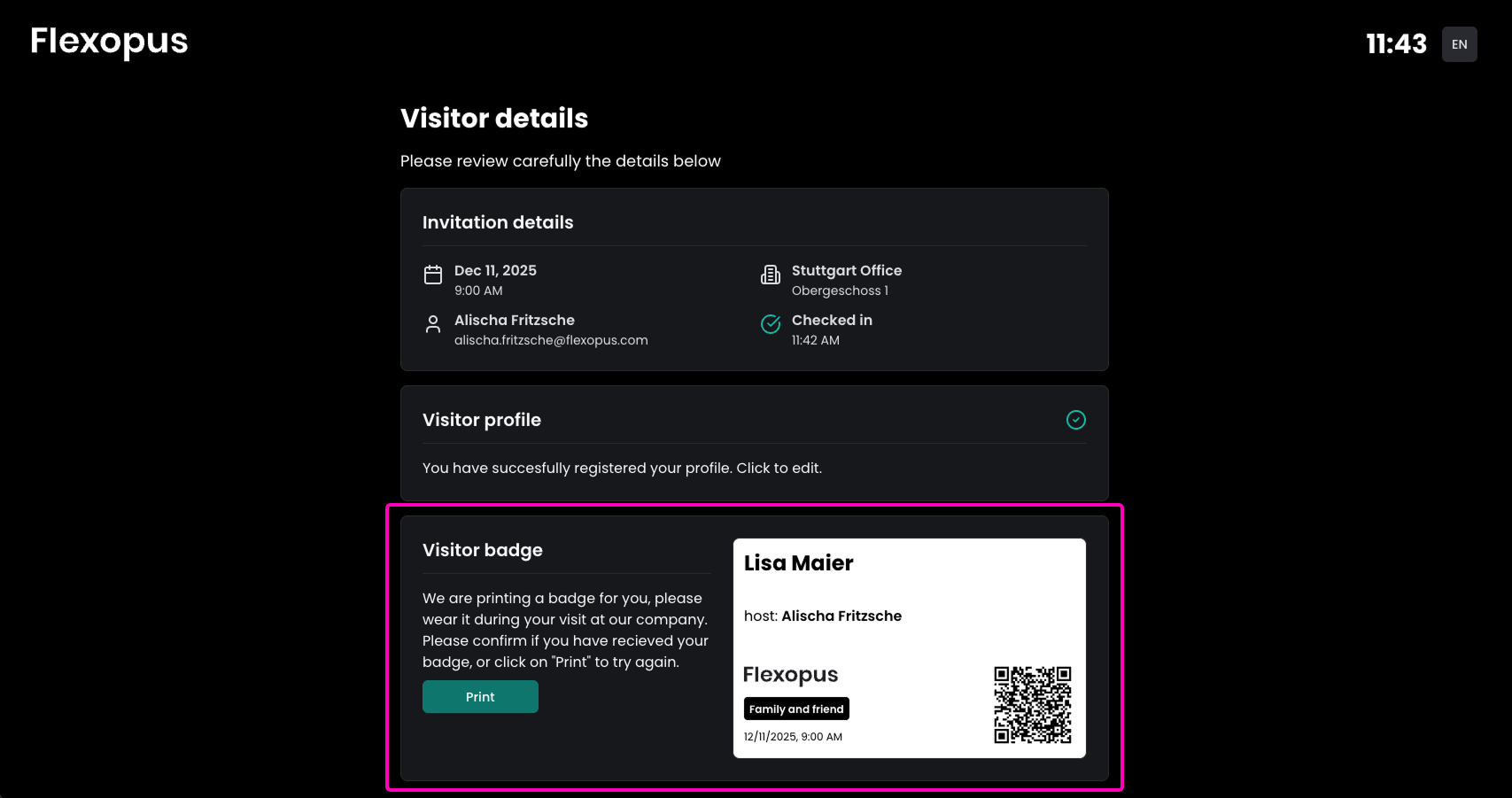
Besucherkioske unterstützen jetzt den automatischen Druck von Besucherausweisen. Im Admin-Bereich unter Globale Einstellungen → Geräte können Administratoren nach Auswahl oder Erstellung eines Besucherkiosk-Geräts die Option Besucherausweis drucken aktivieren. Nach Abschluss des Verifizierungsprozesses am Kiosk können Besucher einen vordefinierten Ausweis mit ihrem Namen und den Informationen zum Gastgeber ausdrucken. Bitte beachten Sie, dass für diese Funktion ein kompatibler Etikettendrucker für das Gerät konfiguriert werden muss.
Druck von Besucherausweisen in den Geräteeinstellungen aktivierenOption zum Drucken eines Besucherausweises
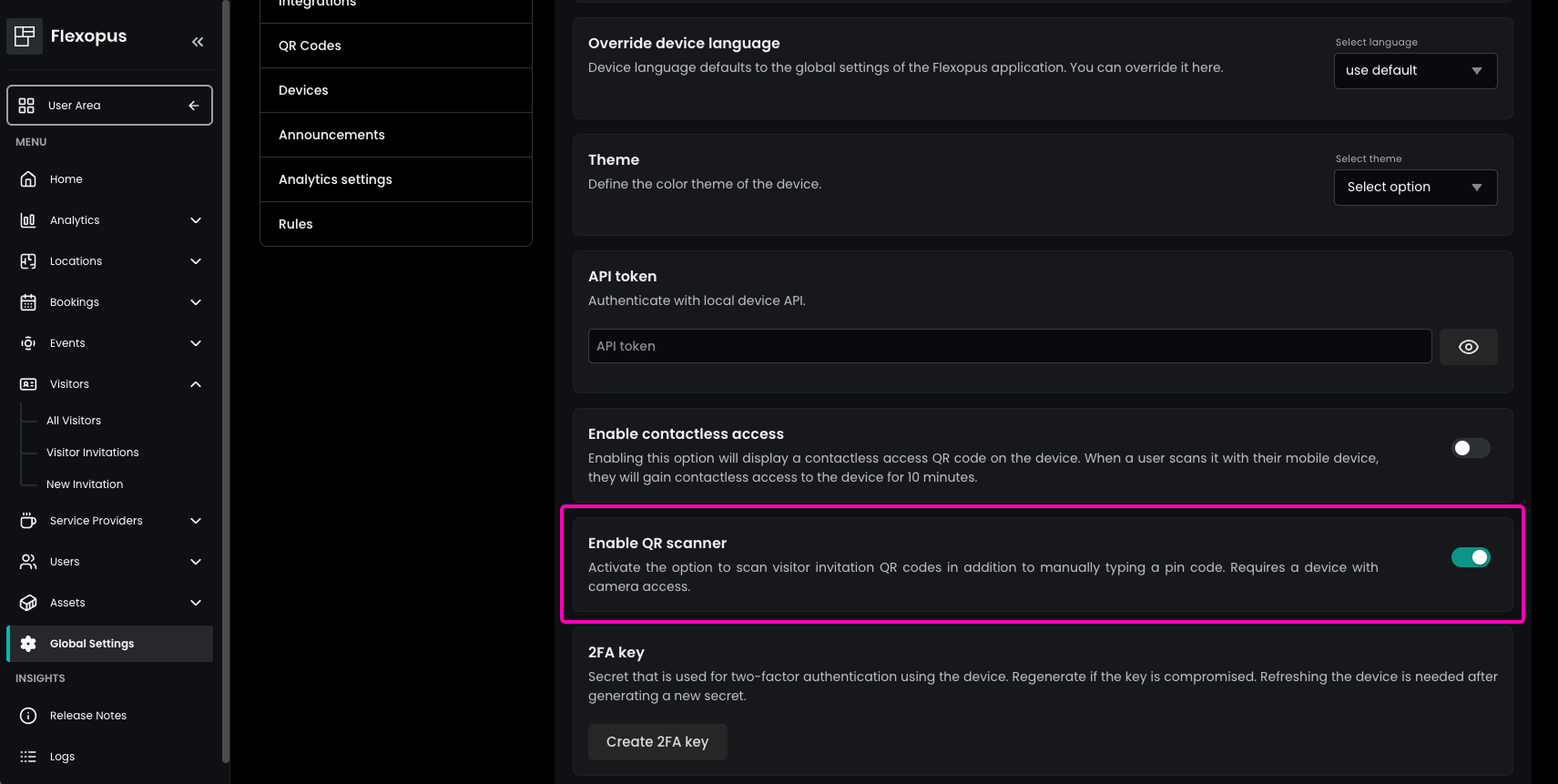
Verbessert Option zum Deaktivieren des QR-Code-Scanners
Bei Besucherkiosk-Geräten ohne Kamera oder wenn die Kamera nicht verwendet werden soll, können Administratoren den QR-Code-Scanner jetzt deaktivieren. Die Option QR-Scanner aktivieren kann unter Globale Einstellungen → Geräte nach Auswahl des jeweiligen Kiosks aktiviert oder deaktiviert werden.
QR-Code-Scanner für ein Besucherkiosk-Gerät deaktivieren
Flexopus Assets
Hinweis: Um das Asset Management für Ihre Flexopus-Anwendung zu aktivieren, kontaktieren Sie bitte support@flexopus.com.
Verbessert Umgang mit eingeschränkten Asset-Buchungen
Benutzer können Buchungen für Assets mit dem Status „eingeschränkt“ nicht mehr löschen. Sobald ein Administrator eine Buchung mit einem solchen Asset für einen Benutzer erstellt hat, kann der Benutzer diese nicht selbst löschen. Dadurch wird sichergestellt, dass zugewiesene Arbeitsmittel wie Laptops oder andere wichtige Geräte korrekt erfasst bleiben und nur von berechtigten Personen gelöscht werden können.
👍
Glückwunsch, Sie haben alles gelesen! Wenn Sie Flexopus gerne nutzen, freuen wir uns über eine Bewertung auf OMR, Google oder Capterra.
Flexopus unterstützt jetzt die Integration mit selbst gehosteten Microsoft Exchange-Servern. Dadurch können Organisationen Buchungen, Kalender und Events direkt aus ihrer lokalen Exchange-Umgebung synchronisieren. Weitere Informationen finden Sie auch in unserem Help-Center-Artikel.
Hinweis: Self-Hosted Exchange ist derzeit als Beta-Funktion verfügbar. Wenn Sie diese Funktion aktivieren möchten, hilft Ihnen unser Support-Team gerne weiter – kontaktieren Sie uns einfach unter support@flexopus.com.
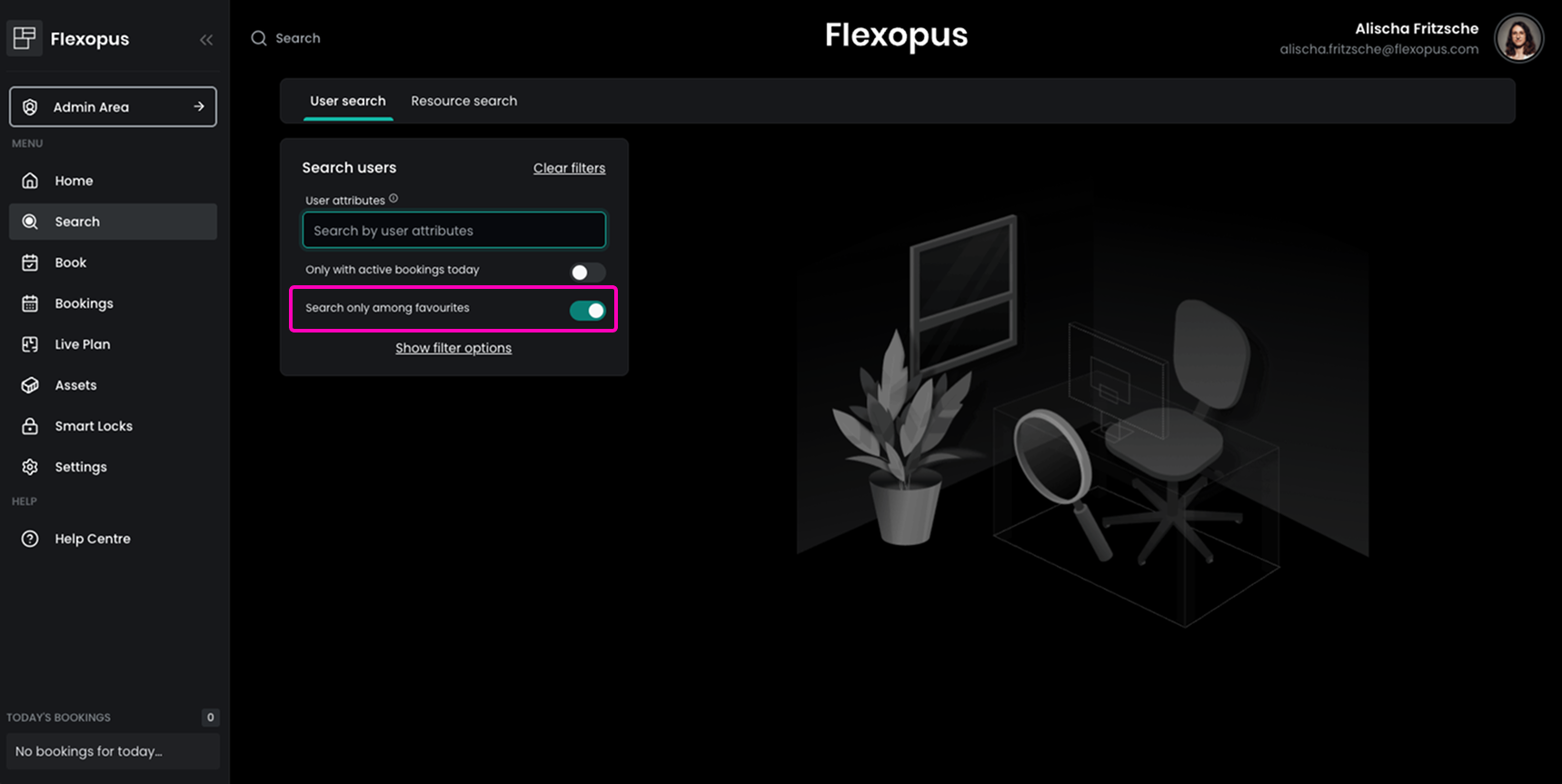
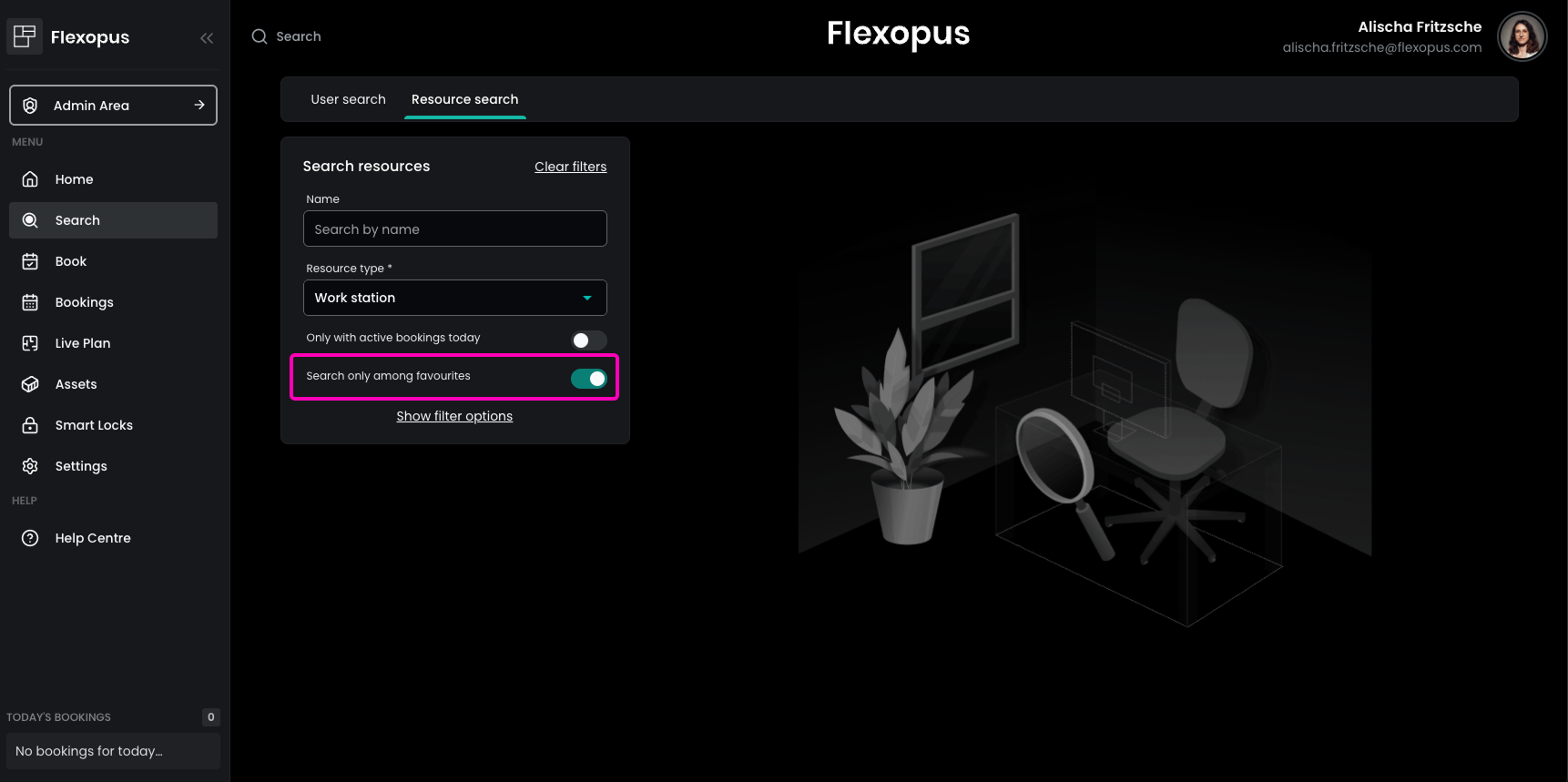
Hinzugefügt Suche innerhalb von Favoriten
Eine neue Suchoption Nur unter Favoriten suchen ist jetzt verfügbar. Damit können Benutzer Informationen schneller finden, indem die Suche auf favorisierte Benutzer oder Ressourcen beschränkt wird.
Suche innerhalb favorisierter BenutzerSuche innerhalb favoriserter Ressourcen
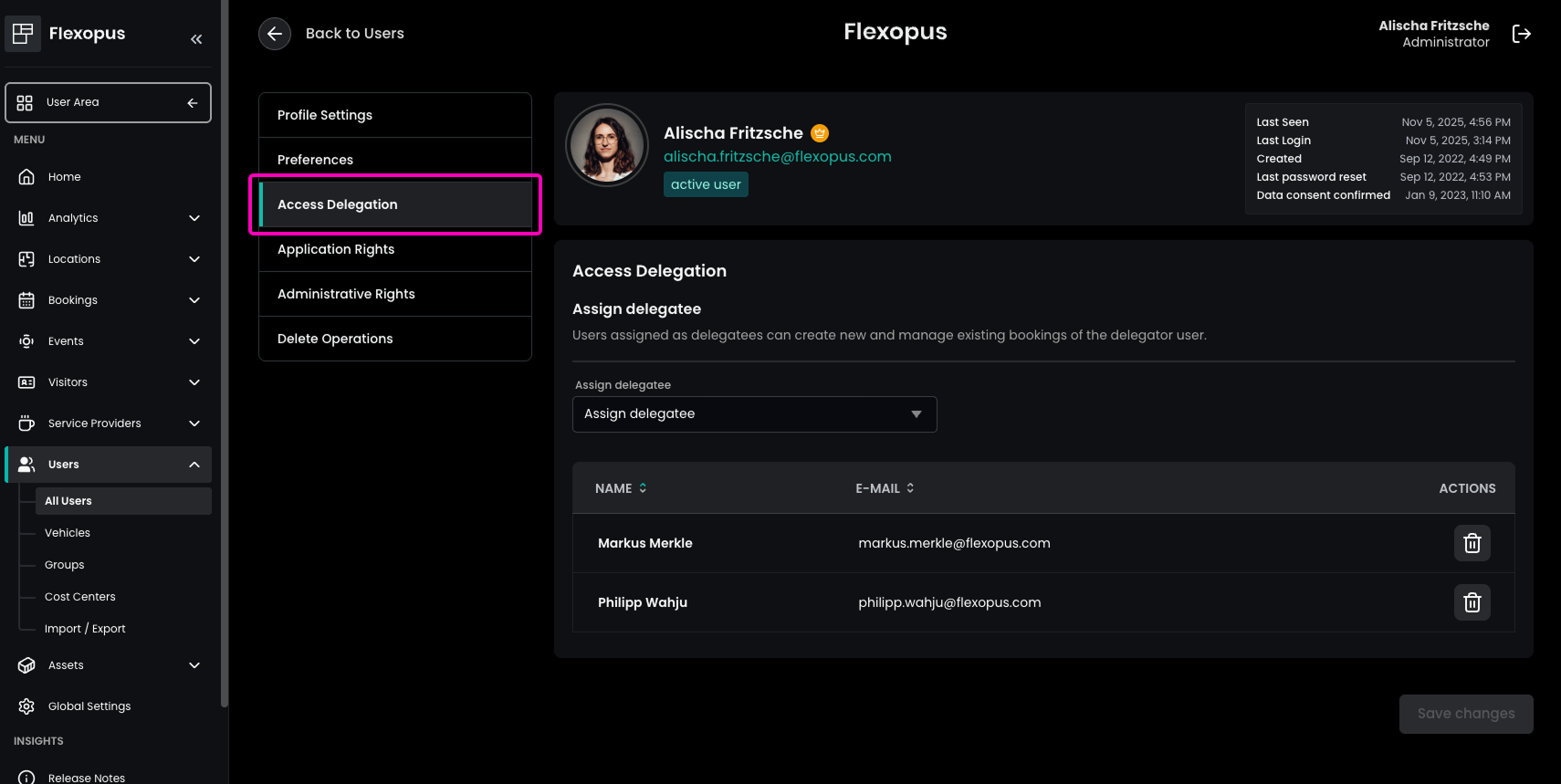
Hinzugefügt Zugriffsdelegation
Es ist jetzt möglich, Stellvertreter festzulegen, die Buchungen im Namen eines anderen Benutzers durchführen können. Wählen Sie im Admin-Bereich unter Nutzer → Alle Nutzer den gewünschten Benutzer aus und öffnen Sie den neuen Tab Stellvertreterbuchung. Hier können Administratoren den Stellvertreter festlegen, der für diesen Benutzer handeln darf.
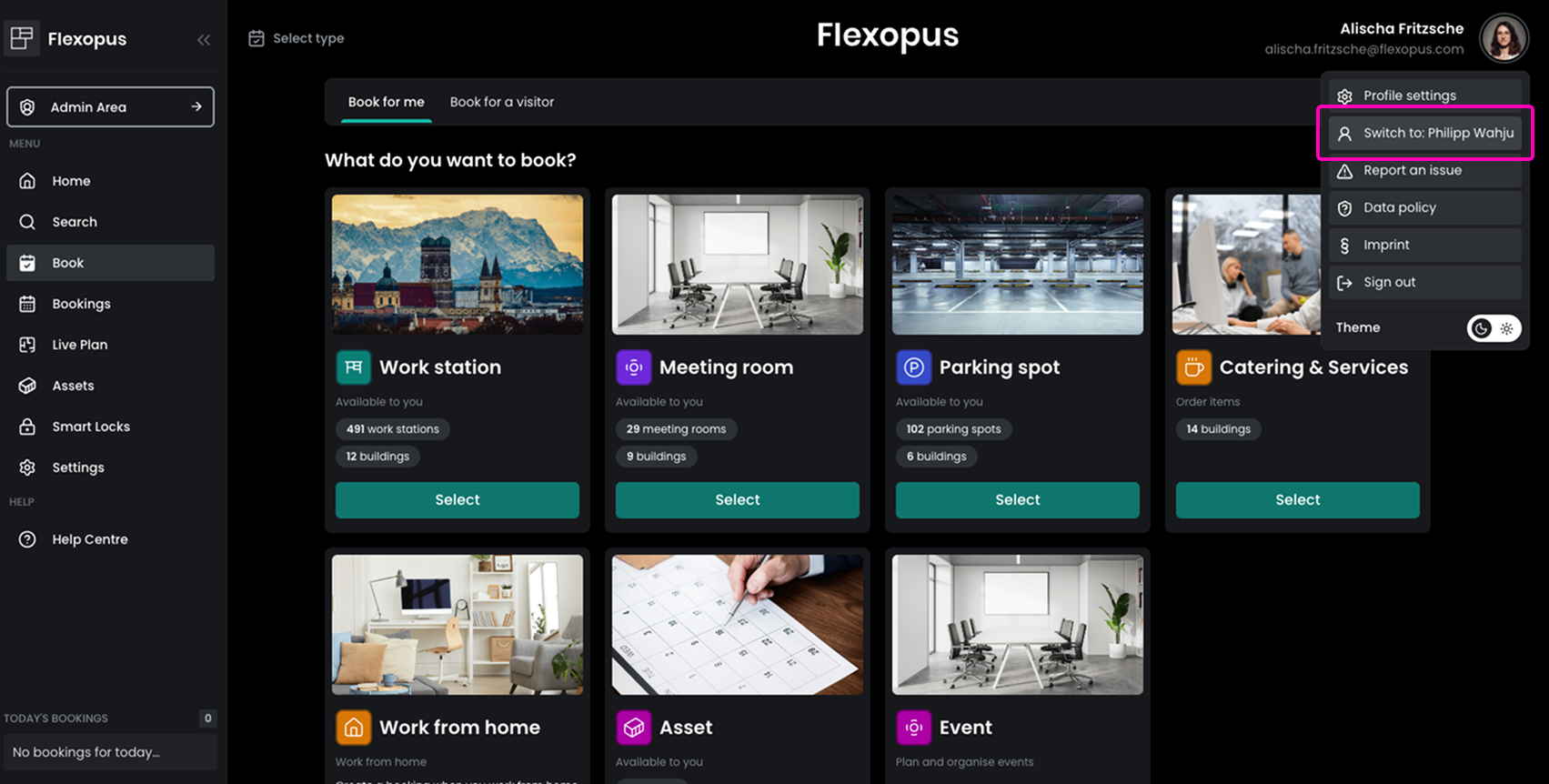
Der Stellvertreter kann anschließend in die Ansicht des delegierenden Benutzers wechseln. Dazu klickt er im Benutzerbereich oben rechts auf sein Profilbild und wählt den Benutzer aus, den er vertreten möchte. In diesem Modus kann er Buchungen erstellen, bearbeiten und löschen. Der Stellvertreter kann diesen Modus jederzeit verlassen, indem er erneut auf das Profilbild klickt und zu seinem eigenen Konto zurückkehrt.
Hinweis: Diese Funktion befindet sich derzeit in der Beta-Phase. Um sie zu aktivieren, kontaktieren Sie bitte support@flexopus.com.
Stellvertreter für Benutzer im Admin-Bereich zuweisenZur Ansicht des delegierenden Benutzers wechseln
Flexopus Workplace
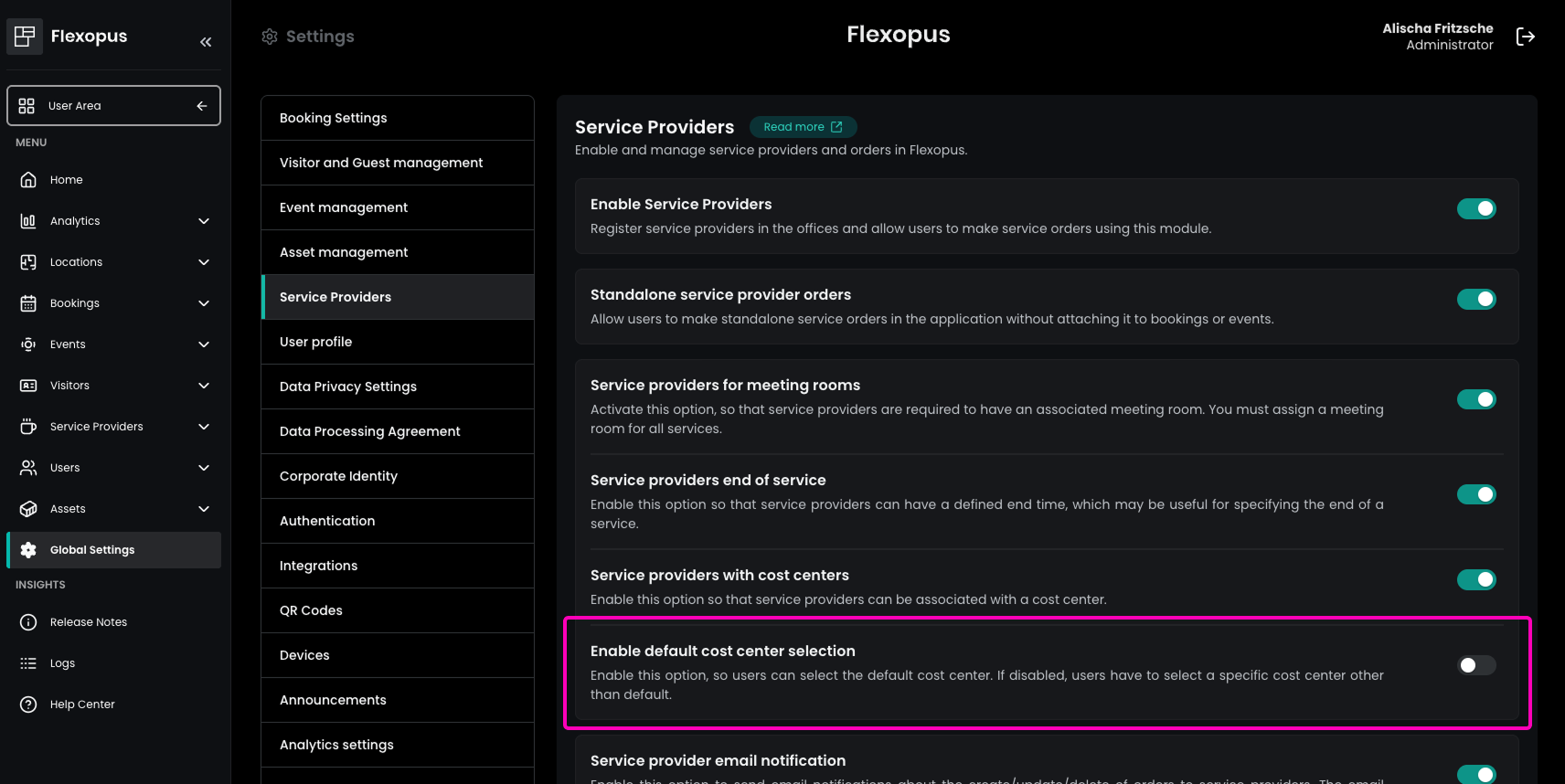
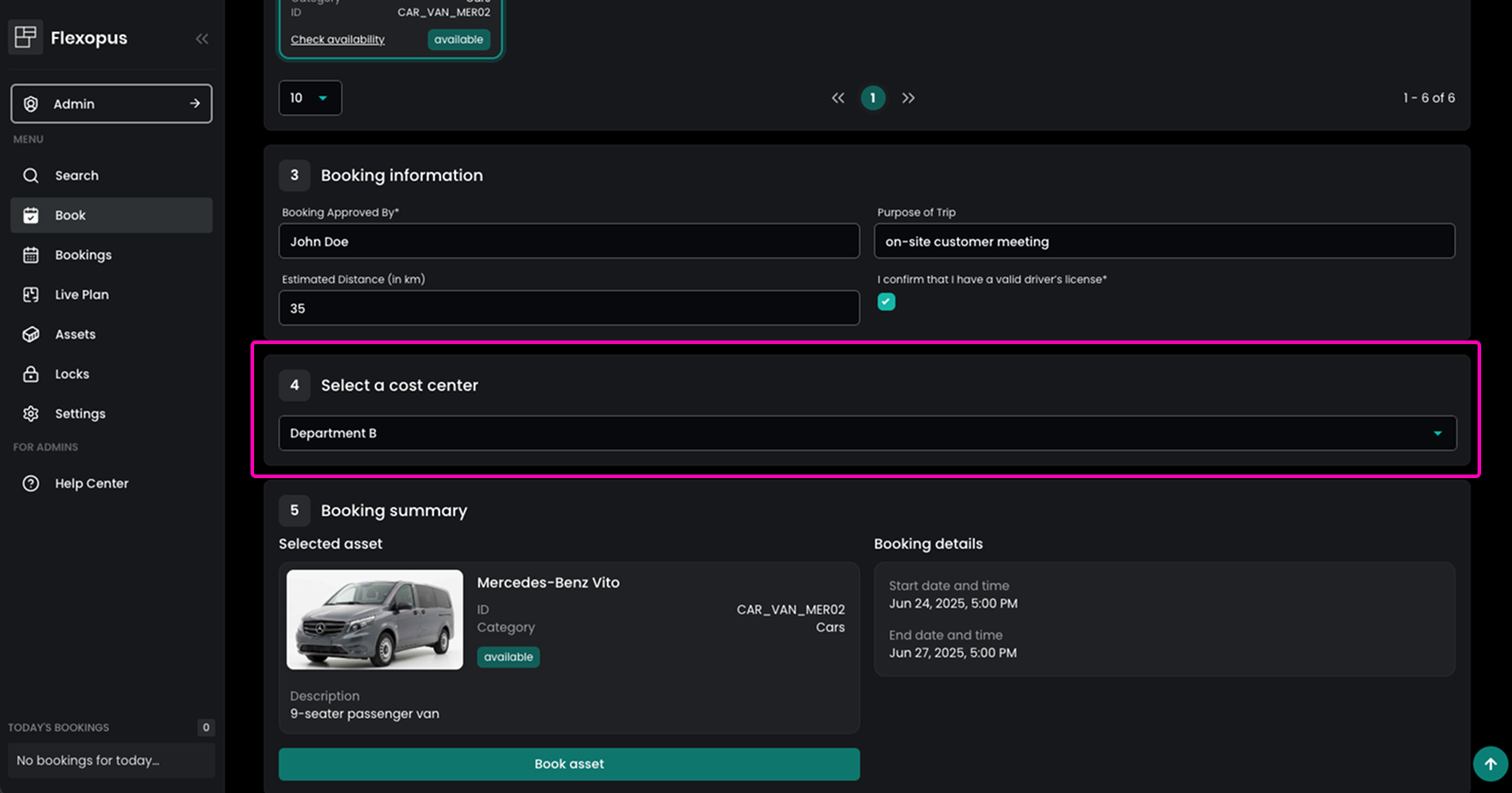
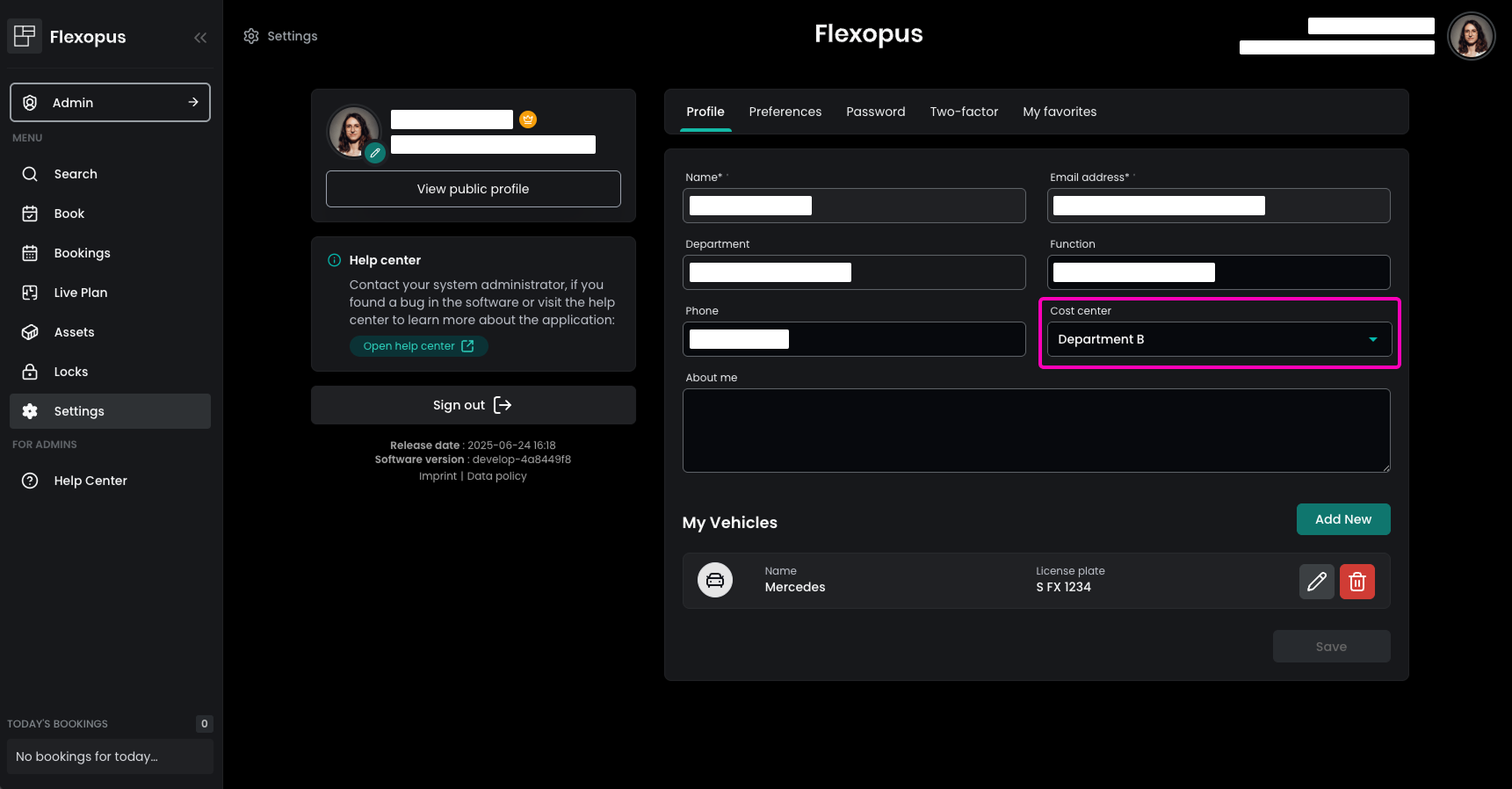
Hinzugefügt Auswahl der Standardkostenstelle für Catering-Bestellungen ermöglichen
Im Admin-Bereich unter Globale Einstellungen → Serviceanbieter können Administratoren jetzt die Option aktivieren, mit der Benutzer bei der Erstellung von Bestellungen ihre Standardkostenstelle auswählen können. Ist diese Option deaktiviert, müssen Benutzer für jede Bestellung manuell eine bestimmte Kostenstelle auswählen. Dadurch können Regeln zur Kostenzuordnung konsequent durchgesetzt werden.
Auswahl der Standardkostenstelle für Benutzer aktivieren
Hinzugefügt Bereich „Bestelleinstellungen“ für Dienstleister
Im Admin-Bereich unter Serviceanbieter → Alle Anbieter wird nach Auswahl eines Dienstleisters jetzt das neue Menü Auftragseinstellungen angezeigt. Dort stehen detaillierte Konfigurationsoptionen zur Verfügung:
Manuelle Annahme erforderlich: Aktivieren Sie diese Option, wenn alle Service-Bestellungen vor der Bearbeitung manuell von einem Administrator freigegeben werden müssen.
Kulanzzeitraum für Service-Bestellungen: Definieren Sie ein Zeitfenster in Stunden, innerhalb dessen Änderungen an einer Bestellung automatisch akzeptiert oder auf den Status „Ausstehend“ gesetzt werden. Änderungen innerhalb dieses Zeitraums führen zu einer ausstehenden Service-Bestellung, die manuell genehmigt werden muss.
Erstellung von Bestellungen begrenzen (in Tagen): Legen Sie einen Zeitraum fest, außerhalb dessen keine neuen Service-Bestellungen erstellt oder bearbeitet werden können.
Service-Bestellungen an Wochenenden zulassen: Erlauben oder blockieren Sie die Erstellung von Service-Bestellungen für Samstage und Sonntage.
Bestellhinweise: Zeigen Sie Benutzern beim Erstellen oder Ändern einer Service-Bestellung eine individuelle Nachricht oder Warnung an.
Administratoren können jetzt für jeden Dienstleister Artikelkategorien konfigurieren. Wählen Sie dazu unter Serviceanbieter → Alle Anbieter den gewünschten Dienstleister aus und öffnen Sie das Menü Kategorien. Für jede Kategorie kann ein eigener Kulanzzeitraum festgelegt werden. Dadurch können Dienstleister unterschiedliche Artikeltypen mit verschiedenen Bearbeitungsanforderungen anbieten.
Hinzugefügt Übersicht der Service-Bestellungen als PDF exportieren
Service-Bestellungen können unter Serviceanbieter → Serviceaufträge jetzt zusätzlich zu XLSX oder CSV auch als PDF-Dateien exportiert werden. Dadurch lassen sich Bestellungen einfacher ausdrucken oder auf Geräten anzeigen, die keine Tabellenkalkulationsformate unterstützen.
Verbessert Bestellprozess für Administratoren und Benutzer
Der Bestellprozess für Service-Bestellungen hat ein visuelles und funktionales Update erhalten. Benutzer und Administratoren können jetzt die Anzahl der Teilnehmer angeben, damit Dienstleister beispielsweise die richtige Menge an Ressourcen vorbereiten können. Während des Bestellprozesses werden Warnungen und Fehlermeldungen angezeigt, wenn Limits, Fristen oder Einschränkungen für Wochenenden überschritten werden.
Zu bestellende Artikel werden jetzt im neuen Tab Positionsübersicht gruppiert und können dort durchsucht und gefiltert werden, um den gewünschten Artikel schneller zu finden. Dadurch wird der Bestellprozess sowohl für Administratoren als auch für Benutzer vereinfacht.
Aktualisierter Bestellprozess für Services im BenutzerbereichAktualisierter Bestellprozess für Services im Admin-Bereich
Verbessert Verbesserte Übersicht für Service-Bestellungen
Die Übersicht für Service-Bestellungen unter Serviceanbieter → Serviceaufträge wurde für eine bessere Übersichtlichkeit neu gestaltet. Informationen sind jetzt in die Tabs Deatils zum Auftrag, Positionsübersicht und Host- und Metadaten unterteilt.
Im Tab Host- und Metadaten können Administratoren wichtige Informationen zum Gastgeber sowie Metadaten der Bestellung schnell einsehen, einschließlich Erstellungsdatum und Datum der letzten Änderung.
Zusätzlich kann die gesamte Bestellübersicht über die Download-Schaltfläche mit nur einem Klick heruntergeladen werden. Dadurch lassen sich Bestelldetails einfacher prüfen und weitergeben.
Das Dashboard verarbeitet Statusänderungen jetzt korrekt. Alle Änderungen werden automatisch akzeptiert und Statusaktualisierungen funktionieren wie erwartet.
Flexopus Visitor
Hinweis: Um das Besuchermanagement-Modul für Ihre Flexopus-Anwendung zu aktivieren, kontaktieren Sie bitte support@flexopus.com.
Keine Änderungen.
Flexopus Assets
Hinweis: Um das Asset Management Modul für Ihre Flexopus-Anwendung zu aktivieren, kontaktieren Sie bitte support@flexopus.com.
Keine Änderungen.
👍
Glückwunsch, Sie haben alles gelesen! Wenn Sie Flexopus gerne nutzen, freuen wir uns über eine Bewertung auf OMR, Google oder Capterra.
🖥️
Wir freuen uns, Ihnen mitteilen zu können, dass unser Flexopus Shop jetzt live ist – der B2B-Onlineshop für Unternehmenskunden zur Bestellung von Flexopus-kompatiblen Hardware-Produkten. Hier geht es zum Shop: https://flexopus.shop/
Eine neue Kostenstellenanalyse ist jetzt im Admin-Bereich unter Analysen → Gebäudeanalyse verfügbar. Diese Funktion stellt Buchungen visuell nach Kostenstellen verteilt dar, sodass Administratoren erkennen können, welche Kostenstellen Ressourcen am häufigsten nutzen. Dadurch werden die Planung und Auswertung der internen Ressourcennutzung verbessert.
Kostenstellenstatistiken
Flexopus Workplace
Hinzugefügt Buchbare Zeitfenster
Benutzer können jetzt beim Erstellen einer Buchung vordefinierte Zeitfenster auswählen, beispielsweise vormittags, nachmittags oder ganztägig. Dadurch wird der Buchungsprozess vereinfacht und die manuelle Eingabe reduziert. Bei Buchungen am Vormittag setzt das System die Zeit automatisch von der standardmäßigen Startzeit bis 12:00 Uhr. Bei Buchungen am Nachmittag wird die Zeit von 12:00 Uhr bis zur standardmäßigen Endzeit festgelegt.
Buchbare Zeitfenster beim Erstellen einer Buchung
Flexopus Visitor
Hinweis: Um das Besuchermanagement-Modul für Ihre Flexopus-Anwendung zu aktivieren, kontaktieren Sie bitte support@flexopus.com.
Hinzugefügt Kontaktloser Besucherkiosk
Besucher können jetzt kontaktlos einchecken, indem sie einen auf dem Besucherkiosk angezeigten QR-Code scannen. Nach dem Scannen des QR-Codes wird auf dem Smartphone des Besuchers eine temporäre Gastsitzung geöffnet, über die der Registrierungsprozess abgeschlossen werden kann, ohne den Kiosk zu berühren. Die Sitzung bleibt 10 Minuten oder für 10 Anfragen aktiv und kann durch erneutes Scannen des QR-Codes verlängert werden. Für den Badge-Druck und den Check-out ist weiterhin eine Interaktion mit dem Kiosk erforderlich. Diese Funktion muss für jedes Gerät einzeln unter Globale Einstellungen → Geräte aktiviert werden. Wählen Sie den gewünschten Besucherkiosk aus und aktivieren Sie anschließend Kontaktloser Zugriff.
Kontaktlosen Zugriff in den Einstellungen eines bestimmten Besucherkiosk-Displays aktivierenKontaktloser Check-in per QR-Code am Besucherkiosk
Flexopus Assets
Hinweis: Um das Asset Management Modul für Ihre Flexopus-Anwendung zu aktivieren, kontaktieren Sie bitte support@flexopus.com.
👍
Glückwunsch, Sie haben alles gelesen! Wenn Sie Flexopus gerne nutzen, freuen wir uns über eine Bewertung auf OMR, Google oder Capterra.
Verbessert Bessere Anzeige der Quelle in der Protokolltabelle
Die Protokolltabelle im Admin-Bereich unter Logdaten wurde erweitert, sodass die Quelle jeder Aktion jetzt klarer angezeigt wird. Dadurch können Administratoren schneller erkennen, woher Änderungen stammen, und Audit- sowie Fehlerbehebungsprozesse effizienter durchführen.
Verbesserte Quelleninformationen in der Protokolltabelle
Flexopus Workplace
Hinzugefügt Option zur Erstellung eines Online-Meeting-Links für Events
Benutzer können jetzt beim Erstellen eines Events auswählen, ob ein Online-Meeting-Link generiert werden soll. Bei bestehenden Events kann der Meeting-Link außerdem direkt in Flexopus geöffnet werden. Dadurch entsteht mehr Flexibilität für hybride und persönliche Meetings.
Option zum Generieren von Online-Meeting-Links für EventsLink zum Öffnen von Online-Meeting-Links in Events
Hinweis: Das Event Management Modul befindet sich derzeit in der Beta-Phase. Um es zu aktivieren, kontaktieren Sie bitte support@flexopus.com, um zur Warteliste hinzugefügt zu werden.
Behoben Synchronisierung beim Löschen externer Events
Wenn ein Event in Microsoft Outlook oder Google Calendar gelöscht wird, wird die Löschung jetzt automatisch mit Flexopus synchronisiert. Dadurch bleibt der Datenbestand zwischen externen Kalendern und Flexopus konsistent.
Hinweis: Das Event Management Modul befindet sich derzeit in der Beta-Phase. Um es zu aktivieren, kontaktieren Sie bitte support@flexopus.com, um zur Warteliste hinzugefügt zu werden.
Hinzugefügt Individuelle Bilder für Catering-&-Service- und Event-Buchungskacheln
Administratoren können die Standardbilder für Catering-&-Service- und Event-Buchungskacheln jetzt unter Globale Einstellungen → Corporate Identity → Buchungstypen anpassen individuell anpassen. Dadurch lässt sich die Buchungsoberfläche stärker an das eigene Branding anpassen.
Hinweis: Das Event Management und der Catering Service befinden sich derzeit in der Beta-Phase. Um sie zu aktivieren, kontaktieren Sie bitte support@flexopus.com, um zur Warteliste hinzugefügt zu werden.
Individuelle Bilder für Service- und Event-Buchungskacheln festlegen
Behoben Buchungsbestätigungs-Pop-up und direktes Löschen überschneidender Buchungen
Beim Erstellen einer Direktbuchung über den Live-Plan wird Benutzern jetzt vor Abschluss der Buchung ein Bestätigungs-Pop-up mit allen relevanten Details angezeigt. Wenn bereits eine überschneidende Buchung besteht, kann diese direkt innerhalb der Direktbuchung gelöscht werden.
Buchungsbestätigungs-Pop-upOption zum Löschen einer überschneidenden Buchung
Hinzugefügt Event-Buchungen in der Kalenderansicht
Event-Buchungen werden jetzt in der Kalenderansicht unter Buchungen angezeigt. Dadurch erhalten Benutzer eine einheitliche Übersicht über ihren Zeitplan, einschließlich Ressourcen- und Event-Buchungen.
Hinweis: Das Event Management Modul befindet sich derzeit in der Beta-Phase. Um es zu aktivieren, kontaktieren Sie bitte support@flexopus.com, um zur Warteliste hinzugefügt zu werden.
Bildunterschrift: Event-Buchungen in der Kalenderansicht
Hinzugefügt Benachrichtigungen für Service-Bestellungen in Events
Wenn ein Benutzer innerhalb eines Events eine Service-Bestellung anfordert, erhalten sowohl der Benutzer als auch der zuständige Dienstleister eine E-Mail mit einer Zusammenfassung der Bestellung. Dadurch werden alle Beteiligten zeitnah informiert.
Hinweis: Das Event Management und der Catering Service befinden sich derzeit in der Beta-Phase. Um sie zu aktivieren, kontaktieren Sie bitte support@flexopus.com, um zur Warteliste hinzugefügt zu werden.
Flexopus Visitor
Hinweis: Um das Besuchermanagement-Modul für Ihre Flexopus-Anwendung zu aktivieren, kontaktieren Sie bitte support@flexopus.com.
Hinzugefügt Besucherstatistiken
Administratoren können jetzt unter Analysen auf den neuen Bereich Besucheranalyse zugreifen. Dieser bietet Einblicke in Besucheraktivitäten, Trends und die allgemeine Nutzung und unterstützt damit eine bessere Planung und Auswertung.
Dashboard für Besucherstatistiken
Hinzugefügt Besucher ohne Einladung zulassen
Administratoren können jetzt erlauben, dass sich Besucher an einem Besucherkiosk registrieren, ohne zuvor eine Einladung erhalten zu haben. Diese Einstellung kann im Admin-Bereich unter Globale Einstellungen → Besucher- und Gästemanagement → Besucher ohne Einladung zulassen aktiviert werden. Um die Funktion für einen bestimmten Besucherkiosk zu aktivieren, navigieren Sie zu Globale Einstellungen → Geräte, bearbeiten den gewünschten Besucherkiosk und legen die verfügbaren Einladungsvorlagen für dieses Display fest. Da diese Vorlagen für jedes Display individuell konfiguriert werden, können passende Optionen für die jeweiligen Anforderungen und Anwendungsfälle des Standorts erstellt werden. Besucher ohne vorherige Einladung können bei der Registrierung am Kiosk anschließend einfach eine dieser Vorlagen auswählen. Dadurch wird ein reibungsloser und geführter Check-in ermöglicht.
Besucher ohne Einladung aktivierenEinladungsvorlagen in den Einstellungen eines bestimmten Besucherkiosk-Displays einrichtenBesucherkiosk mit Einladungsvorlagen für die Selbstregistrierung
Hinzugefügt Gast-WLAN-Zugang über den Besucherkiosk
Administratoren können Gästen jetzt direkt über den Besucherkiosk WLAN-Zugang bereitstellen. Wählen oder erstellen Sie im Admin-Bereich unter Globale Einstellungen → Geräte den gewünschten Besucherkiosk und scrollen Sie zum Bereich Gast-WLAN. Dort können die Zugangsdaten für das Gast-WLAN Ihrer Organisation hinterlegt werden. Nachdem ein Gast die Registrierung am Kiosk abgeschlossen hat, werden die WLAN-Zugangsdaten in der Registrierungsübersicht angezeigt. Dadurch kann sich der Gast einfach mit seinem Gerät mit dem Gastnetzwerk verbinden.
WLAN-Zugangsdaten für den Besucherkiosk konfigurierenGast-WLAN-Zugangsdaten nach Abschluss der Besucherregistrierung
Behoben Nicht reagierendes Unterschriftenfeld auf Geräten
Das Problem, durch das das Unterschriftenfeld auf Geräten nicht mehr reagierte, wurde behoben. Dadurch funktionieren der Besucher-Check-in und der Unterschriftsprozess wieder reibungslos.
Flexopus Assets
Hinweis: Um das Asset Management Modul für Ihre Flexopus-Anwendung zu aktivieren, kontaktieren Sie bitte support@flexopus.com.
Hinzugefügt Übersicht aller Asset-Buchungen
Benutzer können jetzt unter Assets → Asset-Übersicht eine umfassende Übersicht über alle Assets einsehen, einschließlich Verfügbarkeit und der Information, wer die jeweilige Ressource gebucht hat. Beim Bewegen des Mauszeigers über einen blockierten Bereich in der Zeitleiste wird angezeigt, wer das Asset gebucht hat und für welchen Zeitraum. Durch einen Klick auf ein Asset können außerdem weitere Details aufgerufen werden, darunter alle Buchungen des Assets, grundlegende Informationen, Bilder und Dokumente.
Asset-Übersicht
Hinzugefügt Asset-Detailansicht
Assets verfügen jetzt über eine eigene Detailansicht, die über die Asset-Übersicht oder durch Klick auf eine bestehende Buchung unter Assets geöffnet werden kann. Dort erhalten Benutzer vollständige Informationen zum Asset, einschließlich Bilder, Dokumente und aller zugehörigen Buchungen.
Asset-Detailansicht mit Informationen, Bildern, Dokumenten und Buchungen
Hinzugefügt Individuelle Bilder für die Asset-Buchungskachel
Administratoren können jetzt unter Globale Einstellungen → Corporate Identity → Buchungstypen anpassen individuelle Standardbilder für Asset-Buchungskacheln festlegen. Dadurch lässt sich die Buchungsoberfläche stärker an das eigene Branding anpassen.
Individuelles Bild für die Asset-Buchungskachel
👍
Glückwunsch, Sie haben alles gelesen! Wenn Sie Flexopus gerne nutzen, freuen wir uns über eine Bewertung auf OMR, Google oder Capterra.
Die Flexopus-Anwendung ist jetzt auch auf Niederländisch verfügbar. Damit werden insgesamt zwölf Sprachen unterstützt. Diese Erweiterung ermöglicht es noch mehr Benutzern, die Plattform in ihrer bevorzugten Sprache zu verwenden, und verbessert die Zugänglichkeit für internationale Teams. Die bevorzugte Sprache kann individuell unter Nutzerprofil → Einstellungen → Sprachen festgelegt werden. Für eine unternehmensweite Standardsprache können Administratoren diese unter Globale Einstellungen → Corporate Identity → Standardsprache konfigurieren. Falls Ihnen eine bestimmte Sprache fehlt, können Sie sich gerne an support@flexopus.com wenden.
Niederländische Sprachoption in den Spracheinstellungen
Flexopus Workplace
Hinzugefügt Individuelle Öffnungszeiten für Gebäude
Administratoren können jetzt individuelle Öffnungszeiten für einzelne Gebäude festlegen. Diese Einstellungen überschreiben das globale Buchungslimit für den jeweiligen Standort und ermöglichen es, unterschiedliche Öffnungszeiten für mehrere Gebäude abzubilden. Dadurch orientieren sich Buchungen an der tatsächlichen Verfügbarkeit des jeweiligen Standorts und das Ressourcenmanagement wird flexibler und präziser. Individuelle Öffnungszeiten können im Adminbereich → Standorte → Gebäude → [Gebäude auswählen] → Allgemeine Einstellungen aktiviert werden, indem Individuelle Öffnungszeiten verwenden eingeschaltet und die jeweiligen Öffnungs- und Schließzeiten hinterlegt werden.
Einstellungen für individuelle Öffnungszeiten eines Gebäudes
Verbessert Live-Plan-Pop-up auf Mobilgeräten
In der mobilen Version öffnet sich bei Auswahl einer Ressource im Live-Plan jetzt ein Informations-Pop-up statt einer neuen Seite. Dadurch bleibt der Live-Plan im Hintergrund sichtbar, während alle relevanten Informationen im Pop-up angezeigt werden. Benutzer profitieren von einem flüssigeren Ablauf, behalten ihre aktuelle Auswahl im Blick und können einfacher zu anderen Ressourcen wechseln, ohne den Kontext zu verlieren.
Ressourcendetails im neuen mobilen Pop-up des Live-Plans
Verbessert Übersetzungen im Service-Modul
Die Übersetzungen des Catering- und Service-Management-Moduls wurden weiter überarbeitet. Fehlende Übersetzungen wurden ergänzt und bestehende verbessert, um eine konsistentere und benutzerfreundlichere Darstellung zu gewährleisten.
Flexopus Visitor
Keine Änderungen.
Flexopus Assets
Keine Änderungen.
👍
Glückwunsch, Sie haben alles gelesen! Wenn Sie Flexopus gerne nutzen, freuen wir uns über eine Bewertung auf OMR, Google oder Capterra.
Verbessert Unterschiedliche Zeiträume für die Auslastungsberechnung verwenden
Im Admin-Bereich unter Globale Einstellungen → Analyse-Einstellungen können Administratoren den standardmäßigen Zeitraum für die Auslastungsberechnung über die im System festgelegten Buchungszeiten hinaus individuell anpassen. Änderungen an diesen Einstellungen führen dazu, dass alle Analysedaten neu berechnet werden. Die Aktualisierung kann bis zu 24 Stunden dauern.
Individuelle Zeiträume für Analysen festlegen, um die Genauigkeit der Auslastungsberechnung zu verbessern.
Verbessert Individueller Gerätename für Displays
Administratoren können jetzt einen individuellen Gerätenamen festlegen, der auf Flexopus-Displays anstelle des standardmäßigen Namens der buchbaren Ressource angezeigt wird. Diese Einstellung befindet sich im Admin-Bereich unter Geräte → [Gerät auswählen] → Gerätenamen verwenden. Vor der Aktivierung muss auf derselben Seite ein Gerätename hinterlegt werden.
Wählen Sie, ob Ihre Displays den Gerätenamen oder den Namen der buchbaren Ressource anzeigen.
Hinzugefügt Gruppenexport
Administratoren können Benutzergruppen jetzt im Admin-Bereich unter Nutzer → Gruppen als .xlsx- oder .csv-Datei exportieren.
Benutzergruppen mit nur einem Klick als CSV oder XLSX aus dem Admin-Bereich exportieren.
Flexopus Workplace
Hinzugefügt Synchronisierung des Microsoft-Arbeitsorts
Administratoren können die Synchronisierung des Arbeitsorts jetzt im Admin-Bereich unter Globale Einstellungen → Integrationen → Microsoft Exchange Online aktivieren. Dadurch werden Arbeitsplatzbuchungen und Homeoffice-Tage als ganztägige Einträge mit den persönlichen Microsoft Exchange-Kalendern der Benutzer synchronisiert. So können Kollegen schnell erkennen, wo sich eine Person befindet, und beispielsweise persönliche Meetings einfacher planen.
Synchronisierung des Arbeitsorts im Admin-Bereich aktivieren.Der Arbeitsort wird jetzt automatisch mit Microsoft Exchange synchronisiert.
Hinzugefügt Erweiterter täglicher / monatlicher Export der Gebäudeanalysen
Im Admin-Bereich unter Analysen → Gebäudeanalyse steht jetzt eine neue erweiterte Exportoption zur Verfügung. Administratoren können .xlsx-Berichte mit täglichen oder monatlichen Daten für ausgewählte Gebäude und Zeiträume herunterladen. Diese Exporte ermöglichen zusätzliche interne Analysen auf Grundlage der Flexopus-Gebäudestatistiken.
Tägliche und monatliche Gebäudeanalysen als XLSX für detaillierte Auswertungen exportieren.
Hinzugefügt Favorisierte Gebäude
Benutzer können Gebäude jetzt durch einen Klick auf das Herz-Symbol als Favoriten markieren. Favoriten können im Benutzerprofil verwaltet werden und erscheinen außerdem während des Buchungsprozesses. Diese Funktion dient als Vorbereitung für den kommenden neuen Startbildschirm – bleiben Sie gespannt!
Favorisierte Gebäude markieren.Favorisierte Gebäude in den Profileinstellungen verwalten.
Verbessert Zusammenfassung von Service-Bestellungen als Anhang
Dienstleister innerhalb des Catering- und Service-Moduls erhalten jetzt die vollständige Bestellübersicht als angehängtes Dokument in ihren Service-E-Mails. Dadurch kann die Bestellung einfacher ausgedruckt oder für die operative Bearbeitung weitergeleitet werden. Hinweis: Das Catering- und Service-Modul befindet sich derzeit in der Beta-Phase. Für die Aktivierung wenden Sie sich bitte an support@flexopus.com.
Hinzugefügt Öffentliche Events API um „Today“-Route erweitert
Ein neuer API-Endpunkt liefert jetzt alle Events, die am aktuellen Tag stattfinden. Optional kann nach Gebäude, Etagenplan oder Ressource gefiltert werden. Dadurch können Events beispielsweise für individuelle Integrationen abgerufen werden.
Im Admin-Bereich unter Analysen → Assetanalyse können Administratoren jetzt Statistiken zur Nutzung von Assets einsehen. Angezeigt werden unter anderem die Gesamtzahl der genutzten Assets, Spitzenauslastungszeiten nach Woche oder Wochentag sowie eine Rangliste der Assets nach Beliebtheit. Diese Einblicke helfen dabei, wenig genutzte Ressourcen zu optimieren und die Zuweisung von Assets zu verbessern.
Asset-Statistiken im neuen Analyse-Dashboard anzeigen.
👍
Glückwunsch, Sie haben alles gelesen! Wenn Sie Flexopus gerne nutzen, freuen wir uns über eine Bewertung auf OMR, Google oder Capterra.
Hinzugefügt „Zuletzt gesehen“-Datum in Benutzerprofilen
Administratoren können jetzt direkt im Benutzerprofil im Admin-Bereich sehen, wann ein Benutzer zuletzt aktiv war. Dies hilft dabei, inaktive Benutzer zu identifizieren, Login-Probleme zu beheben und Benutzerdaten aktuell zu halten.
Neue Anzeige „Zuletzt gesehen“ im Benutzerprofil
Hinzugefügt Telefonnummern im Benutzerimport und -export
Telefonnummern sind jetzt in Benutzerexporten und -importen unter Nutzer → Import/Export enthalten, sofern dies durch Ihre Datenschutzeinstellungen unter Globale Einstellungen → Datenschutzeinstellungen erlaubt ist. Dadurch werden Massenaktualisierungen vereinfacht und einheitliche Kontaktinformationen innerhalb der Benutzerbasis sichergestellt.
Neue Spalte im Excel-Export
Hinzugefügt Neue Benutzerrolle: Analytics Viewer
Benutzern kann jetzt unter den administrativen Rechten die Rolle „Analytics Viewer“ zugewiesen werden: Admin-Bereich → Nutzer → Alle Nutzer → Bearbeiten → Administrative Rechte. Dadurch erhalten sie Zugriff auf Analyse-Dashboards für Standort- und/oder Benutzerstatistiken, ohne vollständige Admin-Rechte zu erhalten – ideal für HR, Controlling oder Facility Management.
Neue Benutzerrolle „Analytics Viewer“
Flexopus Visitor
Hinzugefügt Zugriff auf das Besuchermanagement einschränken
Administratoren können jetzt bestimmte Benutzergruppen für die Verwaltung von Besuchern festlegen. Nur autorisierte Benutzer können Einladungen versenden oder auf Besucherdaten zugreifen – für mehr Datenschutz und Sicherheit.
Hinzugefügt Tägliche Benachrichtigungen über verpasste Check-outs für Einladende
Einladende können jetzt täglich benachrichtigt werden, wenn einer ihrer eingeladenen Besucher bis zu einem festgelegten Zeitpunkt nicht ausgecheckt hat. Die Uhrzeit für die Check-out-Erinnerung kann konfiguriert werden und richtet sich nach der Zeitzone der Einladung. Dies unterstützt eine korrekte Besuchererfassung und erhöht die Sicherheit vor Ort.
Hinzugefügt Tägliche Zusammenfassung verpasster Check-outs für das Management
Wenn die Funktion aktiviert ist, kann das Facility Management täglich automatisch benachrichtigt werden, wenn Besucher nicht ausgecheckt haben. Die Zusammenfassung wird entsprechend der Zeitzone des Gebäudes versendet und unterstützt dadurch eine bessere Übersicht und Compliance.
Hinzugefügt Check-in-Benachrichtigung für Einladende
Einladende erhalten jetzt eine Benachrichtigung, wenn ihr Gast eincheckt – außer sie haben den Check-in selbst durchgeführt. Dadurch bleiben die relevanten Personen informiert, ohne unnötige Benachrichtigungen zu erhalten.
Hinzugefügt Kennzeichnung nicht verifizierter Besucher in der Buchungsliste
Besucher, die ihre Verifizierung noch nicht abgeschlossen haben, werden jetzt in der Buchungsliste im Benutzerbereich deutlich gekennzeichnet. Dadurch können Benutzer schnell erkennen, welche Gäste ihre Angaben noch bestätigen müssen.
Hinzugefügt Besuchereinladungen in der Kalenderansicht
Besuchereinladungen werden jetzt direkt in der Kalenderansicht angezeigt. Dadurch erhalten Benutzer eine übersichtliche Darstellung bevorstehender Besuche gemeinsam mit ihren anderen geplanten Buchungen.
Flexopus Asset
Keine Änderungen.
👍
Glückwunsch, Sie haben alles gelesen! Wenn Sie Flexopus gerne nutzen, freuen wir uns über eine Bewertung auf OMR, Google oder Capterra.
Diese Funktion ermöglicht es Benutzern, Ereignisse effizienter zu planen und zu verwalten, indem mehrere Besprechungsräume ausgewählt, Beschreibungen hinzugefügt und Teilnehmer direkt über Flexopus eingeladen werden können. Ein neues Highlight ist die Verfügbarkeits-Zeitleiste, die einen visuellen Überblick über die Verfügbarkeit aller Besprechungsräume bietet und es dadurch noch einfacher macht, den passenden Raum für ein Ereignis zu finden.
Hinweis: Das Ereignismanagement Modul befindet sich derzeit in der Beta-Phase. Um es zu aktivieren, kontaktieren Sie bitte support@flexopus.com, um zur Warteliste hinzugefügt zu werden. Der Rollout erfolgt schrittweise, um einen reibungslosen Aktivierungsprozess zu gewährleisten und kontinuierliche Verbesserungen auf Basis von Benutzerfeedback zu ermöglichen. Bitte beachten Sie, dass wiederkehrende Buchungen – sowohl deren Erstellung als auch Bearbeitung – in der ersten Version nicht unterstützt werden.
Neues Event mit dem Event Management Modul erstellen
Hinzugefügt Besuchertyp, Kennzeichenattribute und mehr
Das Erstellen neuer Besucher ist jetzt flexibler und effizienter. Benutzer können während der Erstellung einen bestimmten Besuchertyp zuweisen, z. B. Wartungspersonal, Kunde oder Bewerber. Dadurch können Besuche genauer kategorisiert werden. Zusätzlich steht ein neues optionales Feld für Besucherkennzeichen zur Verfügung, das im Admin-Bereich unter Globale Einstellungen → Besuchermanagement → Pflichtfelder für die Besucherregistrierung hinzugefügt werden kann. Dieses Feld eignet sich beispielsweise für die Verwaltung von Besucherparkplätzen und Zutrittskontrollen. Außerdem ist es jetzt möglich, einen Besucher während des Buchungsprozesses ab jetzt zu registrieren, sodass das aktuelle Datum und die aktuelle Uhrzeit nicht mehr manuell ausgewählt werden müssen. Eine neue Einstellung Check-in-Bestätigung erforderlich ist ebenfalls im Admin-Bereich unter Globale Einstellungen → Besuchermanagement verfügbar. Damit können Administratoren verpflichtende Verifizierungsschritte wie beispielsweise eine Ausweiskontrolle festlegen, bevor ein Gast eingecheckt werden kann.
Benutzer müssen Verifizierungsschritte, z. B. eine Ausweiskontrolle, bestätigen, bevor der Besucher-Check-in abgeschlossen werden kann
Hinzugefügt Kostenstellenunterstützung für Asset-Buchungen
Asset-Buchungen unterstützen jetzt die Auswahl einer Kostenstelle. Nach der Aktivierung unter Globale Einstellungen → Asset Management im Admin-Bereich werden Benutzer bei der Buchung eines Assets aufgefordert, eine Kostenstelle auszuwählen. Die verfügbaren Kostenstellen stammen aus den Einträgen unter Nutzer → Kostenstellen. Wählt ein Benutzer die Standardkostenstelle aus, wird automatisch die persönliche Standardkostenstelle für die Buchung verwendet. Die ausgewählte Kostenstelle wird anschließend mit der Asset-Buchung verknüpft und sowohl im Admin-Bereich als auch im Buchungsexport angezeigt. Dadurch wird die interne Abrechnung vereinfacht.
Benutzer müssen bei der Buchung eines Assets eine Kostenstelle auswählen
Hinzugefügt Bearbeitung der Kostenstelle durch Benutzer
Eine neue Einstellung im Admin-Bereich unter Globale Einstellungen → Nutzereinstellungen mit dem Namen Kostenstelle bearbeiten ermöglicht es Benutzern, ihre eigene Kostenstelle direkt zu verwalten. Nach der Aktivierung können Benutzer in ihrem persönlichen Profil die zugewiesene Kostenstelle ohne Eingriff eines Administrators ändern. Dadurch wird die Pflege von Kostenstellendaten vereinfacht und der administrative Aufwand insbesondere in Organisationen mit häufigen Abteilungswechseln reduziert.
Benutzern die Bearbeitung ihrer eigenen Kostenstelle erlauben
Verbessert Outlook Add-in Integration mit Service-Bestellungen
Das Outlook Add-in wurde im Rahmen der Erweiterung des Catering Service Moduls ausgebaut. Wenn einem Outlook-Termin ein mit Flexopus verbundener Besprechungsraum hinzugefügt wird, synchronisiert das Add-in den Termin automatisch über die Microsoft Graph API mit Flexopus. Benutzer können den verknüpften Termin jetzt innerhalb des Add-ins anzeigen und bearbeiten sowie Service-Bestellungen für bestimmte Räume hinzufügen. Dadurch werden die Terminplanung in Outlook und die Flexopus-Services für einen nahtloseren Event-Workflow miteinander verbunden.
Service-Bestellungen direkt in Outlook-Terminen hinzufügen und verwalten
Admin-Bereich
Hinzugefügt Interne Notizen für buchbare Ressourcen auf Etagenplänen
Beim Bearbeiten eines Etagenplans im Admin-Bereich unter Standorte → Grundrisse können Administratoren jetzt interne Notizen zu einzelnen buchbaren Ressourcen hinzufügen. Das neue Feld Interne Notizen ist ausschließlich im Admin-Bereich sichtbar. Es kann genutzt werden, um relevante interne Informationen wie die Genehmigungshistorie bei festen Zuweisungen, Gründe für Ressourcensperrungen oder andere ressourcenspezifische Hinweise zu dokumentieren.
Interne Notizen für Ressourcen hinzufügen und anzeigen
Hinzugefügt Besuchermanagement für einzelne Gebäude aktivieren oder deaktivieren
Mit dem neuesten Update können Administratoren jetzt steuern, für welche Gebäude das Besuchermanagement verwendet wird. Unter Globale Einstellungen → Besuchermanagement → Gebäude für Besuchermanagement kann das Besuchermanagement für einzelne Gebäude deaktiviert werden, indem diese aus der Liste entfernt werden. Dies ist besonders für Standorte hilfreich, an denen kein formeller Besucher-Check-in über Flexopus erforderlich ist.
Besuchermanagement pro Gebäude aktivieren oder deaktivieren
Hinzugefügt Globale Buchungsbenachrichtigungen pro Asset-Kategorie
Administratoren können jetzt Buchungsbenachrichtigungen auf Ebene der Asset-Kategorie konfigurieren. Navigieren Sie dazu zu Assets → Kategorien, wählen Sie eine Kategorie aus und wechseln Sie zum Tab Allgemeine Einstellungen. Dort kann eine Benachrichtigungs-E-Mail-Adresse hinterlegt werden, die Benachrichtigungen zu allen Buchungen, Änderungen und Stornierungen innerhalb dieser Kategorie erhält. Dadurch werden zuständige Teams in Echtzeit informiert und können die angeforderten Assets entsprechend vorbereiten.
E-Mail-Benachrichtigungen für Buchungen pro Inventarkategorie konfigurieren
Hinzugefügt Testzeitraum und Lizenzstatus für Geräte
Ein Testzeitraum ist jetzt verfügbar, wodurch das Display-Modul einfacher getestet und der Überblick über Test- und kostenpflichtige Lizenzen verbessert wird. Im Admin-Bereich unter Globale Einstellungen → Geräte können Administratoren den aktuellen Status aller Geräte einsehen. Wenn Sie mit dem Modul während der Testphase zufrieden sind, können Sie die Gerätelizenz direkt nach Auswahl des Geräts aktivieren. Die entsprechende Einstellung heißt Lizenzstatus und befindet sich am unteren Ende der Seite. Allen zuvor erstellten Displays wurde der Lizenzstatus aktiv zugewiesen, um einen unterbrechungsfreien Betrieb sicherzustellen.
Testzeiträume für Geräte verwalten
Hinzugefügt Tägliche Besucherübersicht
Unter Besucher → Besuchereinladungen wurde im Admin-Bereich ein neuer Bereich mit einer täglichen Übersicht hinzugefügt. Dieser bietet Administratoren einen schnellen Überblick über die aktuelle Besuchersituation, einschließlich der Anzahl der Besucher vor Ort, der noch nicht eingetroffenen Besucher und der bereits abgereisten Gäste. Dadurch behalten Empfangs- und Facility-Teams den täglichen Besucherstrom besser im Blick.
Schnelle tägliche Besucherübersicht in den Besuchereinladungen
Hinzugefügt Filter „Aktuelles Jahr“ in Gebäude- und Benutzerstatistiken
Im Admin-Bereich unter Analysen → Gebäudeanalyse und Analysen → Nutzeranalyse steht jetzt der neue Zeitraum Aktuelles Jahr zur Verfügung. Dieser Filter zeigt Daten vom 1. Januar bis zum aktuellen Datum und ermöglicht damit präzisere Auswertungen und Analysen für das laufende Jahr.
Neuer Filter „Aktuelles Jahr“ in Gebäude- und Benutzerstatistiken
Hinzugefügt Unterstützung von Microsoft Entra Attributen für SAML2
Flexopus unterstützt jetzt die Synchronisierung von Benutzerprofilbildern über SAML2 aus Microsoft Entra ID. Dadurch können Benutzerbilder beim Login automatisch übertragen werden, was für konsistentere Profile auf der Plattform sorgt. Die Einstellung befindet sich im Admin-Bereich unter Globale Einstellungen → Authentifizierung, nachdem die SAML2-Verbindung bearbeitet wurde. Scrollen Sie zum unteren Ende der Seite zum Abschnitt Nutzerattribute aus Microsoft Entra, um die Verbindung herzustellen. Um die Einrichtung abzuschließen, öffnen Sie https://portal.azure.com, navigieren Sie zu Enterprise Applications und suchen Sie nach dem für Flexopus verwendeten SAML2-Eintrag. Öffnen Sie diesen, wechseln Sie anschließend in der linken Seitenleiste zu Security → Permissions und klicken Sie auf Grant admin consent, um den Zugriff auf Benutzerprofilbilder zu erlauben. Die Profilbilder werden beim nächsten Login eines Benutzers automatisch synchronisiert.
Synchronisierung von Profilbildern über Microsoft Entra Attribute konfigurieren
Hinzugefügt API-Token-Verwaltung mit Berechtigungen und Ablaufdatum
Im Admin-Bereich unter Globale Einstellungen → Integrationen → Flexopus API können Administratoren jetzt mehrere API-Tokens erstellen. Jedem Token können folgende Eigenschaften zugewiesen werden:
Ein individueller Name zur einfacheren Identifikation
Granulare Berechtigungen, z. B. alles lesen, Benutzer schreiben, Ressourcen schreiben, Buchungen schreiben
Ein Ablaufdatum zur Begrenzung des langfristigen Zugriffs
Dieses Update verbessert die Sicherheit und Verwaltung der API bei externen Integrationen.
API-Token-Verwaltung mit Berechtigungen und Ablaufoptionen
👍
Glückwunsch, Sie haben alles gelesen! Wenn Sie Flexopus gerne nutzen, freuen wir uns über eine Bewertung auf OMR, Google oder Capterra.
Im Asset Management können Administratoren im Bereich der zusätzlichen Felder von Asset-Buchungen jetzt ein Checkbox-Feld hinzufügen. Diese Checkbox kann als Pflichtfeld festgelegt werden, sodass Buchungen nur abgeschlossen werden können, wenn sie ausgewählt wurde. Dies eignet sich beispielsweise für Bestätigungen wie die Überprüfung eines Führerscheins.
Pflicht-Checkbox für Asset-Buchungen
Benutzerbereich
Verbessert Fahrzeugauswahl bei QR-Code-Buchungen
Bei der Buchung eines Parkplatzes über das QR-Code-Modul können Benutzer jetzt aus ihren vorhandenen Fahrzeugen auswählen oder direkt während des Buchungsprozesses ein neues Fahrzeug hinzufügen, falls noch keines hinterlegt ist. Dadurch wird der Buchungsprozess vereinfacht.
Fahrzeug während des QR-Code-Buchungsprozesses auswählen
Admin-Bereich
Verbessert Buchungsinformationen bei der Bearbeitung von Etagenplänen
Wenn Administratoren im Admin-Bereich unter Standorte → Grundrisse → Grundriss bearbeiten einen Etagenplan bearbeiten, zeigt das Info-Pop-up beim Setzen einer Ressource auf „gesperrt“ jetzt an, wie viele zukünftige Buchungen davon betroffen sind. Dadurch können Administratoren die Auswirkungen ihrer Änderungen besser einschätzen.
Neue Detailinformation im Info-Pop-up beim Sperren von Ressourcen im Etagenplan
Verbessert Datenintegrität beim Check-in und Check-out von Besuchern
Im Besuchermanagement können Administratoren jetzt verhindern, dass die Check-in- und Check-out-Zeiten eines Besuchers nach dem Ein- bzw. Auschecken geändert werden. Diese Funktion trägt zur Nachvollziehbarkeit bei und unterstützt die Einhaltung von Datenschutzanforderungen. Die neue Einstellung Bearbeitung der Check-in- und Check-out-Zeit erlauben befindet sich im Admin-Bereich unter Globale Einstellungen > Besuchermanagement.
Bearbeitung von Check-in und Check-out aktivieren oder deaktivieren
Hinzugefügt Option zum Deaktivieren von Benachrichtigungen für Besuchereinladungen
Im Besuchermanagement können Administratoren jetzt alle besucherbezogenen Benachrichtigungen deaktivieren, die durch das Erstellen, Aktualisieren oder Löschen von Einladungen ausgelöst werden. Dies ist hilfreich, wenn keine Benachrichtigungs-E-Mails benötigt werden. Die neue Einstellung Besucherbenachrichtigungen deaktivieren befindet sich im Admin-Bereich unter Globale Einstellungen > Besuchermanagement.
Einstellung zum Deaktivieren von Besucherbenachrichtigungen
Hinzugefügt Option für vereinfachtes Besuchermanagement
Eine neue Einstellung im Besuchermanagement ermöglicht Administratoren einen vereinfachten Besucherprozess, bei dem Gäste ohne vorherige Verifizierung eingecheckt werden können. Die Option Vereinfachtes Besuchermanagement befindet sich im Admin-Bereich unter Globale Einstellungen > Besuchermanagement.
Vereinfachtes Besuchermanagement aktivieren
👍
Glückwunsch, Sie haben alles gelesen! Wenn Sie Flexopus gerne nutzen, freuen wir uns über eine Bewertung auf OMR, Google oder Capterra.
Das Besucherkiosk-Tablet innerhalb unseres Besuchermanagements hat ein visuelles Update erhalten, um die Benutzererfahrung weiter zu verbessern. Ein neues Light Theme wurde hinzugefügt und kann von Administratoren unter Globale Einstellungen → Geräte → Gerät auswählen → Erscheinungsbild konfiguriert werden.
Neues weißes Theme für Besucherkiosk-Displays
Verbessert Einheitliches Design von Eingabefeldern
Das Erscheinungsbild und Verhalten von Eingabefeldern wurde in der gesamten Anwendung vereinheitlicht, um eine konsistentere und intuitivere Benutzeroberfläche zu gewährleisten.
Verbessert Layout bei fehlender Kameraberechtigung
Für Gäste, die ihre Registrierung per QR-Code auf einem Besucherkiosk-Tablet abschließen, wurde die Ansicht für den Kamerazugriff überarbeitet. Wenn keine Kameraberechtigung erteilt wurde, erhalten Benutzer jetzt klarere Hinweise.
Neue Hinweismeldung bei fehlender Kameraberechtigung
Admin-Bereich
Hinzugefügt Rolle „Asset Manager“
Im Asset Management ist jetzt die neue Rolle „Asset Manager“ verfügbar. Administratoren können diese Rolle Benutzern unter Nutzer → Alle Nutzer → Nutzer bearbeiten → Administrative Rechte zuweisen. Benutzer mit dieser Rolle können:
Asset-Eigenschaften bearbeiten
Asset-Kategorien aktualisieren und erstellen
Asset-Buchungen im Namen anderer Benutzer erstellen
Übersicht der Rollen und Berechtigungen für die neue Asset-Manager-Rolle
Hinzugefügt Rolle „Service Provider Manager“
Für das Modul Catering Service wurde die neue Rolle „Service Provider Manager“ eingeführt. Diese Rolle kann Benutzern unter Nutzer → Alle Nutzer → Nutzer bearbeiten → Administrative Rechte zugewiesen werden. Benutzer mit dieser Rolle können:
Bestimmten Dienstleistern zugewiesen werden oder alle Dienstleister innerhalb der Flexopus-Anwendung verwalten
Service-Bestellungen verwalten
Artikel von Dienstleistern bearbeiten
Neue Berechtigung für Service Provider Manager
Hinzugefügt Import und Export von Dienstleister-Artikeln
Im Modul Catering Service können Administratoren jetzt Artikel von Dienstleistern importieren und exportieren. Unter Serviceanbieter → Alle Serviceanbieter → Serviceanbieter bearbeiten steht dafür der neue Tab „Positionen exportieren & importieren“ zur Verfügung. Dadurch können größere Mengen an Dienstleister-Artikeln effizient aktualisiert werden.
Neue Import- und Exportfunktion für Dienstleister-Artikel
👍
Glückwunsch, Sie haben alles gelesen! Wenn Sie Flexopus gerne nutzen, freuen wir uns über eine Bewertung auf OMR, Google oder Capterra.
Flexopus umfasst jetzt ein Asset Management, mit dem Organisationen Unternehmensassets effizient erfassen und verwalten können. Administratoren können Assets wie Firmenfahrzeuge, IT-Ausstattung oder andere spezielle Geräte registrieren und Benutzern so eine einfache Möglichkeit bieten, diese zu buchen und ihre Verfügbarkeit zu verfolgen. Diese Funktion verbessert die internen Abläufe, indem gemeinsam genutzte Ressourcen zuverlässig erfasst und effizient gebucht werden können. Hinweis: Das Asset- und Inventarmodul befindet sich derzeit in der Beta-Phase. Für die Aktivierung wenden Sie sich bitte an support@flexopus.com.
Das Unterschriftenfeld für Besucher unter iOS zeigt und speichert Unterschriften jetzt korrekt. Dadurch funktioniert der Unterschriftsprozess reibungslos und die Besucherdaten im Besuchermanagement-Modul bleiben vollständig und korrekt.
Unterschriftenfeld unter iOS
Verbessert Eingebettete PDF-Anzeige auf allen Plattformen
PDFs innerhalb des Besuchermanagement-Moduls werden jetzt auf allen modernen Plattformen vollständig unterstützt, einschließlich Chrome unter Android. Diese Verbesserung sorgt für eine reibungslosere Benutzererfahrung, da PDFs direkt in der Anwendung und ohne zusätzliche Schritte angezeigt werden können.
Eingebettete PDF-Anzeige
Benutzerbereich
Hinzugefügt Kapazitätsfilter für Besprechungsräume
Der Buchungsprozess wurde um einen Kapazitätsfilter für Besprechungsräume erweitert. Benutzer können Räume jetzt nicht nur nach Name und verfügbaren Ausstattungsmerkmalen, sondern auch nach der gewünschten Kapazität filtern. Dadurch lässt sich schneller und einfacher ein geeigneter Besprechungsraum für geplante Meetings finden und die Flächennutzung effizienter gestalten.
Neue Option: Nach Kapazität filtern
Verbessert Vorgefilterte Ausstattungs-Tags
Die verfügbaren Ausstattungsmerkmale im Filterprozess für Ressourcen sind jetzt auf diejenigen beschränkt, die für den ausgewählten Ressourcentyp relevant sind. Dadurch wird die Übersicht verbessert und Benutzer können schneller erkennen, welche Ausstattungsoptionen für die Filterung zur Verfügung stehen. Dies ermöglicht eine effizientere Auswahl.
Vorgefilterte Ausstattungs-Tags
Hinzugefügt Vergangene Buchungen in der Buchungsübersicht anzeigen
Wenn die Funktion in den Admin-Einstellungen der Flexopus-Anwendung aktiviert ist, können Benutzer vergangene Buchungen jetzt direkt in der Kalenderansicht sehen. Diese Verbesserung erhöht die Transparenz und ermöglicht es Benutzern, frühere Buchungen einfach nachzuvollziehen. Administratoren können diese Funktion im Admin-Bereich unter Globale Einstellungen → Buchungen → Vergangene Buchungen aktivieren.
👍
Glückwunsch, Sie haben alles gelesen! Wenn Sie Flexopus gerne nutzen, freuen wir uns über eine Bewertung auf OMR, Google oder Capterra.
Hinzugefügt Einstellung zur Steuerung, wann der nächste Buchungstag freigeschaltet wird
Unter Globale Einstellungen → Buchungen wurde eine neue Einstellung namens „Start des Buchungszyklus“ eingeführt. Damit können Administratoren den genauen Zeitpunkt festlegen, ab dem Buchungen für einen neuen Tag möglich sind. Standardmäßig wird der nächste Buchungstag zu Tagesbeginn freigeschaltet, dieser Zeitpunkt kann nun jedoch bei Bedarf auf eine spätere Uhrzeit verschoben werden und bietet dadurch mehr Flexibilität.
Benutzerbereich
Verbessert Ressourcenname wird in der Kalenderansicht angezeigt
In der Monatsansicht der persönlichen Buchungen wird der Ressourcenname jetzt neben jeder Buchung angezeigt. Diese Verbesserung sorgt für mehr Übersicht und ermöglicht Benutzern, schnell zu erkennen, welche Ressourcen sie gebucht haben.
Verbessert Direktbuchung berücksichtigt jetzt das ausgewählte Datum und die Uhrzeit im Live-Plan
Bei Verwendung der Direktbuchung aus dem Live-Plan werden das dort ausgewählte Datum und die Uhrzeit jetzt automatisch für die Buchung übernommen. Dadurch wird der Buchungsprozess nahtloser und intuitiver, da Benutzer Ressourcen direkt für den gewünschten Zeitpunkt buchen können, ohne zusätzliche manuelle Anpassungen vornehmen zu müssen.
👍
Glückwunsch, Sie haben alles gelesen! Wenn Sie Flexopus gerne nutzen, freuen wir uns über eine Bewertung auf OMR, Google oder Capterra.
Ressourcen können jetzt Bilder zugewiesen werden, wodurch Benutzer ein visuelleres und informativeres Buchungserlebnis erhalten. Diese Funktion kann im Admin-Bereich unter Globale Einstellungen → Buchungen → Merkmale von Ressourcen aktiviert werden. Nach der Aktivierung können Administratoren Bilder hochladen, indem sie im Admin-Bereich die gewünschte Ressource auswählen und zum Tab „Bilder“ navigieren. Die hochgeladenen Bilder werden Benutzern sowohl während des Buchungsprozesses als auch auf der Detailseite der Ressource angezeigt, sodass sich die passende Ressource leichter identifizieren und auswählen lässt.
Besprechungsraum mit Bild
Hinzugefügt Option zur Anzeige von Telefonnummern in Benutzerprofilen
Eine neue Einstellung ermöglicht es Administratoren, die Telefonnummern von Benutzern in deren öffentlichen Profilen anzuzeigen. Diese Option kann unter Globale Einstellungen → Datenschutz-Einstellungen durch Aktivieren von „Telefonnummer in Profilen anzeigen“ konfiguriert werden. Wenn die Funktion aktiviert ist, sind Telefonnummern für andere Benutzer sichtbar und erleichtern die interne Kommunikation.
Admin-Bereich
Hinzugefügt Zugewiesener Benutzer im Ressourcenexport enthalten
Der Ressourcenexport unter Standorte → Import / Export enthält jetzt das Feld „fixed_for_user“, das angibt, ob eine Ressource dauerhaft einem bestimmten Benutzer zugewiesen wurde. Diese Erweiterung bietet Administratoren eine bessere Übersicht bei der Verwaltung fest zugewiesener Ressourcen.
Benutzerbereich
Hinzugefügt Option zum Überspringen von Wochenenden bei mehrtägigen Buchungen
Benutzer, die mehrtägige Buchungen erstellen, können Wochenenden jetzt ausschließen. Wenn diese Einstellung aktiviert ist, werden Buchungen nur für Wochentage erstellt, wodurch Arbeitsplatzbuchungen effizienter und strukturierter geplant werden können.
Neue Option: nur Wochentage
Hinzugefügt Automatischer Check-in bei sofort beginnenden Buchungen
Buchungen, die jetzt beginnen, werden bei aktiviertem Check-in-Modul automatisch eingecheckt. Dadurch müssen Benutzer bei sofort beginnenden Buchungen nicht mehr manuell einchecken und der Buchungsprozess wird vereinfacht. Die Änderung gilt ausschließlich für Buchungen, bei denen die „Startzeit“ auf „Jetzt“ gesetzt ist.
👍
Glückwunsch, Sie haben alles gelesen! Wenn Sie Flexopus gerne nutzen, freuen wir uns über eine Bewertung auf OMR, Google oder Capterra.
Verbessert Favoritenverwaltung schlägt in seltenen Fällen fehl
Ein Problem wurde behoben, durch das die Auswahl von Favoriten unter bestimmten Bedingungen fehlschlagen konnte. Dadurch ist eine stabile und zuverlässige Verwaltung von Favoriten gewährleistet.
Verbessert Zeitzonenauswahl wird beim Wechseln des Monats im Buchungskalender zurückgesetzt
Ein Fehler wurde behoben, durch den die Zeitzonenauswahl auf der Seite zum Erstellen einer Buchung beim Wechseln des Monats im Kalender auf die Standardzeitzone zurückgesetzt wurde. Dadurch bleibt die ausgewählte Zeitzone während des gesamten Buchungsprozesses erhalten.
Der Benutzerexport unter Nutzer → Import / Export enthält jetzt das Attribut Kostenstelle, sodass Administratoren Benutzern direkt Kostenstellen zuweisen können. Wenn eine angegebene Kostenstelle noch nicht vorhanden ist, wird sie während des Importvorgangs automatisch erstellt.
Hinzugefügt Login-Prozess für Google Groups- und Google Directory-Integrationen
Administratoren müssen sich jetzt mit ihrem Google-Konto anmelden, um die Integrationen zu verknüpfen und ihre Berechtigungen zu überprüfen. Das manuelle Festlegen einer Administrator-E-Mail-Adresse ist nicht mehr möglich.
Hinzugefügt Gruppenmanager können auf Benutzerstatistiken zugreifen
Gruppenmanager können jetzt unter Analysen → Nutzeranalyse auf die Benutzerstatistiken innerhalb ihrer Gruppen zugreifen und erhalten dadurch Einblicke in das Buchungsverhalten und die Aktivitätslevel.
👍
Glückwunsch, Sie haben alles gelesen! Wenn Sie Flexopus gerne nutzen, freuen wir uns über eine Bewertung auf OMR, Google oder Capterra.
Das Besuchermanagement-Modul wurde eingeführt, um den Check-in und die Verwaltung von Besuchern zu vereinfachen. Mit diesem Tool können Administratoren Besucherinformationen effizient verwalten, Anwesenheiten nachverfolgen und die allgemeine Sicherheit verbessern. Bitte beachten Sie, dass sich das Besuchermanagement-Modul weiterhin in der Beta-Phase befindet. Die Aktivierung des Moduls kann über support@flexopus.com angefragt werden.
Für einen Besucher buchenAdmin-Bereich: Liste der Besuchereinladungen
Hinzugefügt Einfacher Karteneditor (Beta)
Der einfache Karteneditor wurde eingeführt und ermöglicht es Benutzern, ein Bild ihres Etagenplans hochzuladen und daraus eine einfache Karte zu erstellen. Auf dieser Karte können buchbare Ressourcen und statische Ressourcen platziert werden. Bitte beachten Sie, dass sich der einfache Karteneditor weiterhin in der Beta-Phase befindet. Die Aktivierung des Moduls kann über support@flexopus.com angefragt werden.
Verbessert Allgemeines Redesign der Flexopus-Anwendung
Die Flexopus-Anwendung hat ein leichtes Redesign erhalten und wirkt dadurch frischer und moderner. Beschreibungen und Bezeichnungen wurden verbessert, um Verständlichkeit und Benutzerfreundlichkeit zu erhöhen.
Verbessert Fahrzeugkennzeichen werden jetzt immer in Großbuchstaben angezeigt
Wir haben eine Anpassung vorgenommen, durch die Fahrzeugkennzeichen jetzt automatisch in Großbuchstaben umgewandelt werden. Dadurch wird eine einheitliche Darstellung gewährleistet und mögliche Missverständnisse bei der Eingabe oder Anzeige von Kennzeichen werden vermieden.
Admin-Bereich
Hinzugefügt Optionale Fahrzeugzuordnung bei Admin-Buchungen
Im Admin-Bereich unter Globale Einstellungen → Buchungen kann jetzt eine neue Option namens „Fahrzeugzuordnung für Administratoren erforderlich“ aktiviert werden. Wenn diese Einstellung aktiviert ist, muss bei der Buchung eines Parkplatzes für andere Benutzer im Admin-Bereich (Buchungen → Neue Buchung) ein Fahrzeug ausgewählt werden. Nach Auswahl des Typs „Parkplatz“ erscheint ein Dropdown-Menü mit allen registrierten Fahrzeugen des Benutzers. Ist die Option aktiviert, muss ein Fahrzeug ausgewählt werden. Ist sie deaktiviert, bleibt die Fahrzeugauswahl optional. Diese Funktion vereinfacht das Parkplatzmanagement, stellt sicher, dass Parkplätze einem Fahrzeug zugeordnet werden, und verbessert die Nachverfolgbarkeit.
Neue Einstellung „Fahrzeugzuordnung erforderlich“ im Admin-BereichFahrzeug-Dropdown beim Erstellen einer Buchung
Hinzugefügt Separate Berechtigungen für Gastbuchungen basierend auf Gruppen
Im Admin-Bereich können jetzt Berechtigungen für Gastbuchungen für einzelne Ressourcen innerhalb der Etagenpläne konfiguriert werden. Die Einstellung funktioniert genauso wie bei regulären Benutzergruppen. Die Gruppe, die Benutzern zugewiesen ist, die Gastbuchungen erstellen dürfen, kann unter dem Tab „Gastgruppe“ mit dem Gebäude und dem Etagenplan verknüpft werden. Bei Ressourcen wird die Gruppe unter Nutzergruppen → Zugriff auf Gastbuchungen zugewiesen.
→ Zum Hilfeartikel: In Bearbeitung
Berechtigungen für Gastbuchungen einzelnen Ressourcen und Etagenplänen zuweisen.
Hinzugefügt Erweiterte Gebäude- und Standortfilter
Administratoren können Gebäude und Standorte im Admin-Bereich jetzt präziser filtern. Nach Auswahl eines Landes können zusätzlich Region und Stadt angegeben werden, um die Suchergebnisse weiter einzugrenzen. Dadurch werden Navigation und Organisation von Gebäuden und Etagenplänen erleichtert.
Neue Filter für Region und Stadt
Hinzugefügt Eigenes Impressum hochladen
Im Admin-Bereich unter Globale Einstellungen → Datenschutzeinstellungen können Administratoren jetzt ein eigenes Impressum hochladen. Die neue Einstellung heißt „Eigenes Impressum verwenden“. Wenn sie aktiviert ist, können Administratoren ihr Impressum einfach hochladen, um ihre rechtlichen Anforderungen zu erfüllen.
Neue Einstellung: Eigenes Impressum verwenden
Hinzugefügt Zusammenfassung der täglich erstellten Benutzer
Im Admin-Bereich wurde unter Globale Einstellungen → Authentifizierung eine neue Option namens „Zusammenfassung der täglich erstellten Benutzer“ hinzugefügt. Hier kann eine E-Mail-Adresse hinterlegt werden, an die täglich eine Benachrichtigung mit der Anzahl der am Vortag erstellten Benutzer gesendet wird. Diese Funktion hilft Administratoren dabei, die Entwicklung der Benutzerzahlen im Blick zu behalten und Konten effektiver zu verwalten.
Neue Einstellung: Zusammenfassung der täglich erstellten Nutzer
Verbessert Der Bulk-Editor ermöglicht jetzt die Auswahl aller Ressourcen auf einmal
Im Admin-Bereich verfügt der Bulk-Editor jetzt über die Optionen „Alle auswählen“ und „Keine auswählen“. Dadurch können Benutzer alle Ressourcen schnell auf einmal auswählen oder abwählen. Dies vereinfacht die Verwaltung und erleichtert die effiziente Bearbeitung mehrerer Ressourcen.
Bulk-Editor: Optionen „Alle auswählen“ und „Keine auswählen“
Verbessert Der Wechsel zwischen Admin- und Benutzerbereich wurde verschoben und visuell hervorgehoben
Um die Zugänglichkeit zu verbessern, wurde die Schaltfläche zum Wechseln zwischen Admin- und Benutzerbereich vom unteren Bereich der Navigationsleiste nach oben verschoben und visuell stärker hervorgehoben. Dadurch wird die Navigation vereinfacht und Benutzer können schneller zwischen Admin- und Benutzerbereich wechseln.
Neue Schaltfläche zum Wechseln zwischen Admin- und Benutzerbereich
Verbessert Performance des Karteneditors bei größeren Etagenplänen verbessert
Die Performance des Karteneditors wurde insbesondere bei größeren Etagenplänen verbessert. Diese Optimierung sorgt für eine flüssigere Navigation und schnellere Reaktionszeiten beim Bearbeiten umfangreicher Pläne. Benutzer können große Pläne dadurch einfacher verwalten und bearbeiten, was insgesamt für eine effizientere Nutzung sorgt.
Benutzerbereich
Hinzugefügt Anwesenheitsansicht im Live-Plan
Im Live-Plan wurde eine neue Anwesenheitsansicht eingeführt, mit der Benutzer die Verfügbarkeit ihrer Kollegen sehen können. Es kann einfach nach verschiedenen Gruppen gefiltert, nach bestimmten Kollegen gesucht und deren aktueller Arbeitsstatus eingesehen werden – unabhängig davon, ob sie im Büro, im Homeoffice oder nicht verfügbar sind. Diese Funktion verbessert die Transparenz im Team und unterstützt die Zusammenarbeit.
Anwesenheitsansicht im Live-Plan
Hinzugefügt Favorisierte Ressourcen und Benutzer
Benutzer können Ressourcen und Kollegen jetzt durch Klick auf ein Herz-Symbol als Favoriten markieren. Dadurch können häufig verwendete Ressourcen oder Teammitglieder schneller aufgerufen werden. Favoriten können direkt im Benutzerprofil verwaltet oder beispielsweise während des Buchungsprozesses hinzugefügt werden. Dadurch wird die Benutzererfahrung verbessert und der Buchungsprozess effizienter.
Favoritenbereich in den Benutzerprofileinstellungen
Verbessert Redesign der Buchungsliste
Der Buchungsbereich wurde für eine benutzerfreundlichere Nutzung neu gestaltet. Das Update umfasst ein übersichtlicheres Layout und verbesserte Funktionen, wodurch Buchungen einfacher angezeigt, verwaltet und organisiert werden können.
Neues Design der Buchungsliste
Verbessert Attribute der Benutzersuche wurden in einem Feld zusammengeführt
Um die Benutzersuche zu vereinfachen, wurden verschiedene Suchattribute in einem einzigen Feld zusammengeführt. Dadurch können Benutzer andere Benutzer schneller und effizienter finden.
Vereinfachte Oberfläche der Benutzersuche
Verbessert Standardzeit ist jetzt im Zeit-Dropdown vorausgewählt
Die Standardzeit wird im Dropdown-Menü der Zeitauswahl jetzt automatisch vorausgewählt. Dadurch wird die Benutzererfahrung verbessert und während des Buchungsprozesses Zeit gespart, da Benutzer ihre gewünschte Zeit schneller bestätigen können, ohne sie jedes Mal manuell auswählen zu müssen.
Vorausgewählte Zeit im Dropdown-Menü
👍
Glückwunsch, Sie haben alles gelesen! Wenn Sie Flexopus gerne nutzen, freuen wir uns über eine Bewertung auf OMR, Google oder Capterra.
Hinzugefügt: Probleme an das Facility Management melden Benutzer können Probleme oder Anliegen jetzt direkt an das Facility Management melden. Dadurch wird eine reibungslose Kommunikation zwischen Benutzern und Management ermöglicht und sichergestellt, dass Probleme schnell und effizient bearbeitet werden können. Administratoren, die diese Funktion aktivieren möchten, müssen sich zunächst über support@flexopus.com an uns wenden. → Zum Hilfeartikel: Probleme verwalten.
Hinzugefügt: Option zum Deaktivieren des Check-ins für bestimmte Ressourcentypen Administratoren können in den Buchungseinstellungen den verpflichtenden Check-in für bestimmte Ressourcentypen aktivieren oder deaktivieren. Standardmäßig orientieren sich die Werte an den globalen Standardeinstellungen. Dadurch können Administratoren die Check-in-Anforderungen an die spezifischen Bedürfnisse ihrer Organisation anpassen. Beispielsweise kann der Check-in für Arbeitsplätze verpflichtend und für Parkplätze optional sein.
Hinzugefügt: Option zum Erzwingen des Check-ins für Buchungen aus externen Kalenderressourcen Administratoren können einen verpflichtenden Check-in für Buchungen aktivieren, die über externe Integrationen wie Microsoft oder Google erstellt wurden. Bisher mussten Buchungen aus externen Kalenderressourcen auch bei aktivierter Check-in-Funktion nicht eingecheckt werden. Wird diese neue Option aktiviert, müssen auch externe Buchungen eingecheckt werden. Andernfalls wird die Buchung storniert. Diese Funktion ist standardmäßig deaktiviert.
Admin-Seite
Hinzugefügt: Halbjahres- und Ganzjahreszeiträume in den Gebäudeanalysen Administratoren können jetzt detaillierte Analysen zur Nutzung ihrer Gebäude für vordefinierte Zeiträume von einem halben oder einem ganzen Jahr aufrufen. Dadurch erhalten sie Einblicke in Nutzungsmuster, Entwicklungen und die allgemeine Effizienz. Mithilfe dieser Daten können fundierte Entscheidungen getroffen, Ressourcen besser verteilt und Abläufe optimiert werden.
Hinzugefügt: Kostenstelle beim Benutzerimport zuweisen Diese Funktion ist nur relevant, wenn das Kostenstellenmodul aktiviert ist. Beim Import von Benutzern können Administratoren jetzt jedem Benutzer eine bestimmte Kostenstelle zuweisen. Dadurch wird die Organisation und Nachverfolgung von Kosten im Zusammenhang mit Buchungen und der Nutzung von Ressourcen vereinfacht. Kosten können leichter zugeordnet und Budgets effizienter überwacht werden.
Hinzugefügt: SSO-Benutzern das Festlegen eines Passworts über die Passwort-zurücksetzen-Funktion ermöglichen Administratoren können aktivieren, dass SSO-Benutzer zusätzlich über die Passwort-zurücksetzen-Funktion ein Passwort für ihr Konto festlegen können. Dadurch erhalten SSO-Benutzer die Möglichkeit, ihr Passwort direkt im System zu erstellen und zu verwalten. Diese Funktion ist standardmäßig deaktiviert.
Behoben: Karteneditor überarbeitet und Performance bei größeren Karten verbessert Dieses Update umfasst Verbesserungen der Kartenqualität, zusätzliche Validierungen zur Sicherstellung der Genauigkeit sowie allgemeine Optimierungen der Benutzerfreundlichkeit. Der überarbeitete Karteneditor ermöglicht eine flüssigere Navigation, eine bessere Darstellung von Gebäudeplänen und effizientere Bearbeitungsmöglichkeiten. Dadurch wird die Erstellung und Verwaltung von Gebäudeplänen für Administratoren vereinfacht.
Benutzerseite
Hinzugefügt: Start- und Endzeit einer Buchung per Texteingabe auswählen Benutzer können die gewünschte Start- und Endzeit einer Buchung jetzt direkt eingeben. Dadurch lassen sich konkrete Zeiträume schneller und einfacher festlegen, ohne sie manuell auswählen zu müssen.
Hinzugefügt: Check-in-Status aktueller Buchungen in den Suchergebnissen anzeigen Wenn die Check-in-Funktion aktiviert ist, wird der Check-in-Status von Buchungen jetzt direkt in den Suchergebnissen angezeigt. Dadurch können Benutzer auf einen Blick erkennen, wer bereits für eine Ressourcenbuchung eingecheckt ist.
Hinzugefügt: E-Mail-Adresse des Facility Managements im Gebäude-Infobereich anzeigen Benutzer können die E-Mail-Adresse des Facility Managements jetzt direkt im Gebäude-Infobereich des Etagenplans sehen, sofern diese von einem Administrator in den Gebäudeinformationen hinterlegt wurde. Dadurch kann das Facility Management bei dringenden Problemen, Fragen oder Feedback schnell per E-Mail kontaktiert werden.
Hinzugefügt: „Flexopus - Device Connect“ App für Android TV Die App „Flexopus - Device Connect“ ist jetzt auch für Android TV verfügbar. Dadurch kann jeder Fernseher mit einem aktuellen Android-TV-Betriebssystem oder ein Chromecast-Gerät zuverlässig als Flexopus-Display verwendet werden. Die App kann über den Play Store installiert werden. Nach dem Start bleibt der Fernseher eingeschaltet und die App wird so eingerichtet, dass sie beim Einschalten des Fernsehers automatisch startet. → Zum Hilfeartikel: Flexopus - Device Connect
Hinzugefügt: Integration von Google-Kalenderressourcen mit Flexopus Verbinden Sie Ihre Flexopus-Instanz mit Google Workspace, um Buchungen aus Google-Kalenderressourcen zu synchronisieren. Um diese Funktion zu nutzen, müssen Sie die Ressourcen-E-Mail-Adressen aus Google Workspace den buchbaren Ressourcen in Flexopus zuweisen. → Zum Hilfeartikel: Google Workspace (Kalenderressourcen synchronisieren)
Hinzugefügt: Synchronisierung von Google Groups mit Flexopus Eine Integration wurde hinzugefügt, die „Google Groups“ über die Google Directory API mit Flexopus synchronisiert. Diese Integration verwendet eine domainweite Delegierung für den Zugriff auf und die Synchronisierung von Informationen. → Zum Hilfeartikel: Google Workspace (Google Groups synchronisieren)
Hinzugefügt: Arbeitsort mit Google synchronisieren Im persönlichen Google Kalender kann der Arbeitsort aus Flexopus synchronisiert werden. Dabei kann es sich beispielsweise um Homeoffice- oder Arbeitsplatzbuchungen handeln, einschließlich Gebäude-, Etagen- und Ressourcenname. → Zum Hilfeartikel: Google Calendar (Arbeitsort synchronisieren)
Hinzugefügt: Flexopus im Webex App Hub verfügbar Mit unserer Webex-Integration können Sie Flexopus direkt über den Webex App Hub für die Mitglieder Ihrer Organisation bereitstellen. Dadurch lässt sich Flexopus direkt in Webex integrieren und Buchungen können innerhalb der vertrauten Webex-Umgebung vorgenommen werden, ohne zwischen Programmen wechseln zu müssen. → Zum Hilfeartikel: Webex Application
Hinzugefügt: Webex SSO OAuth 2.0 Integration Nutzen Sie Single Sign-On komfortabel mit unserer Webex OAuth 2.0 Integration und steuern Sie den Zugriff über eine gezielte Domain-Whitelist. Dadurch können sich Benutzer mit ihren Webex-Zugangsdaten bei Flexopus anmelden. → Zum Hilfeartikel: Webex (OAuth2.0 SSO)
Hinzugefügt: Verknüpfung externer Ressourcen mit allen Ressourcentypen Externe Ressourcen aus Google Workspace oder Microsoft Exchange Online können jetzt mit allen Ressourcentypen verbunden und synchronisiert werden. Zuvor war dies nur mit Besprechungsräumen möglich. → Zum Hilfeartikel: Google Ressourcen oder Microsoft Exchange Online
Hinzugefügt: Zuweisung von Benutzern zu Kostenstellen (BETA) Kostenstellen können jetzt im Admin-Bereich erstellt werden. Einem Benutzer kann genau eine Kostenstelle zugewiesen werden. Diese Zuordnung bleibt in Buchungsexporten sichtbar und nutzbar. Darüber hinaus bleibt die Kostenstelle auch nach der Anonymisierung personenbezogener Daten erhalten, sodass Buchungen langfristig Kostenstellen für interne Abrechnungszwecke zugeordnet werden können. → Zum Hilfeartikel: Kostenstellen
Admin-Seite
Hinzugefügt: Unterschiedliche Check-in-Fristen pro Buchungstyp Wenn die Check-in-Funktion aktiviert ist, können jetzt für jeden Buchungstyp unterschiedliche Fristen für den Check-in definiert werden. Dies kann beispielsweise genutzt werden, wenn für Besprechungsräume kürzere Check-in-Zeiten gewünscht sind. Wird die Buchung nicht innerhalb der Frist eingecheckt, verfällt sie. → Zum Hilfeartikel: Check-In
Hinzugefügt: Flexopus unterstützt mehrere SAML2-Verbindungen Ab sofort können optional auch mehrere SAML2-Verbindungen eingerichtet werden. Dadurch können beispielsweise mehrere Organisationen mit einer Flexopus-Instanz verbunden werden, um Büroflächen möglichst effizient zu nutzen. → Zum Hilfeartikel: SSO Connection
Hinzugefügt: Inaktive Benutzer nach x Tagen automatisch deaktivieren Inaktive Benutzer können nach einer bestimmten Anzahl inaktiver Tage automatisch deaktiviert werden. Dadurch können bessere Sicherheitsmechanismen und Löschkonzepte etabliert werden, um ehemalige Benutzer zu entfernen. → Zum Hilfeartikel: Admin Settings
Hinzugefügt: Allgemeine Optimierungen der Darstellung Die Darstellung und Gruppierung von Informationen, insbesondere im Admin-Bereich, wurde für eine bessere Benutzererfahrung optimiert.
Benutzerseite
Hinzugefügt: Neue Benutzer- und Ressourcensuche mit zusätzlichen Filtern Die Benutzer- und Ressourcensuche wurde überarbeitet. Dadurch können gezieltere Suchen durchgeführt werden. Beispielsweise können Benutzergruppen wie Ersthelfer oder Brandschutzhelfer sowie allgemeine Teams oder Abteilungen – sofern diese Benutzergruppen zugewiesen sind – an bestimmten Standorten oder auf bestimmten Etagen gefunden werden.
Behoben: Zu lange Ausstattungsmerkmale werden korrekt gekürzt
Behoben: Die Kalenderansicht für Buchungen berücksichtigt das Buchungslimit korrekt
Hinzugefügt: Benutzer erhalten jetzt eine Benachrichtigung, wenn ihr Passwort geändert wird.
Admin-Seite
Hinzugefügt: Administratoren können jetzt Protokolle von Gebäudeplänen in einem neuen Tab neben den Gebäudeplänen einsehen, um Änderungen besser nachverfolgen zu können.
Hinzugefügt: Die Geräteübersicht in den Einstellungen, einschließlich aller verbundenen Besprechungsraum-Displays und Info-Displays, kann jetzt effektiver sortiert und gefiltert werden.
Hinzugefügt: Etagenpläne können jetzt effektiver sortiert und gefiltert werden.
Hinzugefügt: Die Berechnung von Statistiken wurde optimiert.
Hinzugefügt: Die Ansicht der Admin-Protokolle wurde optimiert.
Benutzerseite
Behoben: Die Taschenlampe schaltet sich jetzt automatisch aus, wenn der QR-Code-Scanner verlassen wird.
Behoben: Die Unterstützung älterer Browser wurde optimiert (Chrome >= 74, 2019).
Hinzugefügt: Administratoren können jetzt globale Ankündigungen über die globalen Einstellungen anheften. Diese Funktion kann beispielsweise für wichtige interne Mitteilungen genutzt werden. Administratoren können festlegen, wie lange diese Nachrichten den Benutzern angezeigt werden und ob sie ausgeblendet werden können.
Admin-Seite
Hinzugefügt: Im Admin-Bereich können Administratoren jetzt aktive Buchungen anderer Benutzer bearbeiten und auschecken, ohne die Buchung löschen und neu erstellen zu müssen.
Hinzugefügt: Die von Benutzern festgelegten Zeitzonen können exportiert und importiert werden. Dadurch lassen sich Benutzer in einem internationalen Kontext schnell der richtigen Zeitzone zuordnen.
Hinzugefügt: Im Admin-Buchungsbereich werden bei der Zeitauswahl automatisch die globalen Standard-Start- und Endzeiten vorausgewählt.
Hinzugefügt: Administratoren können für jede Ressource einen öffentlichen iCal-Link generieren, um diesen beispielsweise mit anderen Diensten zu verbinden oder Buchungen einer bestimmten Ressource, etwa eines Besprechungsraums, in einem persönlichen Kalender anzuzeigen.
Hinzugefügt: Administratoren können in der Buchungsübersicht nach Kennzeichen suchen, um zugehörige Buchungen schnell zu finden.
Benutzerseite
Hinzugefügt: Die Performance des QR-Code-Scanners wurde deutlich verbessert, sodass QR-Codes noch schneller gescannt und verarbeitet werden können.
Hinzugefügt: Gebuchte Ressourcen eines Benutzers werden auf den Plänen farblich hervorgehoben.
Hinzugefügt: Die Tenant-URL wird in E-Mail-Benachrichtigungen wie Buchungsbestätigungen angezeigt.
Hinzugefügt: Wenn Administratoren die entsprechende Option im Admin-Bereich aktivieren, wird die Zeitzone des Benutzers automatisch anhand des Browsers festgelegt. Überschreibt der Benutzer diese Einstellung manuell, greift die automatische Erkennung nicht mehr.
Behoben: Der „Infinite Scroll“ in der Buchungsliste der Desktop-Version wurde optimiert.
Behoben: Einträge in der Monatsansicht sind jetzt wieder anklickbar.