2.46.0
Allgemein
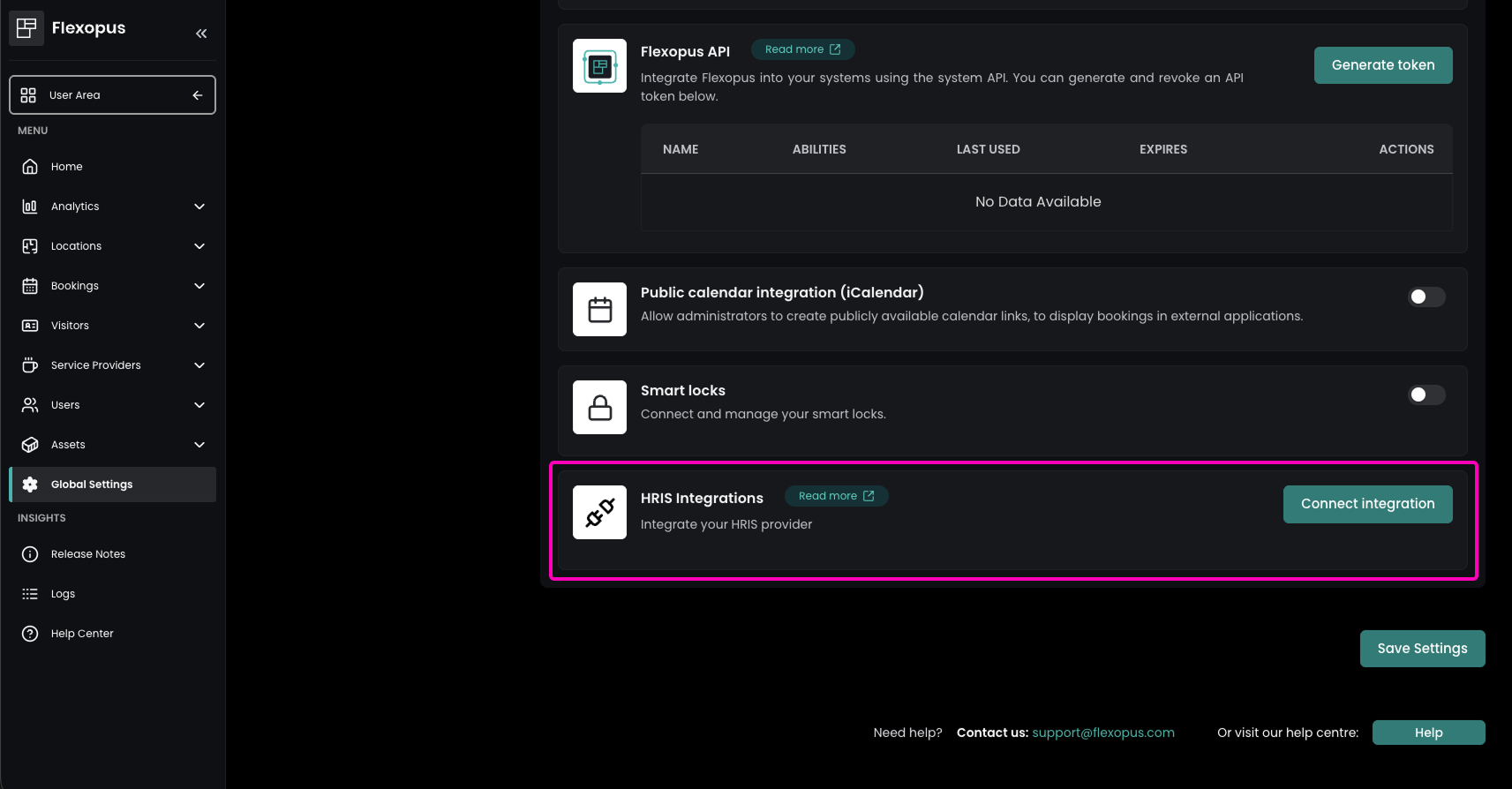
Hinzugefügt HRIS-Integration
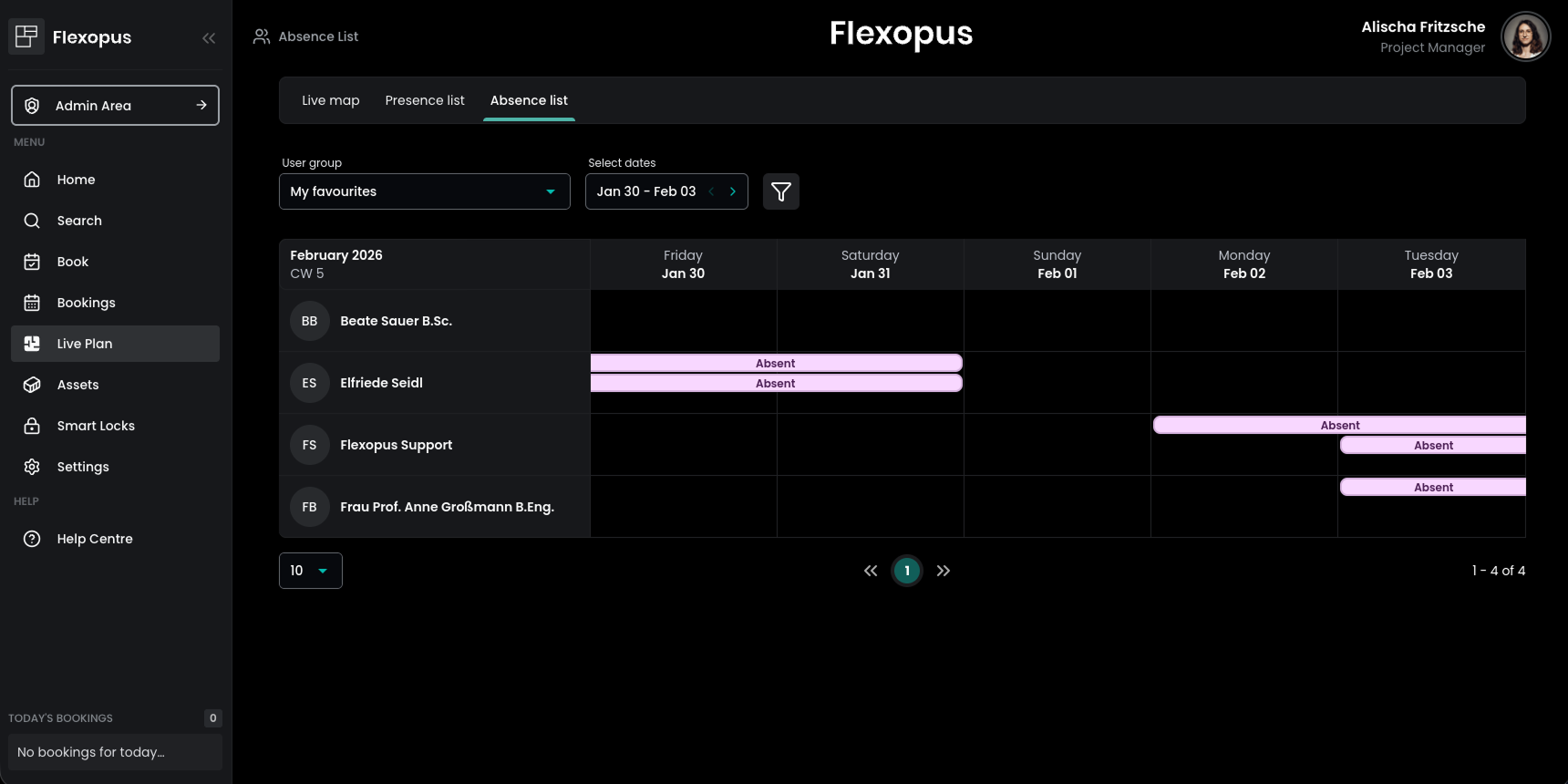
Flexopus bietet jetzt eine HRIS-Integration, die Benutzern einen besseren Überblick über Abwesenheiten innerhalb ihrer Organisation ermöglicht. Im Benutzerbereich ist jetzt deutlich sichtbar, welche favorisierten Kollegen – sofern die Favoritenfunktion aktiviert ist – und welche Mitglieder der Benutzergruppen derzeit abwesend sind. Aus Datenschutzgründen wird der konkrete Grund für eine Abwesenheit nicht angezeigt.
Diese Integration bildet außerdem die Grundlage für zukünftige Erweiterungen, wie die automatische Verwaltung oder Löschung von Buchungen während der Abwesenheit von Mitarbeitenden – eine Funktion, die von vielen Kunden häufig angefragt wurde. Bleiben Sie gespannt!
Die Verbindung zum HRIS kann unter Globale Einstellungen → Integrationen konfiguriert werden.
Hinzugefügt Eingeschränkte Verfügbarkeit für Dienstleister-Artikel
Dienstleister-Artikel können jetzt auf bestimmte Gebäude, Etagenpläne und Ressourcen beschränkt werden. Dies ist besonders hilfreich für Services, die nur an bestimmten Standorten verfügbar sind – beispielsweise Raumumbauten, die nur in ausgewählten Besprechungsräumen durchgeführt werden können, das Hinzufügen oder Entfernen von Trennwänden in bestimmten Räumen oder Catering-Services, für die Räume bestimmte Voraussetzungen erfüllen müssen.
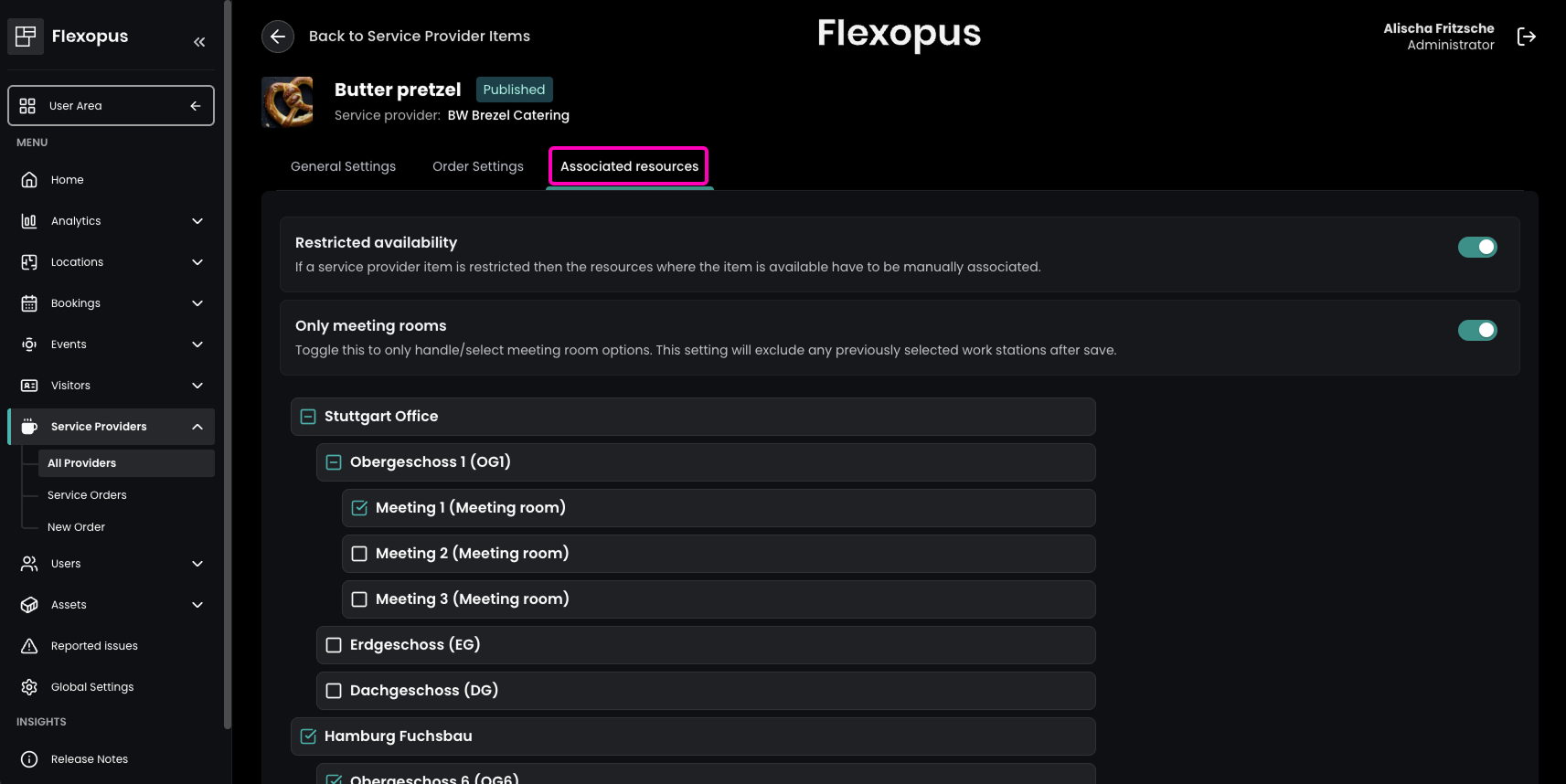
Administratoren können dies im Admin-Bereich konfigurieren, indem sie zu Serviceanbieter → Alle Anbieter navigieren, den gewünschten Dienstleister auswählen und den Tab Angebotene Positionen öffnen. Nach der Bearbeitung eines Artikels können Administratoren im neuen Tab Assoziierte Ressourcen die Option Eingeschränkte Verfügbarkeit aktivieren.
Nach der Aktivierung können Administratoren festlegen, ob der Artikel ausschließlich für Besprechungsräume verfügbar sein soll (Nur Besprechungsräume), und genau bestimmen, in welchen Gebäuden, Etagenplänen und einzelnen Ressourcen der Artikel verfügbar ist.
Hinzugefügt Vereinfachte Domain-Konfiguration über MDM
Flexopus unterstützt jetzt die Konfiguration der Domain Ihrer Flexopus-Anwendung über Microsoft Intune Mobile Device Management (MDM). Administratoren können die Anwendungsdomain zentral festlegen, sodass Benutzer diese bei der Geräteeinrichtung nicht mehr manuell eingeben müssen. Dadurch wird die Gerätebereitstellung vereinfacht und der Konfigurationsaufwand sowie die Fehleranfälligkeit reduziert.
Flexopus Visitor
Hinzugefügt Verpflichtendes Lesen von Besucherdokumenten
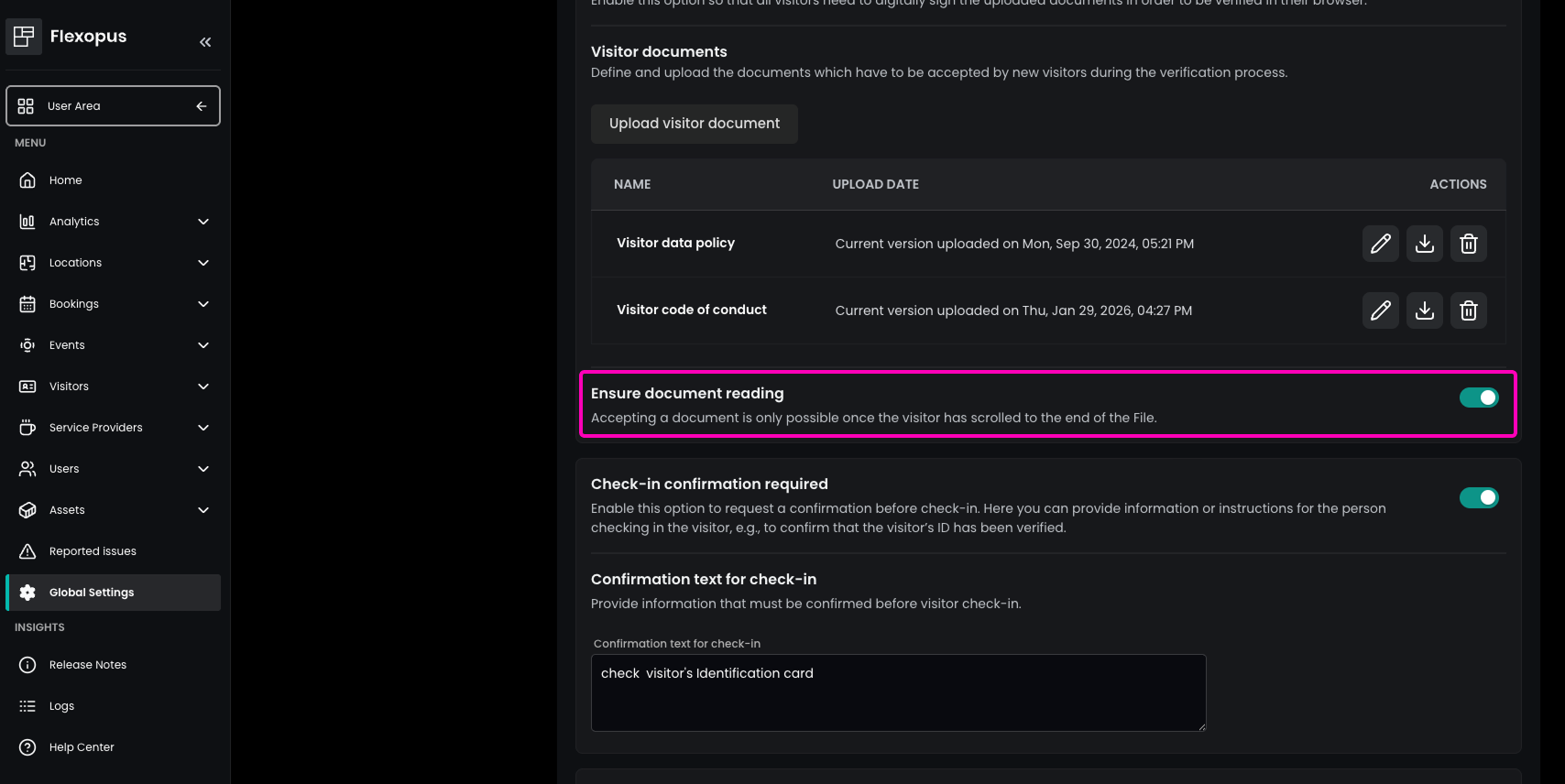
Administratoren können jetzt sicherstellen, dass Besucher erforderliche Dokumente tatsächlich lesen, bevor sie ihre Registrierung abschließen. Diese Option kann im Admin-Bereich unter Globale Einstellungen → Besucher- und Gästemanagement → Besuchermanagement durch Aktivieren von Sicherstellen, dass Dokumente gelesen werden eingeschaltet werden.
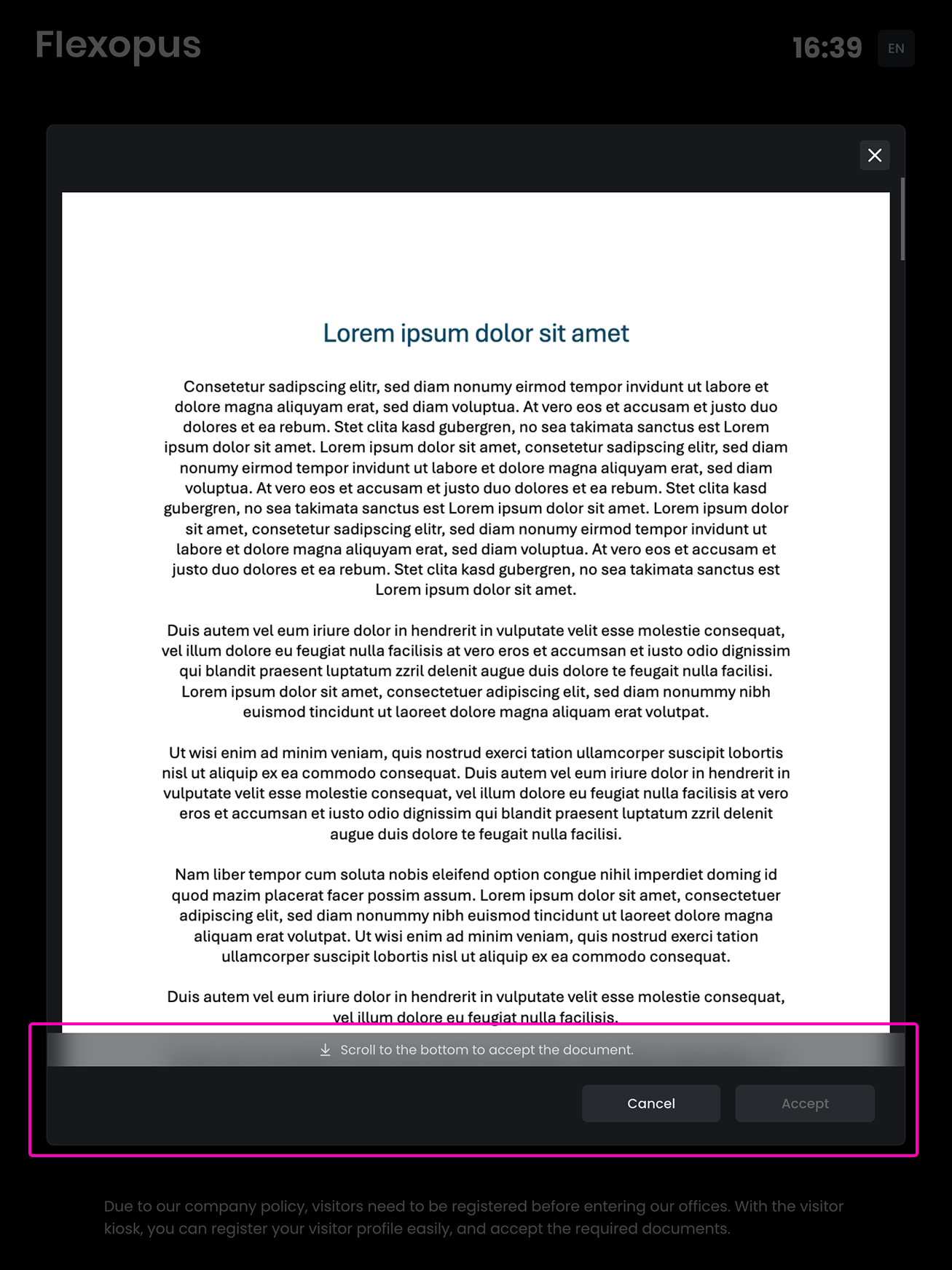
Wenn diese Einstellung aktiviert ist, müssen Besucher das Dokument öffnen und bis zum Ende scrollen, bevor sie es akzeptieren können. Erst danach werden die erforderlichen Checkboxen aktiviert und der Registrierungsprozess kann abgeschlossen werden.
Verbessert Qualität von Unterschriften am Besucherkiosk
Die Qualität der auf dem Besucherkiosk erfassten Besucherunterschriften wurde deutlich verbessert. Unterschriften werden jetzt präziser und mit glatteren Linien erfasst, wodurch sie natürlicher wirken. Dies sorgt für einen professionelleren Eindruck am Empfang und verbessert die Lesbarkeit für Compliance-Zwecke.
Behoben Sichtbarkeit integrierter Besucher bei Gästeinladungen
Besucher, die über Integrationen in Flexopus erstellt werden, stehen jetzt bei der Erstellung einer Besuchereinladung korrekt zur Auswahl als bestehende Gäste zur Verfügung. Dadurch wird eine konsistente Besucherliste gewährleistet.
Flexopus Assets
Hinzugefügt Asset-Standort
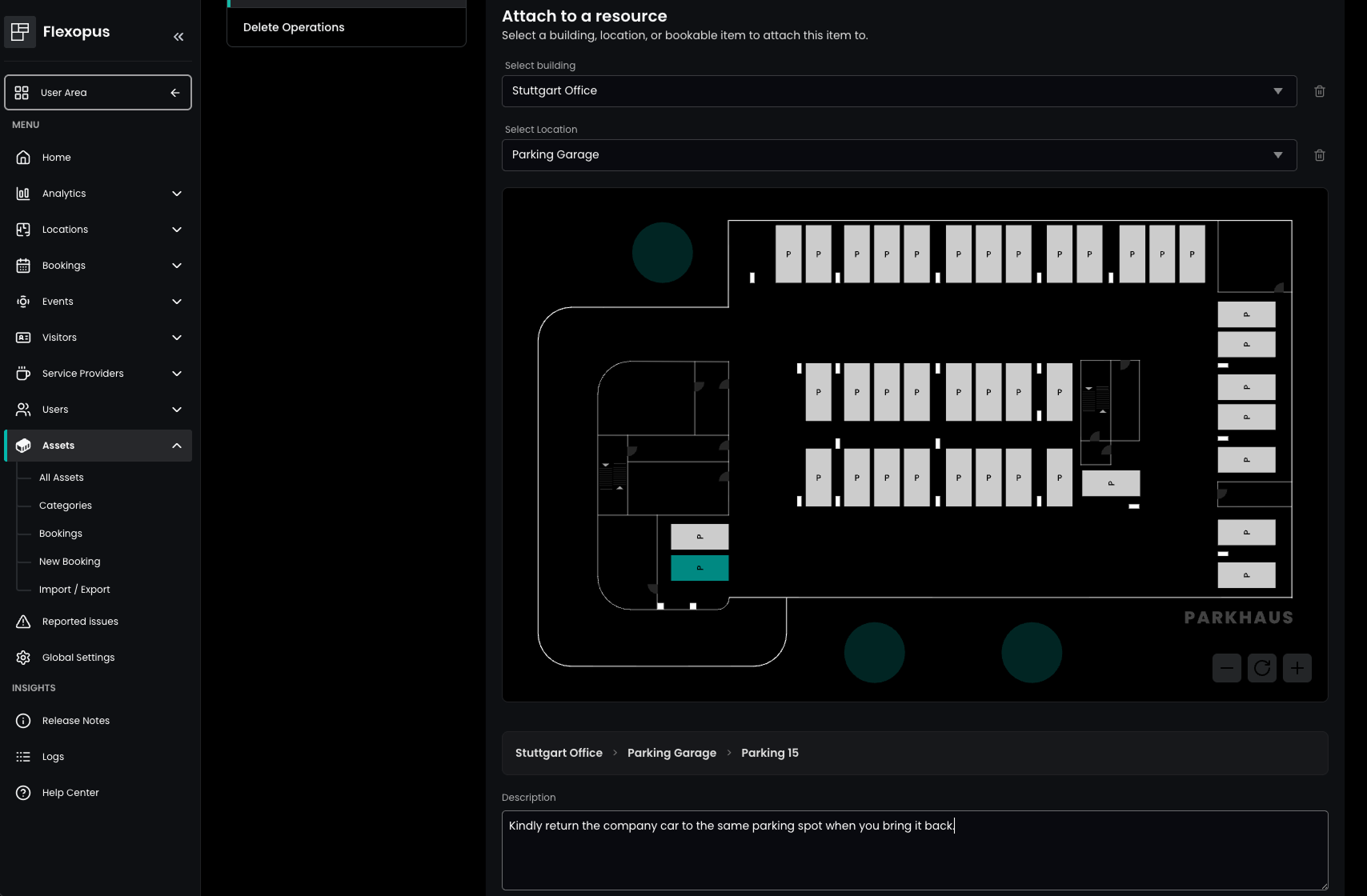
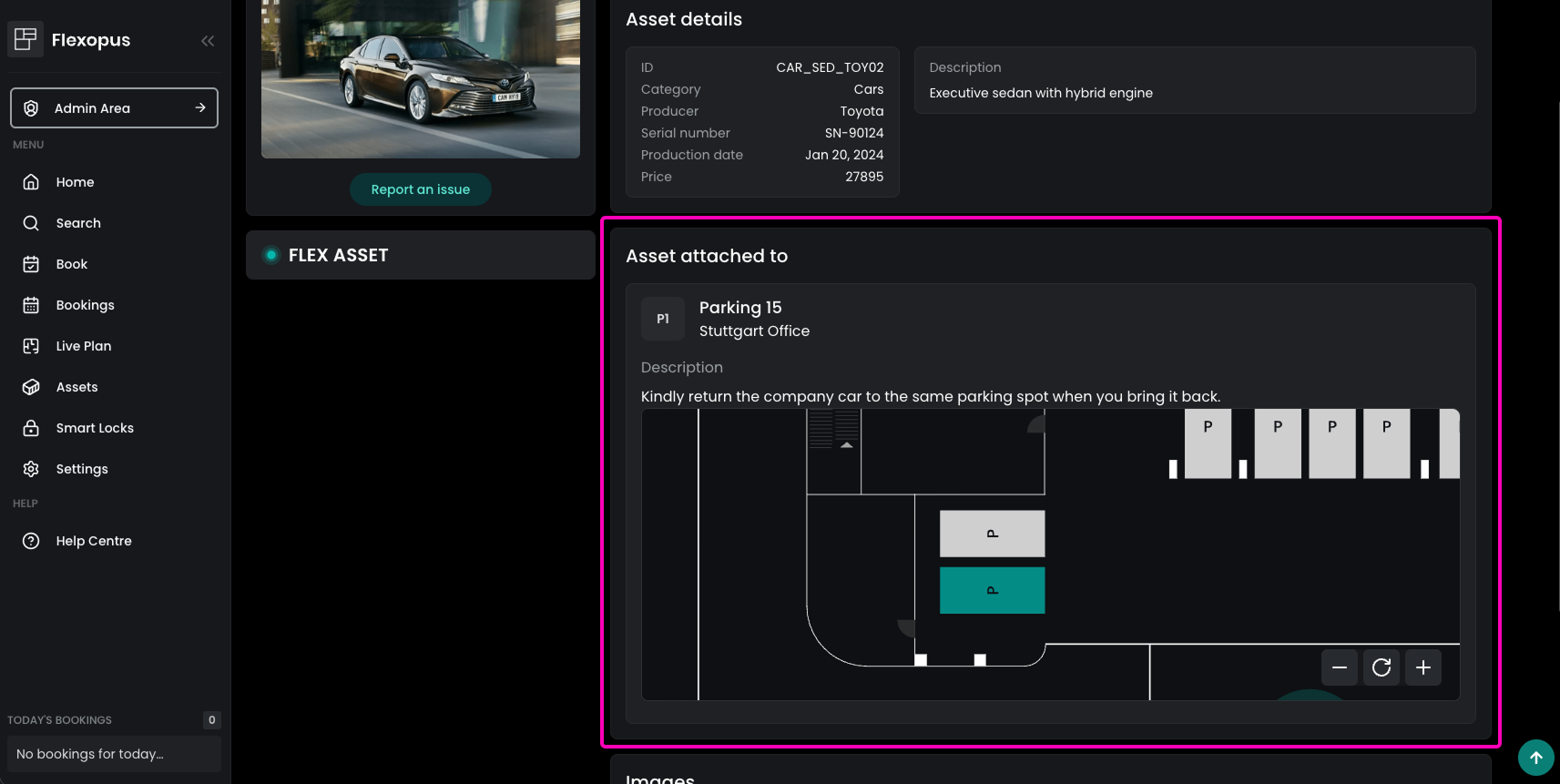
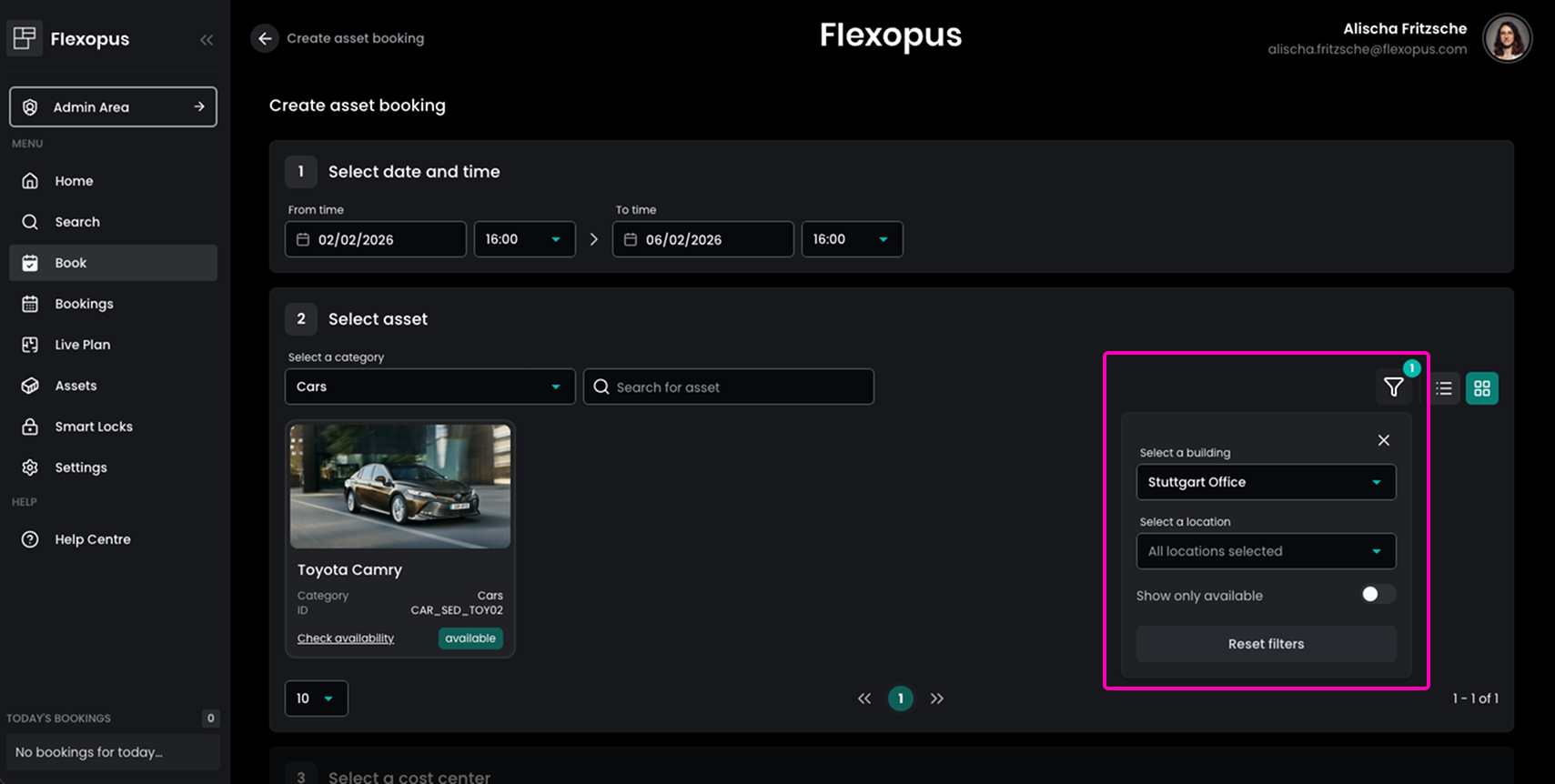
Administratoren können Assets jetzt einem bestimmten Gebäude, Standort und sogar einer konkreten Ressource zuweisen. Dadurch können Benutzer Assets während des Buchungsprozesses leichter am richtigen Standort finden und wissen nach der Buchung genau, wo das Asset abgeholt werden kann.
Der Asset-Standort kann im Admin-Bereich unter Assets konfiguriert werden. Öffnen Sie dazu das gewünschte Asset und wechseln Sie zum Tab Einer Ressource zuweisen. Hier können Administratoren Gebäude, Standort und Ressource auswählen und optional eine Beschreibung hinzufügen, um den Abholort genauer zu erläutern.
Während der Buchung können Benutzer Assets über das Filtersymbol nach Standort filtern und den zugewiesenen Standort außerdem direkt in der Asset-Detailansicht einsehen.
Hinzugefügt Asset-QR-Codes
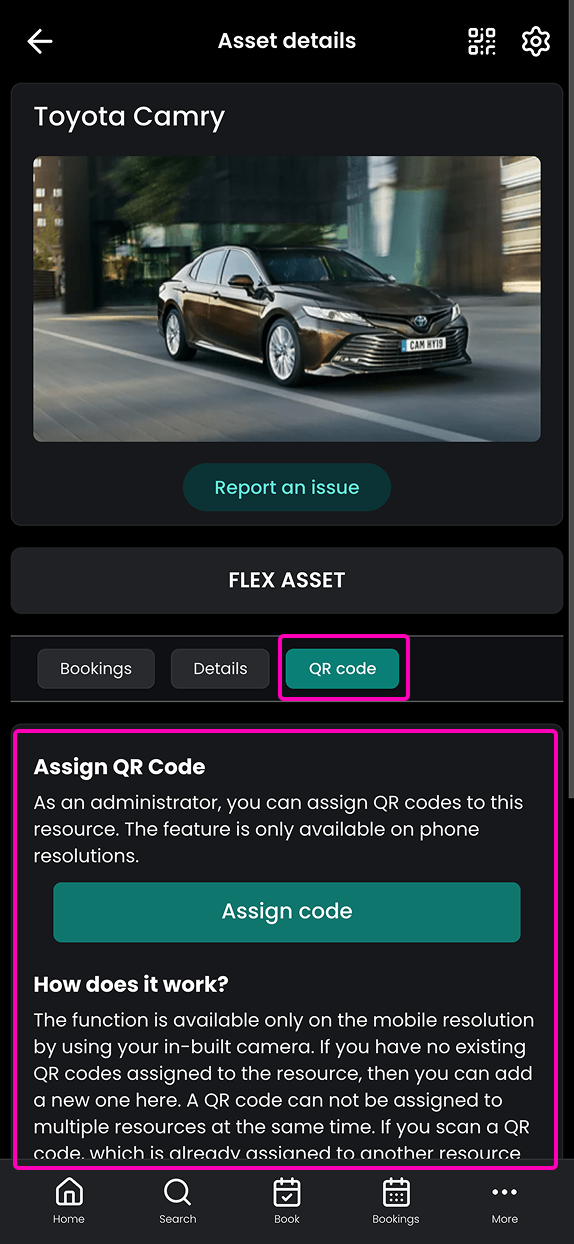
Assets können jetzt individuelle QR-Codes zugewiesen werden, wodurch sowohl die Buchung als auch die Verwaltung von Assets vereinfacht wird. Ähnlich wie bei QR-Codes für Arbeitsplätze oder andere Ressourcen können Administratoren Assets QR-Codes zuweisen, indem sie das Asset im Benutzerbereich auf einem Mobilgerät auswählen. Für Administratoren steht dort ein zusätzlicher Tab QR-Code zur Verfügung, über den der QR-Code zugewiesen werden kann.
Für eine Gesamtübersicht können Administratoren Assets unter Admin-Bereich → Assets → Import / Export exportieren und dort alle QR-Code-Zuweisungen überprüfen. Zusätzlich zeigt die Asset-Detailansicht unter Allgemeine Einstellungen, welche QR-Codes aktuell mit dem Asset verknüpft sind, und ermöglicht bei Bedarf deren Entfernung.
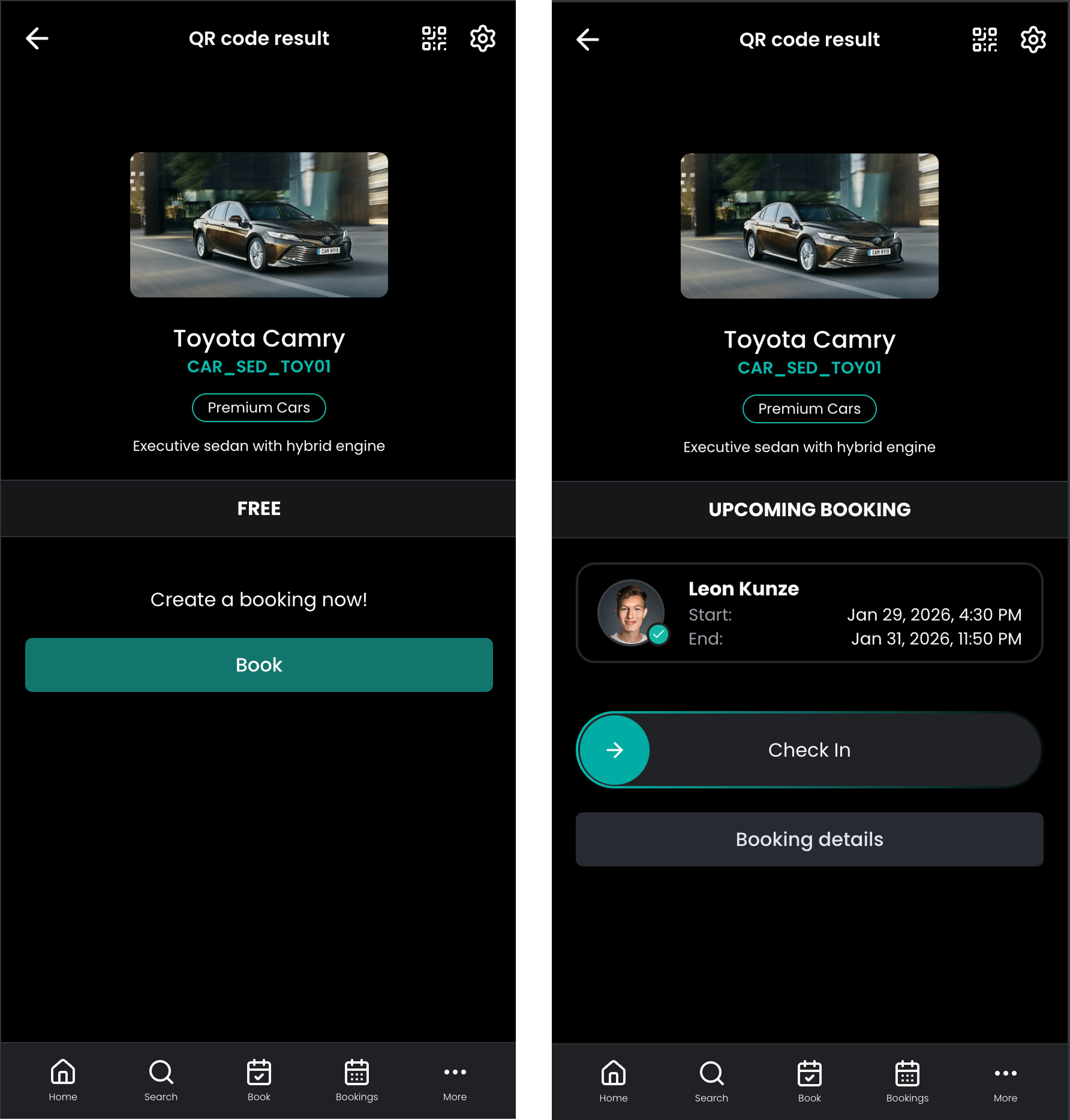
Benutzer können den QR-Code scannen, um Asset-Details anzuzeigen, direkt eine Buchung zu erstellen und einzuchecken, sofern der Check-in aktiviert ist.
Hinzugefügt Asset-Check-in
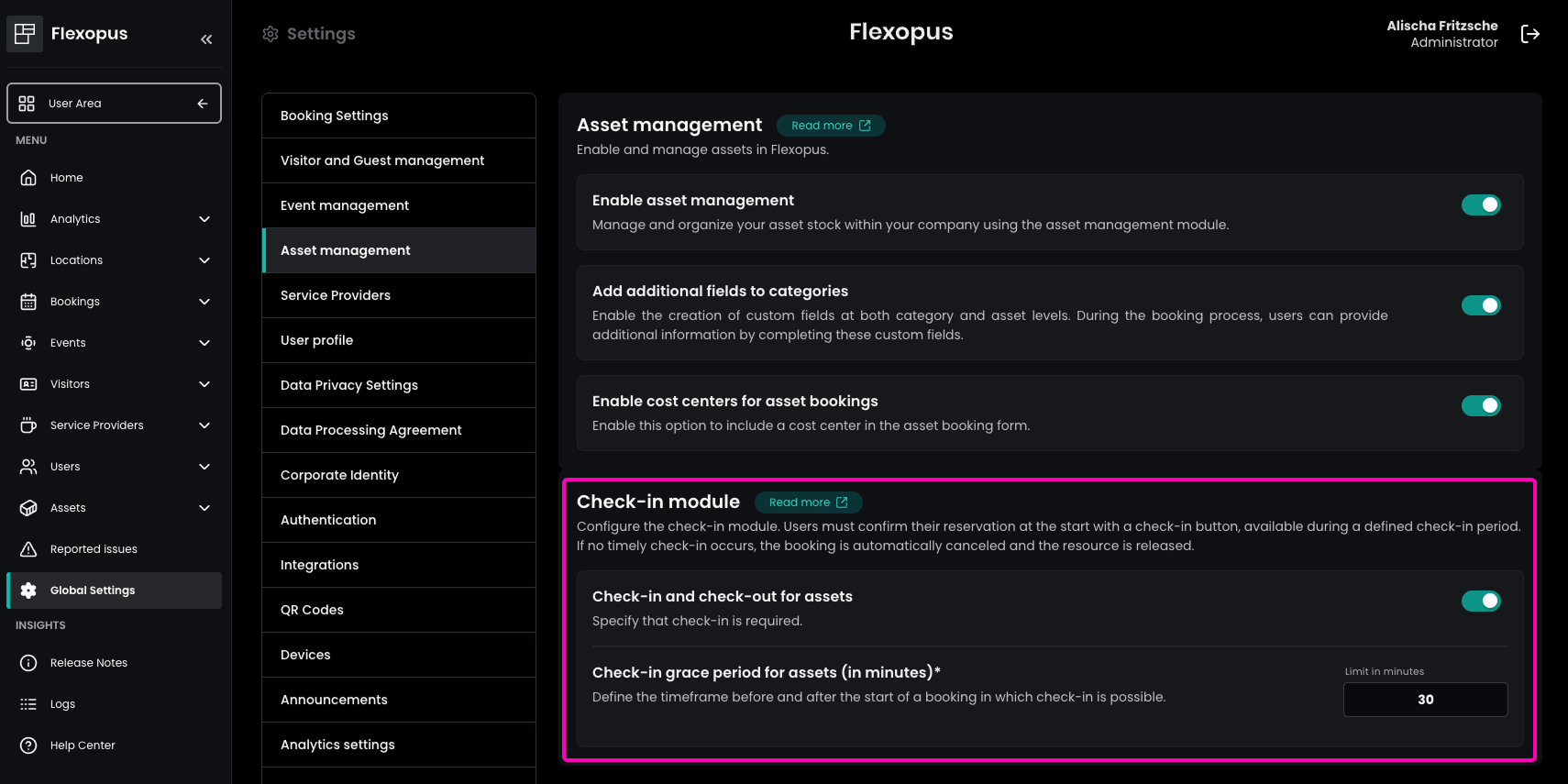
Assets können jetzt ähnlich wie Arbeitsplätze, Besprechungsräume und Parkplätze eingecheckt werden. Um diese Funktion zu aktivieren, können Administratoren den Asset-Check-in im Admin-Bereich unter Globale Einstellungen → Asset Management aktivieren und einen Kulanzzeitraum festlegen.
Benutzer müssen anschließend innerhalb des konfigurierten Zeitfensters vor und nach Beginn ihrer Asset-Buchung einchecken. Wird innerhalb dieses Zeitraums nicht eingecheckt, wird die Buchung automatisch storniert. Dadurch werden ungenutzte Asset-Buchungen reduziert, die Verfügbarkeit von Assets erhöht und eine faire Nutzung innerhalb der Organisation unterstützt.
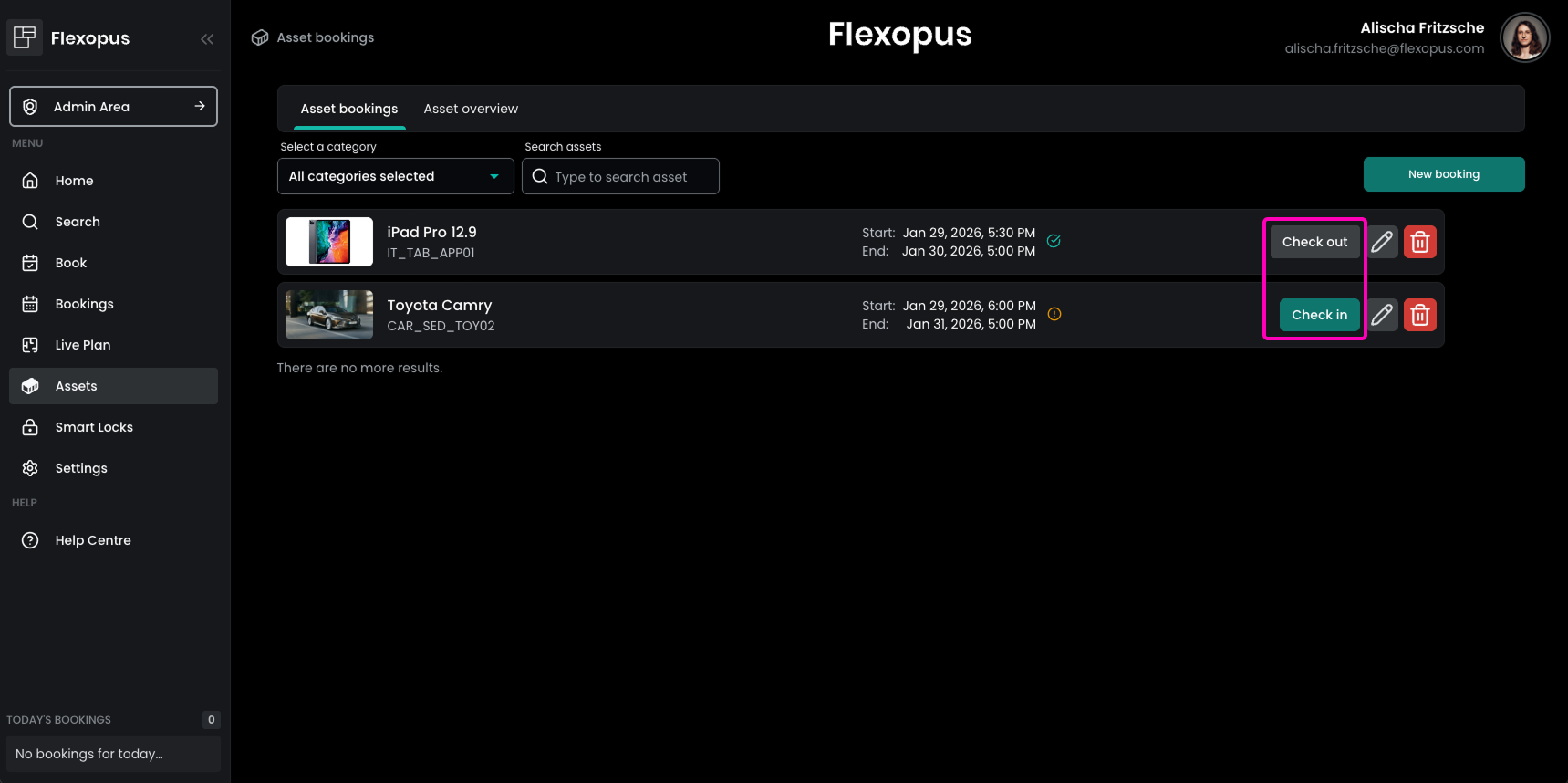
Verbessert Sortierung von Asset-Buchungen
Im Benutzerbereich werden Asset-Buchungen jetzt nach ihrem Startdatum statt nach dem Erstellungsdatum der Buchung sortiert. Dadurch erhalten Benutzer eine übersichtlichere und intuitivere Darstellung ihrer bevorstehenden Asset-Buchungen.
Verbessert Alphabetische Sortierung von Asset-Kategorien
Bei der Buchung eines Assets werden Asset-Kategorien jetzt alphabetisch sortiert angezeigt. Dadurch können Benutzer die gewünschte Asset-Kategorie schneller finden, insbesondere in Umgebungen mit vielen unterschiedlichen Asset-Typen.
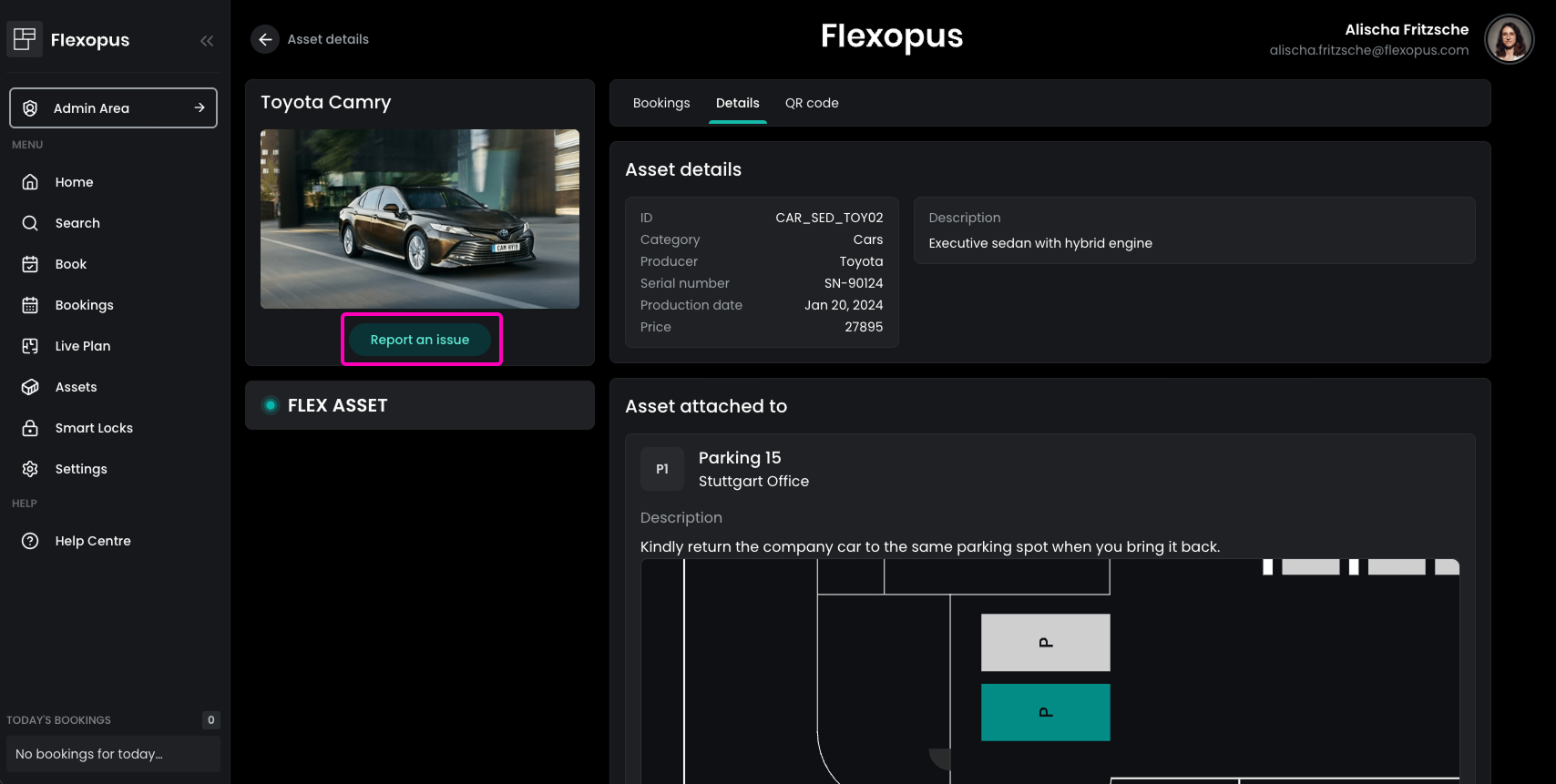
Hinzugefügt Problemmeldungen für Assets
Die bereits von Arbeitsplätzen, Besprechungsräumen und Parkplätzen bekannte Funktion zur Problemmeldung ist jetzt auch für Assets verfügbar. Sie kann im Admin-Bereich unter Globale Einstellungen → Buchungseinstellungen → Problemmeldungen aktiviert werden.
Nach der Aktivierung können Benutzer Probleme mit Assets entweder durch Scannen des QR-Codes des Assets oder durch direkte Auswahl des Assets melden. Dabei können sie einen Titel, eine Kategorie und eine Beschreibung des Problems angeben.
Gemeldete Probleme werden per E-Mail an die konfigurierte E-Mail-Adresse des Asset Managers gesendet und sind zusätzlich im Admin-Bereich unter Gemeldete Probleme sichtbar.