Buchungen für Kollegen
Überblick
Ein regulärer Benutzer kann je nach globalen Einstellungen und Benutzergruppen jeweils einen Schreibtisch oder einen Parkplatz reservieren. In besonderen Fällen, wie beispielsweise bei einer Firmenveranstaltung oder einem Teamtag, kann es jedoch vorkommen, dass mehrere Ressourcen reserviert werden müssen.
Buchungen als Administrator erstellen
Als Administrator können Sie Reservierungen für die Benutzer mit weniger Einschränkungen erstellen:
- Unbegrenzte Zeitspanne
Benutzer können Reservierungen in der Regel nur bis zu X Tage im Voraus erstellen; diese Einschränkung gilt nicht für Administratoren. - Unbegrenzte Anzahl von Ressourcen
Benutzer können jeweils nur eine Reservierung erstellen; als Administrator können Sie mehrere Reservierungen parallel erstellen. - Vorab einchecken
Wenn die Check-in-Funktion aktiv ist, müssen Benutzer am Zieldatum einchecken. Als Administrator können Sie Buchungen auch vorab einchecken.
SCHRITT 1 – Benutzer und Ressourcentyp auswählen
Navigieren Sie als Administrator in Flexopus zu Dashboard > Buchungen > Neue Buchung. Wählen Sie im ersten Schritt den Benutzer aus. Wählen Sie anschließend den Ressourcentyp aus, für den Sie eine Buchung erstellen möchten, z. B. einen Arbeitsplatz, einen Parkplatz oder einen Besprechungsraum.
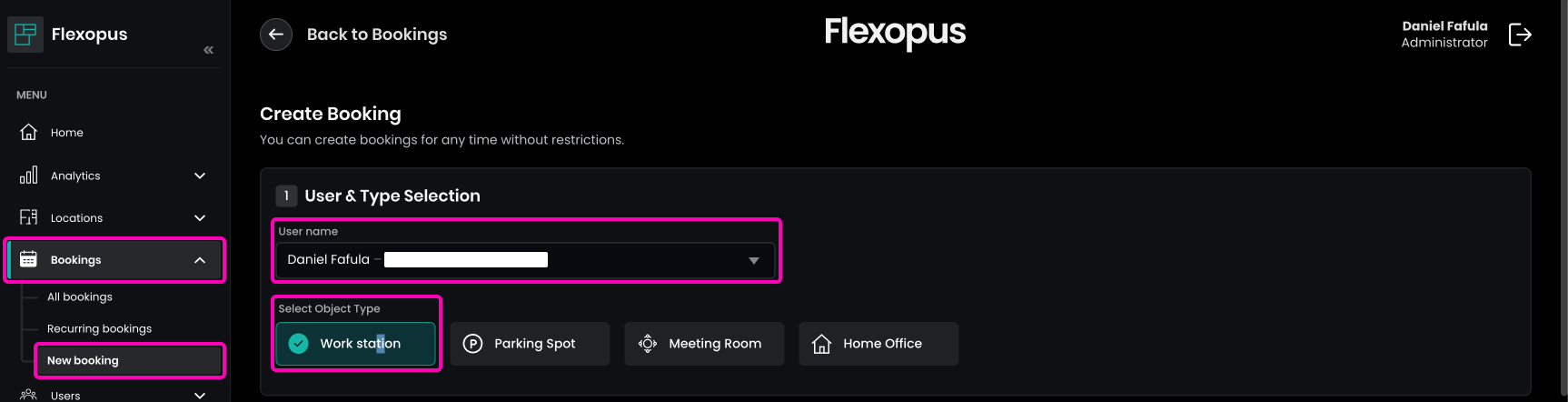
Möglicherweise bietet Ihre Organisation nicht alle Arten von Ressourcen an. In diesem Fall stehen Ihnen bei der Administratorbuchung weniger Optionen zur Verfügung.
SCHRITT 2 – Datum und Uhrzeit auswählen
Wählen Sie im zweiten Schritt das Datum und die Uhrzeit für die Reservierung aus:
- Ein Tag
Nur für das ausgewählte Datum buchen - Mehrere Tage
Erstellen Sie für jeden Tag im ausgewählten Zeitraum eine einzelne Buchung. - Wiederkehrende Reservierung
Erstellen Sie eine wöchentlich wiederkehrende Reservierung.
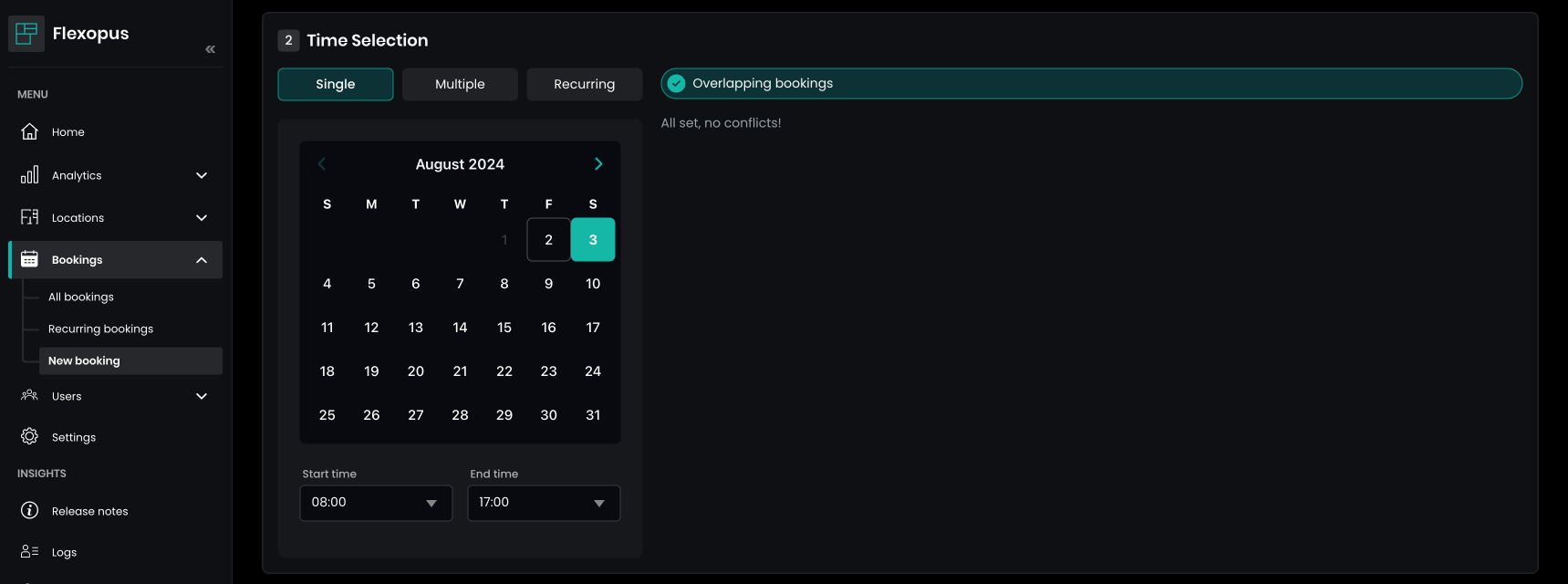
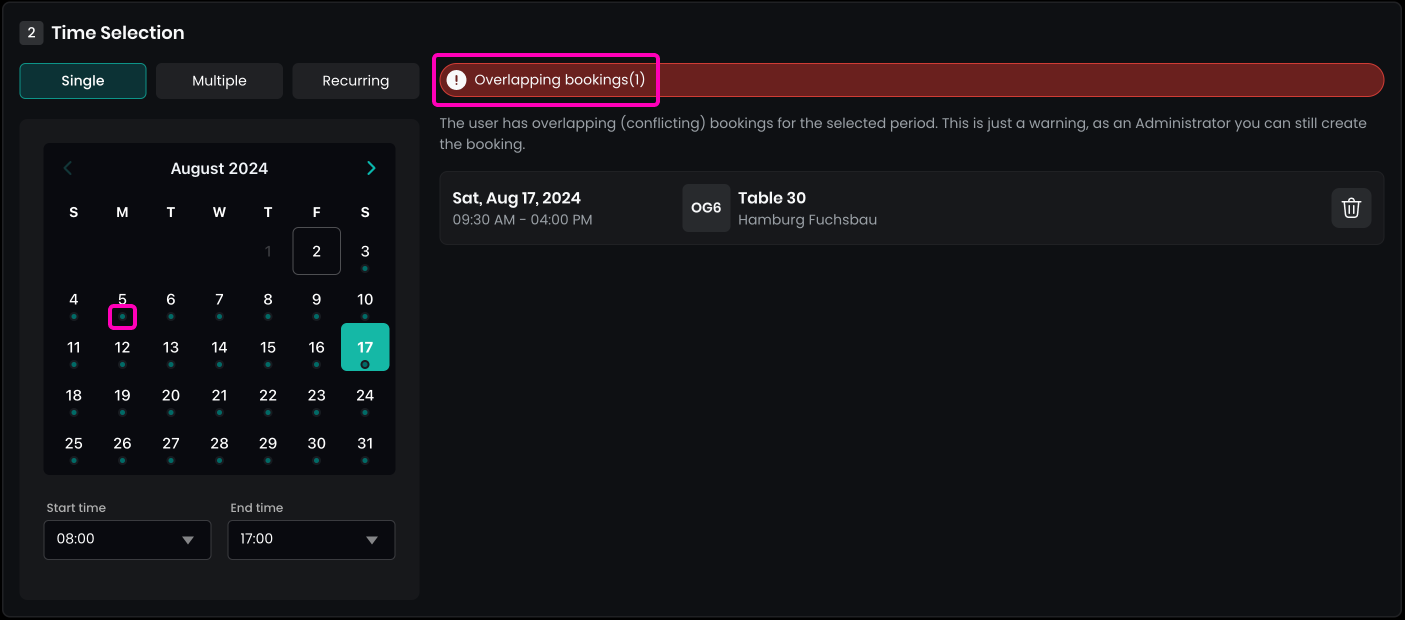
Flexopus prüft automatisch, ob der Benutzer für die ausgewählten Daten bereits Reservierungen hat, die sich überschneiden. Als Administrator ist es wichtig, über bestehende Buchungen innerhalb des ausgewählten Zeitraums informiert zu sein. Sie haben jedoch die Möglichkeit, diese Überschneidungen zu ignorieren und bei Bedarf mit der Erstellung einer neuen Buchung für den Benutzer fortzufahren.
Im Kalender zeigen Punkte an, an welchen Tagen der Benutzer bereits eine Buchung für den ausgewählten Ressourcentyp hat. Konflikte für die ausgewählten Termine werden auf der rechten Seite angezeigt. Sie können diese Buchungen bei Bedarf direkt löschen oder sie stehen lassen und neue Buchungen neben den bestehenden anlegen.
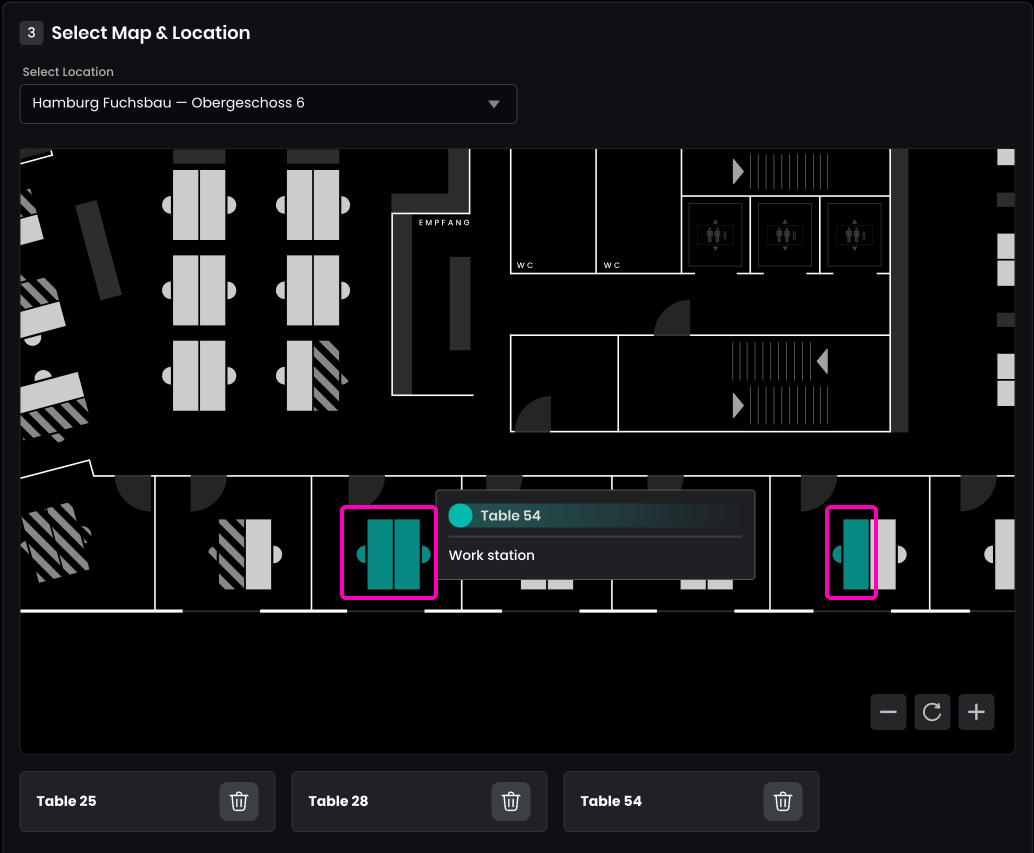
SCHRITT 3 – Ressourcen auswählen
Wählen Sie im letzten Schritt den gewünschten Grundriss aus und wählen Sie eine oder mehrere Ressourcen aus.
Zugriffsdelegierung
Mit Flexopus können Benutzer Stellvertreter benennen, die Buchungen in ihrem Namen verwalten können. Diese Funktion bietet Teams die Flexibilität, kurzfristige Änderungen oder neue Buchungen – beispielsweise wenn ein Kollege krank ist – zu bearbeiten, ohne einen Systemadministrator kontaktieren zu müssen.
So benennen Sie einen Stellvertreter (Admin-Ansicht)
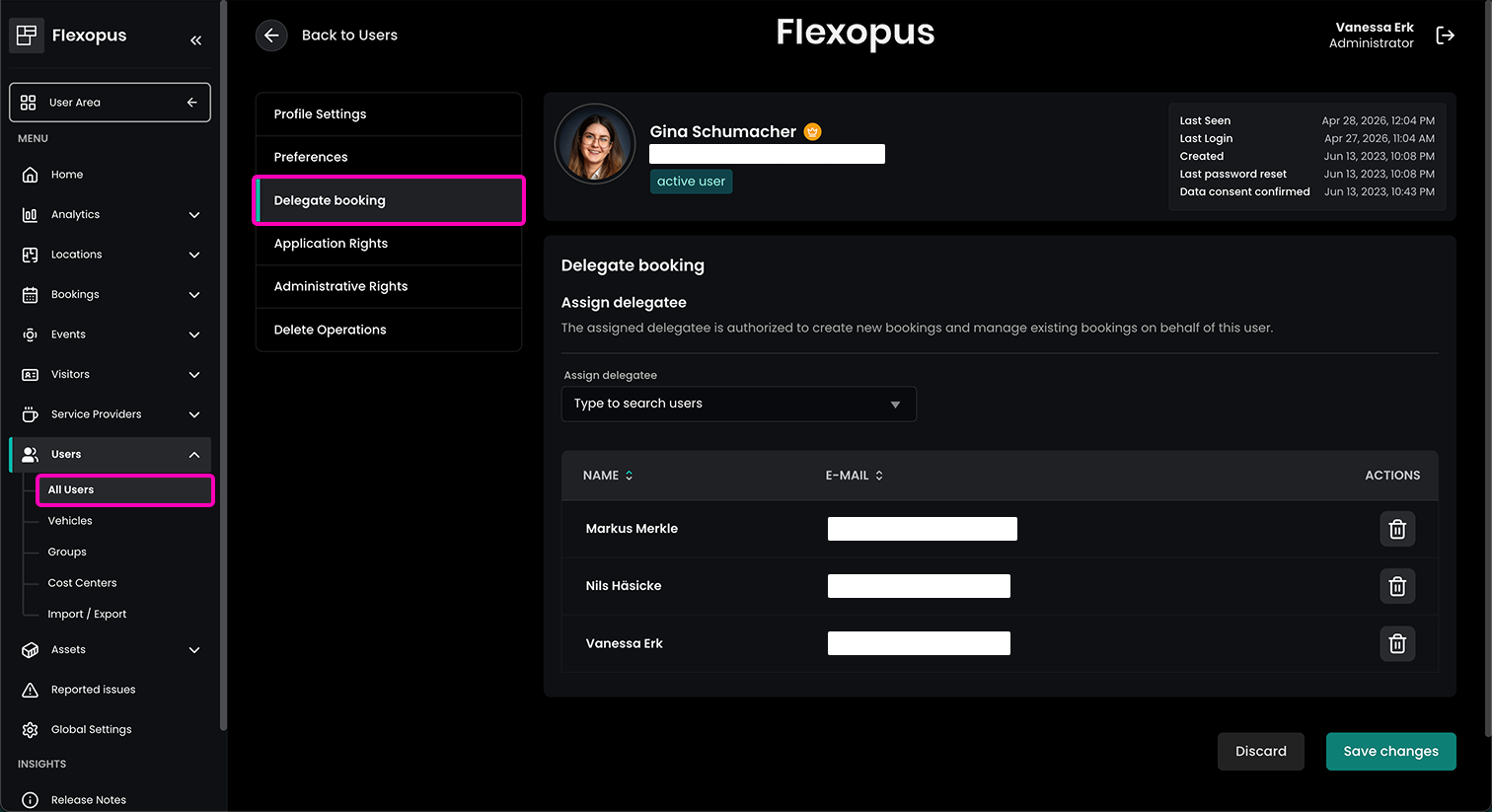
Administratoren können diese Berechtigungen direkt in den Einstellungen zur Benutzerverwaltung festlegen:
- Navigieren Sie zu
Nutzer > Alle Nutzer. - Wählen Sie den Benutzer aus, dem Sie einen Bevollmächtigten zuweisen möchten.
- Öffnen Sie den Tab
Stellvertreterbuchung, um Bevollmächtigte hinzuzufügen oder zu verwalten.
So agieren Sie als Bevollmächtigter (Benutzeransicht)
Sobald einem Benutzer Bevollmächtigtenzugriff gewährt wurde, kann er sich als der andere Benutzer „ausgeben“, um dessen Terminkalender zu verwalten.
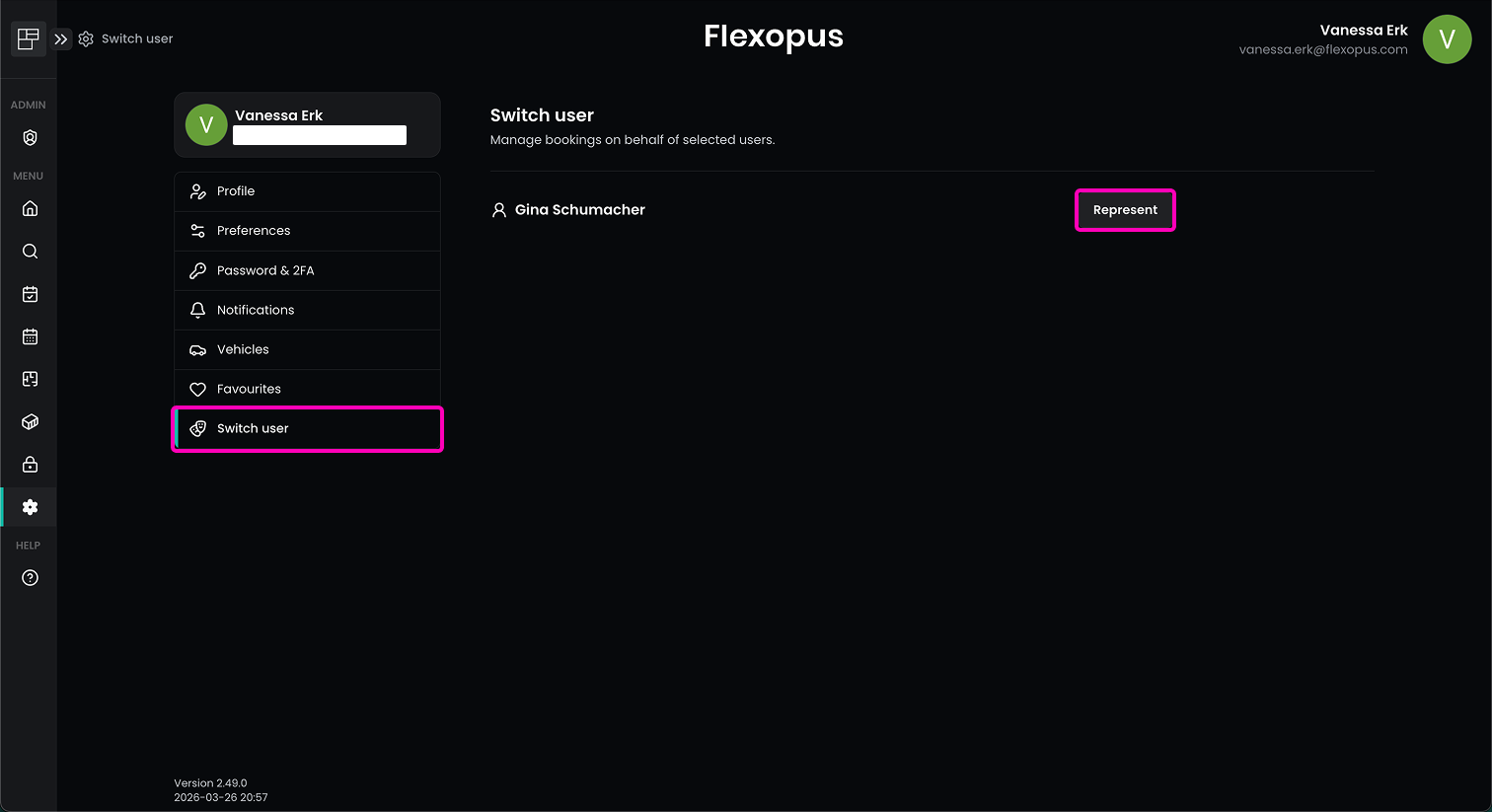
- Profil wechseln: Gehen Sie zu Ihren Profileinstellungen und wählen Sie
Nutzer wechseln. - Vertretung starten: Suchen Sie den Benutzer, den Sie vertreten möchten, und klicken Sie auf
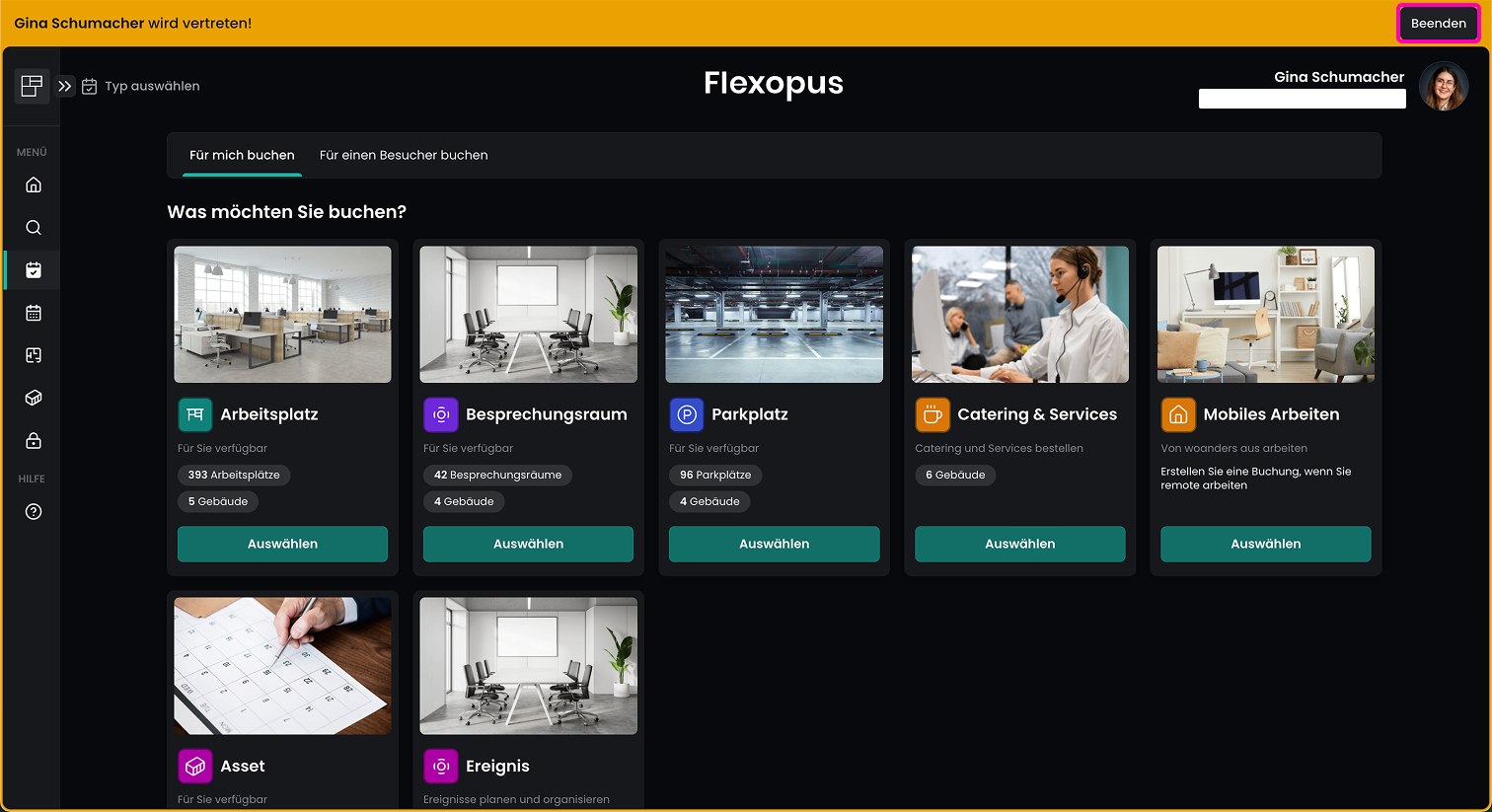
Vertreten. - Aktiver Modus: Flexopus wechselt zur Ansicht dieses Benutzers. In diesem Modus wird Ihr Bildschirm mit einem gelben Rahmen umrandet, um anzuzeigen, dass Sie im Namen einer anderen Person handeln. Sie können nun Termine für diesen Benutzer erstellen, bearbeiten oder löschen.
- Beenden: Um zu Ihrem eigenen Konto zurückzukehren, klicken Sie einfach auf die Schaltfläche
Beendeninnerhalb des gelben Rahmens.