Erweiterte Grundrisse
Einleitung
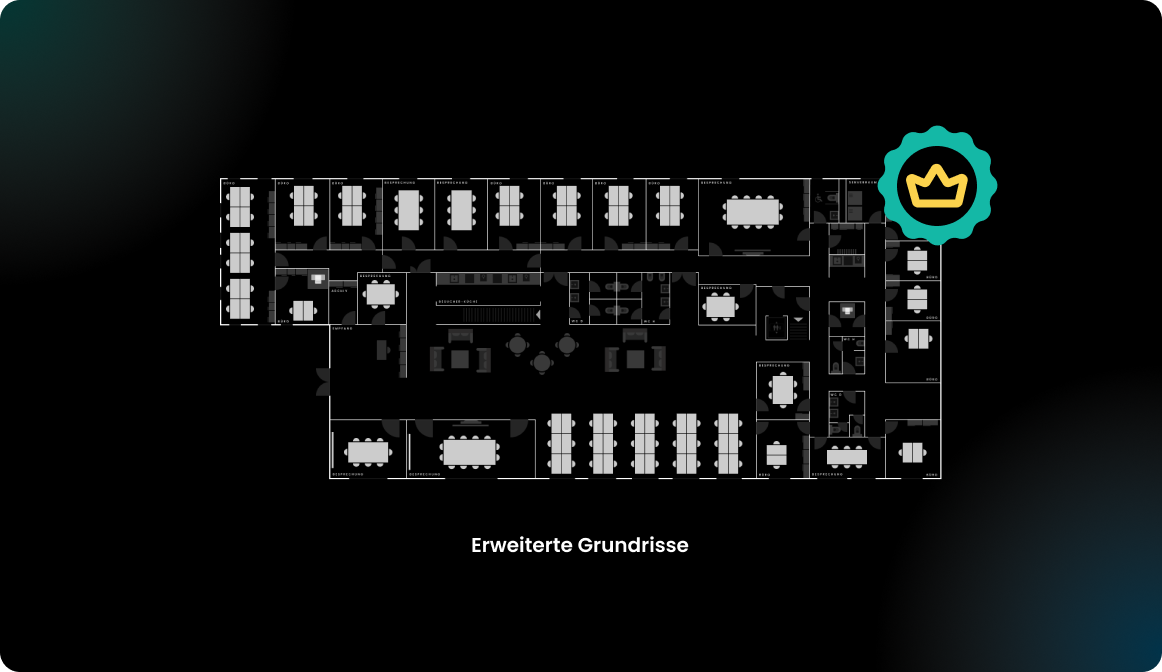
Die Flexopus-Anwendung unterstützt zwei Arten von Grundrissen. In diesem Artikel geht es um erweiterte Grundrisse; Informationen zu einfachen Grundrissen finden Sie in diesem Artikel.
Die vom Flexopus-Team entwickelten erweiterten Grundrisse verfügen über erweiterte Funktionen und optimierte Designs, um die Navigation und die Verwaltung von Arbeitsbereichen zu verbessern. Mit Floorplanner können Nutzer diese Grundrisse weiter an spezifische organisatorische Anforderungen anpassen und so eine maßgeschneiderte und effiziente Büroumgebung schaffen. In diesem Artikel werden die Vorteile und Anpassungsmöglichkeiten der erweiterten Grundrisse von Flexopus erläutert.
Wie erhalte ich einen Premium-Grundriss?
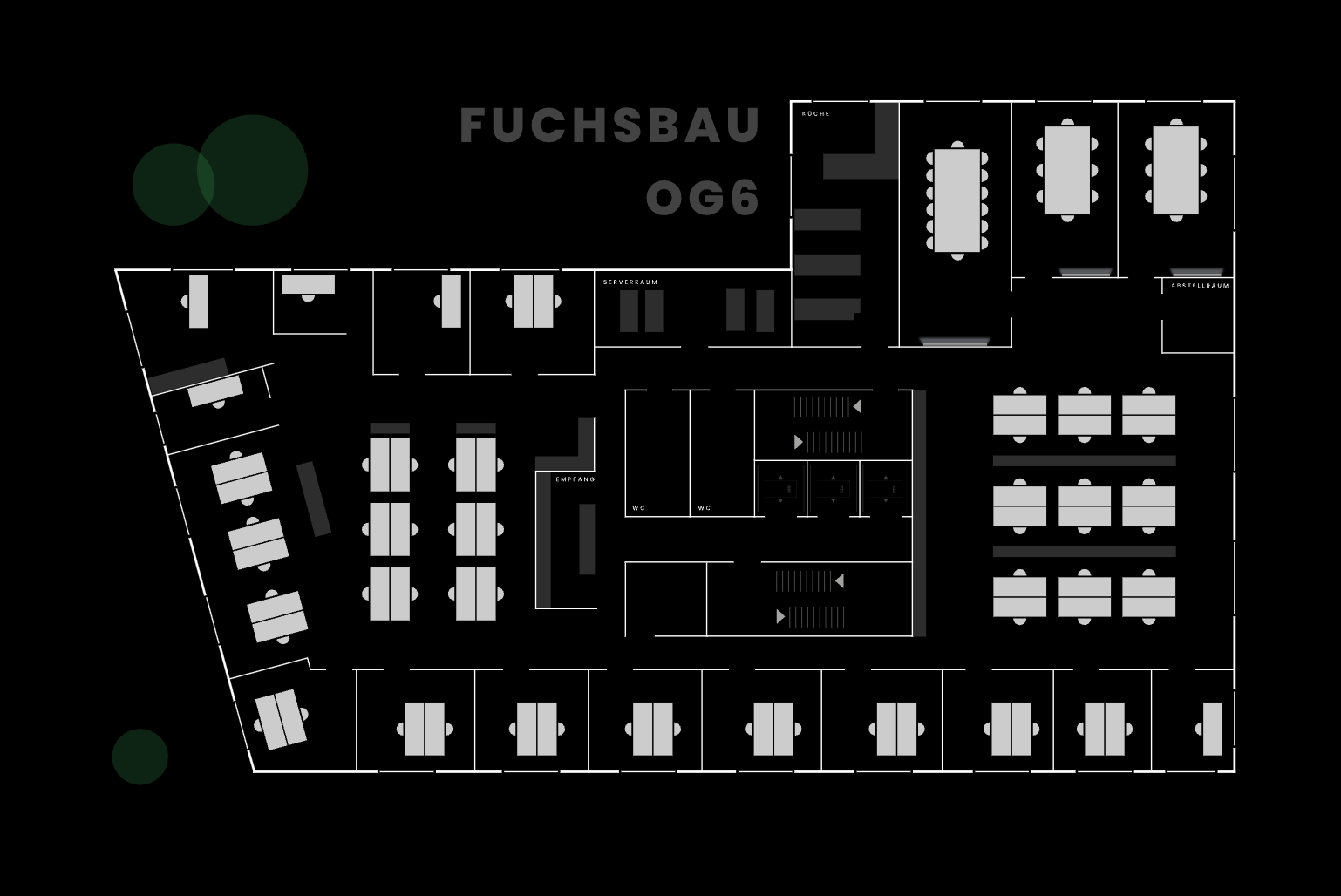
Premium-Grundrisse werden von den Experten bei Flexopus auf der Grundlage der von Ihnen bereitgestellten Pläne erstellt. Um den Vorgang zu starten, schreiben Sie bitte an support@flexopus.com und fügen Sie einen Grundriss Ihres Büros als Anhang bei. Sobald dieser fertig ist, laden unsere Kollegen den Plan für Sie in Flexopus hoch.
Wie können Sie Ihren Grundriss bearbeiten?
Schritt 1: Öffnen Sie Floorplanner
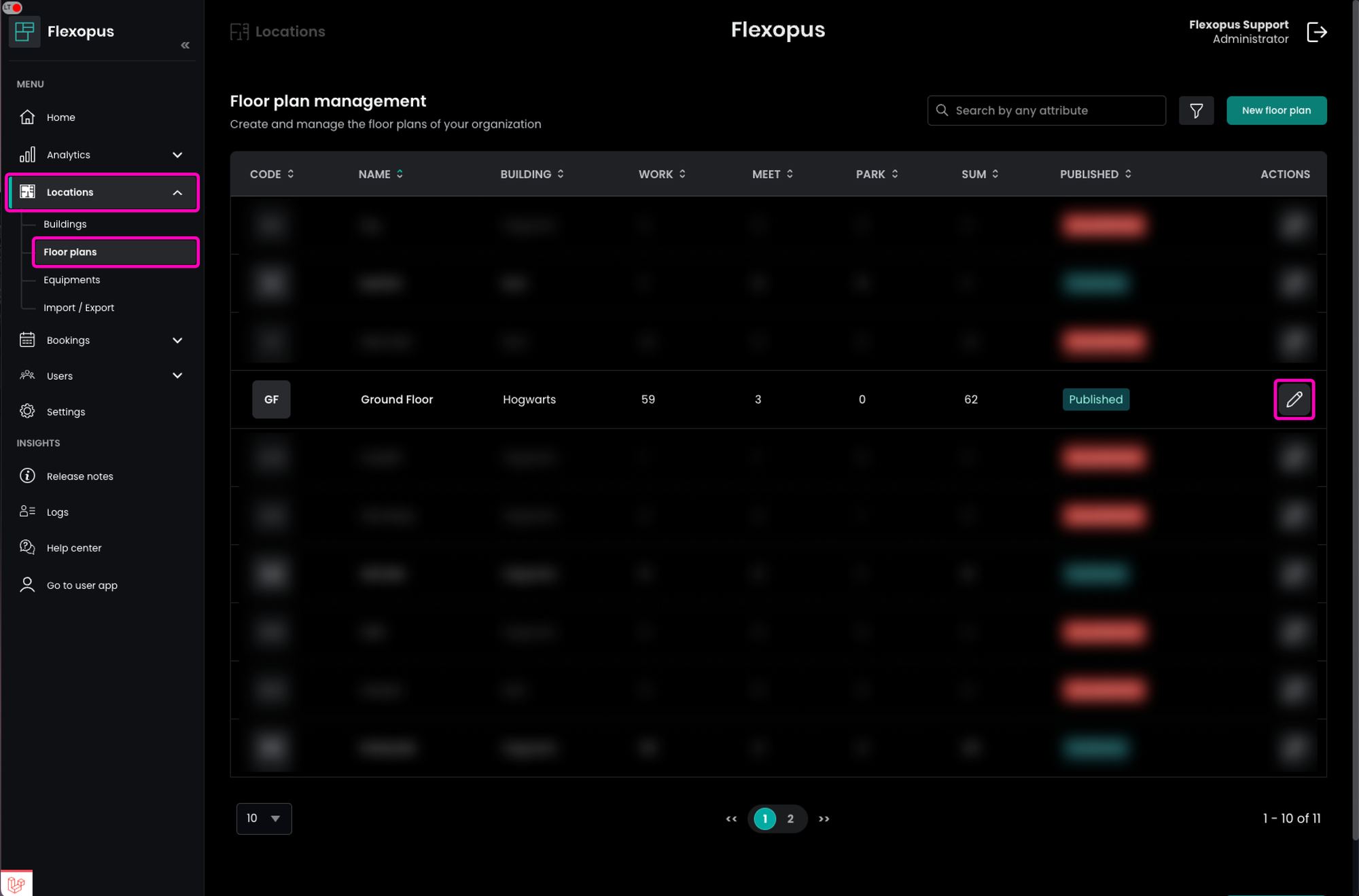
Navigieren Sie im Flexopus-Administratorbereich zu Standorte > Grundrisse und klicken Sie neben dem Grundriss, den Sie bearbeiten möchten, auf die Schaltfläche Bearbeiten. So können Sie weitere Änderungen am ausgewählten Grundriss vornehmen.
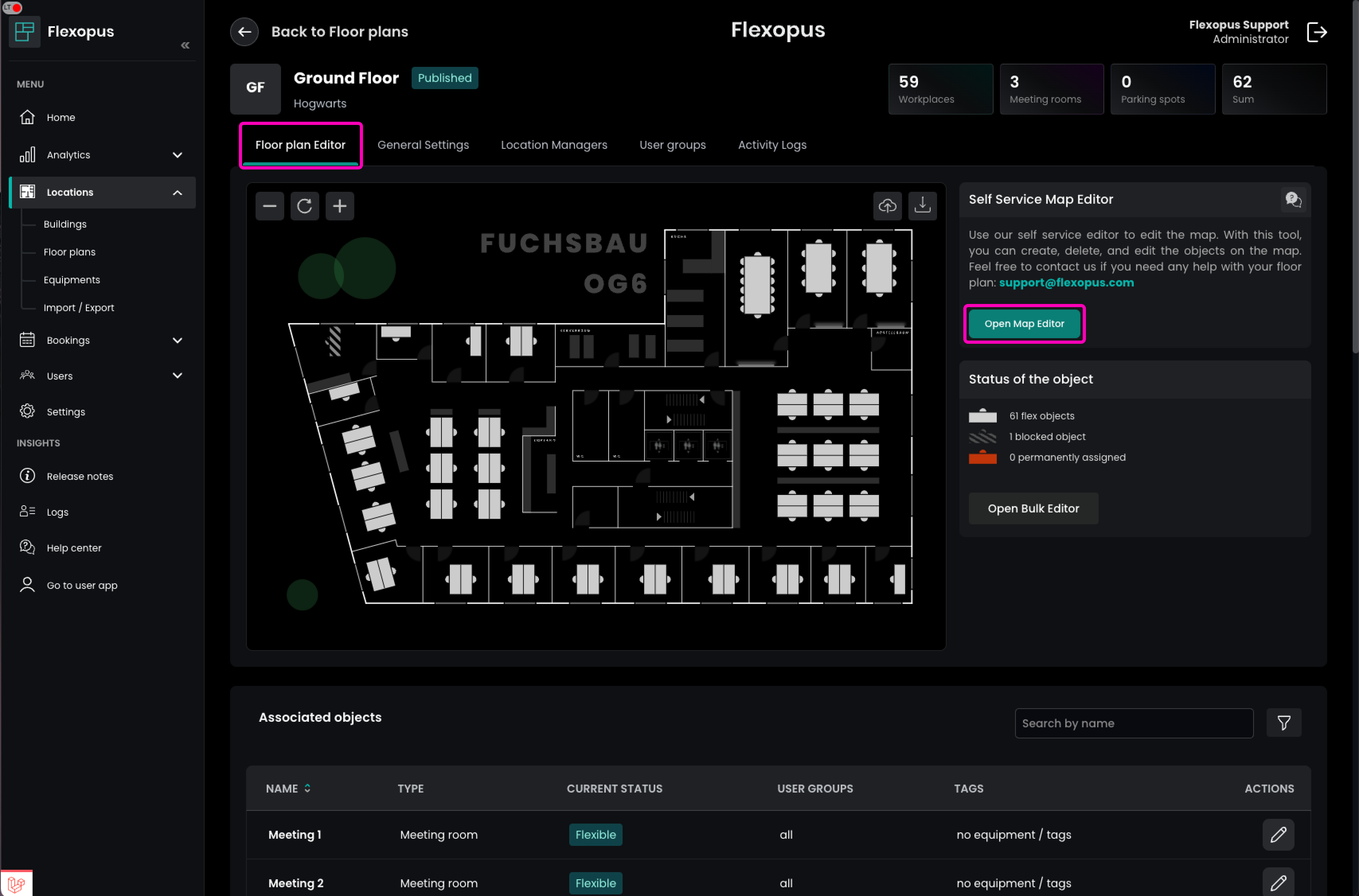
Wechseln Sie auf der Seite Grundriss zur Registerkarte Übersicht und klicken Sie auf Floorplanner öffnen, um mit der Bearbeitung Ihres Grundrisses zu beginnen.
Schritt 2: Änderungen vornehmen
Die Floorplanner-Anwendung öffnet Ihren Grundriss zur Bearbeitung. Im Kopfbereich können Sie die wichtigsten Werkzeuge der Anwendung auswählen:
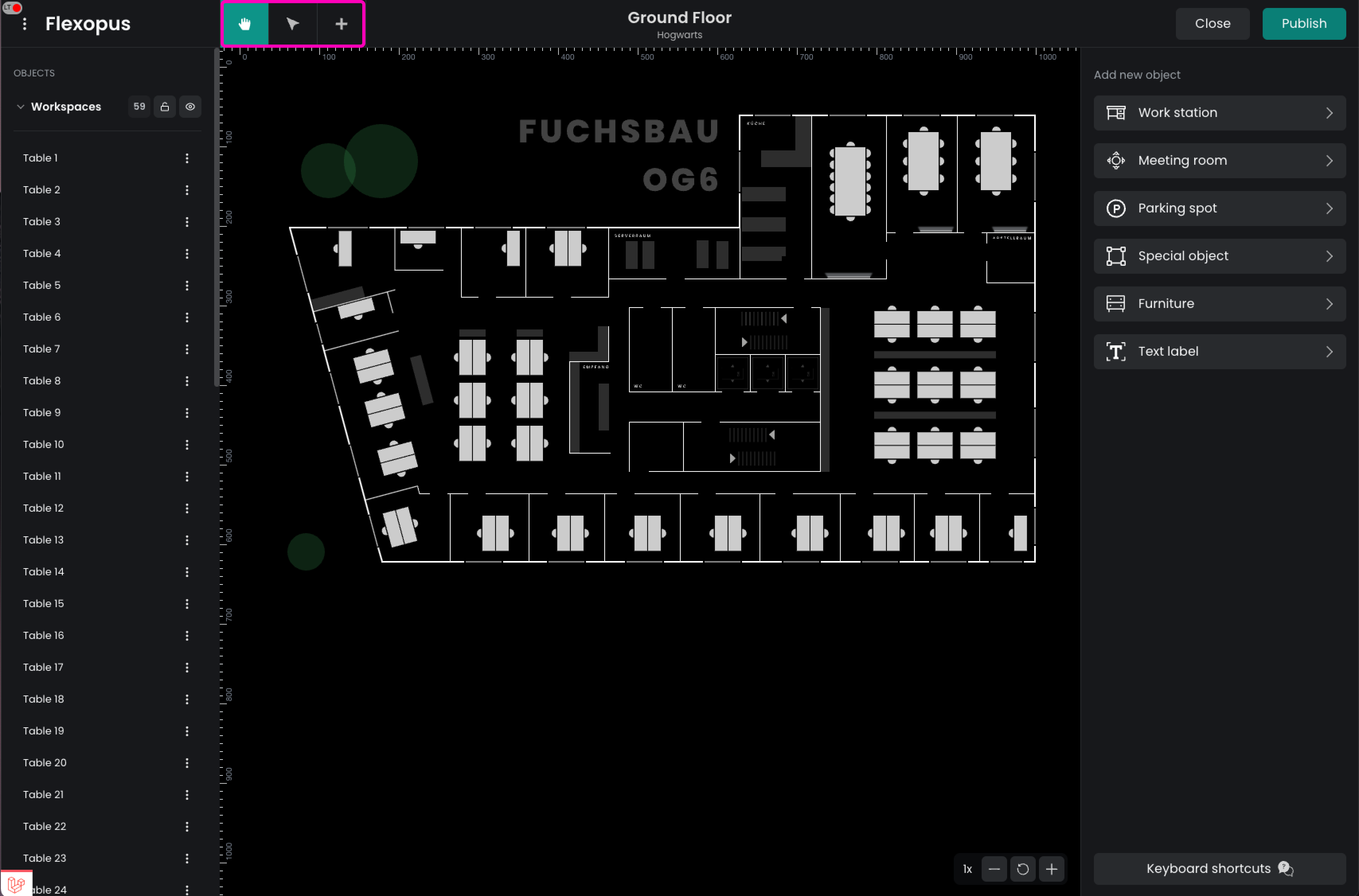
Mit dem Schwenkwerkzeug können Sie Ihre Karte verschieben, ohne versehentlich Ressourcen zu verändern.
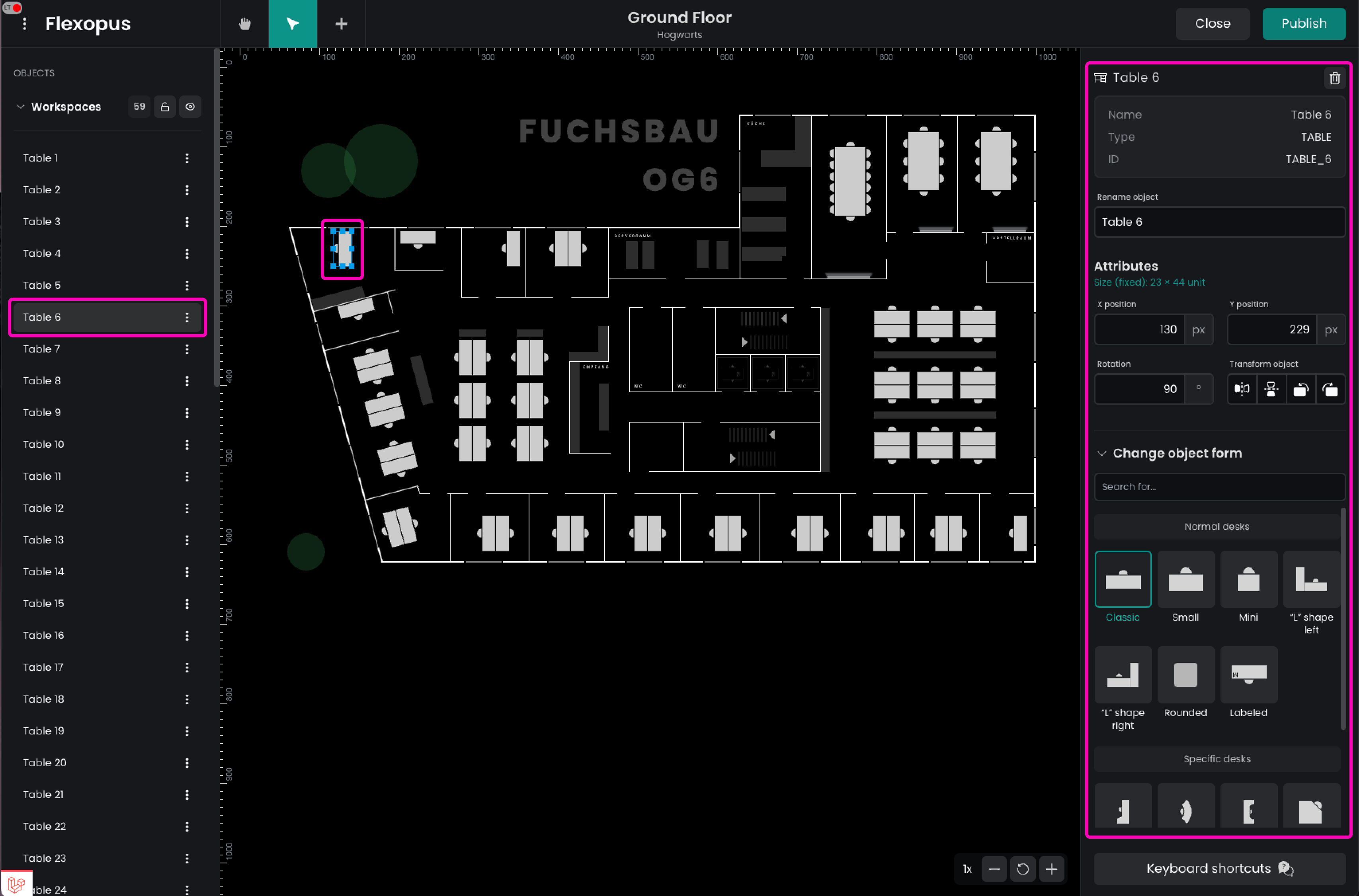
Mit dem Auswahlwerkzeug können Sie Ressourcen direkt auf dem Plan auswählen, verschieben und drehen. Sie können Ressourcen auch aus der Liste in der linken Seitenleiste auswählen. Sobald eine Ressource ausgewählt ist, werden ihre Eigenschaften in der rechten Seitenleiste angezeigt, wo Sie den Namen, die Position oder die Form der Ressource ändern können.
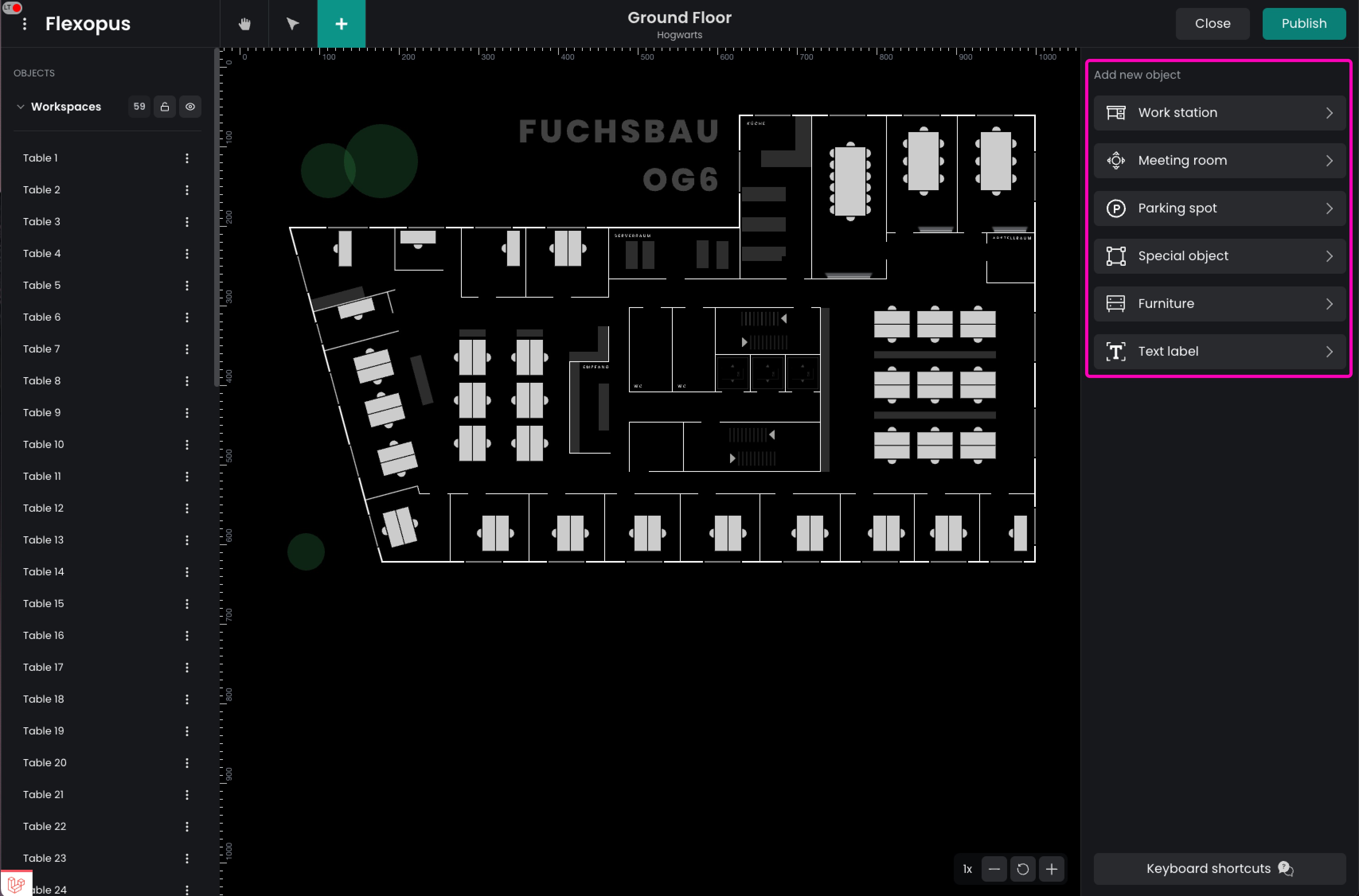
Sie können weitere Ressourcen hinzufügen, indem Sie das Werkzeug Ressource erstellen (+) auswählen. Wählen Sie den Ressourcentyp und anschließend die entsprechende Variante aus. Zu den verfügbaren Typen gehören:
- Buchbare Ressourcen: Arbeitsplatz, Besprechungsraum und Parkplatz.
- Statische Ressourcen: Sonderobjekt, Möbelstück und Textbeschriftung.
Mit diesen Optionen können Sie Ihren Grundriss sowohl mit buchbaren als auch mit statischen Elementen individuell gestalten.
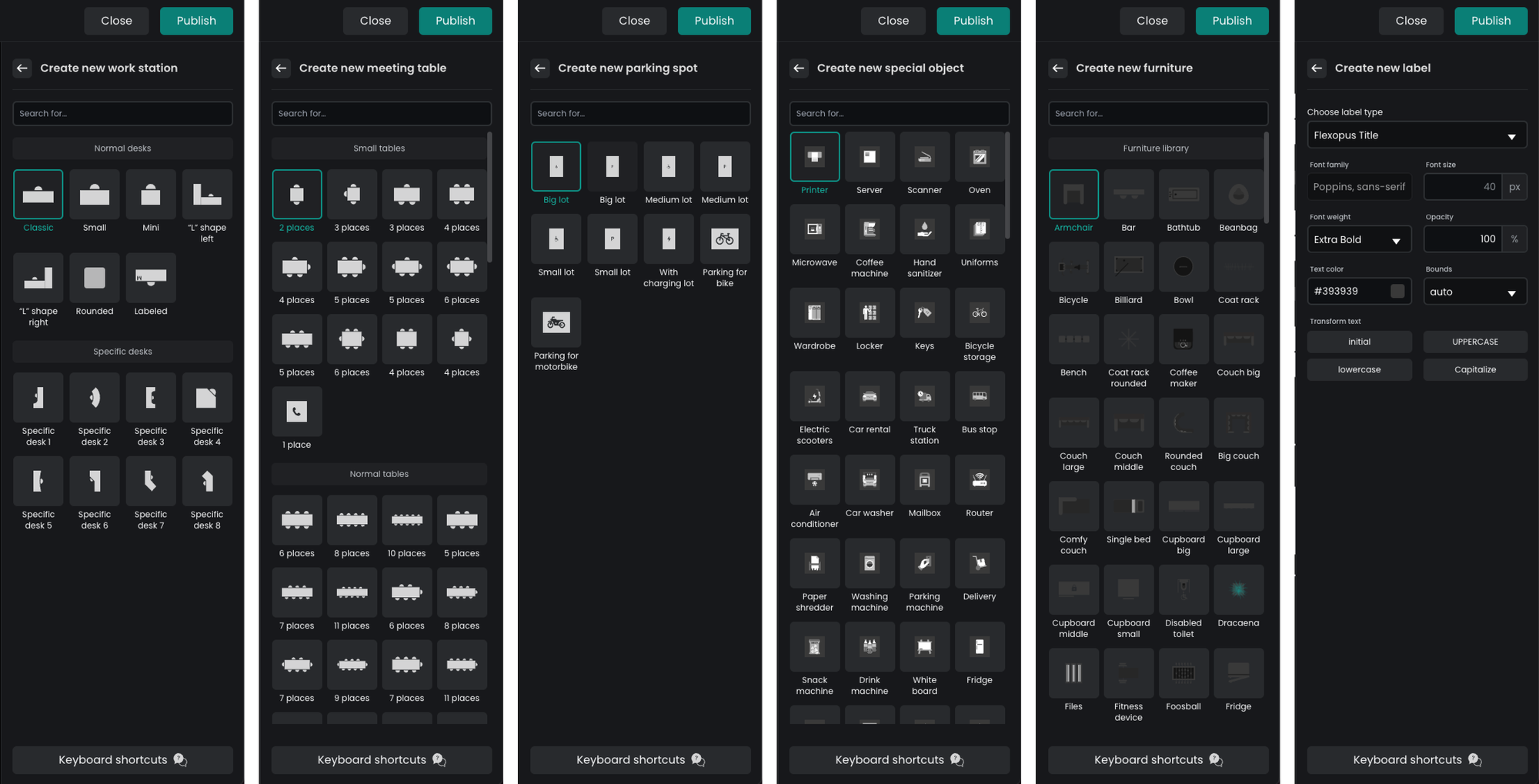
Sobald Sie die richtige Variante ausgewählt haben, klicken Sie an eine beliebige Stelle im Plan, um die neue Ressource zu platzieren. Hinzugefügte Ressourcen werden in der Liste grün hervorgehoben angezeigt. Nun können Sie die Ressource genauso bearbeiten wie die anderen auch.
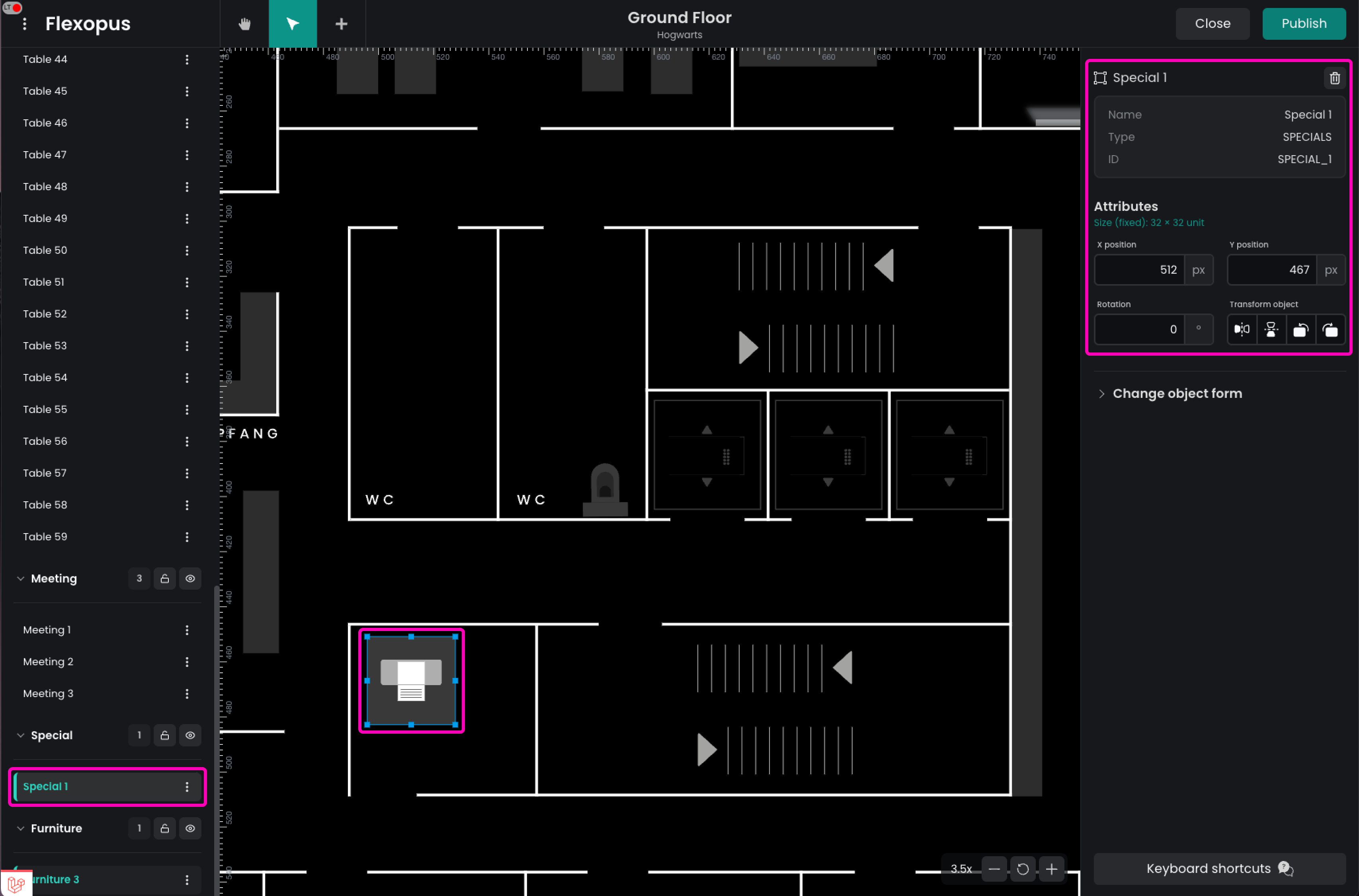
So löschen Sie eine Ressource:
- Wählen Sie die Ressource aus.
- Klicken Sie im Eigenschaftenfenster auf das Papierkorbsymbol oder drücken Sie die Entf- oder Rücktaste auf Ihrer Tastatur.
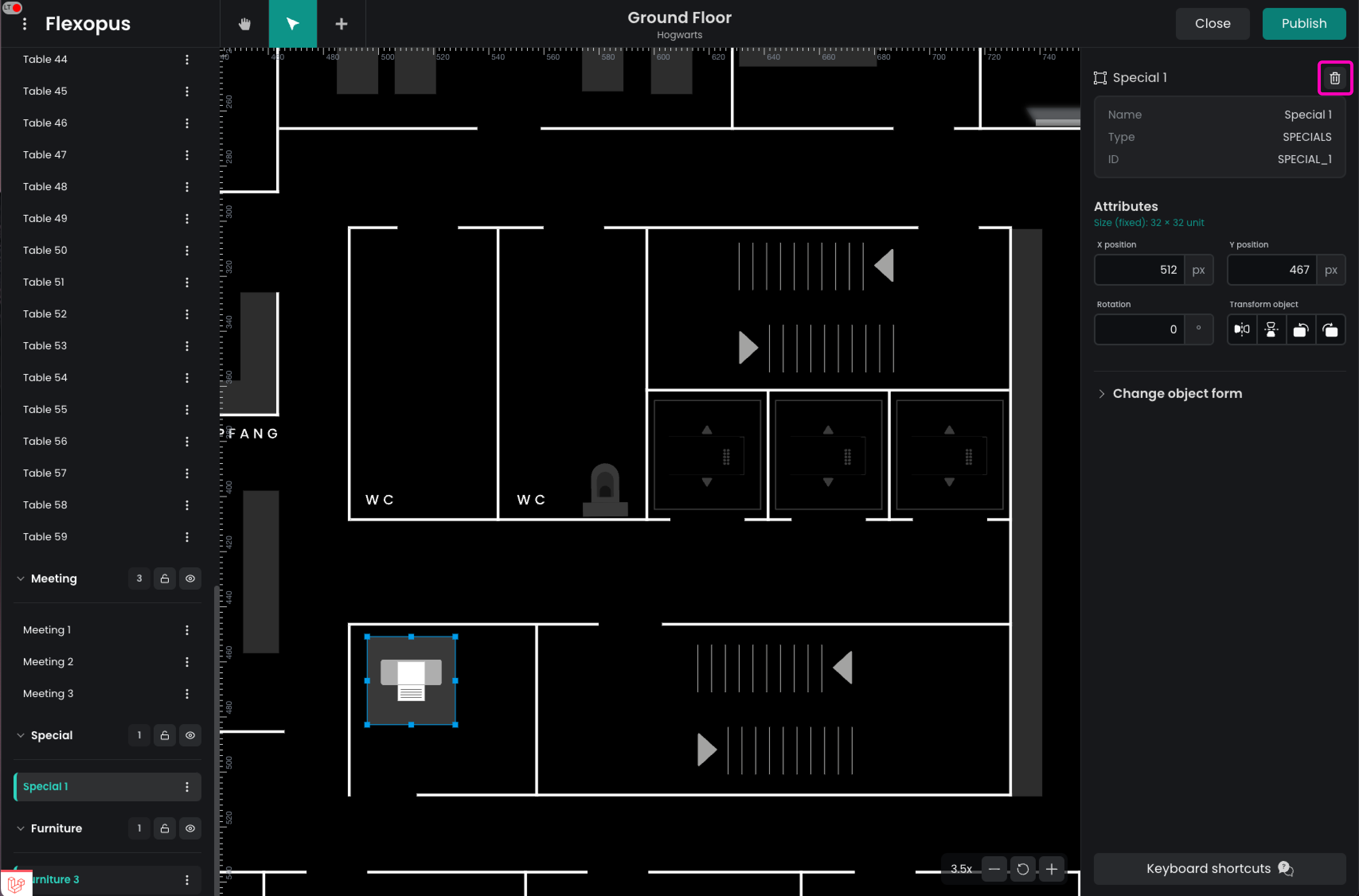
- Bestätigen Sie den Vorgang im Popup-Fenster.
Sie können auch mehrere Ressourcen auswählen und diese in einem Schritt löschen, um sie in großer Zahl zu entfernen.
Schritt 3: Änderungen speichern
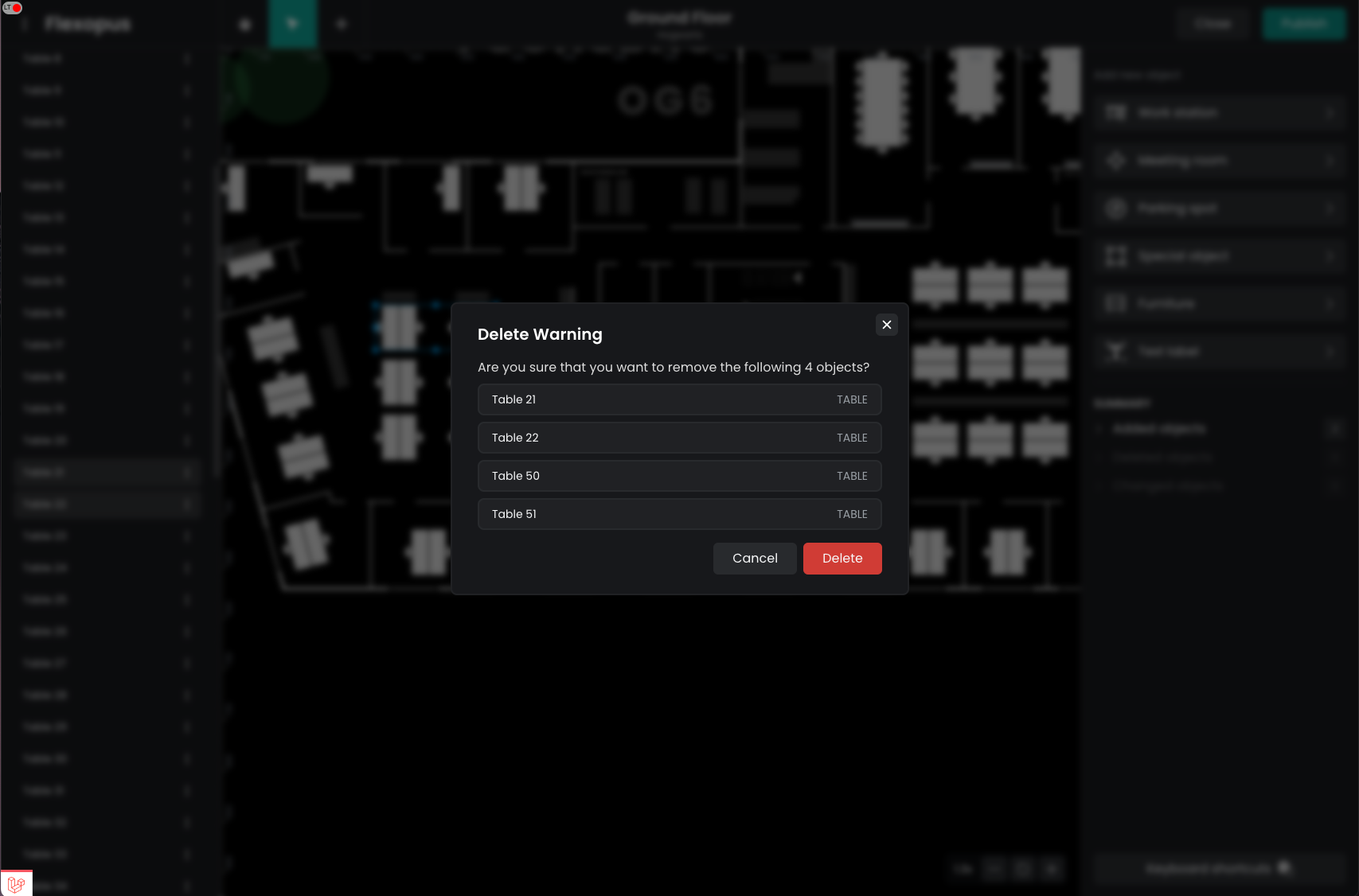
Um Ihre Änderungen zu speichern, müssen Sie diese im Floorplanner veröffentlichen. Klicken Sie auf die Schaltfläche Veröffentlichen in der oberen rechten Ecke, um Ihre Änderungen zu bestätigen und zu speichern.
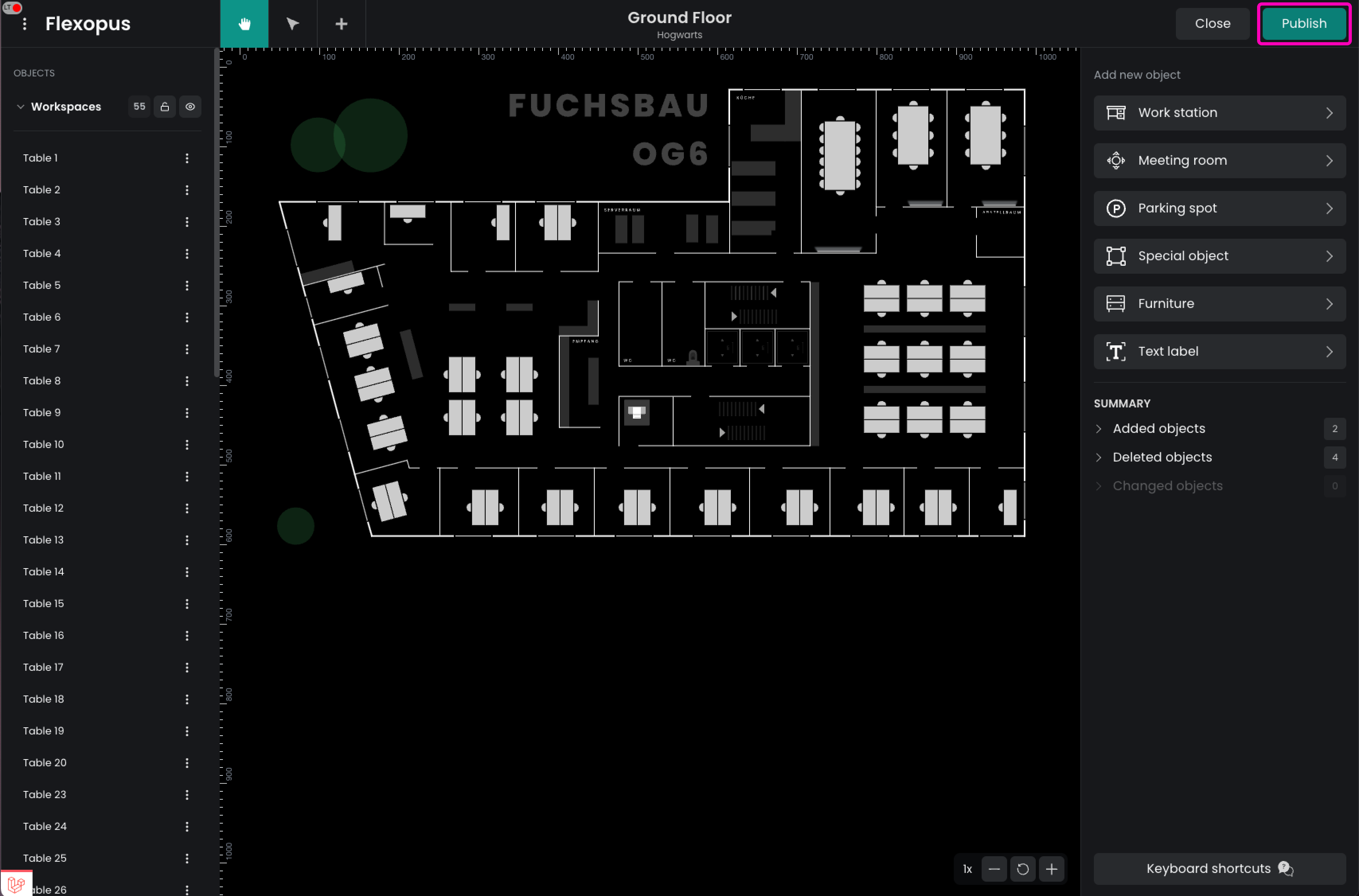
Nach der Veröffentlichung werden Sie zurück zum Flexopus-Administrator-Dashboard weitergeleitet, wo Sie Ihre Änderungen überprüfen können. Es werden nur geänderte buchbare Ressourcen markiert, da statische Ressourcen das Verhalten der Anwendung nicht beeinflussen. Sie können die Änderungen visuell vergleichen, indem Sie auf Aktuellen Grundriss anzeigen klicken.
Sobald Sie sich vergewissert haben, dass alle Ihre Änderungen korrekt sind, klicken Sie auf Grundriss aktualisieren, um die Änderungen abzuschließen und zu speichern.
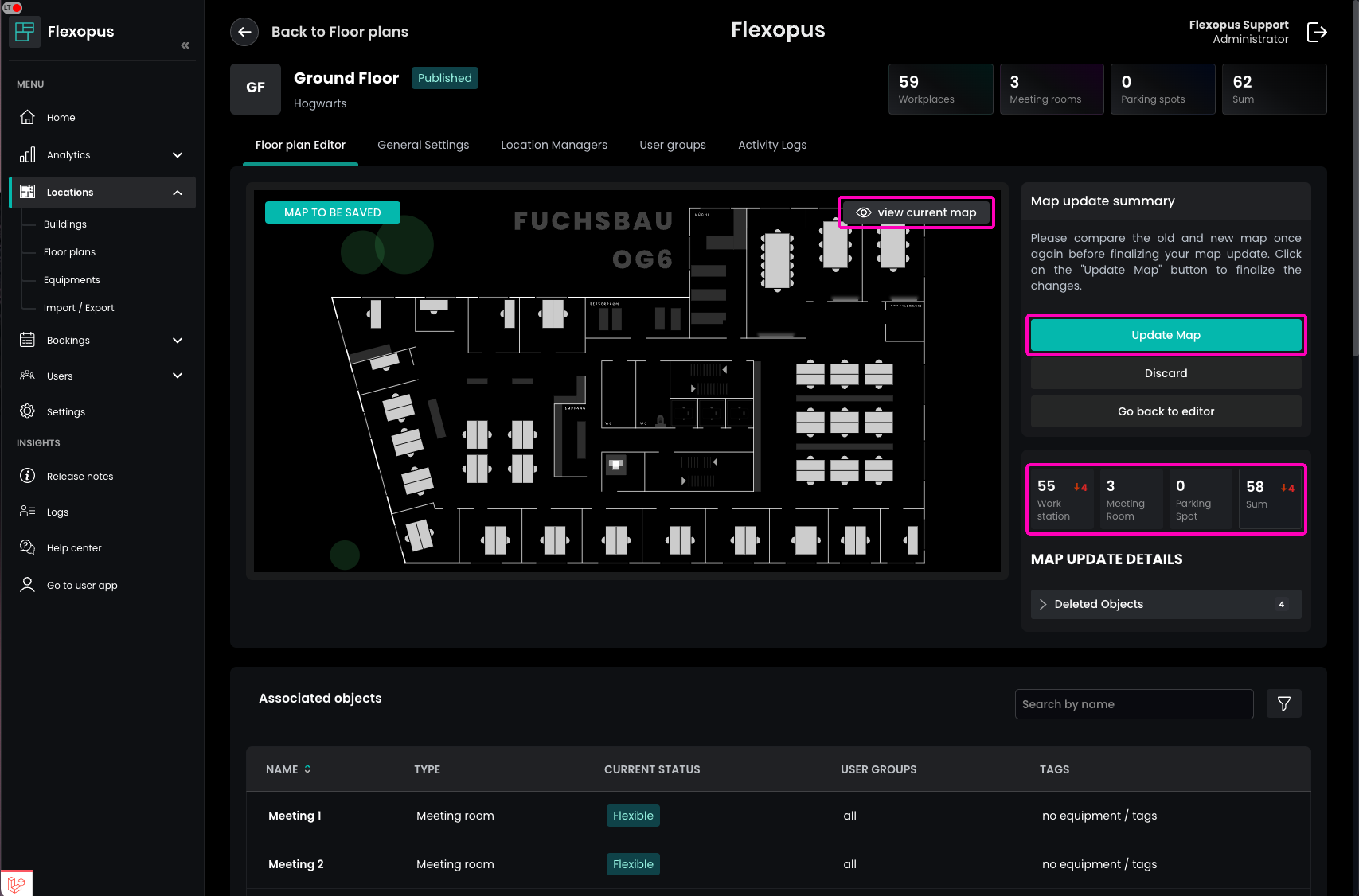
Pläne werden nicht gespeichert, während Sie im Floorplanner Änderungen daran vornehmen. Wenn Sie die Anwendung schließen, bevor Sie Ihre Änderungen im Administrator-Dashboard bestätigt haben, gehen Ihre Änderungen verloren.
Fehlerbehebung und häufig gestellte Fragen
Ressource kann nicht gelöscht werden
Ressourcen mit aktiven Buchungen können nicht gelöscht werden. Um eine Ressource zu löschen, müssen Sie zunächst alle zugehörigen Buchungen löschen.
Ich habe Floorplanner geschlossen – sind meine Änderungen nun verloren?
Leider ja. Derzeit werden keine Entwürfe der von Ihnen bearbeiteten Pläne gespeichert. Wir empfehlen Ihnen, nur kleine, schrittweise Änderungen vorzunehmen und Ihre Arbeit regelmäßig zu speichern.