Nutzer einladen & importieren
Übersicht
Es gibt mehrere Möglichkeiten, die Benutzerliste in Flexopus zu verwalten und zu pflegen. Dieser Artikel beschreibt die unterstützten Methoden zum Importieren von Benutzern in das System, darunter:
- Erstellen von Benutzern mit
SAML2-SSO - Erstellen von Benutzern mit
OAuth-SSO - Bereitstellen von Benutzern über die
SCIM-API - Bereitstellen von Benutzern mit
Google Groups - Importieren von Benutzern über die
REST-API - Manuelles Importieren von Benutzern
- Manuelles Erstellen von Benutzern
Benutzer mit SAML2 SSO erstellen
Sie können Ihren bevorzugten Identitätsanbieter über SAML2 für Single Sign-On (SSO) mit Flexopus verbinden. Dadurch können sich Benutzer von Identitätsanbietern wie Microsoft Azure, AD FS, Google, Okta, Ping usw. mit ihren bestehenden Anmeldedaten zur Authentifizierung anmelden.
Sobald Flexopus mit SAML2 verbunden ist, können Sie steuern, welche Benutzer sich über Ihren Identitätsanbieter anmelden dürfen. Nach der ersten erfolgreichen Anmeldung des Benutzers werden dessen Profile automatisch in Flexopus anhand von Attributen wie UPN, E-Mail-Adresse und Name erstellt. Dadurch entfällt die Notwendigkeit, Benutzer manuell einzeln hinzuzufügen.
Darüber hinaus können Sie die Anmeldung per E-Mail und Passwort deaktivieren und Benutzer dazu zwingen, sich über SSO anzumelden. Der Zugriff auf Flexopus kann bei Bedarf auch direkt in Ihrem Identitätsanbieter widerrufen werden.
Erfahren Sie mehr über SAML2-Integrationen:
 Vanessa Erk
Wir haben auch eine Schritt-für-Schritt-Anleitung für die am häufigsten verwendeten Identitätsanbieter erstellt:
 Vanessa Erk
 Vanessa Erk
 Vanessa Erk
 Vanessa Erk
 Vanessa Erk
 Vanessa Erk
 Vanessa Erk
Benutzer mit OAuth SSO erstellen
Sie können Flexopus über OAuth SSO mit Anbietern wie Google, Microsoft 365 und Webex verbinden. Dies bietet eine flexiblere Lösung für Single Sign-On (SSO), sodass sich Benutzer anmelden können und ihre Profile automatisch in Flexopus erstellt werden.
SAML2 anstelle der OAuth-Optionen für die SSO-Anmeldung verwenden können. Mit einer SAML2-Verbindung haben Sie eine bessere Kontrolle darüber, welche Benutzer sich anmelden dürfen. Im Gegensatz dazu ist die Kontrolle bei OAuth SSO auf die Domain-Ebene beschränkt.Wenn Sie Flexopus mit Google OAuth für Single Sign-On verbinden, können sich zunächst alle Google-Nutzer weltweit bei Ihrer Flexopus-Instanz anmelden. Sie können jedoch einen domainbasierten Filter anwenden, um den Zugriff zu beschränken und sicherzustellen, dass sich nur Nutzer mit einer bestimmten Domain anmelden können. Sie könnten beispielsweise die Anmeldung ausschließlich für Google-Nutzer mit einer E-Mail-Adresse @flexopus.com aktivieren.
Erfahren Sie mehr über die unterstützten OAuth-Verbindungen:
 Vanessa Erk
 Vanessa Erk
 Vanessa Erk
Bereitstellung von Benutzern über die SCIM-API
Einige Identitätsanbieter bieten die Möglichkeit, Benutzer über die SCIM-API bereitzustellen. Auf diese Weise können Sie Benutzer und Gruppen unabhängig von ihren Anmeldeversuchen automatisch in Flexopus importieren. Mit dieser Methode können Benutzerprofile vor der ersten Anmeldung erstellt werden. Flexopus hat die SCIM-API v2 implementiert, die für die Zusammenarbeit mit allen Identitätsanbietern ausgelegt ist, die ebenfalls diese Version unterstützen. Dadurch wird die Benutzerbereitstellung nahtlos und effizient.
Nach unserem derzeitigen Kenntnisstand unterstützen die folgenden Identitätsanbieter SCIM: Azure Active Directory, Okta, Ping Identity. Wir haben auch eine Schritt-für-Schritt-Anleitung zur Konfiguration dieser Anbieter erstellt:
 Vanessa Erk
 Vanessa Erk
 Vanessa Erk
Um Benutzer automatisch anzulegen, können Sie die Google Groups-Integration in Flexopus nutzen. Diese Integration ermöglicht es Ihnen, Gruppen und die ihnen zugeordneten Benutzer über die Google API zu synchronisieren. Obwohl Google keine SCIM-API anbietet, ist diese Integration eine ebenso effektive Alternative, um Benutzer unabhängig von ihren Anmeldeversuchen bereitzustellen.
Erfahren Sie hier mehr:
 Vanessa Erk
Benutzer über REST-API importieren
Neben der manuellen Eingabe gibt es eine einfache Alternative, um Benutzer in Flexopus zu importieren: die REST-API. Damit können Sie eine Liste von Benutzern über eine spezielle Schnittstelle hochladen. Sie können Dateien in verschiedenen Formaten wie CSV, TXT, ODS, XLS oder XLSX hochladen.
Um diese Methode zu verwenden, benötigen Sie einen API-Token. Eine Anleitung zum Erstellen eines solchen Tokens finden Sie in diesem Artikel:
 Vanessa Erk
Die API-Dokumentation finden Sie hier::


Um Benutzer über die API zu importieren, verwenden Sie den folgenden Endpunkt:
POST /api/v1/users/import
Dieser Endpunkt erfordert eine Authentifizierung mit einem Bearer-Token und akzeptiert Multipart-Daten als Eingabe mit den folgenden Parametern:
file <file>(erforderlich):
Die Datei mit der zu importierenden Benutzerliste. Akzeptierte Dateiformate: CSV, TXT, ODS, XLS und XLSX.update <boolean>(Standard: false):
Legt fest, ob vorhandene Benutzer aktualisiert werden sollen.deactivate <boolean>(Standard: false):
Gibt an, ob Benutzer, die nicht in der Liste enthalten sind, deaktiviert werden sollen.restore <boolean>(Standard: false):
Legt fest, ob deaktivierte Benutzer, die in der Liste enthalten sind, reaktiviert werden sollen.
Dashboard > Benutzer > Importieren/Exportieren.Die folgende cURL-Anfrage zeigt, wie Benutzer importiert werden können. Dieses Beispiel wird
- alle Benutzer
deaktivieren, die nicht in der Dateiusers.csventhalten sind. - alle Benutzer
erstellen, die in der Dateiusers.csventhalten sind, aber noch nicht im System vorhanden sind. - alle Benutzer
aktualisierenund (falls deaktiviert)reaktivieren, die sowohl in der Dateiusers.csvals auch im System vorhanden sind.
curl https://<your-domain>.flexopus.com/api/v1/users/import \
    -H "Accept: application/json" \
    -H "Authorization: Bearer <your-token>" \
    -F "file=@./users.csv" \
    -F "update=1" \
    -F "deactivate=1" \
    -F "restore=1" \
    -F "dry_run=0"
Nach dem Hochladen gibt die API eine JSON-Antwort zurück, in der die durchgeführten Aktionen detailliert aufgeführt sind:
{
  "dryRun": false,         // dry_run flag from the request
  "created": [2, 3],       // row indices for freshly created users
  "updated": [4, 6],       // row indices for updated users
  "deleted": 0,            // the number of deleted users
  "skipped": [5, 8],       // row indices for unchanged users
  "errors": [7],           // indices for rows with errors
  "errorMessages": {       // object with messages for every error
    "7": {                     // row index of error
      "email": [                   // column with error
        "The email must be a valid email address." // error message
      ]
    }
  },
  "rows": 7,              // total number of processed rows
  "filename": "users.csv" // name of the uploaded file
}
Diese Antwort hilft Ihnen, den Importvorgang zu verfolgen und Fehler schnell zu erkennen.
Benutzer manuell importieren
Als Administrator können Sie Benutzer auch manuell über das Dashboard in Flexopus hochladen. Navigieren Sie zu Dashboard > Nutzer > Importieren/Exportieren.
Nutzen Sie die Importfunktion, um neue Benutzer einzuladen oder bestehende Benutzer zu bearbeiten, indem Sie eine Tabelle hochladen. Dabei werden die Benutzer mit den von Ihnen angegebenen Attributen angelegt oder aktualisiert. Sie können beispielsweise die Gruppen oder Namen der Benutzer bearbeiten. Unveränderte Datenfelder werden nicht aktualisiert.
Laden Sie zunächst eine der bereitgestellten Importvorlagen als Excel-Datei (XLSX) oder als CSV-Datei herunter. Alternativ können Sie auch alle vorhandenen Benutzer exportieren und diese mithilfe der Exportfunktion bearbeiten.
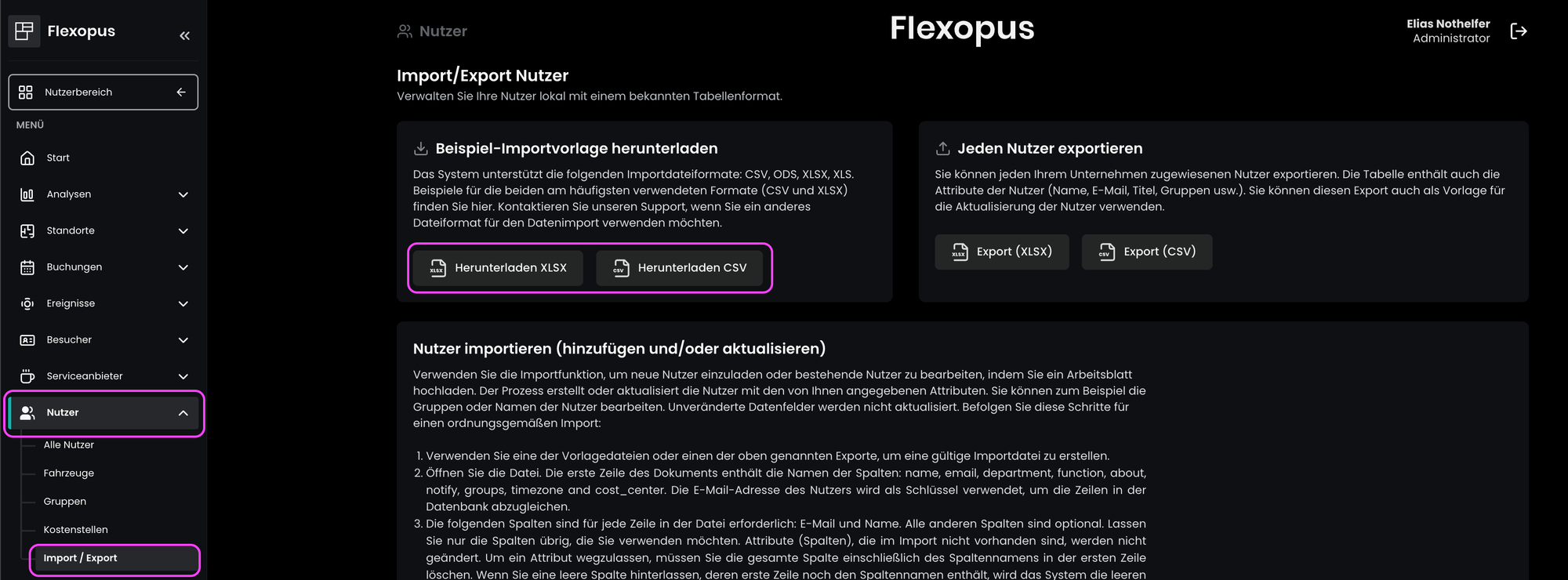
Öffnen Sie die Datei mit Ihrem Tabellenkalkulationsprogramm. Die erste Zeile des Dokuments enthält die Namen der Spalten: name, email, department, function, about, notify, groups, timezone und cost_center. Die E-Mail-Adresse des Nutzers dient als eindeutiger Schlüssel, um die Zeilen in der Datenbank abzugleichen.
Die folgenden Spalten sind für jede Zeile in der Datei erforderlich: email und name. Alle anderen Spalten sind optional.
Lassen Sie nur die Spalten stehen, die Sie verwenden möchten. Attribute (Spalten), die im Import nicht vorhanden sind, werden nicht geändert. Um ein Attribut zu überspringen, müssen Sie die gesamte Spalte einschließlich des Spaltennamens in der ersten Zeile löschen. Falls Sie eine leere Spalte stehen lassen, in der die erste Zeile noch den Spaltennamen enthält, verwendet das System die leeren Felder, um das entsprechende Attribut der aufgeführten Nutzer zu überschreiben.
Standardmäßig verwendet das System nur die in der Tabelle bereitgestellten Daten. Wenn der Nutzer in einer bestimmten Zeile bereits in der Datenbank existiert und die Option Bestehende Nutzer aktualisieren aktiviert ist, wird der entsprechende Nutzer aktualisiert. Falls kein passender Nutzer (über die E-Mail-Adresse) gefunden wird, wird ein neuer erstellt. Standardmäßig werden Nutzer, die nicht im Dokument enthalten sind, nicht verändert.
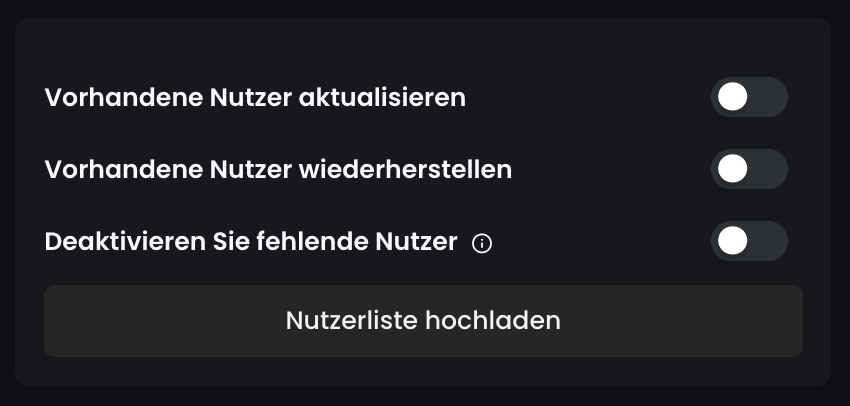
Vorhandene Benutzer aktualisieren. Dadurch werden die Daten bestehender Benutzer überschrieben und nicht übersprungen.Wenn die Option Vorhandene Nutzer wiederherstellen aktiviert ist, werden deaktivierte Nutzer im System reaktiviert, sofern sie in der Tabelle aufgeführt sind.
Falls die Option Deaktivieren Sie fehlende Nutzer ausgewählt ist, wird jeder Nutzer deaktiviert, der zwar im System existiert, aber nicht in der Tabelle enthalten ist. Gehen Sie mit dieser Option vorsichtig um, da deaktivierte Nutzer sich nicht mehr anmelden können und möglicherweise später gelöscht werden, falls die Einstellung Automatische Löschung inaktiver Besucherprofile aktiviert ist.
Die folgenden Werte werden für die einzelnen Spalten akzeptiert:
name
Der Name des Nutzers. Vorname und Nachname.
email
Die E-Mail-Adresse des Nutzers. Bitte beachten Sie, dass nur gültige E-Mail-Adressen akzeptiert werden. Das System führt zudem eine domänenbasierte Validierung der E-Mail-Adressen durch. Beispielsweise wird john.doe@localhost nicht akzeptiert.
department
Die organisatorische Einheit (Abteilung) des Nutzers innerhalb der Organisation. Dies ist ein optionales Feld ohne funktionale Auswirkungen.
function
Die Position (Funktion) des entsprechenden Nutzers innerhalb der Organisation. Dies ist ein optionales Feld ohne funktionale Auswirkungen.
about
Eine kurze Vorstellung des Nutzers für dessen öffentliches Profil. Dies ist ein optionales Feld ohne funktionale Auswirkungen.
notify
Das Benachrichtigungs-Flag betrifft nur Nutzer, die durch den aktuellen Import neu erstellt werden, sowie bestehende, noch nicht verifizierte Nutzer (falls die Option Vorhandene Nutzer aktualisieren aktiviert ist). Setzen Sie dieses Feld auf 1, um eine Willkommens-E-Mail zu versenden, oder auf 0, um den Versand zu verhindern.
groups
Geben Sie die Nutzergruppen an, denen der Nutzer zugeordnet werden soll. Um mehrere Gruppen zuzuweisen, trennen Sie diese durch ein Semikolon (;) – zum Beispiel: "Management; Buchhaltung". Gruppen, die nicht in der Liste aufgeführt sind, werden vom Nutzer entfernt. Wenn Sie eine Gruppe angeben, die im System noch nicht existiert, wird diese automatisch neu erstellt.
timezone
Legen Sie hier explizit die Zeitzone des Nutzers fest. Sie können nur Zeitzonen auswählen, die in Ihren globalen Einstellungen oder den Gebäude-Zeitzonen hinterlegt sind (Formatbeispiel: Europe/Berlin, Europe/London). Wenn das Feld leer bleibt, wird die Zeitzone aus den globalen Einstellungen übernommen.
cost_center
Geben Sie eine Kostenstelle an, die Sie dem Nutzer zuordnen möchten. Wenn Sie eine Kostenstelle eintragen, die im System noch nicht existiert, wird diese automatisch neu erstellt.
tags
Geben Sie die Schlagworte (Tags) ein, die Sie mit dem Nutzer verknüpfen möchten. Diese Tags erscheinen im Profil des Nutzers. Um mehrere Tags hinzuzufügen, trennen Sie diese durch ein Semikolon (;) – zum Beispiel: tag1;tag2.
Sobald Sie die Bearbeitung des Dokuments abgeschlossen haben, klicken Sie auf die Schaltfläche Nutzerliste hochladen, um das Dokument auszuwählen. Die folgenden Dateiformate werden akzeptiert: CSV, ODS, XLSX, XLS. Klicken Sie nach der Auswahl auf die grüne Schaltfläche Datei verarbeiten, um die Datei hochzuladen und zu verarbeiten. Das System prüft Ihre Datei dabei auf Fehler. Sollten Probleme festgestellt werden, wird der Upload-Vorgang abgebrochen.

Sie müssen eine gültige Datei bereitstellen. Wenn keine Fehler vorliegen, wird eine Zusammenfassung angezeigt, und Sie können auf Import abschließen klicken, um Ihre Änderungen zu speichern.
Benutzer manuell erstellen
Sie können Benutzer auch manuell in Flexopus erstellen und einladen. Dies ist jedoch die am wenigsten empfohlene Methode, da sie den größten Aufwand erfordert und nicht optimiert ist. Bevor Sie diese Option verwenden, sollten Sie eine der anderen genannten Methoden in Betracht ziehen, um die Benutzerbasis effizienter zu verwalten.
Um einen Benutzer manuell zu erstellen, gehen Sie wie folgt vor:
- Navigieren Sie als Administrator zu
Dashboard > Nutzer > Alle Nutzer. - Klicken Sie auf die Schaltfläche
Nutzer hinzufügen. - Geben Sie den Namen und die
E-Mail-Adressedes Benutzers ein. - Optional können Sie dem Benutzer eine
Einladungsnachrichtsenden.
Es ist ratsam, andere Optionen zu prüfen, bevor Sie diese Methode verwenden, um Zeit und Ressourcen zu sparen.
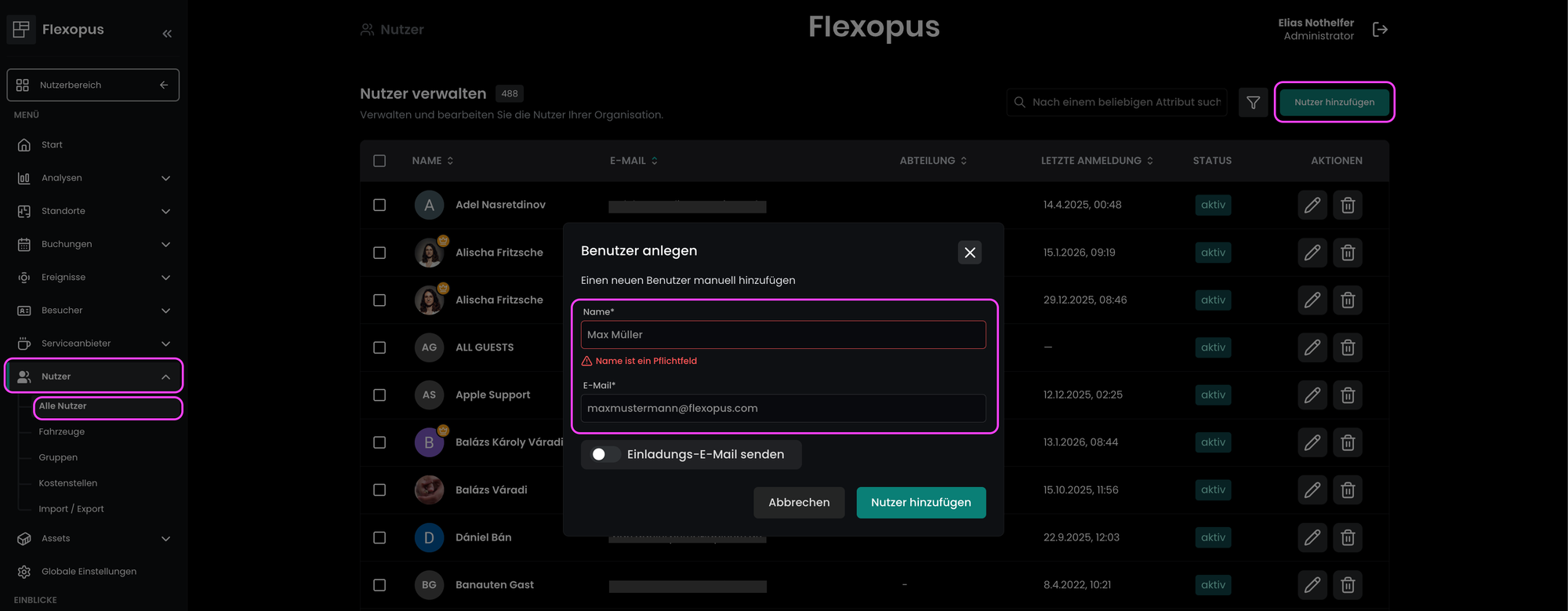
Sobald ein Benutzer angelegt wurde, bleibt seine E-Mail-Adresse unverifiziert. Der Benutzer kann entweder über die Willkommens-E-Mail oder durch Aufrufen der Anmeldeseite und Anfordern einer E-Mail zum Zurücksetzen des Passworts ein Passwort festlegen.