Catering und Serviceanbieter

Übersicht
Definieren Sie Serviceanbieter für Ihre verwalteten Gebäude und ermöglichen Sie Nutzern, Positionen bzw. Leistungen bei diesen Serviceanbietern zu bestellen. Ein Serviceanbieter kann eine interne oder externe Partei sein, die Services bereitstellt. Diese Services können von Nutzern bestellt werden.
Ein Serviceanbieter kann zum Beispiel sein:
- Catering-Dienstleister
Stellt Speisen und Getränke bereit, die von Mitarbeitenden für ein Meeting oder eine besondere Veranstaltung bestellt werden können. Typische Services sind Softdrinks, Sandwiches, Kuchen, Kaffee oder Tee. - Facility-Dienstleister
Stellt Services bereit, die auf Anfrage vom Office Management erbracht werden können. Typische Services sind zum Beispiel die besondere Vorbereitung von Besprechungsräumen, etwa eine neue Sitzordnung. - Reinigungsdienstleister
Stellt Reinigungsservices bereit, die normalerweise im Rahmen regelmäßiger Reinigungszyklen durchgeführt werden. In manchen Fällen ist jedoch eine zusätzliche Reinigung erforderlich. Kolleginnen und Kollegen könnten zum Beispiel Services bestellen wie Mülleimer leeren, Fenster reinigen, Kaffeemaschine reinigen oder Kaffee vom Teppich entfernen.
Sie können je nach Bedarf auch jeden anderen Serviceanbieter definieren und die jeweiligen Servicepositionen konfigurieren.
Interner / externer Anbieter
Ein Serviceanbieter kann ein externer Serviceanbieter sein, aber auch ein interner Serviceanbieter. Nehmen wir den Catering-Dienstleister als Beispiel. Eine Organisation hat 2 Büros: das große Büro und das kleine Büro.
Das große Büro verfügt über eine Cafeteria, die von einem externen Serviceanbieter namens Anbieter EXT betrieben wird. Daher können wir einen Serviceanbieter mit Positionen erstellen, die vom externen Serviceanbietern bereitgestellt werden können. Diese Servicepositionen können nur im Gebäude des großen Büros geliefert werden und nicht im kleinen Büro.
Das kleine Büro benötigt ebenfalls einen Catering-Service. Allerdings gibt es dort nicht genügend Mitarbeitende, um diesen Service an einen externen Anbieter auszulagern. Üblicherweise ist der Office Manager oder die Assistenz für den Catering-Service verantwortlich. In diesem Fall ist der Anbieter ein interner Anbieter namens Anbieter INT. Die bereitgestellten Positionen sind höchstwahrscheinlich Produkte der nächsten Bäckerei in der Nähe des Büros. Die Bestellungen werden intern von den Office Managern verwaltet. Der Anbieter wird mit dem kleinen Büro verknüpft und nicht mit dem großen Büro.
Für beide Anbieter können unterschiedliche Einschränkungen für ihre Services angewendet werden.
Serviceanbieter
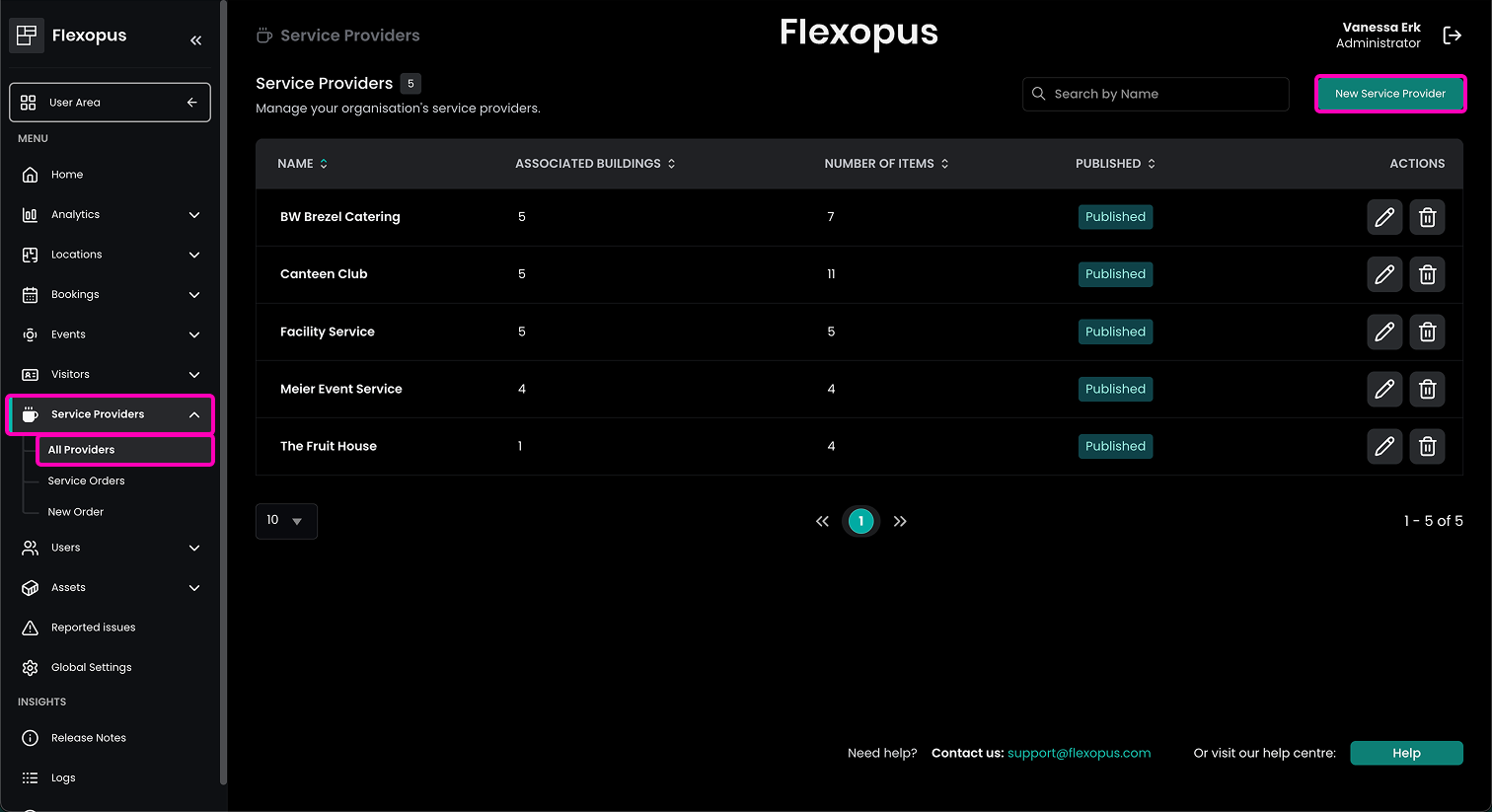
Sie können die Serviceanbieter als Administrator verwalten, indem Sie zu Dashboard > Serviceanbieter > Alle Anbieter navigieren. Dort können Sie einen einzelnen Serviceanbieter öffnen, indem Sie auf das Stift-Symbol daneben klicken.
Anbietereinstellungen
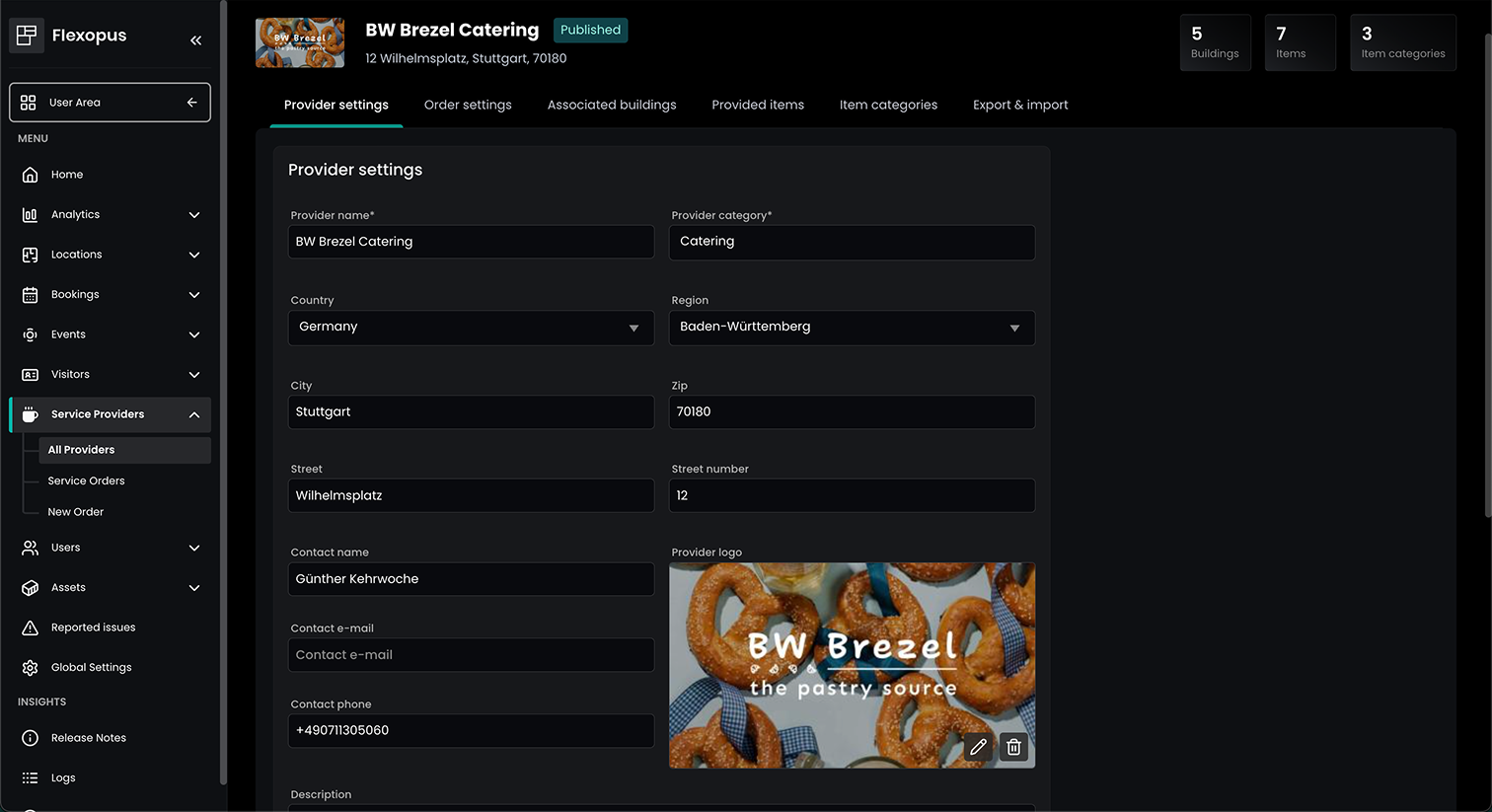
Ein Serviceanbieter kann mit den folgenden Attributen konfiguriert werden:
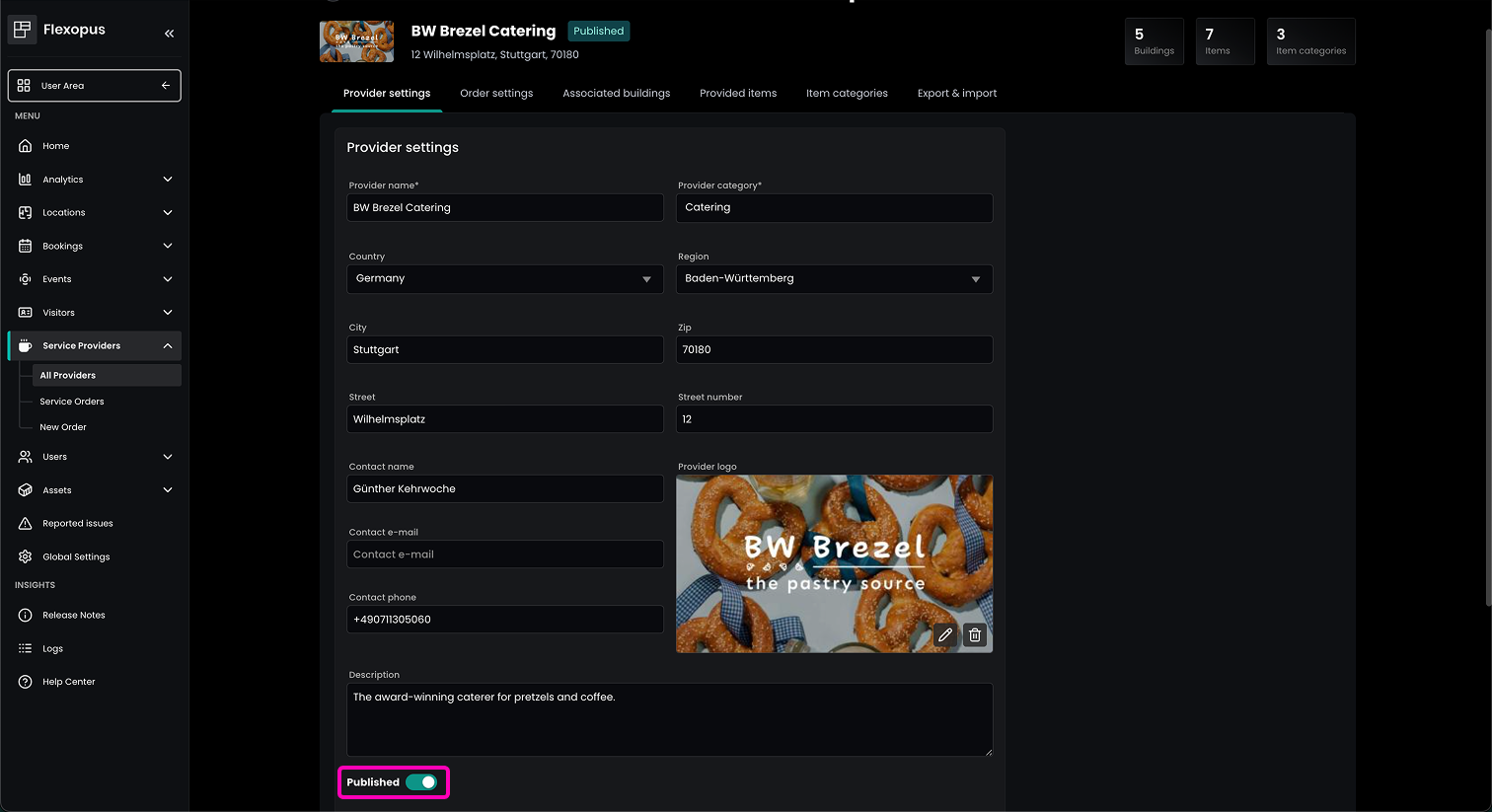
Anbietername: Der Name des ServiceanbietersAnbieterkategorie: Die Kategorie des ServiceanbietersAdresse: Die Adresse des Serviceanbieters: Land, Region, Stadt, Postleitzahl, Straße, HausnummerKontaktname: Die Kontaktperson des ServiceanbietersKontakt-E-Mail: Die Kontakt-E-Mail-Adresse des Serviceanbieters. Diese E-Mail-Adresse wird auch verwendet, um Bestellungen und Bestellübersichten zu versenden.Kontakttelefon: Die Telefonnummer des Serviceanbieters.Anbieterlogo: Das Logo des Serviceanbieters. Bei einem internen Serviceanbieter können Sie auch Ihr Unternehmenslogo oder eine andere abstrakte visuelle Darstellung verwenden.Beschreibung: Eine kurze Beschreibung des Serviceanbieters.
Bestelleinstellungen
In den Bestelleinstellungen können Sie globale Konfigurationen für Servicepositionen des Serviceanbieters definieren.
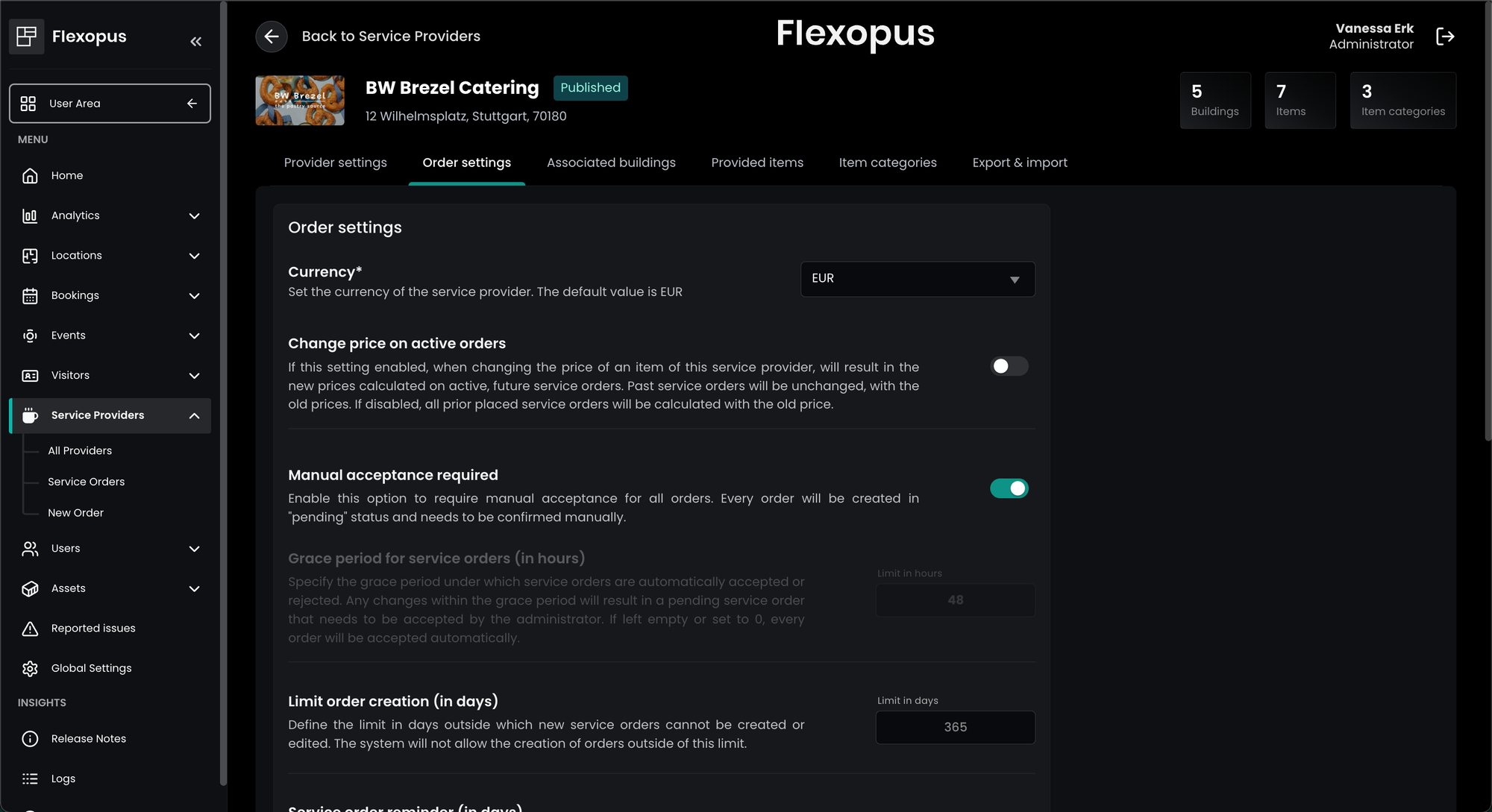
In den Bestelleinstellungen können Sie beispielsweise die Währung verwalten, die manuelle Bestellfreigabe aktivieren, Bestellgrenzen festlegen oder Service-Erinnerungen aktivieren.
Assoziierte Gebäude
Sie können konfigurieren, welcher Serviceanbieter für welches Gebäude in Ihrer Organisation verantwortlich ist. Kleinere Büros bieten möglicherweise intern keine Services an. Weisen Sie die Gebäude in den Serviceanbieterprofilen zu:
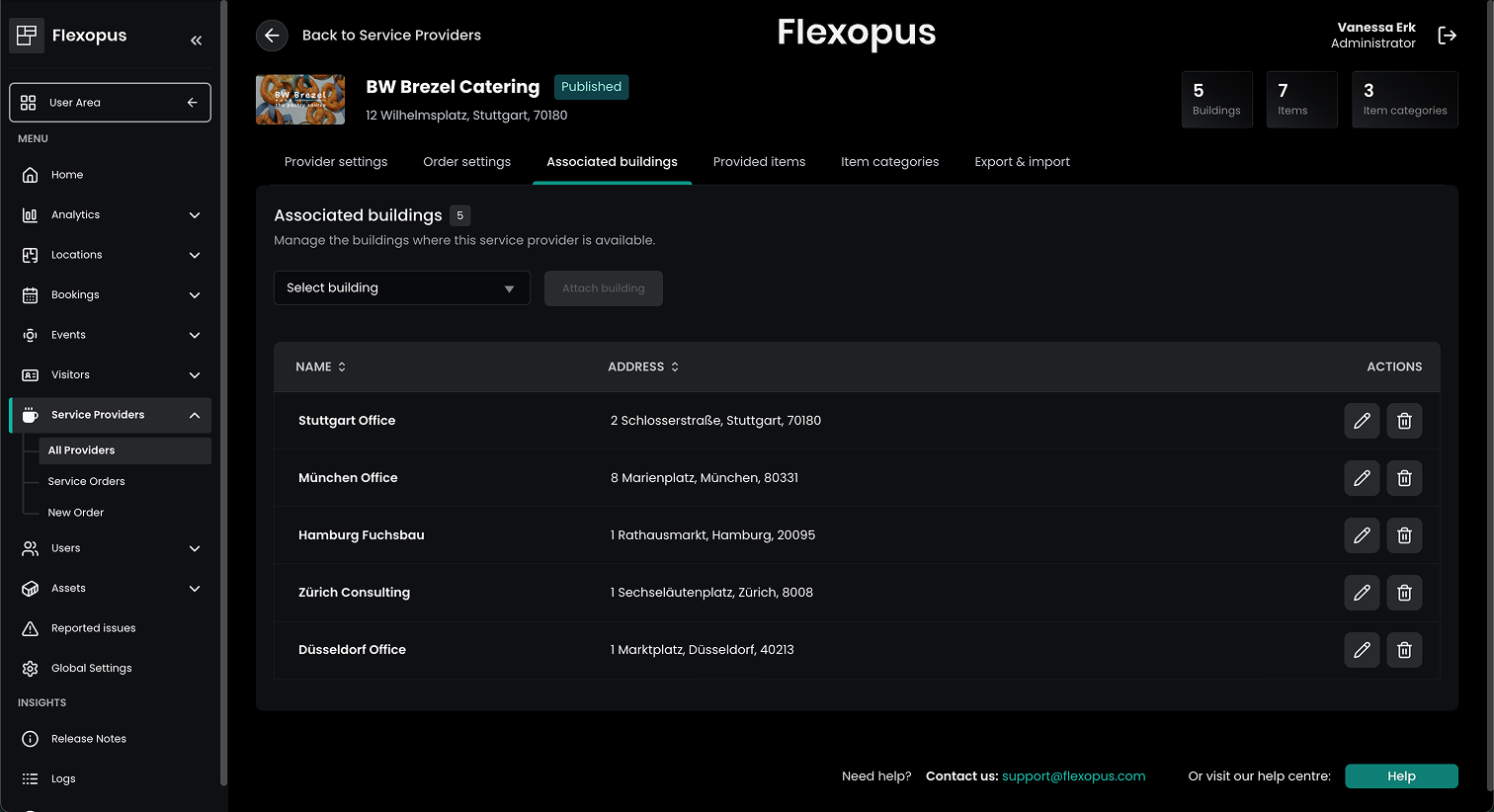
Sie können einem Serviceanbieter jederzeit ein Gebäude hinzufügen. Wenn Sie ein Gebäude löschen, werden bevorstehende Servicebestellungen nicht verändert. Sie müssen diese einzeln ablehnen, falls sie nicht geliefert werden können.
Bereitgestellte Positionen
Jeder Serviceanbieter soll Positionen als Services anbieten. Die Positionen können von Nutzern bestellt werden. Sie können die Positionen manuell einzeln erstellen oder auch in das System importieren.
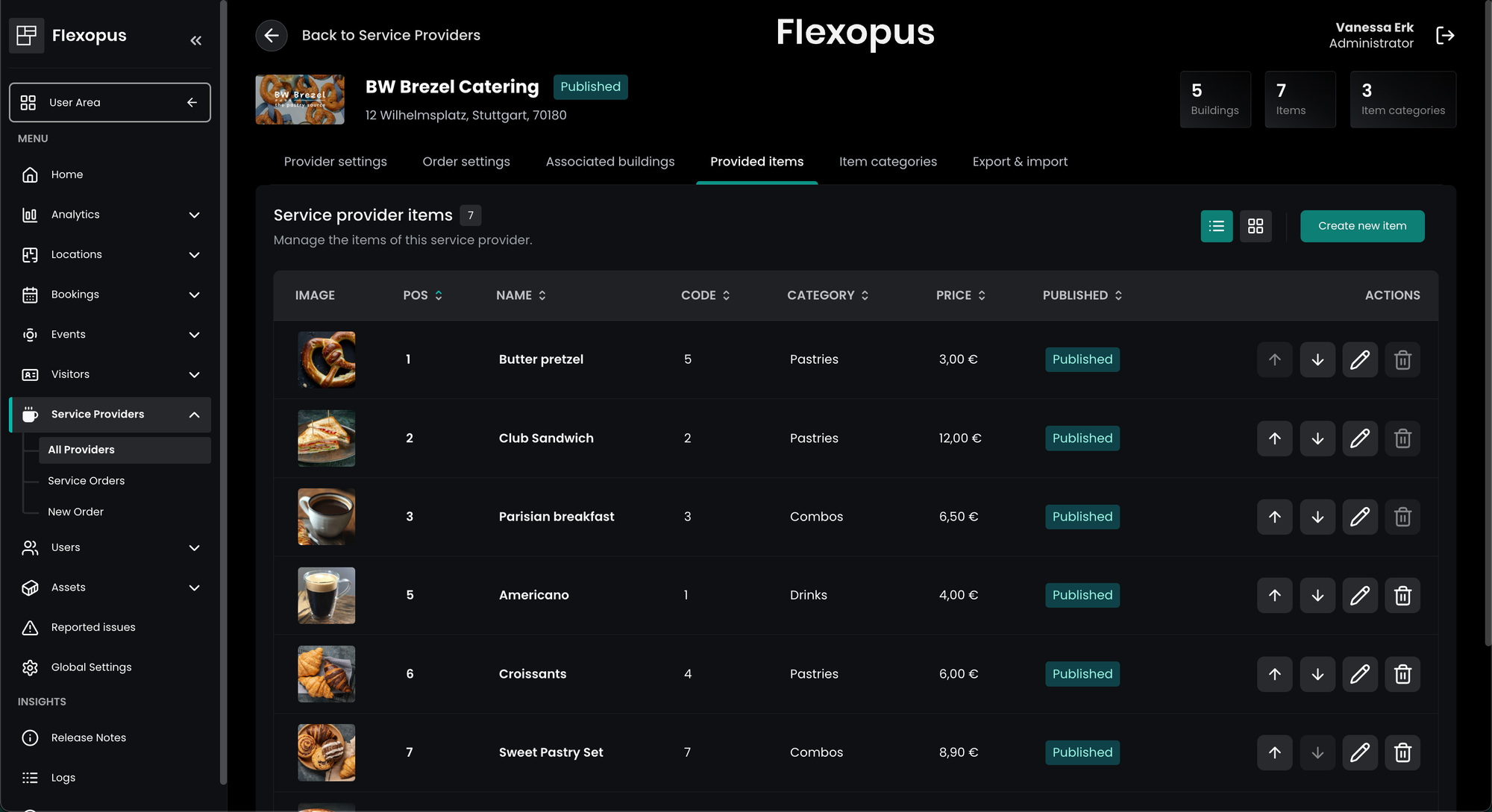
Jede Position hat die folgenden allgemeinen Attribute:
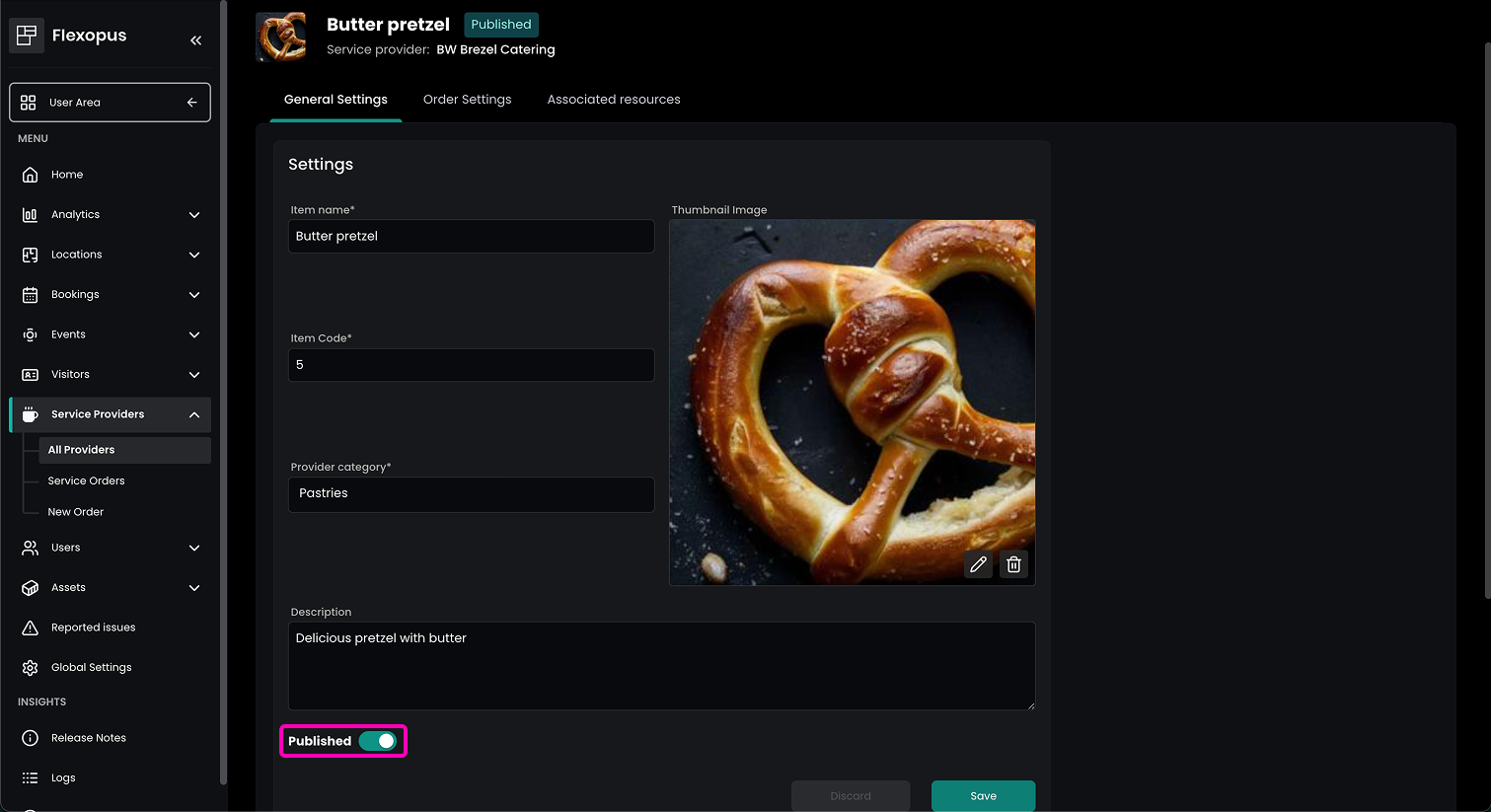
Name der Position: Der Name der ServicepositionCode der Position: Die interne Kennung des Catering-Services. Dies hilft dabei, das Objekt besser zu identifizieren, falls sich der Name ändert. Außerdem können Sie diese Kennung später für Statistiken oder die Buchhaltung verwenden. Beispiel: F-00001Anbieter-Kategorie: Die Kategorie der Position. Beispiel: Softdrinks, Heißgetränke, Snacks, SpeisenBeschreibung: Die Beschreibung der Position. Beispiel: 0,33 Softdrink, vegetarisches Essen usw.Veröffentlicht: Gibt an, ob Nutzer diese Position bestellen können oder nicht.Vorschaubild: Ein Bild der Position. Sie können auch ein Bild aus dem Internet verwenden. Es ist nicht zwingend erforderlich, von jedem Element ein eigenes Bild zu machen.
Positionskategorien
Servicepositionen können in verschiedene Positionskategorien gruppiert werden, die im Tab Kategorien verwaltet werden können. Jede Kategorie kann eine eigene Kulanzzeit haben. Dadurch können Serviceanbieter mehrere Positionstypen mit unterschiedlichen Bearbeitungsanforderungen anbieten.
Export & Import
Um neue Servicepositionen schnell hochzuladen oder bestehende Servicpositionen zu aktualisieren, können Sie die Export- und Importfunktion verwenden. Navigieren Sie dazu im Serviceanbieter-Überblick zum Tab Export & Import. Folgen Sie diesen Schritten, um einen korrekten Import sicherzustellen:
Laden Sie zunächst die Liste aller bestehenden Positionen und ihrer Attribute als Excel-Datei XLSX oder als CSV-Datei herunter. Sie können diese Datei als Vorlage für die weiteren Schritte verwenden.
Öffnen Sie die Datei mit Ihrem Tabellenbearbeitungsprogramm. Die erste Zeile des Dokuments enthält die Spaltennamen: item_code, name, category, description, order_limit, published, price. Die Spalte item_code ist für jede Zeile im Import erforderlich. Dieser Parameter wird verwendet, um die Position zu identifizieren. Darüber hinaus sind auch die Felder name und category erforderlich. Jede Position sollte benannt sein, damit er im Dashboard nutzbar ist, und außerdem eine Kategorie haben. Jede andere Spalte ist optional und kann gelöscht werden, wenn sie nicht benötigt wird.
Lassen Sie nur die Spalten stehen, die Sie bearbeiten möchten. Attribute bzw. Spalten, die im Import nicht vorhanden sind, werden nicht geändert.
Sie können auch Zeilen löschen, die unverändert bleiben sollen. Positionen, die im Importdokument nicht vorhanden sind, werden nicht geändert. Das Löschen von Positionen aus dem Importdokument löscht diese nicht aus dem System.
Nachdem Sie die Zeilen und Spalten bereinigt haben, aktualisieren Sie die Felder, die Sie ändern möchten. Hier ist eine kurze Beschreibung zulässiger Werte für einige bearbeitbare Spalten:
description
Jeder Text ist zulässig. Wir empfehlen, weniger als 200 Zeichen zu verwenden.
category
Geben Sie die Kategorie ein, die Sie mit der Position verknüpfen möchten. Eine Kategorie, die noch nicht existiert, wird im System erstellt.
published
Gibt den Veröffentlichungsstatus an: Verwenden Sie 1 für wahr und 0 für falsch.
Sobald Sie das Dokument bearbeitet und gespeichert haben, klicken Sie unten auf den Button Datei auswählen und wählen Sie Ihre aktualisierte Datei aus. Anschließend erscheint ein grüner Button Datei verarbeiten, den Sie anklicken müssen, um die Datei hochzuladen und zu verarbeiten. Das System prüft Ihre Datei auf Fehler. Falls es Probleme gibt, werden diese in einer Tabelle darunter aufgelistet. Wenn die Datei keine Fehler enthält, aktualisiert das System Ihre Servicepositionen des Serviceanbieters.
Allgemeine Einstellungen für Servicepositionen
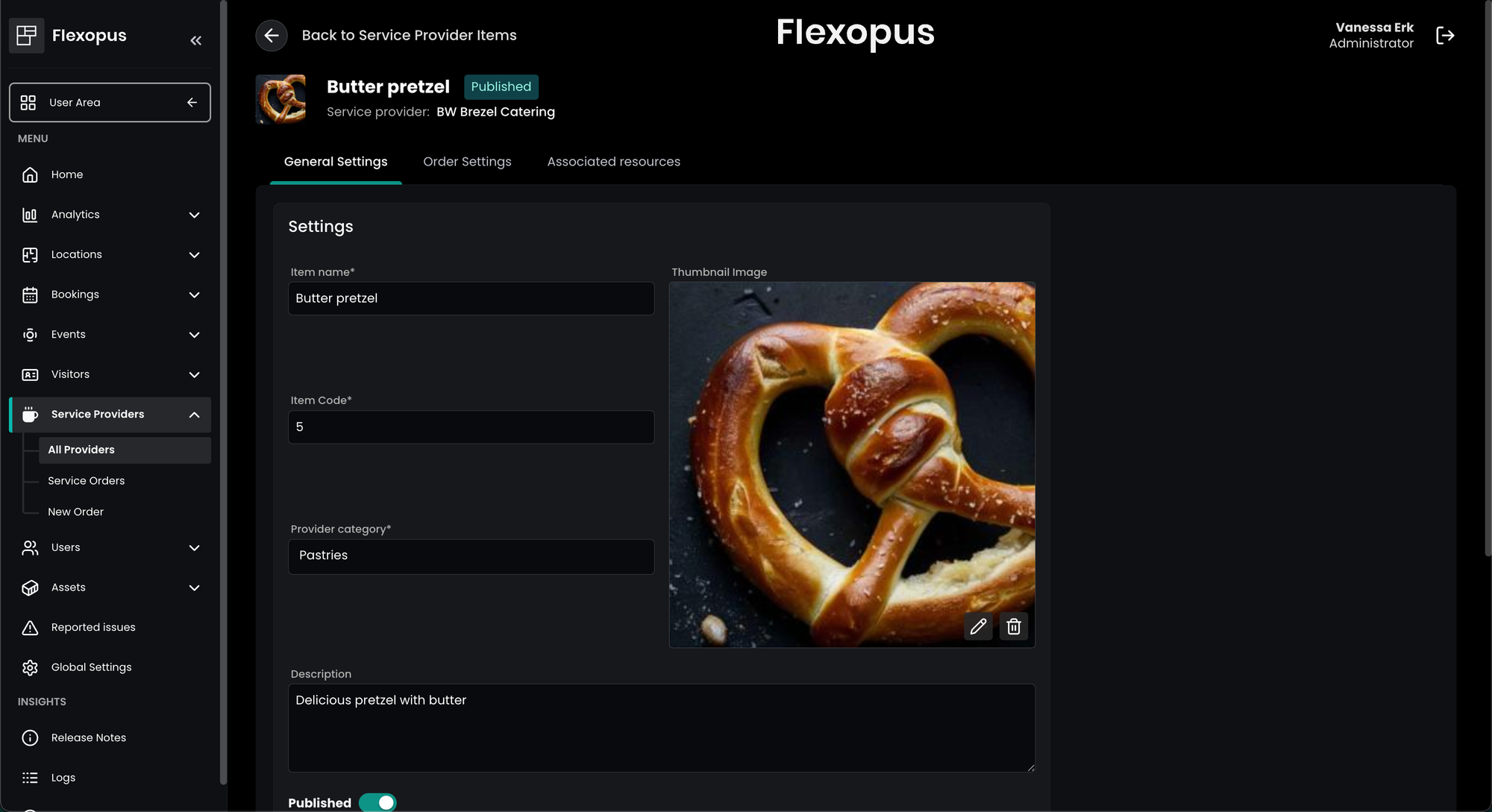
Sie können außerdem Bestelleinstellungen pro Serviceposition festlegen. Dazu gehören der Preis der Position sowie die maximale Bestellgrenze. Weitere Informationen zu Preisen und Bestellgrenzen finden Sie in den nächsten Abschnitten.
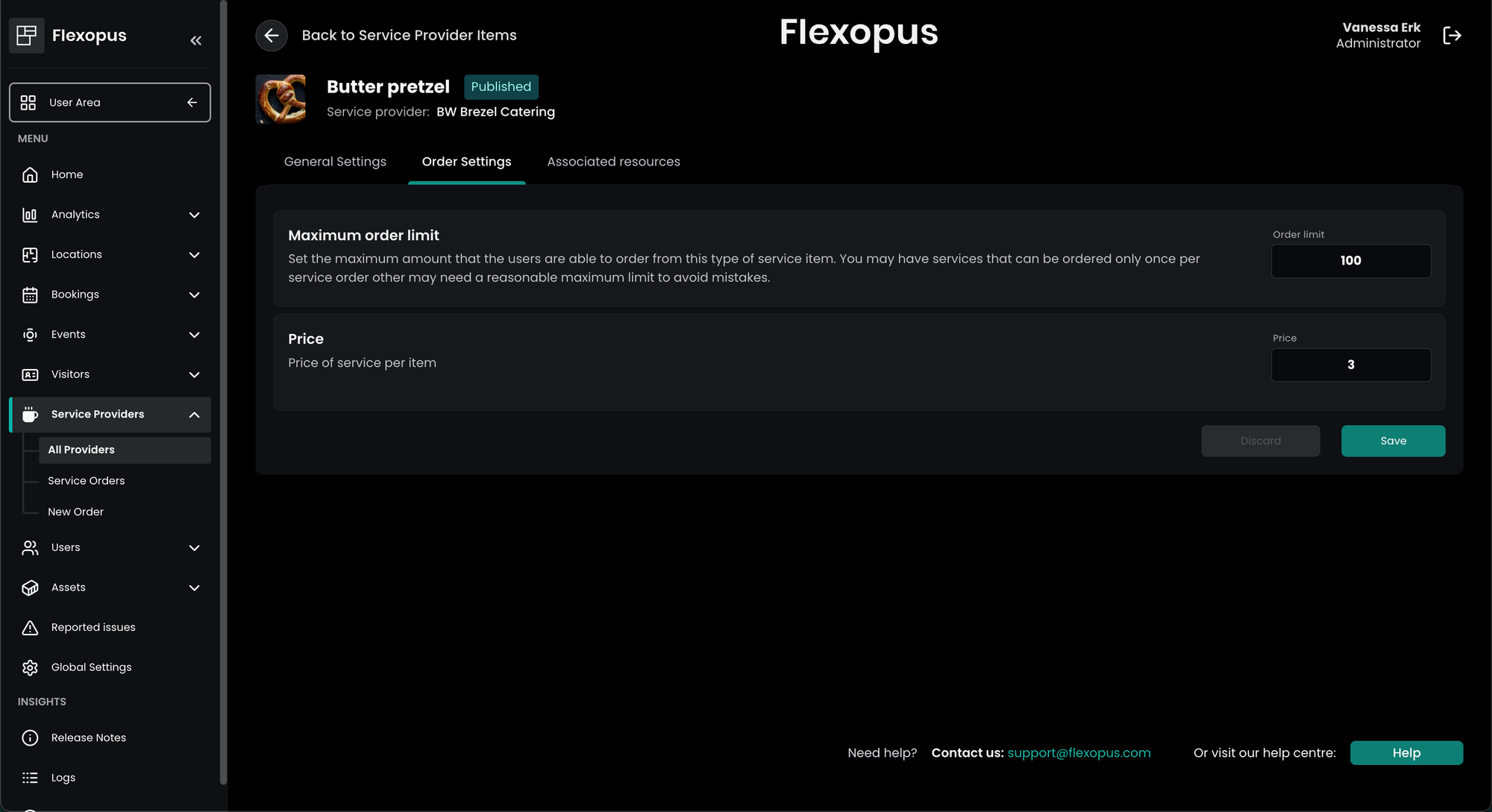
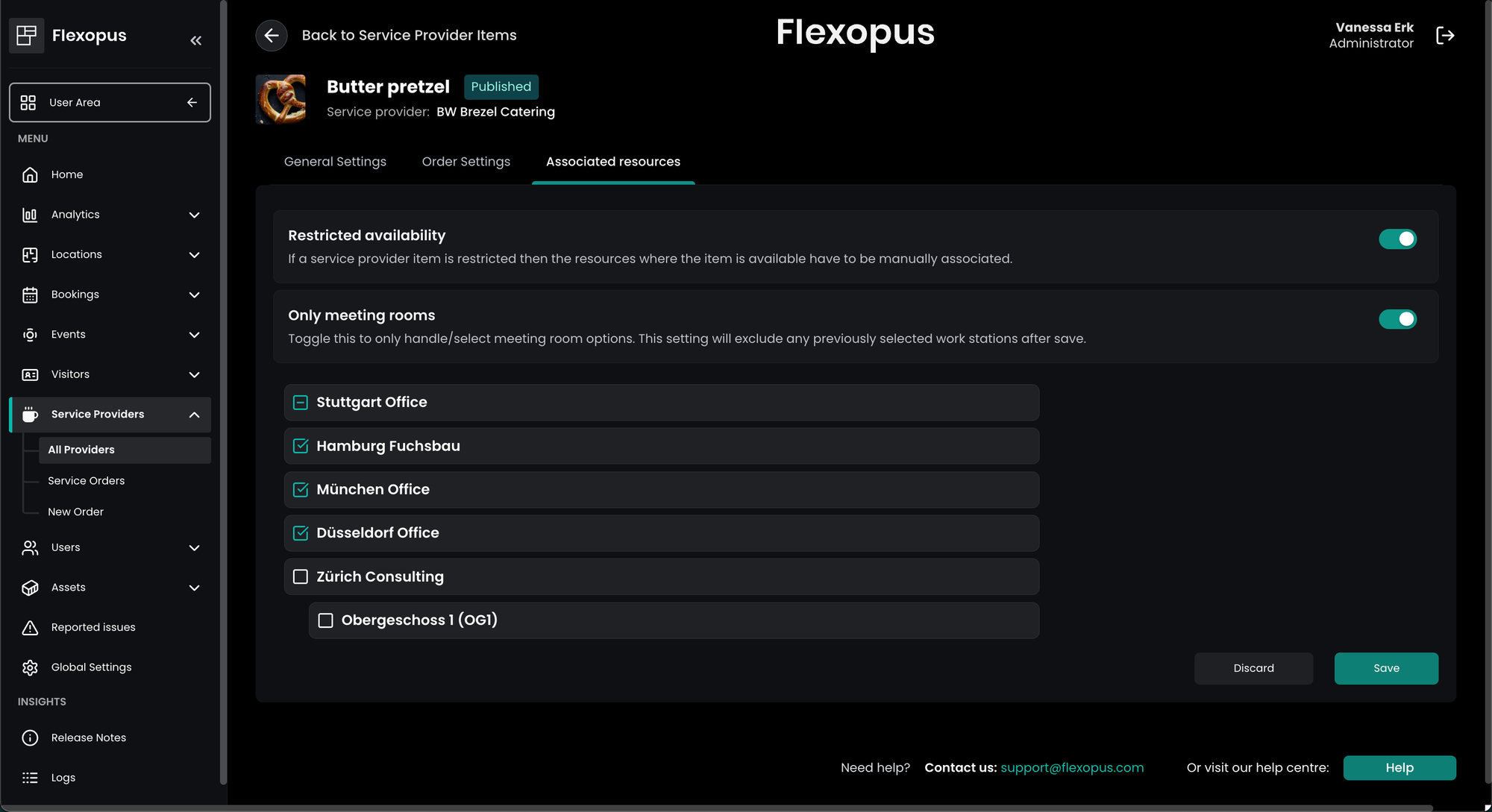
Manchmal sind bestimmte Serviceposition, zum Beispiel Sitzordnungen durch einen Facility Manager, nur für bestimmte Besprechungsräume verfügbar und nicht für ein gesamtes Gebäude. Diese Einschränkungen können unter Assoziierte Ressourcen verwaltet werden.
Preise für Servicepositionen
Sie können die Preise für jede Position konfigurieren. Wir empfehlen, dies für jede Position zu tun. Diese Information zeigt Nutzern, dass die bestellten Servicepositionen für das Unternehmen nicht kostenlos sind. Sie hilft ihnen zu sehen, wie hoch die Gesamtkosten des bestellten Services sind. Dadurch reduzieren sie möglicherweise das Bestellvolumen, gehen verantwortungsbewusster mit Bestellungen um oder stornieren Bestellungen rechtzeitig, wenn sie nicht mehr benötigt werden.
| Serviceposition | Menge | Artikelpreis | Summe |
|---|---|---|---|
| Position A | 5 | 5 € | 25 € |
| Position B | 10 | 10 € | 100 € |
| Summe | - | - | 125 € |
Auf Basis der Bestellwerte können wir eine Statistik für vergangene Zeiträume berechnen, um zu sehen, wie viel Geld in der Vergangenheit für Catering-Bestellungen ausgegeben wurde.
Zusätzlich können Sie ein Bestelllimit für Nutzer für die automatische Bestellfreigabe festlegen. Bestellungen über diesem Wertlimit müssen von einem Catering-Administrator freigegeben werden.
Bestelleinschränkungen
Ein Service kann nicht ad hoc und unbegrenzt bestellt werden. Services müssen vorbereitet, geliefert oder ausgeführt werden. Flexopus bietet mehrere Möglichkeiten, Servicebestellungen für Nutzer einzuschränken. Ein Beispiel wurde oben bei den Gebäudezuordnungen beschrieben, um die Orte einzuschränken, an denen ein Service angeboten wird. Es gibt weitere Konfigurationen, um Bestellungen auf Bestellebene einzuschränken.
Der Einfachheit halber erklären wir die Einschränkungen am Beispiel eines Catering-Dienstleisters. Es kann jedoch ebenso jeder andere Serviceanbieter sein.
Die folgenden Einschränkungen können festgelegt werden:
Zeitliche Einschränkung
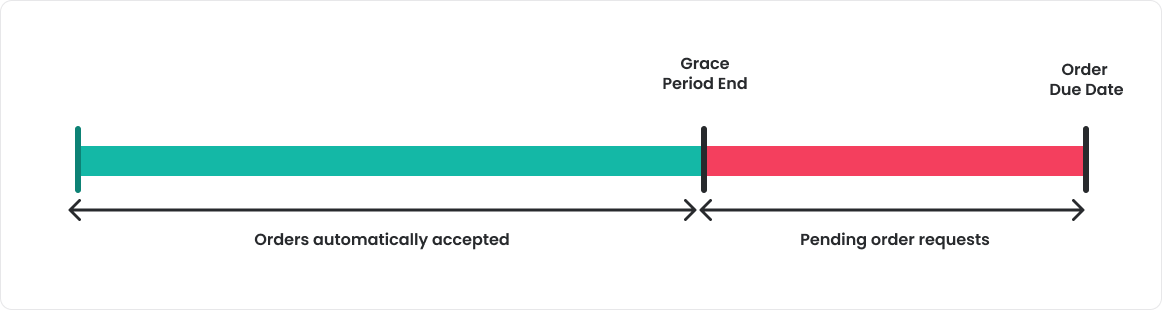
Eine Ad-hoc-Bestellung eines Services ist nicht möglich. Es muss eine Kulanzzeit eingehalten werden, um einen Service zu bestellen. Bei einem Catering-Service sollte diese mindestens 1–2 Tage im Voraus liegen. Mit den zeitlichen Einschränkungen können Sie festlegen, wie viele Tage als Kulanzzeit erforderlich sind, damit eine Bestellung automatisch akzeptiert wird. Sie können entweder definieren, dass alle Servicebestellungen eine manuelle Freigabe erfordern, indem Sie die Serviceanbietereinstellungen unter Bestelleinstellungen > Manuelle Annahme erforderlich aktivieren, oder eine Kulanzzeit in Stunden unter Bestelleinstellungen > Kulanzzeit für Servicebestellungen (in Stunden) festlegen. Mögliche Einstellungen:
leer oder 0: Es wird keine Einschränkung angewendet.6 Stunden: Bestellungen bis 6 Stunden vorher werden als ausstehende Reservierung erstellt.48 Stunden: Bestellungen am selben Tag und am Vortag werden als ausstehende Reservierung erstellt.48+ Stunden: Gleiche Logik wie zuvor. Sie können jedes beliebige Limit festlegen.
Anzahl der Positionen (Maximum pro Bestellung)
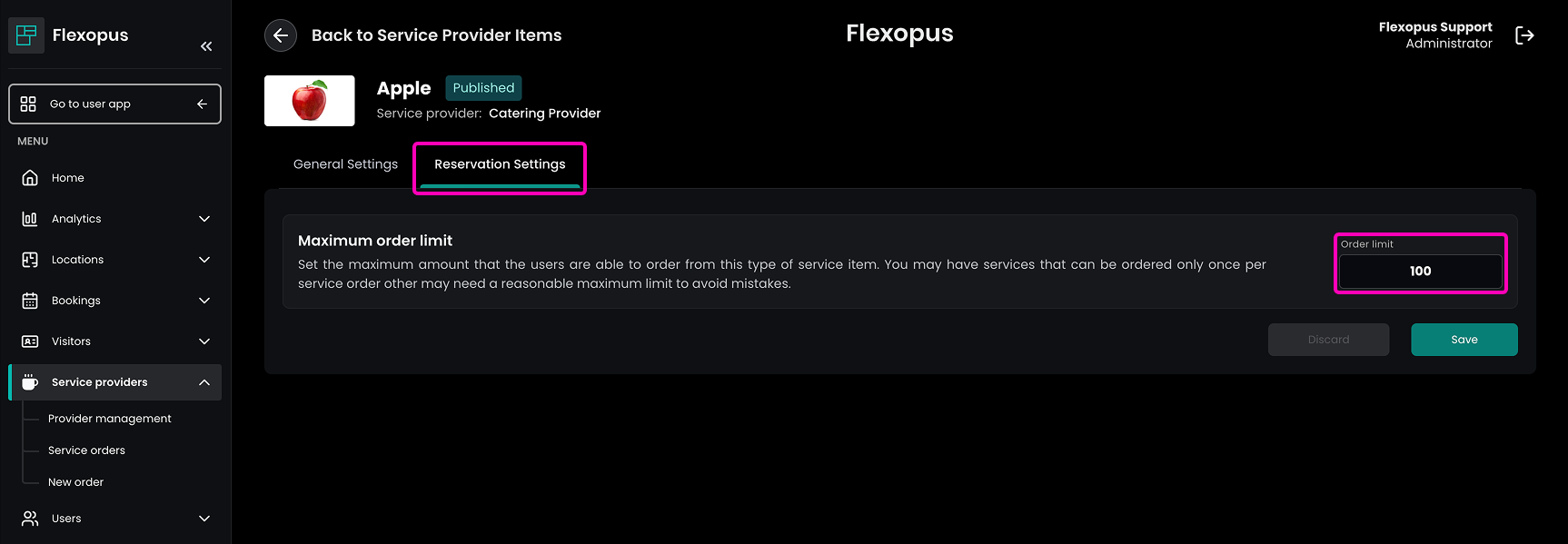
Nutzer sollten nicht unbegrenzt Servicepositionen bestellen können. Ob 10 Kuchen oder 100 Kuchen bestellt werden, kann einen großen Unterschied machen, wenn die Bestellung automatisch akzeptiert wird. Es gibt auch Services, die möglicherweise nur einmal pro Bestellung bestellt werden dürfen. Sie können in den Servicepositionen-Einstellungen ein Limit pro Bestellposition festlegen.
Bestellwertbegrenzung (Maximum)
Auch der Bestellwert kann begrenzt werden. Sie können pro Position einen Wert festlegen. Der Bestellwert wird auf Basis der Artikelwerte in der Bestellung berechnet. Der Gesamtwert der Bestellung darf einen bestimmten Wert nicht überschreiten, der für den Serviceanbieter konfiguriert ist. Wenn der Wert höher ist, wird die Bestellung immer als ausstehende Bestellanfrage erstellt. Bestellungen über dem Limit werden nicht automatisch akzeptiert. Sie bleiben ausstehende Bestellungen, die von einem Administrator freigegeben werden müssen.
Einschränkung der automatischen Freigabe
Serviceanbieter können so verwaltet werden, dass alle mit diesem Anbieter verknüpften Servicebestellungen eine manuelle Annahme erfordern. Jede Bestellung wird mit dem Status ausstehend erstellt und muss manuell bestätigt werden.
Gruppenbasierte Einschränkung (in Entwicklung)
Definieren Sie mit Nutzergruppen, wer automatisch akzeptierte Servicebestellungen aufgeben darf oder nicht.
Bestellprozesse
Nutzer und Administratoren können Servicebestellungen erstellen. Es gibt mehrere Möglichkeiten, eine Servicebestellung zu erstellen:
- NUTZER - Bestellung ohne Event in Flexopus
Dies wird im Nutzerartikel genauer beschrieben. - NUTZER - Bestellung mit Event in Flexopus
Dies wird im Nutzerartikel genauer beschrieben. - NUTZER - Bestellung mit Event in Outlook
Dies wird im Nutzerartikel genauer beschrieben. - ADMIN - Bestellung ohne Event in Flexopus
Der Admin-Bestellprozess wird in diesem Artikel beschrieben.
 Vanessa Erk
ADMIN - Bestellung ohne Event in Flexopus
Als Administrator können Sie Servicebestellungen erstellen, indem Sie zu Dashboard > Serviceanbieter > Neuer Auftrag navigieren. Die von Administratoren erstellten Servicebestellungen werden standardmäßig immer akzeptiert. Die Einschränkungen gelten für diese Bestellungen nicht. Hier wird lediglich die zugeordnete Gebäudeeinschränkung geprüft.
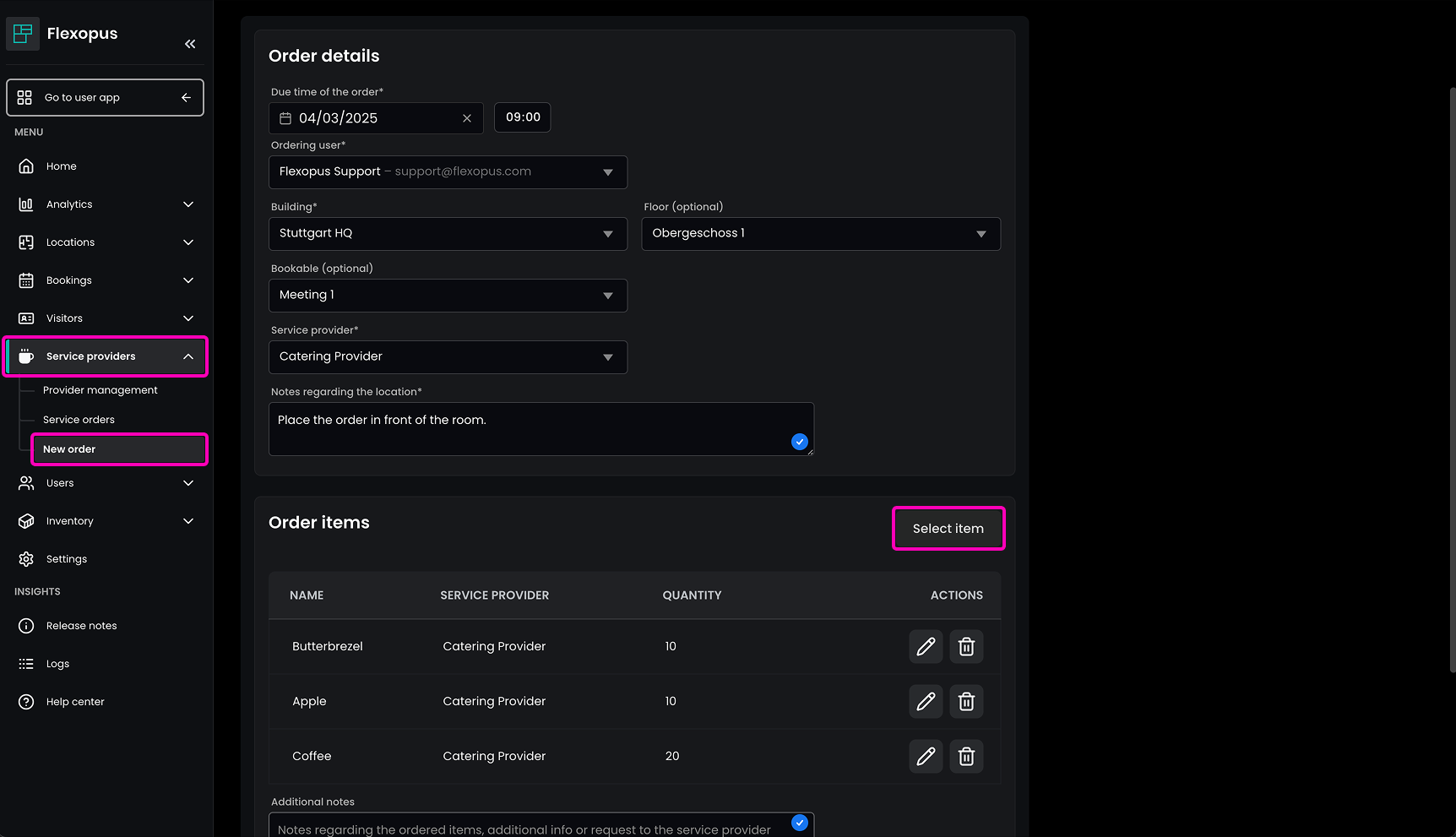
Um als Administrator einen Service zu bestellen, müssen Sie zunächst die folgenden Felder in den Bestelldetails ausfüllen:
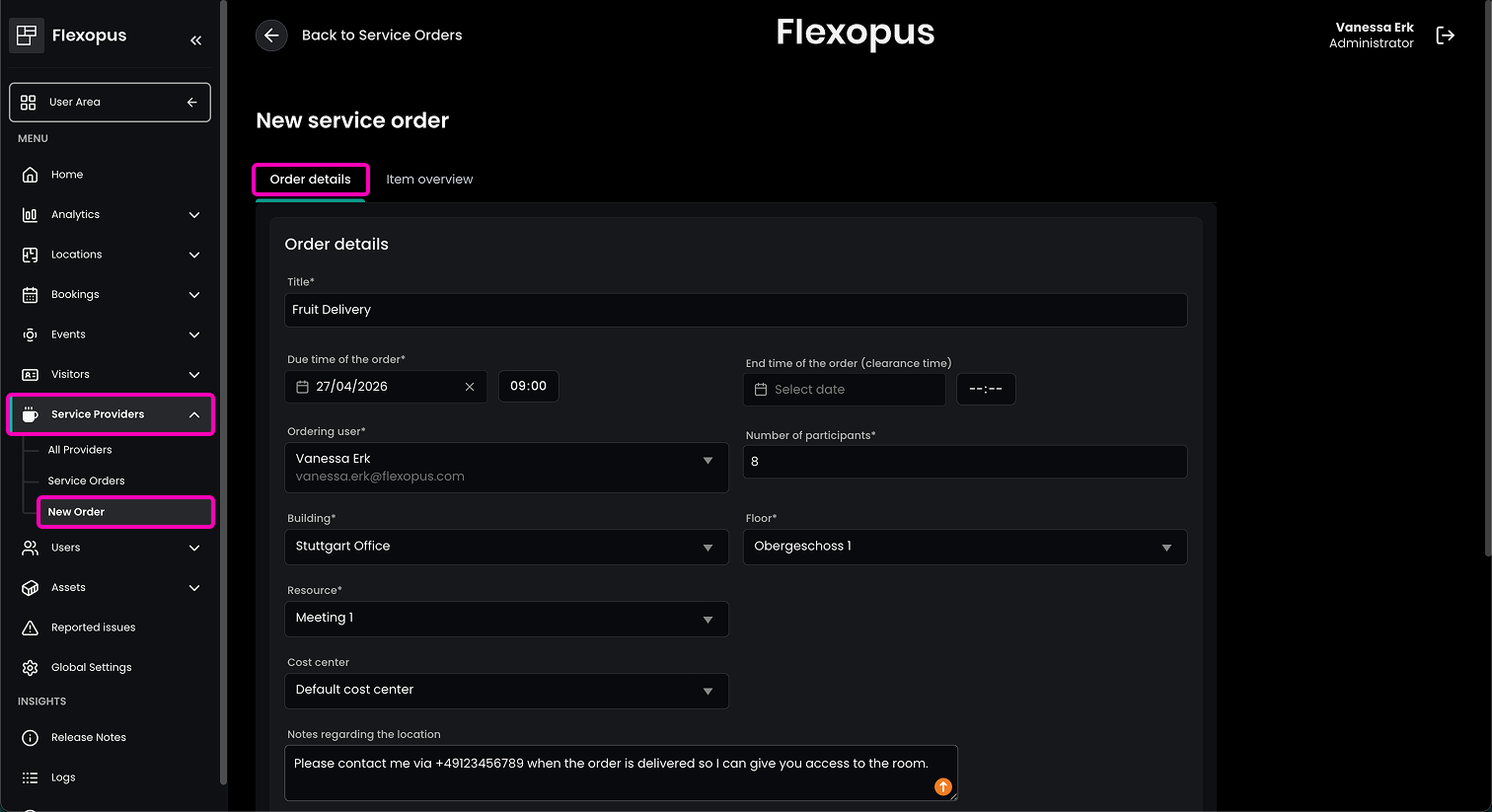
Titel: Ein Titel, der die Bestellung beschreibt.Datum und Uhrzeit: Das Datum und die Uhrzeit, zu der die Bestellung geliefert werden soll.Bestellender Nutzer: Der Nutzer, der für diese Servicebestellung verantwortlich ist. Dieser Nutzer kann die Bestellung nach der Erstellung in seiner persönlichen Übersicht bearbeiten oder widerrufen, wenn sie nicht mehr benötigt wird.Gebäude: Wählen Sie das Gebäude für die Servicebestellung aus. Diese Auswahl definiert, welche Serviceanbieter im ausgewählten Gebäude verfügbar sind.Etage: Wählen Sie eine Etage für Ihre Servicebestellung aus. Dieses Feld kann erforderlich oder optional sein, je nachdem, ob die Admin-Einstellungen einen Besprechungsraum für Servicebestellungen erfordern.Ressource: Wählen Sie eine Ressource für Ihre Servicebestellung aus. Dieses Feld kann erforderlich oder optional sein, je nachdem, ob die Admin-Einstellungen einen Besprechungsraum für Servicebestellungen erfordern.Kostenstelle: Abhängig von den Admin-Einstellungen können Servicebestellungen Kostenstellen zugeordnet werden. In diesem Fall können Sie im Bestellprozess eine Kostenstelle auswählen.Hinweise zum Standort: Fügen Sie Hinweise hinzu, um dem Serviceanbieter wichtige Informationen zum Standort bereitzustellen, zum Beispiel Zugangsbeschränkungen.
Im Tab Positionsübersicht müssen Sie die folgenden Felder ausfüllen:
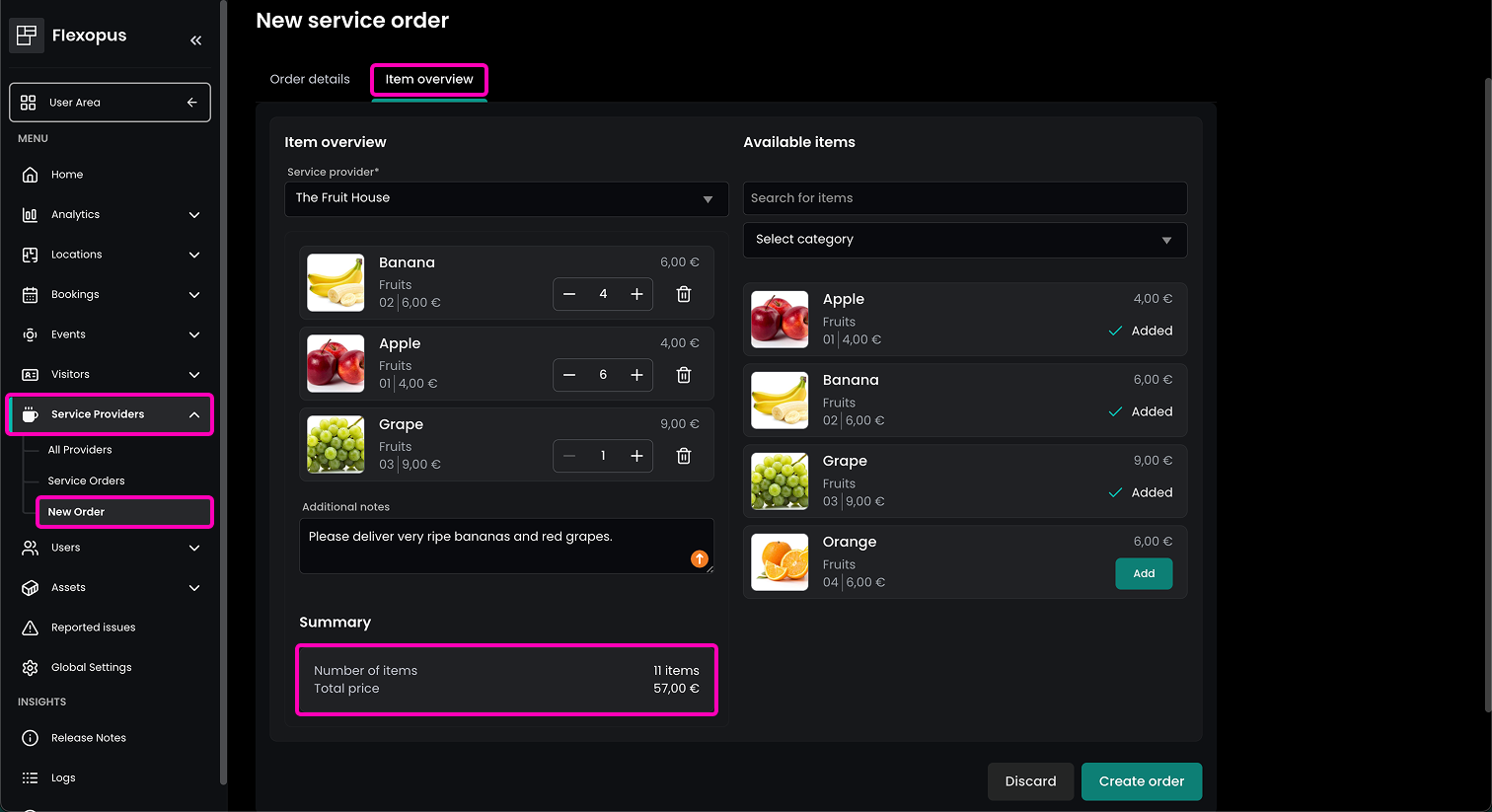
Serviceanbieter: Wählen Sie aus, bei welchem Serviceanbieter Sie bestellen möchten. Basierend auf dem ausgewählten Gebäude sehen Sie eine Kurzliste der verfügbaren Serviceanbieter.Positionsübersicht: Wählen Sie aus, welche Positionen Sie beim ausgewählten Serviceanbieter bestellen möchten.Zusätzliche Hinweise (optional): Sie können eine Notiz für Ihre Bestellpositionen hinzufügen, zum Beispiel: „laktosefreie Produkte liefern“ oder „bitte nur veganes Essen liefern“.
In der Zusammenfassung sehen Sie eine Übersicht Ihrer bestellten Positionen und den Gesamtpreis.
Bestätigen Sie den Serviceauftrag, indem Sie auf Auftrag erstellen klicken.
Übersicht der Servicebestellungen
Navigieren Sie als Administrator zu Dashboard > Serviceaufträge > Alle Serviceaufträge, um die Servicebestellungen anzuzeigen.
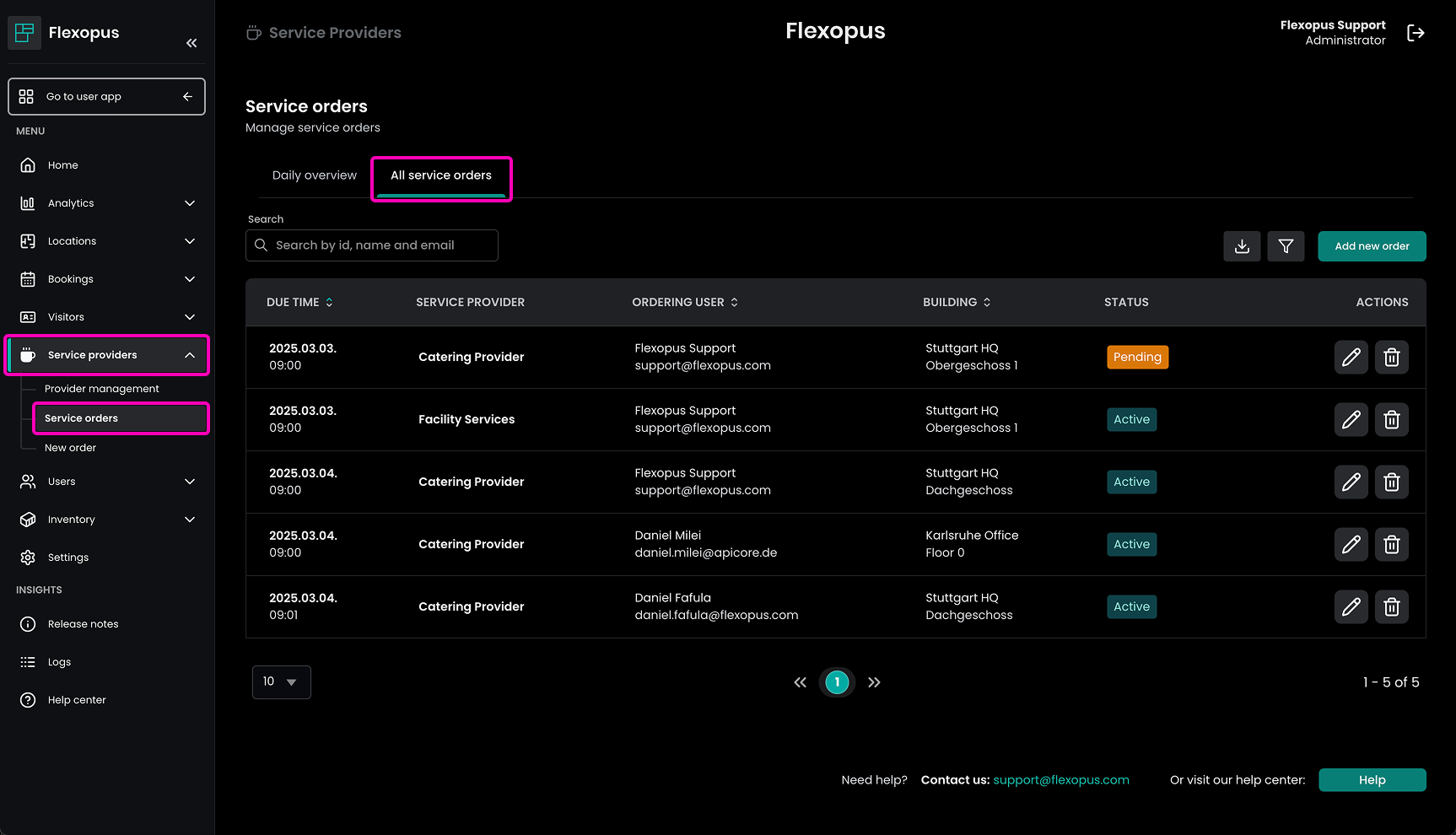
Hier sehen Sie alle Servicebestellungen, die von Nutzern erstellt wurden. Sie können sehen, welche Bestellung ausstehend ist und welche Bestellung aktiv und freigegeben ist.
Sie können eine ausstehende Bestellung akzeptieren, indem Sie die Bestellung öffnen und den Status auf aktiv setzen.
Freigabeprozess
Eine Serviceanbieterbestellung hat mehrere Status. Die Hauptstatus sind: AKZEPTIERT, AUSSTEHEND, ABGELEHNT, WIDERRUFEN und WIDERRUF AUSSTEHEND.
AKZEPTIERT
Eine Bestellung ist akzeptiert, wenn sie durch keine der im Abschnitt Einschränkungen aufgeführten Einschränkungen begrenzt ist. Die Bestellung wird rechtzeitig erstellt, überschreitet nicht das Preislimit, die Anzahl der Objekte liegt innerhalb der Limits und der Nutzer ist berechtigt, die Servicebestellung zu erstellen.
AUSSTEHEND
Eine Bestellung ist ausstehend, wenn die Bestellung erstellt oder bearbeitet wurde und eine Einschränkung greift. Ein Administrator kann eine ausstehende Bestellung AKZEPTIEREN oder ABLEHNEN.
ABGELEHNT
Eine akzeptierte oder ausstehende Bestellung kann vom Administrator jederzeit abgelehnt werden.
WIDERRUFEN
Eine AKZEPTIERTE oder AUSSTEHENDE Bestellung kann vom Nutzer außerhalb der für Bestellungen definierten Kulanzzeit widerrufen werden. Wenn eine Bestellung jedoch innerhalb weniger Minuten geliefert werden muss und der Nutzer versucht, die Bestellung zu widerrufen, erhält sie den Status WIDERRUF AUSSTEHEND, der von einem Administrator akzeptiert werden muss.
Ein Administrator kann Anbieterbestellungen in jeden Status versetzen, mit Ausnahme der Widerrufsstatus.
Bestellübersicht / E-Mails
Navigieren Sie als Administrator zu Dashboard > Globale Einstellungen > Serviceanbieter und konfigurieren Sie dort die E-Mail-Einstellungen. Hier können Sie die Standard-Einstellungen für Servicebestellungen in Bezug auf E-Mails konfigurieren.
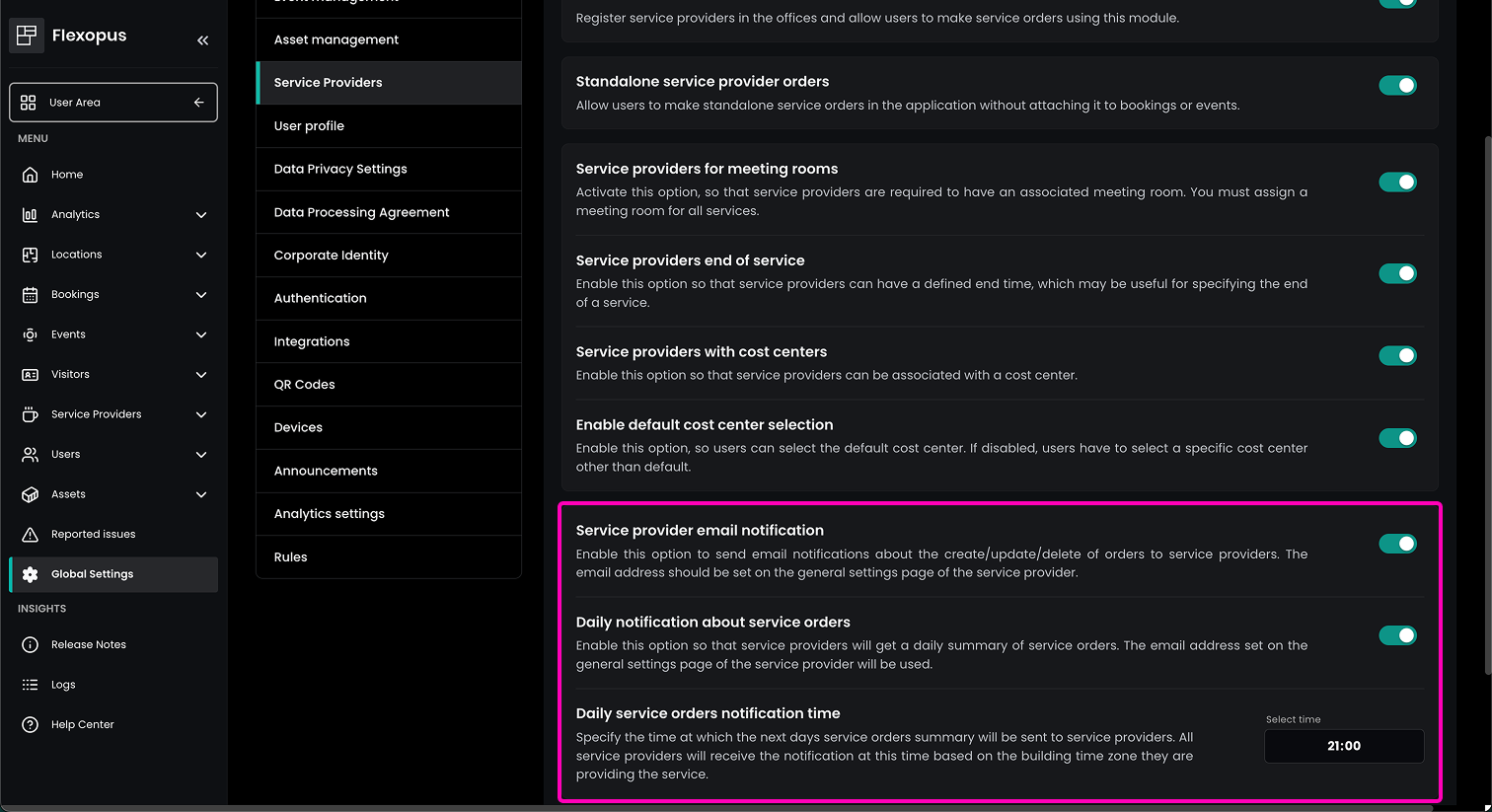
E-Mail-Benachrichtigung für Serviceanbieter
Wenn Sie diese Option aktivieren, wird der Serviceanbieter über jede erstellte, bearbeitete oder gelöschte Bestellung informiert.
Tägliche Benachrichtigung für Serviceaufträge
Aktivieren Sie diese Option, um dem Serviceanbieter einen Tag im Voraus eine E-Mail-Übersicht zu senden und so den Lieferprozess zu automatisieren. Sie können konfigurieren, wann die E-Mail an den Serviceanbieter gesendet werden soll.
Konfigurationsanleitung
Um die oben genannten Informationen zusammenzufassen, folgen Sie diesen Schritten, um das Serviceanbietermodul zu konfigurieren:
SCHRITT 1 - Modul aktivieren
Sobald das Catering & Service Modul für Ihre Organisation aktiviert wurde, navigieren Sie zu Dashboard > Globale Einstellungen > Serviceanbieter und aktivieren Sie das Modul über den Schalter Serviceanbieter aktivieren. Dadurch wird im Dashboard auf der linken Seite der neue Tab Serviceanbieter aktiviert.
Hier können Sie das Modul auch für Ihre Organisation konfigurieren. Zum Beispiel können Sie festlegen, ob Servicebestellungen mit einem Besprechungsraum oder Kostenstellen verknüpft werden müssen, und E-Mail-Benachrichtigungen für Serviceanbieter aktivieren.
SCHRITT 2 - Serviceanbieter erstellen
Um einen neuen Serviceanbieter zu erstellen, navigieren Sie zu Dashboard > Serviceanbieter > Alle Serviceanbieter und klicken Sie auf den grünen Button Neuer Serviceanbieter. Folgen Sie den Beschreibungen im Abschnitt Serviceanbieter und füllen Sie die Anbieterinformationen sowie die Bestelleinstellungen aus.
SCHRITT 3 - Gebäude zuweisen
Wie im Abschnitt Assozierte Gebäude beschrieben, können Sie verschiedenen Serviceanbietern unterschiedliche Gebäude zuweisen, um sicherzustellen, dass ihre Services nur an den richtigen Orten angeboten werden.
SCHRITT 4 - Servicepositionen konfigurieren
Folgen Sie den Anweisungen im Abschnitt Bereitgestellte Positionen, um die angebotenen Services einzurichten und zu verwalten. Achten Sie auf klare Beschreibungen und Preise, damit Nutzer genau wissen, was sie bestellen.
SCHRITT 5 - Einschränkungen konfigurieren
Überlegen Sie, welche Einschränkungen Sie für bestimmte Servicepositionen oder Serviceanbieter allgemein umsetzen müssen. Eine Übersicht aller möglichen Bestelleinschränkungen finden Sie im Abschnitt Bestelleinschränkungen. Verkomplizieren Sie den Prozess nicht unnötig. Es ist auch in Ordnung, gar keine Einschränkungen umzusetzen.
SCHRITT 6 - Positionen und Serviceanbieter veröffentlichen
Sobald alles eingerichtet ist, müssen Sie die Servicepositionen und den Serviceanbieter veröffentlichen. Navigieren Sie dazu zu den Allgemeinen Einstellungen der Serviceposition und des Serviceanbieters und aktivieren Sie den Schalter Veröffentlicht. Vergessen Sie nicht, Ihre Änderungen zu speichern.
SCHRITT 7 - Intern kommunizieren
Nachdem Ihre Services eingerichtet sind, können Sie intern kommunizieren, dass Services nun über Flexopus gebucht werden können. Je nach Konfiguration können Nutzer nun eigenständige Services über eine neue Kachel im Nutzerbereich oder als Anhang zu einem Flexopus Event buchen.
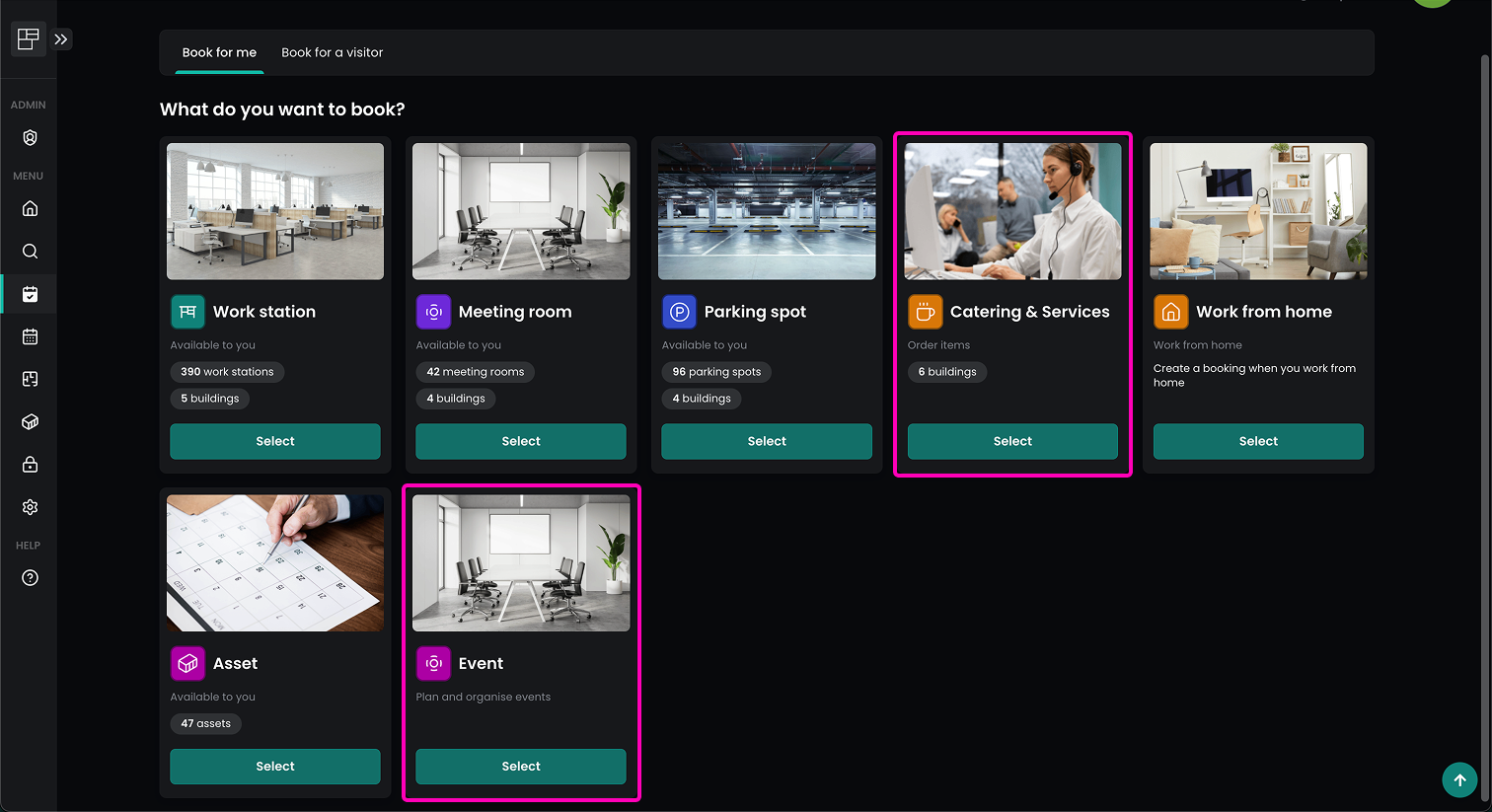
Weitere Informationen zur Buchung von Services als Nutzer finden Sie im folgenden Artikel:
 Vanessa Erk
Weitere Informationen zum Event Management finden Sie hier:
 Vanessa Erk
Service Provider Kiosk Display
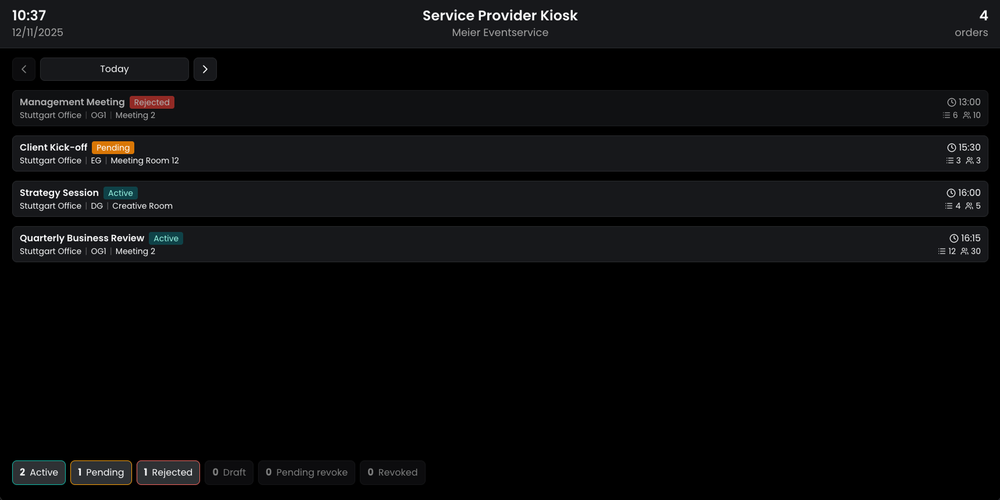
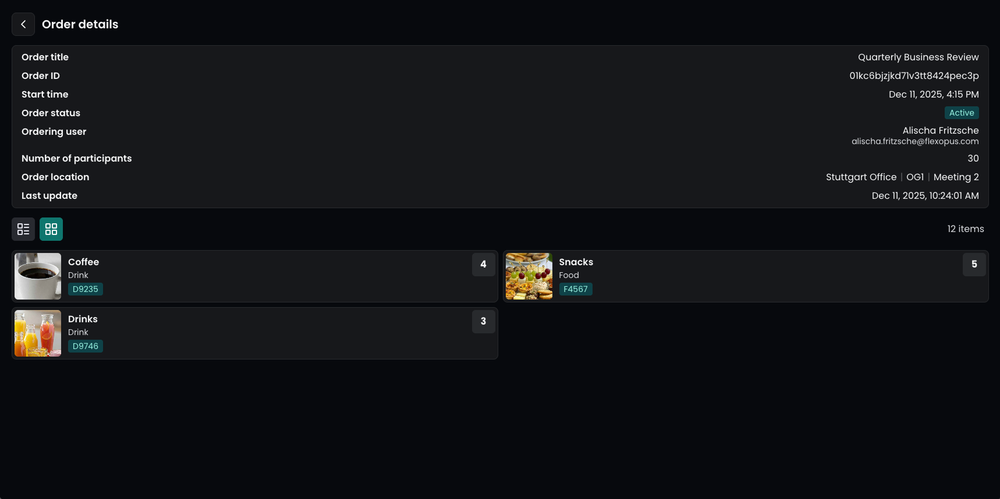
Um Serviceanbietern eine klare Übersicht über ihre Aufgaben zu geben und ihnen dabei zu helfen, organisiert und stets auf dem aktuellen Stand aller zugewiesenen Bestellungen zu bleiben, können Sie ein Service Provider Kiosk Display einrichten. Dort werden alle bevorstehenden Bestellungen in einem schreibgeschützten Format angezeigt.
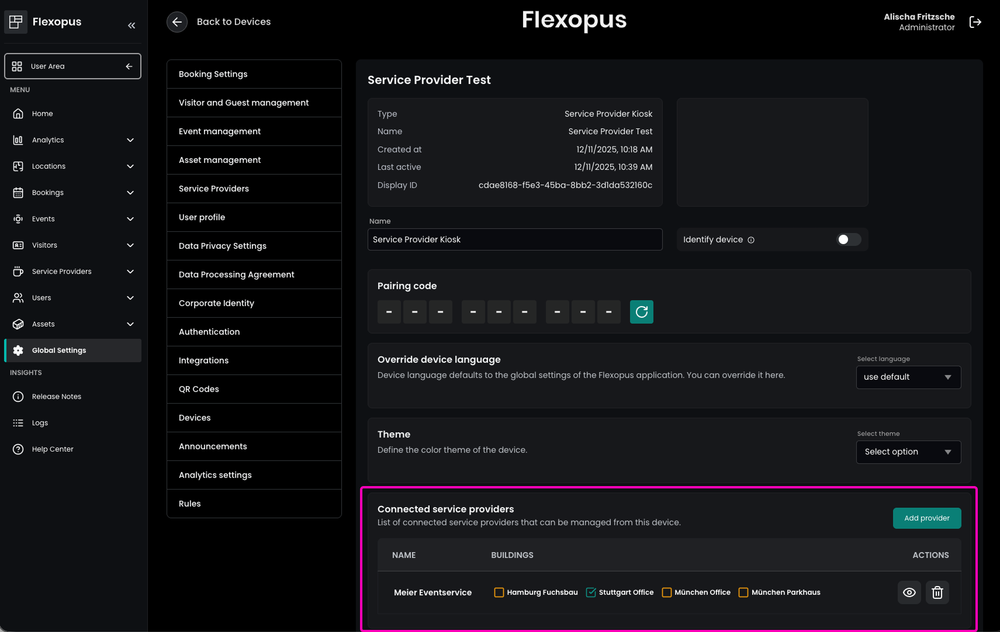
Das Service Provider Kiosk kann im Admin-Bereich unter Globale Einstellungen > Geräte über den Button Gerät erstellen angelegt werden.
Nachdem das Gerät erstellt wurde, können Administratoren zusätzlich zu den Standard-Geräteeinstellungen verbundene Serviceanbieter konfigurieren und über eine Checkbox festlegen, ob Bestellungen aus allen zugeordneten Gebäuden oder nur aus ausgewählten Gebäuden angezeigt werden sollen.
Serviceanalysen
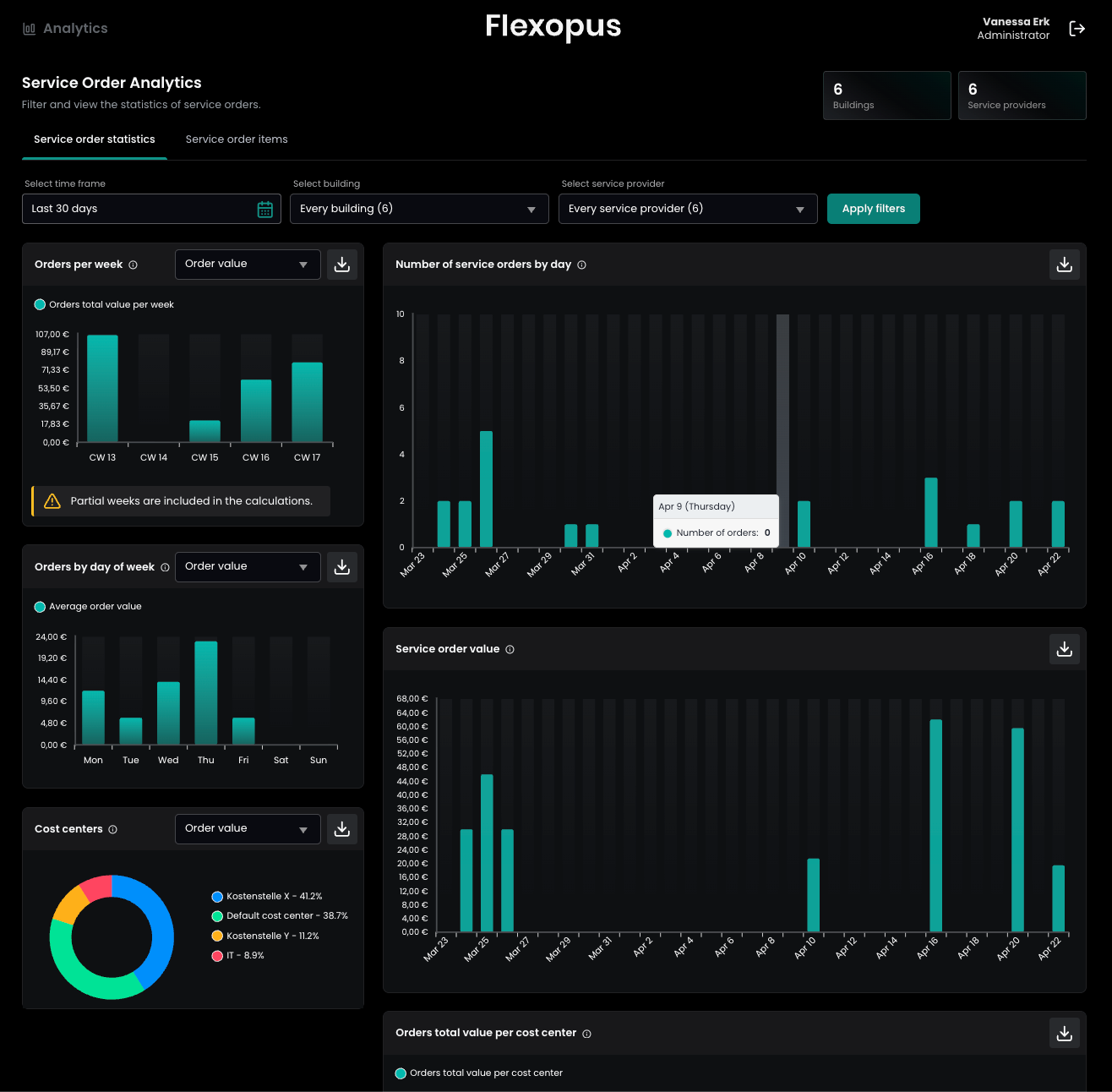
Nutzen Sie das Dashboard Serviceanalysen, um detaillierte Einblicke in Ihre Ausgaben und Servicenutzung zu erhalten. Dieses Tool ermöglicht es Ihnen, Bestellvolumen, finanzielle Auswirkungen und die Zuordnung zu Abteilungen in einer zentralen Ansicht nachzuverfolgen.
Um Ihre Statistiken anzuzeigen, navigieren Sie zu: Analytics > Service-Statistiken.
Für tiefere Analysen oder interne Dokumentationszwecke können Sie alle Daten direkt aus dem Dashboard exportieren. Dadurch können Sie Statistiken archivieren oder individuelle Auswertungen in externen Tools durchführen.