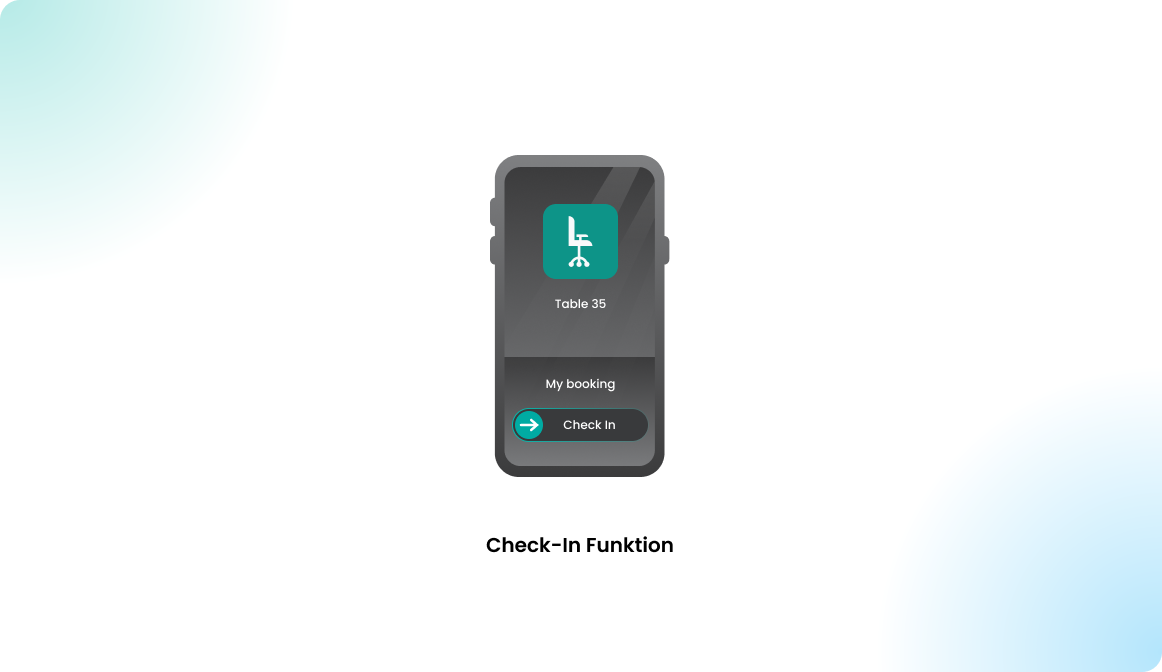
Check-In Funktion
Übersicht
Durch die Aktivierung des Check-in-Moduls können Sie festlegen, dass Nutzer ihre Buchungen innerhalb einer bestimmten Frist bestätigen müssen. Buchungen ohne bestätigten Check-in werden automatisch gelöscht. Die Ressource steht dann anderen Nutzern wieder zur Buchung zur Verfügung. Vor Beginn der Buchung kann der Nutzer über die Flexopus-Anwendung den Check-in für die Buchung vornehmen.
Wie erfolgt der Check-in?
Die Schaltfläche „Check-in“ wird innerhalb der Check-in-Frist aktiv. Für den Check-in stehen Ihnen folgende Optionen zur Verfügung:
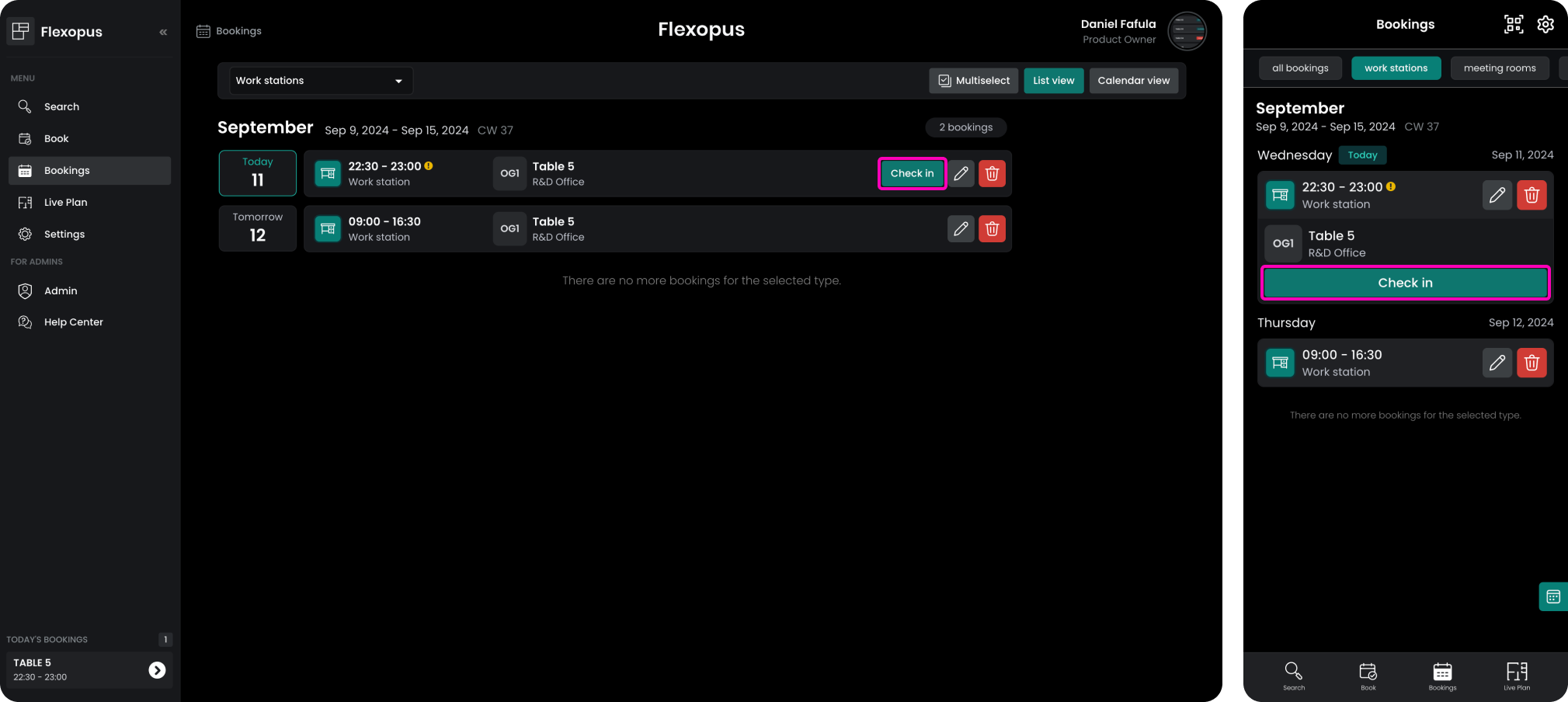
So führen Sie den Check-in über die Listenansicht durch:
- Rufen Sie die Liste Buchungen in Ihrem Benutzerprofil auf.
- Klicken Sie auf das Check-in-Symbol neben der entsprechenden Buchung.
Auf diese Weise können Sie Ihre Buchung schnell direkt aus der Listenansicht bestätigen.
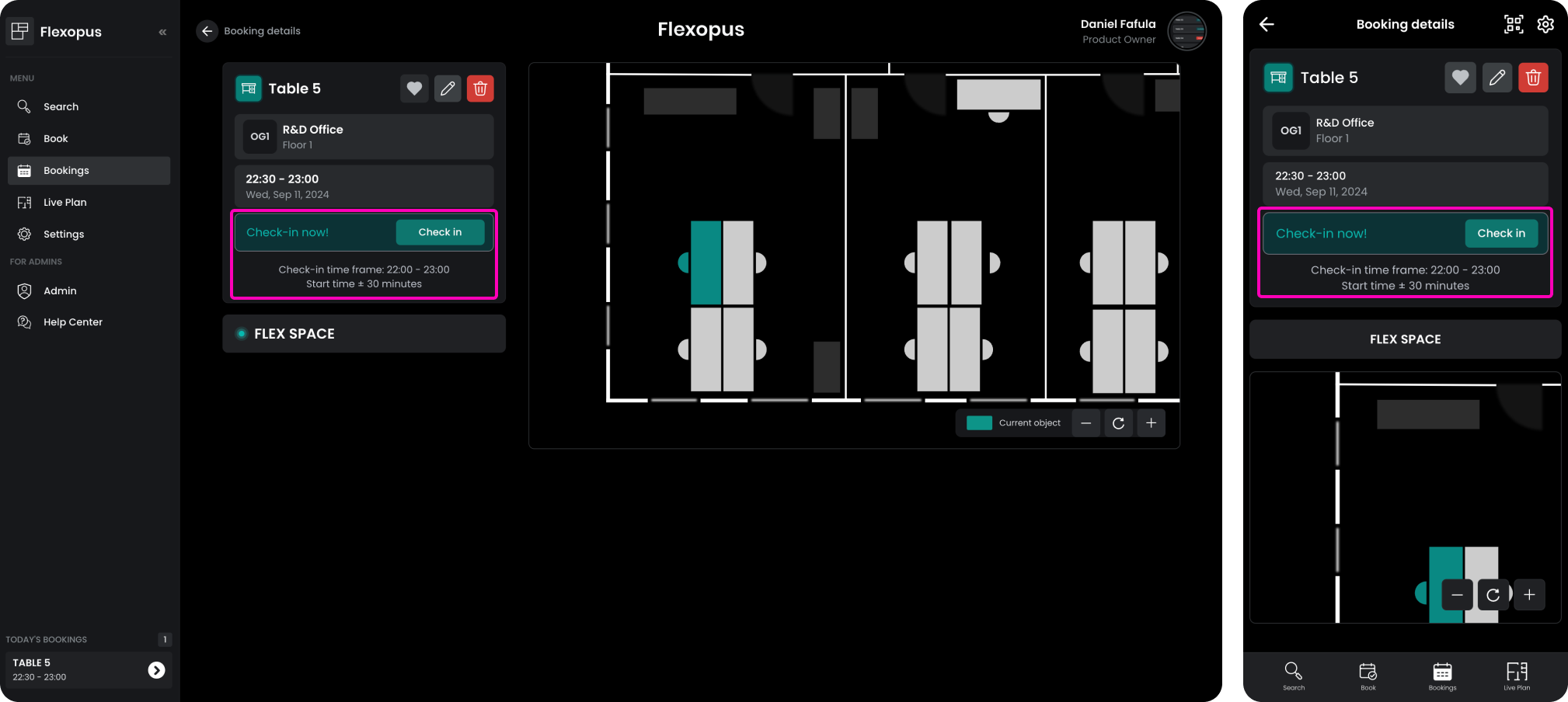
So führen Sie den Check-in in der Detailansicht durch:
- Öffnen Sie die Detailansicht Ihrer Buchung.
- Klicken Sie in der Detailansicht auf die Schaltfläche Check-in.
So erhalten Sie vor der Bestätigung des Check-ins einen detaillierteren Überblick über Ihre Buchung.
Zum Einchecken per QR-Code:
- Scannen Sie den QR-Code, der der Ressource zugeordnet ist.
- Das QR-Code-Modul erkennt Ihre aktive Buchung und bietet Ihnen die Möglichkeit, einzuchecken.
Weitere Informationen zur Verwendung des QR-Code-Moduls finden Sie in der entsprechenden Dokumentation.
 Vanessa Erk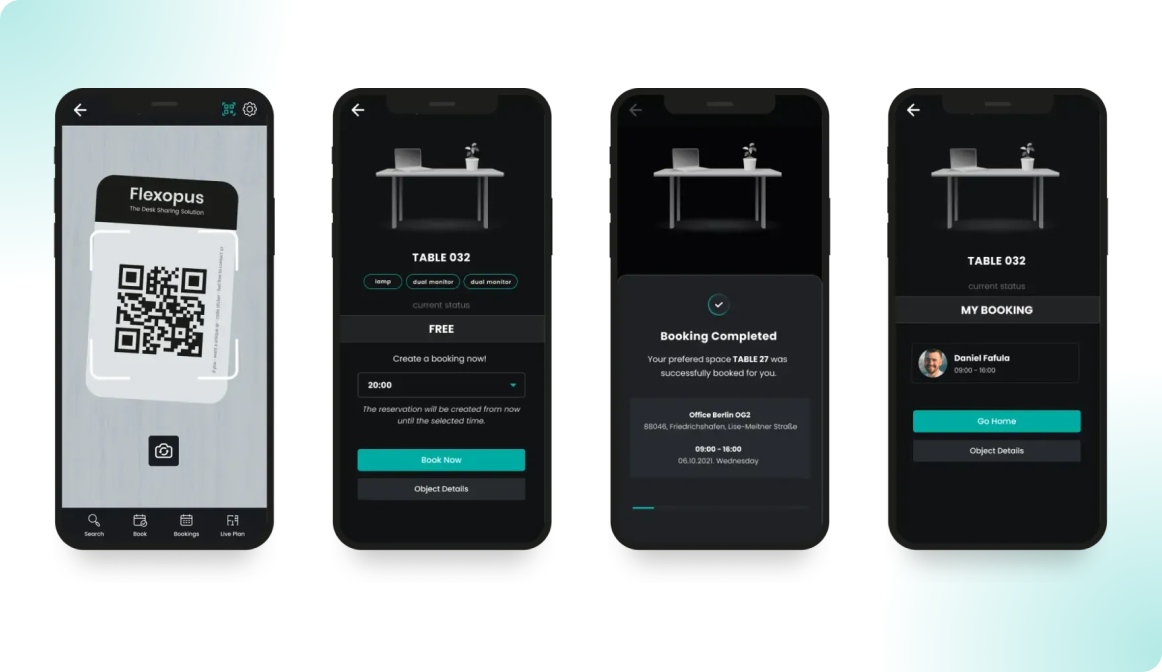
Check-in-Frist
Die Check-in-Frist legt fest, wie viel Zeit ein Benutzer vor und nach dem Beginn der Buchung für den Check-in hat. Sie können für jeden Ressourcentyp unterschiedliche Fristen festlegen, um spezifischen Anforderungen gerecht zu werden.
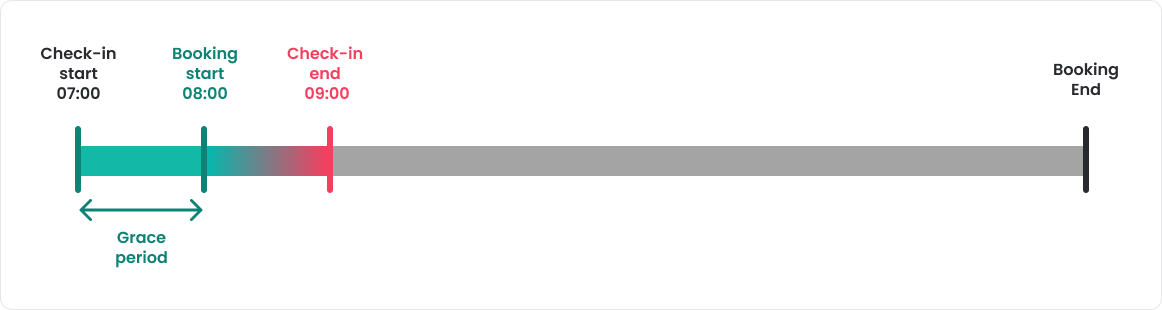
Wir empfehlen eine 60-minütige Check-in-Frist für folgende Bereiche:
- Arbeitsplatz
- Parkplatz
- Homeoffice
Dadurch haben Nutzer +/- 60 Minuten Zeit für den Check-in und somit ausreichend Zeit, um anzukommen. Eine zu kurze Frist kann dazu führen, dass Nutzer den Check-in-Vorgang ignorieren. Wenn ihre Buchung aufgrund eines verspäteten Check-ins gelöscht wird, erstellen sie möglicherweise keine neue Buchung, selbst wenn sie pünktlich angekommen sind.
Für Besprechungsräume empfehlen wir eine 15-minütige Check-in-Frist. Besprechungen dauern in der Regel 30–60 Minuten, sodass eine kürzere Frist sicherstellt, dass der Raum schnell wieder verfügbar wird, falls kein Check-in erfolgt. Dies hilft dabei, anderen Nutzern entgegenzukommen, die möglicherweise nach einem Raum für eine spontane Besprechung suchen, zumal Besprechungen in der Regel um -:00, -:15, -:30 oder -:45 beginnen.
Konfigurationshandbuch
Sie können das Check-in-Modul in Flexopus aktivieren, indem Sie als Administrator zu Dashboard > Einstellungen > Buchungseinstellungen > Check-in-Modul navigieren.
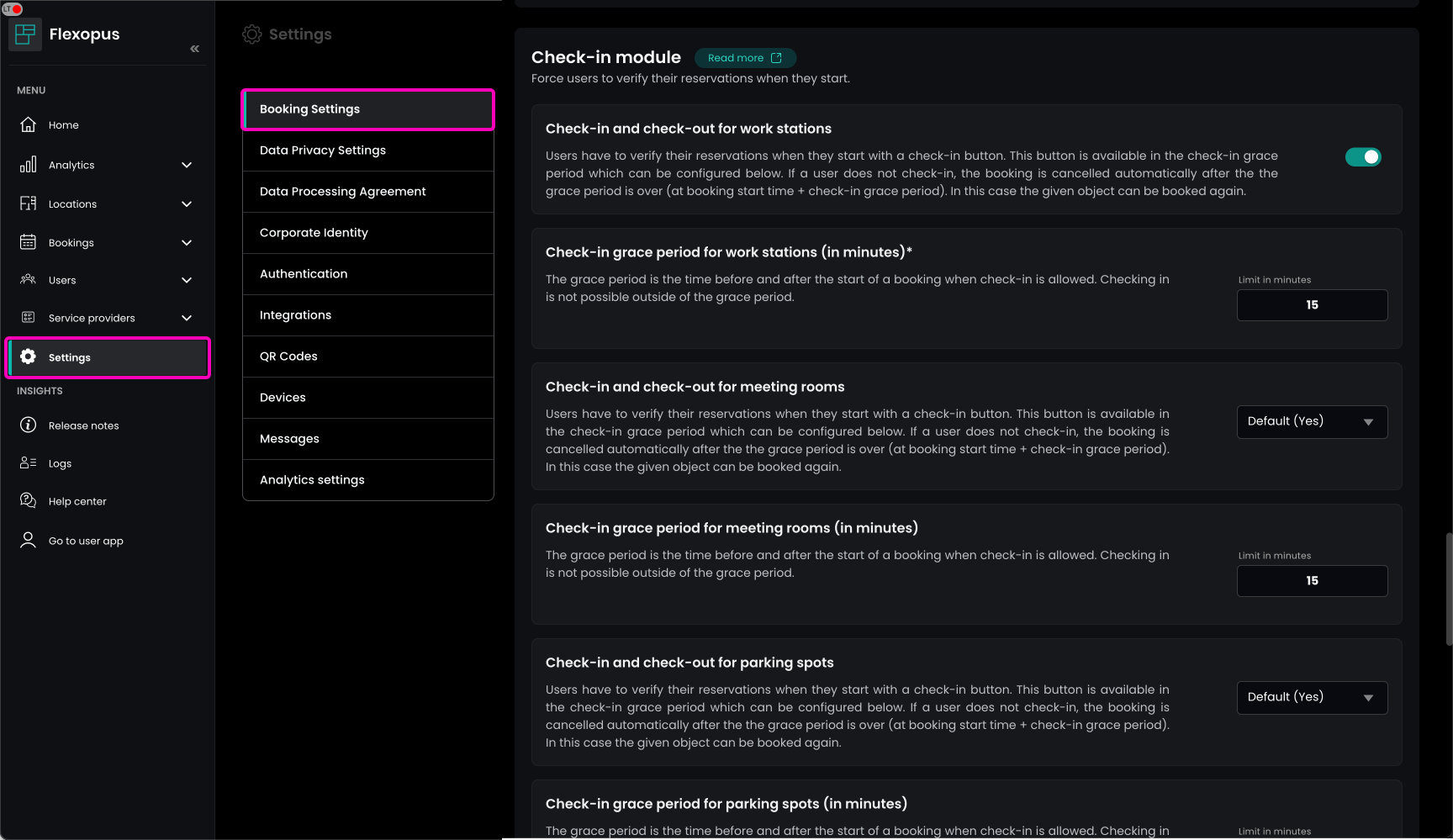
Hier können Sie das Check-in-Modul aktivieren und die Check-in-Einstellungen sowie die Check-In-Frist für die wichtigsten Ressourcentypen wie Arbeitsplätze, Parkplätze, Besprechungsräume und Homeoffice konfigurieren.
Benachrichtigungen zum Check-in
Als Administrator können Sie Check-in-Erinnerungen für Nutzer aktivieren. Ist diese Funktion aktiviert, erhalten Nutzer E-Mails und Push-Benachrichtigungen mit einer Check-in-Erinnerung, wenn ihre Buchung bald beginnt und sie noch nicht eingecheckt haben. Diese Erinnerungen werden nur versendet, wenn die Buchung nicht bestätigt ist.
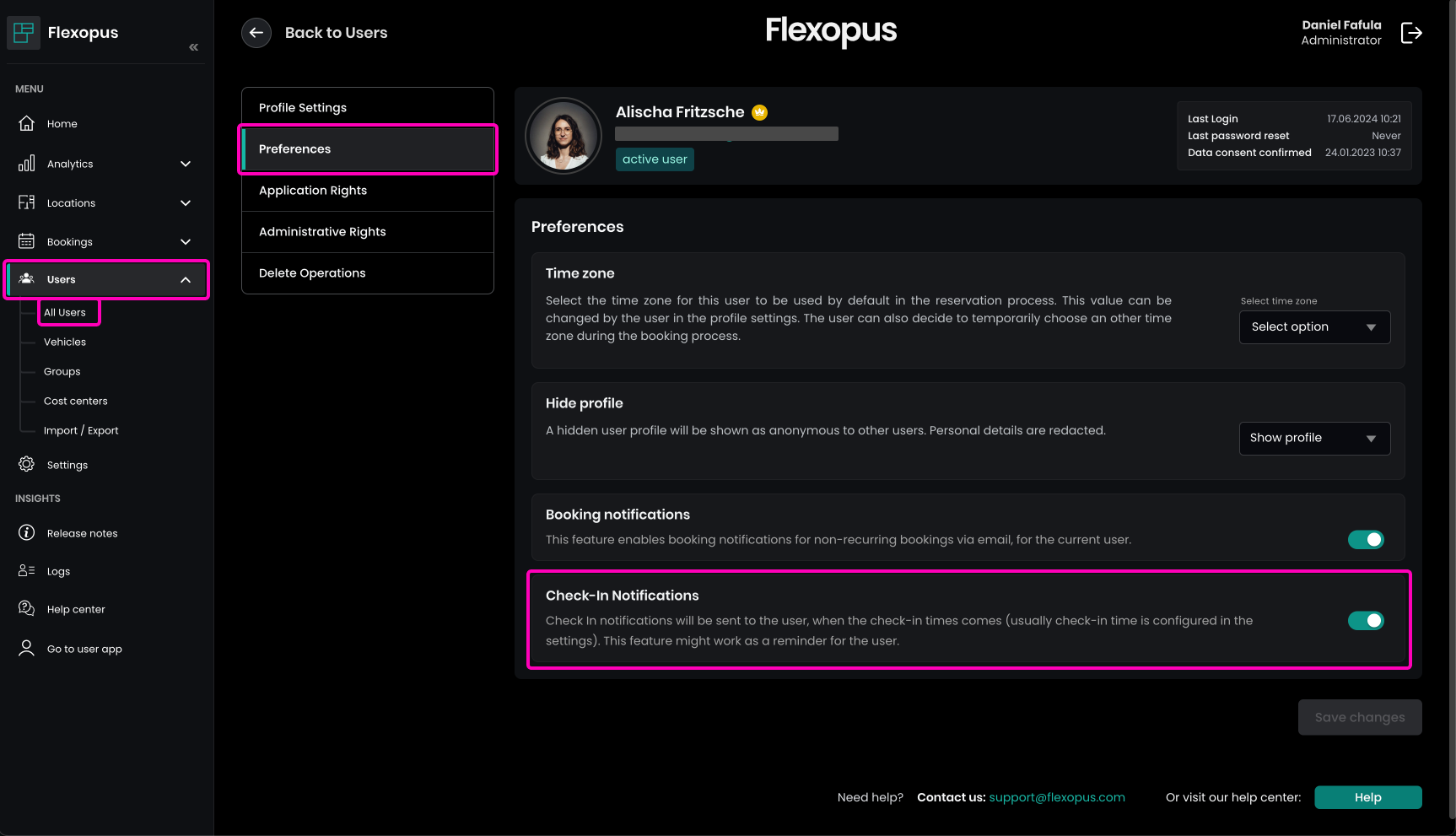
Nutzer können diese Erinnerungen individuell in ihrem Profil deaktivieren, indem sie zu Einstellungen > Einstellungen > Check-in-Benachrichtigungen navigieren.
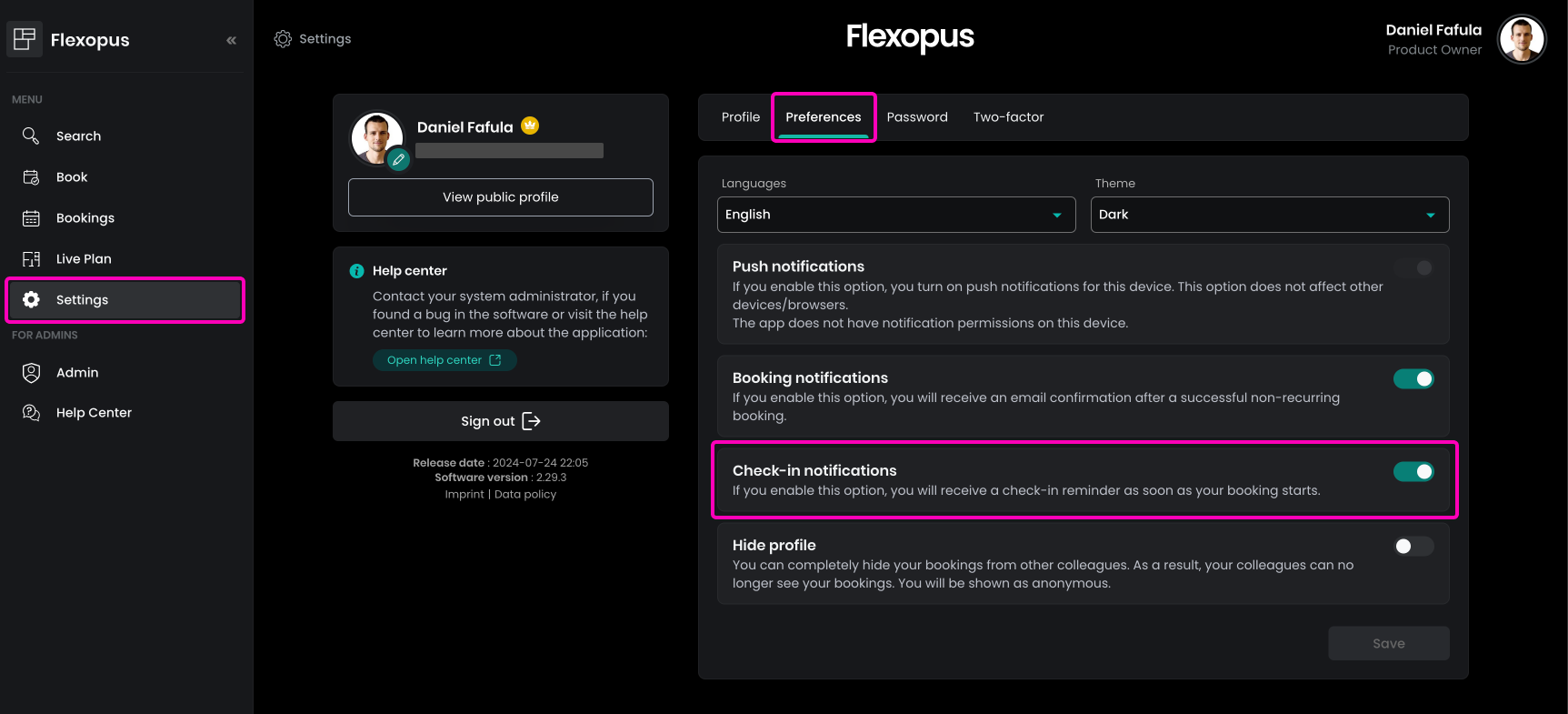
Als Administrator können Sie Check-in-Benachrichtigungen auch für einzelne Benutzer deaktivieren. Navigieren Sie dazu zu Dashboard > Nutzer > Alle Nutzer, wählen Sie den Benutzer aus und gehen Sie anschließend zu Einstellungen > Check-in-Benachrichtigungen.
Liste gelöschter Buchungen
Im Idealfall können Sie einsehen, welche Buchungen aufgrund eines versäumten Check-ins gelöscht wurden. Diese Funktion befindet sich derzeit in der Entwicklung und wird künftig unter Dashboard > Alle Buchungen verfügbar sein.
Buchungen durch Administratoren
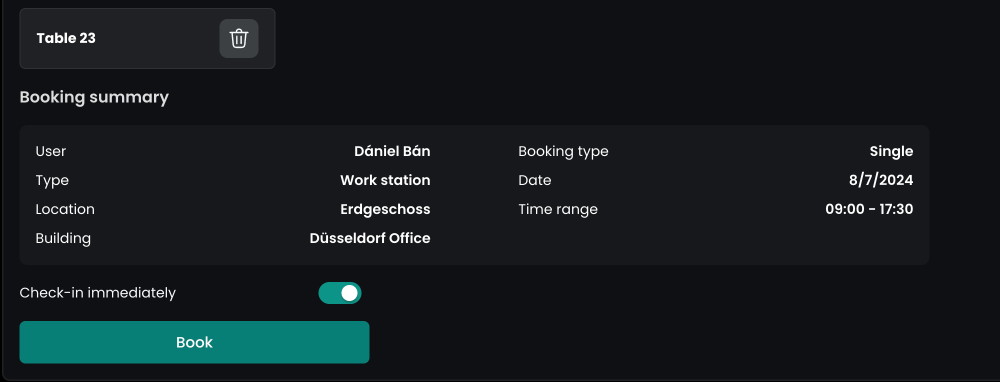
Wenn ein Administrator eine Buchung für einen anderen Benutzer erstellt, kann er die Buchung bereits bei der Erstellung einchecken, sodass der Benutzer dies nicht selbst tun muss.
Gästebuchungen
Bei Gästebuchungen ist kein Check-in erforderlich. Wenn Sie eine Gästebuchung angelegt haben, soll der Gast die Möglichkeit haben, zu einem beliebigen Zeitpunkt im Büro einzutreffen, und es ist nicht erforderlich, den Zeitpunkt der Ankunft des Gastes für den Check-in zu erfassen. Dies wäre eine geringfügige Verwaltungsaufgabe, die für Gästebuchungen nicht wirklich notwendig ist.
Buchungen externer Besprechungsräume
Externe Buchungen können aus externen Quellen wie Microsoft Exchange Online über die Graph-API oder aus Google Kalender über die Google-API mit Flexopus synchronisiert werden:
 Vanessa Erk
 Vanessa Erk
In solchen Fällen erstellen Veranstaltungsorganisatoren Termine über E-Mail-Clients wie Google Kalender oder Microsoft Outlook, wobei unter Umständen ein Besprechungsraum als Teilnehmer hinzugefügt wird. Ist der Raum mit Flexopus verbunden, werden die Buchungen mit Flexopus synchronisiert. Ist ein Raum in Flexopus mit einer externen Ressource verknüpft, können Sie optional das Check-in-Modul für externe Buchungen aktivieren. Das bedeutet, dass die Buchungen zwar extern im Kalender des Nutzers angelegt werden, die Buchung des Besprechungsraums jedoch weiterhin in Flexopus über das Check-in-Modul bestätigt werden muss.
Konfiguration
Um den Check-in für externe Buchungen zu aktivieren, navigieren Sie in Flexopus als Administrator zu Dashboard > Einstellungen > Buchungseinstellungen > Check-in-Modul und aktivieren Sie die Option Check-in für externe Buchungen.

Der Gastgeber der Besprechung kann die Buchung in Flexopus einsehen und die Raumbuchung innerhalb der für Besprechungsräume festgelegten Check-in-Frist bestätigen.
Wenn niemand eincheckt, wird die Raumbuchung (nicht die Veranstaltung) für diesen konkreten Termin gelöscht. Bei einer wiederkehrenden Buchung ist nur die betroffene Besprechung davon betroffen.
Anmeldung über das Display der Raumbeschilderung
Manchmal ist der Gastgeber der Besprechung am Tag der Besprechung nicht vor Ort oder nicht erreichbar, doch der Raum wird dennoch von anderen Teilnehmern benötigt, beispielsweise für Teambesprechungen, Projektstatus-Updates oder Abteilungsbesprechungen.
In diesen Fällen ist es hilfreich, anderen Teilnehmern die Anmeldung zur Besprechung zu ermöglichen. Allerdings sollte allen Teilnehmern klar sein, wann der Raum bereits gebucht ist. Um dies zu erleichtern, empfehlen wir die Nutzung der Besprechungsraum-Displays in Flexopus.
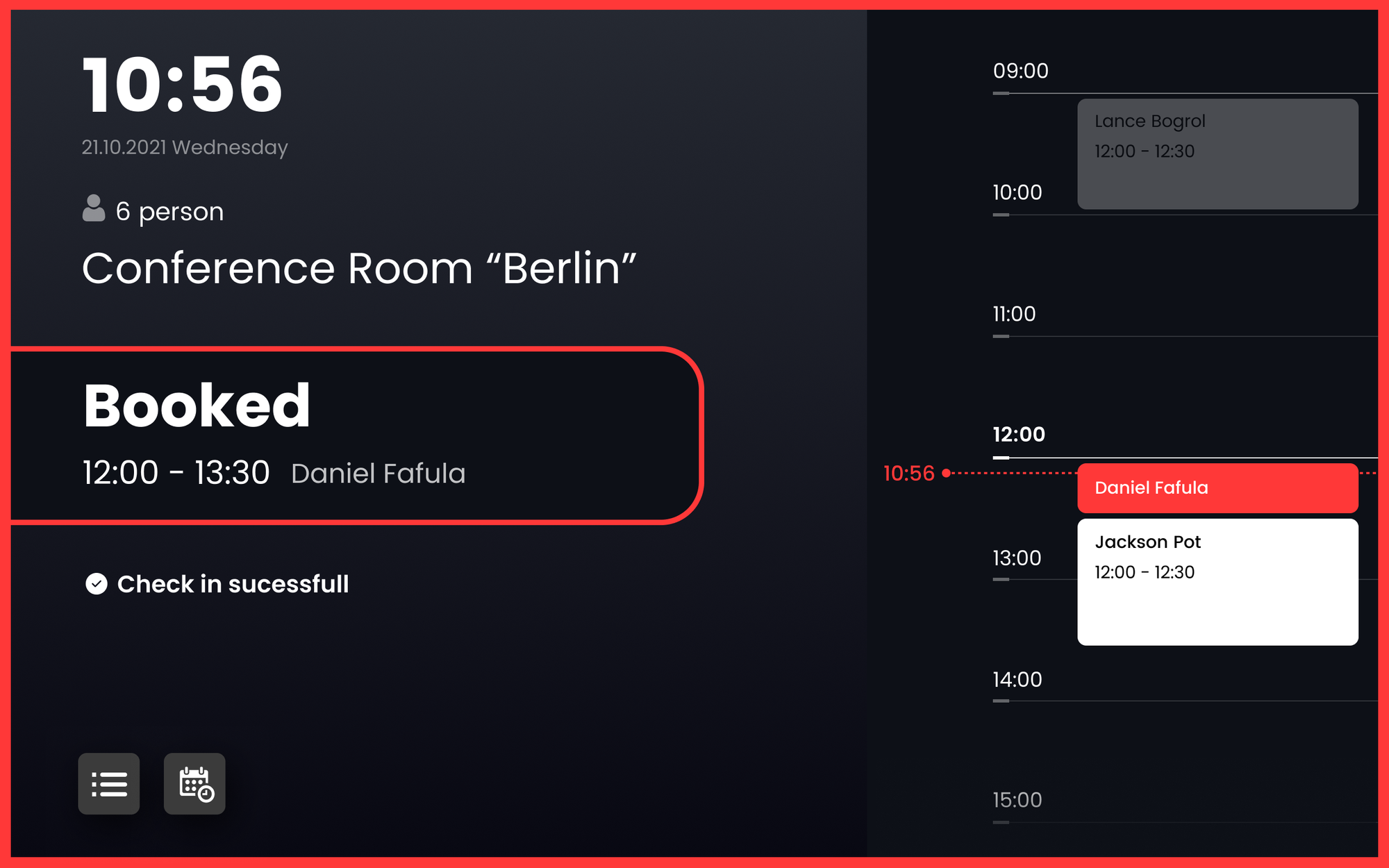
Über die Anzeigetafel kann jeder Teilnehmer vor Ort sich für die Besprechung anmelden. Besprechungen mit einer ausstehenden Anmeldung werden orange angezeigt. Die Teilnehmer können einfach vorbeigehen und die Check-in-Taste auf dem Display drücken, um zu bestätigen, dass der Besprechungsraum benötigt wird.
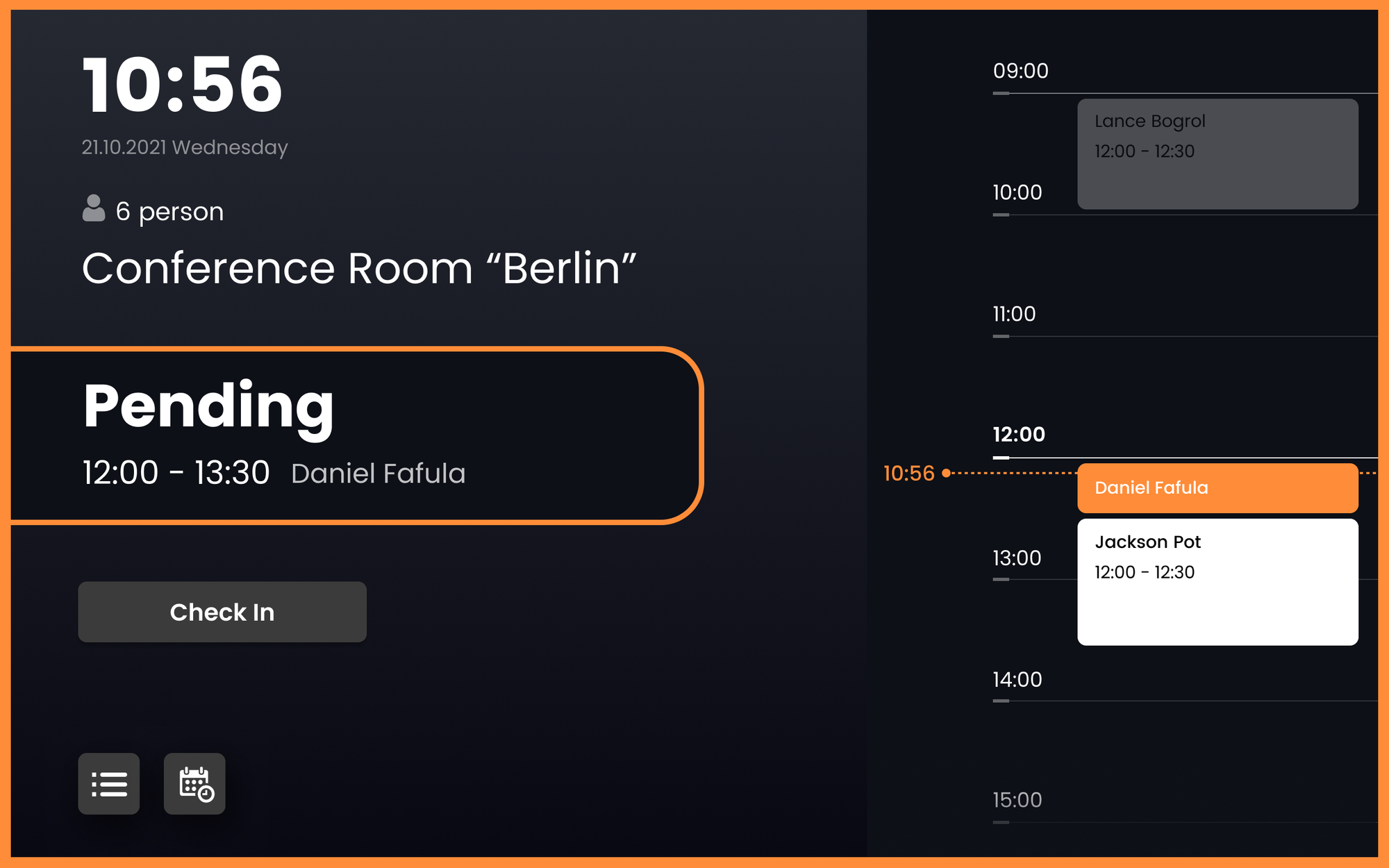
Nach erfolgreichem Check-in leuchtet das Display rot auf und die Buchung des Besprechungsraums ist bestätigt.