QR-Codes
Video-Anleitung
Einleitung
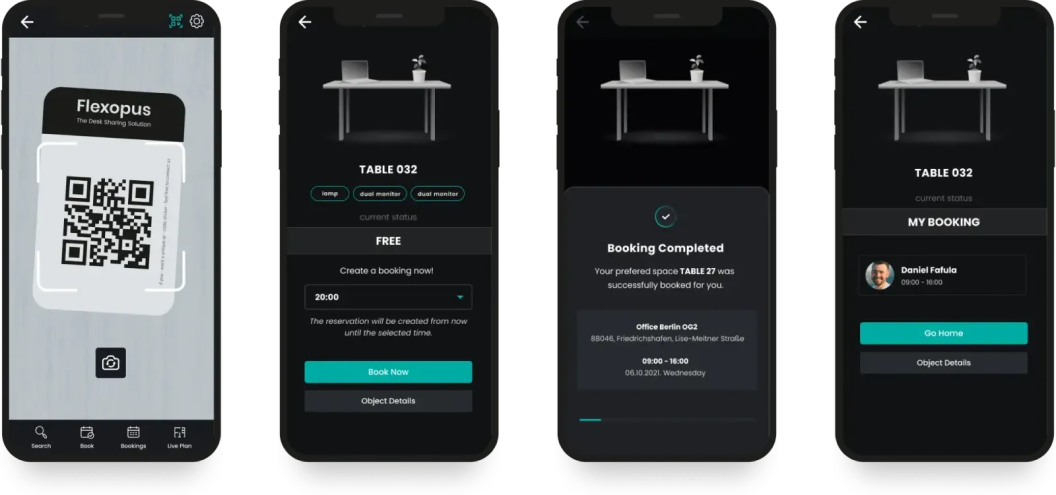
Sie können QR-Code-Aufkleber mit Flexopus-Ressourcen wie Arbeitsplätzen, Besprechungsräumen und Parkplätzen verknüpfen, sodass Nutzer durch das Scannen der zugewiesenen QR-Codes auf diese Ressourcen zugreifen können. Jeder QR-Code enthält eine eindeutige ID, die mit einer bestimmten Ressource verknüpft ist. Nach dem Scannen des QR-Codes können Nutzer folgende Funktionen nutzen:
- Check-in für Buchungen aktivieren.
- Ressourcendetails wie Verfügbarkeit oder zugewiesene Ausstattung einsehen.
- Eine Buchung für die Ressource vornehmen, sofern diese verfügbar ist.
ANWENDUNGSFALL 1 – Ad-hoc-Buchung vor Ort
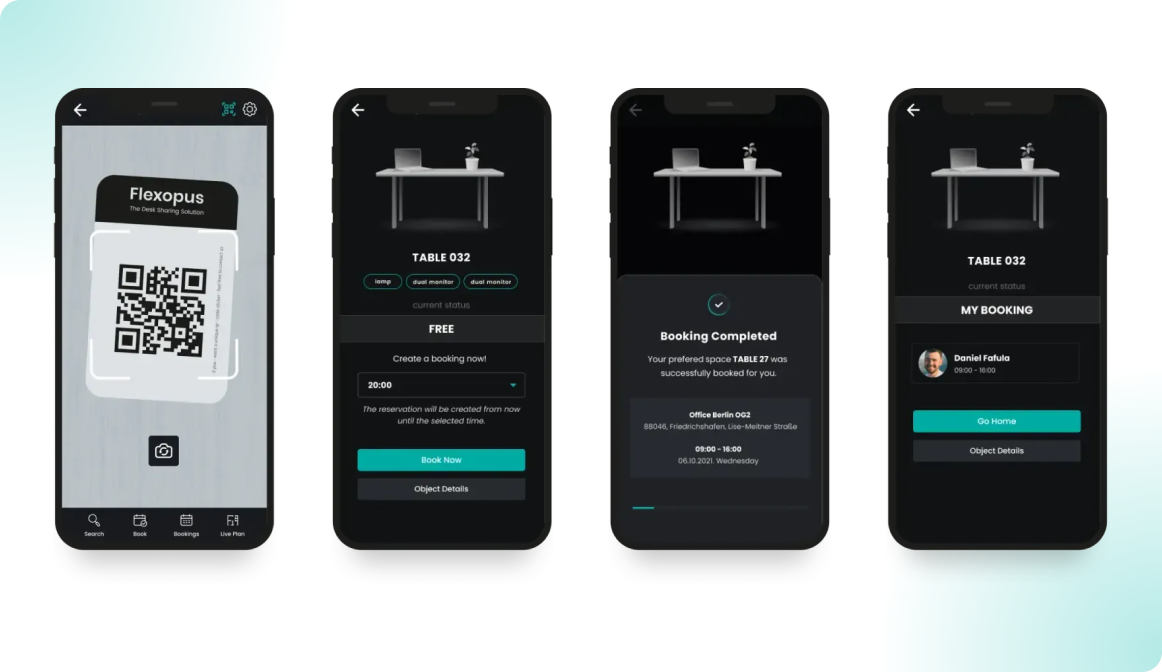
Benutzer vergessen oft, einen Arbeitsplatz im Voraus zu buchen, und bemerken dies erst, wenn sie im Büro ankommen, insbesondere zwischen 08:00 und 09:00 Uhr morgens. Zu dieser Zeit lässt sich leicht erkennen, welche Schreibtische wahrscheinlich noch frei sind. In dieser Situation kann der Nutzer einfach zum Schreibtisch gehen, den QR-Code scannen und auswählen, wie lange er den Schreibtisch an diesem Tag nutzen möchte.
Da viele Details bereits feststehen (z. B. der Standort), ist dies ein schneller zweistufiger Vorgang:
- Den QR-Code auf dem Schreibtisch scannen.
- Die Dauer der Buchung auswählen.
ANWENDUNGSFALL 2 – Check-in bei einer Buchung
Wenn der Nutzer bereits eine Buchung vorgenommen hat und diese nur noch bestätigen muss, kann er den QR-Code scannen, um direkt zur Check-in-Option zu gelangen. Dies macht den Check-in bequemer, aber Nutzer können auch einchecken, indem sie die App öffnen und ihre Buchung für diese Ressource aufrufen.
Weitere Informationen finden Sie im Check-in-Modul.
 Vanessa Erk
ANWENDUNGSFALL 3 – Nutzer daran erinnern
Der größte Vorteil des QR-Code-Moduls geht über seine Softwarefunktionen hinaus – es dient als visuelle Erinnerung für Kollegen, die Anwendung zu nutzen. Die QR-Code-Aufkleber auf den Ressourcen wirken wie Werbung und regen die Nutzer dazu an, Buchungen vorzunehmen, auch wenn sie dies zunächst vergessen haben. Durch das ständige Sehen der Aufkleber werden die Nutzer dazu angeregt, korrekte Buchungen vorzunehmen, was die Buchungsgenauigkeit verbessert.
Eine wichtige Kennzahl für die erfolgreiche Einführung einer Ressourcenbuchungs-App wie Flexopus ist die Genauigkeit der Auslastungsstatistiken, die auf der Grundlage dieser Buchungen berechnet werden. Die QR-Codes tragen dazu bei, diese Genauigkeit zu verbessern.

Es ist zu erwarten, dass einige Nutzer Flexopus ignorieren oder vergessen werden, es zu nutzen. In der Regel lassen sich etwa 80 % der tatsächlichen Nutzung über Buchungen im System erfassen, während 20 % ohne Buchung erfolgen. Das Ziel ist es, diesen Anteil von 80 % so nah wie möglich an 100 % heranzuführen, auch wenn das Erreichen von 100 % unwahrscheinlich ist. Ein realistischeres Ziel sind 95 %.
Die Verwendung von QR-Codes ist eine einfache und kostengünstige Möglichkeit, dieses Ziel zu erreichen, indem die Nutzer daran erinnert werden, Buchungen vorzunehmen, wodurch die Genauigkeit der Auslastungserfassung verbessert wird. Daher empfehlen wir die Verwendung von QR-Codes.
Konfigurationshandbuch
SCHRITT 1 – QR-Codes anfordern
Um die QR-Codes für Ihre Ressourcen zu erhalten, gehen Sie wie folgt vor:
- Fordern Sie die QR-Codes per E-Mail beim Flexopus-Supportteam an.
- Geben Sie in Ihrer E-Mail folgende Informationen an:
- URL Ihrer Flexopus-Anwendung.
- Anzahl der QR-Codes, die Sie erhalten möchten (wir senden in der Regel einige zusätzliche Codes mit).
- Ihren Namen.
- Postanschrift.
Sobald wir Ihre Anfrage erhalten haben, werden wir die QR-Codes vorbereiten und Ihnen per Post zusenden. Die QR-Codes sind für Flexopus-Kunden kostenlos und so gestaltet, dass sie einzigartig und reinigungsbeständig sind, wodurch ihre Langlebigkeit und hohe Qualität gewährleistet sind.
SCHRITT 3 – QR-Codes verknüpfen
Um Ressourcen in Flexopus QR-Codes zuzuweisen, gehen Sie wie folgt vor:
- Installieren Sie die Flexopus-App aus dem Play Store oder App Store auf Ihrem Smartphone.
- Melden Sie sich als Administrator auf der normalen Benutzerseite bei Flexopus an.
- Begeben Sie sich zu einem der Arbeitsplätze mit einem QR-Code.
- Navigieren Sie in der Flexopus-App zum Live-Plan.
- Wählen Sie das Gebäude und die Etage aus, auf der Sie sich gerade befinden.
- Klicken Sie auf die Ressource im Grundriss.
- Als Administrator sehen Sie eine Registerkarte namens QR-Codes (diese Registerkarte ist nur für Benutzer mit Administratorrechten sichtbar).
- Klicken Sie auf die Schaltfläche Code zuweisen und scannen Sie den QR-Code.
Dadurch wird der QR-Code mit der jeweiligen Ressource verknüpft.
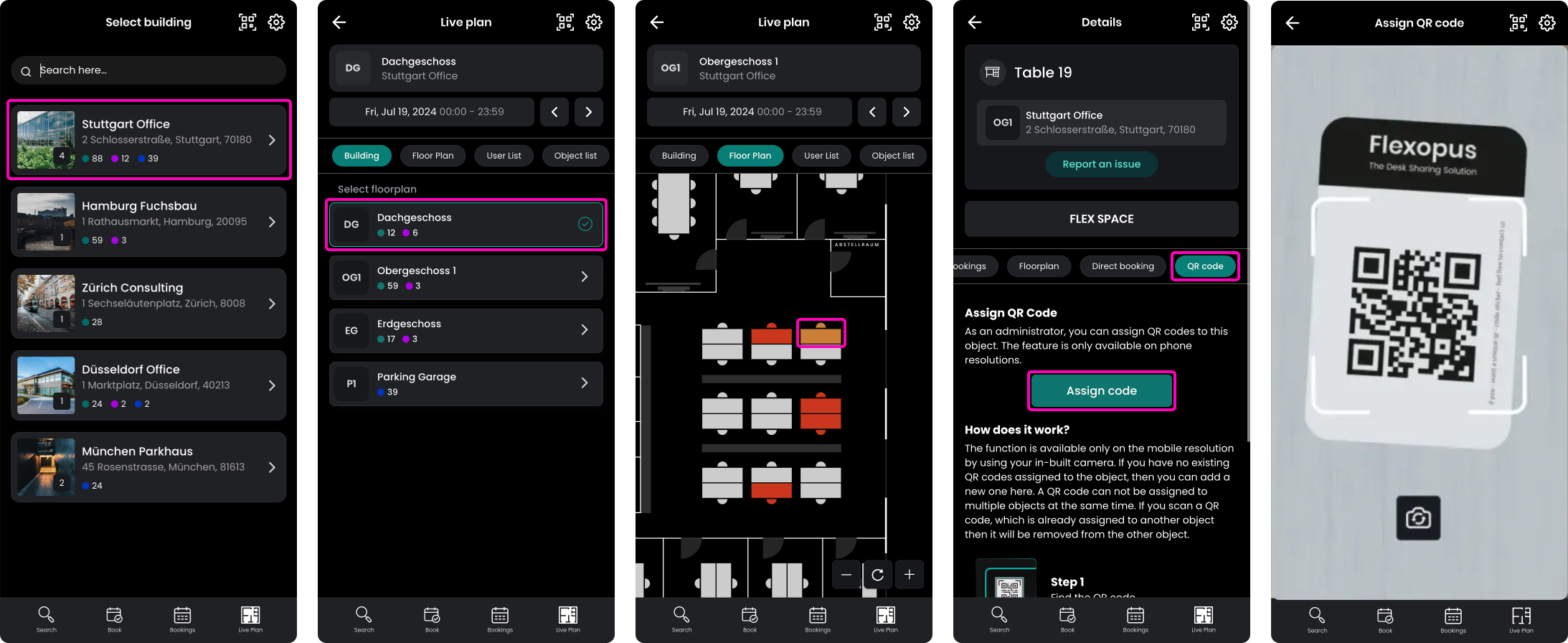
Hinweis: Jeder QR-Code kann nur mit einer Ressource verknüpft werden. Wenn ein QR-Code zuvor mit einer anderen Ressource verknüpft war, wird durch die Neuzuweisung zu einer neuen Ressource die alte Verknüpfung aufgehoben. Dies stellt kein großes Problem dar, da Sie sich physisch vor der Ressource befinden und die Verknüpfung überprüfen können. Die Neuzuweisung des QR-Codes führt zu keinem Datenverlust – es handelt sich lediglich um eine Aktualisierung der Verknüpfung.
SCHRITT 4 – (Optional) Verbindungen überprüfen
Um zu überprüfen, ob ein QR-Code korrekt mit einer Ressource verknüpft ist, scannen Sie einfach den QR-Code und prüfen Sie, ob die Ressource mit der auf dem Grundriss angezeigten übereinstimmt. Wenn Sie jedoch die Schritt-für-Schritt-Anleitung befolgt haben (zuerst die QR-Codes anbringen und dann in Flexopus verknüpfen), ist eine Überprüfung möglicherweise nicht erforderlich.
Manchmal verbinden Kunden die QR-Codes zuerst und bringen sie erst später an, was zu Fehlplatzierungen führen und eine Überprüfung erforderlich machen könnte.
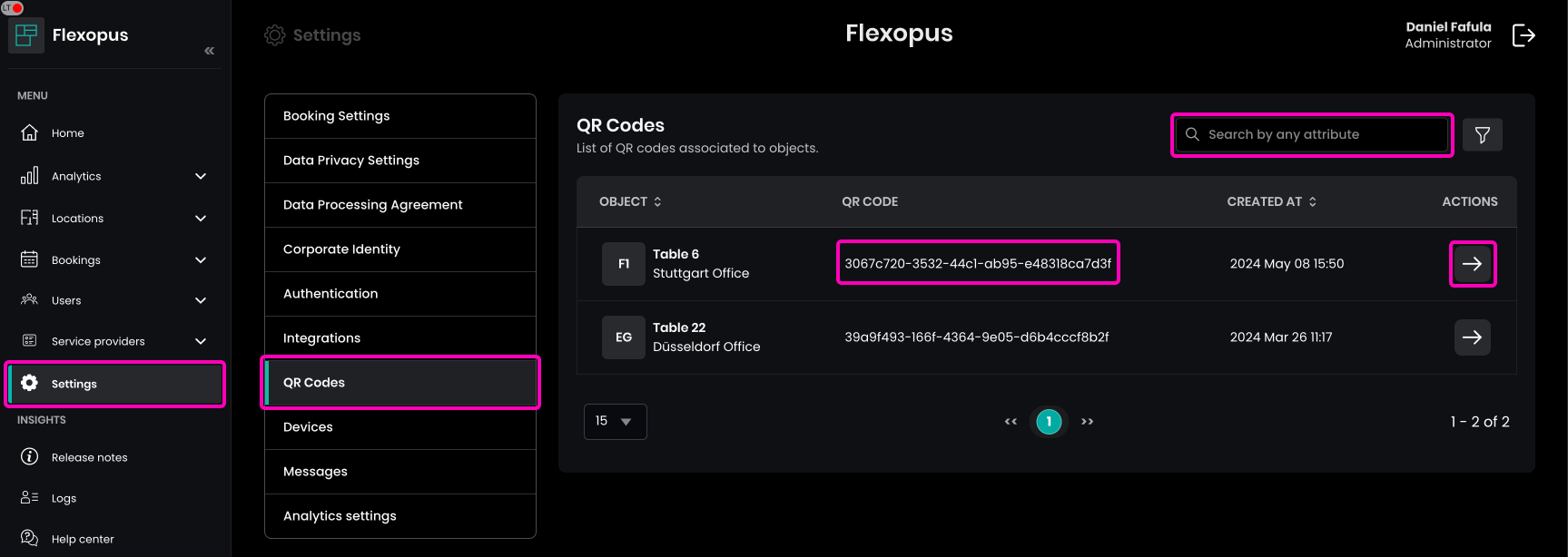
Zudem ist auf jedem QR-Code eine UUID (z. B. 88a5f404-9054-47f4-9611-e73ac771140f) aufgedruckt. Sie können die Verknüpfung überprüfen, indem Sie in Flexopus zu Dashboard > Einstellungen > QR-Codes navigieren und nach der UUID des QR-Codes suchen, um zu sehen, mit welchem Objekt er verknüpft ist.
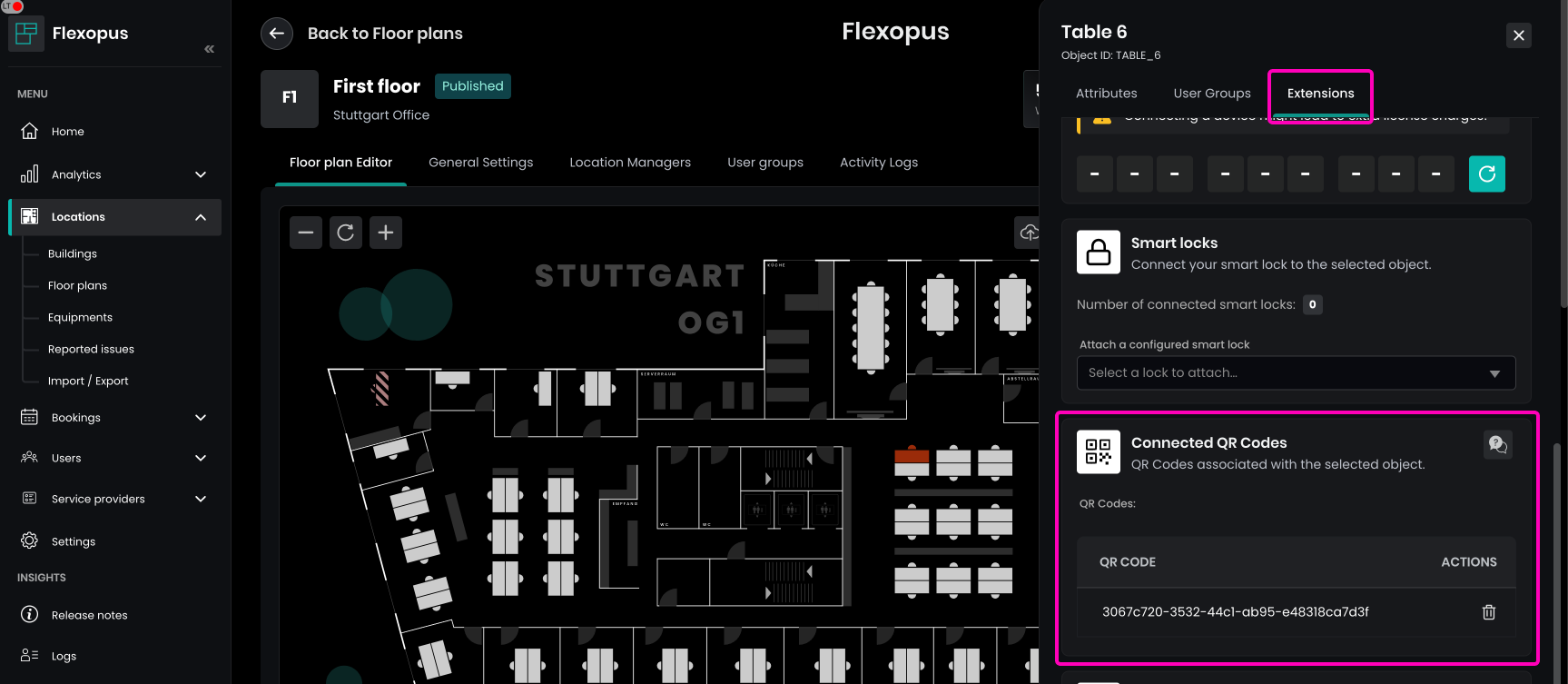
Wenn Sie in Flexopus auf Details anzeigen klicken, wird der Grundriss geöffnet, sodass Sie die entsprechenden Ressourcenattribute einsehen können. Dort können Sie auch die UUID des verknüpften QR-Codes überprüfen, um sicherzustellen, dass sie mit der Ressource übereinstimmt.
SCHRITT 5 – Verbindung testen
Öffnen Sie die Flexopus-App als normaler Benutzer und tippen Sie auf die Schaltfläche zum Scannen des QR-Codes. Scannen Sie den QR-Code auf dem Schreibtisch und erstellen Sie eine Buchung für heute. Es reicht aus, dies für eine Ressource zu testen.
QR-Codes löschen
So löschen Sie einen verknüpften QR-Code in Flexopus:
- Navigieren Sie zu Dashboard > Grundrisse.
- Wählen Sie den entsprechenden Grundriss und die mit dem QR-Code verknüpfte Ressource aus.
- Wechseln Sie zur Registerkarte Erweiterungen und löschen Sie den verknüpften QR-Code.
Hinweis: Wenn Sie den QR-Code löschen und ihn erneut verknüpfen möchten, müssen Sie sich dazu vor Ort befinden.
Wenn Sie sich nicht sicher sind, wie viele QR-Codes verbunden sind oder wo Sie diese löschen können, gehen Sie als Administrator zu Dashboard > Einstellungen > QR-Codes, um alle verbundenen Codes anzuzeigen.
QR-Codes von Schreibtischen entfernen
Um QR-Codes mühelos zu entfernen, benötigen Sie lediglich einen Föhn, einen flachen Gegenstand (z. B. ein Geodreieck oder eine Plastikkarte) und etwas Öl.
- Den QR-Code erwärmen: Halten Sie den Föhn etwa 5 Minuten lang auf den QR-Code. Durch die Wärme löst sich der Klebstoff, und der QR-Code lässt sich leichter entfernen.
- Vorsichtig entfernen: Heben Sie mit einem flachen Gegenstand wie einem Geodreieck oder einer Plastikkarte eine Ecke des QR-Codes an. Ziehen Sie ihn dann langsam und gleichmäßig ab.
- Kleberückstände entfernen: Falls Rückstände zurückbleiben, geben Sie etwas Öl (z. B. Speiseöl oder Babyöl) auf ein Tuch oder ein Wattepad und reiben Sie die betroffene Stelle ab, bis der Kleber vollständig entfernt ist.
Mit dieser Methode lassen sich QR-Codes entfernen, ohne die Oberflächen zu beschädigen.
Fehlerbehebung & FAQ
Ich brauche mehr QR-Codes
Schreiben Sie uns eine E-Mail, dann schicken wir Ihnen weitere zu.
Ich habe die QR-Codes nicht erhalten.
Schreiben Sie uns eine E-Mail, dann senden wir Ihnen neue zu. Manchmal gehen sie dabei verloren. Sollten Sie sie nicht innerhalb von 1–2 Wochen erhalten, können wir Ihnen neue zusenden.
iOS-Versionen vor 14.3: Kameraunterstützung
iOS unterstützt die Nutzung der Kamerafunktion erst ab iOS 14.3. Wenn Sie eine ältere iOS-Version verwenden, müssen Sie ein Update durchführen oder ein anderes Gerät verwenden, mit dem Sie die QR-Codes einrichten können.
Android-Geräte mit mehreren Kameras
Bei Android-Geräten mit mehreren Kameras sollten Sie kein Weitwinkelobjektiv auswählen, da die QR-Codes sonst nicht korrekt erkannt werden.