Besuchermanagement
Übersicht / Funktionen
Mit dem Besuchermanagement-Modul können Sie Ihren Kollegen ermöglichen, einen Besucher oder Gast in Ihrem Büro im Voraus anzumelden.
FUNKTIONEN DES BESUCHERMANAGEMENTS
Viele Funktionen können ein- und ausgeschaltet werden. Sie können das Erlebnis der Nutzereinladung entsprechend Ihren Anforderungen konfigurieren.
Funktionen für Nutzereinladungen:
- Bekannte Besucher als Mitarbeiter vorab registrieren
Erstellen Sie eine personalisierte Einladung mit Name und E-Mail-Adresse des Besuchers. - Unbekannte Besucher als Mitarbeiter vorab registrieren
Einige Besucher sind im Voraus unbekannt, zum Beispiel der Techniker für die Aufzugswartung. - Besucher erneut einladen
Das System merkt sich den verifizierten Besucher und Sie können ihn erneut einladen. - Meine erstellten Besuchereinladungen anzeigen
Zeigen Sie alle bevorstehenden Einladungen an, die Sie erstellt haben. - Meine Besucher ein- und auschecken (optional)
Wenn die Funktion aktiv und erforderlich ist, können Sie den Besucher bei der Ankunft einchecken. - Benachrichtigt werden, wenn mein Besucher ankommt (optional)
Wenn die Funktion aktiv und erforderlich ist, können Sie den Besucher beim Verlassen auschecken.
Funktionen für Besucher aus der Ferne:
- Einladungs-E-Mail erhalten
Benachrichtigung per E-Mail über die Einladung und den Grund erhalten. - Profil über die Einladungs-E-Mail vorab verifizieren
Füllen Sie das Besucherprofil vor der Ankunft aus und akzeptieren Sie die erforderlichen Besucherdokumente.
Funktionen des Besucher-Kiosks:
- Selbstregistrierung für Besucher
Der Besucher kann vor Ort eine Selbsteinladung erstellen, indem er eine vordefinierte Besucherkategorie auswählt. - Vorhandene Einladung verwenden
Scannen Sie den QR-Code der Einladung, geben Sie die per E-Mail gesendete 6-stellige PIN ein oder verwenden Sie die persönliche E-Mail-Adresse, um eine vorhandene Einladung zu verifizieren. - Self-Check-in vor Ort
Der Besucher kann sich bei der Ankunft vor Ort über das Terminal selbst einchecken. - Self-Checkout vor Ort
Der Besucher kann sich beim Verlassen vor Ort über das Terminal selbst auschecken. - Besucherprofil vor Ort verifizieren
Füllen Sie das Besucherprofil vor der Ankunft aus und akzeptieren Sie die erforderlichen Besucherdokumente. Dieser Schritt ist nicht erforderlich, wenn der Besucher bereits eine Remote-Verifizierung durchgeführt hat. - Erforderliche Dokumente unterschreiben
Digitale Unterschrift, zum Beispiel für den Besucher-Verhaltenskodex, Datenschutzregeln usw. Unterzeichnete Dokumente werden im Besucherprofil gespeichert. - Gast-WLAN-QR-Code
WLAN-QR-Code nach der Registrierung anzeigen. - Besucherausweis vor Ort drucken
Besucherausweise können mit dem unterstützten Ausweisdrucker gedruckt werden. - Kontaktlose Besucherregistrierung
Der Besucher kann vor Ort einen rotierenden QR-Code scannen und alle Schritte auf seinem Smartphone durchführen. - Mehrere Kiosk-Terminals verbinden
Terminals können pro Gebäude verbunden werden. - Android Play Store App
- Schwarz-Weiß-Design
- Firmenlogo anzeigen
Admin-Funktionen:
- Besuchermanager-Rolle pro Gebäude
Definieren Sie, wer Besuchereinladungen pro Gebäude verwalten kann. Anzeigen, bearbeiten und löschen. - Besucher als Administrator vorab registrieren
Erstellen Sie eine Einladung für jeden Nutzer mit einem beliebigen Besucherprofil. - Besucher einchecken
Der Besucher kann bei der Ankunft eingecheckt werden. - Besucher auschecken
Der Besucher kann beim Verlassen ausgecheckt werden. - Rechte für Besuchereinladungen mit Nutzergruppen einschränken
Sie können definieren, welche Nutzer einen Besucher einladen dürfen. - Besuchermanagement pro Gebäude erlauben
Aktivieren Sie, welche Gebäude für Besuchereinladungen verwendet werden können. - Besuchertypen erstellen
Zum Beispiel Familie & Freunde, Freelancer, Kunden usw. - Vorlagen für Besucherdokumente verwalten
Laden Sie Dokumente hoch, die von Besuchern akzeptiert werden müssen. - Tägliche Besucherübersicht
Erhalten Sie am Ende des Tages eine tägliche Übersicht über Besucher mit verpassten Check-outs. - Besucherstatistiken pro Gebäude
Sehen Sie, wie viele Besucher eingeladen wurden und welches Unternehmen oder welcher Besucher am häufigsten eingeladen wurde. - Attribute des Besucherprofils konfigurieren
Definieren Sie, welche Nutzerattribute für eine Verifizierung des Besucherprofils erforderlich sind, zum Beispiel Name, E-Mail, Telefon, Adresse, Personalausweis, Unternehmen, Unternehmensadresse usw. - Freigabeprozess für Besuchereinladungen
Definieren Sie, welche Besuchereinladungen basierend auf der Besucherkategorie eine manuelle Admin-Freigabe erfordern. - Sicherheitsstufen für Besuchereinladungen
Integrieren Sie Sicherheitsstufen in Besuchereinladungen, um bestmöglich auf jede Ankunft vorbereitet zu sein.
Datenschutzfunktionen
- Einladungen anonymisieren
Einladungen können nach X Tagen anonymisiert werden. Dies kann auch im Datenschutztext für Besucher angegeben werden. - Besucherprofile anonymisieren
Besucherprofile können nach Y Tagen anonymisiert werden. Dies kann auch im Datenschutztext für Besucher angegeben werden. - Nur meine Besucher anzeigen
Nutzer können darauf beschränkt werden, nur ihre eigenen Besucher zu sehen, falls sie jemanden erneut einladen.
Besucher-Workflows
Sie können mehrere Workflows für das Besuchermanagement mit Flexopus konfigurieren. In diesem Abschnitt erklären wir die am häufigsten verwendeten Workflows, die mit Flexopus konfiguriert werden können.
ANWENDUNGSFALL A: EINFACHER SELF-KIOSK
Sie können Flexopus so konfigurieren, dass Besucher immer über das Besucher-Kiosk-Terminal vor Ort eine Selbsteinladung erstellen müssen. Sie erstellen keine Besuchereinladungen im Voraus und verwenden keine Check-in- und Check-out-Funktionen.
Die Mitarbeitenden sind an diesem Prozess nicht beteiligt.
Sie nutzen das System, um Besucher zu protokollieren:
- Die Besucherprofile werden dokumentiert.
- Der Zeitpunkt der Ankunft wird dokumentiert.
- Der Besuchertyp wird dokumentiert.
Optional:
- Sie können Dokumente hochladen, die akzeptiert werden müssen.
- Besucher können Besucherausweise mit ihrem Namen auf unterstützter Hardware mit einem kompatiblen Besucherdrucker ausdrucken (kontaktive für mehr Informationen support@flexopus.com).
- Sie können den Zugang zum Gast-WLAN anzeigen.
ANWENDUNGSFALL B: EINLADUNGSBASIERTES BESUCHERMANAGEMENT
Sie können Mitarbeitende in den Prozess des Besuchermanagements einbeziehen. Mitarbeitende können Besuchereinladungen im Voraus erstellen und Besucher erhalten eine Benachrichtigung per Einladungs-E-Mail. Diese Einladungs-E-Mail enthält einen Link, über den das Profil verifiziert und die Besucherdokumente im Voraus akzeptiert werden können. Besucher können diese Schritte auch vor Ort durchführen, indem sie den bereitgestellten Einladungs-QR-Code scannen, eine 6-stellige PIN eingeben oder ihre E-Mail-Adresse angeben.
Optional können Sie weiterhin den einfachen Kiosk-Workflow erlauben.
ANWENDUNGSFALL C: CHECK-IN UND CHECK-OUT
Vorab registrierte Besucher können die hochgeladenen Dokumente, wie die Besucher-Datenschutzrichtlinie und den Besucher-Verhaltenskodex, vor ihrem Besuch in Ihrem Büro akzeptieren. Bei der Ankunft und beim Verlassen muss der Besucher ein- und ausgecheckt werden. Auf diese Weise können Sie nachvollziehen, welche Besucher sich an Ihren Bürostandorten befinden, und deren Aufenthalt protokollieren.
Für den Check-in und Check-out gibt es 4 Optionen:
- Einstellung deaktiviert
Es ist kein Check-in und Check-out erforderlich. - Self-Check-in und Self-Checkout
Der Besucher kann die Schritte eigenständig über den Besucher-Kiosk durchführen. Der Check-in erfolgt bei der Ankunft nach Nutzung des Kiosks automatisch. Der Checkout kann durch Scannen des bereitgestellten QR-Codes oder durch Scannen des QR-Codes auf dem Besucherausweis durchgeführt werden. - Check-in und Checkout durch Gastgeber und Empfang
'Der Gastgeber und der Empfang bzw. die Office Assistants sind für die Dokumentation der Check-in- und Check-out-Zeiten verantwortlich. Der Besucher kann dies nicht eigenständig durchführen. - Check-in und Checkout durch Rezeptionisten
Für größere Büros können nur die Admins des Besuchermanagements, also Rezeptionisten oder Office Assistants, den Check-in und Check-out durchführen.
Einladungsabläufe
Der durch Mitarbeitende erstellte Besuchereinladungsprozess kann wie unten beschrieben durchgeführt werden.
1 - Neuen Besucher einladen
Der häufigste Fall ist, dass Sie planen, einen externen Besucher in Ihr Büro einzuladen, dessen Name und E-Mail-Adresse Ihnen bekannt sind.
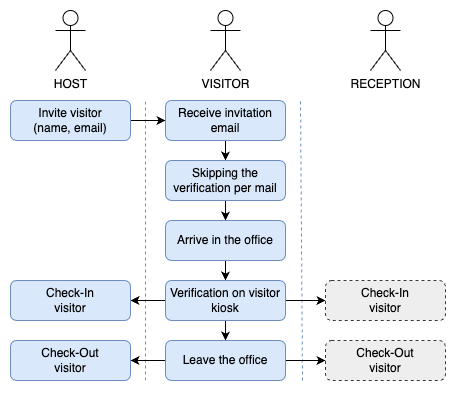
Auf diese Weise wird der neue Besucher als neuer, nicht verifizierter Besucher im System erstellt und erhält nach Erstellung der Einladung eine Einladungs-E-Mail. Über die Einladungs-E-Mail kann der Besucher sich vor dem Besuch selbst verifizieren, indem er die erforderlichen Nutzerattribute ausfüllt und die hochgeladenen Besucherdokumente akzeptiert. Die akzeptierten Dokumente werden im Besucherprofil gespeichert.
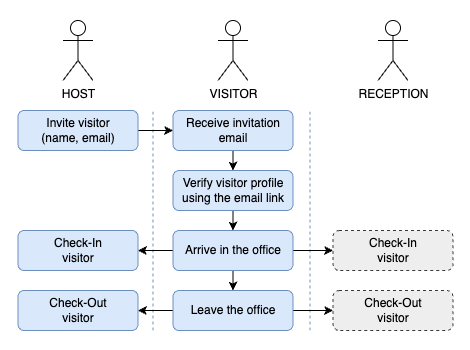
Falls der Besucher die Einladungs-E-Mail mit dem vorherigen Verifizierungsprozess ignoriert, kann das Besucher-Kiosk-Display verwendet werden, um den Besucher vor Ort zu verifizieren.
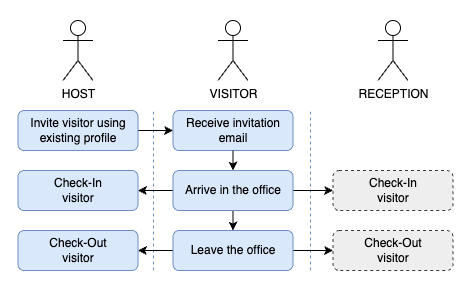
2 - Verifizierten Besucher erneut einladen
Wenn ein bereits verifizierter Besucher erneut ins Büro eingeladen wird, muss die Verifizierung des Besucherprofils nicht erneut durchgeführt werden. Die Verifizierung muss nur wiederholt werden, wenn der Systemadministrator die Anforderungen an die Besucherverifizierung ändert, zum Beispiel durch Aktualisierung der Besucherdokumente.
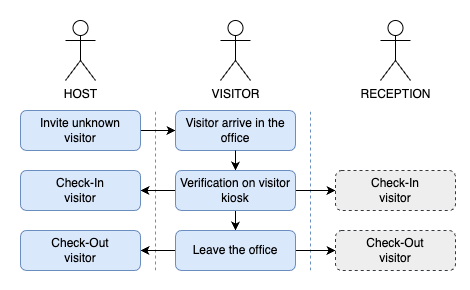
3 - Unbekannten Besucher einladen
In Fällen, in denen Sie einen unerwarteten oder unbekannten Besucher haben, zum Beispiel einen Wartungstechniker, ist es am einfachsten, ihm bei der Ankunft ein Flexopus Besucher-Kiosk-Tablet bereitzustellen. Der Besucher kann dann sein Profil ausfüllen und alle erforderlichen Dokumente direkt auf dem Tablet unterzeichnen. So wird ein schneller und effizienter Check-in sichergestellt.
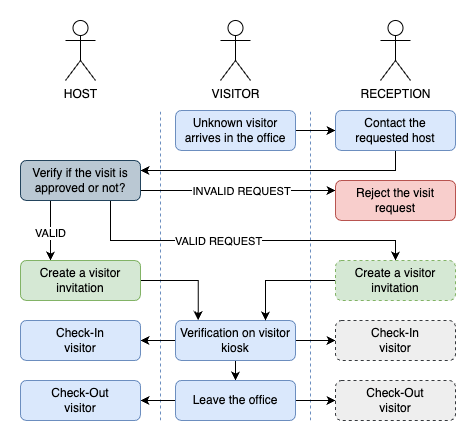
4 - Besucher ohne vorherige Einladung
Wenn der zuständige Kollege vergisst, eine Besuchereinladung zu erstellen, und der Besucher unerwartet eintrifft, kann dem Besucher das Besucher-Kiosk-Display gegeben werden, damit er direkt vor Ort ein verifiziertes Profil erstellt. Während der Besucher dies ausfüllt, kann der Gastgeber kontaktiert werden. Sobald der Gastgeber den Besuch bestätigt, kann der empfangende Kollege den Besucher mit dem am Kiosk erstellten verifizierten Profil registrieren.
Konfigurationsanleitung
Um das Besuchermanagement zu konfigurieren, gehen Sie als Administrator zu Dashboard > Globale Einstellungen > Besuchermanagement. Wenn diese Option nicht sichtbar ist, wenden Sie sich bitte an den Flexopus Support.
 Vanessa Erk
Besuchermanagement pro Gebäude aktivieren
Administratoren können steuern, für welche Gebäude das Modul Besuchermanagement aktiv ist. Dies wird unter Globale Einstellungen > Besuchermanagement > Besuchermanagement-Gebäude konfiguriert. Das Besuchermanagement ist für Gebäude deaktiviert, die aus dieser Liste entfernt werden. Diese Einstellung eignet sich für Standorte, an denen ein Besucher-Check-in über das Modul nicht erforderlich ist.
SCHRITT 1 - Felder konfigurieren
Sie können die folgenden Profilattribute in Flexopus festlegen, um die Anforderungen an Besucherprofile an die Bedürfnisse Ihrer Organisation anzupassen. Während Name und E-Mail-Adresse verpflichtend sind, können die folgenden Felder als erforderlich oder optional festgelegt werden:
Zusätzliche Besucherattribute:
- Besucheradresse
- Telefonnummer des Besuchers
- Ausweisnummer des Besuchers
- Kennzeichen des Besuchers
Zusätzliche Unternehmensattribute:
- Unternehmensname
- Unternehmens-E-Mail
- Unternehmenstelefon
- Unternehmenswebsite
- Unternehmensadresse
Diese Einrichtung ermöglicht eine Anpassung an spezifische organisatorische Anforderungen.
SCHRITT 2 - Dokumente konfigurieren
In diesem Konfigurationsschritt können Sie die Dokumente hochladen, die von Besuchern während des Verifizierungsprozesses unterschrieben werden müssen.
Wir empfehlen, zwei Dokumente hinzuzufügen.
Datenschutzerklärung für Besucher
Um DSGVO-Konformität sicherzustellen und Best Practices zu erfüllen, sollte Ihr Dokument für das Besuchermanagement Folgendes enthalten:
Rechtliche Informationen zur Datenverarbeitung
- Zweck der Datenverarbeitung
Geben Sie klar an, warum Besucherdaten verarbeitet werden, zum Beispiel „zur Verwaltung des Bürozugangs und zur Gewährleistung von Sicherheit während des Besuchs“. - Verarbeitete Daten
Listen Sie die konkreten Arten der erhobenen Daten auf, zum Beispiel Name des Besuchers, E-Mail, Besuchsdatum und Besuchszeit. - Speicherdauer der Daten
Geben Sie an, wie lange diese Daten gespeichert werden, zum Beispiel „Besucherdaten werden maximal 30 Tage nach dem Besuch gespeichert, sofern für Sicherheitsvorfälle nichts anderes festgelegt ist“. - Rechte der Besucher
Erklären Sie die Rechte der Besucher, einschließlich- Recht auf Auskunft über die über sie gespeicherten personenbezogenen Daten.
- Recht auf Antrag auf Löschung oder Berichtigung von Daten.
- Recht auf Auskunft über Zweck und Umfang der Datenverarbeitung.
Besucher-Verhaltenskodex
Zusätzlich zu Datenschutzrichtlinien sollten Sie das erwartete Verhalten von Besuchern festlegen, um Sicherheit und Ordnung zu gewährleisten:
- Keine unbefugten Fotos oder Aufnahmen
Besuchern ist es untersagt, während ihres Aufenthalts Fotos aufzunehmen oder Videos zu erstellen. - Keine Dokumente entfernen
Dokumente von gemeinsam genutzten Bürogeräten, zum Beispiel Druckern, dürfen nicht entfernt werden. - Zugang zu eingeschränkten Bereichen
Besucher dürfen eingeschränkte Bereiche nicht ohne ausdrückliche Genehmigung des Gastgebers betreten. - Notfallverfahren
In Notfällen, zum Beispiel bei einem Brand, sollten Besucher den Anweisungen des Gastgebers folgen. - Identifikation tragen
Besucher müssen ihre Namensschilder jederzeit gut sichtbar tragen. - Schäden melden
Alle während des Besuchs verursachten Schäden sollten dem Gastgeber umgehend gemeldet werden. - Gast-WLAN-Zugang
Besucher dürfen während ihres Aufenthalts das Gastinternet nutzen.
Hinweis: Vermeiden Sie es, eine Geheimhaltungsvereinbarung (NDA) in die Dokumentation des Besuchermanagements aufzunehmen. Wenn eine NDA erforderlich ist, sollte diese idealerweise separat vor dem Besuch verwaltet werden.
SCHRITT 3 - Display-Konfiguration
Um fortzufahren, aktivieren Sie den Verifizierungsprozess für das Kiosk-Display auf einem festgelegten, vorkonfigurierten Tablet. Wir empfehlen, ein Besucher-Kiosk-Display zu verwenden und die Unterschriftsoption für den Kiosk zu aktivieren. Wenn Sie dies aktivieren, wird der Kiosk-Registrierungscode während des Besuchereinladungsprozesses angezeigt und zusätzlich per E-Mail an den Besucher gesendet.

Mit dem Besucher-Kiosk können Sie Besucher vor Ort schneller und einfacher abwickeln, da diese für den Verifizierungsprozess keine privaten Geräte verwenden müssen. Um ein Besucher-Kiosk-Display zu konfigurieren, folgen Sie bitte der Anleitung im folgenden Artikel:
 Vanessa Erk
SCHRITT 4 - Einladungs-E-Mail konfigurieren
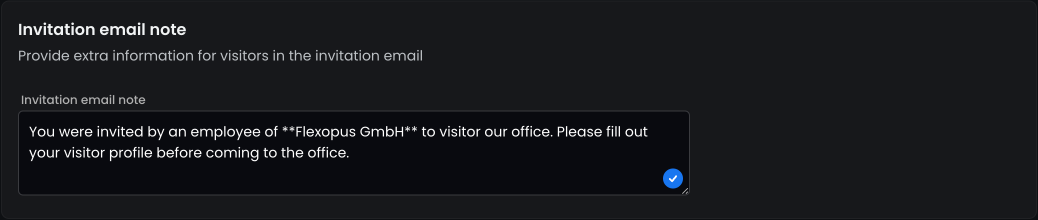
Sie können die Besuchereinladungs-E-Mails anpassen, indem Sie einen eigenen Text hinterlegen, der oben in der E-Mail angezeigt wird.
Sie können auch den folgenden Beispieltext verwenden:
Sie wurden von einem Mitarbeiter der **Flexopus GmbH** in unser Büro eingeladen. Bitte füllen Sie Ihr Besucherprofil aus, bevor Sie ins Büro kommen.
SCHRITT 5 - Datenschutzkonfiguration
Als letzten Schritt können Sie konfigurieren, wie Besucherdaten, zum Beispiel Einladungen und Nutzerprofile, anonymisiert und automatisch gelöscht werden.
Navigieren Sie als Administrator zu Dashboard > Globale Einstellungen > Datenschutzeinstellungen. Dort finden Sie zwei Einstellungen, die Sie basierend auf Ihrer Datenschutzerklärung festlegen können, die Sie in SCHRITT 2 hochgeladen haben.
Anonymisierung von Besuchereinladungen
Anonymisieren Sie vergangene Besuchereinladungen nach der konfigurierten Zeit. Die Einladungsdetails, zum Beispiel Ankunftszeit, Check-in, Gebäude usw., bleiben erhalten, aber das Besucherprofil wird von der Einladung getrennt. Die Anonymisierung ist irreversibel, da sie dem Schutz von Nutzern und Besuchern vor Datensammlung und Verhaltenstracking dient.
Inaktive Besucher automatisch löschen
Das System löscht ältere inaktive Besucher automatisch. Besucher gelten als inaktiv, wenn sie innerhalb der konfigurierten Anzahl von Tagen keine bevorstehenden Einladungen oder keine vergangenen Einladungen haben. Wir empfehlen, diese Einstellung auf denselben Wert wie die Anonymisierung von Besuchereinladungen zu setzen.
Die Nutzer können alle bestehenden Einstellungen für Besucherprofile unter Dashboard > Globale Einstellungen > Besuchermanagement sehen. Diese Einstellung steuert die Sichtbarkeit von Besucherprofilen. Wenn sie deaktiviert ist, sehen Nutzer standardmäßig nur ihre eigenen Besucher. Dies hilft, sensible Situationen zu vermeiden, zum Beispiel versehentliche erneute Einladungen abgelehnter Bewerber. Wenn beim Erstellen eines Besuchs jedoch eine E-Mail-Adresse mit einem bestehenden Besucher übereinstimmt, wird dieses Profil vorgeschlagen, sodass der Nutzer den Besucher hinzufügen kann, ohne dass eine erneute Profilverifizierung erforderlich ist.
Standardmäßig ist diese Einstellung deaktiviert, um die Privatsphäre zu wahren und mögliche Fehlverwendungen von Besucherinformationen zu vermeiden.
Besucherregistrierungsprozess
In diesem Abschnitt beschreiben wir den Besucherregistrierungsprozess.
SCHRITT 1 - Einladung konfigurieren
Sowohl reguläre Nutzer als auch Administratoren können einen neuen Besucher in Flexopus registrieren, wobei die Schritte ähnlich sind. Administratoren haben jedoch die Möglichkeit, eine Einladung für einen anderen Gastgeber zu erstellen. Gehen Sie dazu zu Dashboard > Besucher > Neue Einladung und geben Sie während des Einladungsprozesses die Angaben des Gastgebers an.
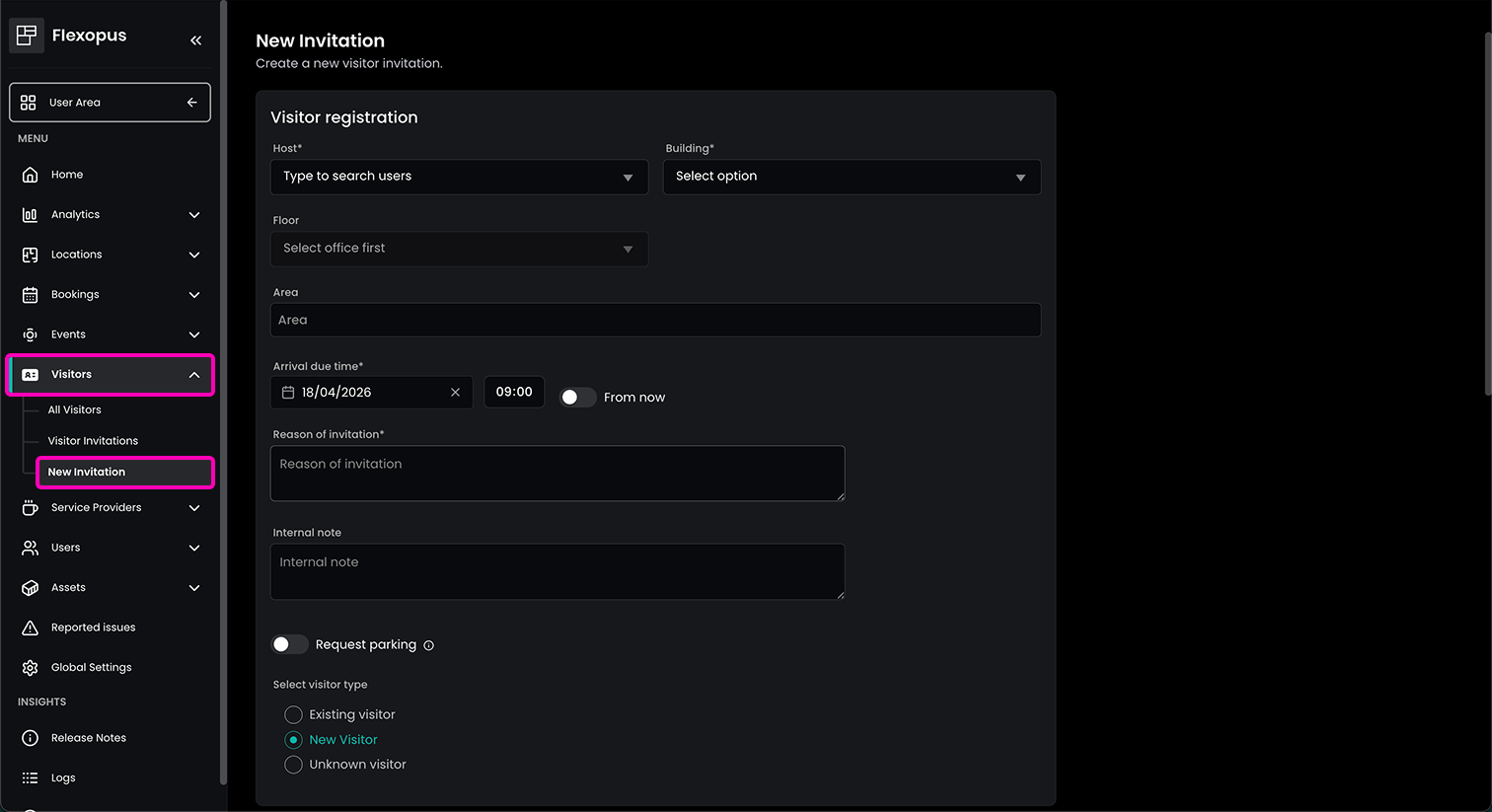
Beim Erstellen einer Besuchereinladung können Sie die folgenden Parameter festlegen:
- Gastgeber: Wählen Sie den Nutzer aus, der für den Besucher verantwortlich ist. Administratoren können Einladungen für andere Kolleginnen und Kollegen erstellen.
- Büro & Etage: Geben Sie das Büro für die Ankunft des Besuchers an, insbesondere wenn Sie mehrere Büros verwalten. Die Auswahl der Etage ist optional.
- Voraussichtliche Ankunftszeit: Geben Sie die erwartete Ankunftszeit ein, auch wenn der Besucher etwas früher oder später eintreffen kann.
- Grund der Einladung: Dies ist ein Pflichtfeld für die interne Nachverfolgung und Kommunikation, zum Beispiel zur Angabe, ob es sich um ein Vorstellungsgespräch oder einen privaten Besuch handelt. Sowohl der Besucher als auch Administratoren können diesen Grund einsehen.
- Interne Notiz: Fügen Sie optional eine interne Notiz zur Einladung hinzu.
- Parkplatz anfragen: Aktivieren Sie den Schalter für die Parkplatzanfrage, um dem Empfangs- oder Facility-Team mitzuteilen, dass ein Parkplatz benötigt wird. Wenn dies in den
erforderlichen Feldern für die Besucherregistrierungaktiviert ist, können auch Kennzeicheninformationen erfasst werden.
SCHRITT 2 - Besucher auswählen
Um eine Besuchereinladung abzuschließen, wählen Sie einen Besuchertyp aus den folgenden Optionen:
- Neuer Besucher: Erfordert für die Erstellung der Einladung nur die Felder Name und E-Mail. Zusätzliche Felder sind optional und können im Voraus ausgefüllt werden, um den Verifizierungsprozess des Besuchers zu unterstützen. Pflichtfelder müssen vom Besucher ausgefüllt werden, um die Verifizierung abzuschließen.
- Bestehender Besucher: Wählen Sie einen zuvor verifizierten Besucher aus der Liste aus, um den Verifizierungsprozess zu überspringen. Administratoren können auf alle bestehenden Besucher zugreifen, während reguläre Nutzer standardmäßig nur ihre eigenen Besucherprofile sehen können. Die Verwendung eines bestehenden Profils wird nach Möglichkeit empfohlen.
- Unbekannter Besucher: Verwenden Sie diese Option für erwartete, aber nicht konkret benannte Besucher, zum Beispiel Wartungstechniker. Es wird empfohlen, eine detaillierte interne Notiz hinzuzufügen, um den Zweck des erwarteten Besuchs klarzustellen.
SCHRITT 3 - Einladung
Nachdem Sie die Parameter und Daten der Besuchereinladung eingerichtet haben, schließen Sie die Einladung ab. Der Besucher erhält eine Einladungs-E-Mail und die Einladung wird im System aufgelistet. Um alle Einladungen anzuzeigen, gehen Sie zu Dashboard > Besucher > Besuchereinladung > Alle Besuchereinladungen.
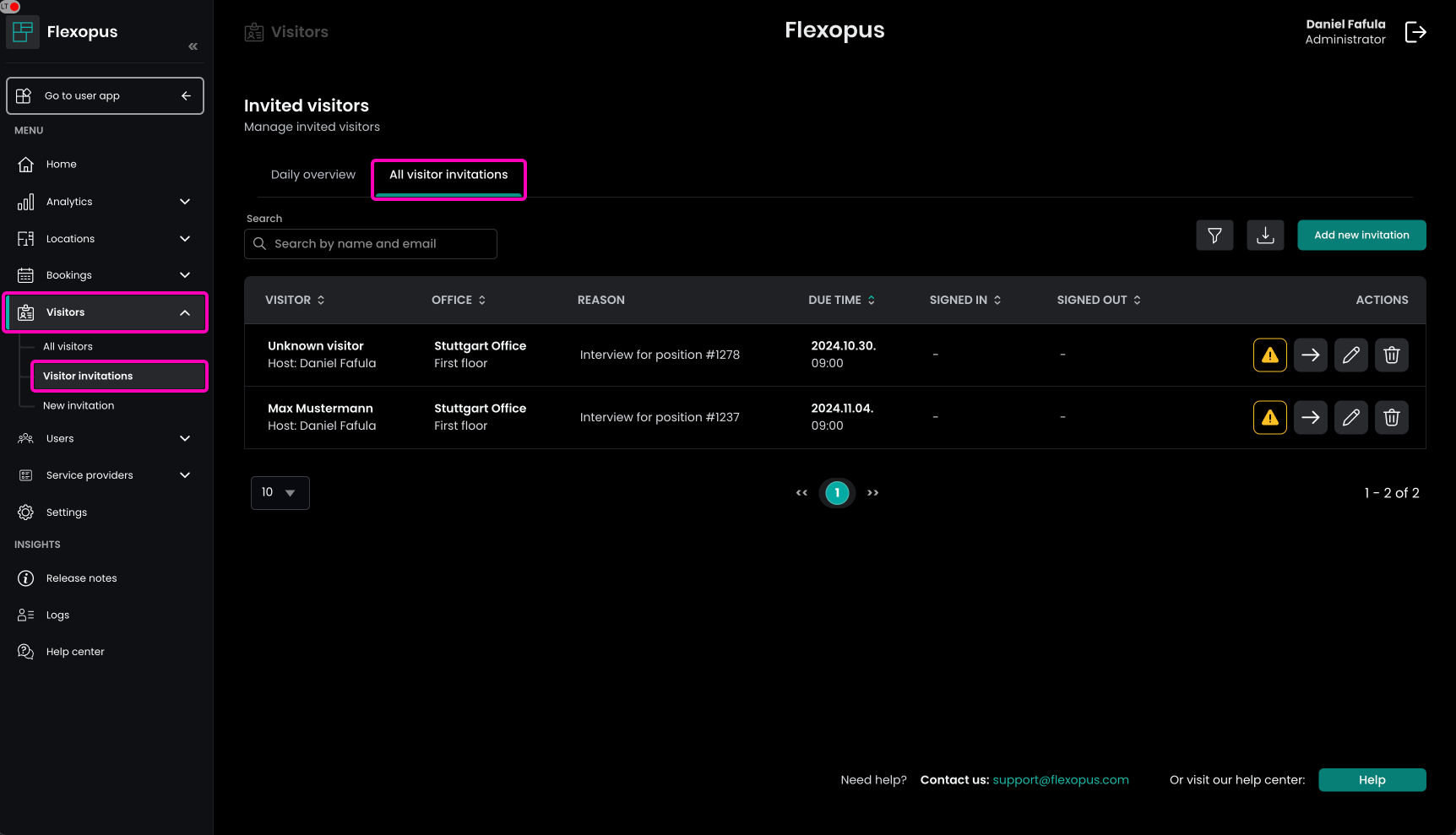
Falls der Besucher noch nicht verifiziert ist, sehen Sie neben der Einladung einen orangefarbenen Hinweis. Das bedeutet, dass der Besucher noch nicht eingecheckt werden kann, da der Verifizierungsprozess noch aussteht.
SCHRITT 4 - Verifizierungsoptionen
Im Verifizierungsprozess füllt der Nutzer sein Besucherprofil entsprechend den konfigurierten Anforderungen aus und akzeptiert die konfigurierten Besucherdokumente. Ohne ordnungsgemäße Verifizierung ist ein Check-in nicht möglich. Es gibt zwei Möglichkeiten, den Verifizierungsprozess durchzuführen:
- Besucherprofil über den Link in der Einladungs-E-Mail verifizieren
- Besucherprofil vor Ort über das Besucher-Kiosk-Tablet verifizieren
Verifizierung über den Link in der Einladungs-E-Mail
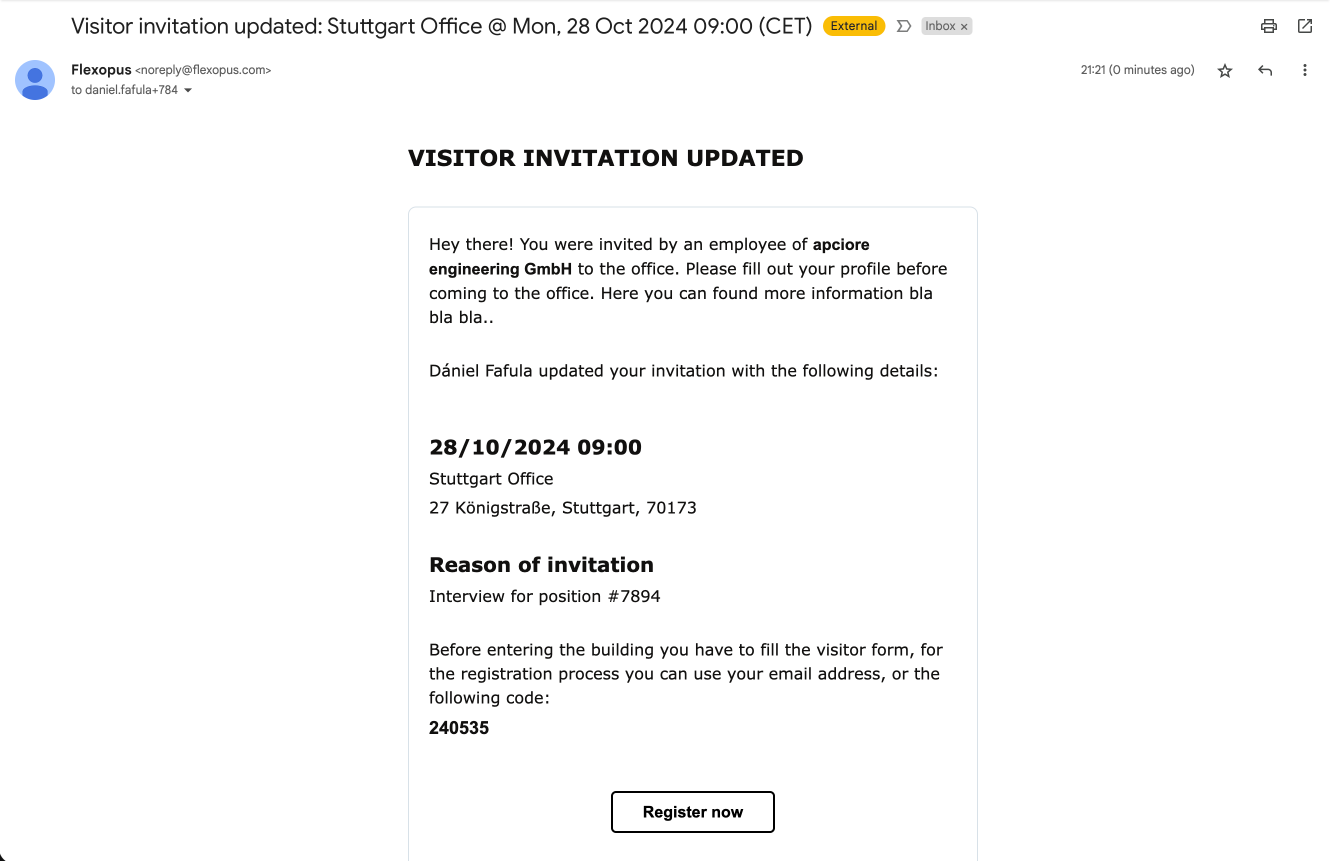
Die Einladungs-E-Mail enthält einen eindeutigen einladungsspezifischen Link, der den Besucher zu einem Verifizierungsformular führt. In diesem Formular kann der Besucher die fehlenden Profilattribute eintragen und die Dokumente akzeptieren.
Verifizierung über das Besucher-Kiosk-Tablet
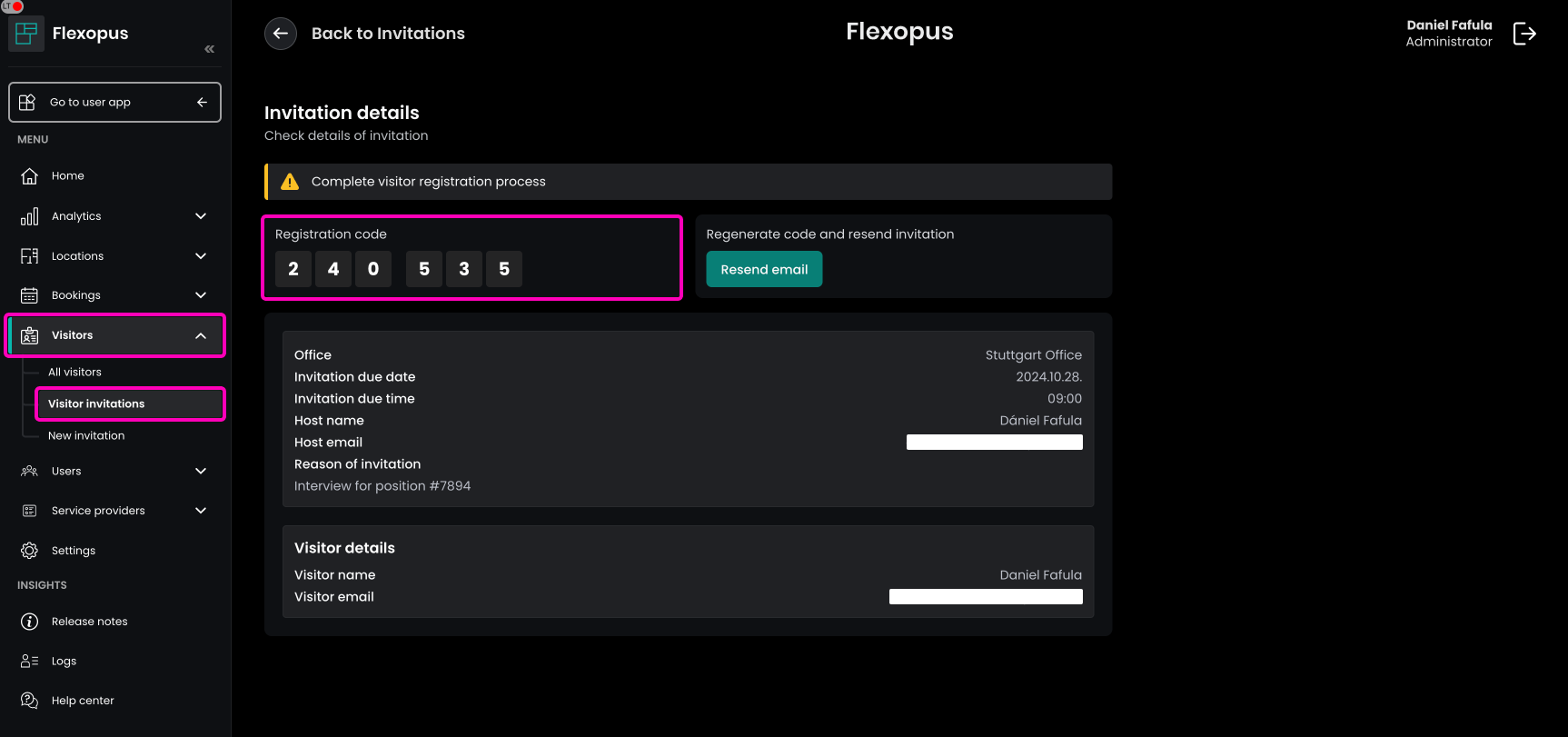
Wenn ein Besucher vergisst, die Profilverifizierung vor der Ankunft abzuschließen, kann er dies vor Ort über ein vorkonfiguriertes Besucher-Kiosk-Tablet erledigen. Der Gastgeber, Administrator oder Besucher kann einfach den 6-stelligen Code, der mit der Einladung verknüpft ist, am Kiosk eingeben, um den Verifizierungsprozess zu starten.
SCHRITT 5 - Verifizierung
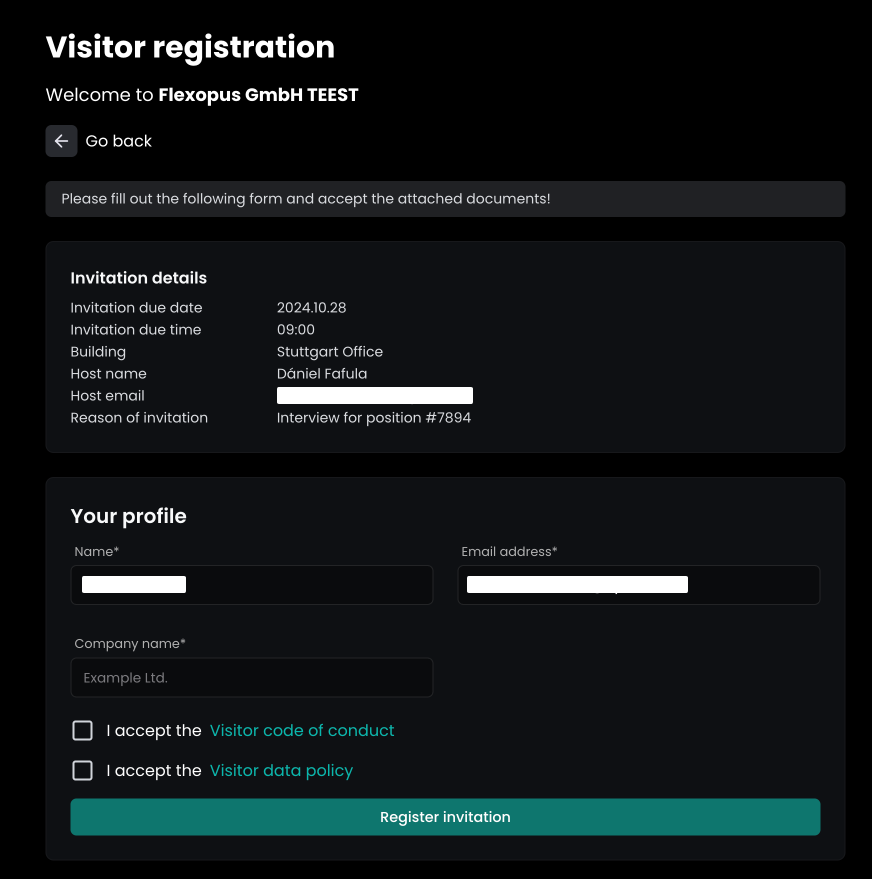
Unabhängig davon, welche Option für die Verifizierung gewählt wird, öffnet sich dasselbe Formular:
- Der erste Abschnitt zeigt die Einladungsdetails.
- Der zweite Abschnitt zeigt die Attribute, die ausgefüllt werden müssen.
- Der dritte Abschnitt zeigt die Dokumente, die akzeptiert werden müssen.
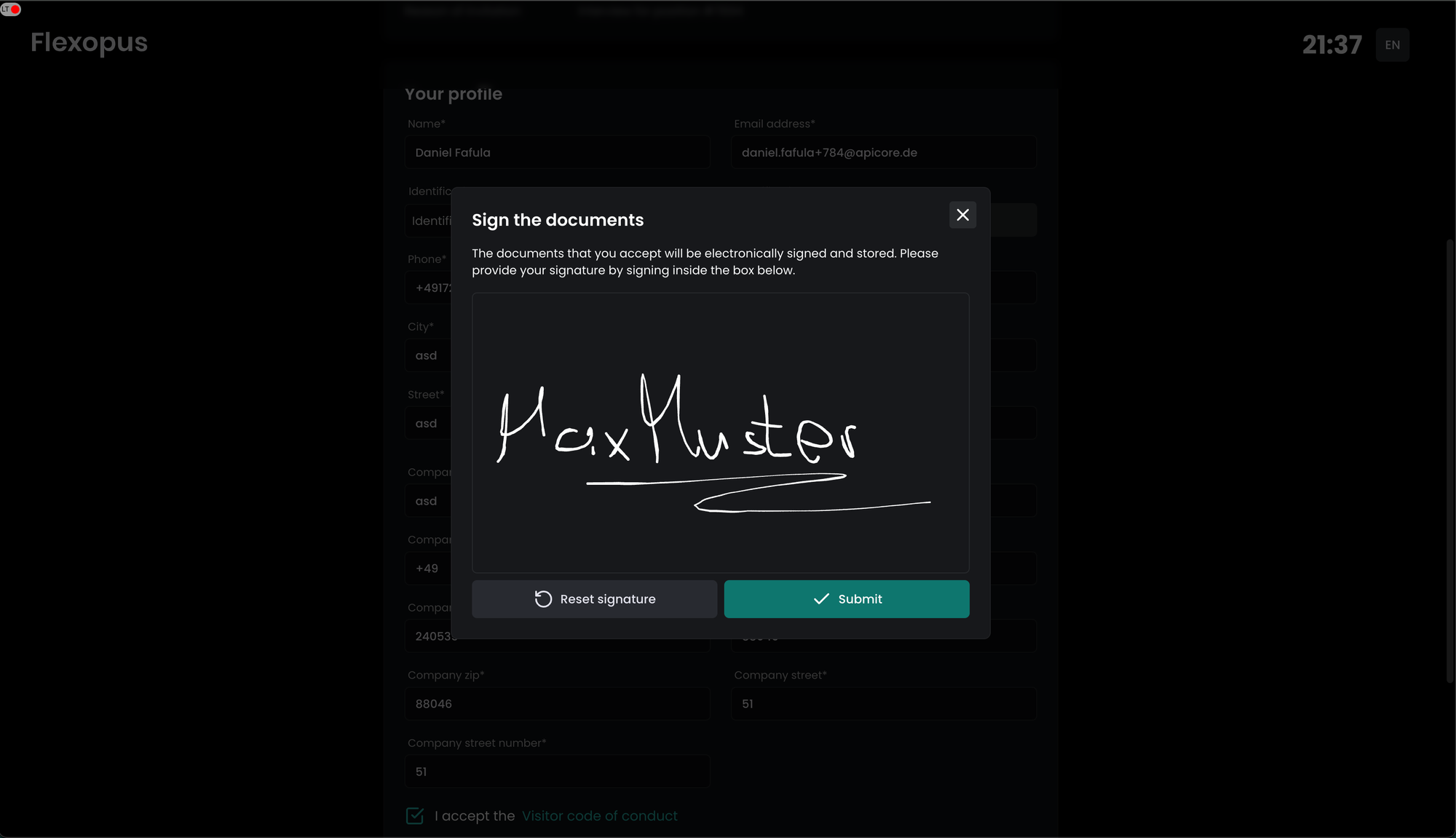
Optional kann von Besuchern eine Unterschrift angefordert werden, die auf die letzte Seite der erforderlichen Dokumente kopiert wird.
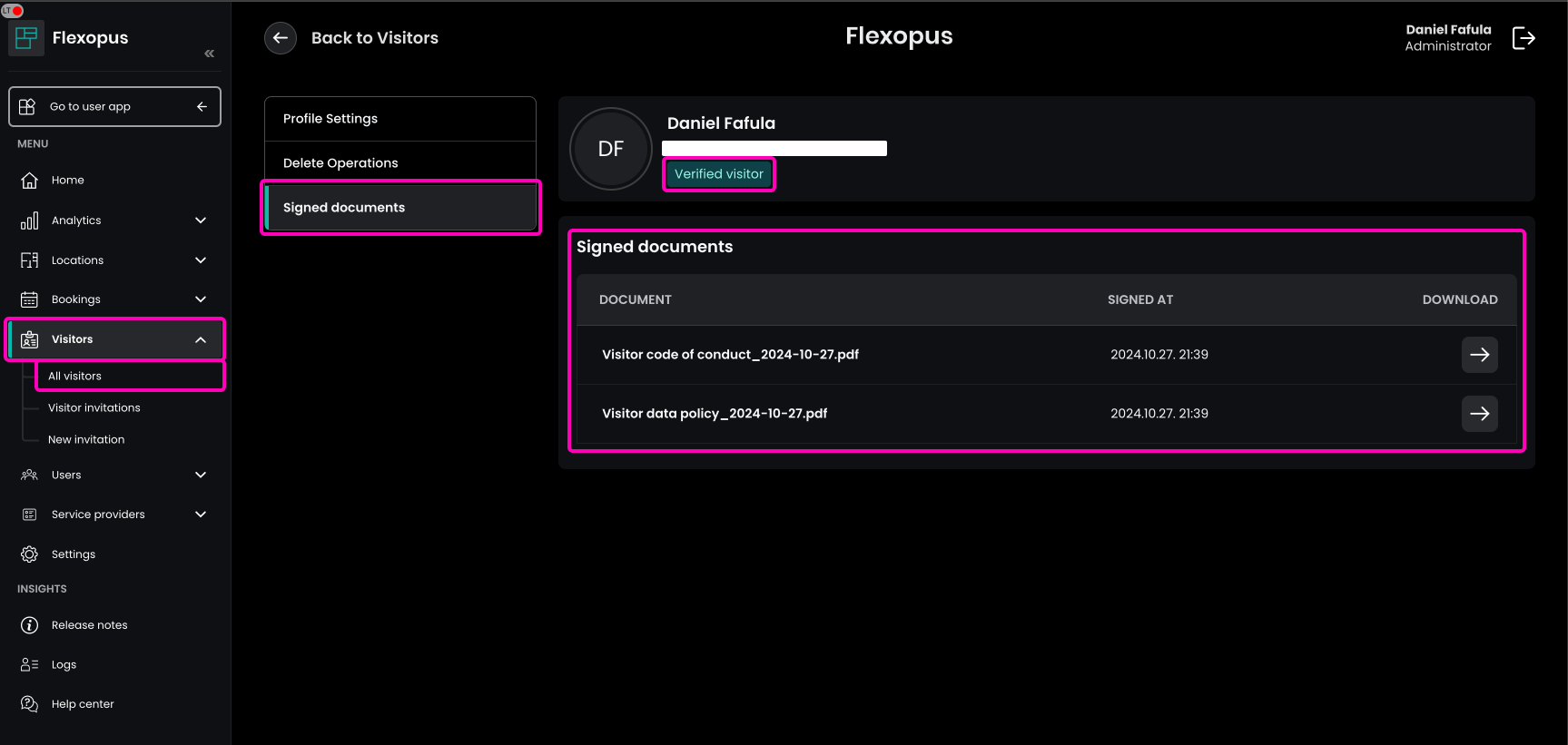
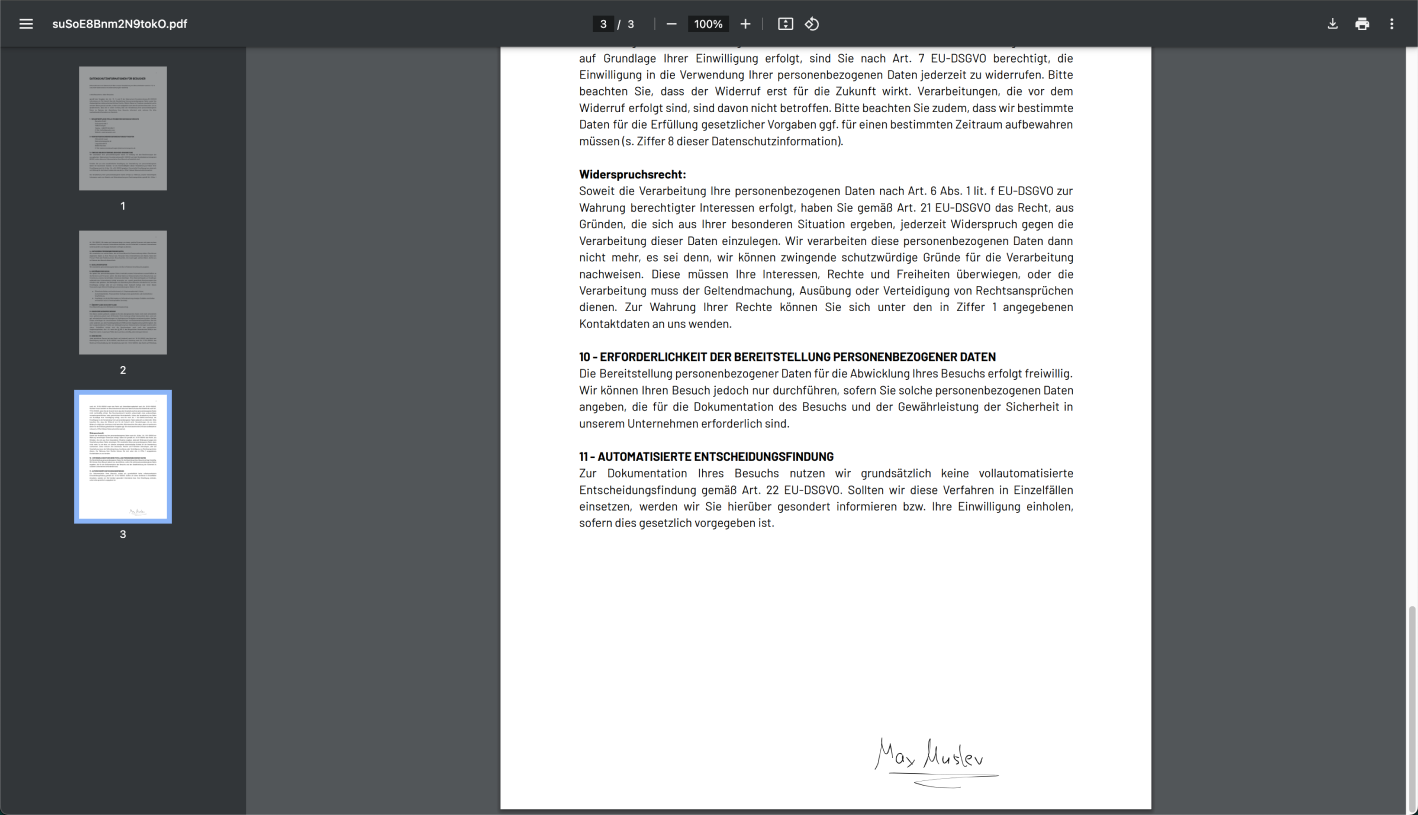
Die Unterschrift wird auf die letzte Seite der Dokumente kopiert.
SCHRITT 6 - Besucher einchecken / auschecken
Sobald der Besucher sein Profil verifiziert hat, kann der Gastgeber oder der Besucheradministrator den Besucher am Zieltag einchecken.
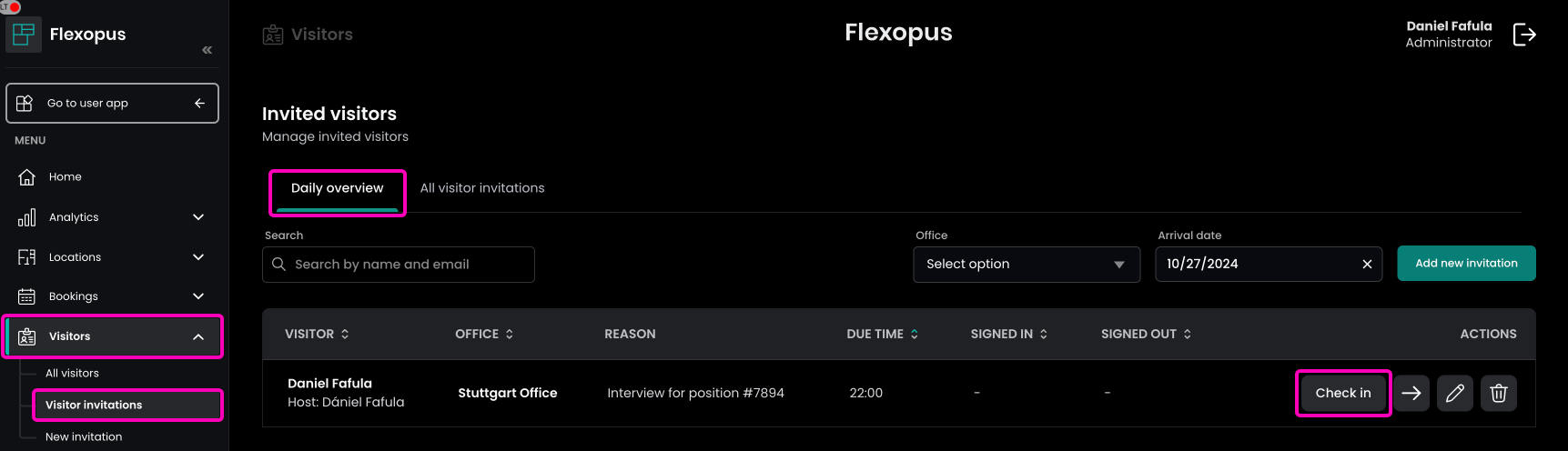
Durch Klicken auf den Check-in-Button wird die aktuelle Uhrzeit dokumentiert.
Wenn dies in den Admin-Einstellungen konfiguriert ist, kann ein benutzerdefinierter Schritt, zum Beispiel eine Ausweiskontrolle, vor dem Check-in verpflichtend gemacht werden. Dieses Verhalten kann im Admin-Bereich unter Einstellungen > Besuchermanagement konfiguriert werden. Die entsprechende Einstellung heißt „Check-in-Bestätigung erforderlich“.
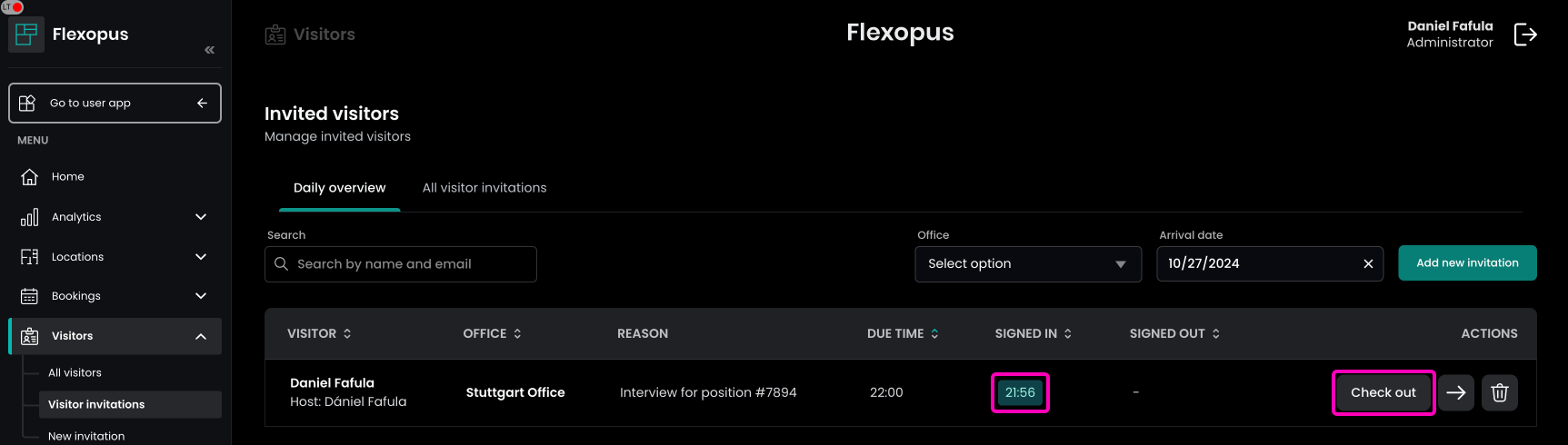
Nach dem Check-in wird der Check-out-Button angezeigt. Durch Klicken auf den Checkout-Button wird die aktuelle Uhrzeit verwendet.
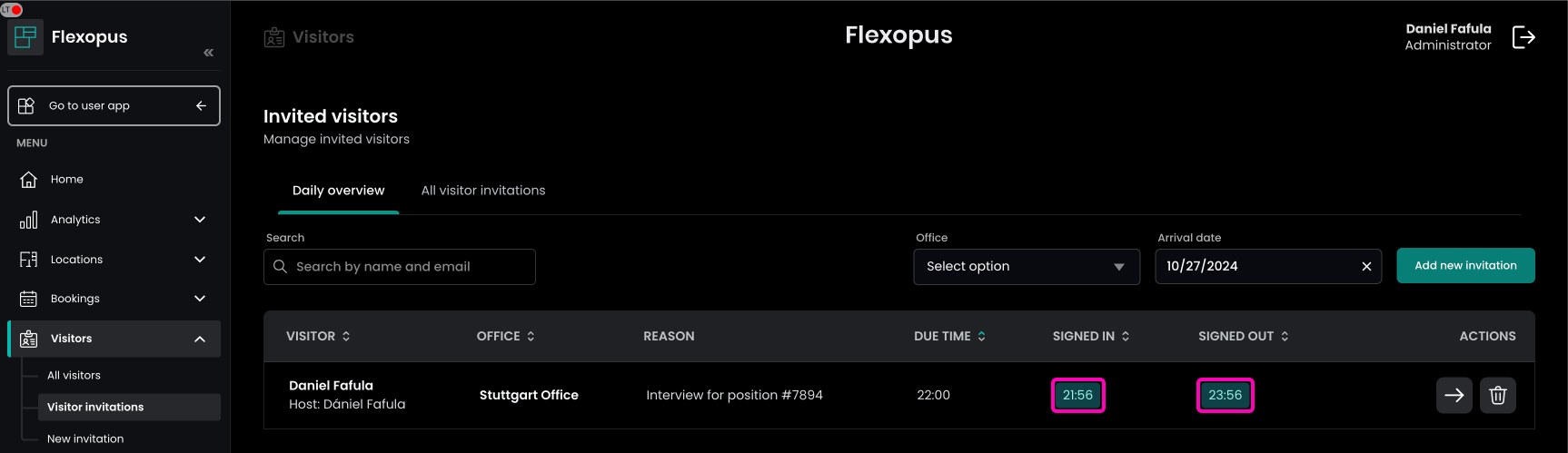
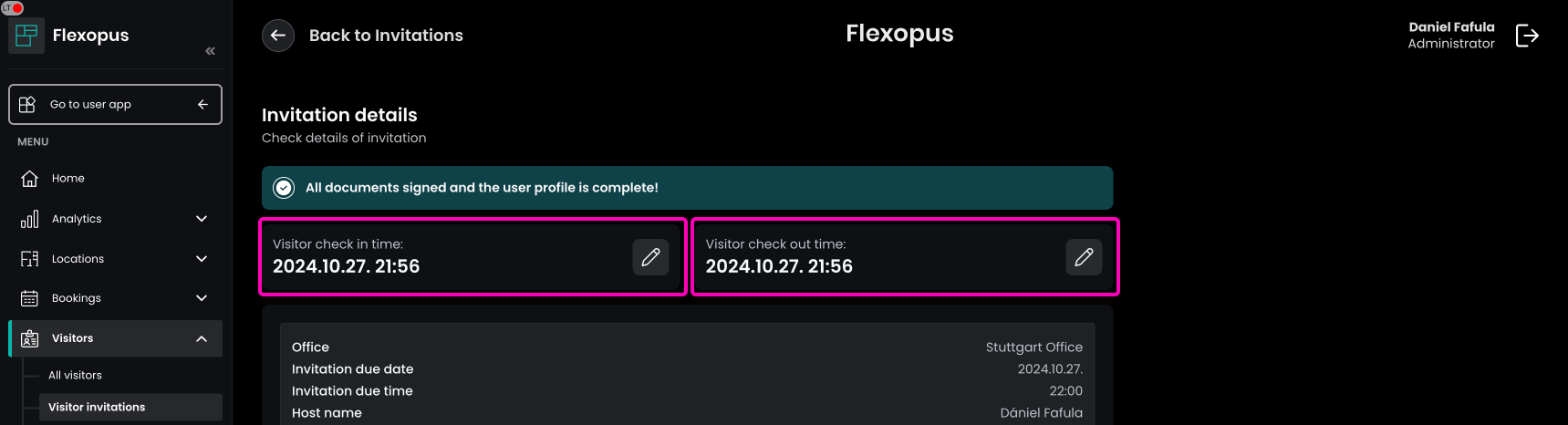
Die Check-in- und Check-out-Zeit kann je nach den von Ihnen für das Besuchermanagement konfigurierten Einstellungen nachträglich bearbeitet werden. In manchen Fällen wird die Dokumentation der Ankunft oder des Verlassens vergessen.
Das Besucherprotokoll ist abgeschlossen.
Warum Besuchermanagement nutzen?
Besuchermanagement ist entscheidend, um Informationen zu schützen und in Notfällen zu wissen, wer sich vor Ort befindet. Hier sind zwei wichtige Beispiele:
Beispiel 1
Schutz von Informationen (Diebstahl von Unternehmenseigentum)
Wenn ein Firmenlaptop oder wichtige Dokumente verschwinden, hilft das Besuchermanagement dabei festzustellen, wer zu diesem Zeitpunkt Zugang zum Büro hatte. Dadurch kann das Sicherheitsteam weitere Untersuchungen durchführen und gemeinsam mit der Informationssicherheit mögliche Sicherheitsverletzungen minimieren.
Beispiel 2
Notfall-Evakuierung (Gebäudebrand)
In Notfällen wie einem Brand muss die Feuerwehr wissen, ob sich noch Personen im Gebäude befinden. Besucheraufzeichnungen liefern schnell Informationen darüber, wer möglicherweise noch Unterstützung benötigt. Dadurch werden Verzögerungen vermieden, die entstehen würden, wenn bei jedem Mitarbeitenden einzeln nachgefragt werden müsste.
Zusätzlich zur internen Sicherheit erfüllt Besuchermanagement häufig externe Anforderungen an die Informationssicherheit:
- Informationssicherheitszertifizierungen
Zertifizierungen wie ISO 27001 oder TISAX verlangen Kenntnisse darüber, wer Büros besucht, um den Zugang zu Unternehmensstandorten abzusichern. Viele Kunden setzen diese Zertifizierungen für die Sicherheitskonformität voraus. - DSGVO-Konformität
Gemäß DSGVO Artikel 32 müssen Unternehmen Maßnahmen zur Sicherung des Datenzugriffs dokumentieren, einschließlich physischer Zugangskontrollen zu Räumlichkeiten. Dies ist Bestandteil jeder Auftragsverarbeitungsvereinbarung (AVV), die mit Kunden geteilt wird.
Diese Beispiele zeigen, dass es beim Besuchermanagement oft weniger um interne Präferenzen geht, sondern vielmehr um die Erfüllung kritischer Sicherheits- und Compliance-Anforderungen.