Flexopus Floorplanner Handbuch
Einleitung
In diesem Artikel befassen wir uns mit den erweiterten Funktionen des Floorplanners, mit denen Sie Ihre Fähigkeiten bei der Bearbeitung von Grundrissen verbessern können. Zuvor haben wir die Unterschiede zwischen einfachen und erweiterten Grundrissen erläutert und gezeigt, wie Sie in Flexopus einen Grundriss erstellen, Elemente hinzufügen, bearbeiten und entfernen sowie Änderungen veröffentlichen können. Falls Sie diese Artikel noch nicht gelesen haben, empfehlen wir Ihnen, dies zunächst nachzuholen. Hier konzentrieren wir uns auf die Verwendung von Premium-Tarifen als Beispiele. Beachten Sie, dass einige der besprochenen Funktionen ausschließlich in Premium-Plänen enthalten sind und in Basisplänen nicht verfügbar sind.
 Vanessa Erk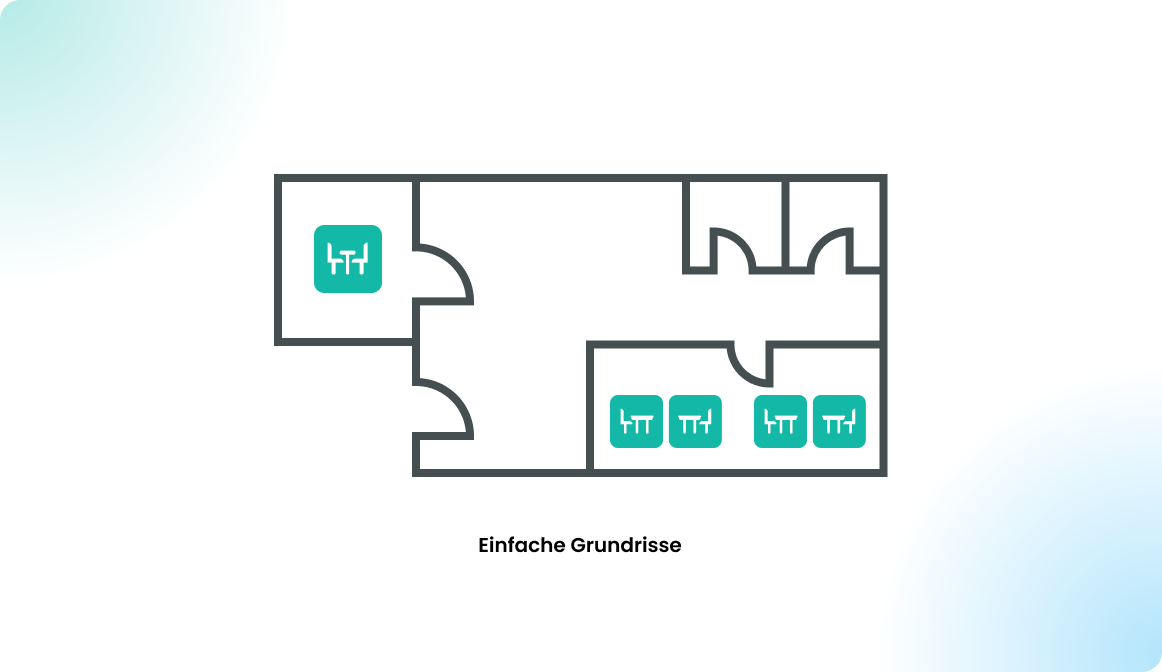
 Vanessa Erk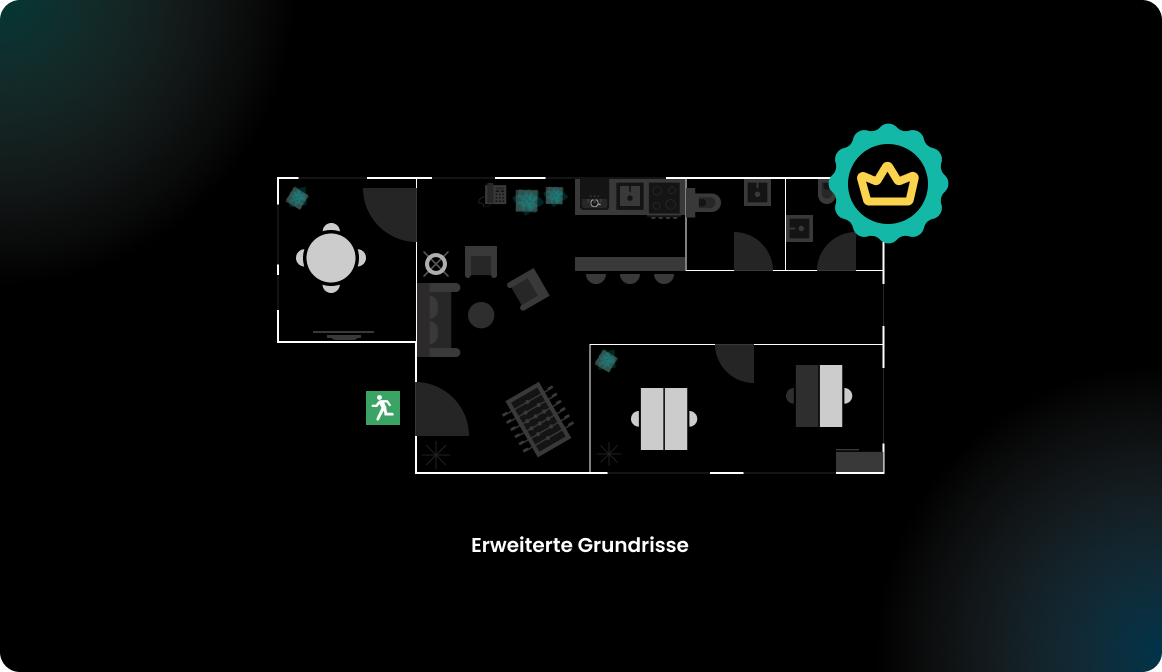
Anwendungslayout
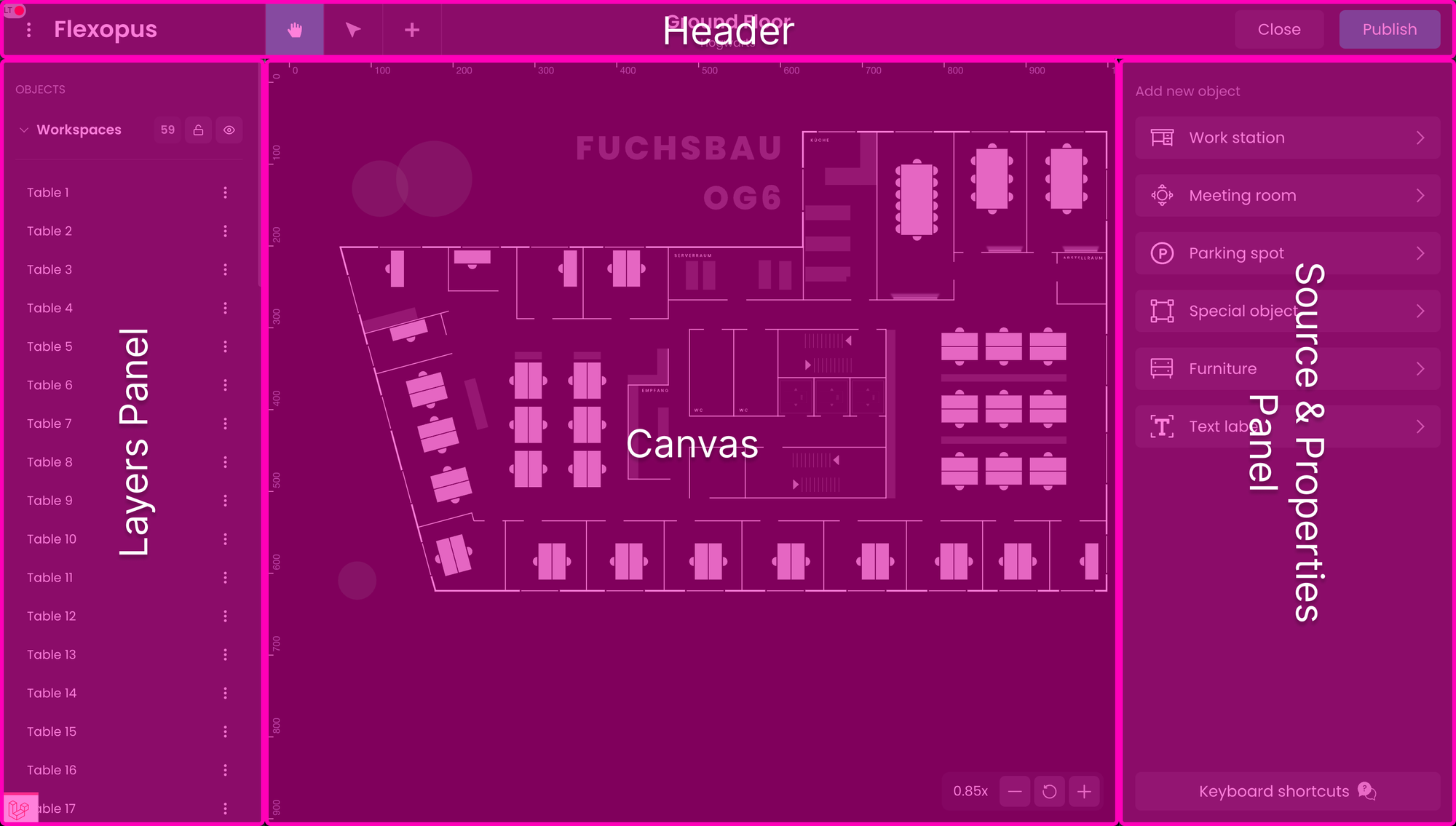
Die Floorplanner-Anwendung besteht aus vier Hauptbereichen. In jedem dieser Bereiche finden Sie alle wichtigen Funktionen, die so angeordnet sind, dass sie möglichst benutzerfreundlich sind.
Kopfzeile
In der Kopfzeile der Anwendung finden Sie Informationen und Funktionen auf Anwendungsebene.

Um im Floorplanner auf globale Funktionen zuzugreifen, verwenden Sie das Menü Optionen (⋮) in der linken Ecke. Einige Funktionen sind nur im Dropdown-Menü oder über Tastenkombinationen verfügbar.
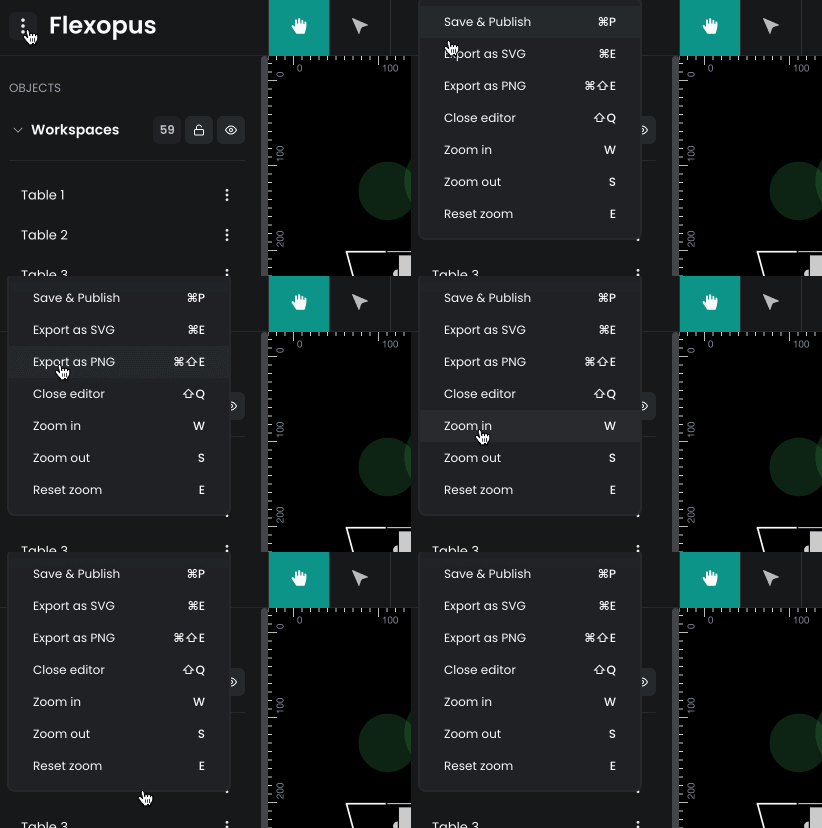
Neben dem Menü Optionen befindet sich die Werkzeugauswahl, mit der Sie zwischen den grundlegenden Werkzeugen wie dem Verschiebungswerkzeug, dem Auswahlwerkzeug und dem Werkzeug zum Erstellen von Ressourcen wechseln können.
Am rechten Ende der Kopfzeile sehen Sie die Schaltflächen Schließen und Veröffentlichen. Sobald Sie die Arbeit an Ihrem Plan abgeschlossen haben, können Sie die Anwendung über eine der beiden Schaltflächen beenden. Mit Veröffentlichen werden Ihre Änderungen gespeichert, während Sie mit Schließen die Anwendung ohne Speichern beenden.
Linkes Fenster – Ebenenfenster
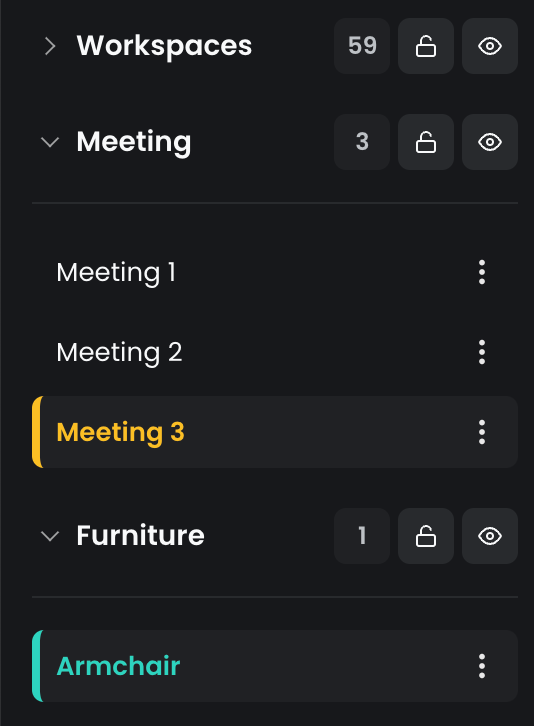
Das linke Fenster enthält alle Ebenen der Anwendung, wobei bearbeitbare Ressourcen nach Typ in Ebenen wie Arbeitsbereiche oder Möbel gruppiert sind. Sie können diese Gruppen ein- oder ausklappen, um den Raum effizienter zu organisieren.
- Ressourcen mit aktiven Buchungen sind gelb hervorgehoben.
- Neu hinzugefügte Ressourcen sind türkisfarben hervorgehoben.
So können Sie aktive und kürzlich hinzugefügte Elemente auf der Karte schnell erkennen.
Rechter Bereich – Werkzeuge und Eigenschaften
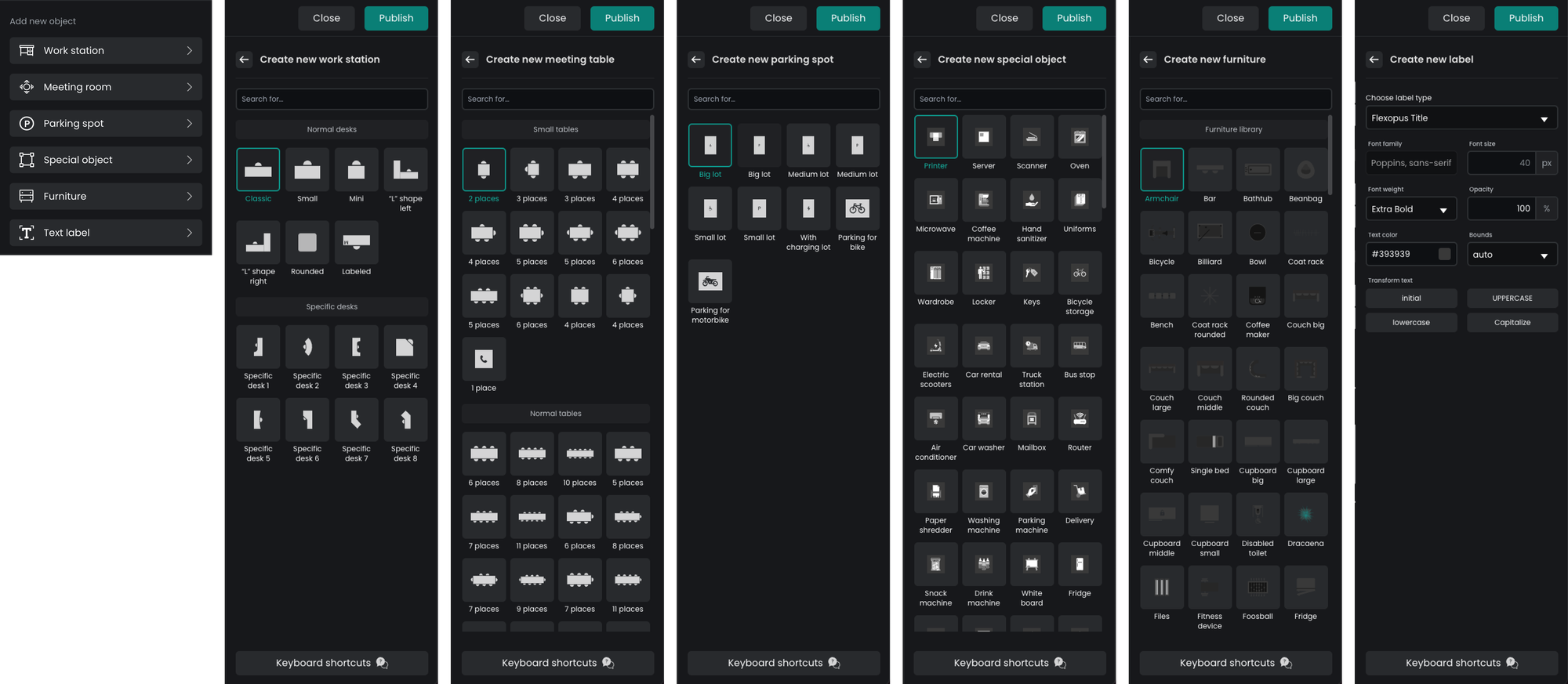
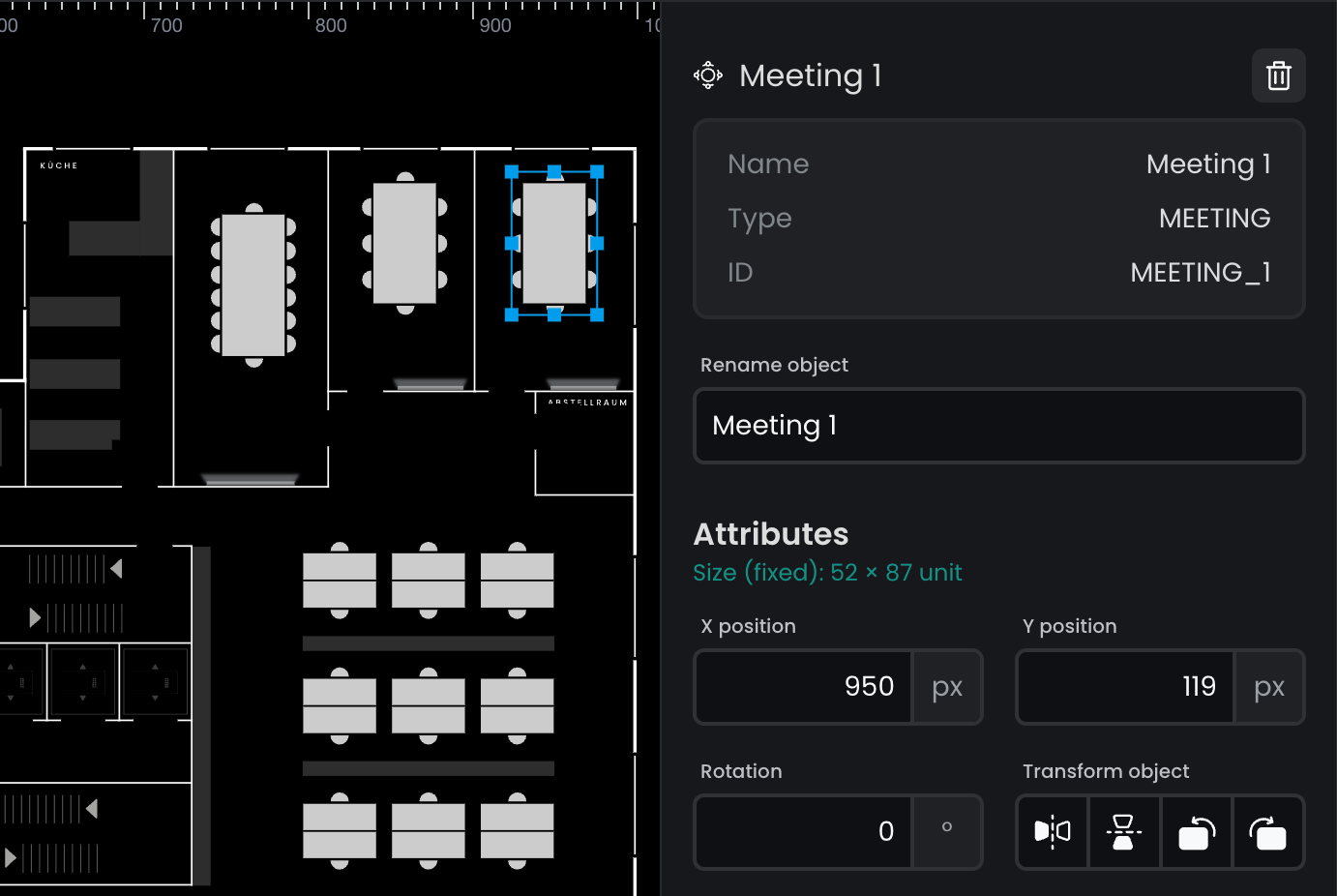
Der rechte Bereich erfüllt einen doppelten Zweck. Einerseits werden hier Optionen zum Hinzufügen einer neuen Ressource angezeigt, andererseits enthält er den Einstellungsbereich, in dem Sie alle Eigenschaften einer ausgewählten Ressource bearbeiten können.
Arbeitsfläche
Der zentrale Bestandteil der Anwendung ist die Kartenarbeitsfläche selbst. Alle Ressourcen werden auf der Arbeitsfläche angezeigt, mit Ausnahme derjenigen, die Sie explizit ausblenden. Sie können auf der Arbeitsfläche mit dem Verschiebungswerkzeug, dem Scrollrad Ihrer Maus oder den Zoom-Steuerelementen in der unteren rechten Ecke der Arbeitsfläche navigieren. Um eine oder mehrere Ressourcen auszuwählen, verwenden Sie das Auswahlwerkzeug. Wenn die Lineale aktiviert sind, lassen sich Ressourcen leichter positionieren. Für noch mehr Genauigkeit können Sie ein Rasterüberlagerung aktivieren.
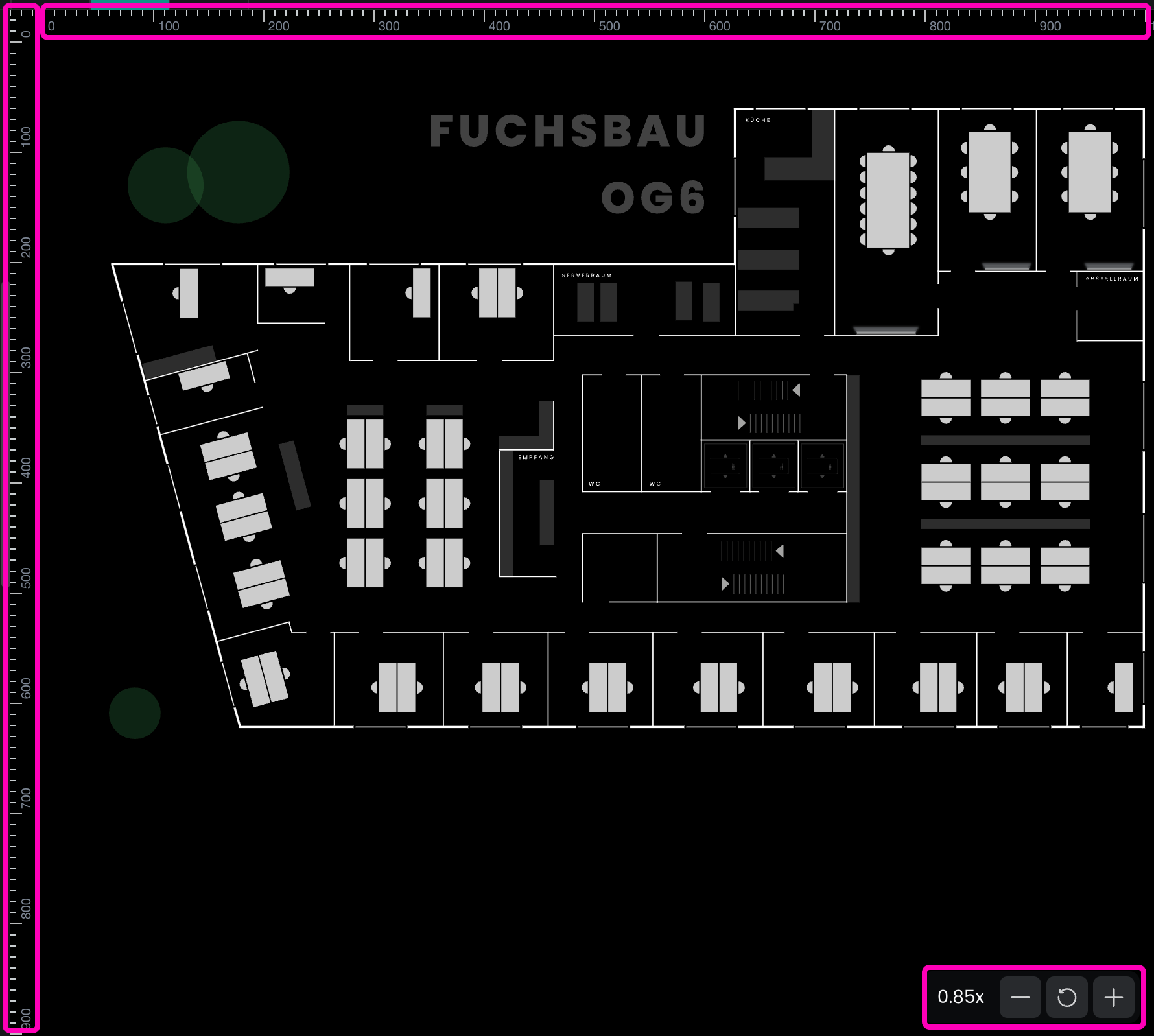
Sie können auf einige der Aktionen auf Ressourcenebene zugreifen, indem Sie mit der rechten Maustaste auf eine der Ressourcen klicken, und auf einige grundlegende Aktionen auf Anwendungsebene, indem Sie mit der rechten Maustaste auf den Hintergrund der Arbeitsfläche klicken.
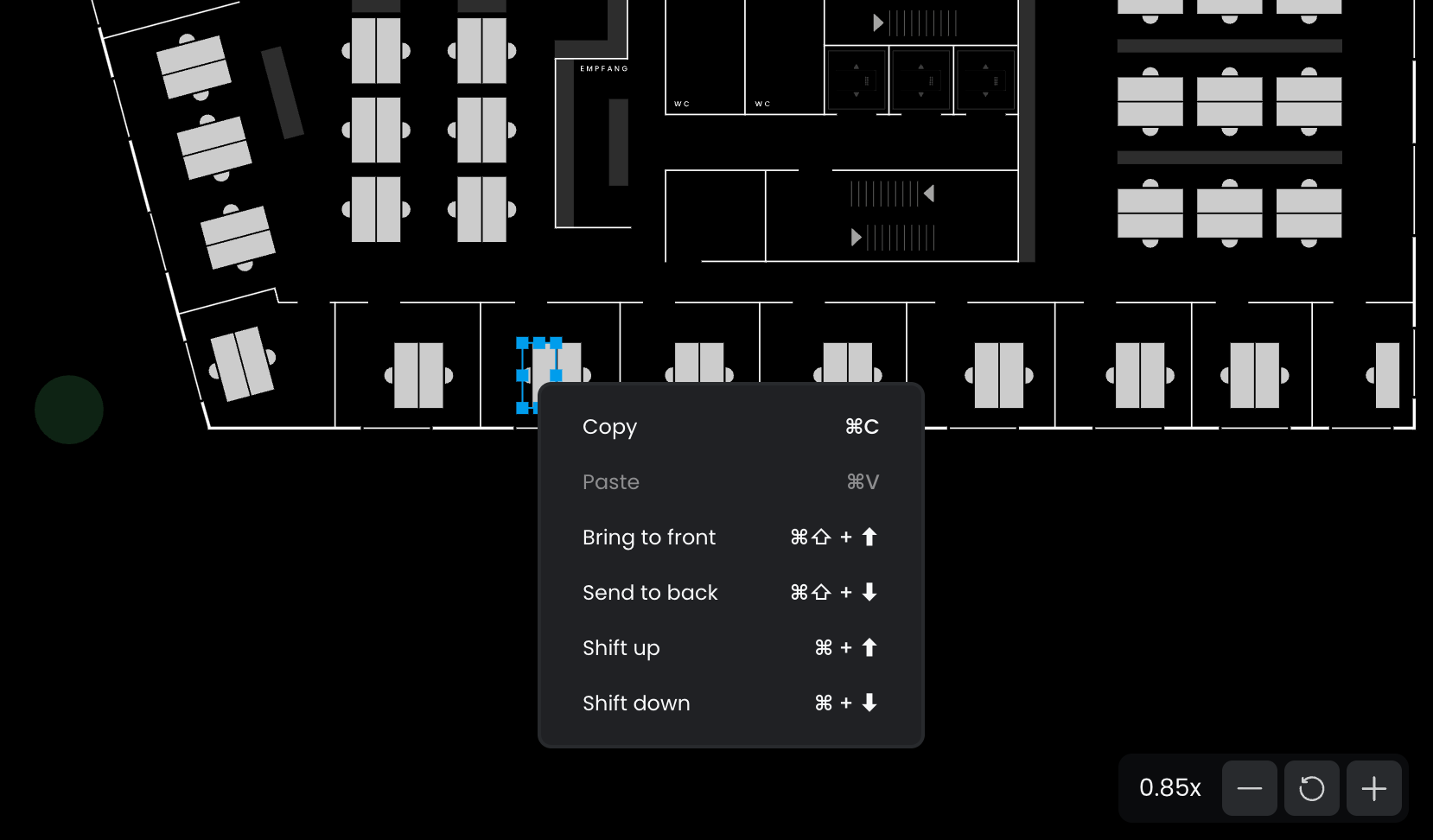
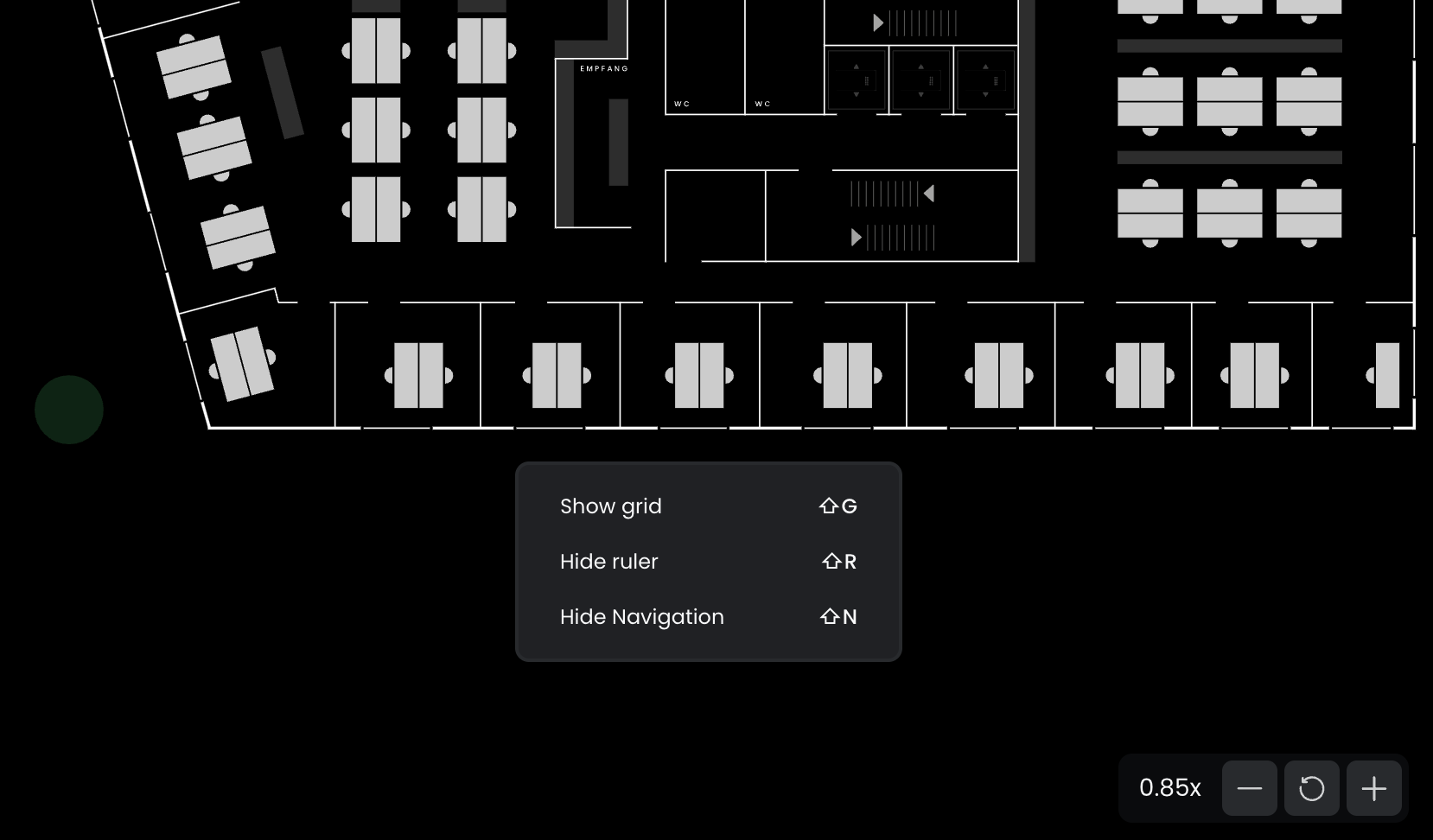
Grundlegende Werkzeuge
Sie können die Anwendung mit den drei grundlegenden Werkzeugen steuern, die Sie im Kopfbereich auswählen können.
Verschiebungswerkzeug
Sie können das Verschiebungswerkzeug auf folgende Weise aktivieren:
- Klicken Sie auf das Handflächen-Symbol in der Kopfzeile.
- Halten Sie die Leertaste gedrückt, während Sie das Auswahl-Werkzeug verwenden.
- Drücken Sie die Taste „N“, wenn Tastenkombinationen aktiviert sind.
Auf diese Weise können Sie die Karte ganz einfach verschieben, ohne mit den Objekten zu interagieren.
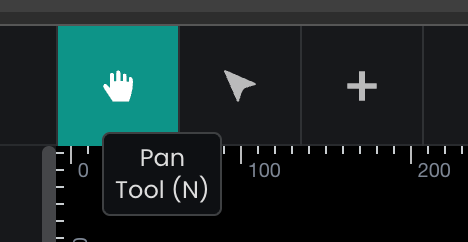
Mit dem Verschiebungswerkzeug können Sie den Plan verschieben und darin navigieren, ohne versehentlich eine der Ressourcen zu verschieben. Verwenden Sie die Zoom-Steuerelemente oder das Mausrad, um die Ansicht zu vergrößern oder zu verkleinern.
Auswahlwerkzeug
Sie können das Auswahlwerkzeug auf zwei Arten aktivieren:
- Klicken Sie auf das Cursor-Symbol in der Kopfzeile.
- Drücken Sie die Taste V, sofern Tastenkombinationen aktiviert sind.
Damit können Sie Ressourcen auf der Karte auswählen, verschieben und bearbeiten.
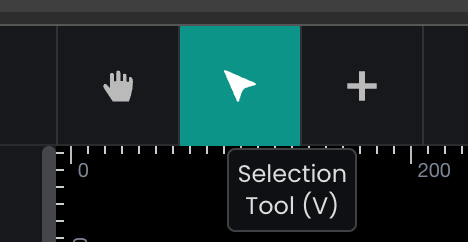
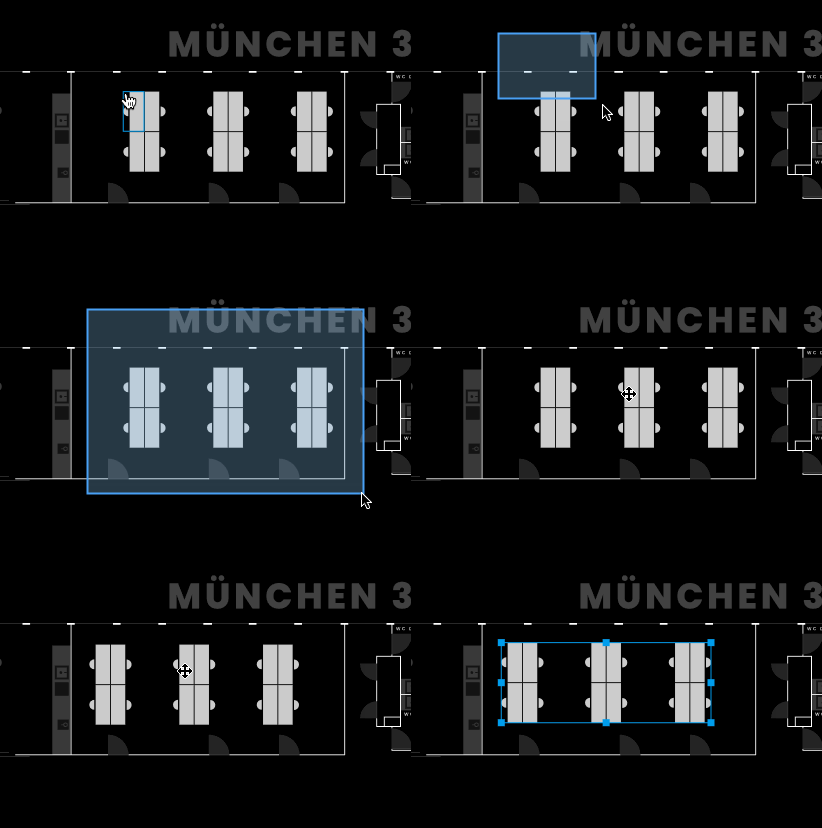
Wie der Name schon sagt, dient das Auswahlwerkzeug in erster Linie dazu, Ressourcen im Plan auszuwählen. Klicken Sie auf eine beliebige Ressource, um sie auszuwählen, oder zeichnen Sie mit gedrückter linker Maustaste einen Auswahlrahmen, um eine oder mehrere benachbarte Ressourcen auszuwählen.
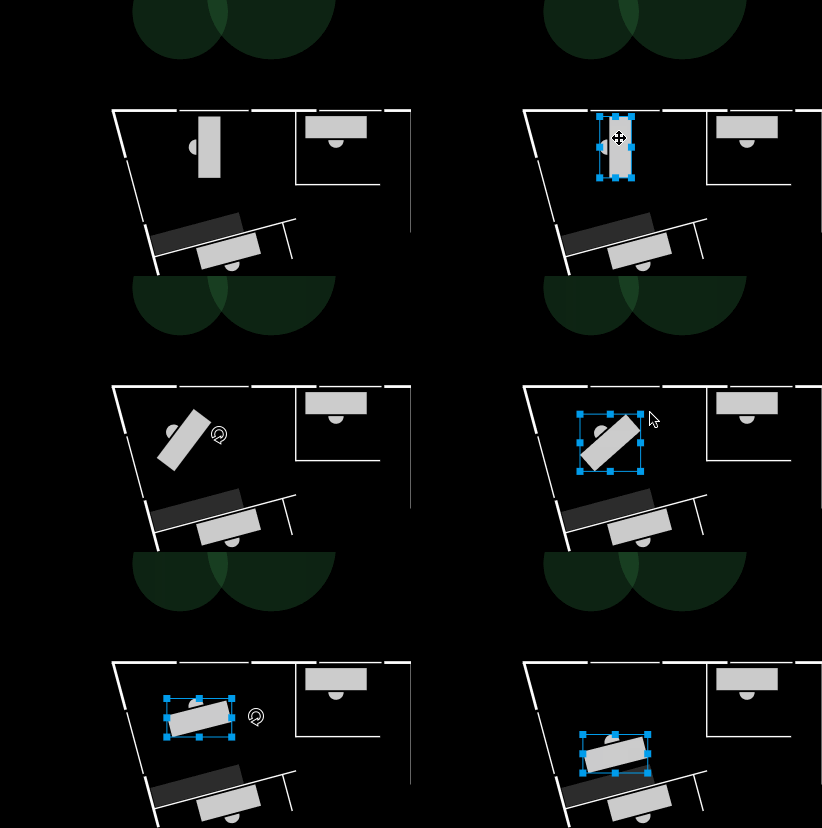
Sie können die Ressourcen dann per Drag & Drop verschieben oder sie drehen, indem Sie den Griff an einer Ecke ziehen. Wenn Sie sich anderen Ressourcen nähern, werden Hilfslinien angezeigt, die Ihnen helfen, die Ressource präzise zu positionieren.
Werkzeug "Ressourcen erstellen"
Um der Karte neue Ressourcen hinzuzufügen, wählen Sie in der Kopfzeile das Werkzeug Ressourcen erstellen (+) aus. Damit können Sie neue Elemente auf der Karte platzieren.
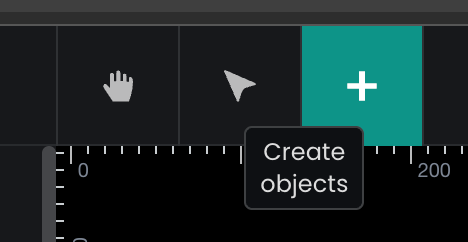
Sobald Sie das Tool aktiviert haben, werden Sie aufgefordert, die Art der Ressource auszuwählen, die Sie erstellen möchten. Klicken Sie dazu im rechten Bereich auf eine Kategorie.
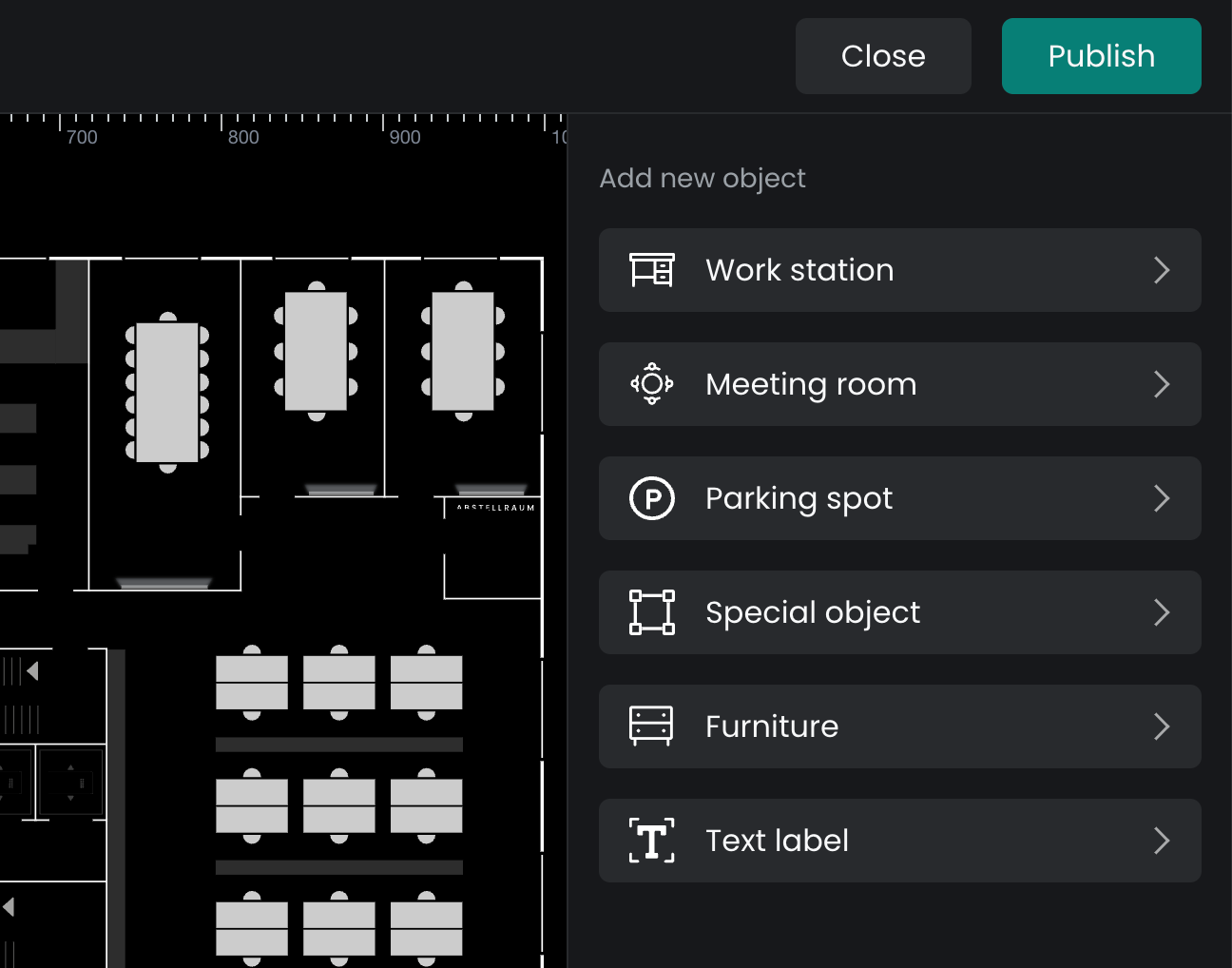
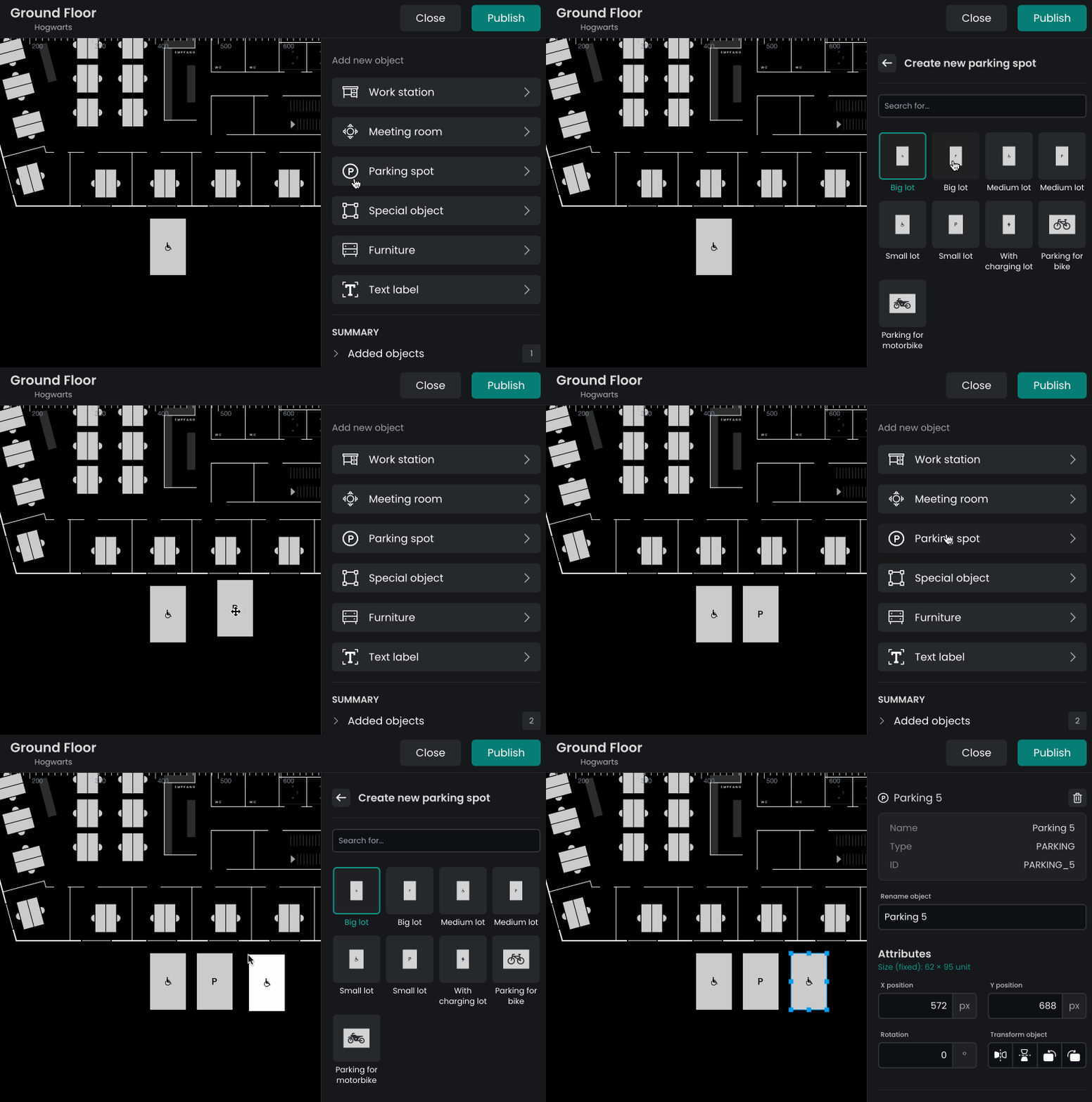
Die meisten Ressourcentypen verfügen über Varianten oder Konfigurationen. Wählen Sie die Variante aus der Liste aus und klicken Sie an eine beliebige Stelle auf der Karte, um eine neue Ressource zu platzieren. Sie können Elemente auch erstellen, indem Sie sie per Drag & Drop direkt auf den Plan ziehen.
Funktionen auf Projektebene
Veröffentlichen & schließen
Es gibt zwei Möglichkeiten, Floorplanner zu beenden: Sie können entweder die App schließen und Ihre Änderungen verwerfen oder den geänderten Plan in Flexopus veröffentlichen. In beiden Fällen gelangen Sie zurück zum Flexopus-Admin-Dashboard.

SVG exportieren
Flexopus-Karten werden im SVG-Format gespeichert, wobei ein benutzerdefiniertes Schema zur Darstellung statischer und buchbarer Ressourcen verwendet wird. Sie können Ihren Grundriss aus dem Floorplanner herunterladen und in Ihrem bevorzugten SVG-Editor bearbeiten. Sobald Sie Ihre Änderungen vorgenommen haben, senden Sie den aktualisierten Grundriss an support@flexopus.com, und unsere Kollegen werden ihn für Sie hochladen. Alle Pläne werden manuell überprüft, um sicherzustellen, dass sie dem Flexopus-Grundriss-Schema entsprechen und keine Fehler enthalten.
Um Ihre SVG-Karte herunterzuladen, klicken Sie auf das Menü Optionen in der oberen linken Ecke der Anwendung und wählen Sie im Dropdown-Menü Als SVG exportieren aus, oder drücken Sie an einer beliebigen Stelle in der App ⌘ + E, um den Grundriss schnell zu exportieren.
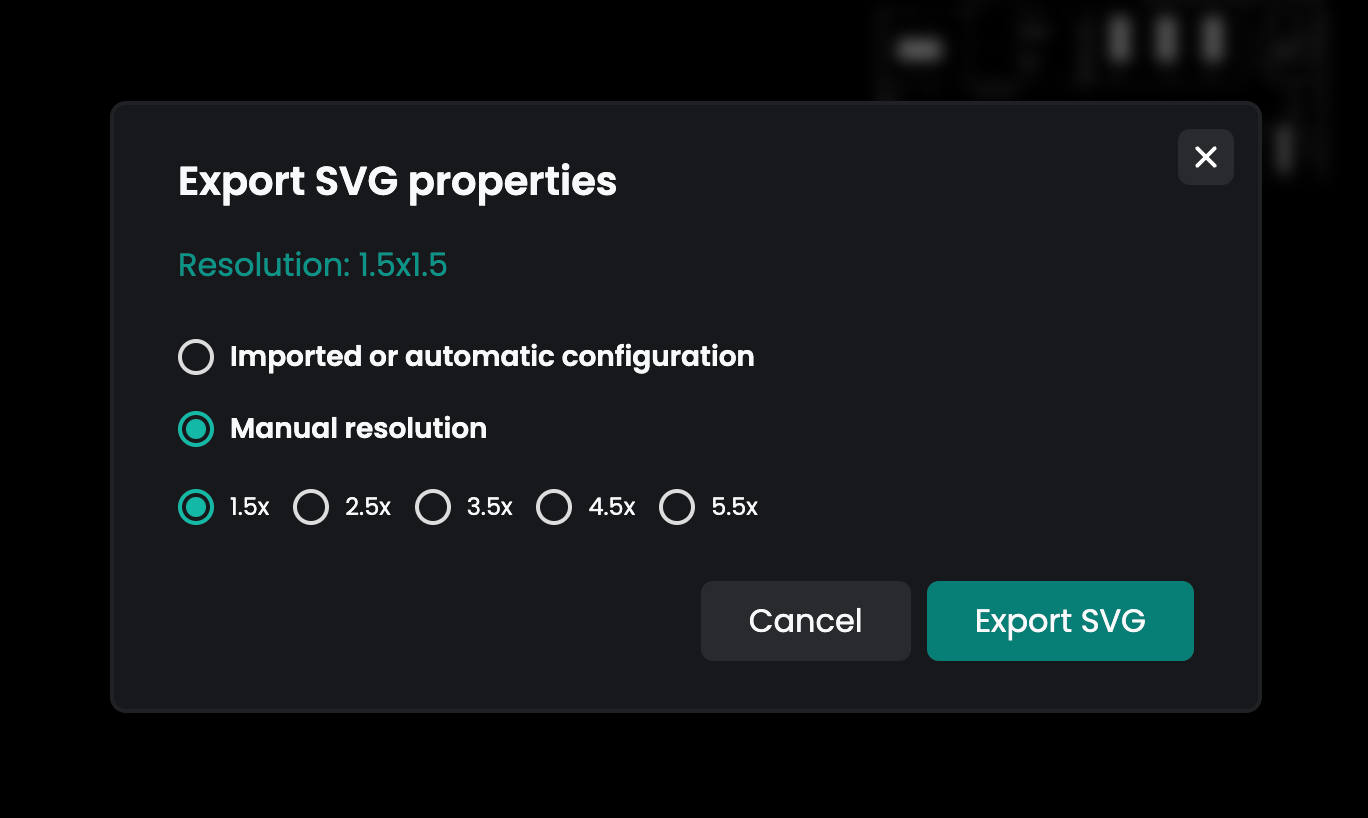
Wenn Sie Ihren Plan als SVG exportieren, werden Sie aufgefordert, die Auflösung der exportierten Karte auszuwählen. Nachdem Sie Ihre Auswahl getroffen haben, klicken Sie auf SVG exportieren, um die Datei auf Ihren Computer herunterzuladen.
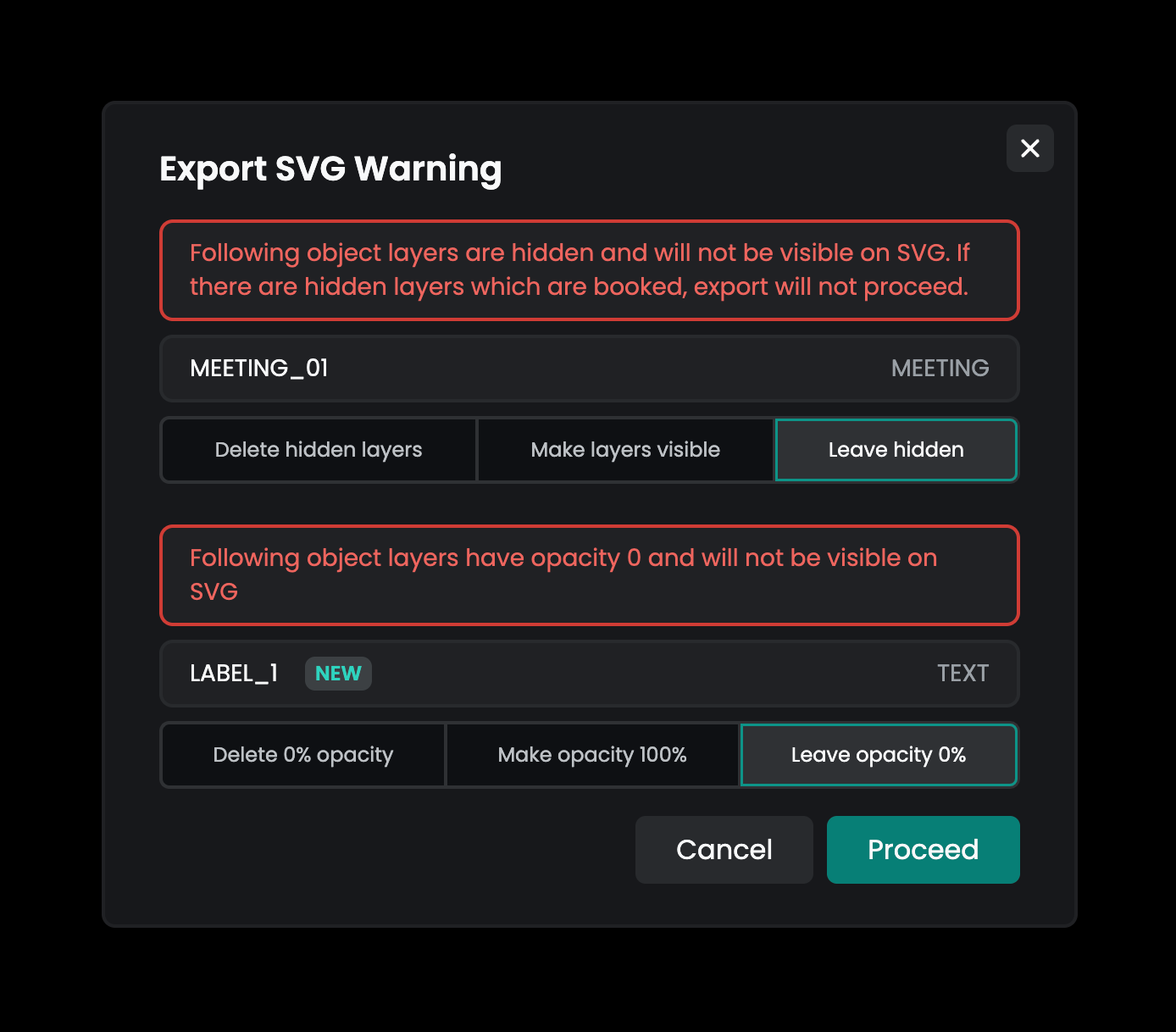
Falls die Karte versteckte Elemente oder Text mit einer Deckkraft von 0 % enthält, werden Sie aufgefordert, zu entscheiden, wie diese beim Export behandelt werden sollen. Sie können wählen, ob Sie diese Elemente einbeziehen oder ausschließen möchten.
Als PNG exportieren
Falls Sie ein Rasterbildformat benötigen, können Sie die Karte ganz bequem auch als PNG-Datei herunterladen.
So laden Sie die PNG-Datei herunter:
- Wählen Sie im Dropdown-Menü in der oberen linken Ecke die Option Als PNG exportieren aus oder
- Drücken Sie an einer beliebigen Stelle in der App die Tastenkombination Strg / ⌘ + Umschalt + E, um die Karte schnell als PNG-Datei zu exportieren.
Funktionen auf Ressourcenebene
Ressourceneigenschaften ändern
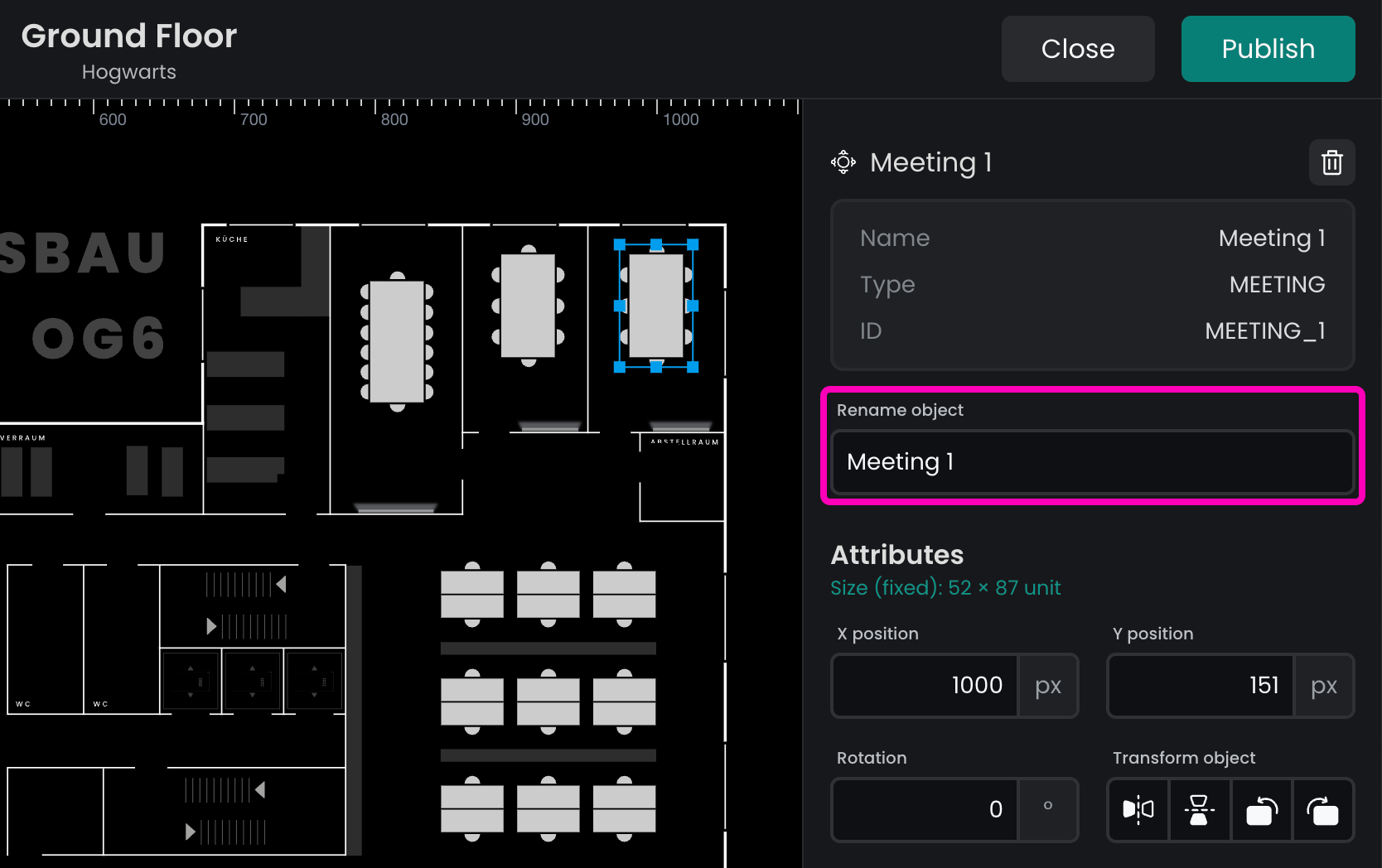
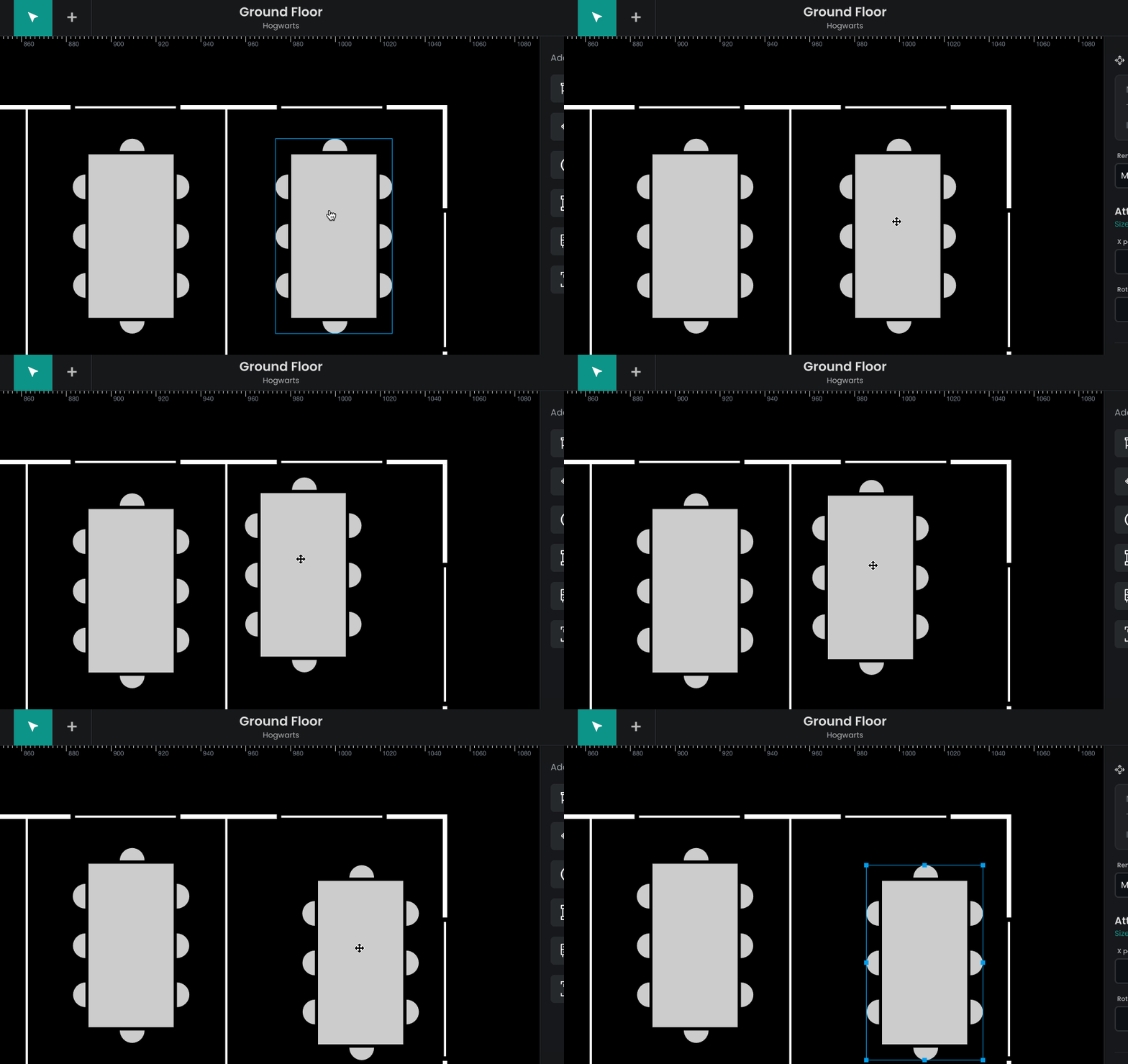
Alle Ressourcen in Flexopus verfügen über gemeinsame Eigenschaften wie Name, Position, Spiegelung, Drehung und Größe. Einige dieser Eigenschaften sind möglicherweise fest vorgegeben und können nicht bearbeitet werden. Sie können diese Attribute über das Eigenschaftenfenster, die Arbeitsfläche oder das Ebenenlistenfenster verwalten. Im Folgenden finden Sie die Methoden zum Ändern des Namens einer Ressource:
- Methode 1: Wählen Sie die Ressource auf der Arbeitsfläche mit dem Auswahlwerkzeug aus und ändern Sie den Namen im Eigenschaftenfenster.
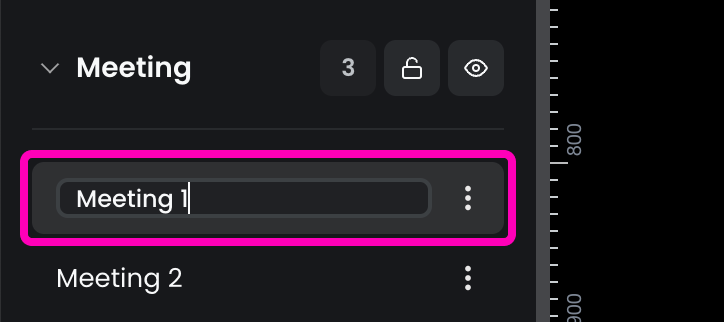
- Methode 2: Doppelklicken Sie im Ebenen-Fenster auf den Namen der Ressource, um in den Bearbeitungsmodus zu wechseln.
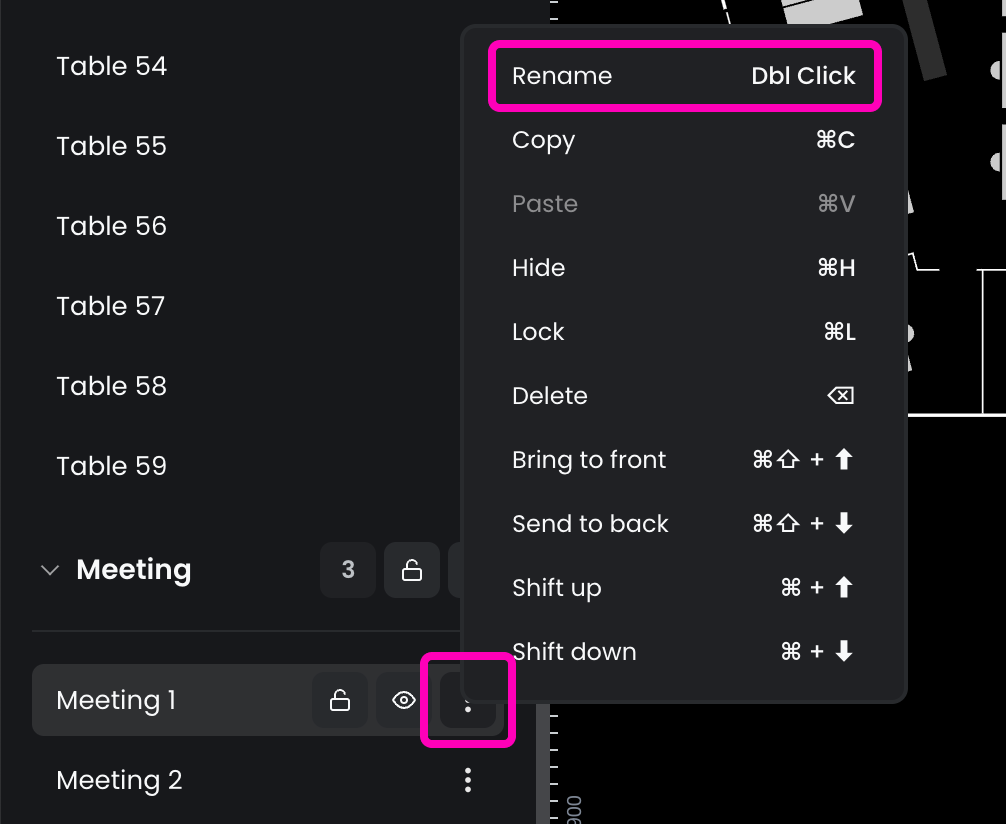
- Methode 3: Klicken Sie im Ebenen-Fenster auf die Optionsschaltfläche (⋮) neben der Ressource und wählen Sie im Menü Umbenennen aus, um in den Bearbeitungsmodus zu wechseln.
Diese vielfältigen Optionen ermöglichen eine flexible Verwaltung der Ressourcenattribute.
Um die Position einer Ressource zu ändern, stehen Ihnen mehrere Möglichkeiten zur Verfügung:
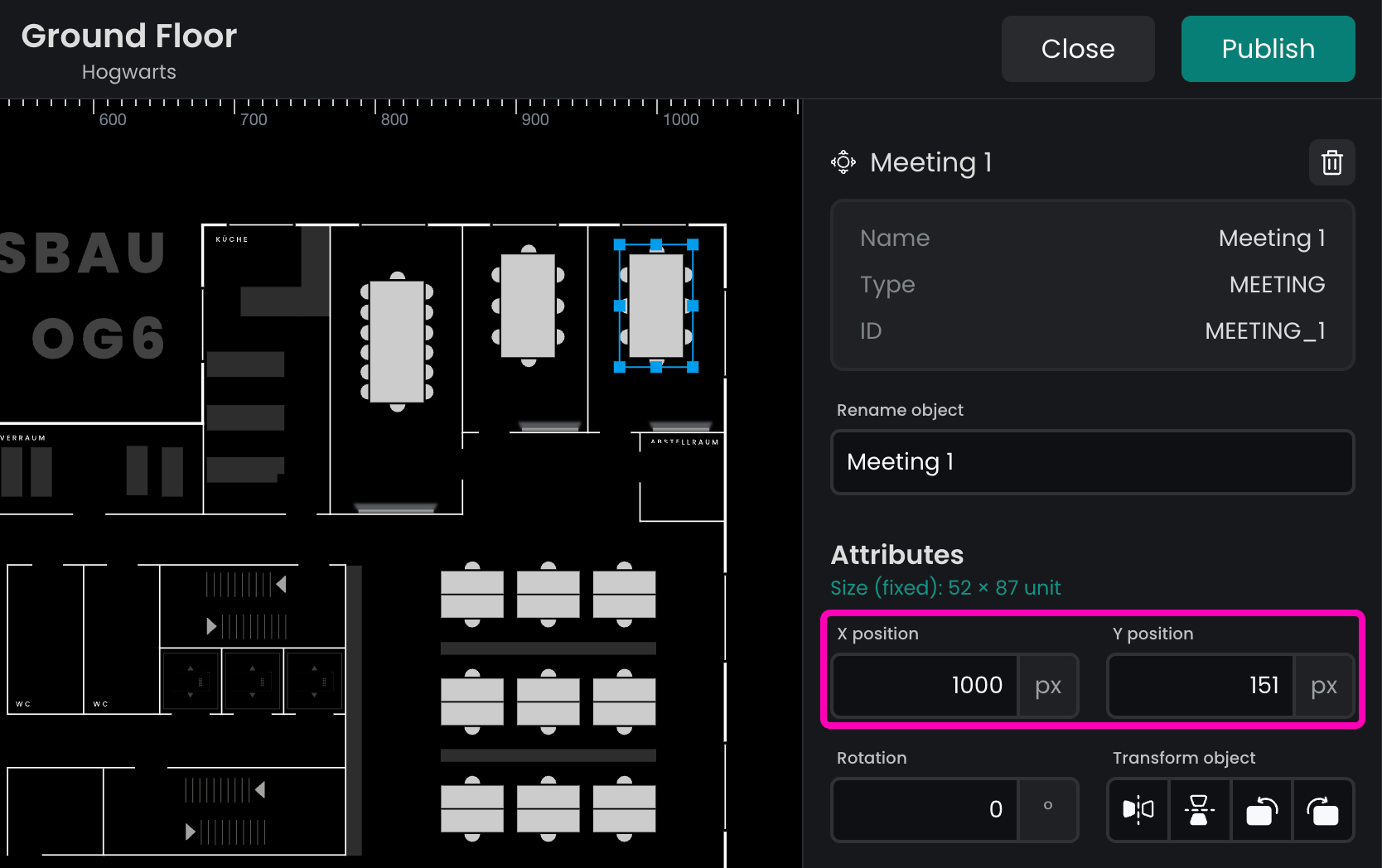
Änderung im Eigenschaftenfenster:
Mit diesen Methoden können Sie Ressourcen präzise auf dem Plan positionieren.
- Wählen Sie die Ressource auf der Arbeitsfläche mit dem Auswahlwerkzeug aus.
- Passen Sie im Eigenschaftenfenster die X- und Y-Positionen an.
- Sie können die Aufwärts-/Abwärts-Pfeiltasten im Eingabefeld verwenden, um den Wert zu ändern. Halten Sie die Umschalttaste gedrückt, um größere Schritte zu erzielen.
Ziehen auf der Arbeitsfläche:
- Verwenden Sie das Auswahlwerkzeug, um die Ressource direkt auf der Arbeitsfläche zu ziehen und zu verschieben.
Verwenden Sie die Pfeiltasten:
- Wählen Sie die Ressource aus und verwenden Sie die Pfeiltasten (aufwärts/abwärts oder links/rechts), um sie Pixel für Pixel zu verschieben.
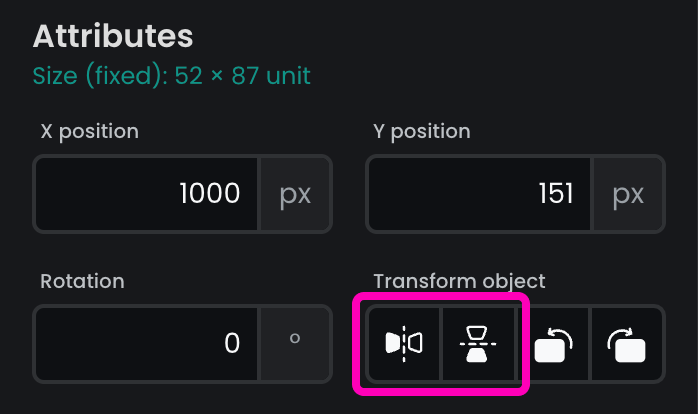
Ressource spiegeln: Klicken Sie nach der Auswahl auf die Schaltflächen zum horizontalen oder vertikalen Spiegeln, um die Ressource an der X- bzw. Y-Achse zu spiegeln.
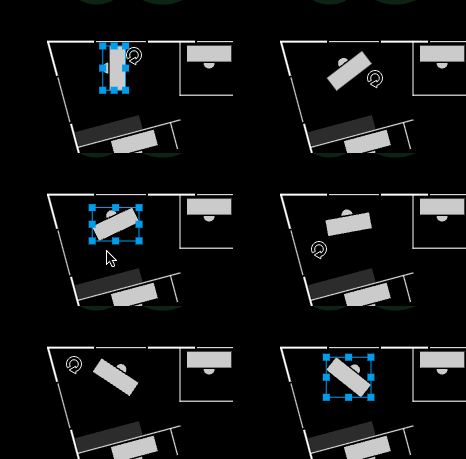
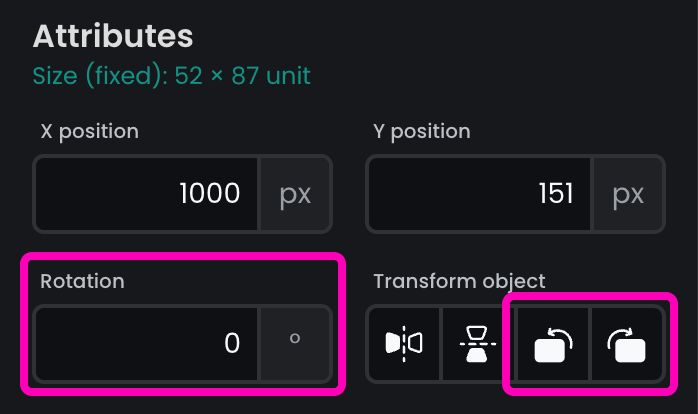
Um die Drehung einer Ressource zu ändern, haben Sie zwei Hauptmöglichkeiten:
Freies Drehen auf der Arbeitsfläche:
Mit diesen Methoden können Sie die Drehung von Ressourcen steuern.
- Wählen Sie die Ressource auf der Karte aus.
- Ziehen Sie an einer Ecke der Ressource, um sie zu drehen. Wenn Sie mit der Maus über den entsprechenden Griff fahren, verwandelt sich der Cursor in ein Drehsymbol (↻).
Präzise Drehung im Eigenschaftenfenster:
- Geben Sie im Eigenschaftenfenster einen bestimmten Drehungswert in Grad ein, um präzise Anpassungen vorzunehmen.
- Alternativ können Sie auf die Drehschaltflächen klicken, um die Drehung in 90°-Schritten zu ändern.
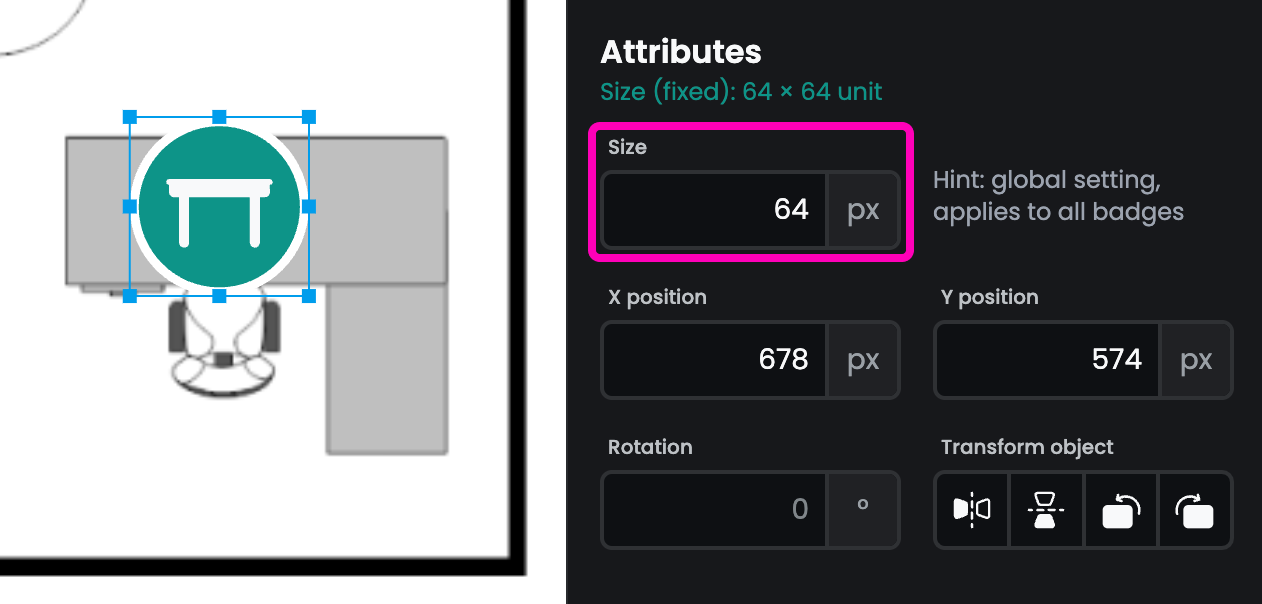
Größe ändern: Die Größe der meisten Ressourcen ist fest vorgegeben, mit zwei Ausnahmen.
- Bei den einfachen Grundrissen haben Ressourcen eine global festgelegte Größe, die standardmäßig für alle gilt. Sie können dies ändern, indem Sie eine Ressource auswählen und die Eigenschaft Größe im Eigenschaftenfenster anpassen.
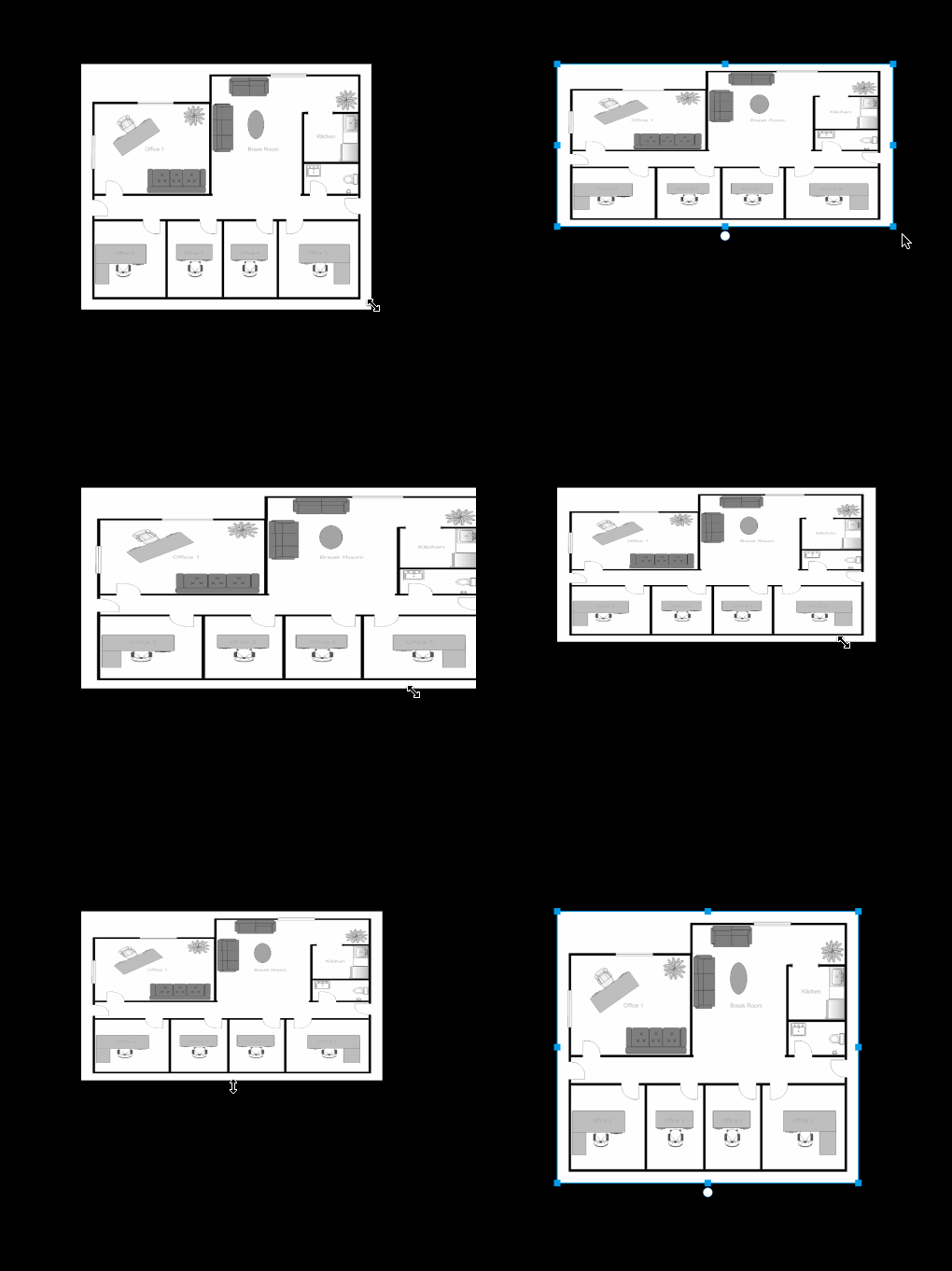
Außerdem lässt sich auch die Größe des Hintergrundbildes ändern:
- Ziehen Sie einfach an einer Ecke des Bildes, um die Größe nach Bedarf anzupassen.
Mit diesen Funktionen können Sie sowohl die Ressourcen als auch das Hintergrundbild an das Layout Ihres Plans anpassen.
Kopieren und Einfügen
So duplizieren Sie Ressourcen:
- Wählen Sie die Ressource(n) aus, die Sie duplizieren möchten.
- Drücken Sie Strg / ⌘ + C, um sie zu kopieren.
- Drücken Sie Strg / ⌘ + V, um die duplizierten Ressourcen einzufügen.
Die duplizierte Ressource erscheint im Plan neben dem Original.
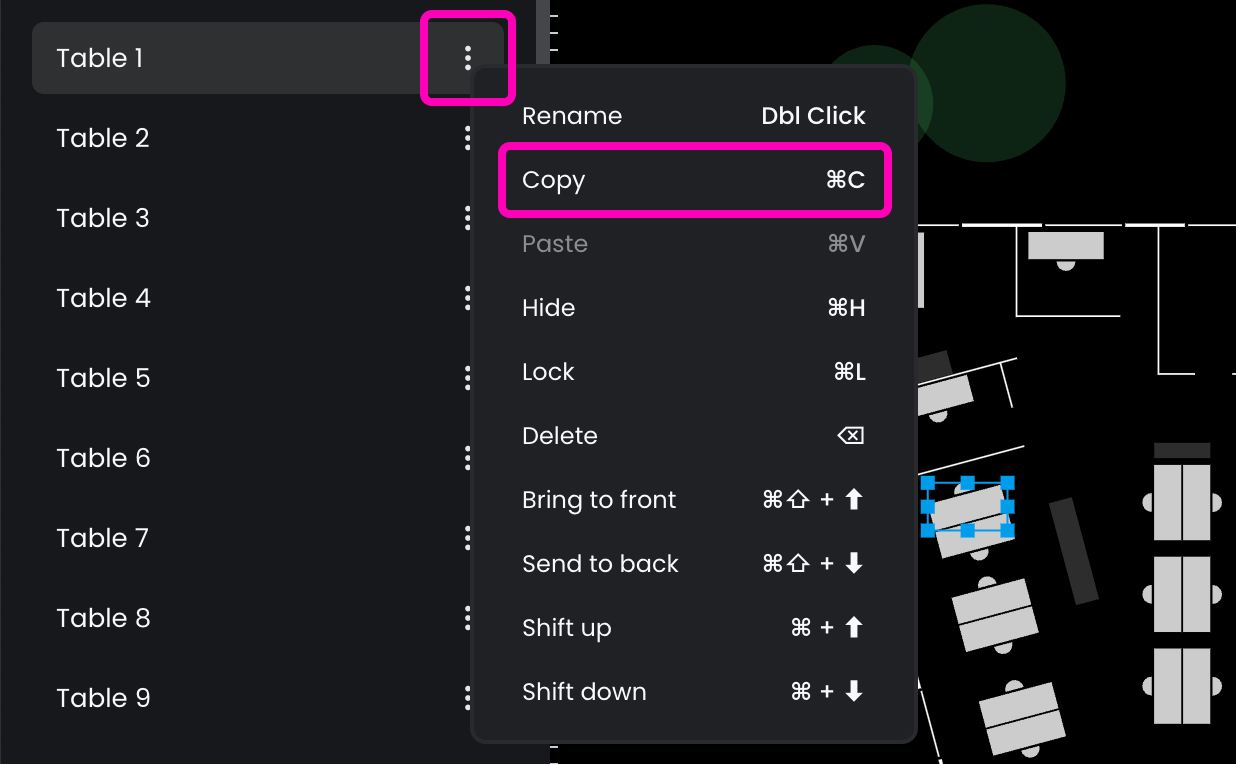
Sie können eine Ressource auch kopieren, indem Sie das Optionsmenü (⋮) im Ebenenbedienfeld öffnen und Kopieren auswählen.
Sperren und ausblenden
Zwei Ressourcenstatus können die Sichtbarkeit und Interaktivität einer Ressource im Plan beeinflussen: gesperrt und ausgeblendet.
- Das Sperren von Ressourcen verhindert unerwünschte Änderungen, während Sie sich auf die Bearbeitung anderer Ressourcen konzentrieren. Nachdem Sie beispielsweise buchbare Schreibtische platziert haben, möchten Sie diese möglicherweise sperren, während Sie Möbel oder Dekorationen anordnen. In den einfachen Grundrissen ist das Hintergrundbild standardmäßig gesperrt, um ein versehentliches Verschieben zu verhindern.
So sperren oder entsperren Sie eine Ressource:
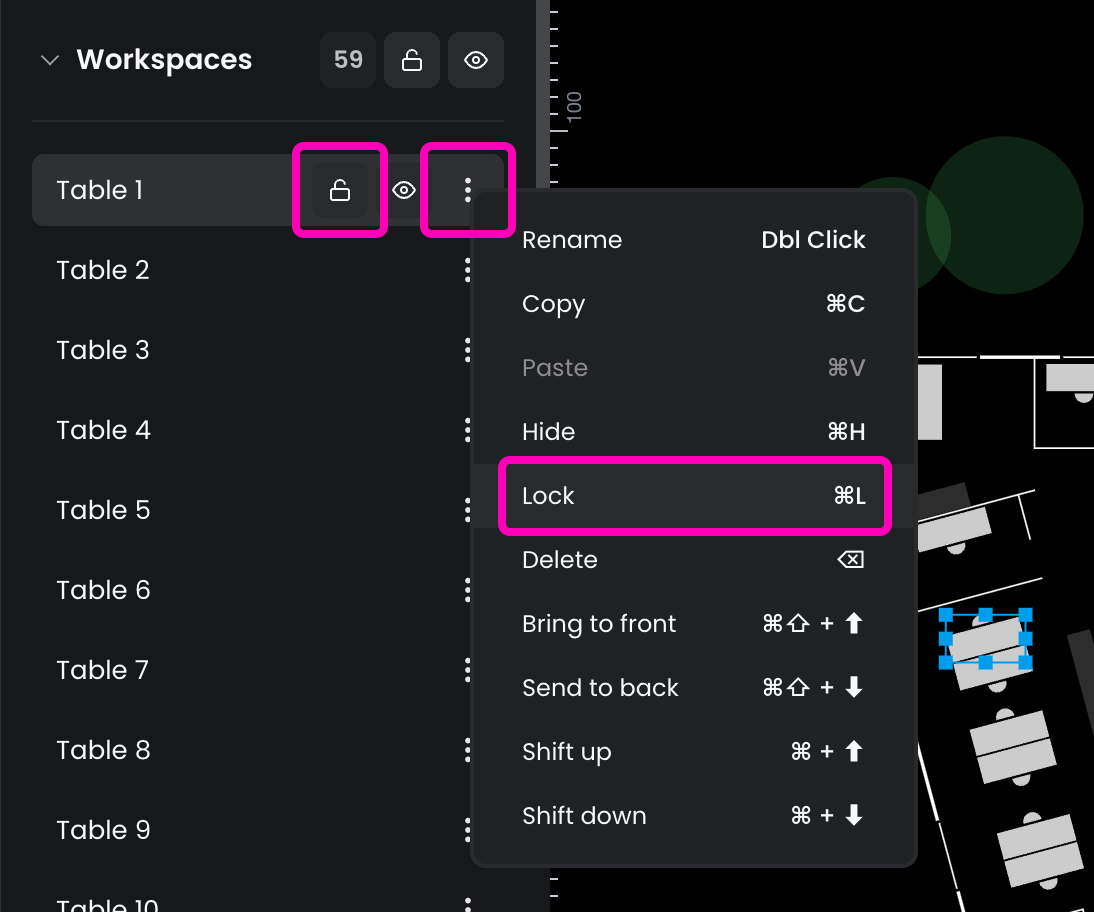
- Klicken Sie im Ebenenbedienfeld auf das Schloss-Symbol.
- Wählen Sie im Optionsmenü Sperren/Entsperren aus.
- Drücken Sie Strg / ⌘ + L, um den Sperrstatus schnell umzuschalten.
So behalten Sie die Kontrolle darüber, welche Ressourcen geändert werden können.
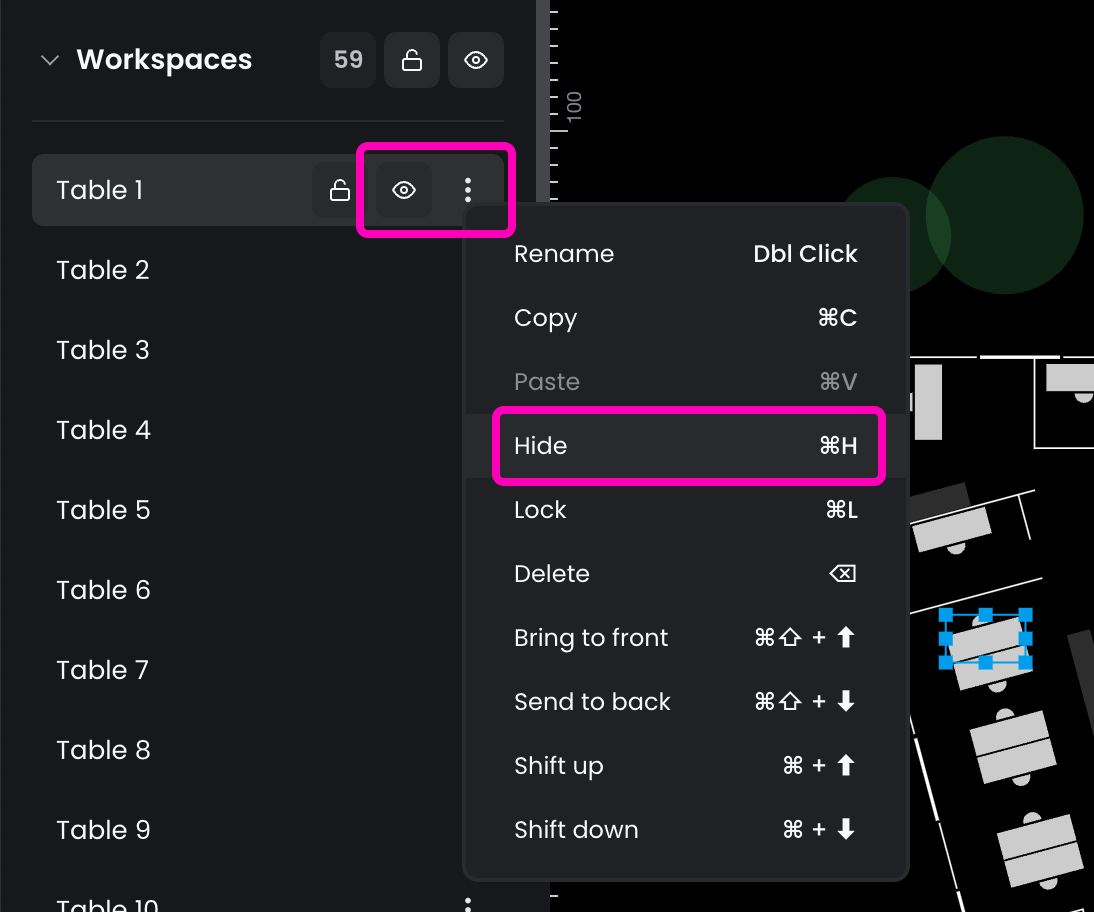
Die Funktion Ausblenden ist nützlich, wenn Sie sich auf einen bestimmten Teil des Plans konzentrieren oder überlappende Ressourcen bearbeiten möchten. Ausgeblendete Ressourcen werden vollständig aus der Arbeitsfläche entfernt, sind aber über das Ebenenbedienfeld weiterhin zugänglich.
So blenden Sie eine Ressource aus oder ein:
- Klicken Sie im Ebenenbedienfeld auf das Augensymbol.
- Wählen Sie im Optionsmenü Ausblenden/Einblenden aus.
- Drücken Sie Strg / ⌘ + H, um die Sichtbarkeit der Ressource umzuschalten.
Auf diese Weise können Sie effizienter arbeiten, indem Sie den Arbeitsbereich aufräumen, ohne Ressourcen zu löschen.
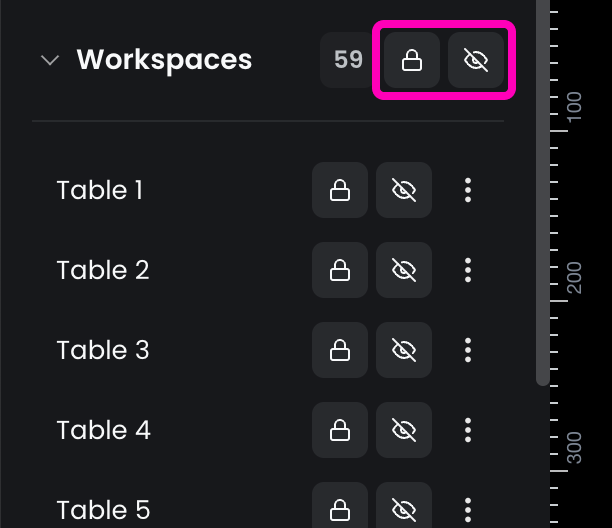
Die Funktionen Sperren und Ausblenden können auch auf Gruppenebene verwendet werden, indem Sie im Ebenenbedienfeld auf das Schloss- oder das Augensymbol neben dem Namen einer Ebene klicken.
Ebenenreihenfolge
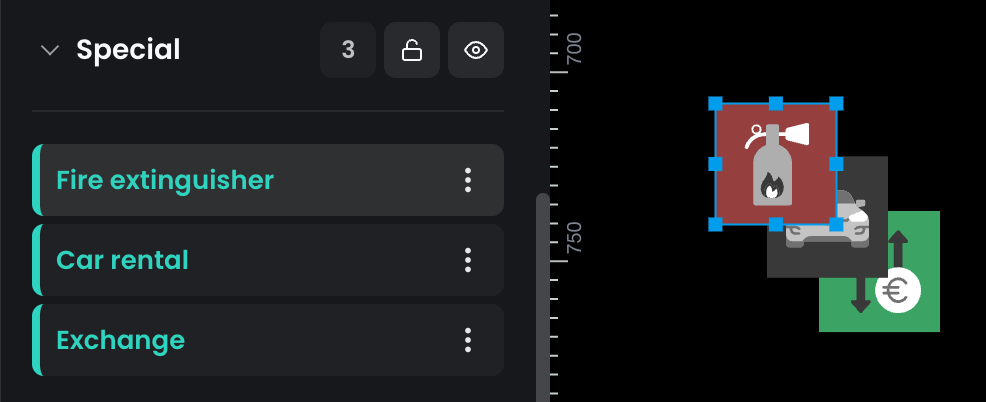
In den meisten Fällen spielt die Ebenenreihenfolge keine Rolle, da Grundrisse in der Regel keine sich überlappenden Elemente enthalten. Sollte Ihr Grundriss jedoch überlappende Elemente enthalten, müssen Sie die Ebenenreihenfolge berücksichtigen.
Die Objekte im Grundriss werden in derselben Reihenfolge übereinandergelegt, wie sie im Ebenenbedienfeld angezeigt werden. Das bedeutet, dass die erste Ressource in der Liste ganz oben angezeigt wird. Durch Anpassen der Reihenfolge der Ebenen können Sie sicherstellen, dass die Objekte im richtigen Verhältnis zueinander dargestellt werden.
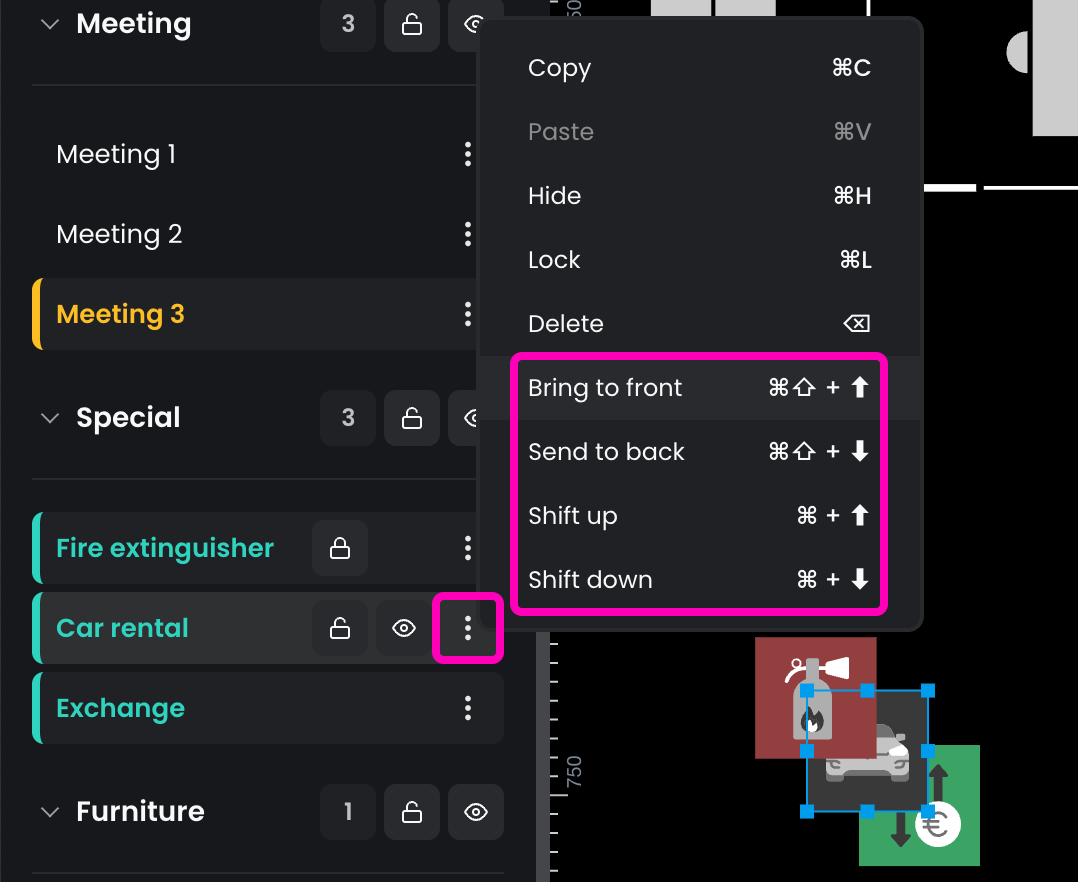
Sie können die Ebenereihenfolge von Ressourcen mit vier Aktionen ändern:
- Nach vorne: Verschiebt die ausgewählte Ressource an den Anfang des Ebenenstapels.
- Nach hinten: Verschiebt die ausgewählte Ressource an das Ende des Ebenenstapels.
- Nach oben verschieben: Verschiebt die Ressource eine Ebene nach oben.
- Nach unten verschieben: Verschiebt die Ressource eine Ebene nach unten.
Diese Aktionen sind im Optionsmenü verfügbar oder können über Tastenkombinationen für schnelle Anpassungen ausgeführt werden.
Löschen
Die Anwendung bietet drei Möglichkeiten, nicht benötigte Ressourcen zu löschen:
- Wählen Sie im Optionsmenü des Ebenenfensters die Option Löschen“aus.
- Wählen Sie die Ressource(n) aus und klicken Sie anschließend im Eigenschaftenfenster auf das Papierkorbsymbol.
- Wählen Sie die Ressource(n) aus und drücken Sie die Rücktaste oder die Entf-Taste auf Ihrer Tastatur.
Mit diesen Optionen können Sie Ressourcen effizient aus der Karte entfernen.
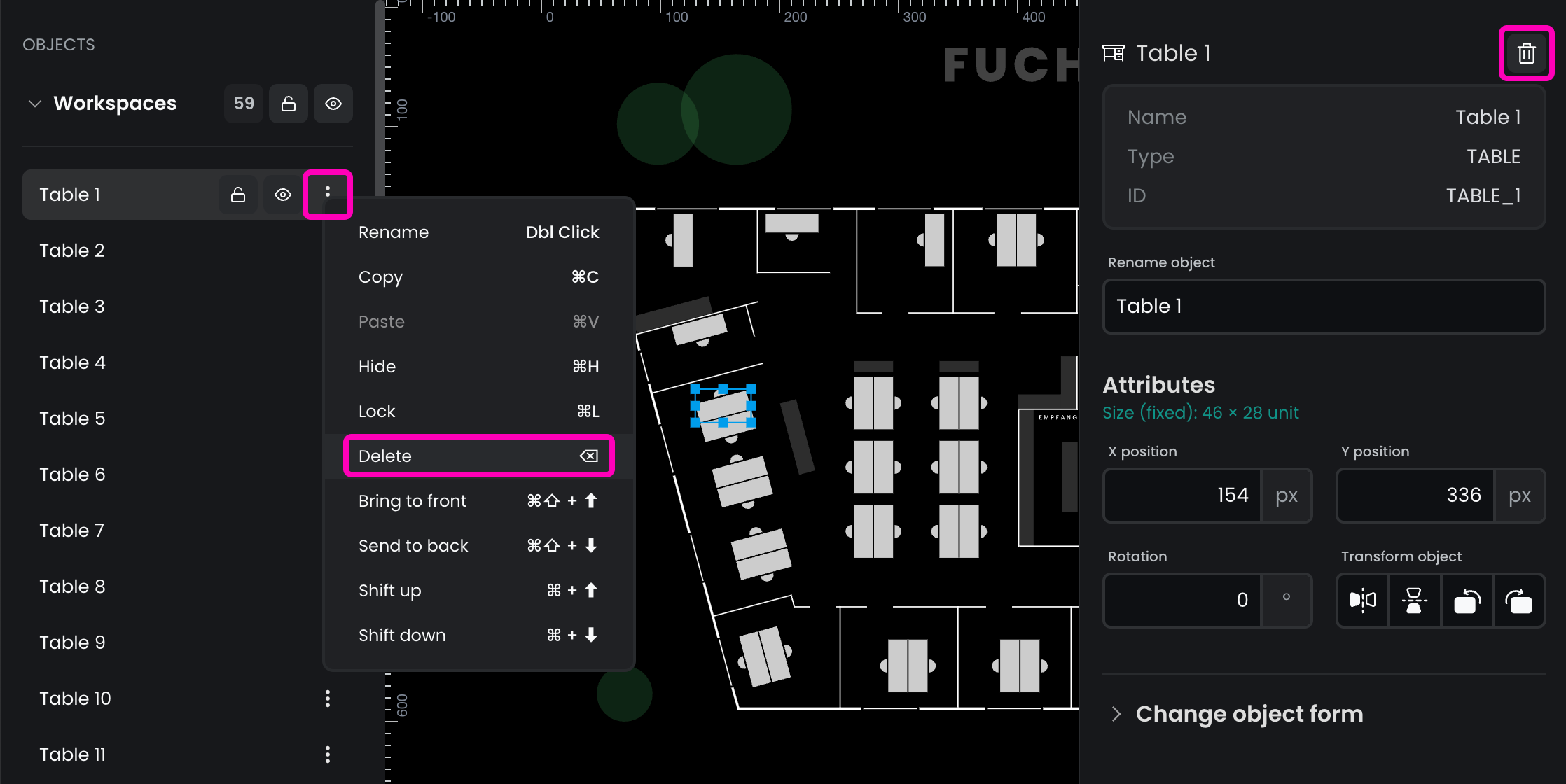
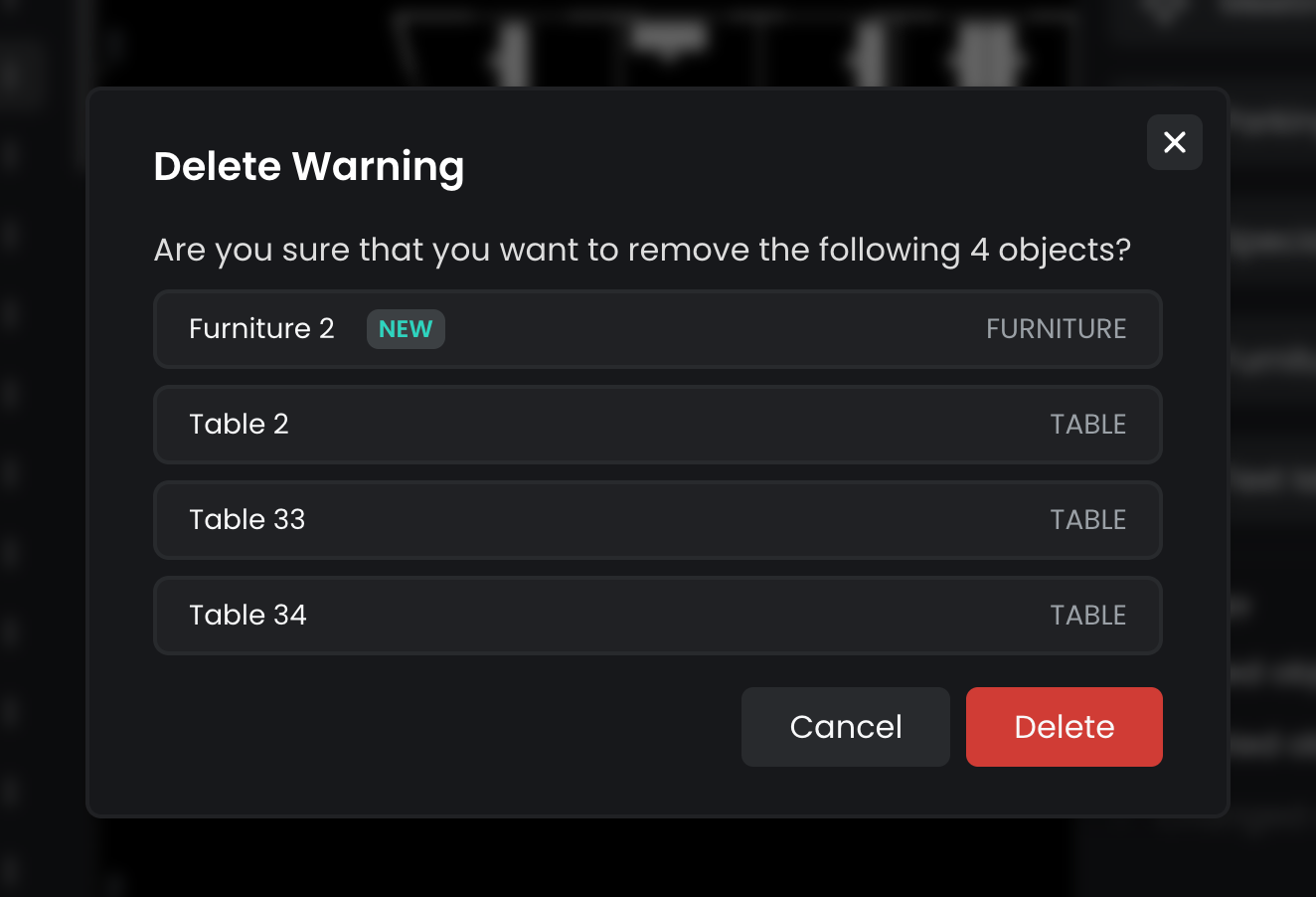
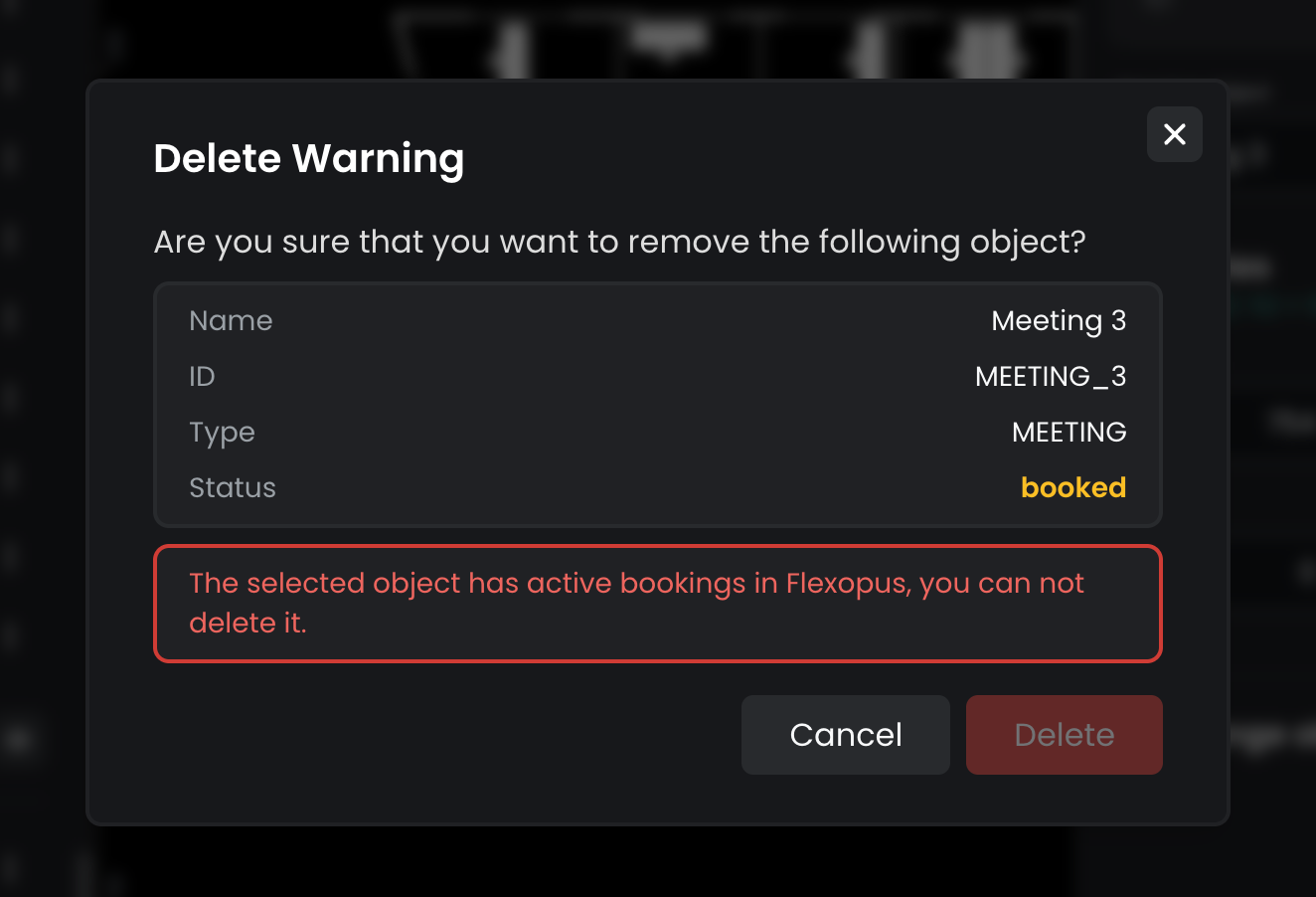
In jedem Fall werden Sie aufgefordert, den Löschvorgang zu bestätigen. Sie können auch mehrere Ressourcen auswählen und diese auf einmal löschen.
Tastenkombinationen
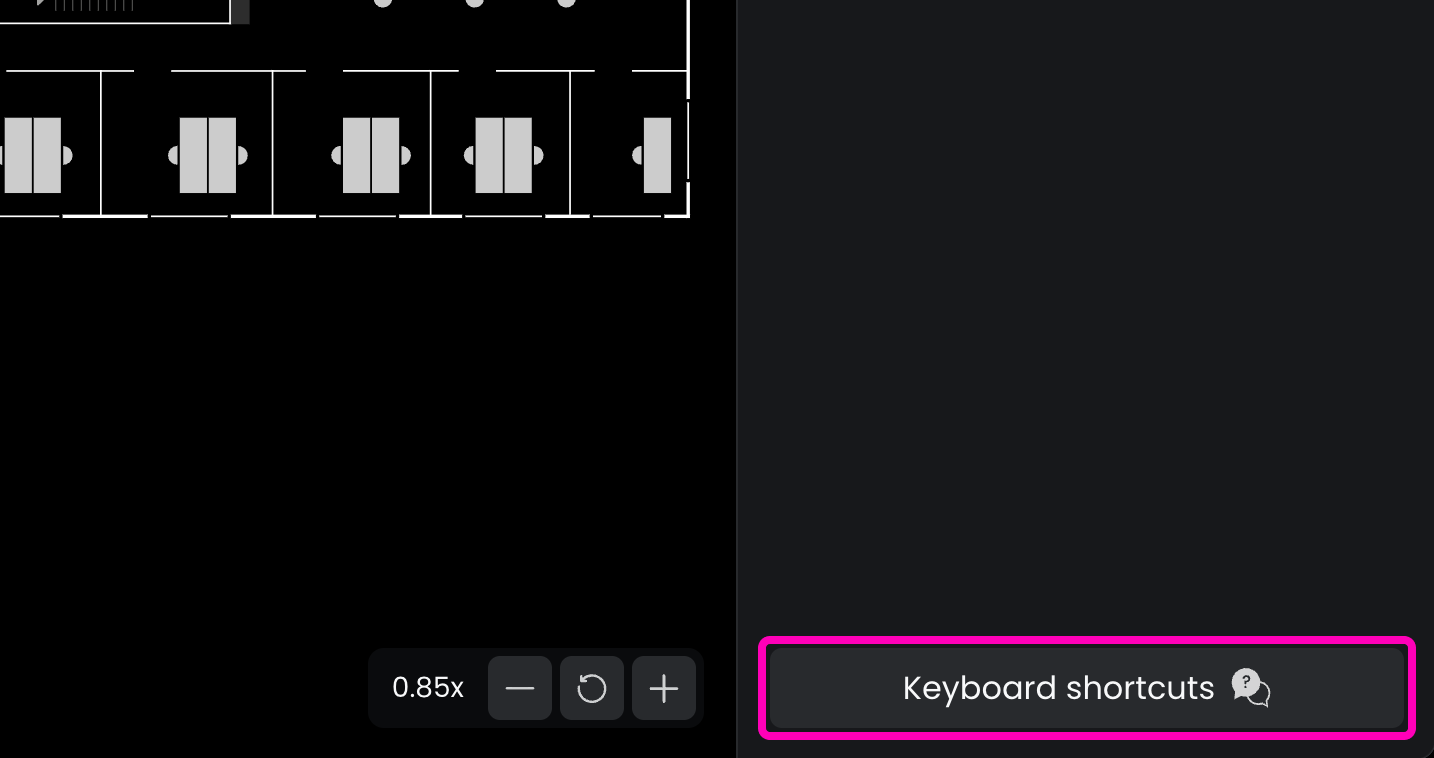
Um die Bedienung des Floorplanners zu vereinfachen, sind für die meisten Aktionen entsprechende Tastenkombinationen vorgesehen. Um eine vollständige Liste der Tastenkombinationen anzuzeigen, klicken Sie einfach unten rechts in der Anwendung auf Tastenkombinationen. Daraufhin werden alle verfügbaren Tastenkombinationen angezeigt, die Ihnen eine schnellere Navigation und Bearbeitung ermöglichen.
Standardmäßig sind Tastenkombinationen aktiviert. Dies kann zu Problemen führen, da die Zuordnung der Tastenkombinationen zu Floorplanner dazu führen kann, dass das System oder andere Anwendungen wichtige Tastenkombinationen nicht mehr verarbeiten können. Sollten Sie Probleme mit dem Einfrieren des Systems feststellen, können Sie die Verarbeitung von Tastenkombinationen durch Floorplanner im Dialogfeld deaktivieren.
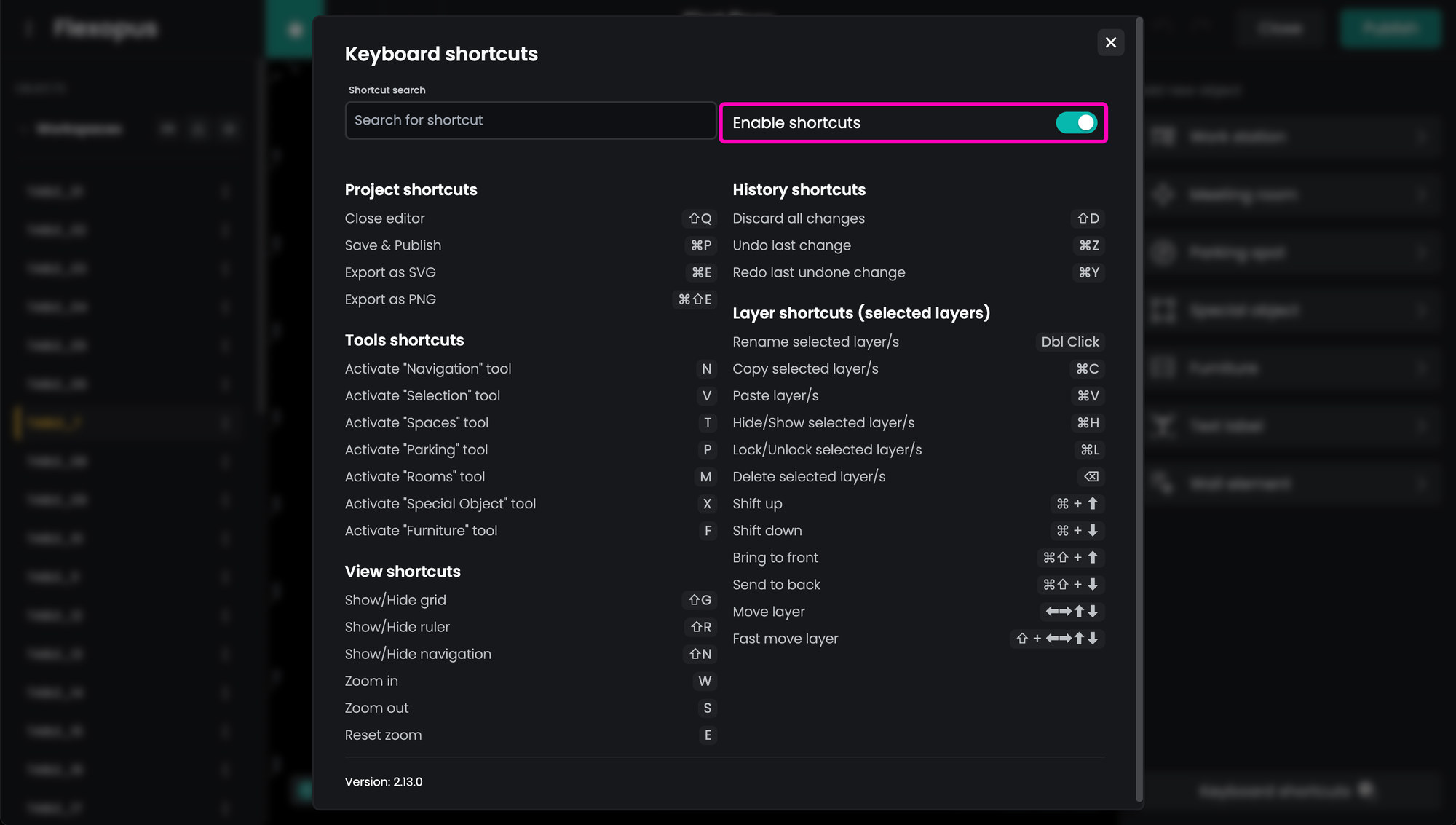
Nachfolgend finden Sie eine Auflistung aller verfügbaren Tastenkombinationen.
| Aktion | Tastenkombination |
|---|---|
| Editor schließen | ⇧Q |
| Speichern & veröffentlichen | ⌘P |
| Als SVG exportieren | ⌘E |
| Als PNG exportieren | ⌘⇧E |
| Navigations-Werkzeug aktivieren | N |
| Auswahlwerkzeug aktivieren | V |
| "Arbeitsplatz"-Werkzeug auswählen | T |
| "Parkplatz"-Werkzeug auswählen | P |
| "Raum"-Werkzeug auswählen | M |
| "Spezialressource"-Werkzeug auswählen | X |
| "Möbel"-Werkzeug auswählen | F |
| Raster ein-/ausblenden | ⇧G |
| Lineal ein-/ausblenden | ⇧R |
| Navigation ein-/ausblenden | ⇧N |
| Hereinzoomen | W |
| Herauszoomen | S |
| Zoom zurücksetzen | E |
| Ausgewählte Ebene(n) umbenennen | Doppelklick |
| Ausgewählte Ebene(n) kopieren | ⌘C |
| Ebene(n) einfügen | ⌘V |
| Ausgewählte Ebene(n) ein-/ausblenden | ⌘H |
| Ausgewählte Ebene(n) sperren/entsperren | ⌘L |
| Ausgewählte Ebene(n) löschen | ⌫ |
| Hochschalten | ⌘ + Pfeiltaste hoch |
| Herunter schalten | ⌘ + Pfeiltaste runter |
| Nach vorne bringen | ⌘⇧ + Pfeiltaste hoch |
| Nach hinten bringen | ⌘⇧ + Pfeiltaste runter |
| Ebene bewegen | Pfeiltasten |
| Ebene schnell bewegen | ⇧ + Pfeiltasten |