Einfache Grundrisse
Einleitung
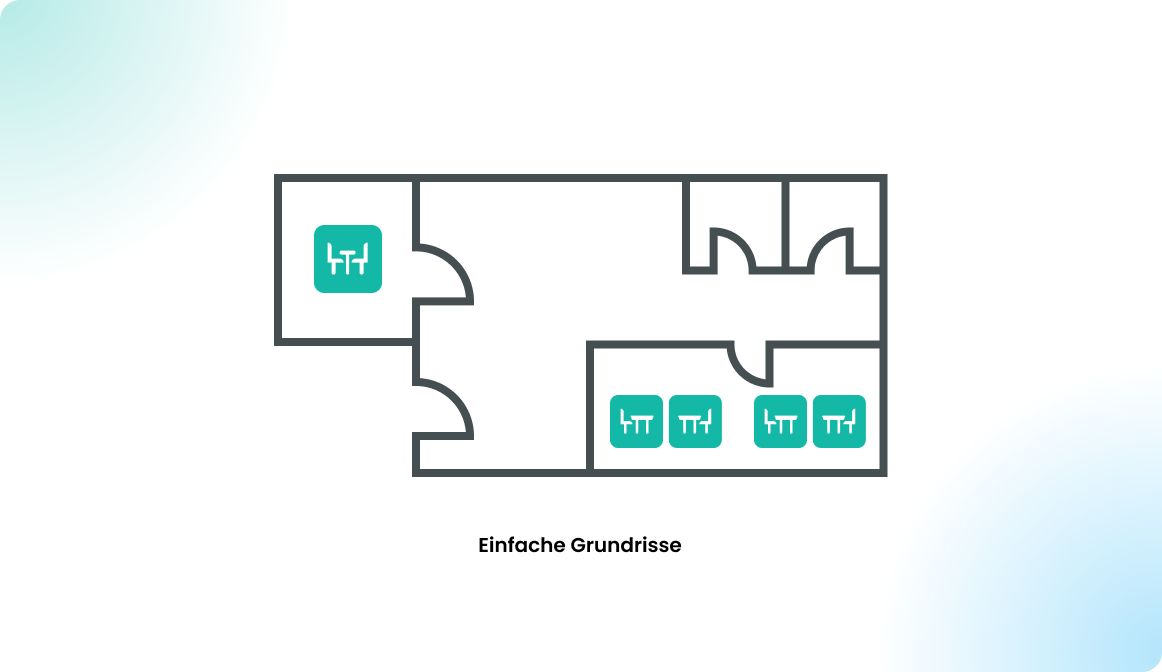
Die Flexopus-Anwendung unterstützt zwei Arten von Grundrissen. Dieser Artikel befasst sich mit einfachen Grundrissen; Informationen zu erweiterten Grundrissen finden Sie in diesem Artikel.
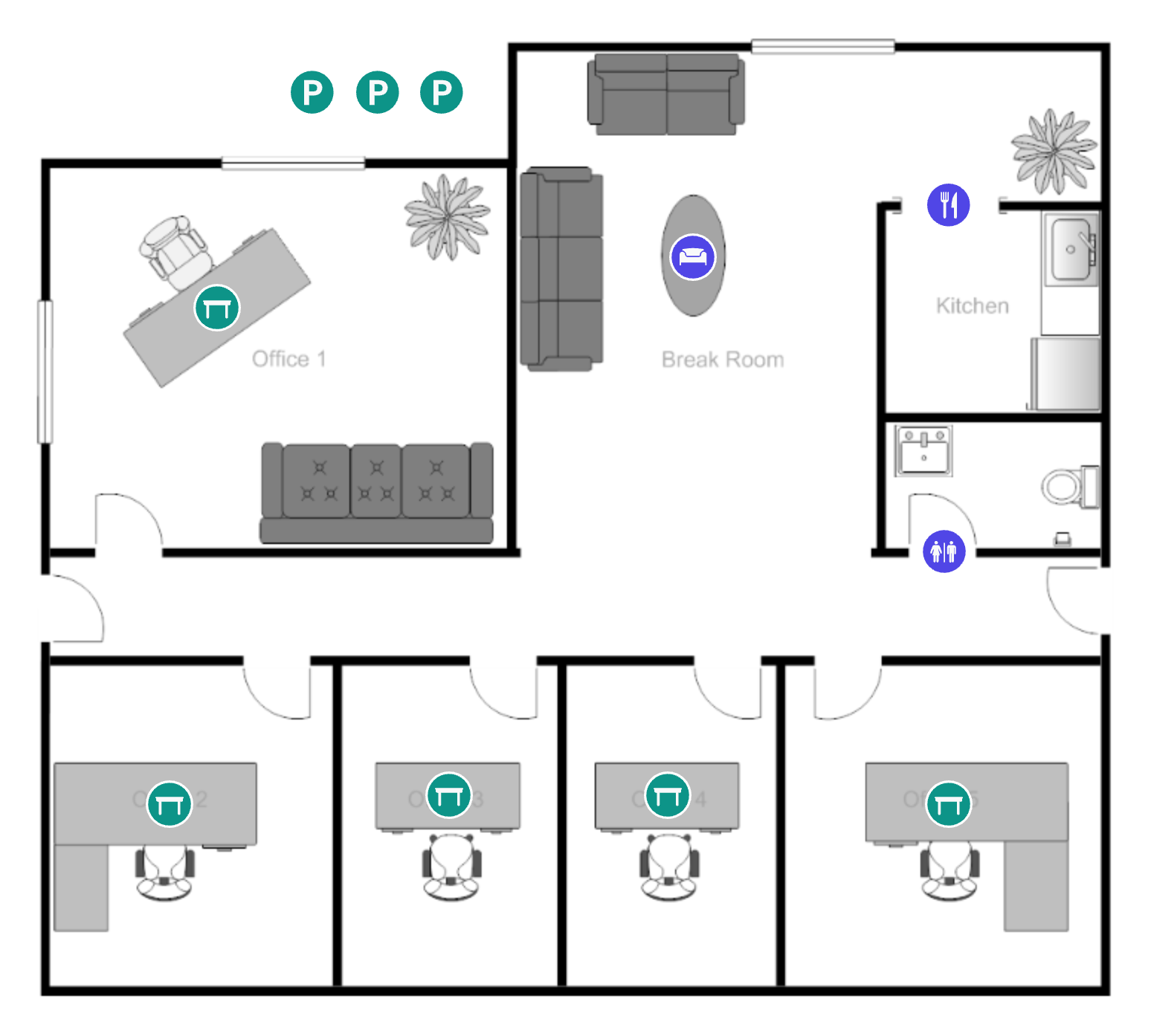
Einfache Grundrisse in Flexopus basieren auf einem vom Benutzer hochgeladenen Bild des Grundrisses. Sie können jede Art von Bild hochladen, die Ihren Anforderungen entspricht, beispielsweise eine handgezeichnete Skizze, einen Architekturplan, einen Notfallplan oder einen professionellen Entwurf. Auf dem hochgeladenen Grundriss können Sie zwei Arten von Ressourcen platzieren:
- Buchbare Ressourcen: Schreibtische, Besprechungsräume oder Parkplätze, die Nutzer reservieren können.
- Statische, spezielle Ressourcen: Diese bieten zusätzliche Informationen und sind nicht buchbar.
Dank dieser Flexibilität können Sie einen funktionalen und informativen Grundriss erstellen, der genau auf Ihren Arbeitsbereich zugeschnitten ist.
So erstellen Sie einen Grundriss
SCHRITT 1 – Grundriss in Flexopus erstellen
Um einen Grundriss in der Flexopus-Anwendung zu erstellen, gehen Sie wie folgt vor:
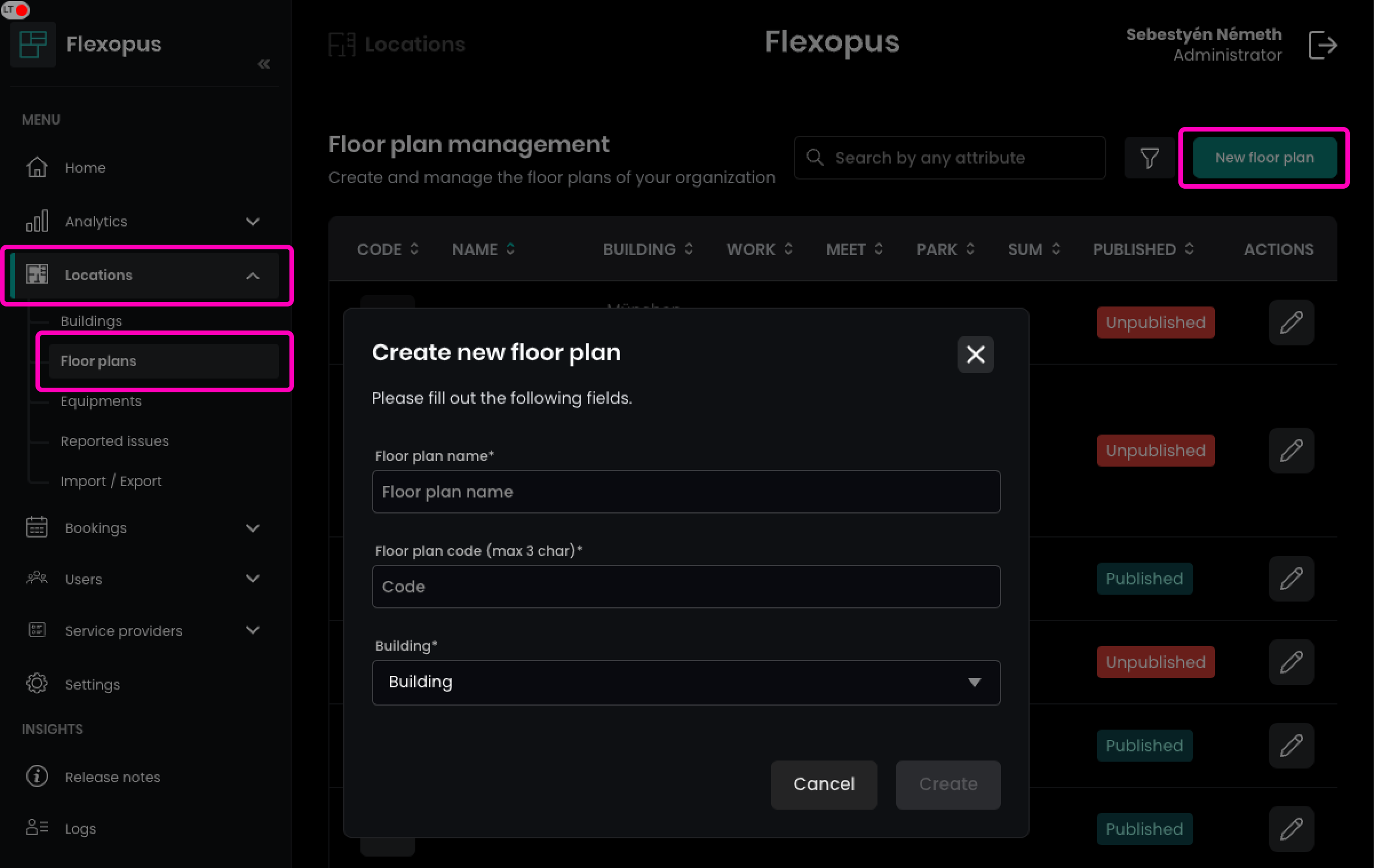
- Gehen Sie zu Adminbereich > Standorte > Grundrisse.
- Klicken Sie auf Neuer Grundriss.
- Geben Sie einen Namen für Ihren Grundriss ein.
- Weisen Sie ihn einem Gebäude zu.
Damit ist Ihr neuer Grundriss für die weitere Anpassung und die Platzierung von Ressourcen eingerichtet.
So fahren Sie mit der Einrichtung Ihres Grundrisses in Flexopus fort:
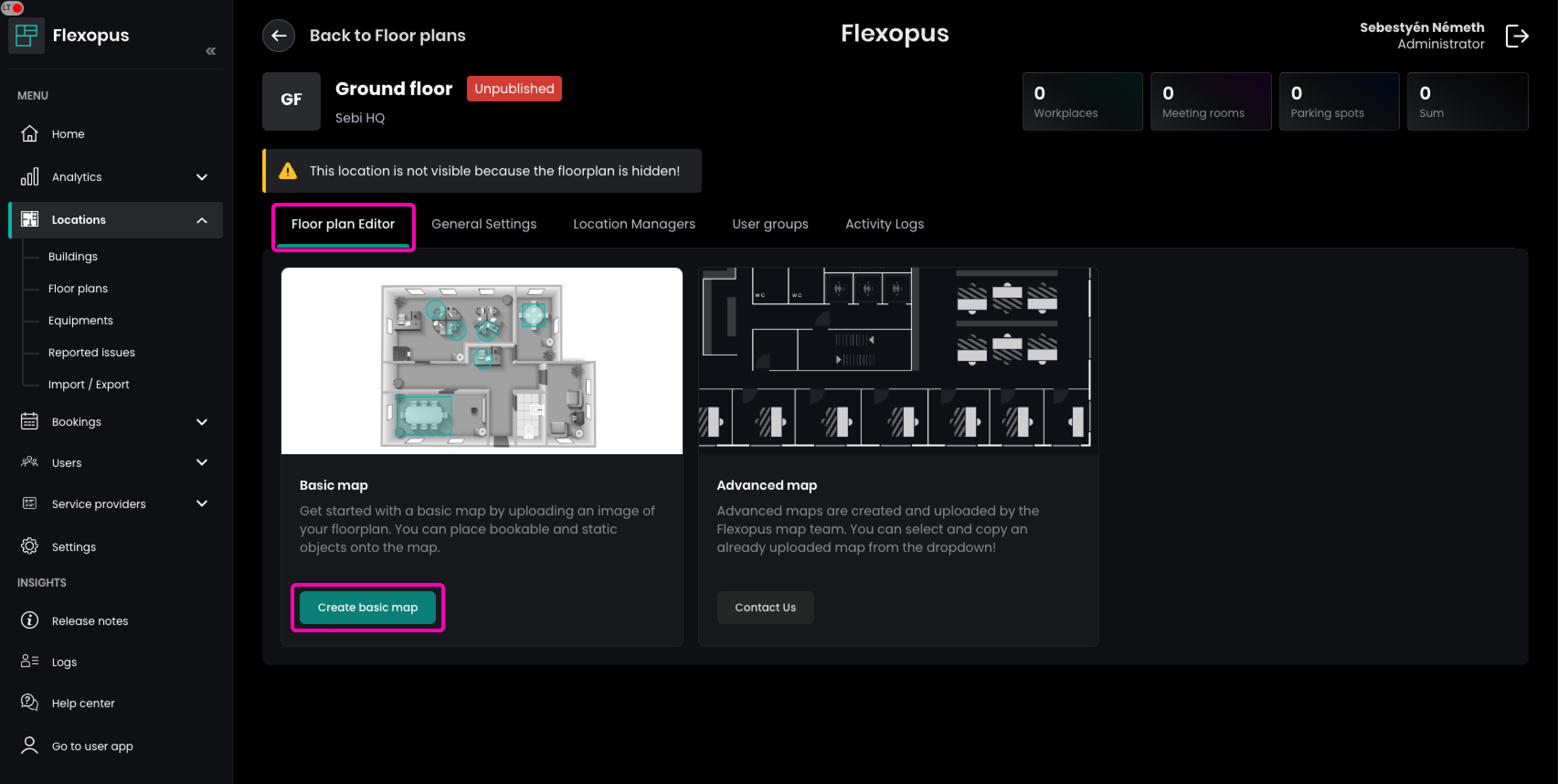
- Wechseln Sie zur Seite Ihres neu erstellten Grundrisses.
- Wählen Sie die Registerkarte Grundriss-Editor aus.
- Klicken Sie auf Einfachen Grundriss erstellen.
Sie werden dann zur Floorplanner-Anwendung weitergeleitet, wo Sie mit der Anpassung Ihres einfachen Grundrisses beginnen können.
SCHRITT 2 – Entwerfen Sie Ihren Plan
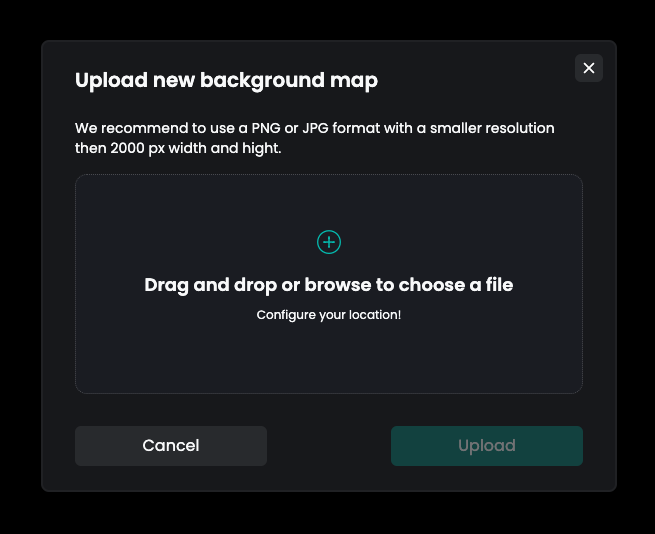
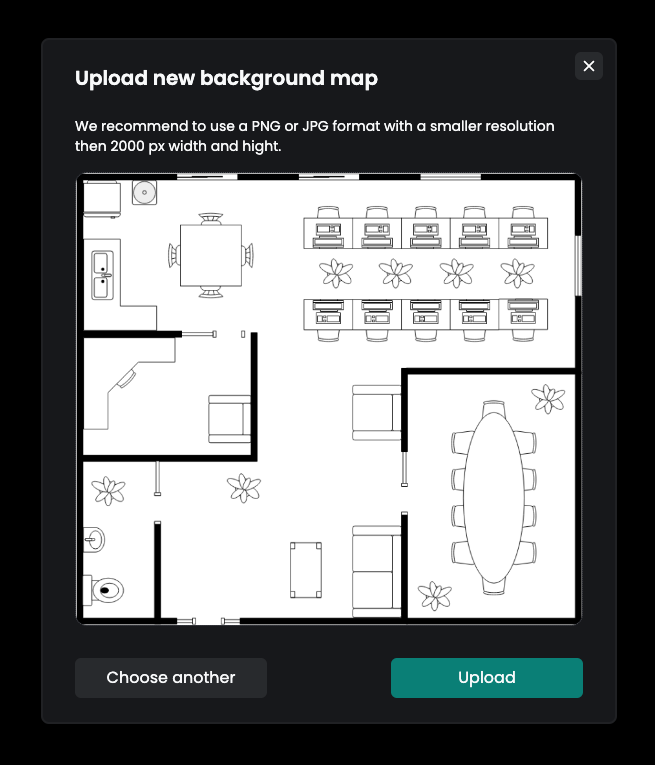
Nachdem Sie den Begrüßungsbildschirm geschlossen haben, werden Sie aufgefordert, ein Bild Ihres Grundrisses hochzuladen. Wählen Sie die Bilddatei aus und bestätigen Sie den Upload.
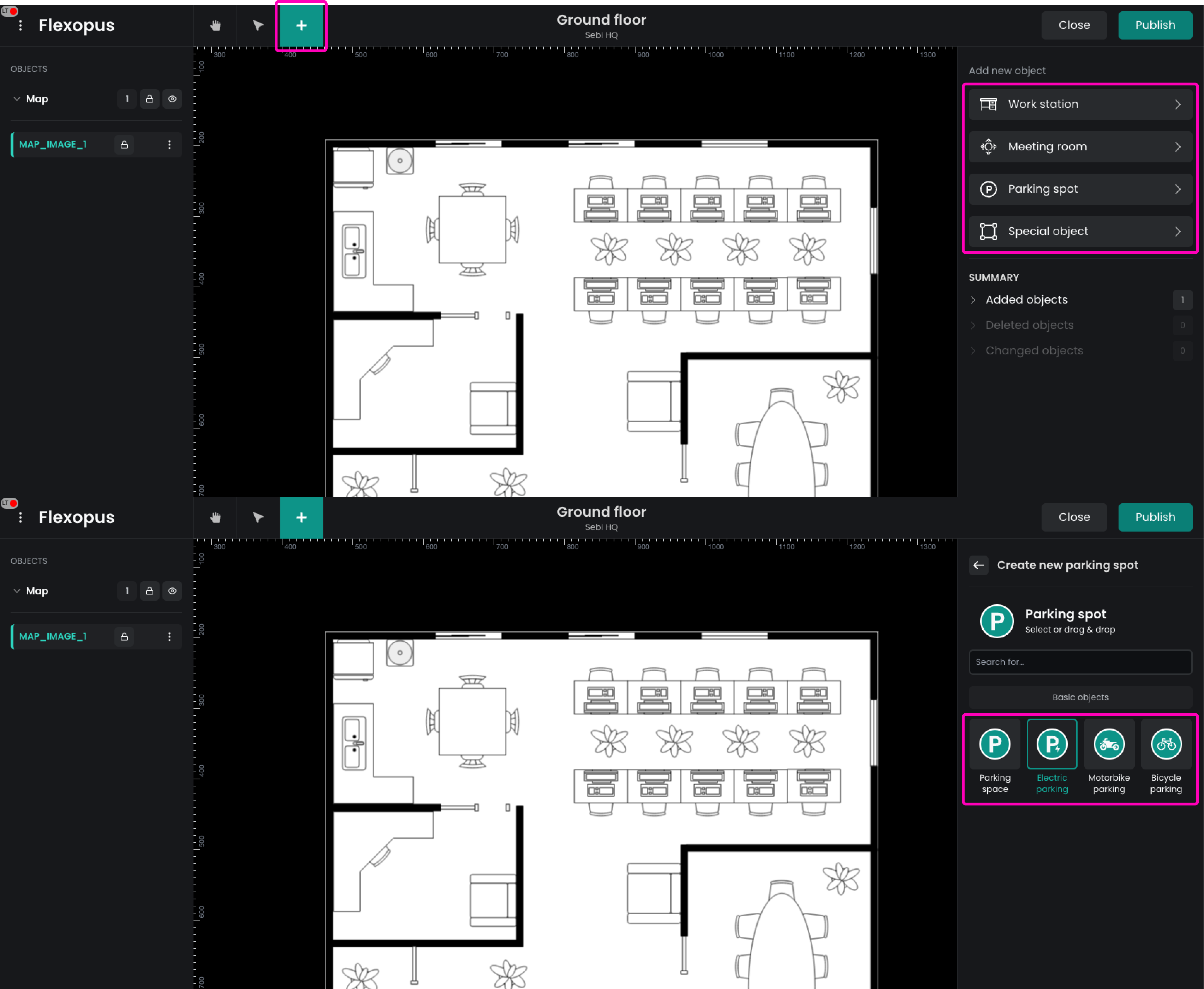
So platzieren Sie Ressourcen in Ihrem Grundriss im Flexopus Floorplanner:
- Wählen Sie das Werkzeug Ressourcen erstellen (+) aus.
- Wählen Sie im rechten Bereich den Typ der Ressource aus, die Sie platzieren möchten (z. B. Schreibtische, Besprechungsräume oder Parkplätze).
- Wählen Sie gegebenenfalls eine bestimmte Variante der Ressource aus.
- Wenn Sie sich für die gewünschte Variante entschieden haben, klicken Sie auf den Grundriss, um die Ressource hinzuzufügen.
Auf diese Weise können Sie Ihren Arbeitsbereich gestalten, indem Sie die erforderlichen buchbaren oder statischen Ressourcen auf dem Grundriss platzieren.
Sie können Änderungen an den Ressourcen vornehmen, indem Sie diese entweder aus der Liste im linken Bereich oder auf dem Plan mit dem Auswahlwerkzeug auswählen. Die Eigenschaften der ausgewählten Ressource werden im rechten Bereich angezeigt.
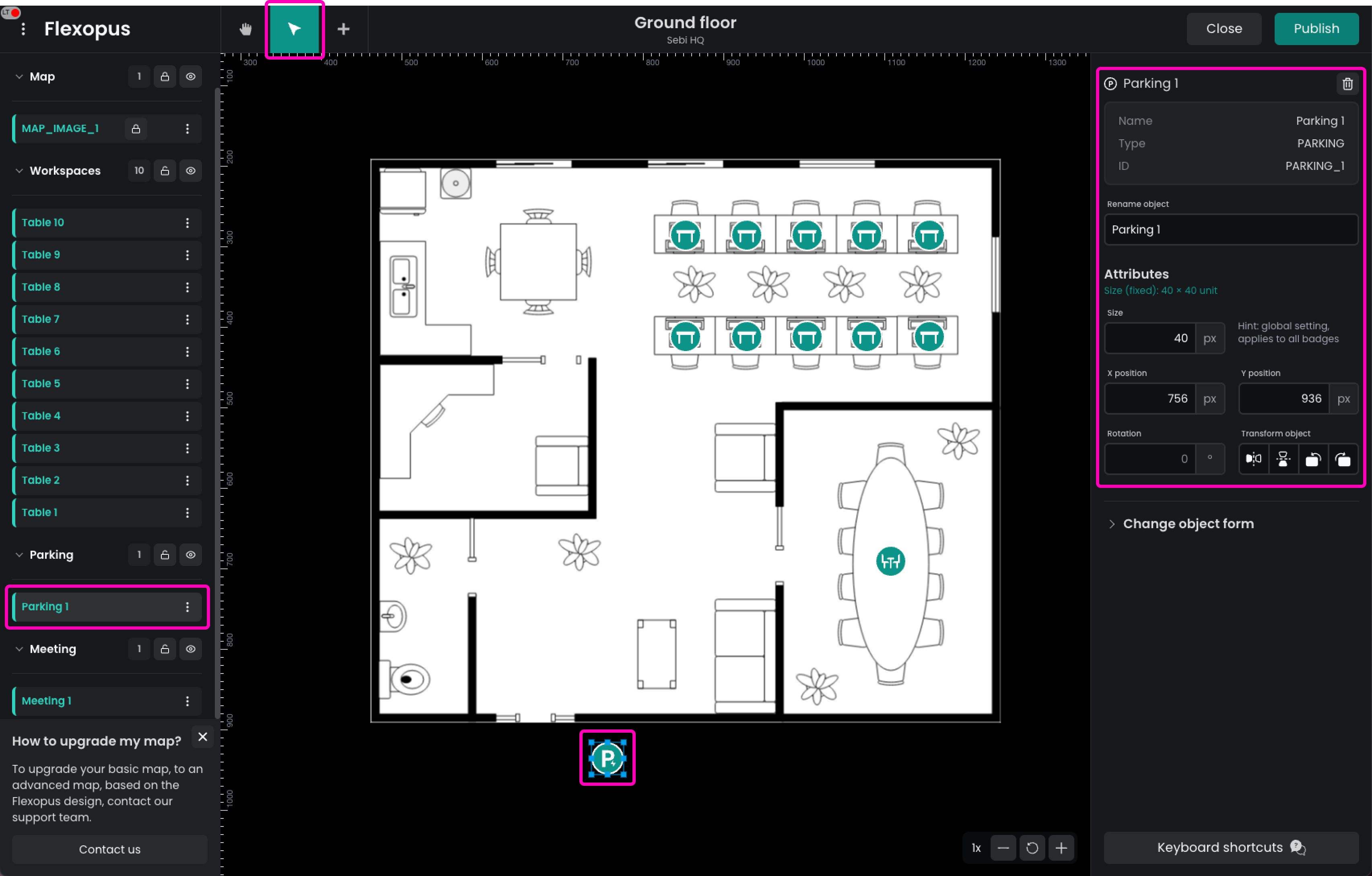
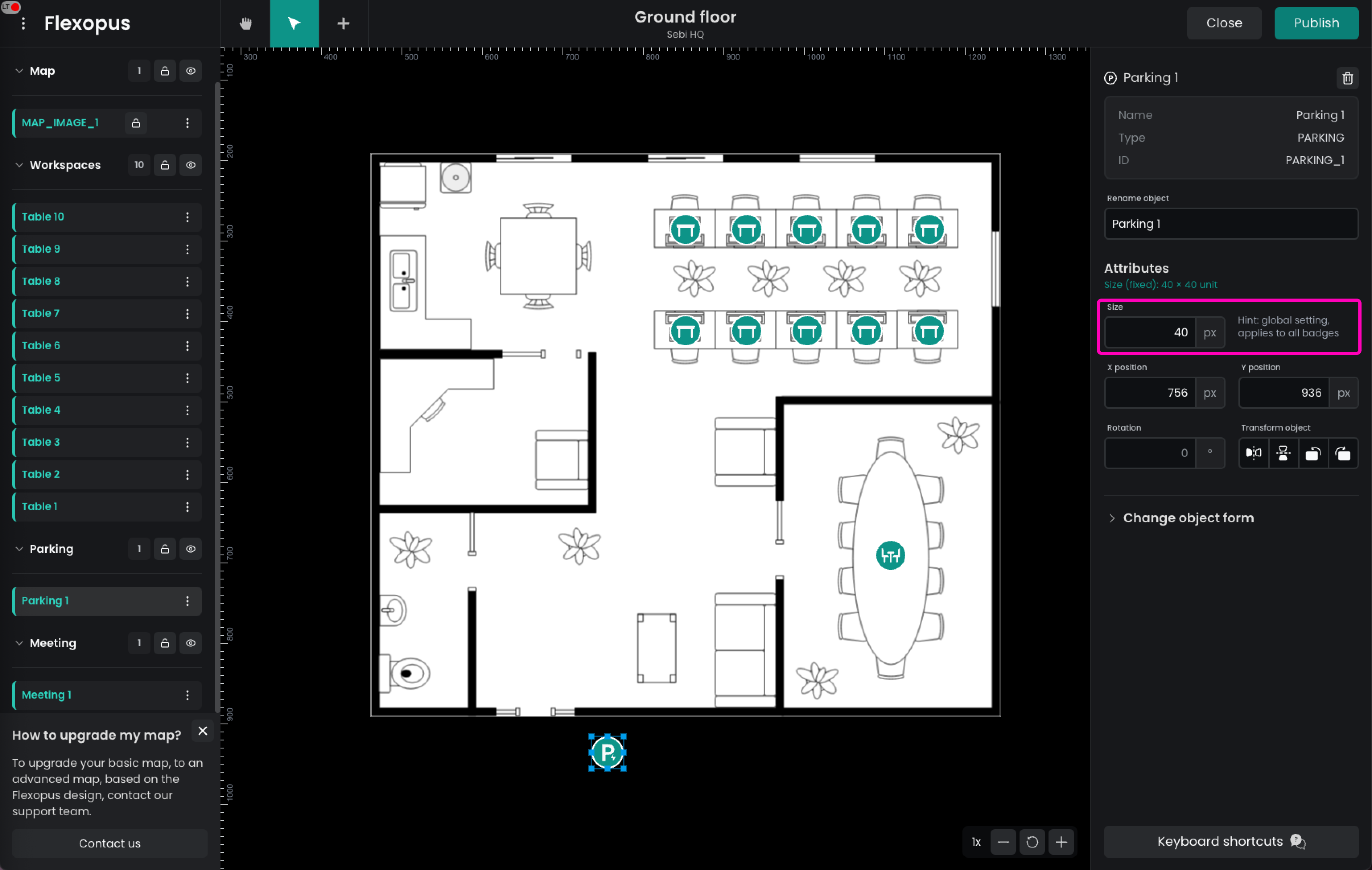
Bei einfachen Grundrissen ist die Größe der Ressourcen standardmäßig global festgelegt. So ändern Sie diese globale Einstellung:
- Wählen Sie eine beliebige Ressource im Plan aus.
- Suchen Sie im rechten Bereich das Attribut Größe.
- Passen Sie die Größe nach Bedarf an.
Diese Änderung gilt für alle Ressourcen desselben Typs, sodass Sie das Layout an Ihre Bedürfnisse anpassen können.
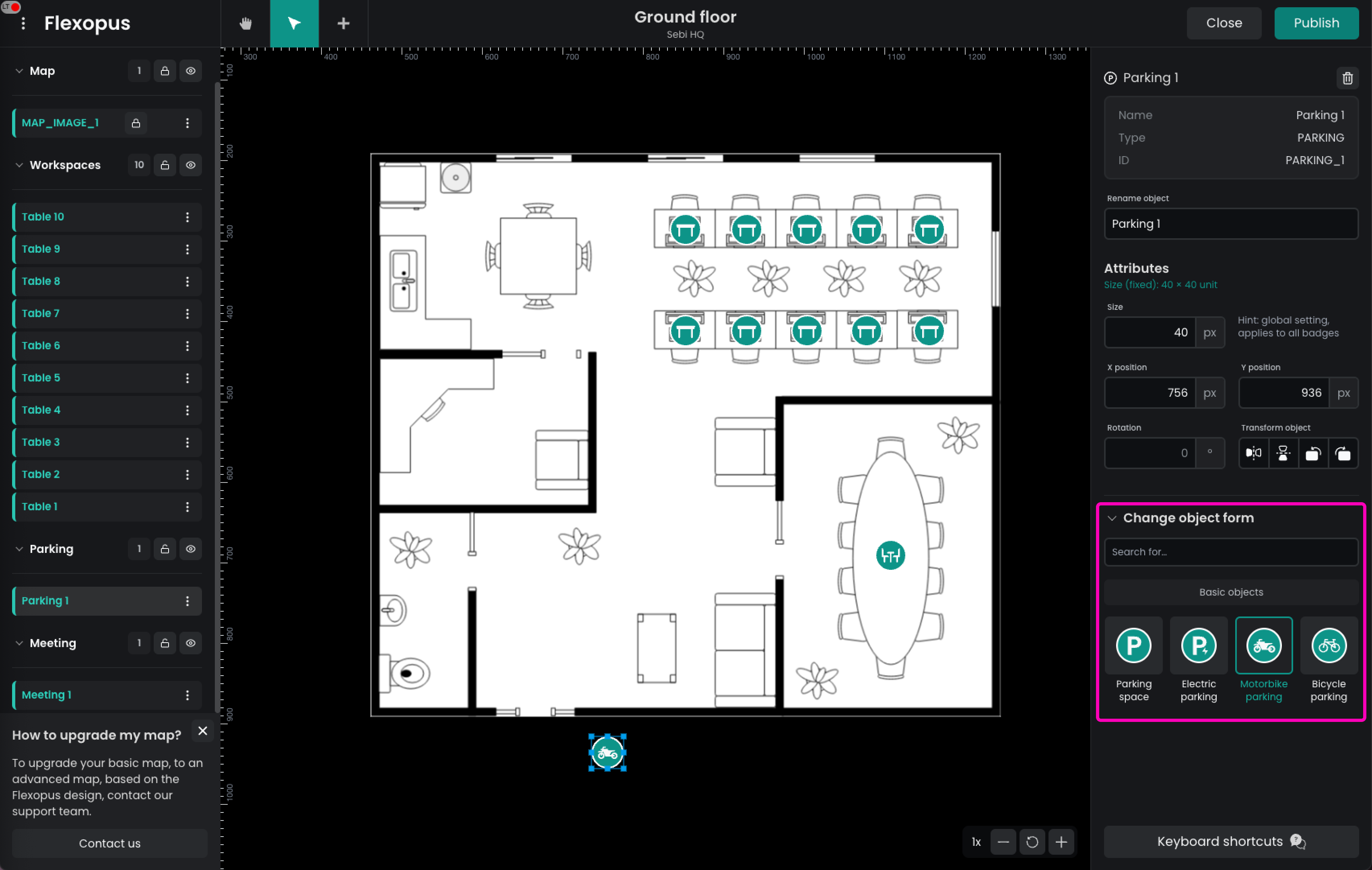
Sie können die Ressourcenform wie folgt ändern:
- Wählen Sie die Ressource auf der Karte aus.
- Öffnen Sie das Menü Ressourcenform ändern.
- Wählen Sie die gewünschte Form aus der Liste aus.
Auf diese Weise können Sie ganz einfach zwischen verschiedenen Formen desselben Ressourcentyps wechseln, um sie an Ihren Grundriss anzupassen.
So löschen Sie eine Ressource im Flexopus Floorplanner:
- Wählen Sie die Ressource aus, die Sie löschen möchten.
- Klicken Sie im Eigenschaftenfenster auf das Papierkorbsymbol oder drücken Sie die Entf- oder Rücktaste auf Ihrer Tastatur.
- Bestätigen Sie den Vorgang im Popup-Fenster.
Sie können auch mehrere Ressourcen auswählen und alle auf einmal löschen, was das Löschen mehrerer Elemente gleichzeitig vereinfacht.
SCHRITT 3 – Änderungen veröffentlichen
Sobald Sie Ihre Änderungen vorgenommen haben, klicken Sie auf Veröffentlichen, um sie zu speichern und auf Ihren Grundriss anzuwenden.
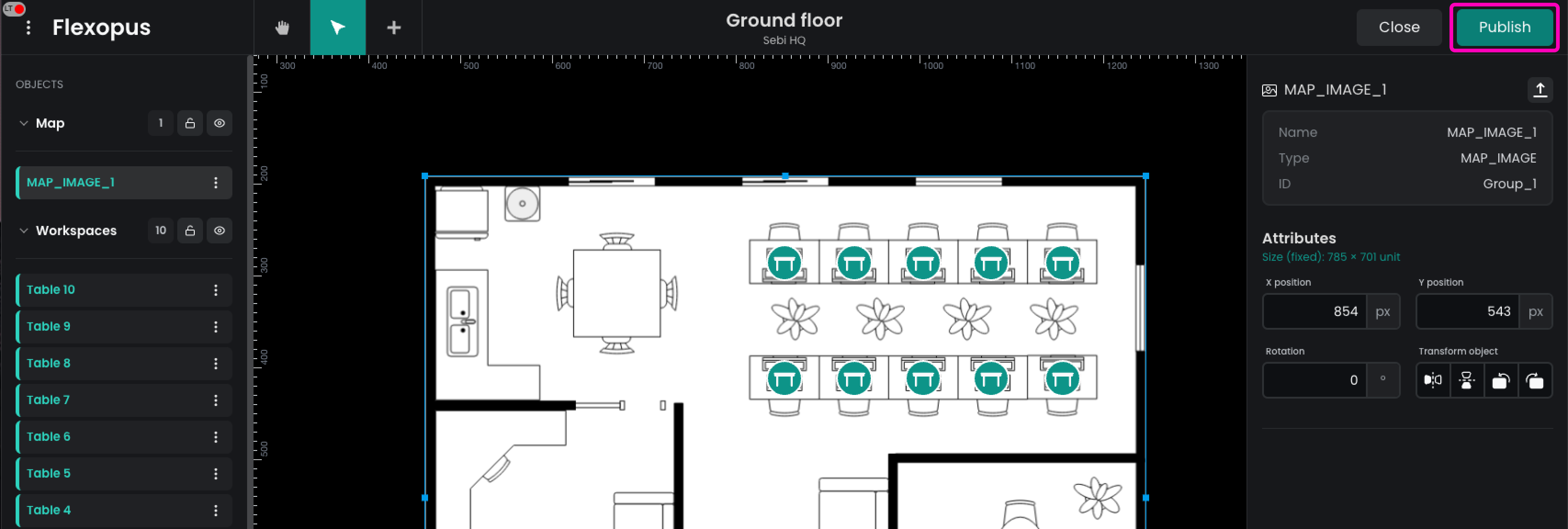
Nachdem Sie auf Veröffentlichen geklickt haben, werden Sie zurück zur Flexopus-Anwendung weitergeleitet. Um Ihren Plan abzuschließen, klicken Sie auf Grundriss aktualisieren, um alle Änderungen zu bestätigen und zu speichern.
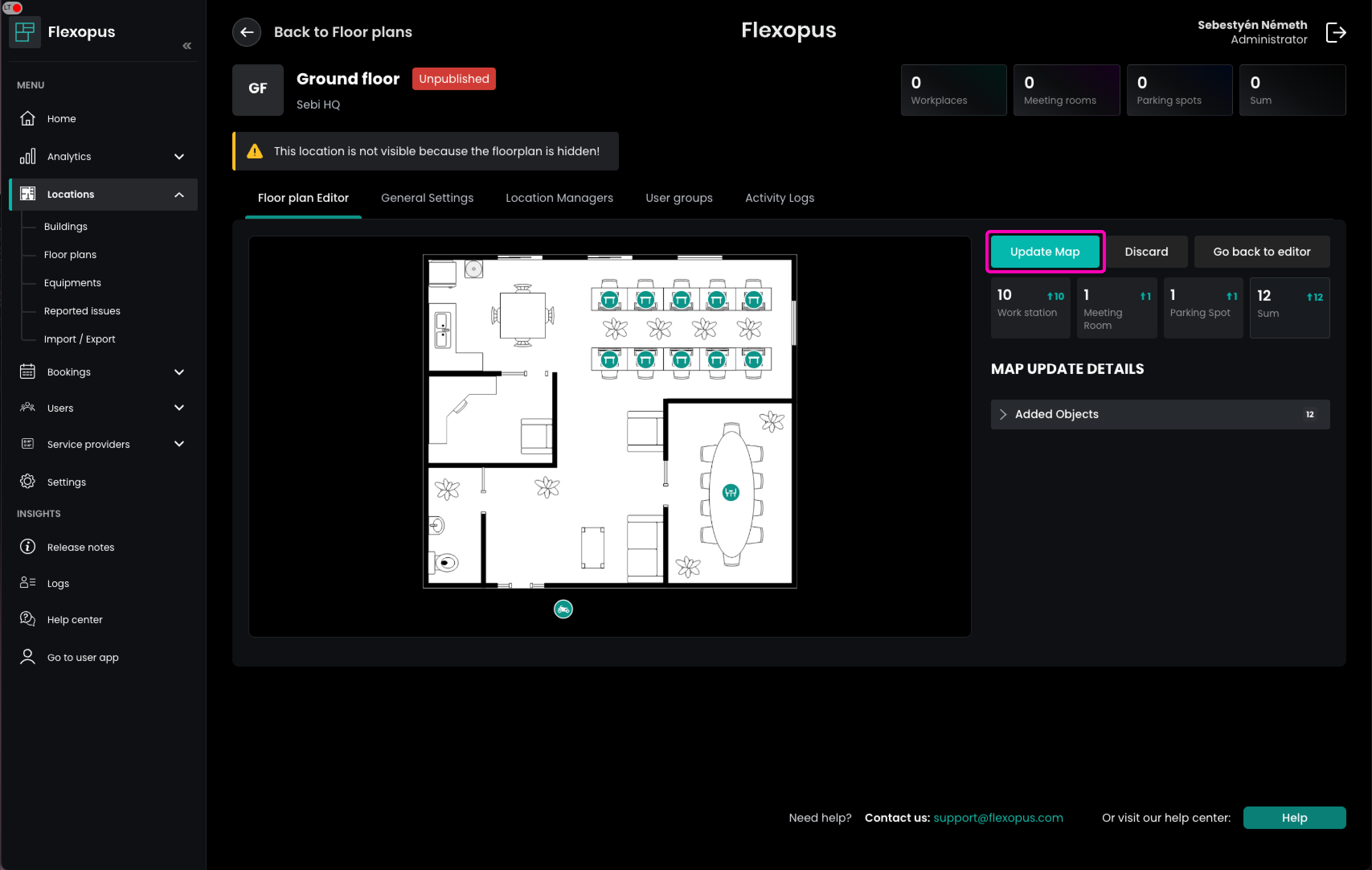
Die Pläne werden nicht automatisch gespeichert, während Sie Änderungen im Floorplanner vornehmen. Wenn Sie die Anwendung schließen, bevor Sie Ihre Änderungen im Administrator-Dashboard bestätigt haben, gehen alle Ihre Änderungen verloren. Stellen Sie sicher, dass Sie die Aktualisierungen im Dashboard veröffentlichen und bestätigen, um Ihre Arbeit zu speichern.
Wie kann ich das Hintergrundbild ändern?
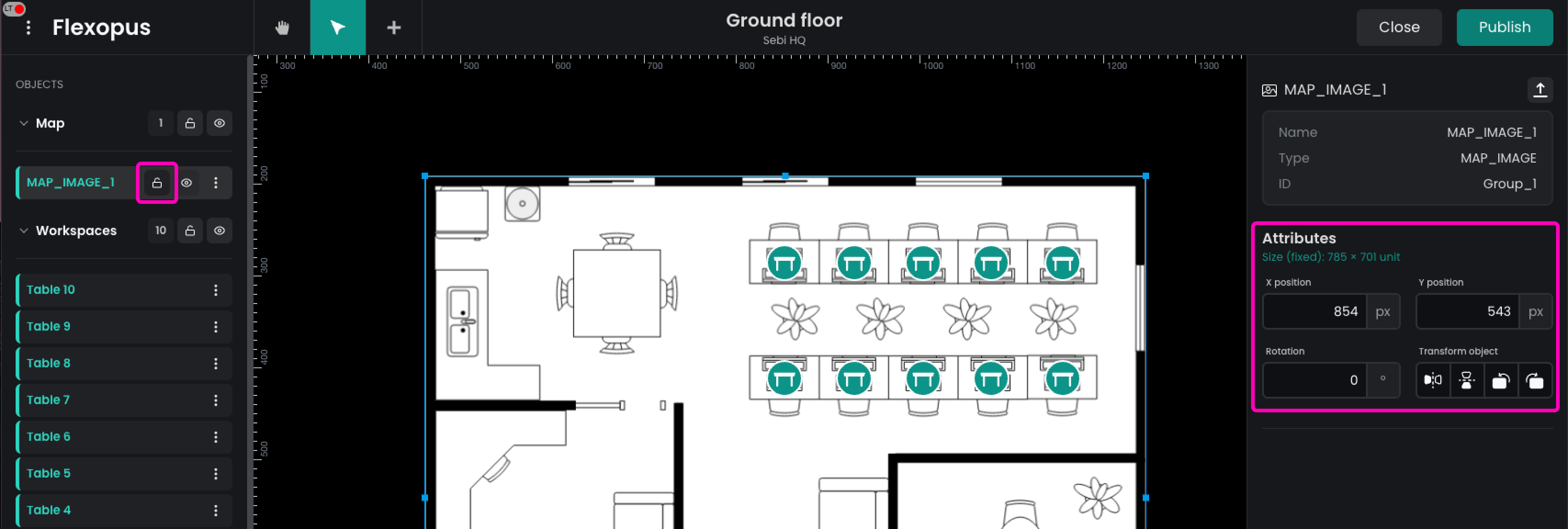
Das Hintergrundbild ist im Floorplanner standardmäßig gesperrt, um ein versehentliches Verschieben zu verhindern. So entsperren Sie es:
- Klicken Sie auf das Schloss-Symbol in der linken Seitenleiste.
- Nach dem Entsperren können Sie das Bild nach Bedarf skalieren, verschieben, drehen oder spiegeln.
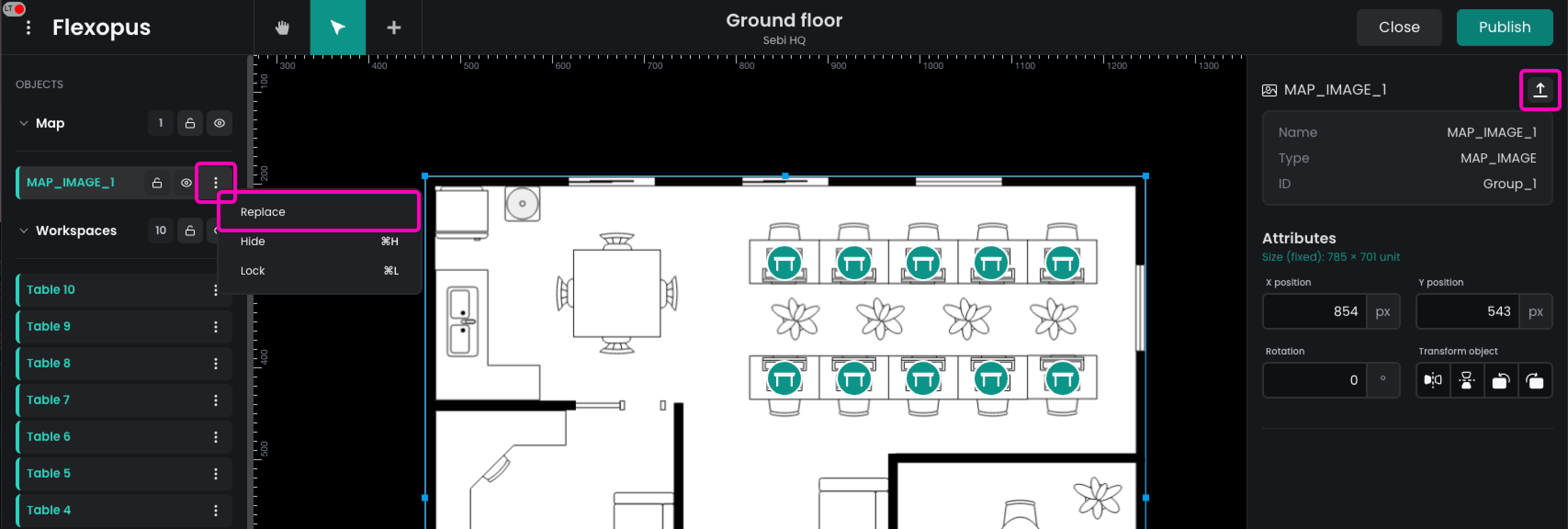
Wenn Sie das Hintergrundbild ersetzen möchten, wählen Sie Ersetzen im Menü der linken Seitenleiste oder oben im rechten Bereich.
Fehlerbehebung und häufig gestellte Fragen
Wie kann ich meine Grundrise upgraden?
Umgehen Sie die Einschränkungen des Basis-Grundrisses, indem Sie auf einen erweiterten Grundriss umsteigen. Erfahren Sie hier mehr über erweiterte Grundrisse oder kontaktieren Sie uns.
Eine Ressource kann nicht gelöscht werden
Ressourcen mit aktiven Buchungen können nicht gelöscht werden. Um eine Ressource zu löschen, müssen Sie zunächst alle zugehörigen Buchungen löschen.
Ich habe Floorplanner geschlossen – sind meine Änderungen nun verloren?
Leider ja. Derzeit werden keine Entwürfe der von Ihnen bearbeiteten Pläne gespeichert. Wir empfehlen Ihnen, nur kleine, schrittweise Änderungen vorzunehmen und Ihre Arbeit regelmäßig zu speichern.