Spezielle Rollen & Verantwortlichkeiten
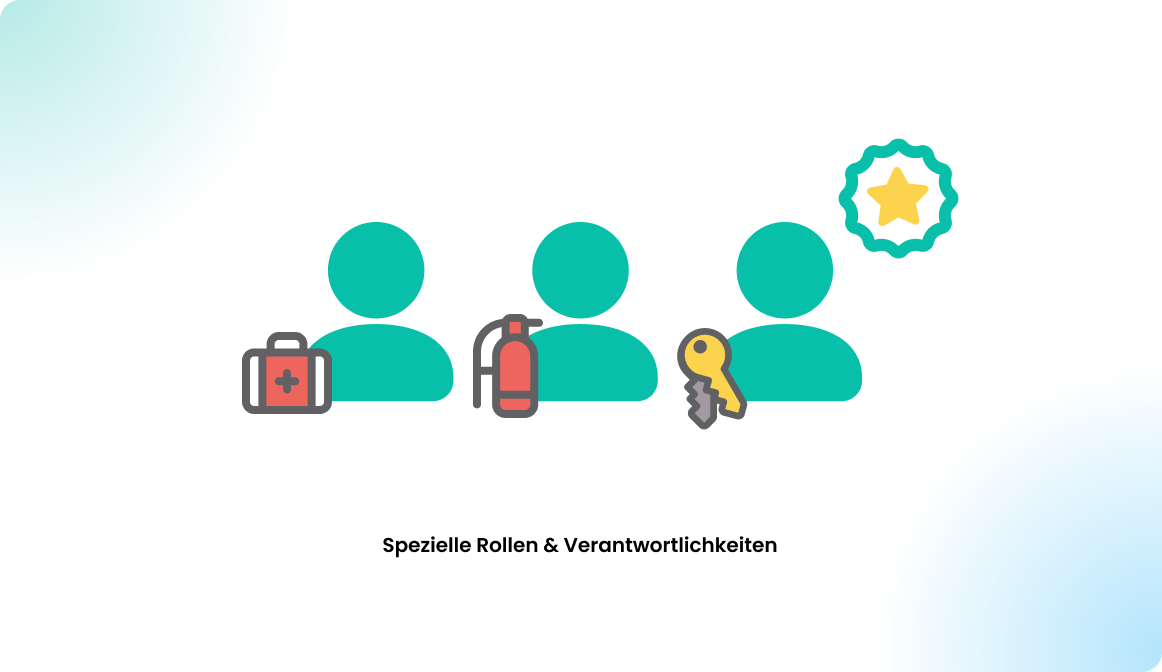
In Flexopus können Sie bestimmte Rollen wie Ersthelfer, Brandschutzbeauftragte oder andere wichtige Ansprechpartner hervorheben. So können Mitarbeiter im Notfall oder bei wichtigen Angelegenheiten schnell die richtige Person finden.
Es gibt zwei grundlegende Wege, um diese Rollen in Flexopus zu verwalten und anzuzeigen:
- Benutzergruppen
- Tags
Option 1: Benutzergruppen
Erstellen Sie spezifische Benutzergruppen für bestimmte Rollen, beispielsweise für Ersthelfer oder Brandschutzbeauftragte. Fügen Sie einfach alle Benutzer mit dieser Rolle zur entsprechenden Gruppe hinzu.
Der folgende Artikel erklärt, wie Sie Benutzergruppen in Flexopus erstellen und verwalten:
 Vanessa Erk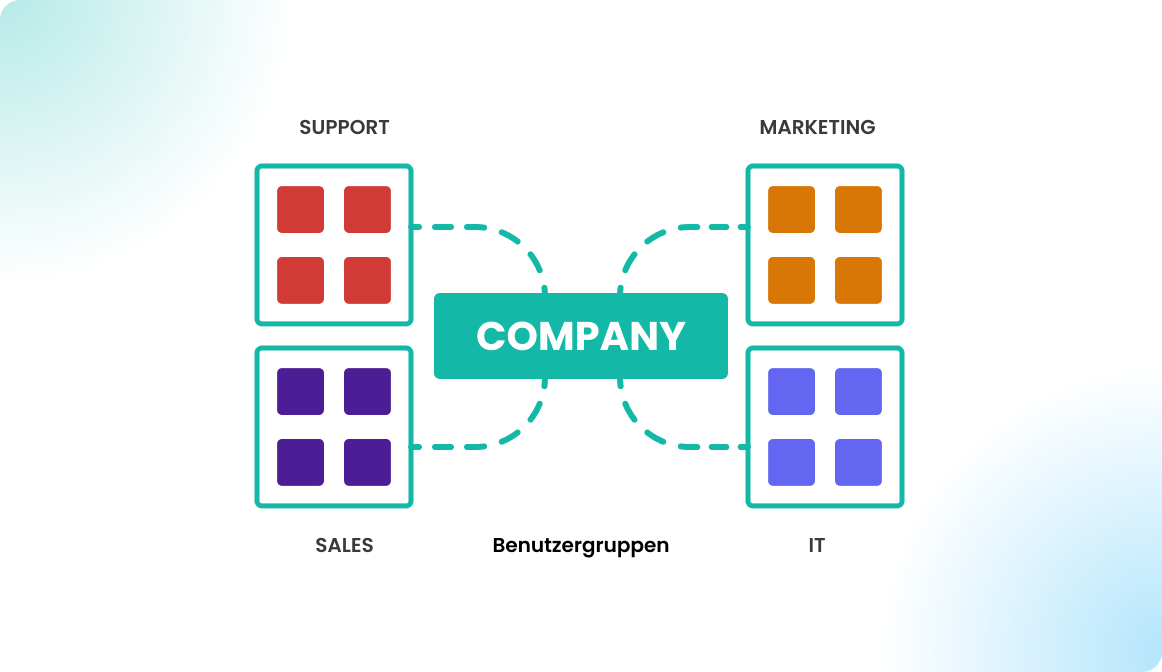
Bitte stellen Sie sicher, dass diese Gruppen als öffentlich gekennzeichnet sind. Standardmäßig sind neu erstellte Benutzergruppen für andere Benutzer ausgeblendet.
Um dies zu ändern:
- Öffnen Sie die entsprechende Benutzergruppe.
- Navigieren Sie zu
Einstellungen der Gruppe. - Deaktivieren Sie die Einstellung
Gruppe vor Benutzern verstecken.
Sobald die Gruppe sichtbar ist, können Benutzer in der Anwesenheitsliste danach filtern. So können sie sehen, welche Kollegen mit einer bestimmten Rolle derzeit anwesend sind und wo sie sitzen.
Weitere Informationen zur Anwesenheitsliste finden Sie hier:
 Vanessa Erk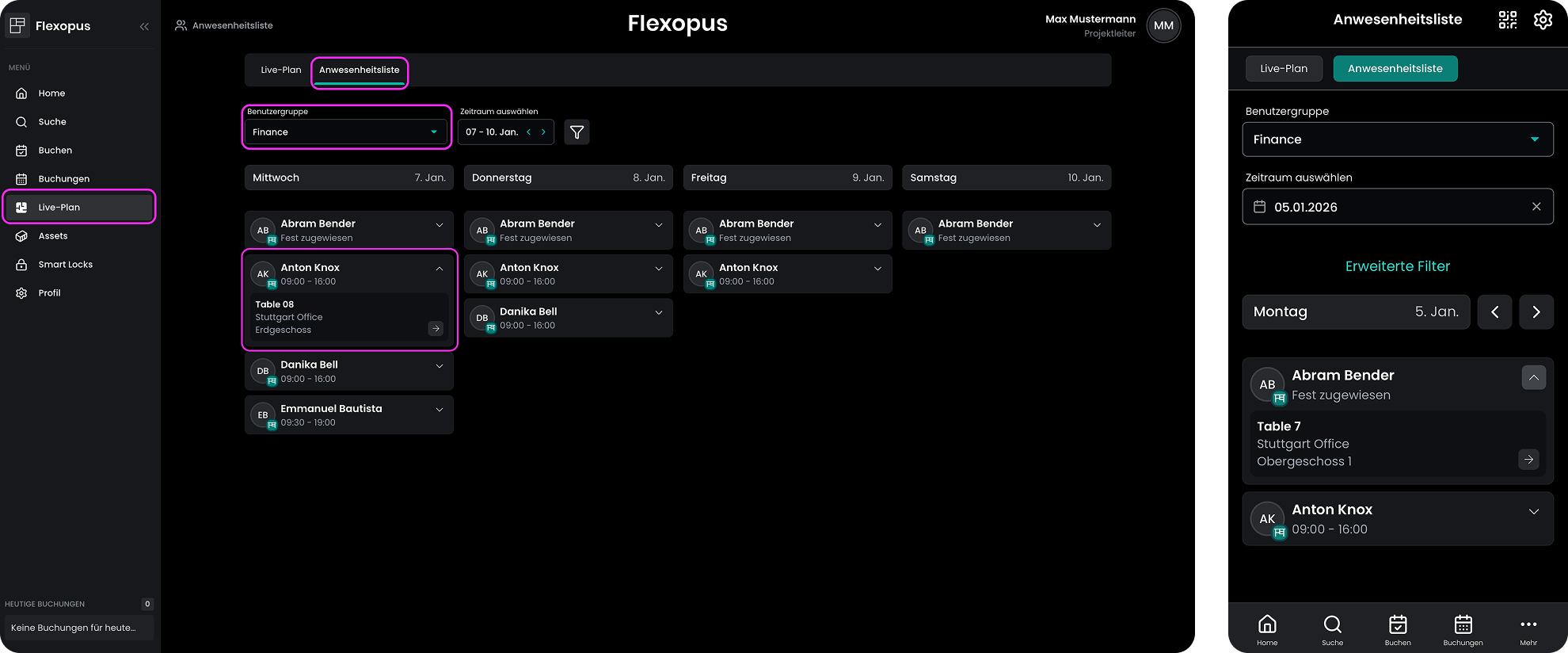
Benutzer können auch direkt nach einer öffentlichen Gruppe suchen. So können sie alle dieser Gruppe zugewiesenen Benutzer anzeigen, überprüfen, wann und wo diese Personen anwesend sind, und auf deren Profile zugreifen, um sie beispielsweise direkt zu kontaktieren.
Option 2: Profil-Tags
Darüber hinaus oder alternativ dazu können Sie Profil-Tags verwenden, um bestimmte Rollen, Fähigkeiten oder Aufgaben hervorzuheben.

Profil-Tags können entweder von den Benutzern selbst oder von einem Administrator verwaltet werden. Administratoren können Tags hinzufügen oder bearbeiten, indem sie das Benutzerprofil im Admin-Bereich öffnen.
Benutzer können über die globale Suche nach Profil-Tags suchen. Bitte beachten Sie jedoch, dass es nicht möglich ist, in der Anwesenheitsliste nach Profil-Tags zu filtern.
Welche Option sollten Sie wählen?
Die beste Option hängt von Ihrer internen Struktur ab.
Verwenden Sie Benutzergruppen, wenn Mitarbeiter in der Anwesenheitsliste nach einer bestimmten Rolle filtern können sollen, beispielsweise um schnell derzeit anwesende Ersthelfer oder Brandschutzbeauftragte zu finden.
Verwenden Sie Profil-Tags, wenn Sie zusätzliche Fähigkeiten, Zuständigkeiten oder Informationen in einem Benutzerprofil anzeigen und über die globale Suche auffindbar machen möchten.
Bei Bedarf können Sie beide Optionen auch kombinieren.