Besucherkiosk Tablet
Übersicht
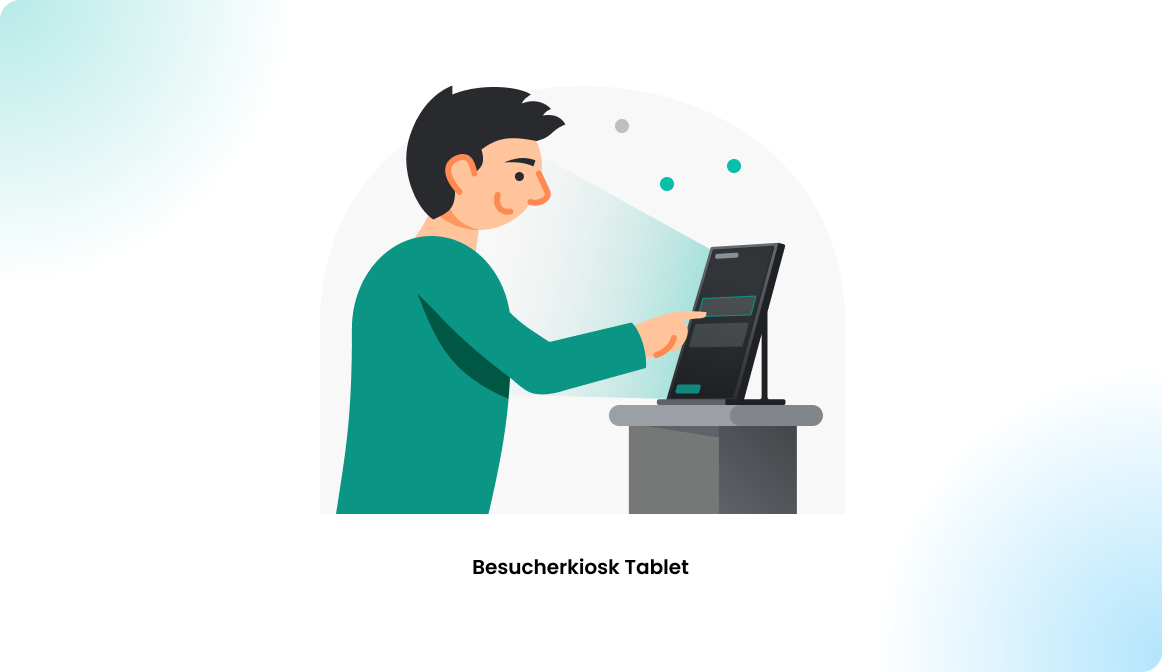
Die Besucher-Kiosk-Geräte können als Erweiterung für das Besuchermanagement-Modul verwendet werden. Eingeladene Besucher können den Verifizierungsprozess ihres Besucherprofils bei Ankunft im Büro direkt am Display abschließen. Mit dem Besucher-Kiosk-Display gestalten Sie den Verifizierungsprozess für Besucher schneller und benutzerfreundlicher.
Wie wird das Besucher-Kiosk-Display verwendet?
Die folgenden Prozesse können über das Display für neue Besucher abgedeckt werden:
- Besucherverifizierung: mit Einladungscode
- Besucherverifizierung: über E-Mail-Adresse
- Besucherverifizierung: ohne Einladung
Besucherverifizierung: mit Einladungscode
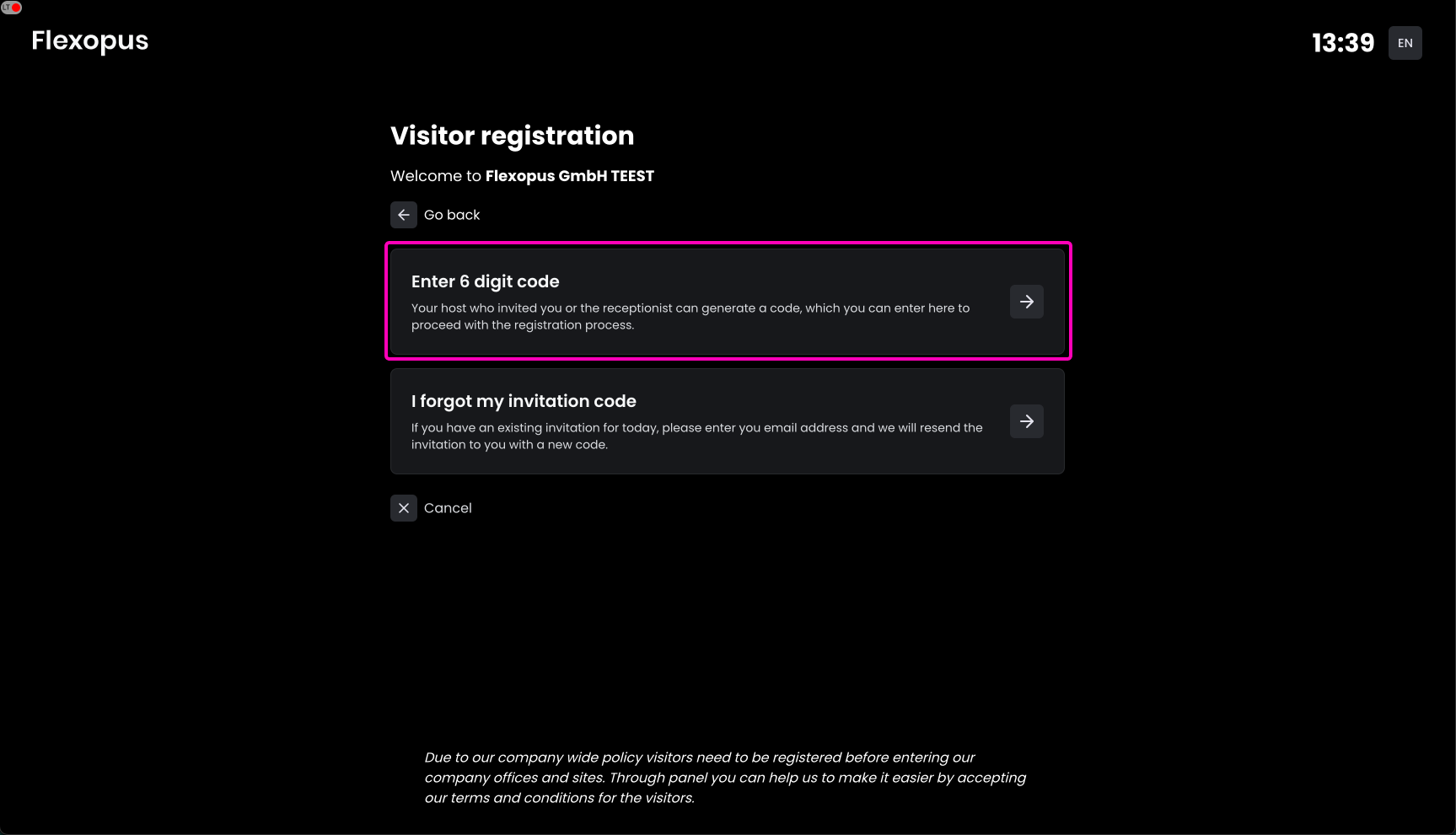
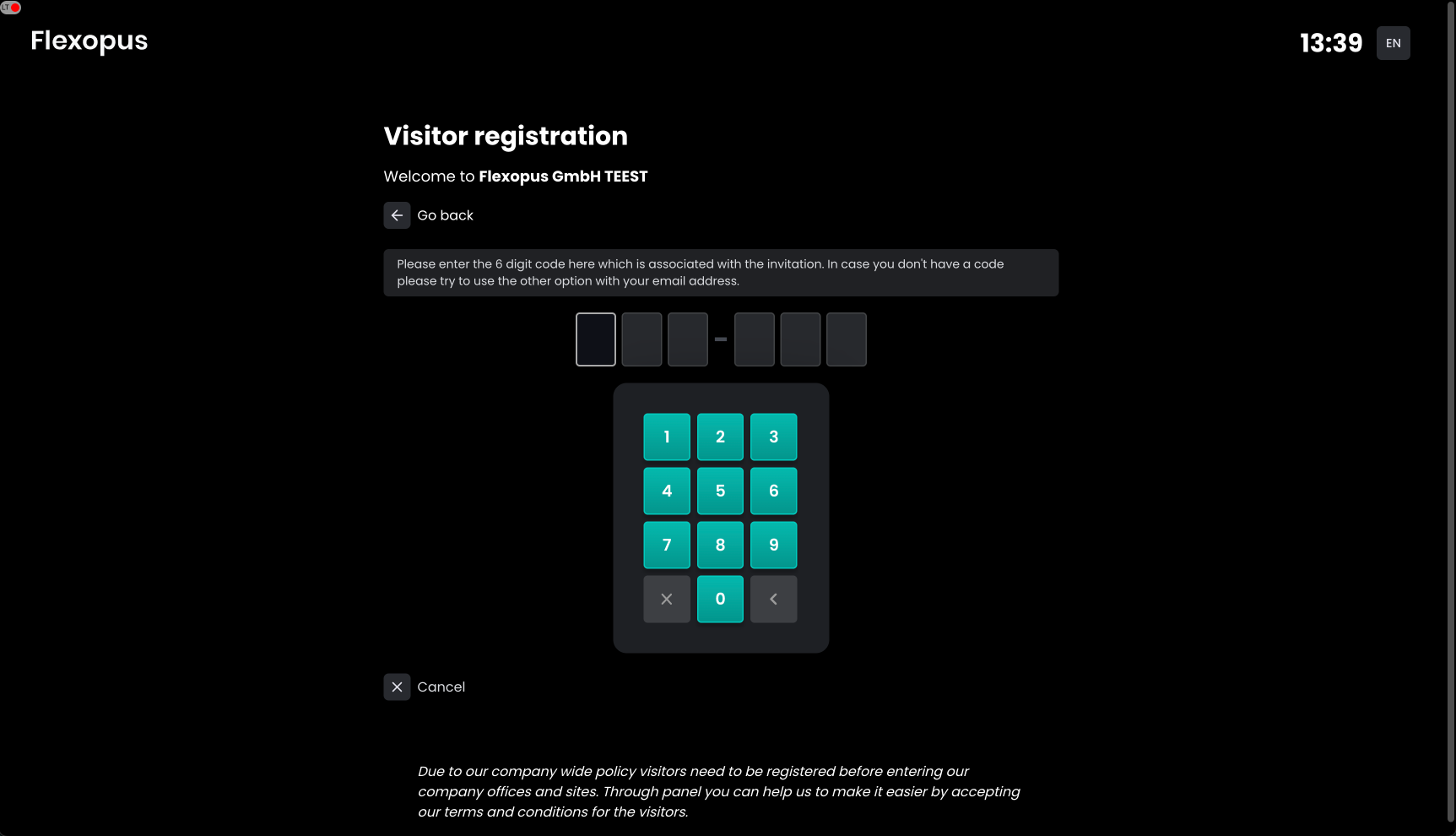
Wenn der Gastgeber vor dem ersten Besuch eine Einladung für den Besucher erstellt hat, wird ein 6-stelliger Code für die Einladung generiert. Dieser wird während des Besuchereinladungsprozesses an mehreren Stellen angezeigt und kann am Besucherdisplay eingegeben werden.
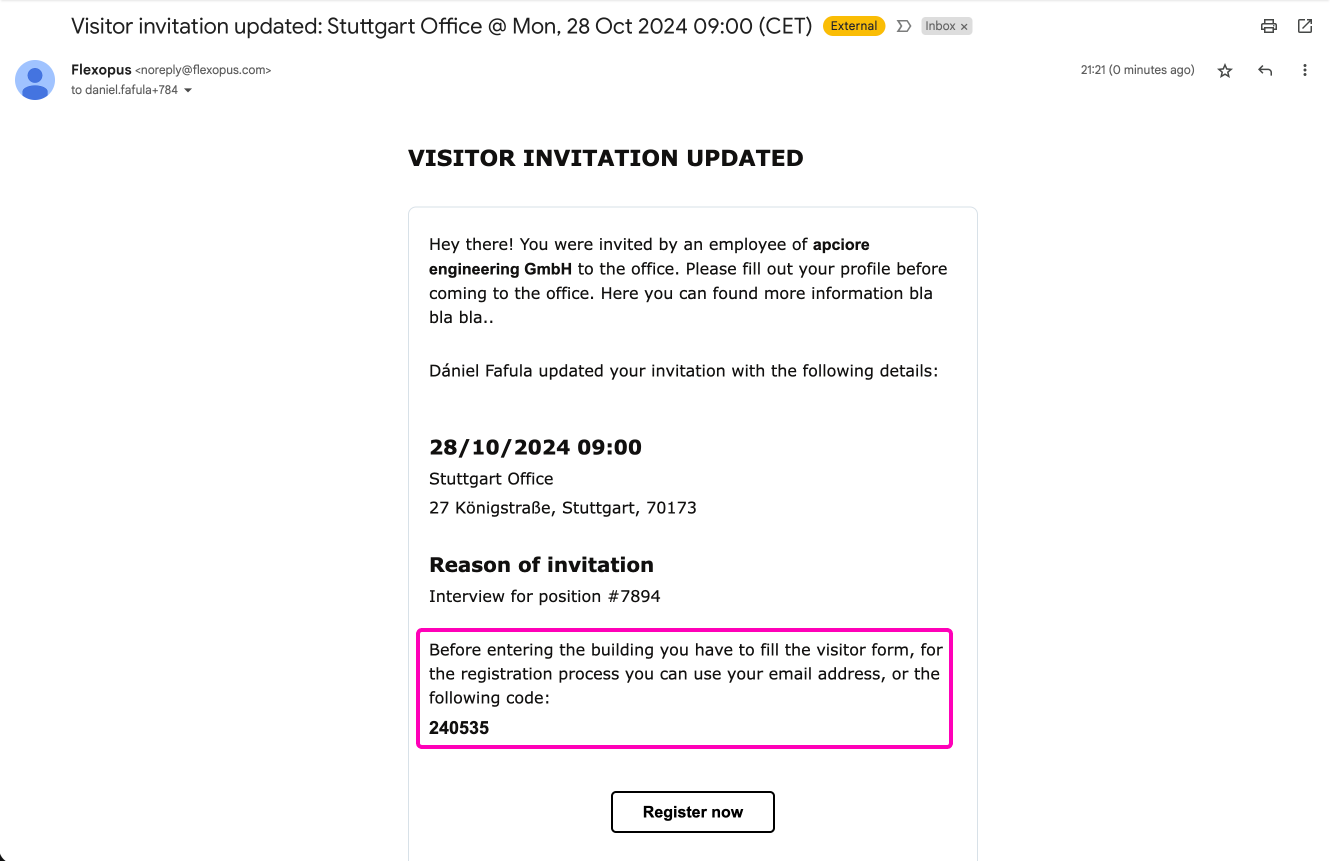
Einladungs-E-Mail
Der Besucher kann den 6-stelligen Code in der Einladungs-E-Mail sehen.
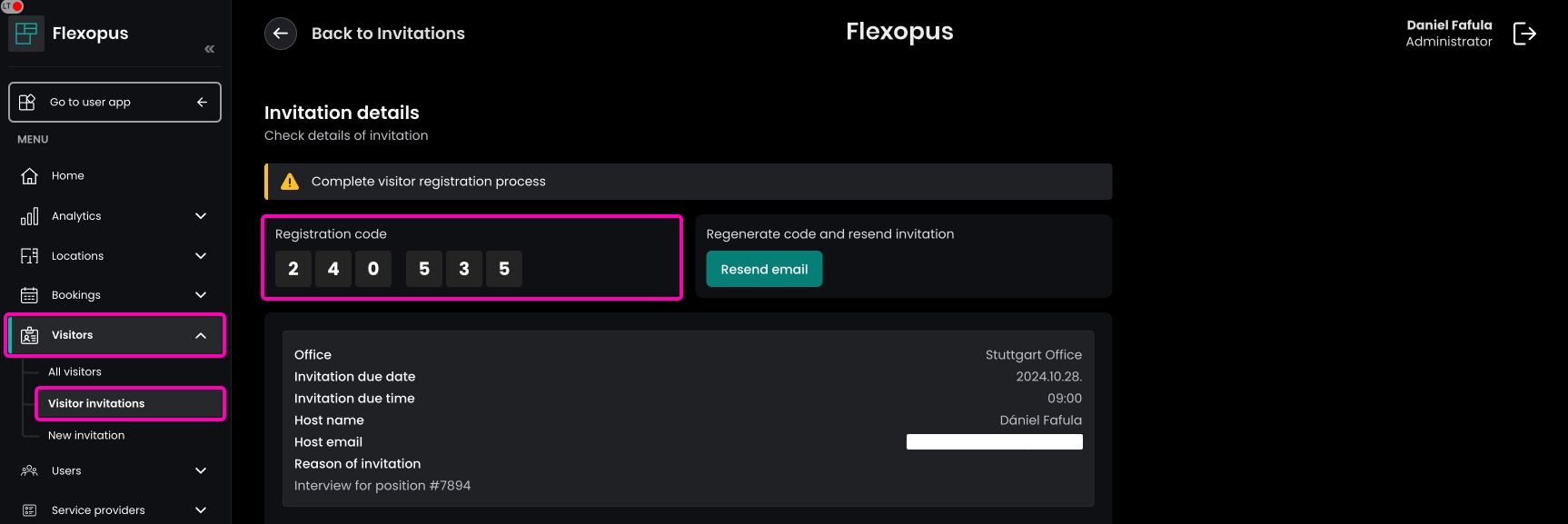
Admin-Dashboard: Details der Besuchereinladung
Der Administrator kann den 6-stelligen Code in den Einladungsdetails im Admin-Dashboard sehen.
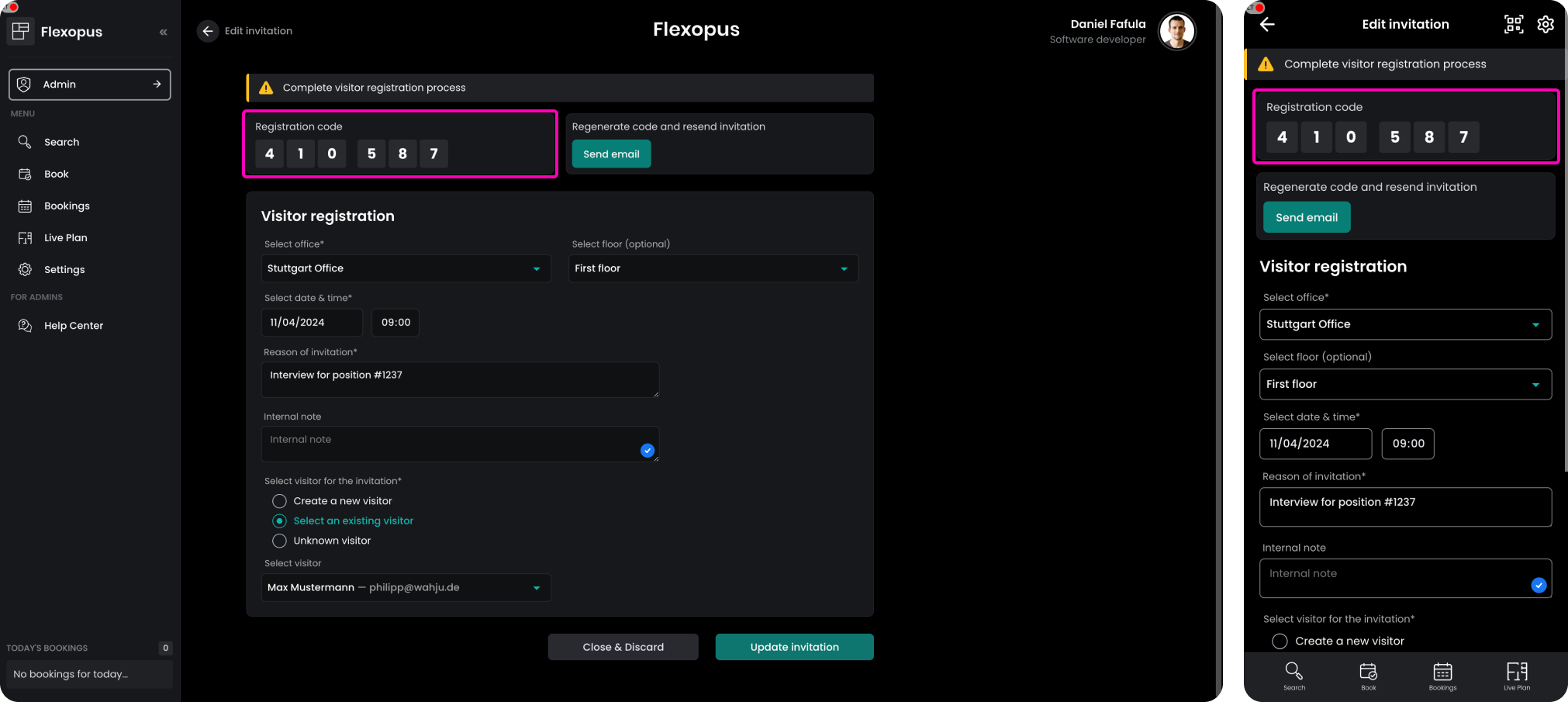
Optional: Nutzer-App: Details der Besuchereinladung
Abhängig von den Datenschutzeinstellungen für Besucher, die von den Flexopus-Administratoren festgelegt wurden, kann auch der Gastgeber den 6-stelligen Code der Einladung sehen.
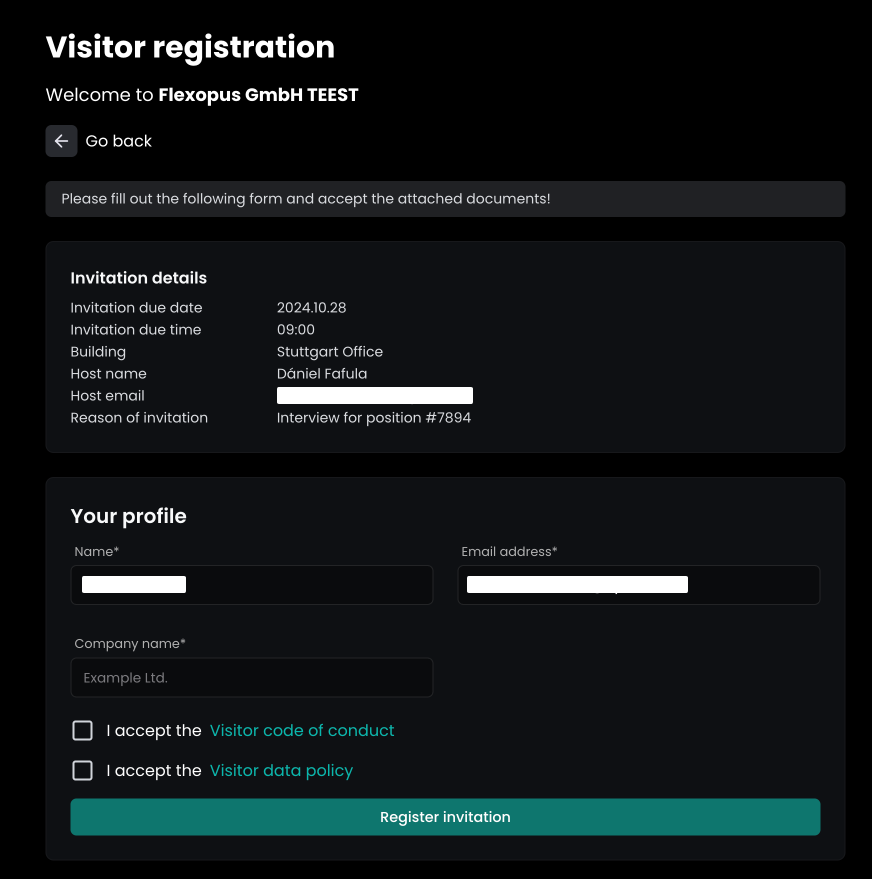
Der Einladungscode kann auf dem Besucher-Kiosk-Display verwendet werden, um den Verifizierungsprozess des Besuchers vor Ort abzuschließen, sobald der Besucher im Büro angekommen ist. Nehmen Sie als Gastgeber das Besucher-Tablet, geben Sie den Einladungscode ein und übergeben Sie das Tablet anschließend an den Besucher. Das Tablet zeigt die folgenden Informationen:
- Der erste Abschnitt zeigt die Einladungsdetails.
- Der zweite Abschnitt zeigt die Attribute, die ausgefüllt werden müssen.
- Der dritte Abschnitt zeigt die Dokumente, die akzeptiert werden müssen.
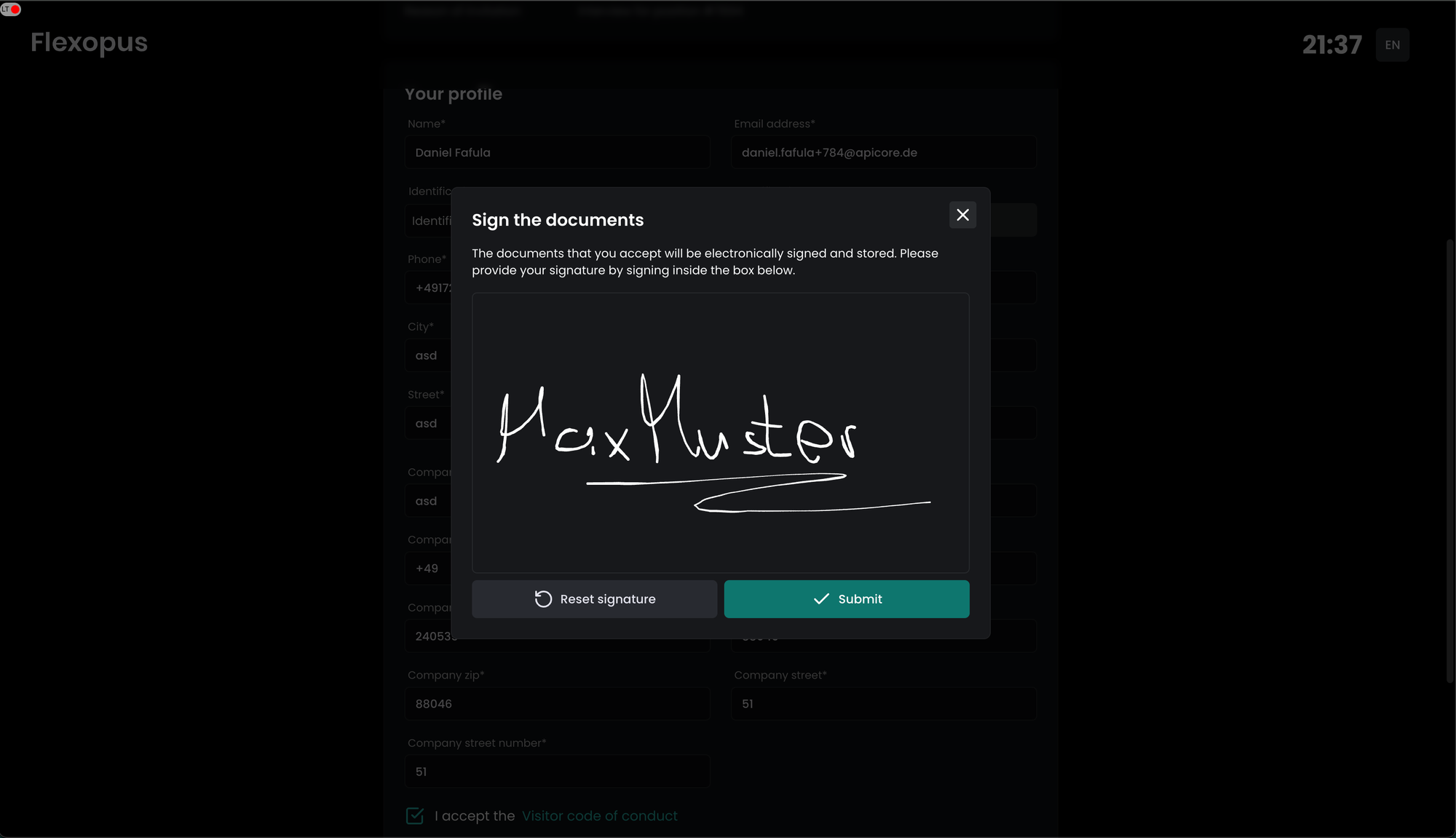
Optional kann von Besuchern eine Unterschrift angefordert werden. Diese wird auf die letzte Seite der erforderlichen Dokumente kopiert.
Besucherverifizierung: über E-Mail-Adresse
Der Besucherverifizierungsprozess kann auch gestartet werden, indem die E-Mail-Adresse des Besuchers auf dem Display eingegeben wird. In diesem Fall prüft das System, ob für die angegebene E-Mail-Adresse am jeweiligen Tag eine Einladung vorliegt.
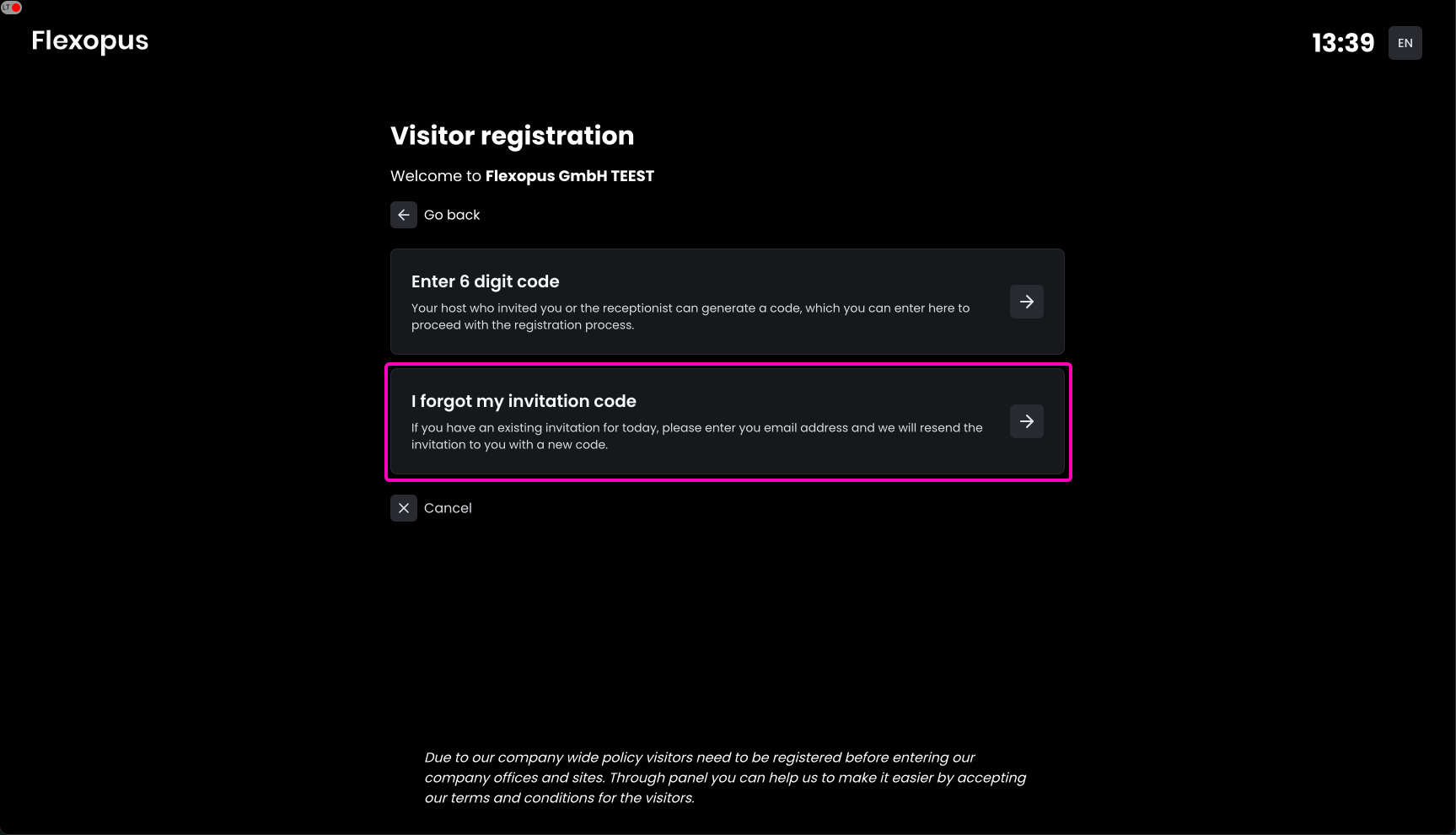
Besucherverifizierung: ohne Einladung
Falls ein Besucher keine Einladung hat, kann er dennoch den Verifizierungsprozess für sein Besucherprofil starten, um dieses verifizieren zu lassen. Dieses verifizierte Profil kann später von einem Gastgeber verwendet werden, um eine Einladung zu erstellen. Das bedeutet, dass die Verifizierung von jedem potenziellen Besucher durchgeführt werden kann.
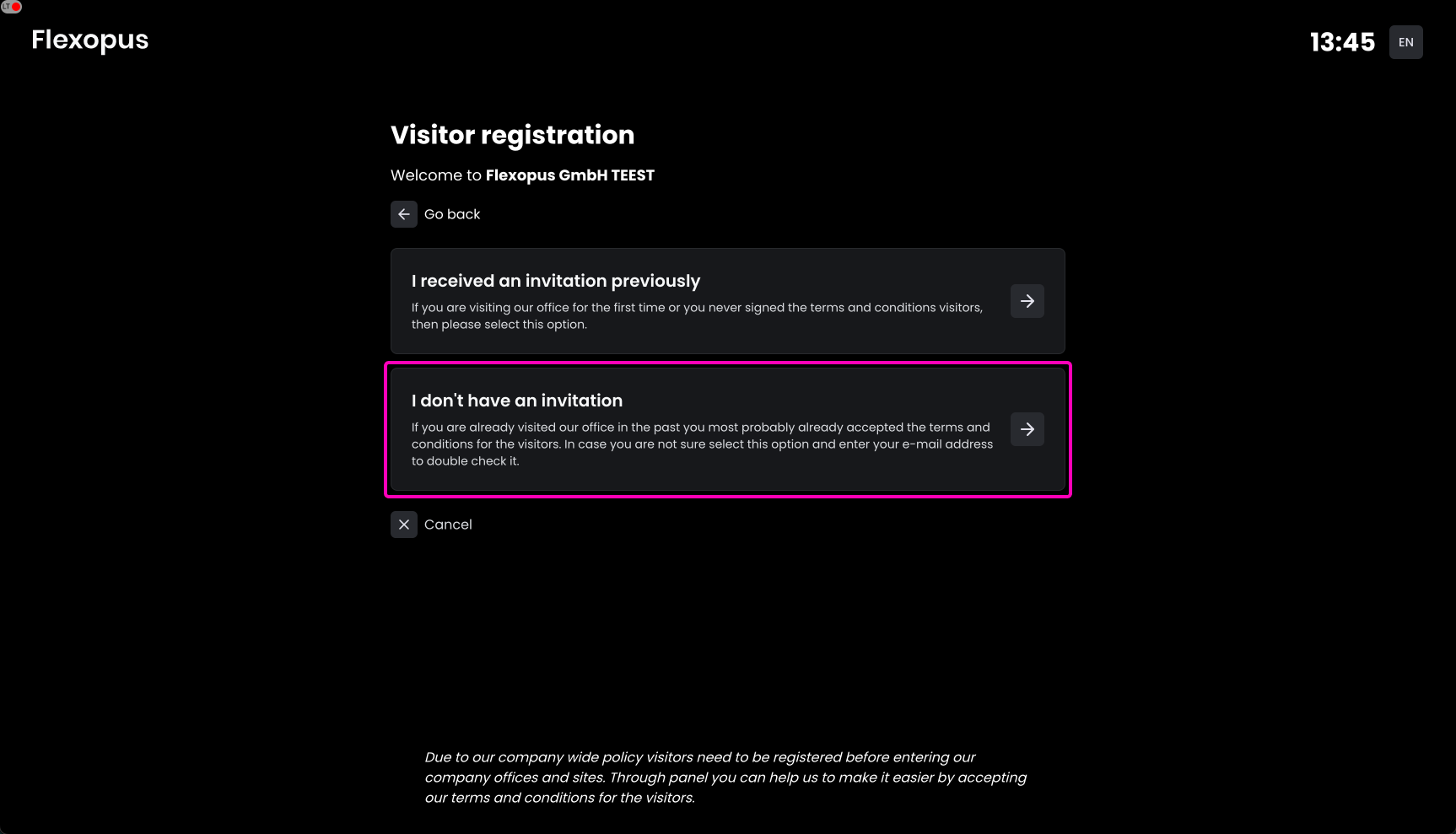
Sobald die Verifizierung abgeschlossen ist, kann ein Gastgeber eine Einladung für das verifizierte Besucherprofil erstellen.
Einschränkung für normale Nutzer:
Wenn ein Besucher aufgrund von Datenschutzeinstellungen für den Gastgeber nicht sichtbar ist, sollte der Gastgeber eine neue Einladung über die E-Mail-Adresse des Besuchers erstellen. Das System erkennt einen bestehenden Besucher mit dieser E-Mail-Adresse und verknüpft das verifizierte Besucherprofil mit der Einladung. Diese Vorregistrierung vereinfacht den Prozess, da der Gastgeber den Besuch später einfach erfassen kann, weil die Verifizierung des Besuchers bereits abgeschlossen ist.
Konfigurationsanleitung
Um ein Besucher-Kiosk-Display zu konfigurieren, müssen Sie Administrator in Flexopus sein und das Kiosk-Display muss in den Besuchermanagement-Einstellungen aktiviert sein: Dashboard > Einstellungen > Besuchermanagement

SCHRITT 0 - Hardwareanforderungen
Grundsätzlich können Sie jedes browserfähige Gerät für die Besucher-Kiosk-Konfiguration verwenden. Die einzige echte Voraussetzung ist ein Gerät mit einem modernen Browser. Es kann sich um ein iOS-, Windows- oder Android-Tablet handeln.
Empfehlung
Wenn Sie flexibel sind und planen, ein neues Gerät zu bestellen, empfehlen wir den Kauf eines Apple iPad Air 11". Dafür gibt es zwei kleinere Gründe:
- Gute Qualität mit integriertem Pencil für digitale Unterschriften und eine sauberere Tablet-Nutzung: https://www.apple.com/de/apple-pencil/
- Das Display lässt sich einfach in einen Kiosk-Modus versetzen, indem der Kiosk-Modus in den Einstellungen aktiviert und der Ein-/Aus-Button 3-mal gedrückt wird.
- Es gibt eine große Auswahl an sauber aussehenden Schutzhüllen oder Ständern für iPads. Diese werden benötigt, falls das Gerät während des Check-ins auf den Boden fällt.
Sie können jedoch auch jedes andere Tablet verwenden oder kaufen, da die genannten Gründe für unsere Empfehlung auch mit vielen anderen Geräten erfüllt werden können.
SCHRITT 1 - Flexopus installieren
Die bevorzugte Methode zur Installation der Anwendung auf einem Tablet ist der Download aus dem Google Play Store oder Apple App Store.
Für iOS-Geräte:
Installieren Sie Flexopus aus dem Apple App Store und stellen Sie sicher, dass die automatische Aktualisierung der Anwendung aktiviert ist.
Für Android-Geräte
Installieren Sie Flexopus aus dem Google Play Store und stellen Sie sicher, dass die automatische Aktualisierung der Anwendung aktiviert ist.
Alternativ können Sie die Anwendung auf einem verwalteten Android-Gerät gemäß der folgenden Anleitung installieren. Dies ist jedoch eine fortgeschrittenere Installationsmethode und kann für ein einfaches Besucher-Kiosk-Display überdimensioniert sein:
 Vanessa Erk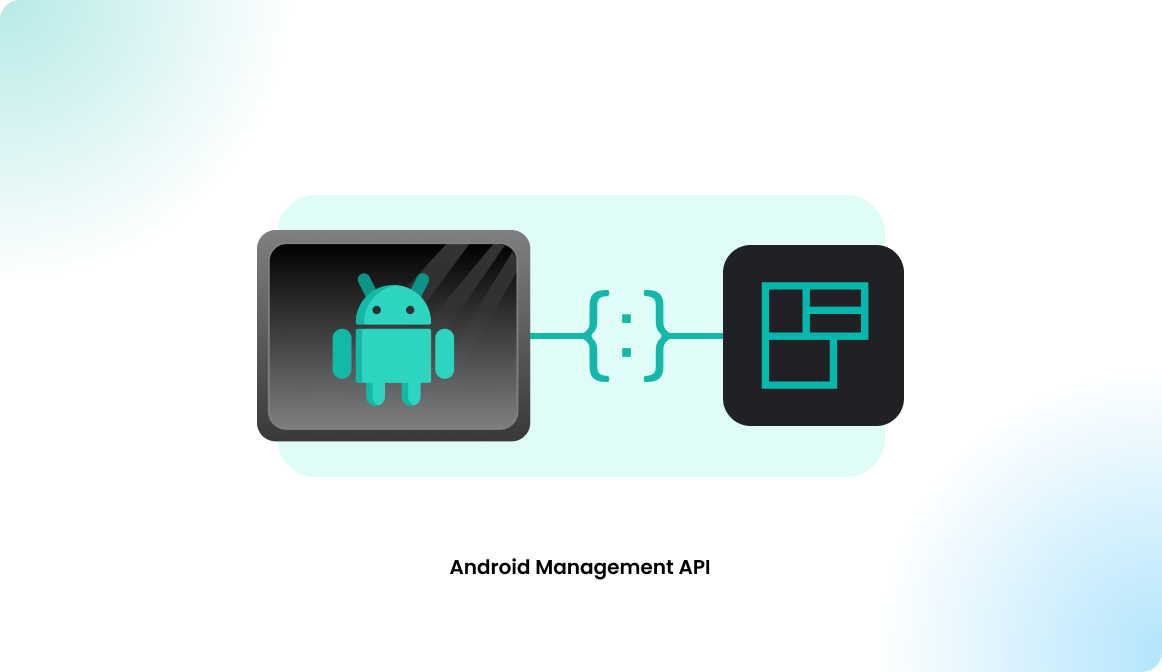
SCHRITT 2 - Display-Konfiguration erstellen
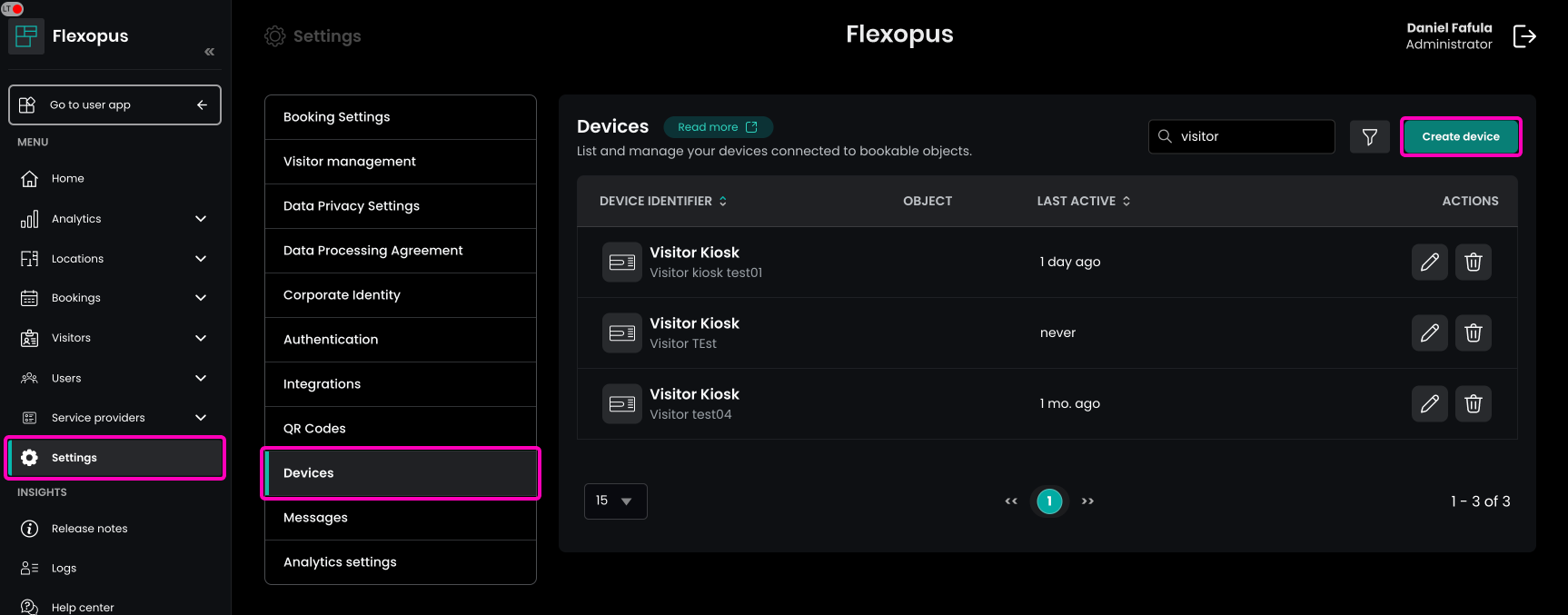
Öffnen Sie Flexopus auf Ihrem PC und navigieren Sie als Administrator zu Dashboard > Einstellungen > Geräte. Erstellen Sie dort ein neues Gerät.
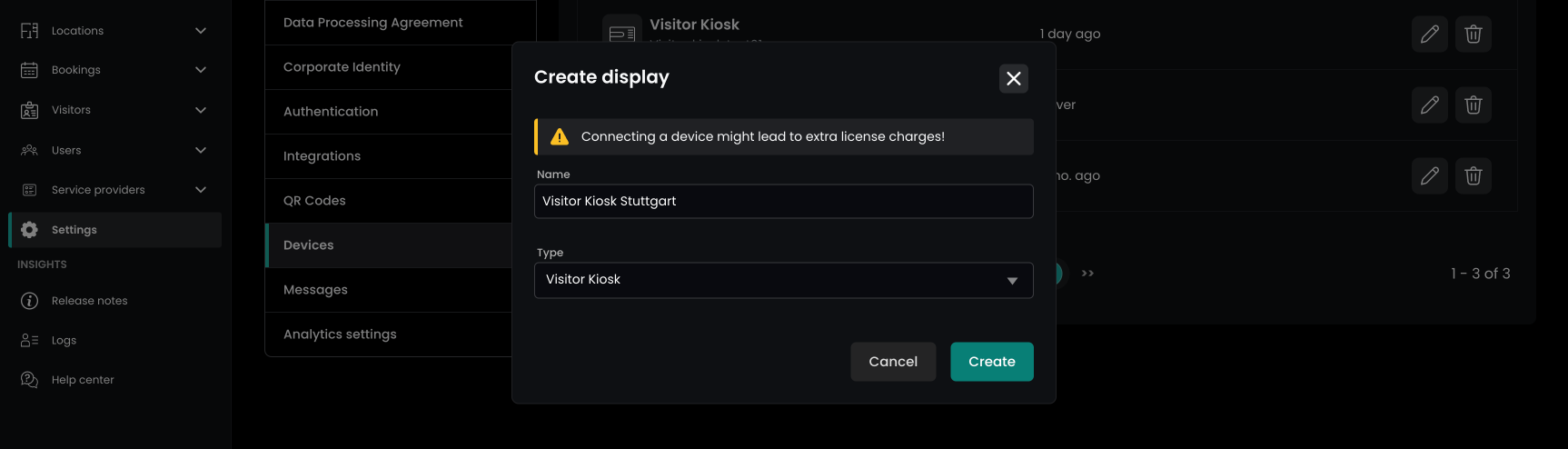
Fügen Sie einen Namen für das Gerät hinzu und wählen Sie als Display-Typ Besucher-Kiosk aus.
SCHRITT 3 - Display verbinden
Nachdem Sie die Display-Konfiguration erstellt haben, müssen Sie die Konfiguration mit dem Display verbinden. Dies tun Sie, indem Sie einen Pairing-Code generieren.
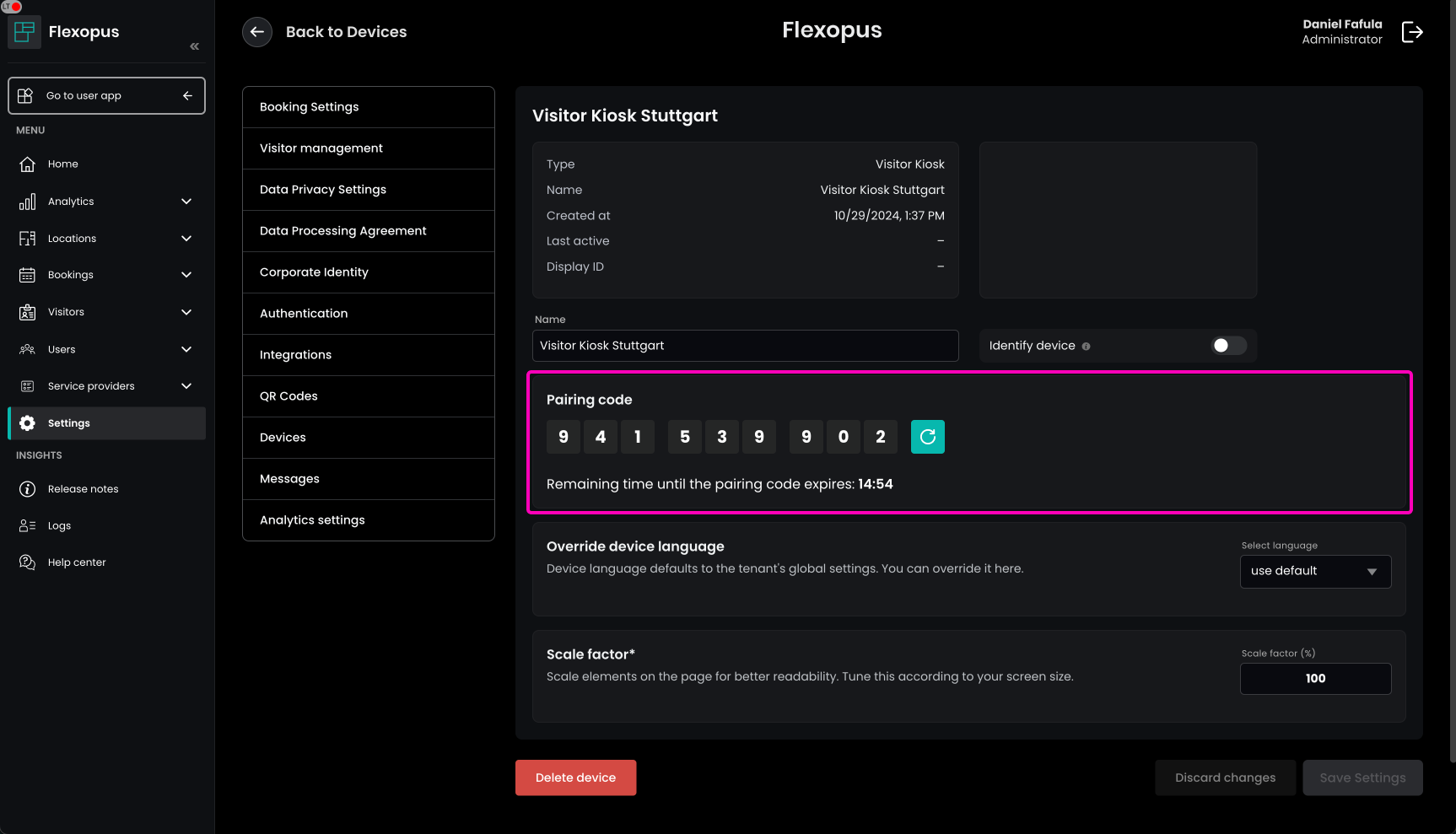
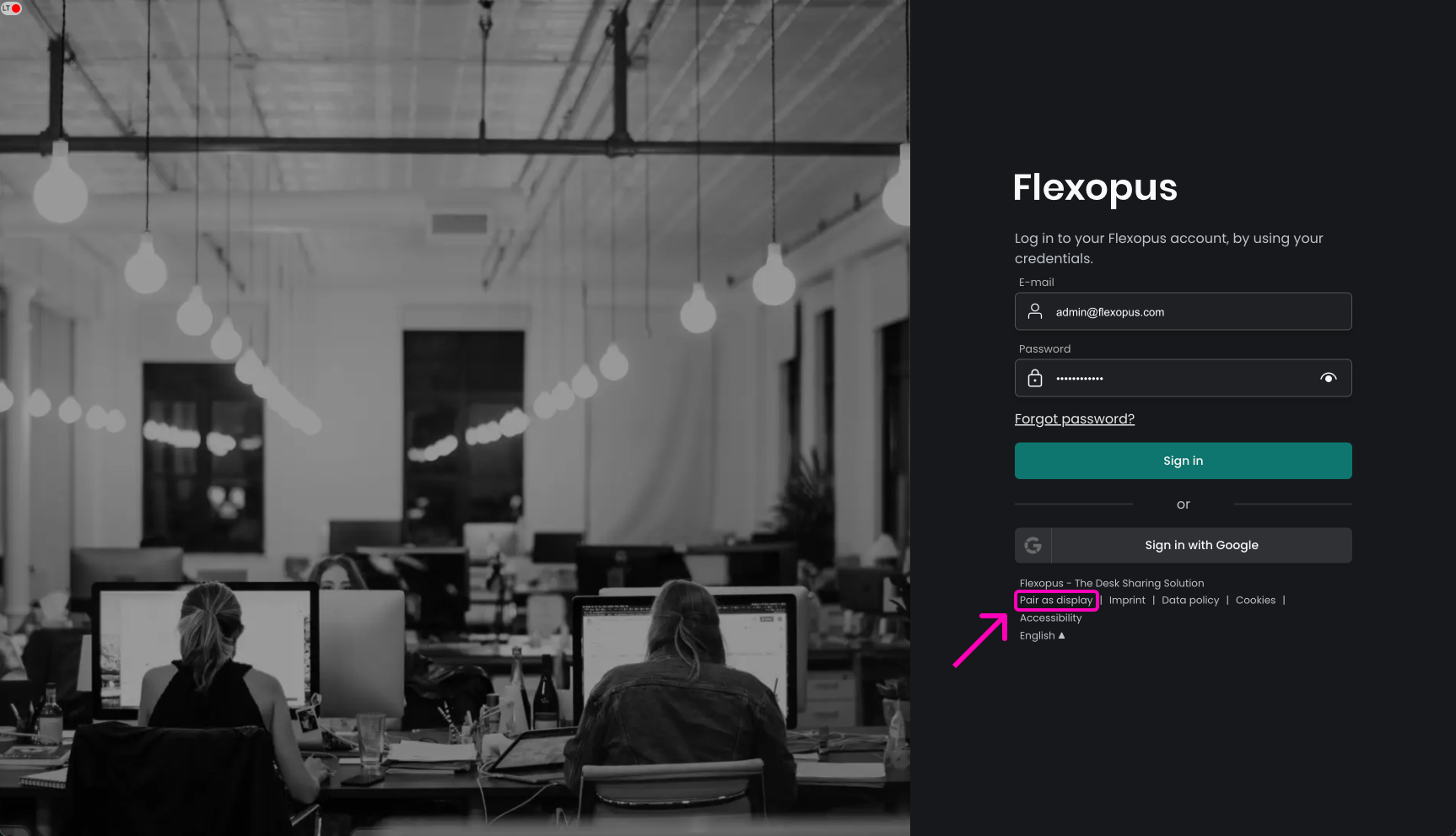
Der Pairing-Code kann auf dem Display eingegeben werden. Klicken Sie dazu auf der Login-Seite einfach auf den Button Als Display koppeln.
Geben Sie den generierten Code auf dem Pairing-Bildschirm ein.
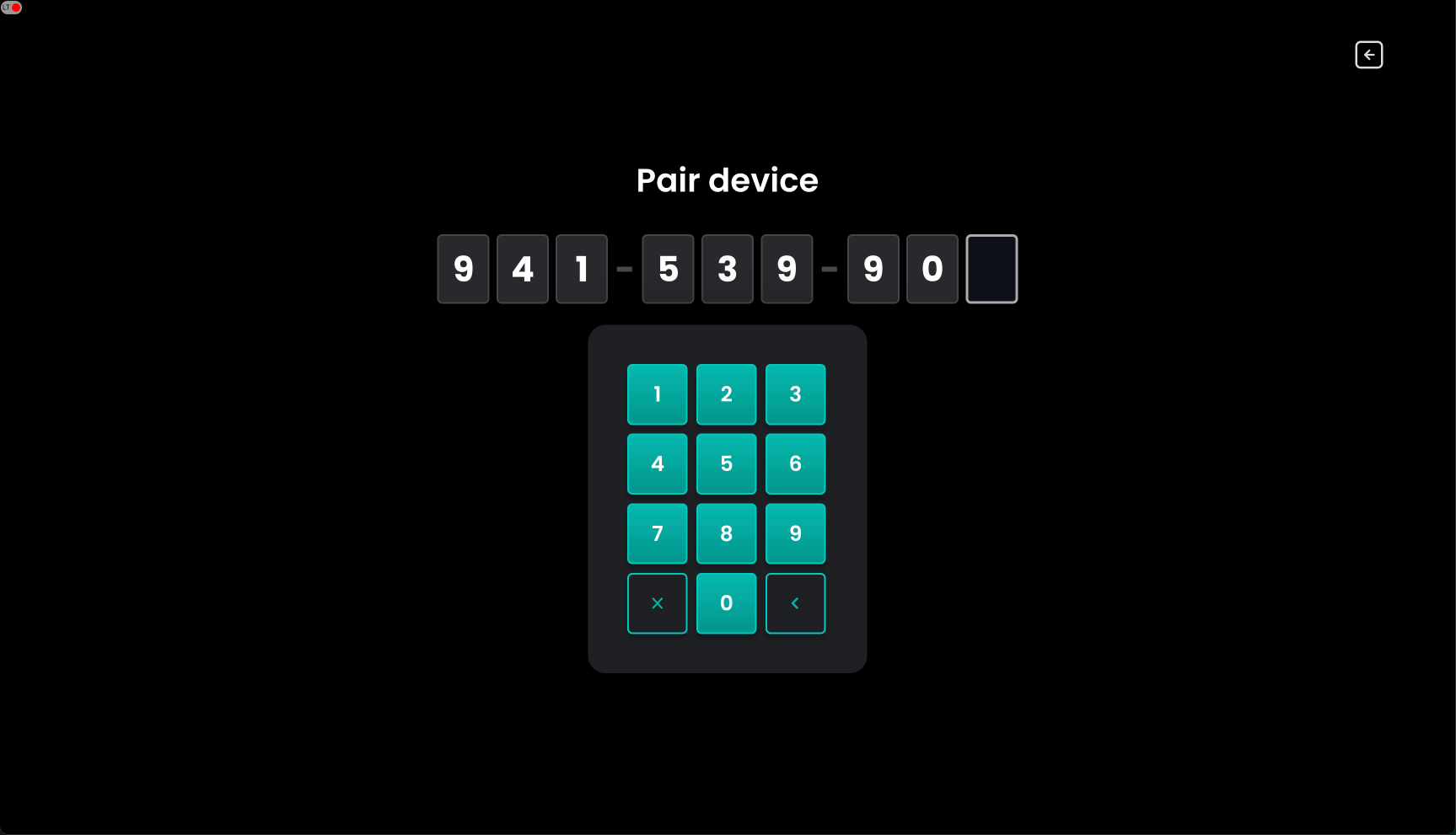
Pairing und Konfiguration sind abgeschlossen. Vergessen Sie nicht, das Kiosk-Display in den Kiosk-Modus zu versetzen und es mit einer Schutzhülle zu sichern.