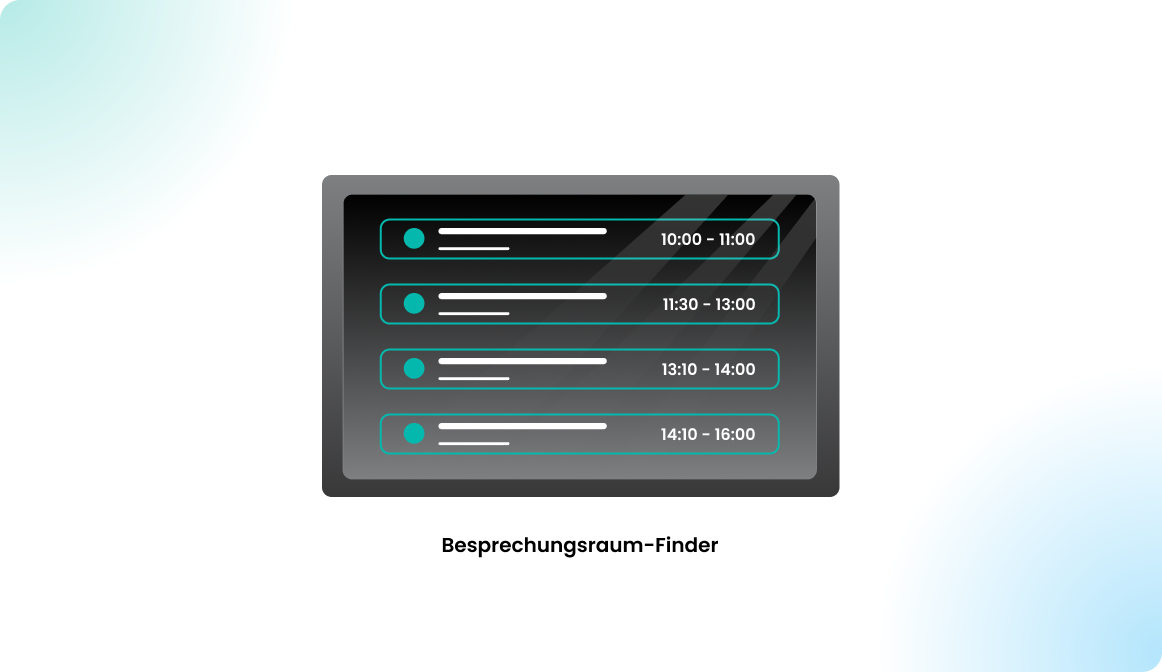
Besprechungsraum-Finder
Einführung
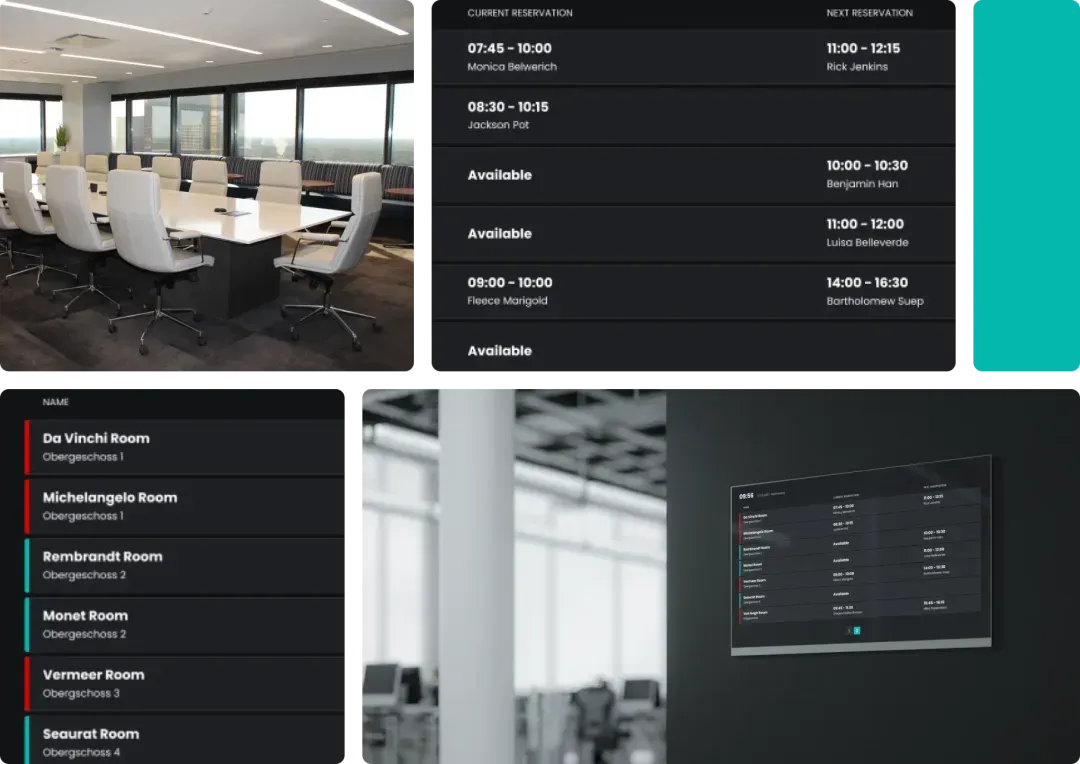
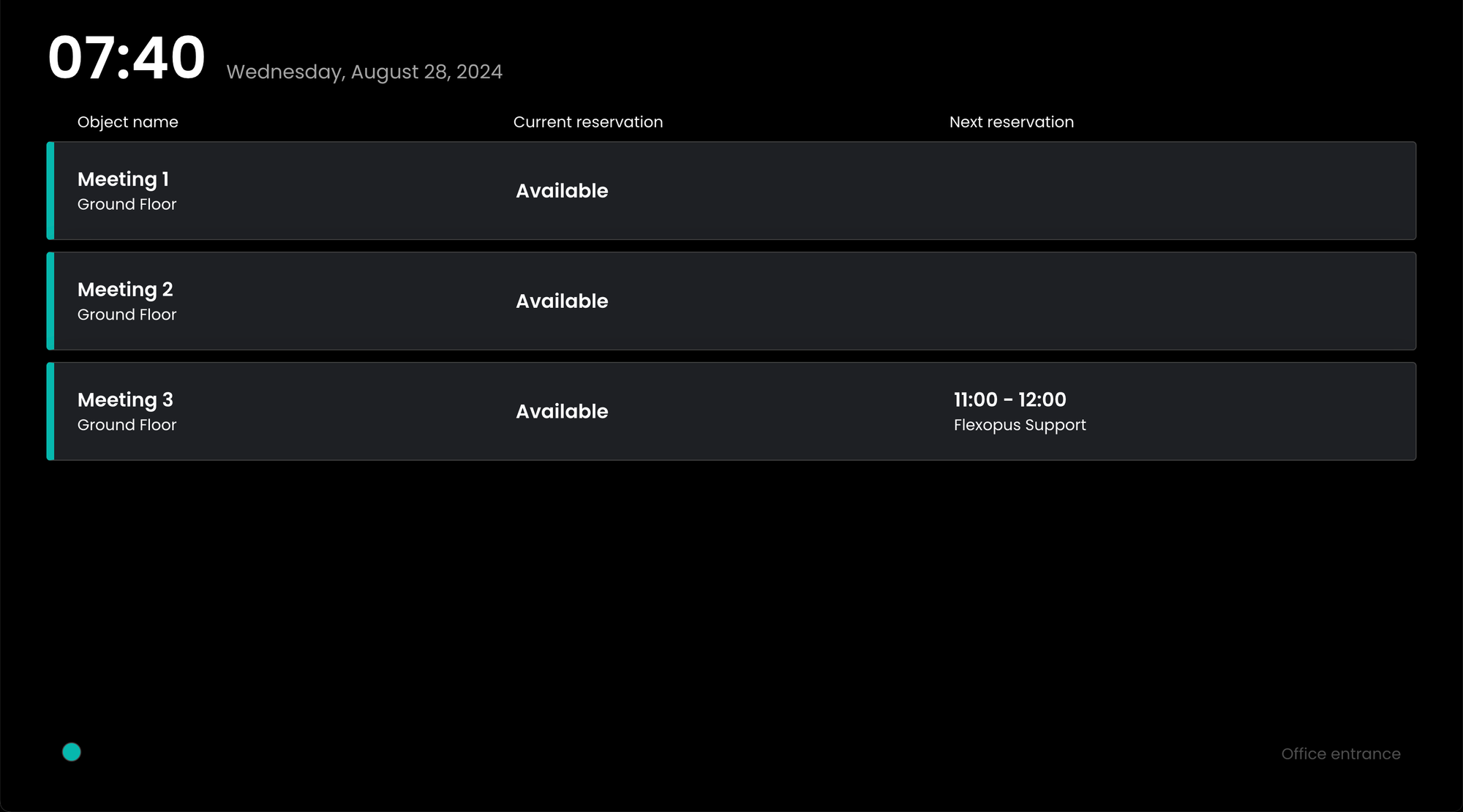
Die Besprechungsraum-Finder Displays in Flexopus ermöglichen es Ihnen, jeden Bildschirm zu koppeln, um die Echtzeitbelegung einer ausgewählten Liste von Ressourcen anzuzeigen. Der häufigste Anwendungsfall ist ein großer Informationsbildschirm, der die Verfügbarkeit von Besprechungsräumen innerhalb eines Gebäudes anzeigt. Dieses flexible Modul kann jedoch auch verwendet werden, um den Status verschiedener anderer Ressourcen wie Arbeitsplätze, Parkplätze oder beliebiger anderer Ressourcen zu überwachen.
Die Besprechungsraum-Finder Displays bieten eine klare und komfortable Übersicht und helfen dabei, die Flächennutzung zu optimieren und die Effizienz am Arbeitsplatz zu steigern.
Gerät verbinden
Vorbereitung - Flexopus auf dem Gerät ausführen
Um ein Gerät als Display zu koppeln, stellen Sie sicher, dass Flexopus auf dem Gerät installiert ist und läuft. Informationen zu Installationsmethoden für Android-Geräte finden Sie im Artikel Pairing eines Android Displays. Flexopus Displays werden nur auf Geräten getestet und unterstützt, die unter Unterstützte Hardware für Displaygeräte aufgeführt sind. Andere Android-Geräte können ebenfalls funktionieren, werden jedoch nicht offiziell unterstützt. Zusätzlich können Sie auch andere Plattformen ausprobieren, sofern diese über einen Webbrowser auf Flexopus zugreifen können.
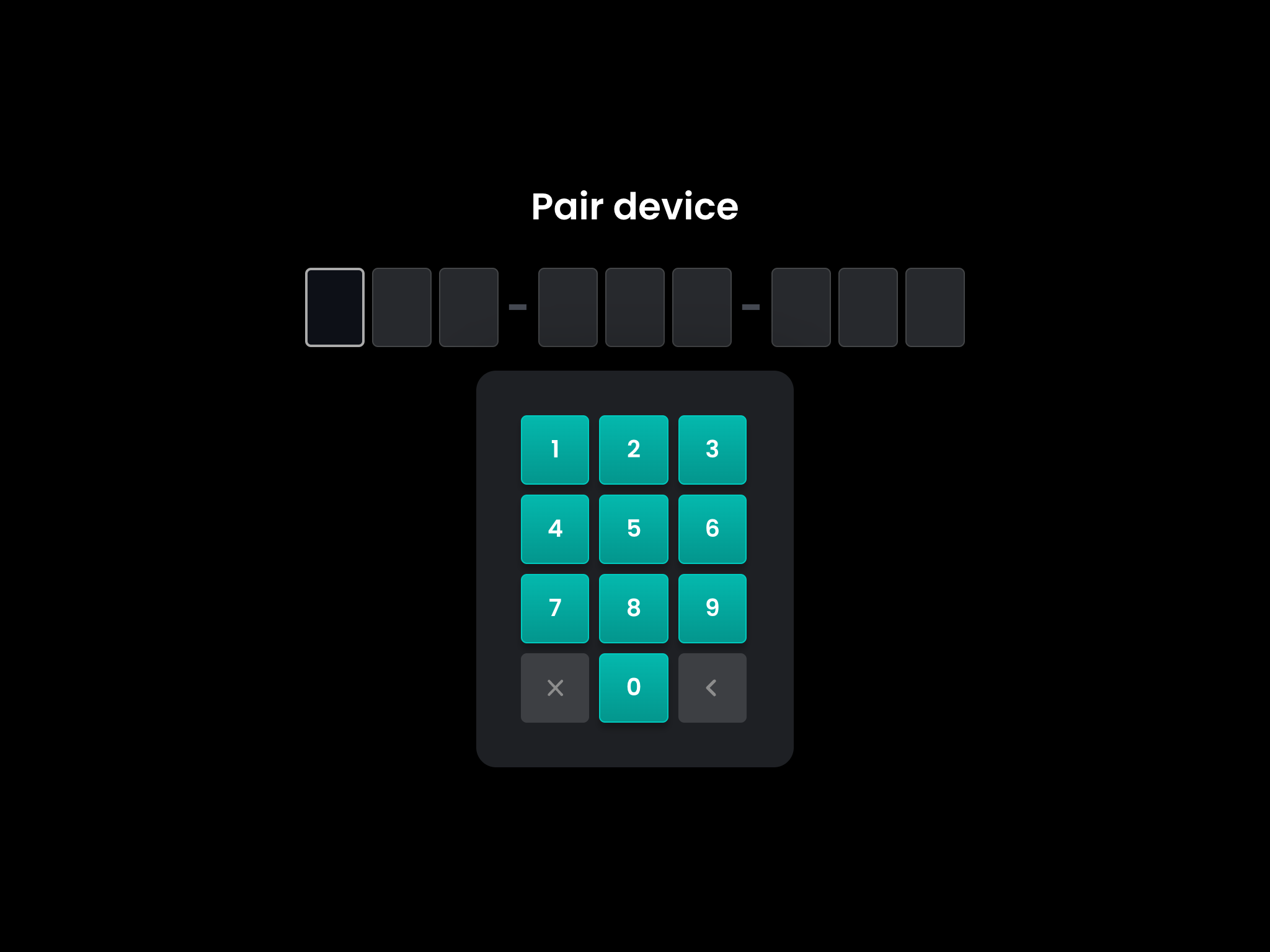
Diese Anleitung setzt voraus, dass Ihr Gerät bereits im Gerätemodus mit Flexopus läuft und der Pairing-Code-Bildschirm als Startseite angezeigt wird.
Schritt 1 - Gerät erstellen
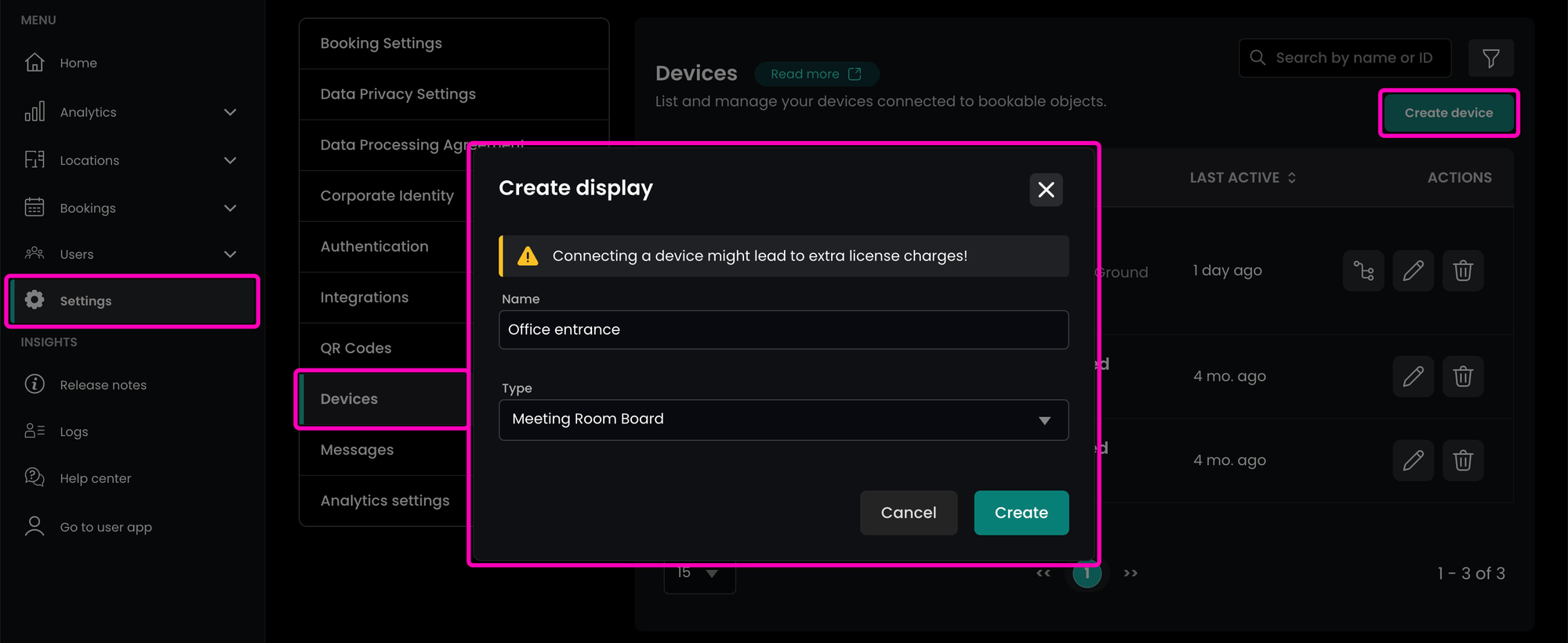
Um ein Gerät als Besprechungsraum-Finder Display zu verbinden, müssen Sie in der Flexopus App einen entsprechenden Geräteeintrag erstellen. Öffnen Sie dazu das Administrator-Dashboard und navigieren Sie zu Einstellungen > Geräte. Klicken Sie oben rechts auf Gerät erstellen. Geben Sie dem Gerät im geöffneten Dialog einen Namen und wählen Sie den Typ Besprechungsraum-Finder aus.
Schritt 2 - Pairing-Code generieren
Sobald das Gerät erstellt wurde, werden Sie zur Bearbeitungsseite des Geräts weitergeleitet. Dort müssen Sie einen Pairing-Code generieren.
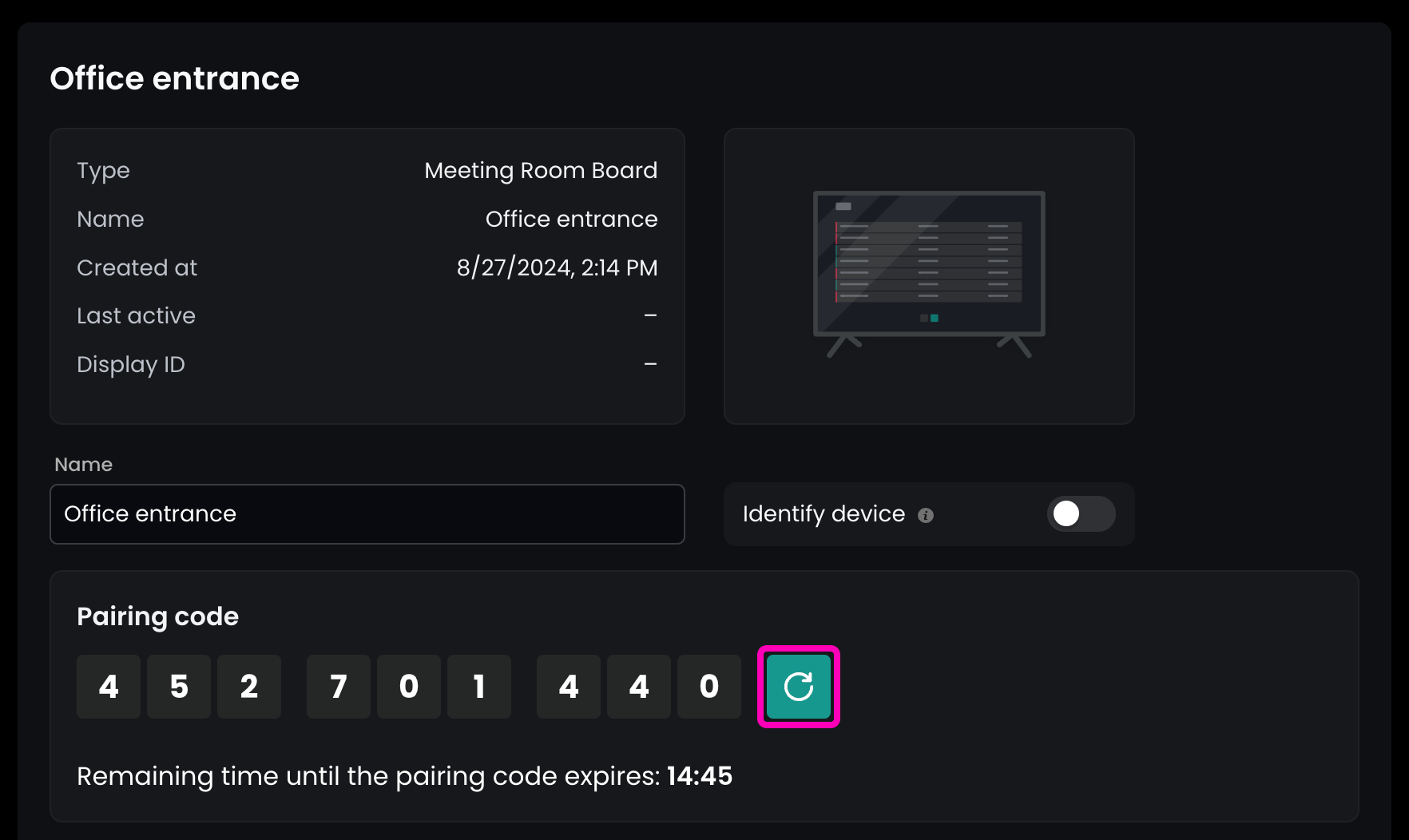
Wenn Sie bereits ein Gerät gekoppelt haben, wird durch das Koppeln eines weiteren Geräts das zuvor gekoppelte Gerät getrennt. Wenn mehrere Geräte denselben Inhalt anzeigen sollen, müssen Sie für jedes Gerät erneut mit Schritt 1 beginnen.
Schritt 3 - Pairing-Code eingeben
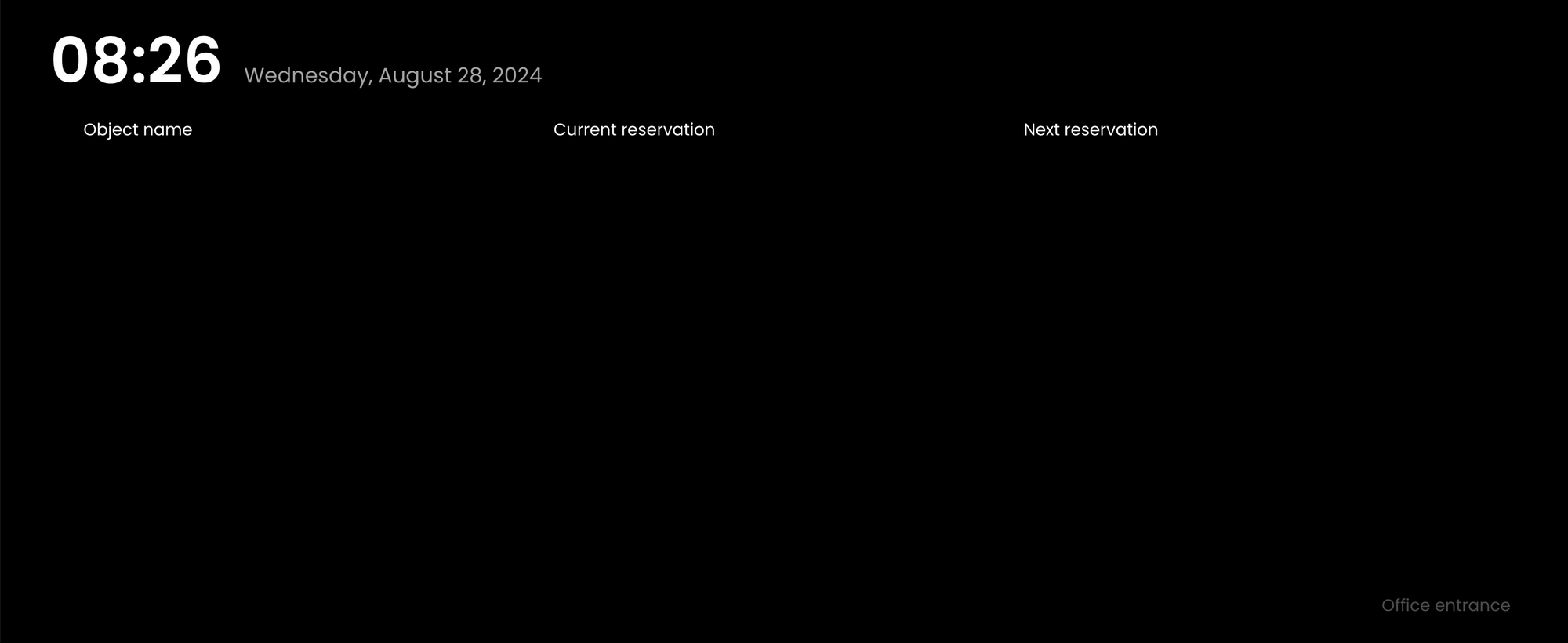
Gehen Sie zu Ihrem Gerät und geben Sie den generierten Pairing-Code über das PIN-Feld ein. Sobald Sie alle Ziffern eingegeben haben, wird der Code validiert, das Gerät gekoppelt und zur Startseite des Besprechungsraum-Finders weitergeleitet. Der Bildschirm ist zunächst leer.
Display konfigurieren
Ressourcen hinzufügen
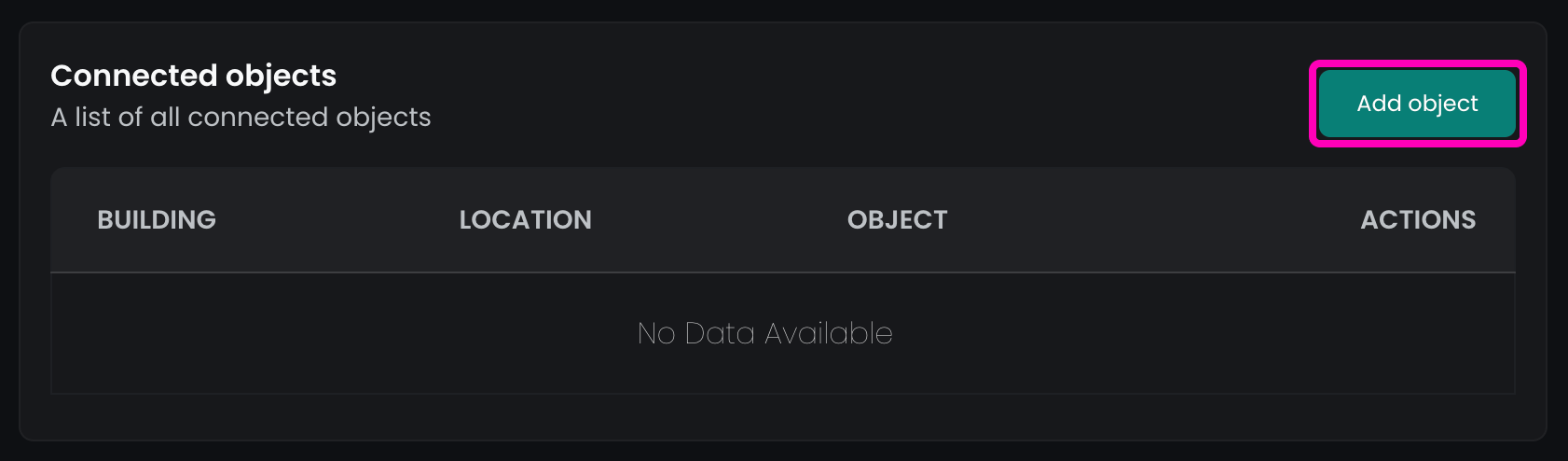
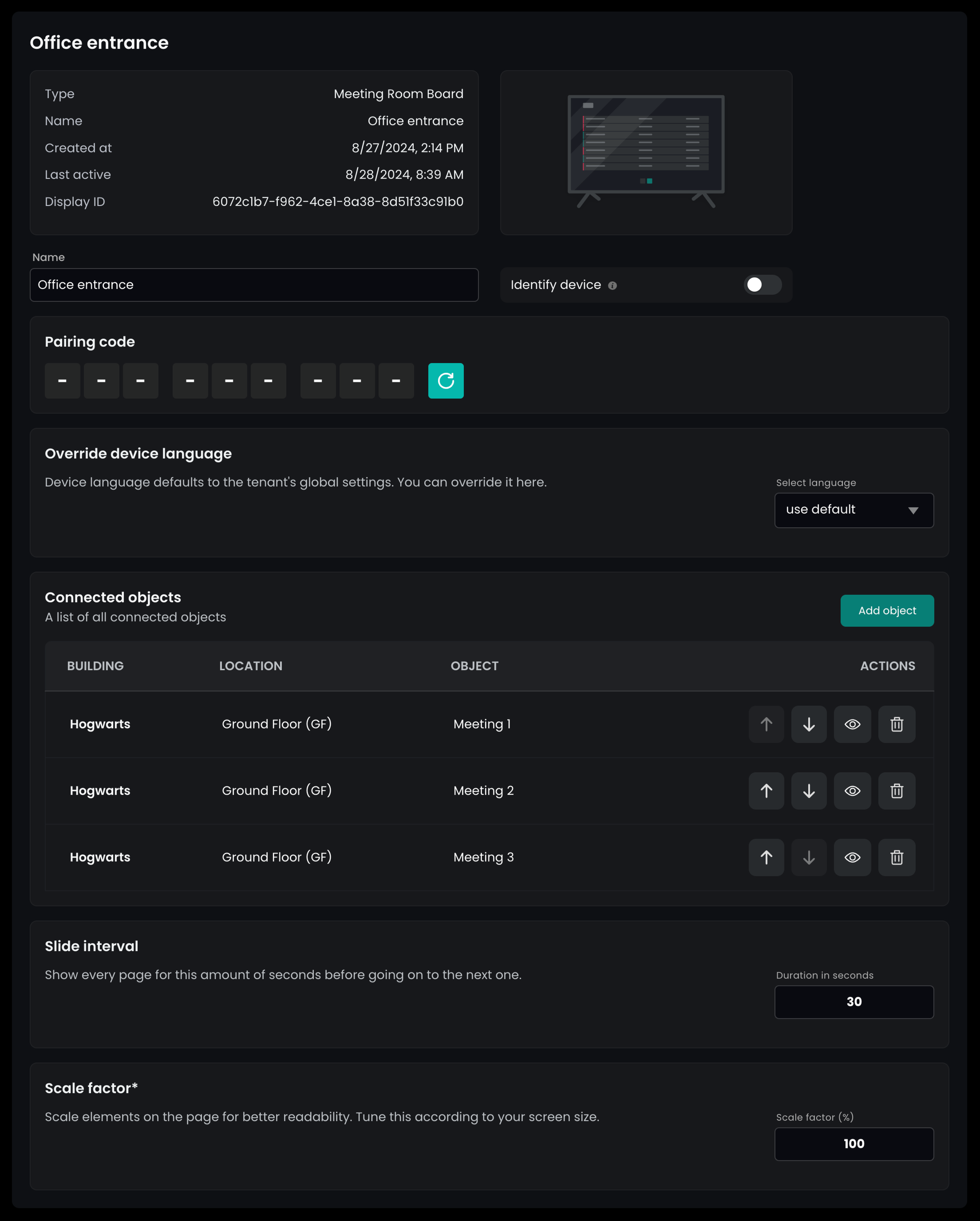
Der wichtigste Schritt bei der Konfiguration des Displays ist die Ressourcenauswahl. Suchen Sie auf der Bearbeitungsseite des Geräts den Abschnitt Verbundene Ressourcen und klicken Sie auf Ressource hinzufügen.
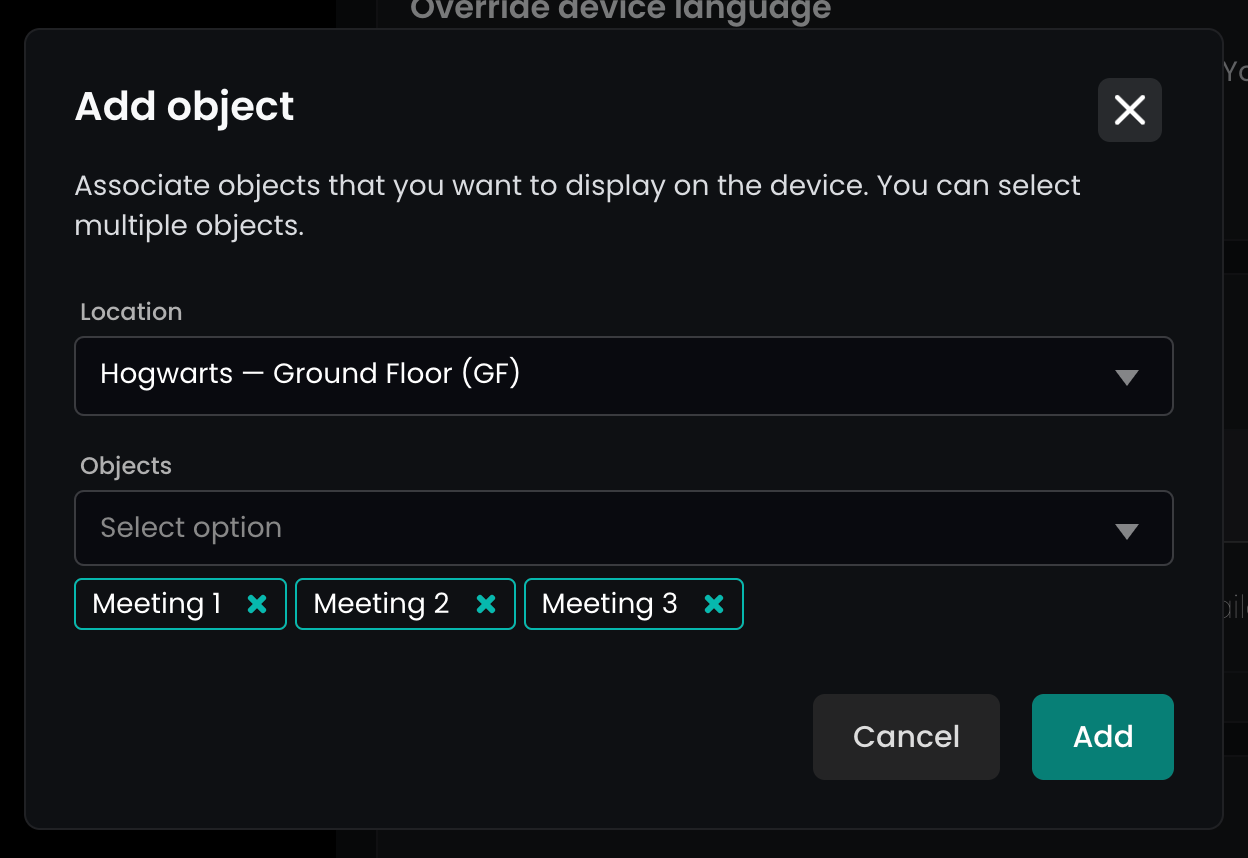
Wählen Sie im Dialog den Grundriss und die Ressourcen aus, die Sie anzeigen möchten, und klicken Sie anschließend auf Hinzufügen. Sie können mehrere Ressourcen auswählen, nicht nur Besprechungsräume. Um Ressourcen aus verschiedenen Etagen hinzuzufügen, müssen Sie den Prozess wiederholen.
Sobald Sie alle Ressourcen hinzugefügt haben, klicken Sie auf Einstellungen speichern und warten Sie, bis das Display diese synchronisiert hat. Es kann bis zu einer Minute dauern, bis die Objekte erscheinen.
Weitere Einstellungen
Auf der Bearbeitungsseite des Geräts können Sie weitere Optionen konfigurieren, zum Beispiel:
- Gerät umbenennen: Der Name wird in der Verwaltungsliste und auch auf dem Display angezeigt.
- Gerät identifizieren: Auf dem Gerätebildschirm erscheint eine Markierung, die Ihnen hilft zu erkennen, welches Gerät Sie gerade bearbeiten. Vergessen Sie nicht, die Identifizierung wieder auszuschalten, wenn Sie fertig sind.
- Display koppeln: Wenn Ihr Gerät die Verbindung verliert oder Sie die Hardware ersetzen möchten, können Sie die bestehende Konfiguration beibehalten und einen neuen Pairing-Code generieren. Beachten Sie: Wenn Sie bereits ein Gerät gekoppelt haben, wird durch das Koppeln eines weiteren Geräts das zuvor gekoppelte Gerät getrennt.
- Sprache ändern: Geräte verwenden standardmäßig die Standardsprache Ihrer Anwendung. Sie können diese Einstellung auf jede unterstützte Sprache überschreiben.
- Slide-Intervall: Ressourcen werden paginiert angezeigt, wenn sie nicht alle auf den Bildschirm passen. Sie können festlegen, wie lange jede Seite angezeigt wird.
- Skalierungsfaktor: Abhängig von der Gerätegröße und Bildschirmauflösung müssen Sie möglicherweise den Skalierungsfaktor der Seite anpassen, damit alle Elemente lesbar sind.
Einstellungen speichern zu klicken, um Änderungen zu übernehmen.