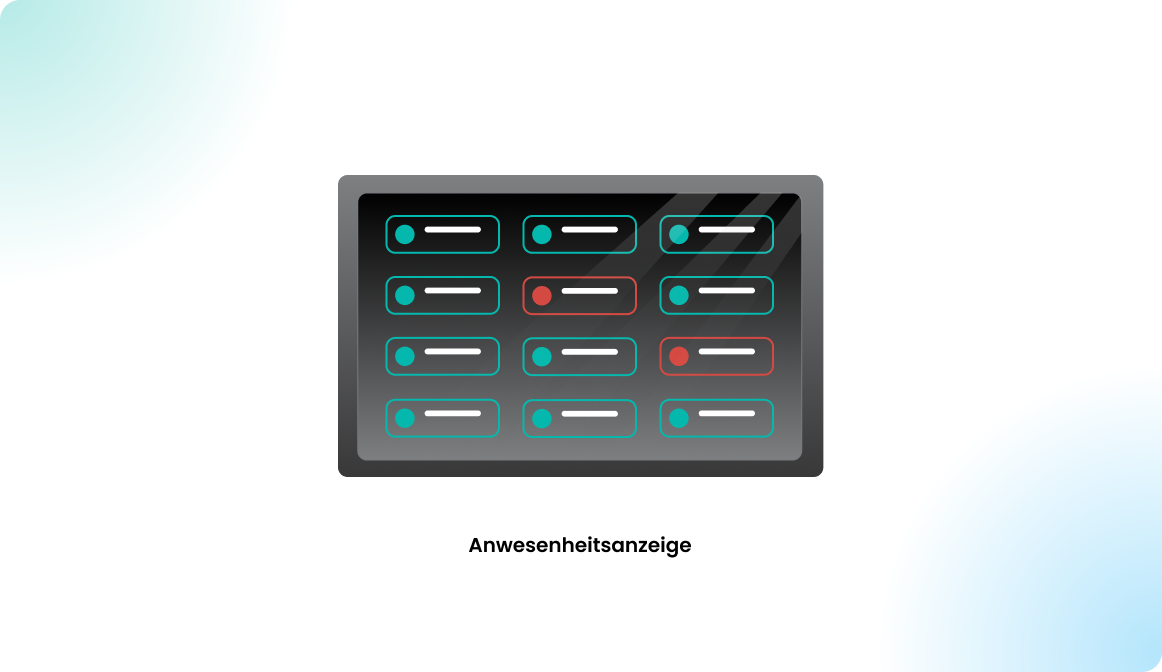
Anwesenheitsanzeige
Einführung
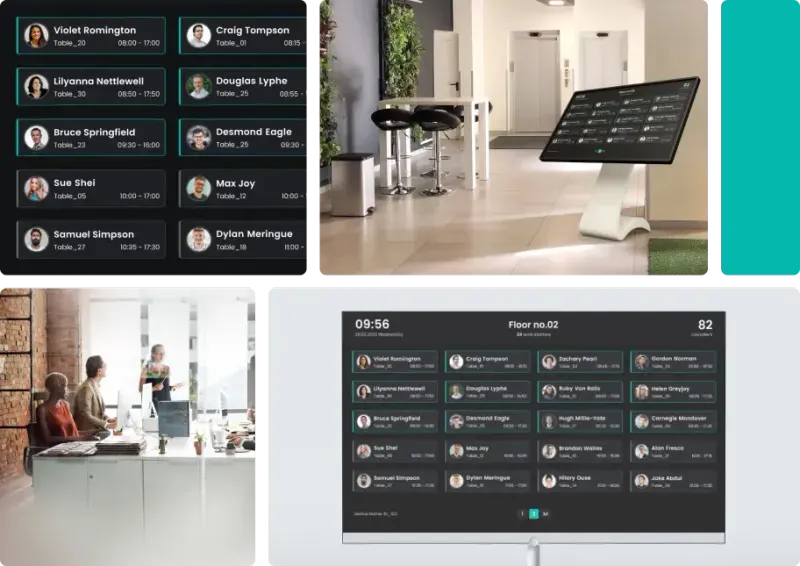
Die Anwesenheitsanzeige in Flexopus bietet eine intuitive Möglichkeit, zu sehen, welche Kollegen derzeit im Büro sind, indem es Personen mit aktiven Buchungen auf einer ausgewählten Etage oder innerhalb eines Gebäudes auflistet. Im Gegensatz zu Besprechungsraumdisplays, die sich auf die Raumbelegung konzentrieren, betrachten Anwesenheitsanzeigen das Raummanagement aus der Perspektive der Nutzer. Sie bieten einen schnellen Überblick darüber, wer anwesend ist, und erleichtern so das Auffinden von Teammitgliedern sowie die Zusammenarbeit im Büro. Dieses Modul ist ein wertvolles Werkzeug zur Verbesserung der Kommunikation und Koordination in dynamischen Arbeitsumgebungen.
Gerät verbinden
Vorbereitend – Starten Sie Flexopus auf dem Gerät
Um ein Gerät als Bildschirm zu koppeln, stellen Sie sicher, dass Flexopus auf dem Gerät installiert ist und ausgeführt wird. Informationen zu den Installationsmethoden für Android-Geräte finden Sie im Artikel „Android Displays verknüpfen“. Auch wenn unsere Flexopus-Displays nur auf den unter „Unterstützte Hardware für Besprechungsraum-Displays“ aufgeführten Geräten getestet wurden, können auch andere Android-Geräte funktionieren, auch wenn für diese kein Support bereitgestellt wird. Darüber hinaus können Sie versuchen, andere Plattformen zu verwenden, sofern diese über einen Webbrowser auf Flexopus zugreifen können.
In dieser Anleitung wird davon ausgegangen, dass auf Ihrem Gerät Flexopus bereits im Gerätemodus ausgeführt wird und der Bildschirm zur Eingabe des Kopplungscodes als Startseite angezeigt wird.
Schritt 1 – Gerät anlegen
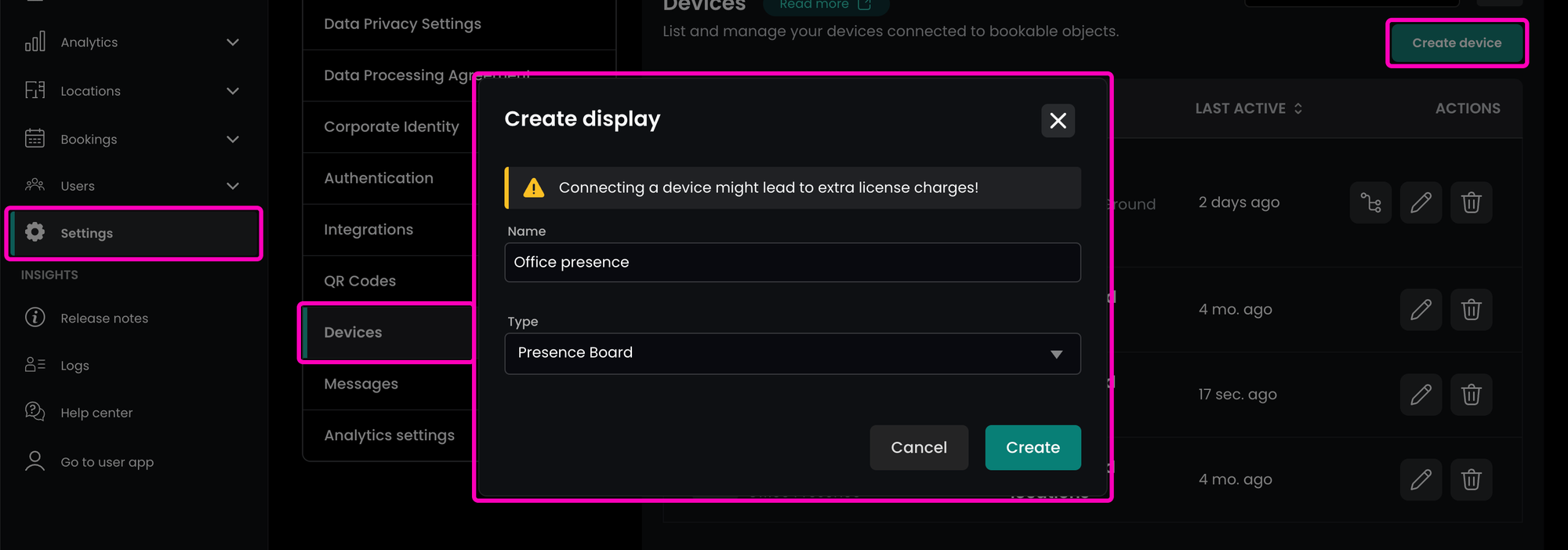
Um ein Gerät als Anwesenheitsanzeige anzuschließen, müssen Sie einen entsprechenden Geräteeintrag in der Flexopus-App anlegen. Öffnen Sie dazu das Administrator-Dashboard und navigieren Sie zur Seite Globale Einstellungen > Geräte. Klicken Sie oben rechts auf Gerät erstellen, geben Sie im sich öffnenden Dialogfeld einen Namen ein und wählen Sie den Typ Anwesenheitsanzeige aus.
Schritt 2 – Kopplungscode generieren
Sobald das Gerät angelegt wurde, werden Sie zur Bearbeitungsseite des Geräts weitergeleitet. Dort müssen Sie einen Code zur Kopplung generieren.
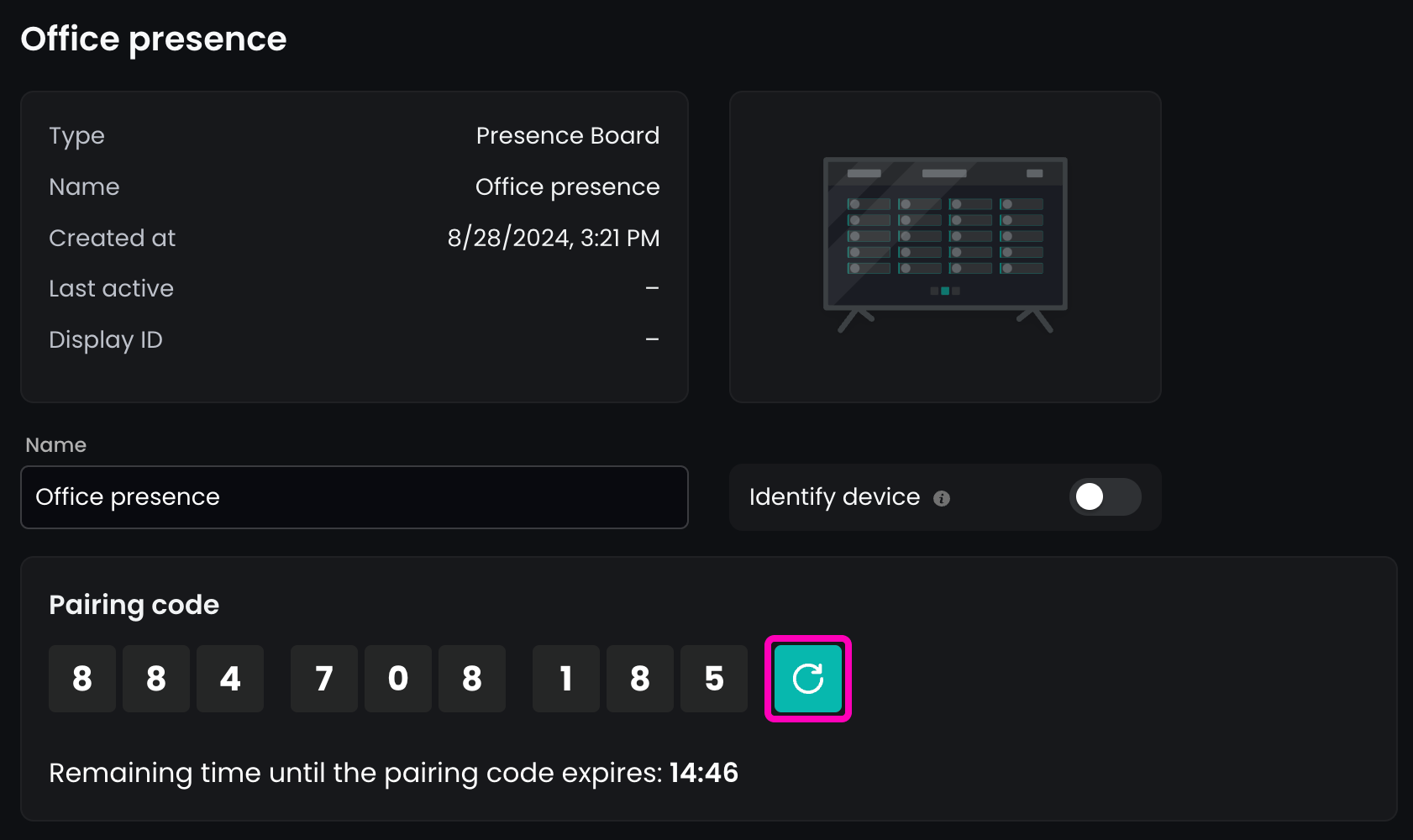
Wenn Sie bereits ein Gerät gekoppelt haben, wird durch das Koppeln eines weiteren Geräts die Verbindung zum zuvor gekoppelten Gerät getrennt. Damit mehrere Geräte denselben Inhalt anzeigen, müssen Sie bei jedem Gerät von Schritt 1 beginnen.
Schritt 3 – Geben Sie den Kopplungscode ein
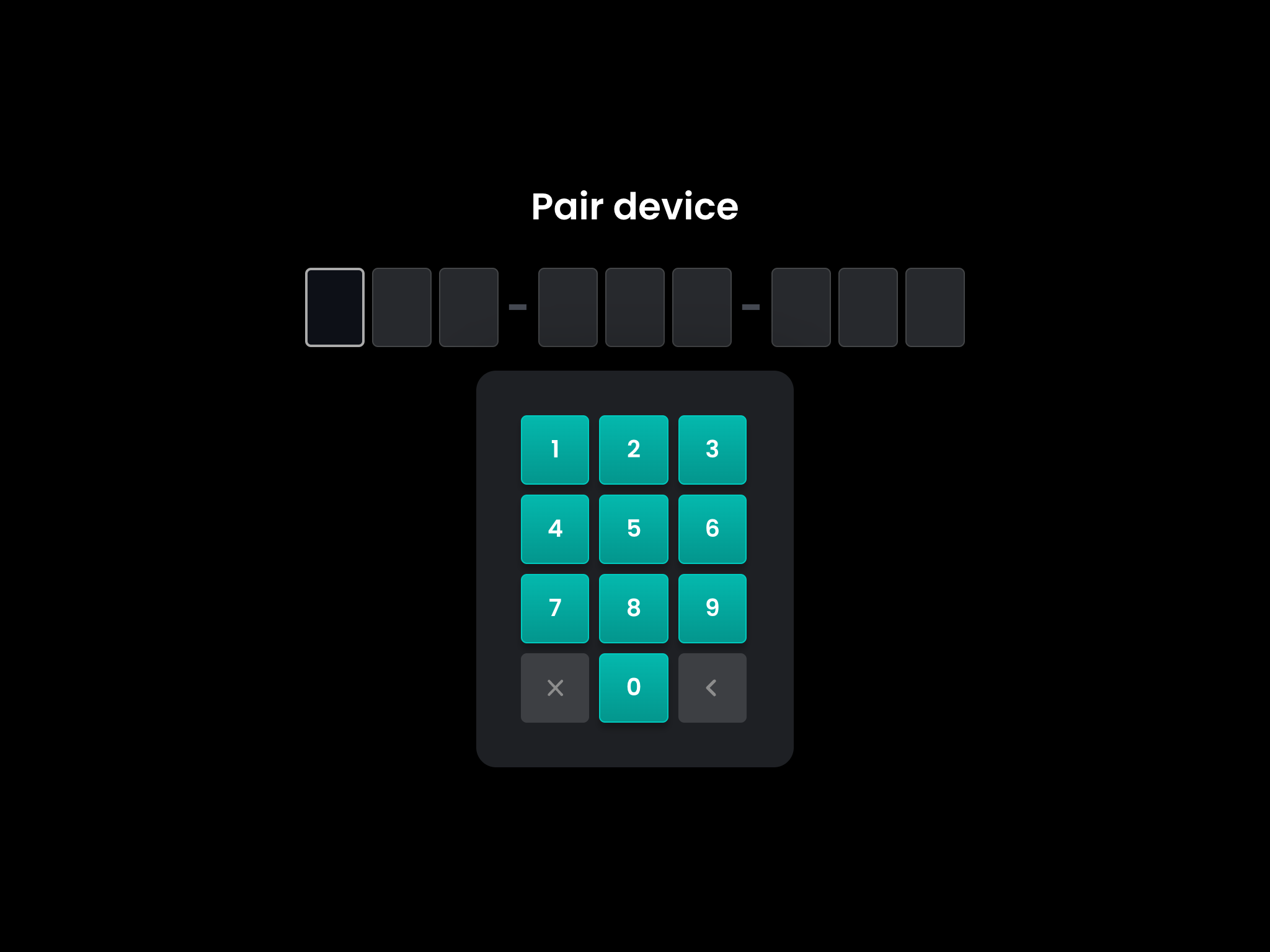
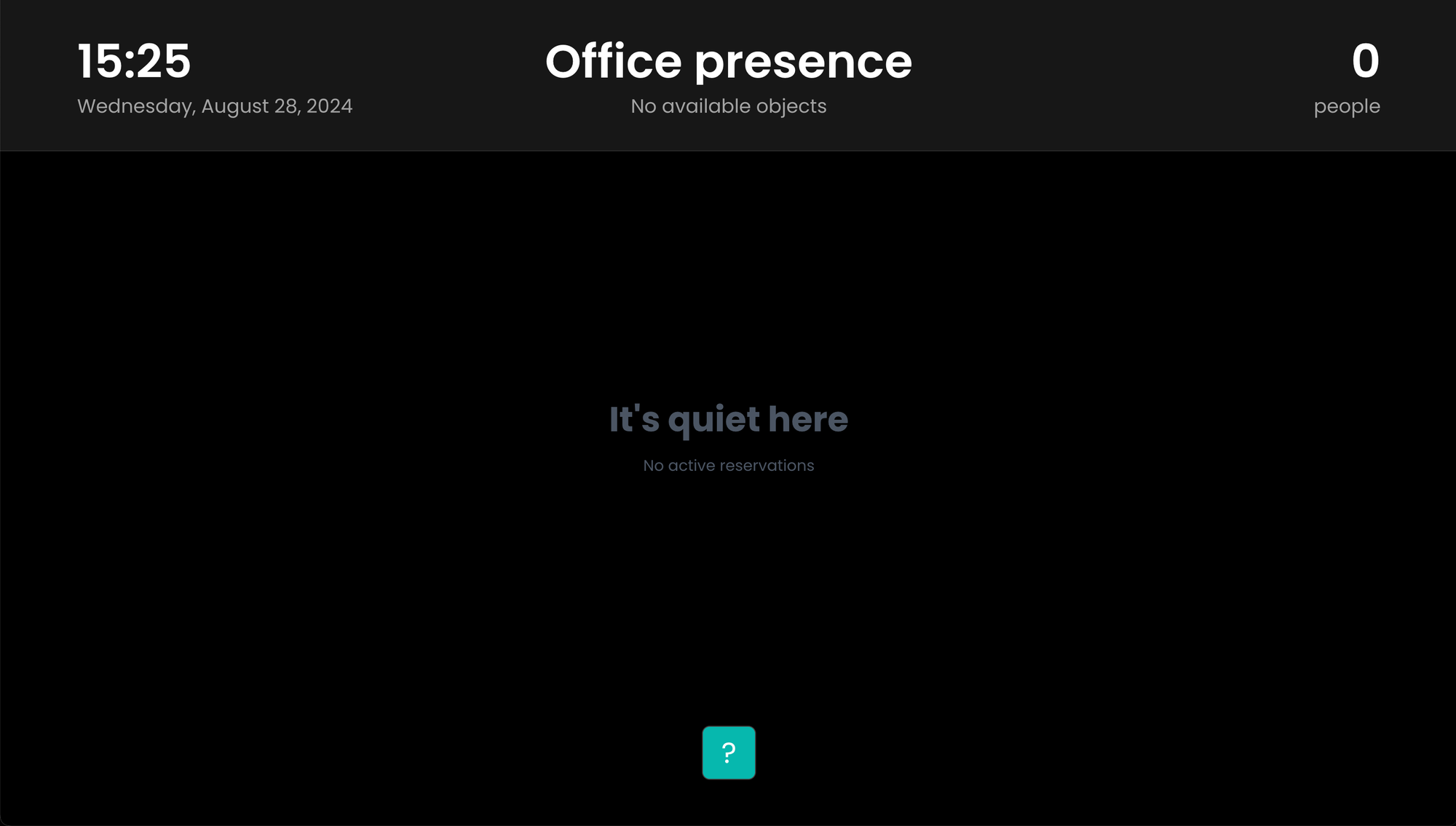
Gehen Sie zu Ihrem Gerät und geben Sie den generierten Kopplungscode über die Tastatur ein. Sobald Sie alle Ziffern eingegeben haben, wird der Code überprüft, das Gerät gekoppelt und der Startbildschirm des Presence Board angezeigt. Der Bildschirm ist zunächst leer.
Anzeige konfigurieren
Standorte hinzufügen
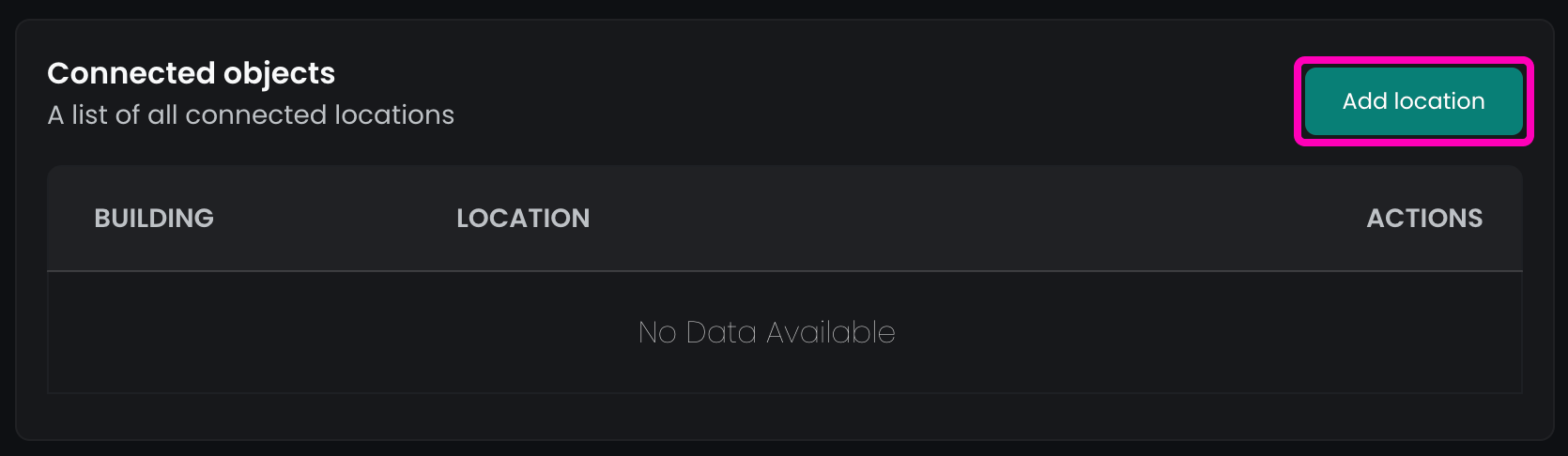
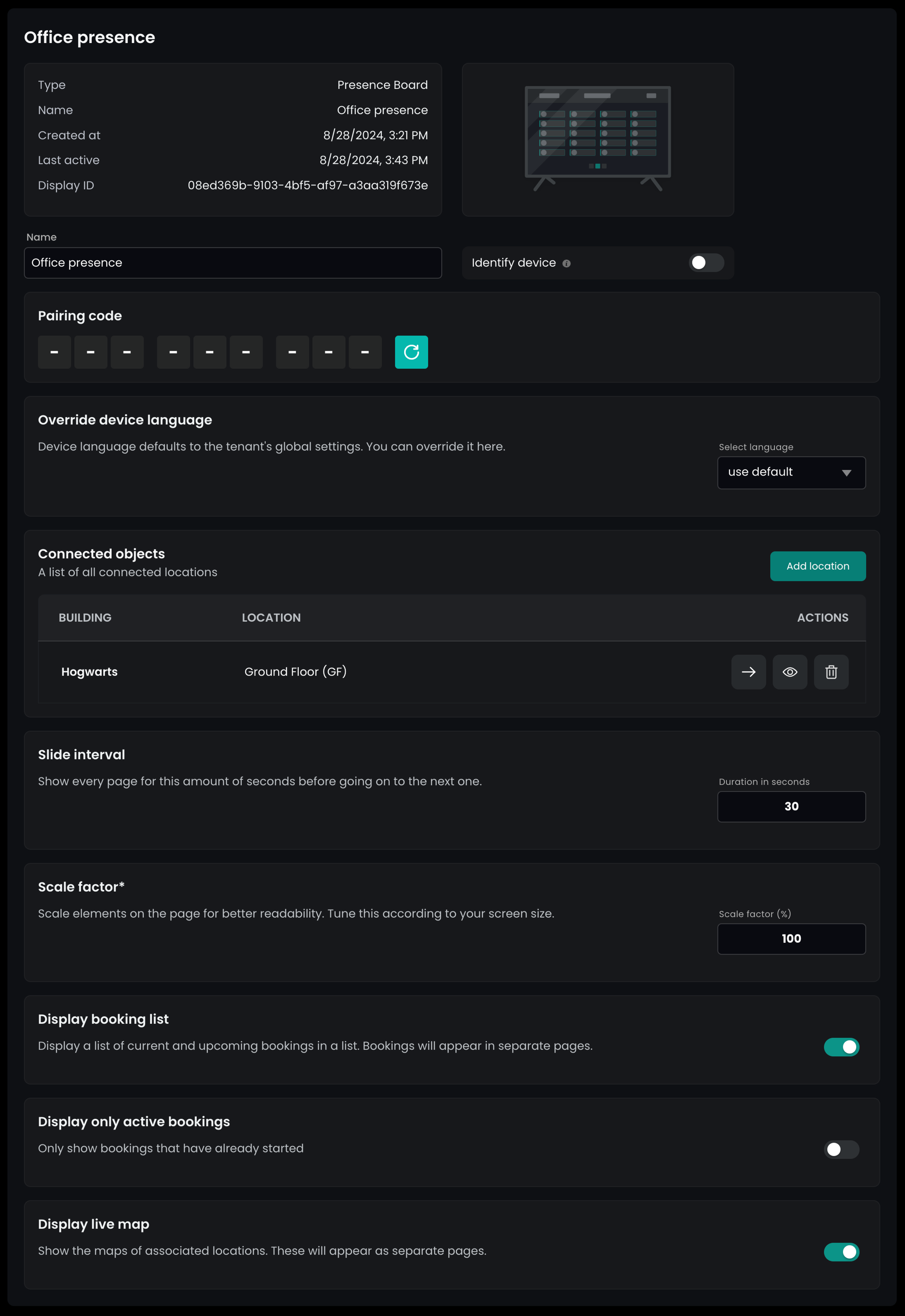
Der wichtigste Schritt bei der Konfiguration der Anzeige ist die Auswahl der Standorte. Beachten Sie, dass die Anwesenheit eines Benutzers bedeutet, dass dieser eine aktive Buchung an einem der ausgewählten Standorte hat. Suchen Sie auf der Seite zur Gerätebearbeitung den Abschnitt Verbundene Ressourcen und klicken Sie auf Standorte hinzufügen.
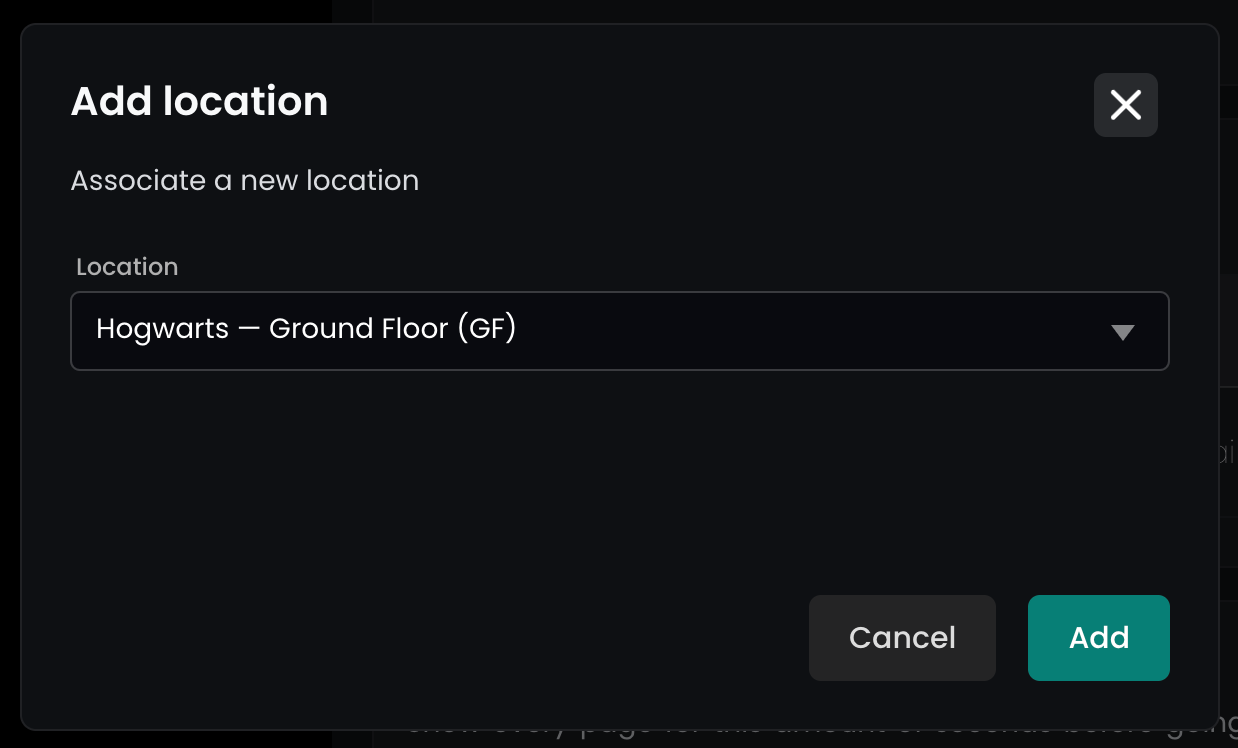
Wählen Sie im Dialogfeld den Grundriss aus und klicken Sie dann auf Hinzufügen. Um mehrere Etagen hinzuzufügen, müssen Sie den Vorgang wiederholen.
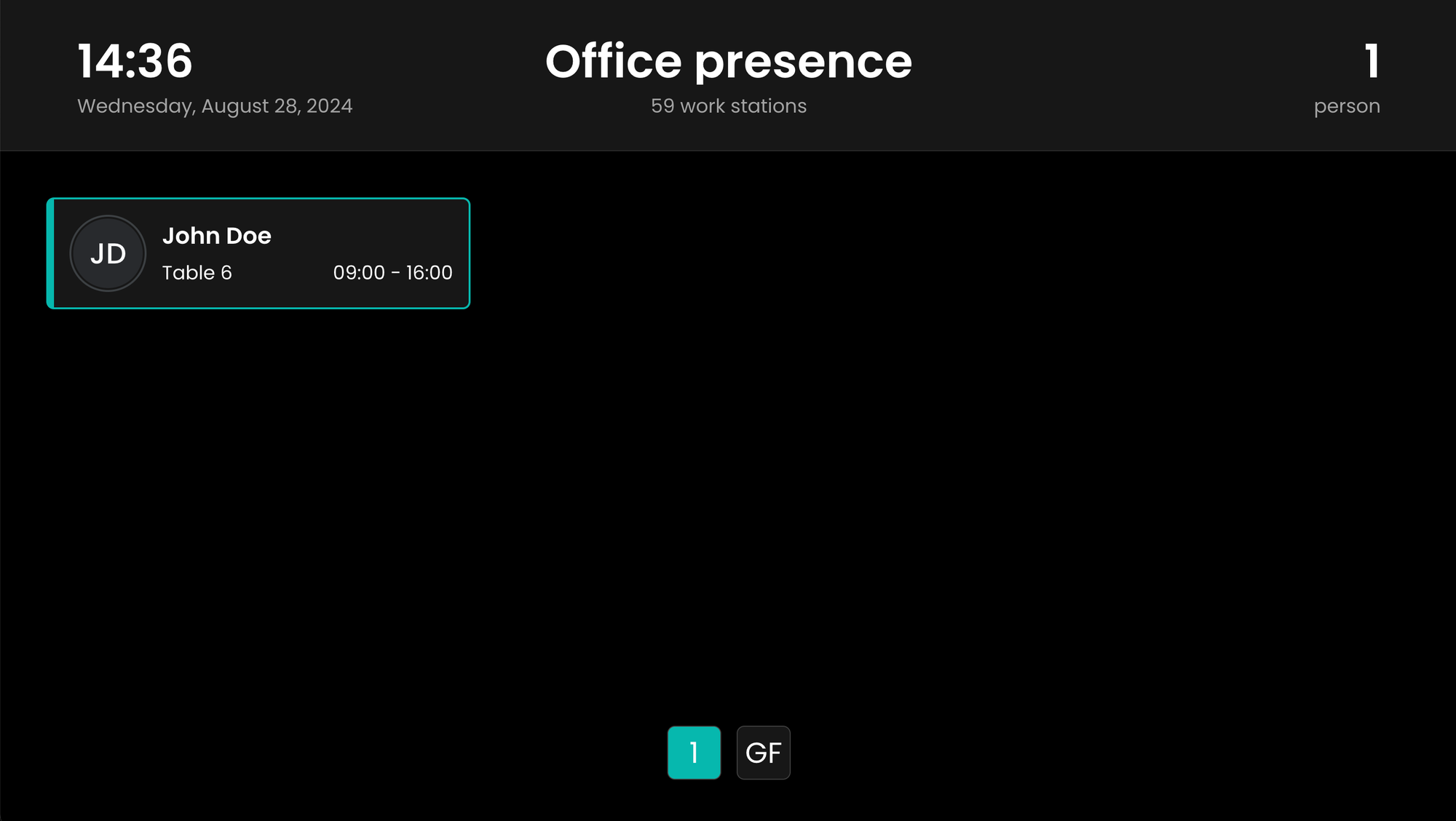
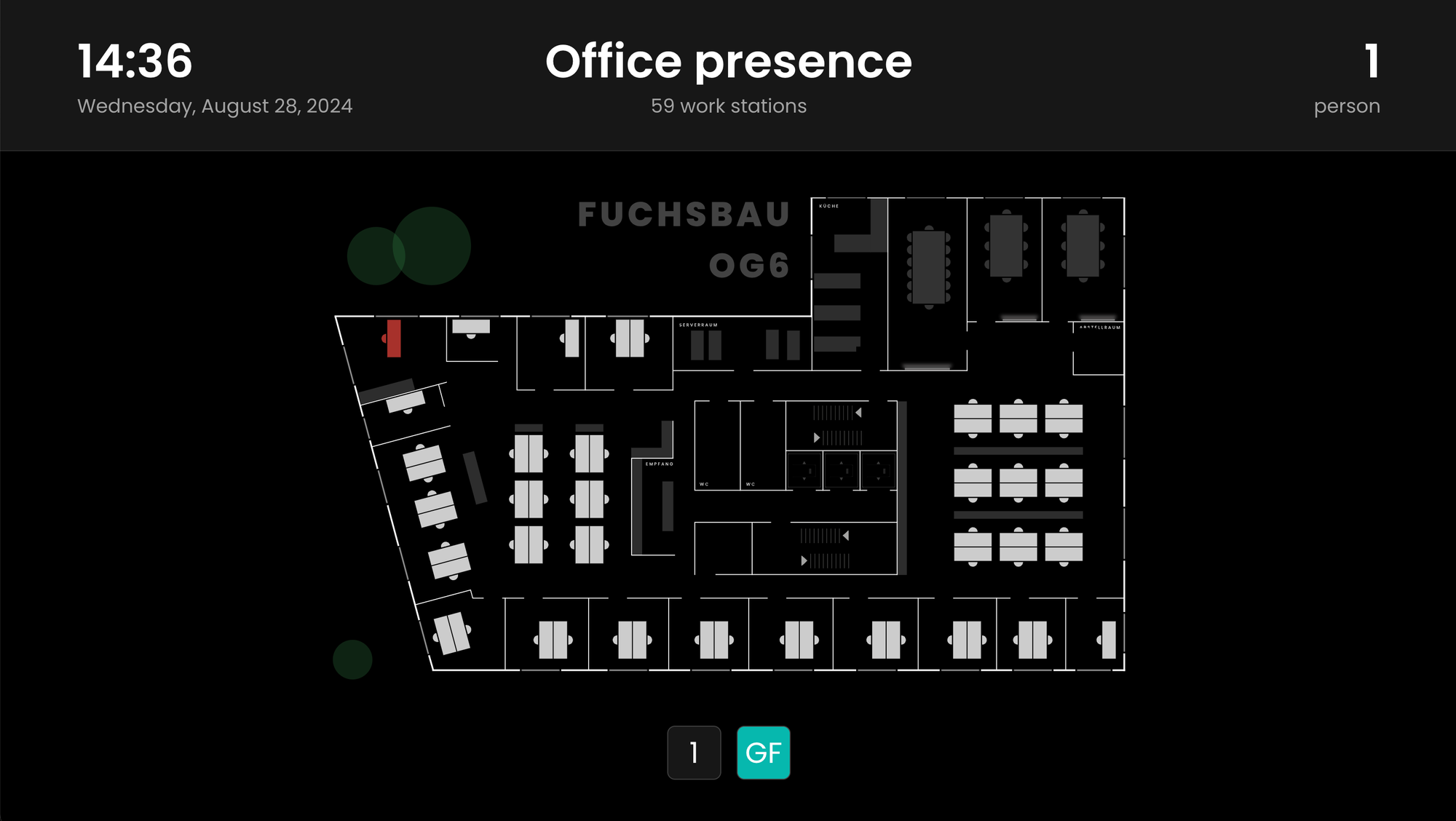
Sobald Sie alle Standorte hinzugefügt haben, klicken Sie auf Einstellungen speichern und warten Sie, bis das Display diese synchronisiert hat. Es kann bis zu einer Minute dauern, bis die Ressourcen angezeigt werden. Nach der Synchronisierung sehen Sie auf dem Display zwei verschiedene Arten von Seiten, die sich in vordefinierten Abständen abwechseln. Seiten, die mit Zahlen (1,2, …) gekennzeichnet sind, zeigen eine Liste der an den ausgewählten Standorten anwesenden Mitarbeiter an, während Seiten mit Grundrisscodes (EG, E1, E2, …) den Live-Grundriss der ausgewählten Etagen anzeigen.
Weitere Einstellungen
Auf der Seite zur Gerätebearbeitung können Sie weitere Optionen konfigurieren, wie zum Beispiel:
- Benennen Sie das Gerät um; der neue Name wird in der Verwaltungsliste sowie auf dem Display angezeigt.
- Gerät identifizieren: Auf dem Bildschirm des Geräts erscheint eine Markierung, damit Sie erkennen können, welches Gerät Sie gerade bearbeiten. Vergessen Sie nicht, die Identifizierung wieder zu deaktivieren, sobald Sie fertig sind.
- Display koppeln: Wenn Ihr Gerät die Verbindung verliert oder Sie die Hardware austauschen möchten, können Sie die bestehende Konfiguration beibehalten und einen neuen Kopplungscode generieren. Beachten Sie, dass beim Koppeln eines neuen Geräts die Verbindung zum zuvor gekoppelten Gerät getrennt wird, sofern dieses bereits gekoppelt war.
- Sprache ändern: Geräte verwenden die Standardsprache Ihrer Anwendung; Sie können diese jedoch auf jede unterstützte Sprache umstellen.
- Ressourcen verwalten: Sie können verbundene Ressourcen jederzeit hinzufügen oder entfernen. Wenn die Ausrichtung Ihres Grundrisses nicht gut zur Ausrichtung des Bildschirms passt, können Sie die angezeigte Karte mithilfe der Pfeiltaste drehen.
- Zeit-Intervall: Ressourcen werden paginiert angezeigt, wenn sie nicht auf den Bildschirm passen; Sie können festlegen, wie lange jede Seite angezeigt wird.
- Skalierungsfaktor: Je nach Größe und Bildschirmauflösung Ihres Geräts müssen Sie möglicherweise den Seiten-Skalierungsfaktor anpassen, damit alle Elemente lesbar sind.
- Buchungsliste anzeigen: Sie können die Anzeige der Listenansicht deaktivieren, um nur die Grundrissseiten anzuzeigen.
- Nur aktive Buchungen anzeigen: Standardmäßig werden alle Buchungen des Tages auf dem Bildschirm angezeigt. Aktivieren Sie diese Option, um nur die derzeit aktiven Buchungen anzuzeigen.
- Live-Plan anzeigen: Sie können die Anzeige der Live-Kartenansicht deaktivieren, um nur Seiten in der Listenansicht anzuzeigen
Speichernzu klicken, um Änderungen zu übernehmen.