Besprechungsraum Display
Einführung
Das Meeting Room Signage Display ist Ihr digitales Türschild für Flexopus. Egal ob Besprechungsraum, Silent Box oder Einzelbüro: Jede Person, die vorbeigeht, kann die Verfügbarkeit des Raums prüfen.
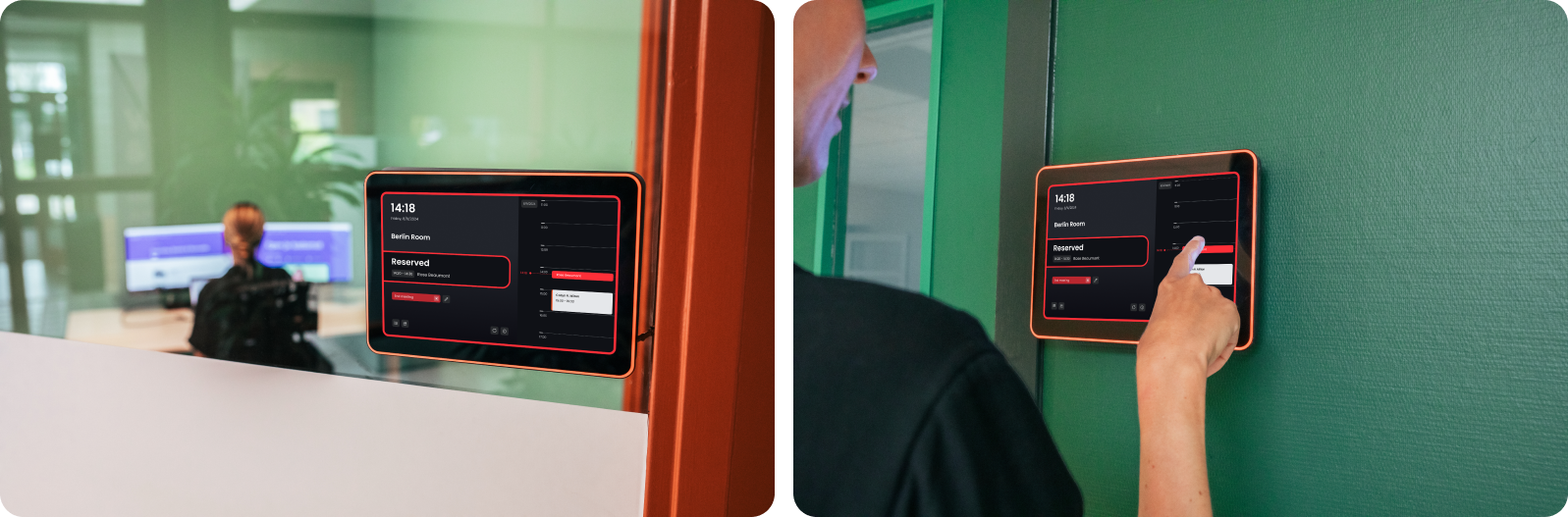
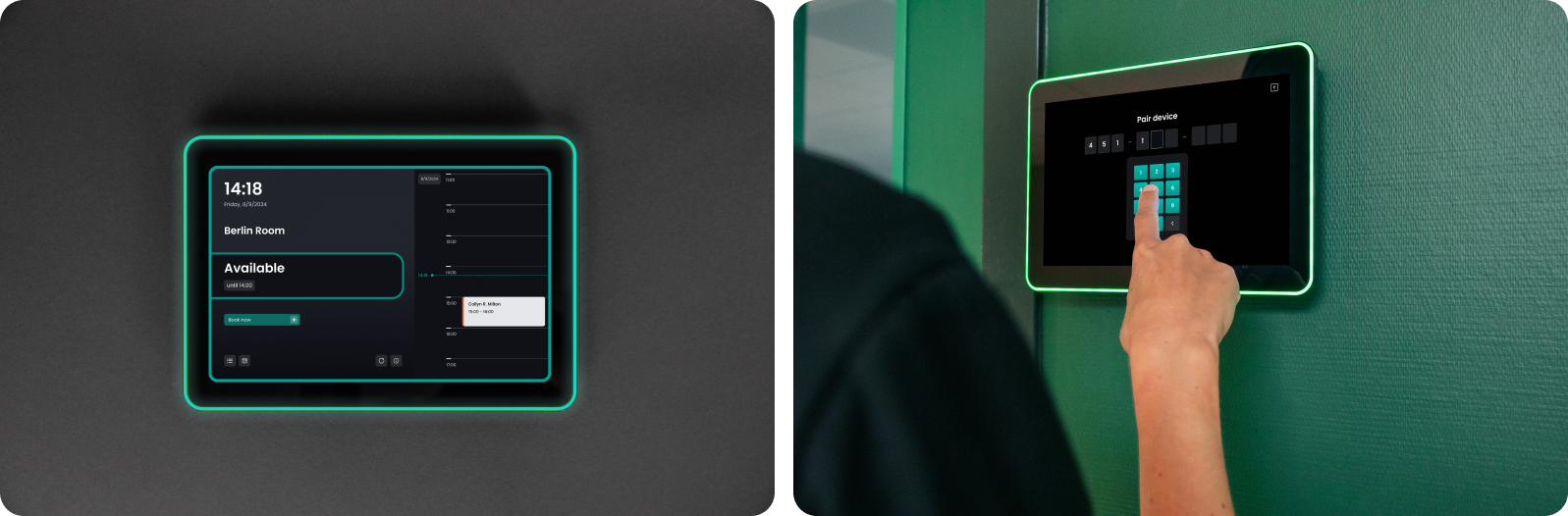
Die Hauptfunktionen des Displays sind:
- Verfügbarkeit des Raums mit ansprechenden farbigen Statusleuchten anzeigen*
- Raumplan für den aktuellen Tag oder die folgenden Tage prüfen
- Check-in für Ihr gebuchtes Meeting durchführen, sobald Sie angekommen sind, ohne Flexopus auf dem Smartphone zu öffnen
- Anonyme Ad-hoc-Buchung erstellen, wenn der Raum verfügbar ist
Geeignete Hardware ist erforderlich. Siehe unterstützte Hardware für Displaygeräte.
 Vanessa Erk
KIOSK-Modus-Optionen
Um ein Gerät als Display zu koppeln, stellen Sie sicher, dass Flexopus auf dem Gerät installiert ist und läuft. Für Android-Geräte finden Sie die Flexopus Connect-Anwendung im Play Store:
 Flexopus GmbH
Alternativ finden Sie die aktuell verfügbare APK auf GitHub: Aktuelle Flexopus Device Connect Android APK
Es reicht jedoch nicht aus, die Anwendung zu installieren. Sie müssen außerdem sicherstellen, dass die Anwendung im Kiosk-Modus läuft. Dies können Sie auf drei Arten umsetzen:
OPTION A: ProMGR für ProDVX-Geräte
Standardmäßig empfehlen wir die Verwendung von ProDVX-Geräten für Meeting Room Signage. Der Hersteller stellt eine eigene Lösung zur Installation der Displays bereit. Diese Lösung heißt ProMGR. Mit ProMGR können Sie die Displays im Kiosk-Modus einrichten:
 Vanessa Erk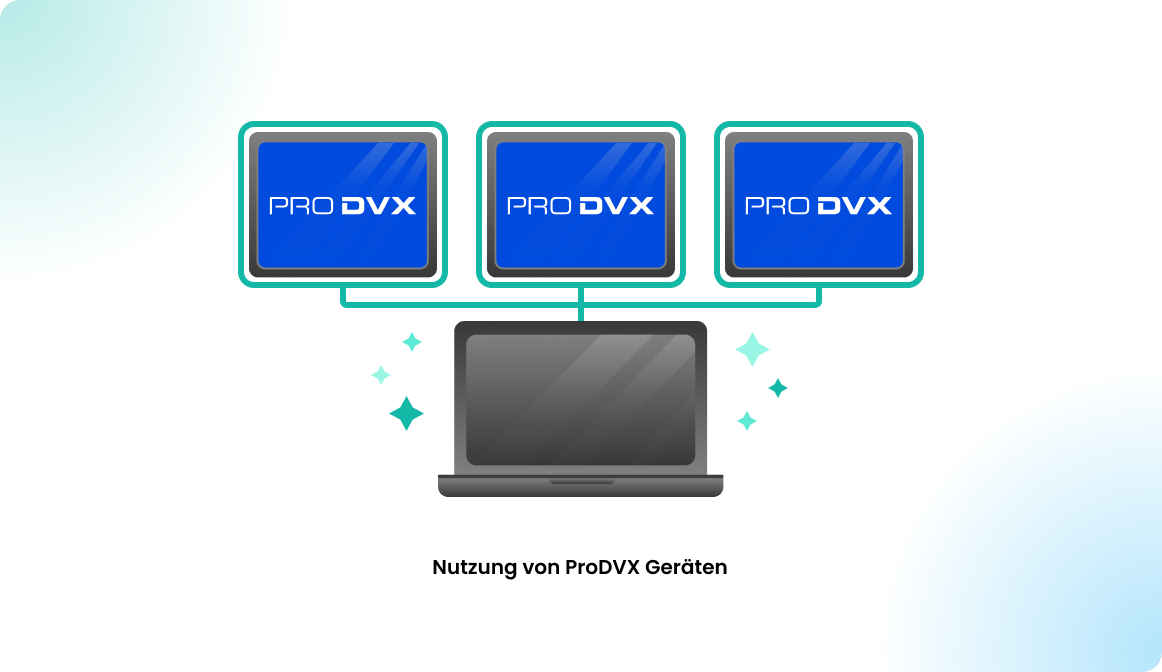
OPTION B: Android Management API
Diese Option funktioniert nur für Android-Geräte, die für GMS (Google Managed Services) zertifiziert sind, zum Beispiel das APPC-10SLBe. Dabei wird das Gerät selbst inklusive Betriebssystem in einen Kiosk-Modus versetzt. Dies ist eine kostenlose Lösung von Google:
 Vanessa Erk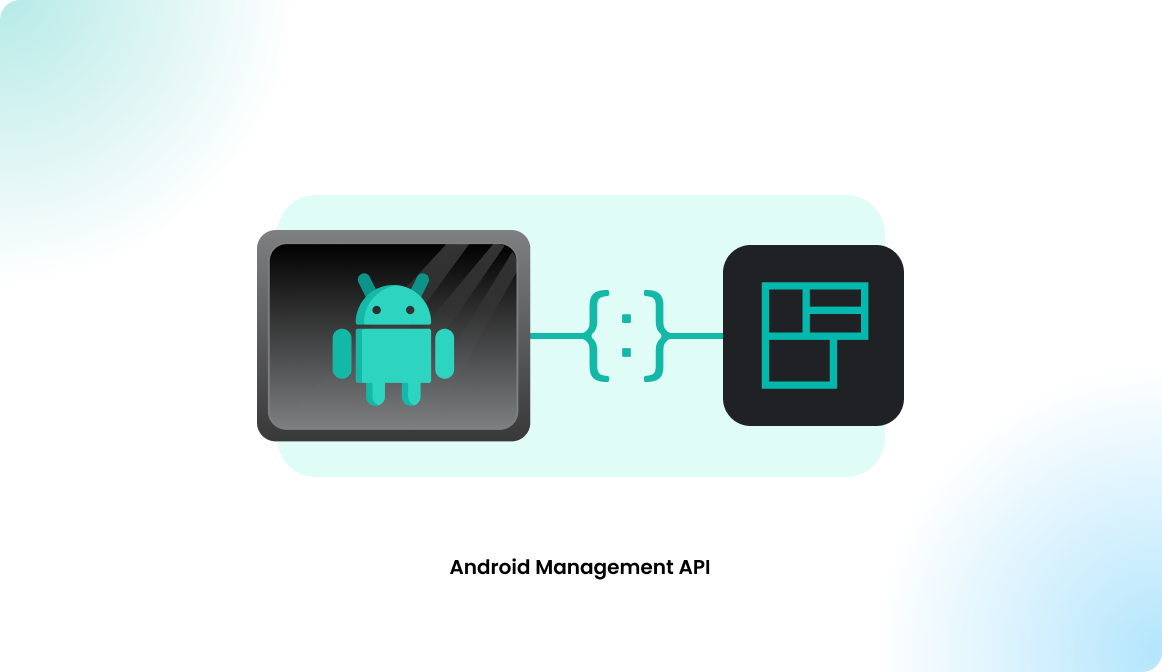
OPTION C: Drittanbieter-Anwendung
Installieren Sie eine Anwendung, die die App in einen Kiosk-Modus versetzt. Sie können gerne andere Drittanbieter-Lösungen prüfen, um unsere App in den Kiosk-Modus zu versetzen, zum Beispiel Fully Single App Kiosk. Beachten Sie, dass diese Anwendungen zusätzliche Kosten verursachen können.


Wir empfehlen, die Flexopus Device Connect-Anwendung mit ProMGR zu installieren oder die Google Management API zu verwenden.
Konfigurationsanleitung
Diese Anleitung setzt voraus, dass Ihr Gerät bereits im Gerätemodus mit Flexopus läuft und der Pairing-Code-Bildschirm als Startseite angezeigt wird.
SCHRITT 1 - Besprechungsraum auswählen
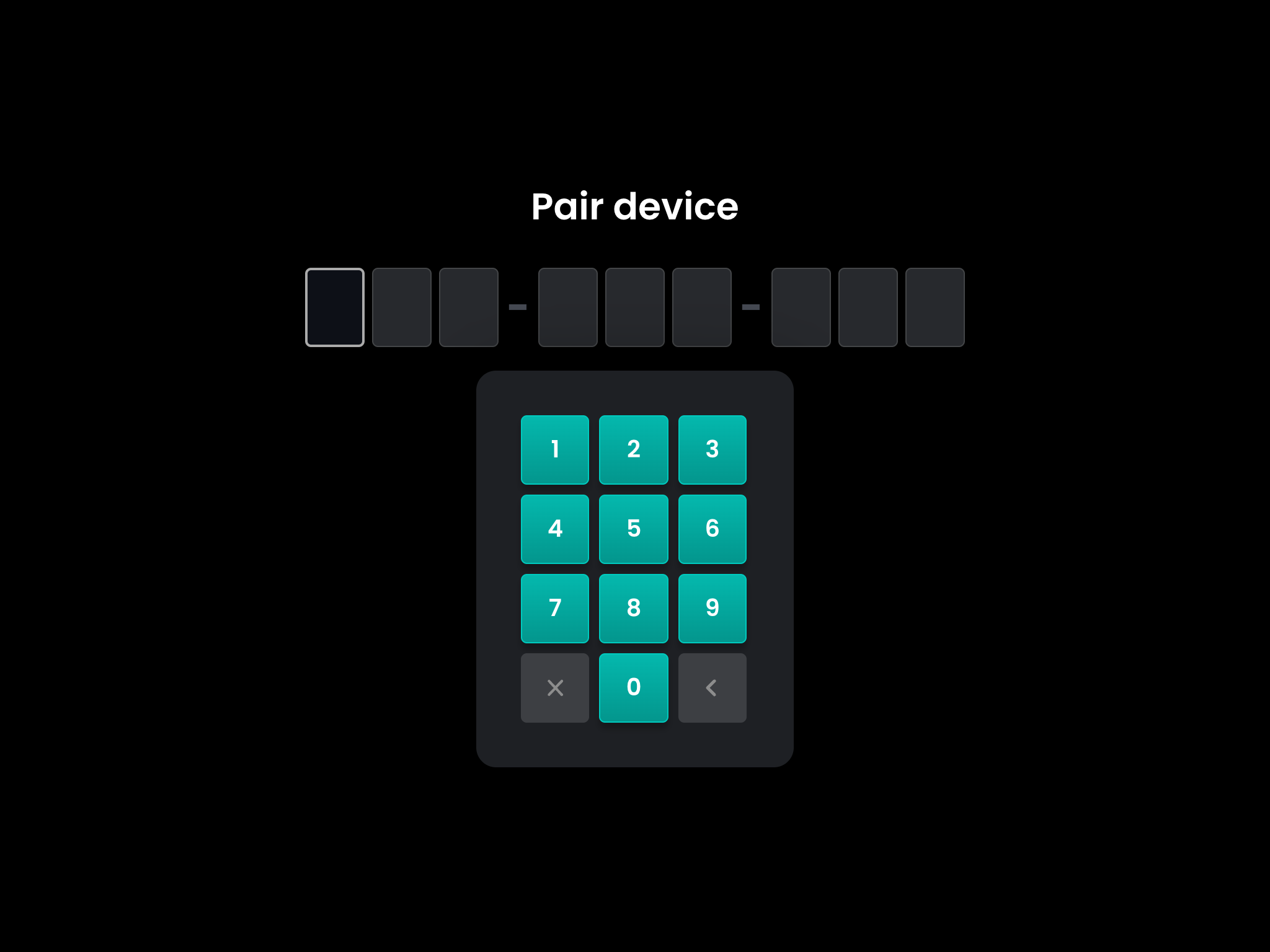
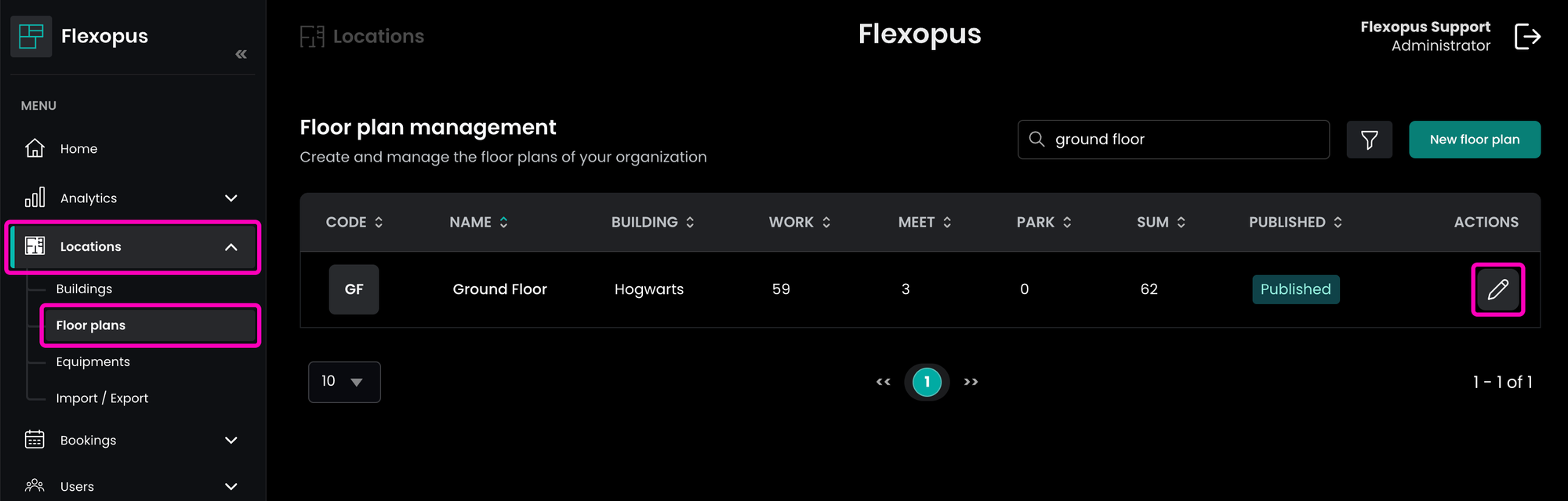
Um das Gerät mit einem Besprechungsraum oder einer anderen buchbaren Ressource zu koppeln, müssen Sie in der Flexopus-Anwendung einen 9-stelligen Pairing-Code generieren. Navigieren Sie im ersten Schritt zu Admin-Dashboard > Standorte > Grundrisse, um die Etage des Besprechungsraums auszuwählen.
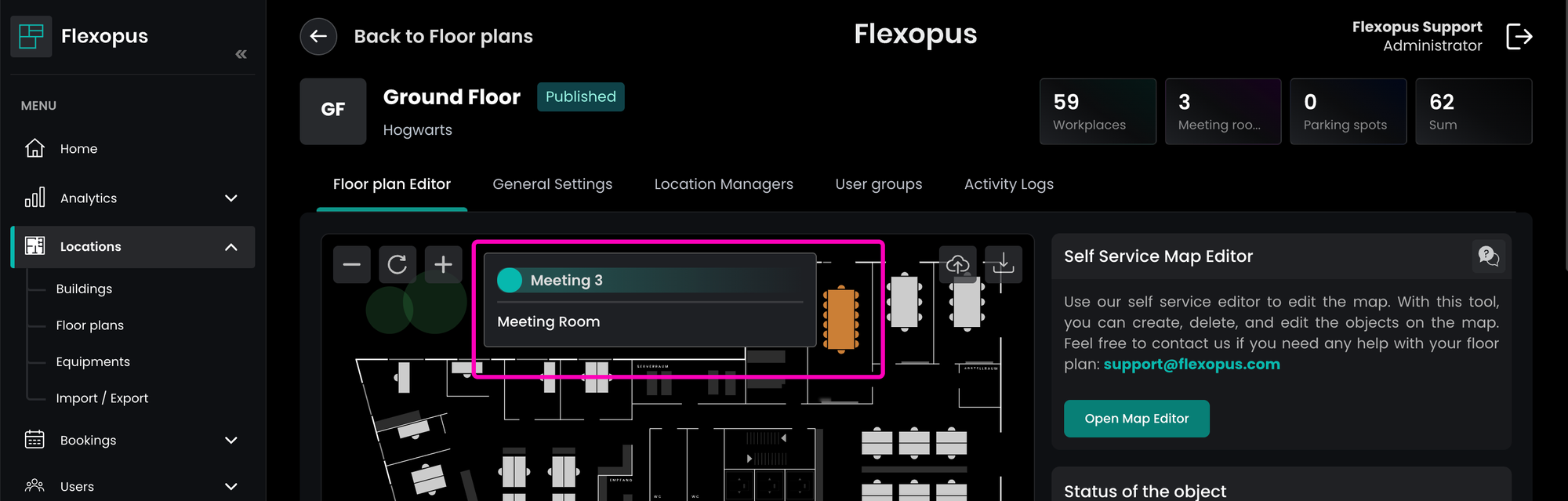
Suchen Sie im Tab Grundriss-Editor den Besprechungsraum.
SCHRITT 2 - Pairing-Code generieren
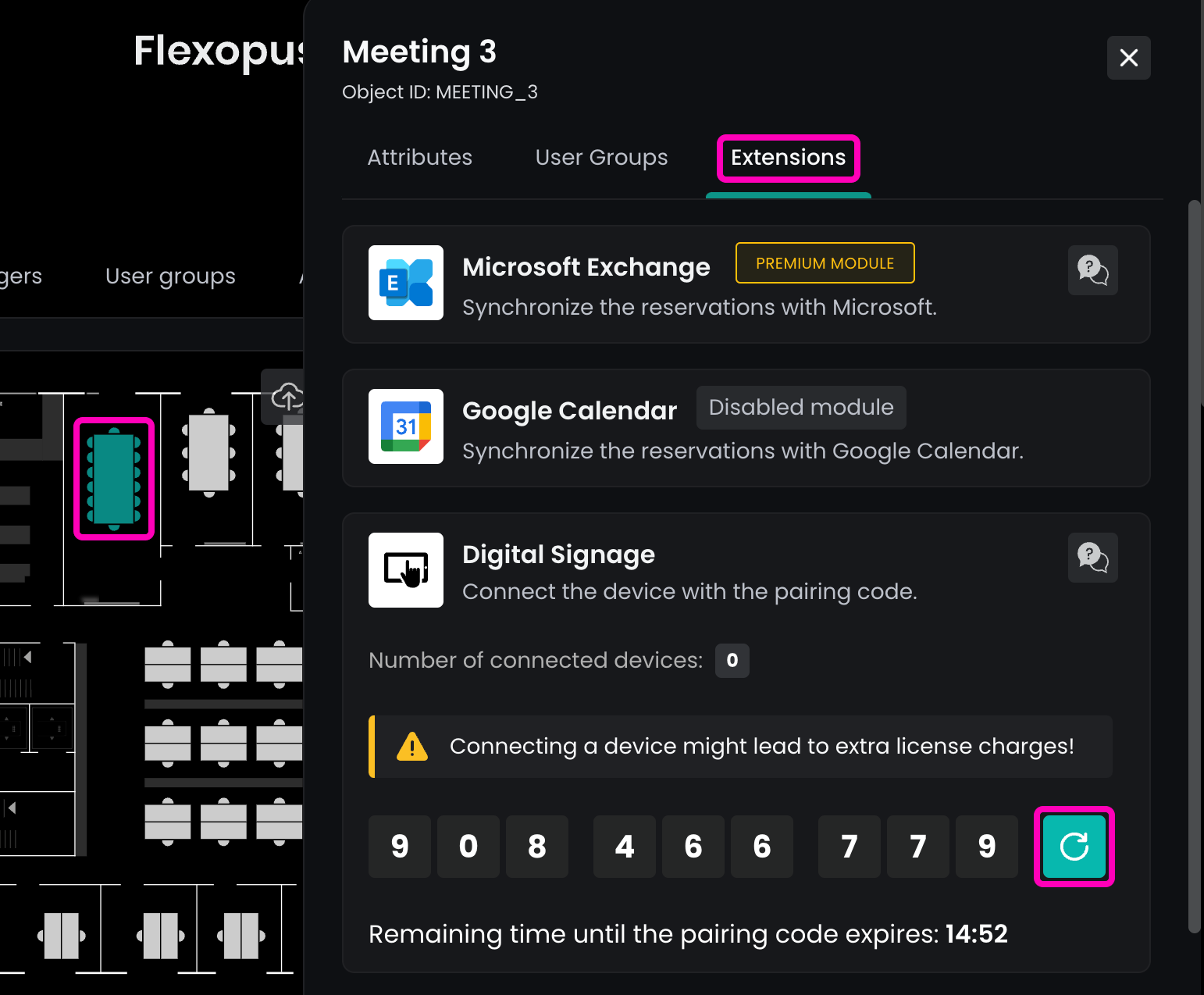
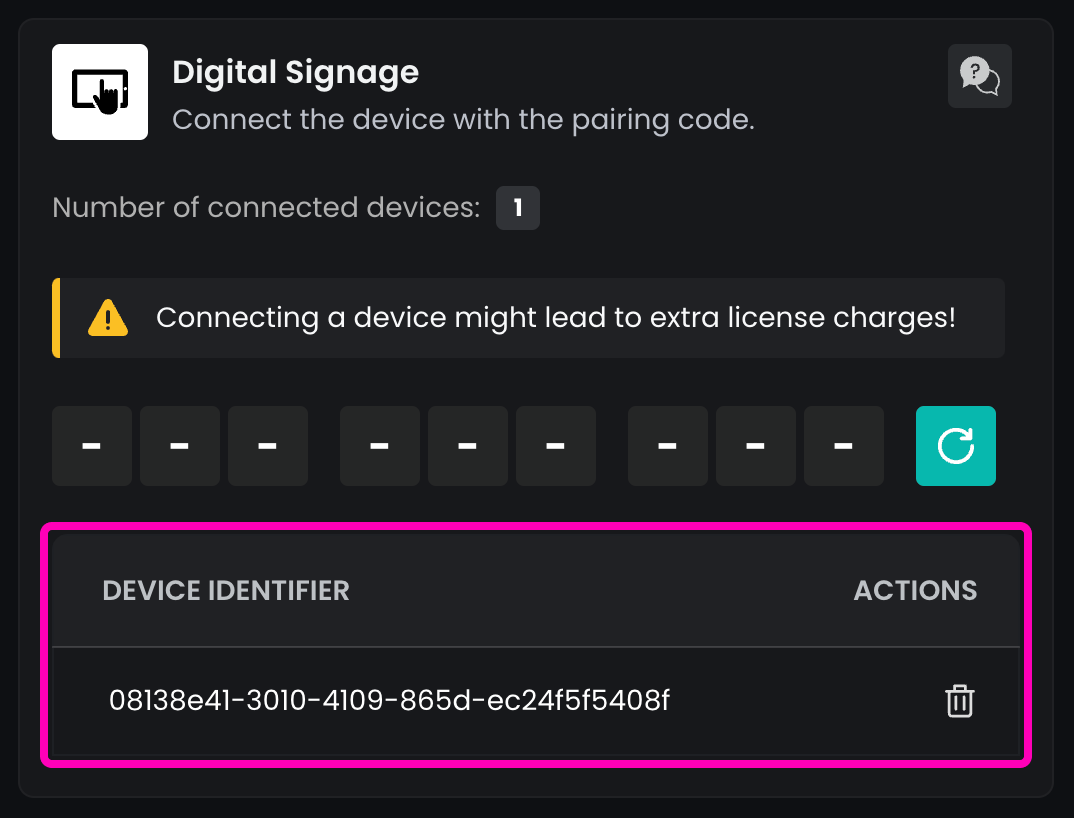
Sobald Sie den Besprechungsraum ausgewählt haben, wechseln Sie im geöffneten Panel zum Tab Erweiterungen. Klicken Sie auf den ↻ Button, um einen neuen Pairing-Code für den Besprechungsraum zu generieren.
SCHRITT 3 - Pairing-Code eingeben
Gehen Sie zu Ihrem Gerät und geben Sie den generierten Pairing-Code über das PIN-Feld ein. Sobald Sie alle Ziffern eingegeben haben, wird der Code validiert, das Gerät mit Ihrem Besprechungsraum gekoppelt und zur Startseite des Signage Displays navigiert.
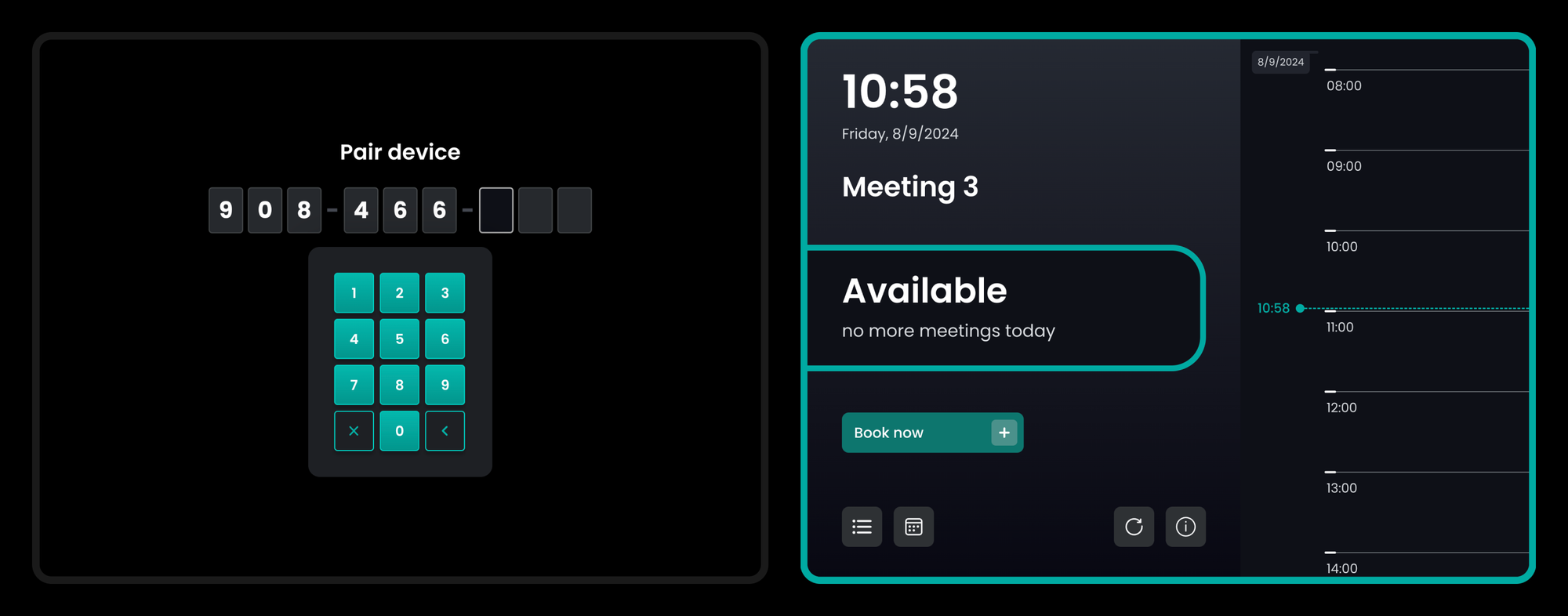
Nach dem Aktualisieren der Seite sehen Sie, dass das Gerät in den Details des Besprechungsraums auf der Grundriss-Editor-Seite des Admin-Dashboards angezeigt wird.
Geräteeinstellungen ändern
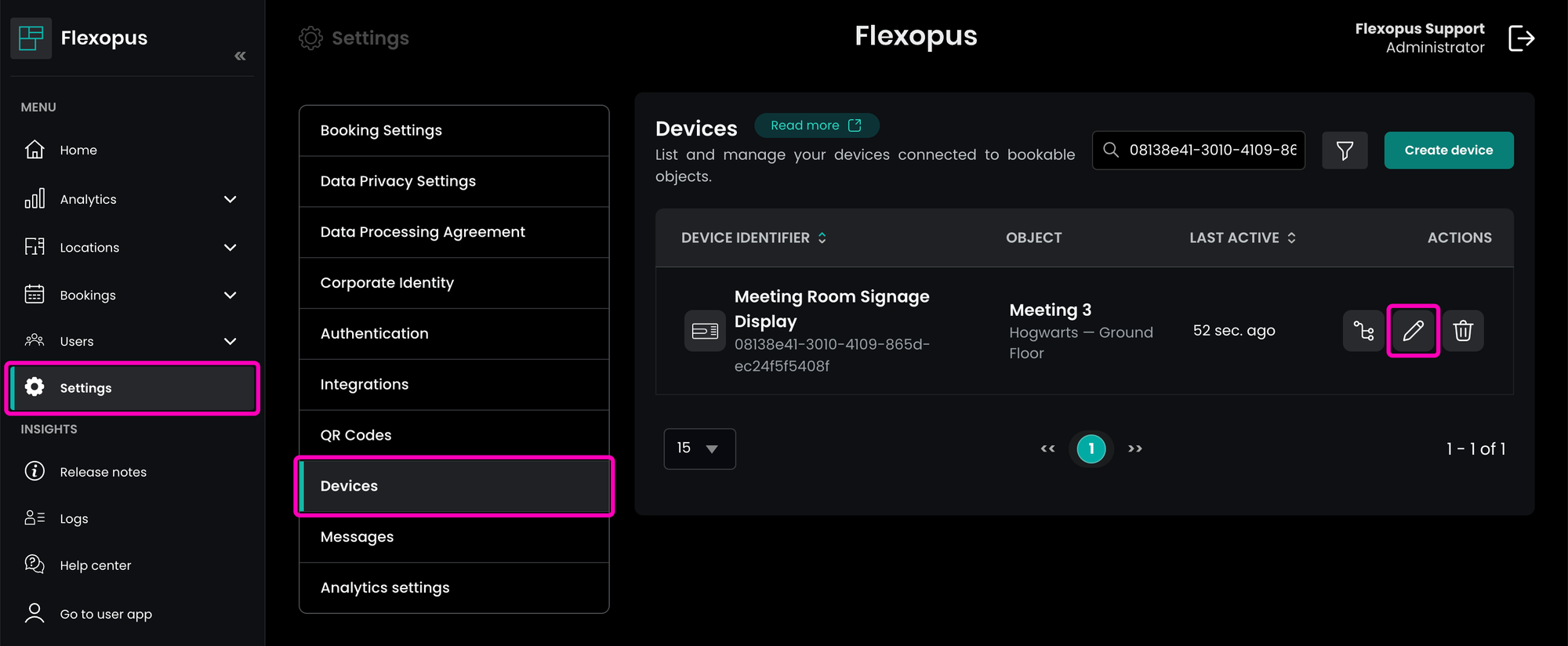
Sobald Sie das Gerät konfiguriert haben, erscheint es auf der allgemeinen Geräteverwaltungsseite. Diese erreichen Sie im Admin-Dashboard über Globale Einstellungen > Geräte. Klicken Sie auf das Stift-Symbol, um die Geräteeinstellungen zu ändern.
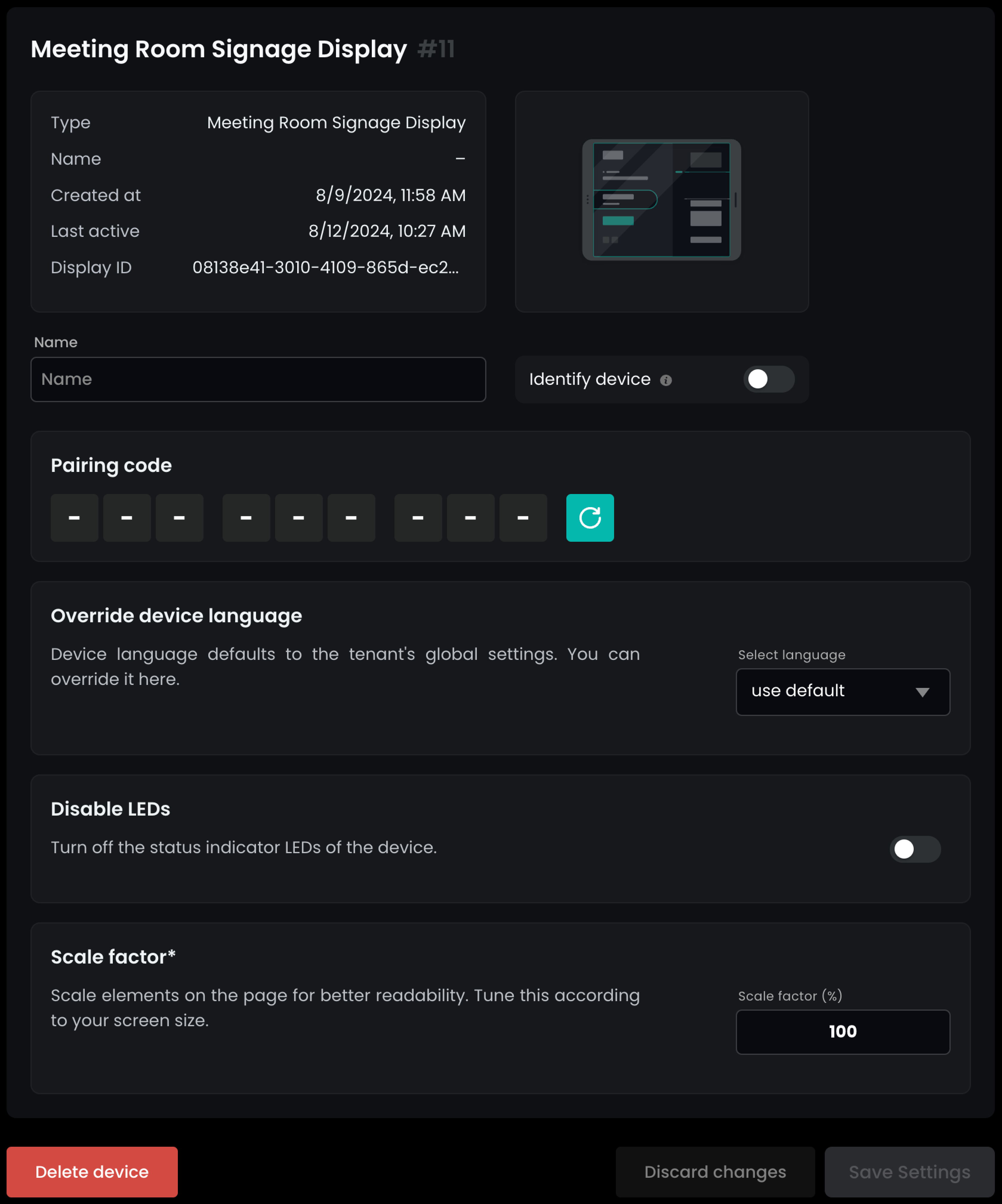
Auf der angezeigten Seite können Sie folgende Aktionen durchführen:
- Dem Gerät einen Namen geben, der in der Verwaltungsliste angezeigt wird.
- Gerät identifizieren: Auf dem Gerätebildschirm erscheint eine Markierung, die Ihnen hilft zu erkennen, welches Gerät Sie gerade bearbeiten. Vergessen Sie nicht, die Identifizierung wieder auszuschalten, wenn Sie fertig sind.
- Sprache ändern: Geräte verwenden standardmäßig die Standardsprache Ihrer Anwendung. Sie können diese Einstellung auf jede unterstützte Sprache überschreiben.
- LEDs deaktivieren: Unterstützte Geräte können LED-Leuchten besitzen, die dem Displaystatus entsprechen. Sie können diese für ein bestimmtes Gerät ausschalten.
- Skalierungsfaktor: Abhängig von der Bildschirmauflösung Ihres Geräts müssen Sie möglicherweise den Skalierungsfaktor der Seite anpassen, damit alle Elemente lesbar sind.
Funktionen & Features
Gerätestatus
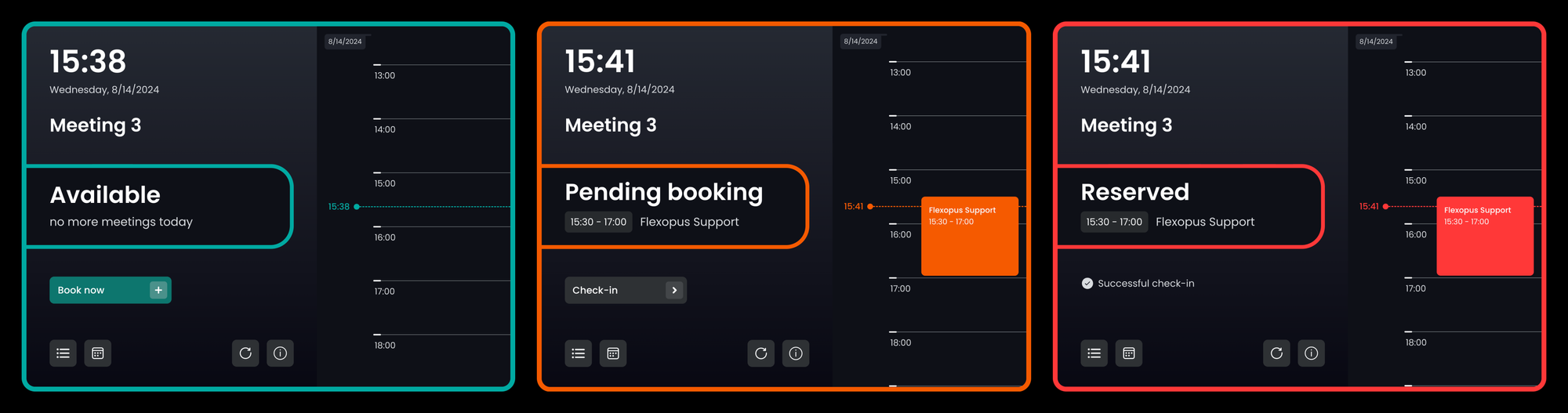
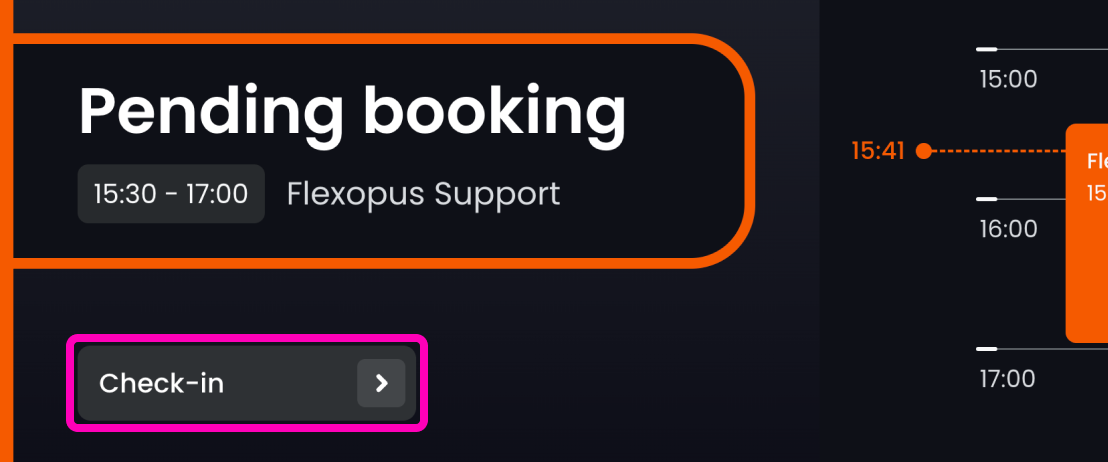
Das Gerät kann je nach Belegung des Raums drei Status haben. Jeder Status wird mit unterschiedlichen Farben dargestellt, sodass Sie den Raumstatus auf einen Blick erkennen können. Unterstützte Geräte ändern entsprechend auch die LED-Farben. Der Status Verfügbar bedeutet, dass keine aktive Buchung besteht und der Raum frei gebucht werden kann. Sobald eine Buchung startet, wechselt das Display in den Status Buchung ausstehend. Dieser zeigt an, dass noch kein Check-in durchgeführt wurde. Dieser Status ist nur verfügbar, wenn die Funktion Check-in erforderlich aktiviert ist. Sobald jemand für die Buchung eingecheckt hat, zeigt das Display den Status Gebucht an.
Check-in
Wenn die Check-in-Funktionalität in Ihren Anwendungseinstellungen aktiviert ist, können Sie den Check-in über die Meeting Room Displays durchführen, genauso wie über Ihre mobile Anwendung. Sobald die Startzeit des Meetings erreicht ist, wechselt das Gerät in den Status Ausstehend, bis für die Buchung eingecheckt wurde. Für einen schnellen Check-in tippen Sie auf dem Hauptbildschirm auf den Button Check-in. Nach dem Check-in sollten Sie die Meldung Erfolgreicher Check-in sehen.
Ad-hoc-Buchung
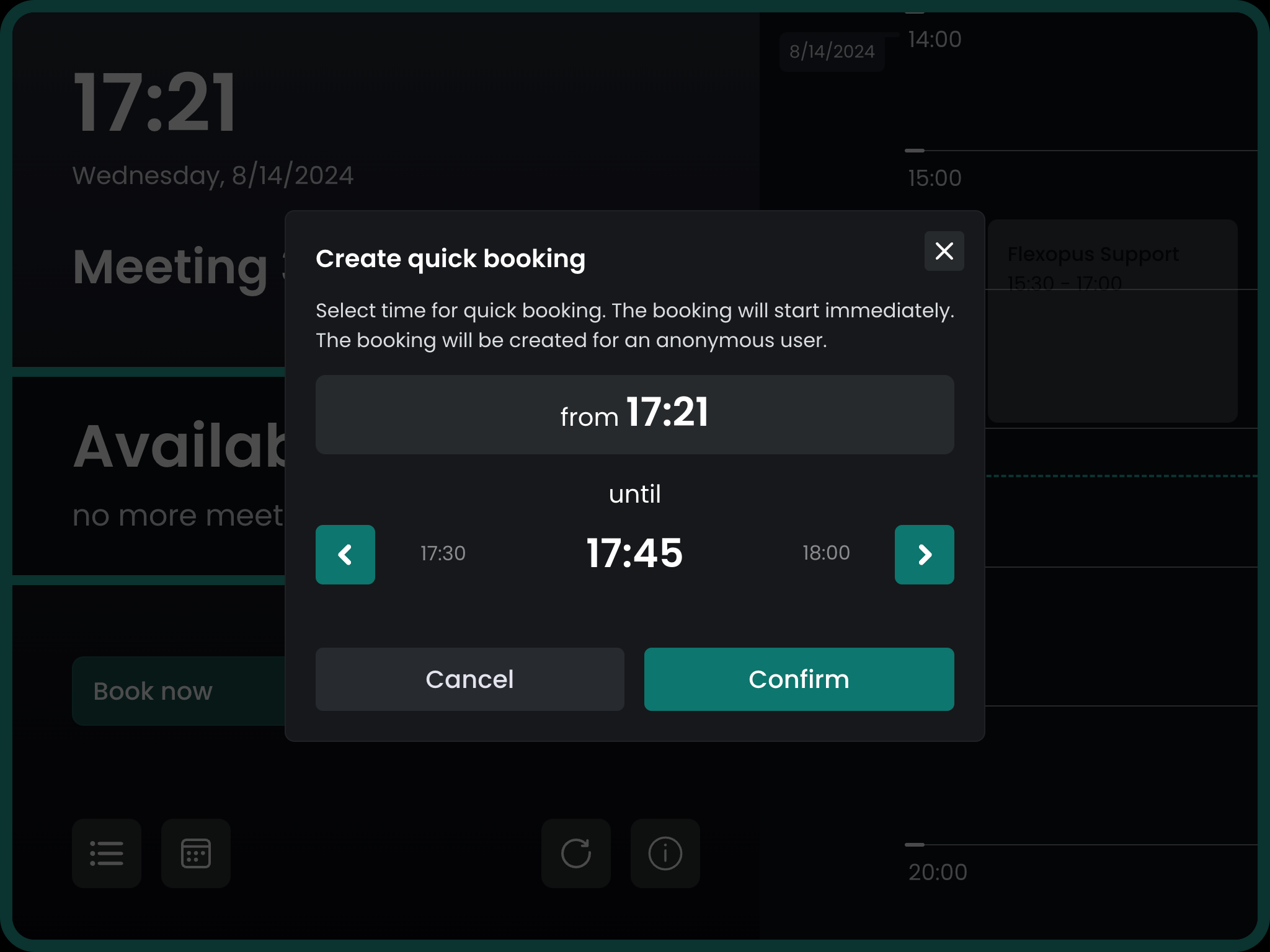
Immer wenn ein Display verfügbar ist, können Sie eine schnelle Ad-hoc-Buchung erstellen, indem Sie auf der linken Seite der Startseite auf Jetzt buchen klicken. Sie werden aufgefordert, die Endzeit des Meetings auszuwählen und anschließend Ihre Auswahl zu bestätigen. Die erstellte Buchung wird automatisch eingecheckt.
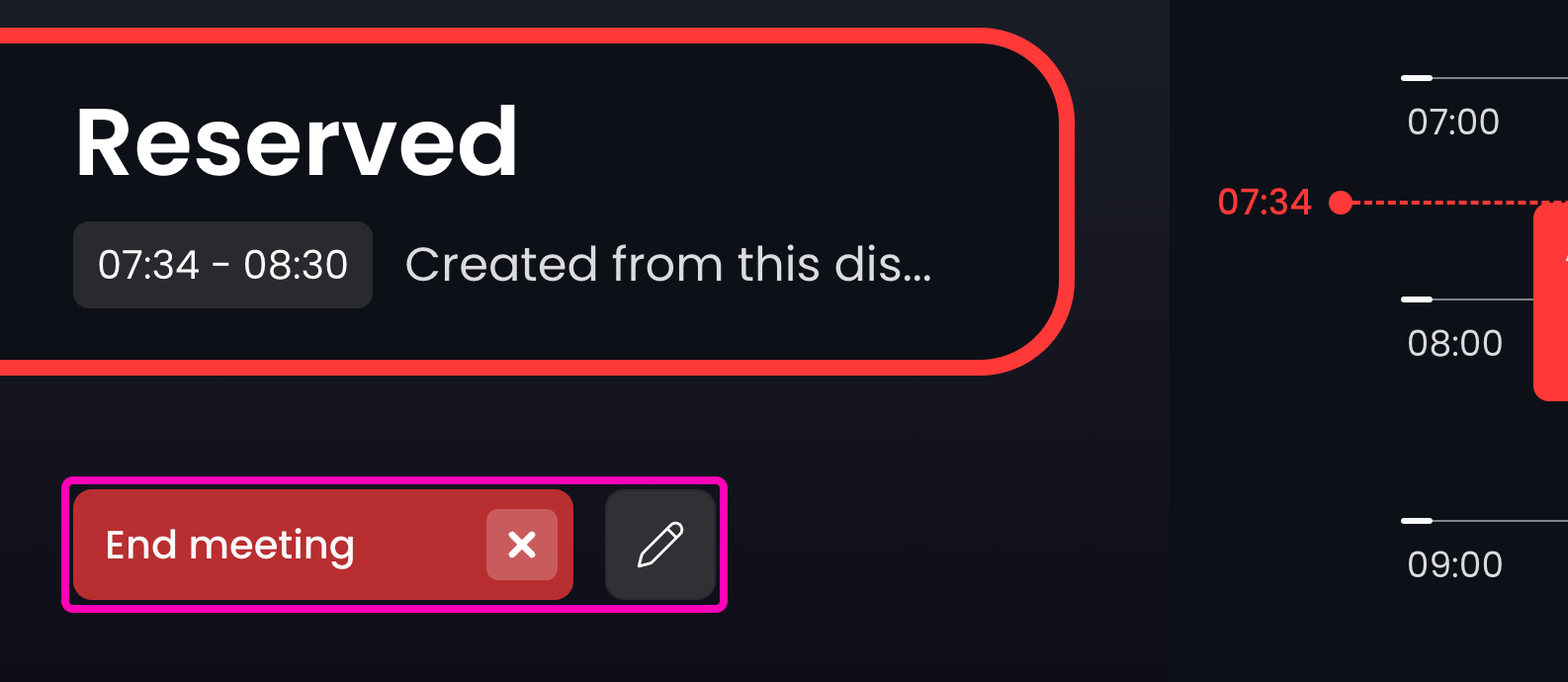
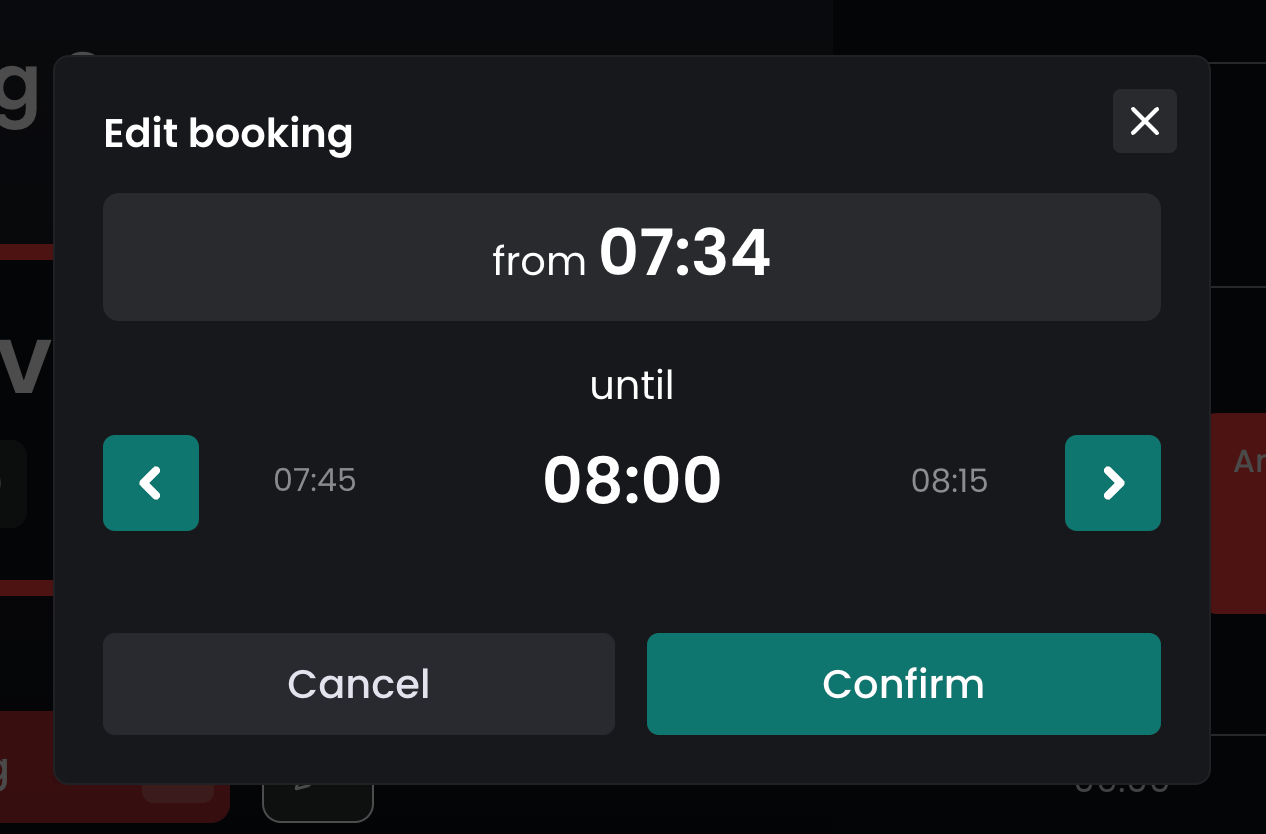
Da Ad-hoc-Buchungen automatisch eingecheckt werden, gibt es keinen ausstehenden Status. Da sie jedoch über das Displaygerät erstellt wurden, können Sie über das Display auch die Endzeit bearbeiten oder aus dem Meeting auschecken.
Früher Check-in
Der reguläre Check-in über den großen Check-in-Button ist erst verfügbar, wenn die Buchung beginnt. Je nach Einstellung Ihrer Check-in-Kulanzzeit können Sie jedoch einige Minuten vor Beginn der Buchung einchecken. Um einen frühen Check-in durchzuführen, tippen Sie auf eine Buchung im Timeline-Scroller auf der rechten Seite der Startseite. Wenn Sie sich innerhalb der definierten Check-in-Kulanzzeit befinden, ist der Check-in im geöffneten Dialog verfügbar.
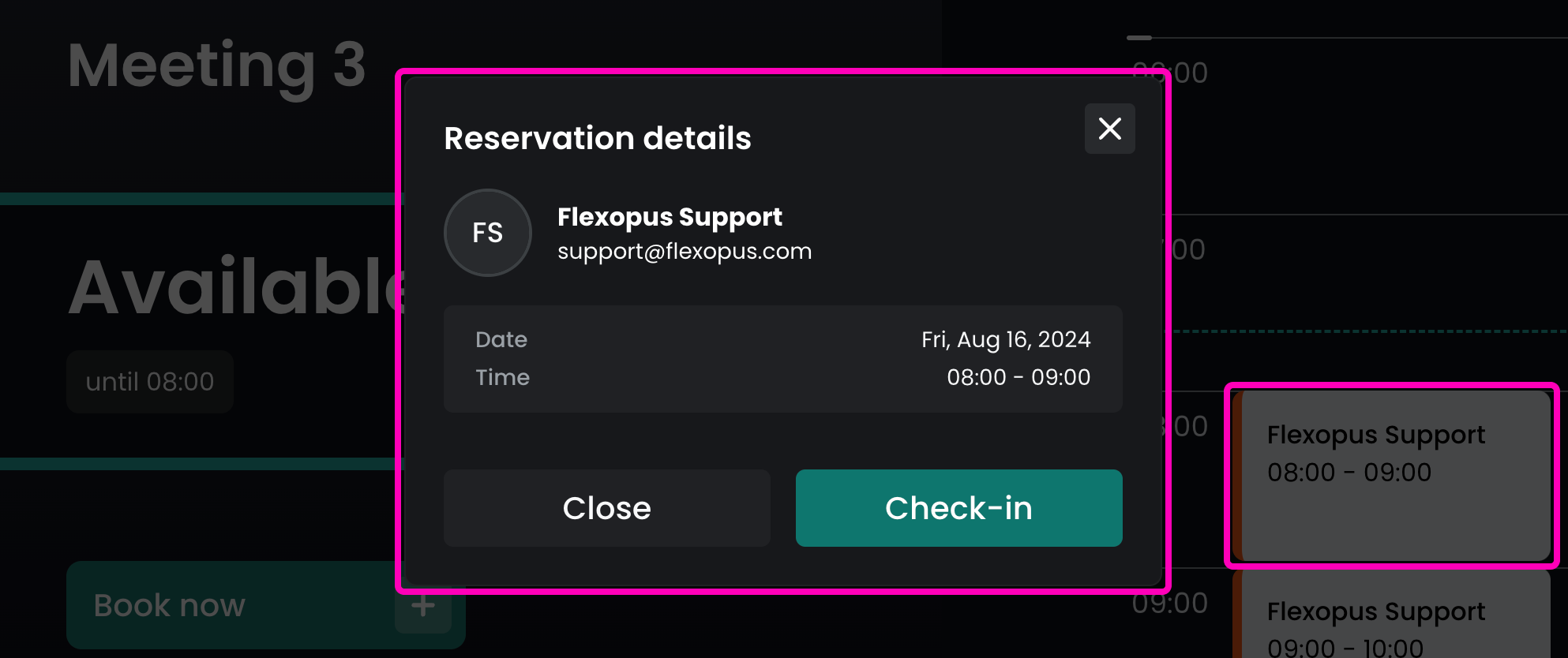
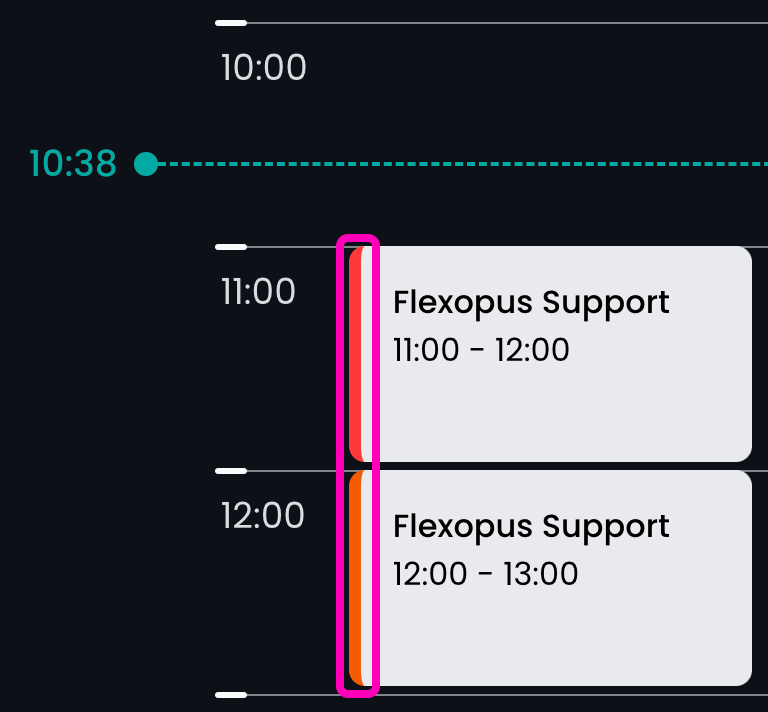
Der Check-in-Status einer Buchung wird in der Timeline-Ansicht mit orangefarbenen und roten Farben markiert.
Listenansicht
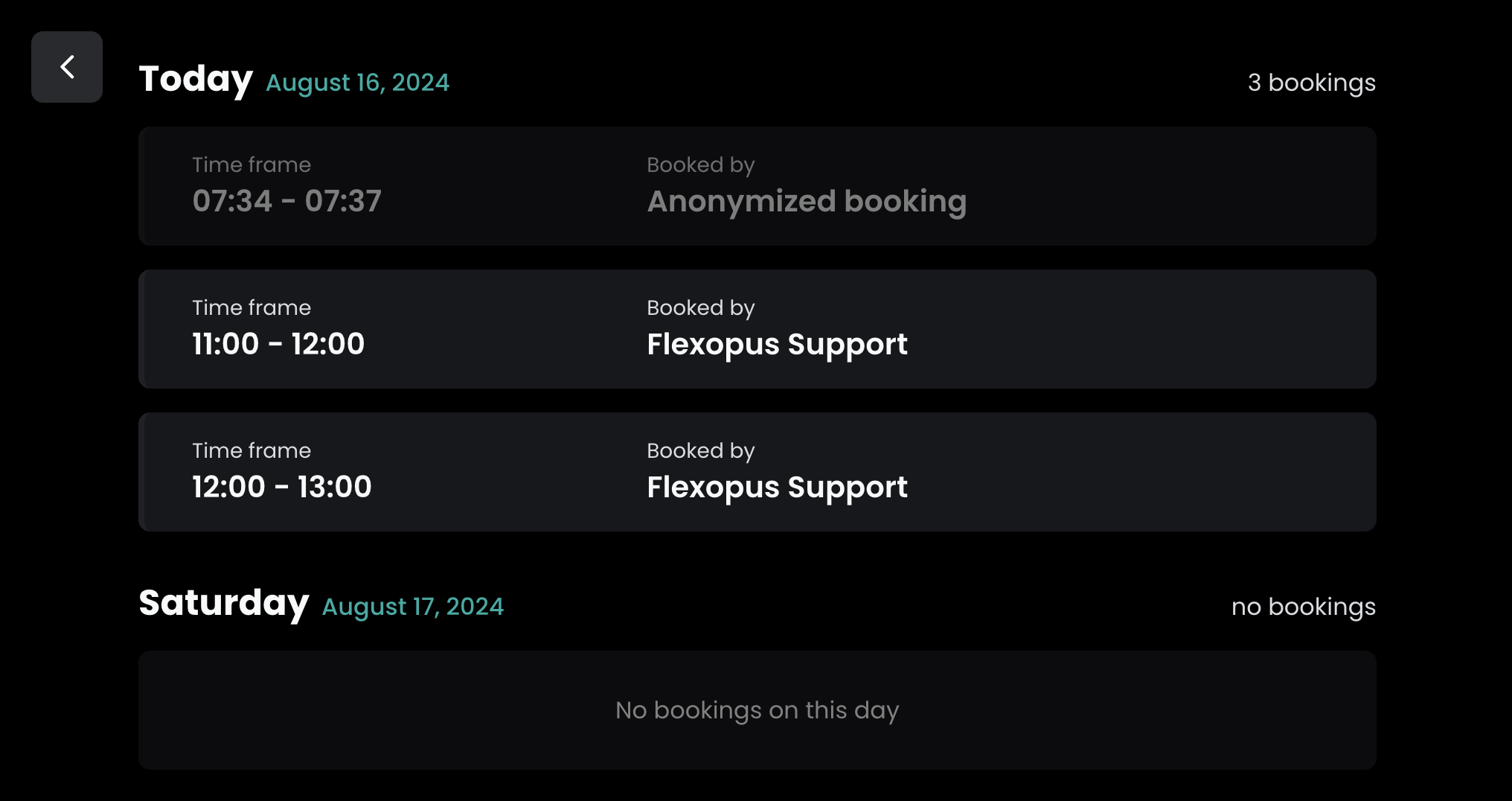
Um eine kompaktere Übersicht der kommenden Buchungen zu erhalten, klicken Sie unten links auf dem Displaybildschirm auf den Button für die Listenansicht. Scrollen Sie nach unten, um Buchungen weiter in der Zukunft zu sehen. Tippen Sie auf eine Buchung, um Details anzuzeigen oder einzuchecken, oder tippen Sie oben links auf den < Button, um zur Startseite zurückzukehren.
Kalenderansicht
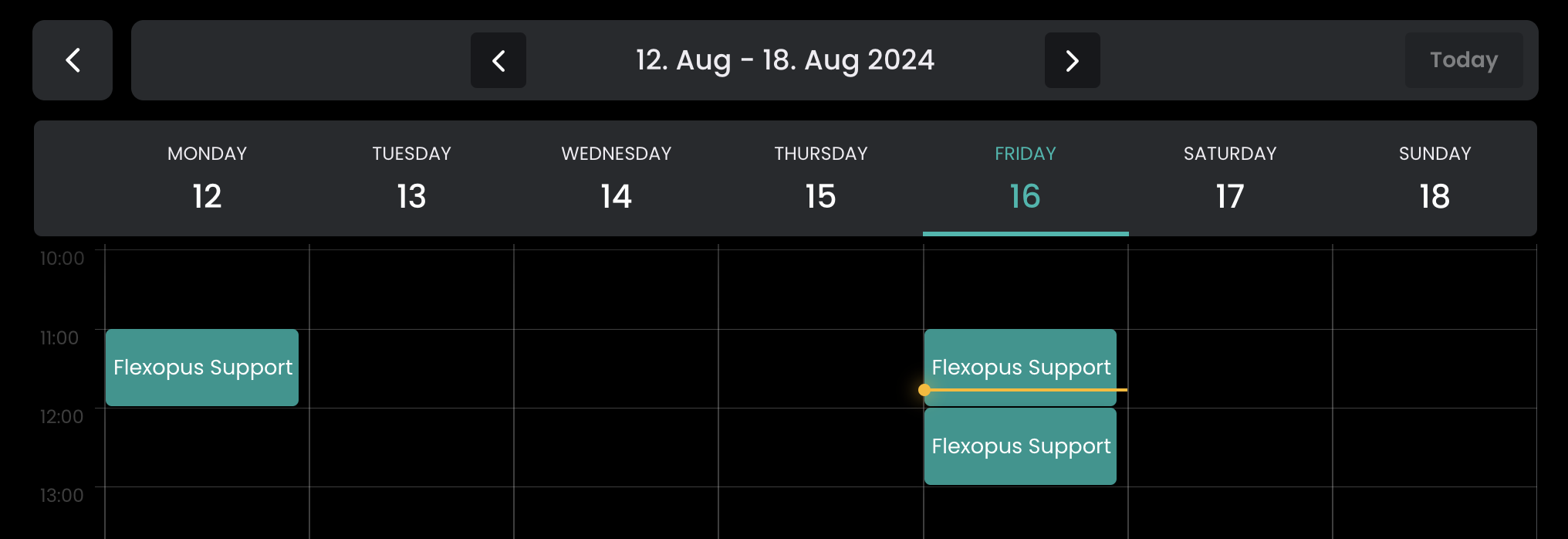
Ähnlich wie bei der Listenansicht können Sie auf das Kalender-Icon tippen, um die Kalenderseite zu öffnen. Diese bietet eine wöchentliche Übersicht der Buchungen. Im Kalender können Sie auch vergangene Buchungen anzeigen.