Google Calendar - Ressourcensynchronisation
Warum Google Calendar-Ressourcen synchronisieren?
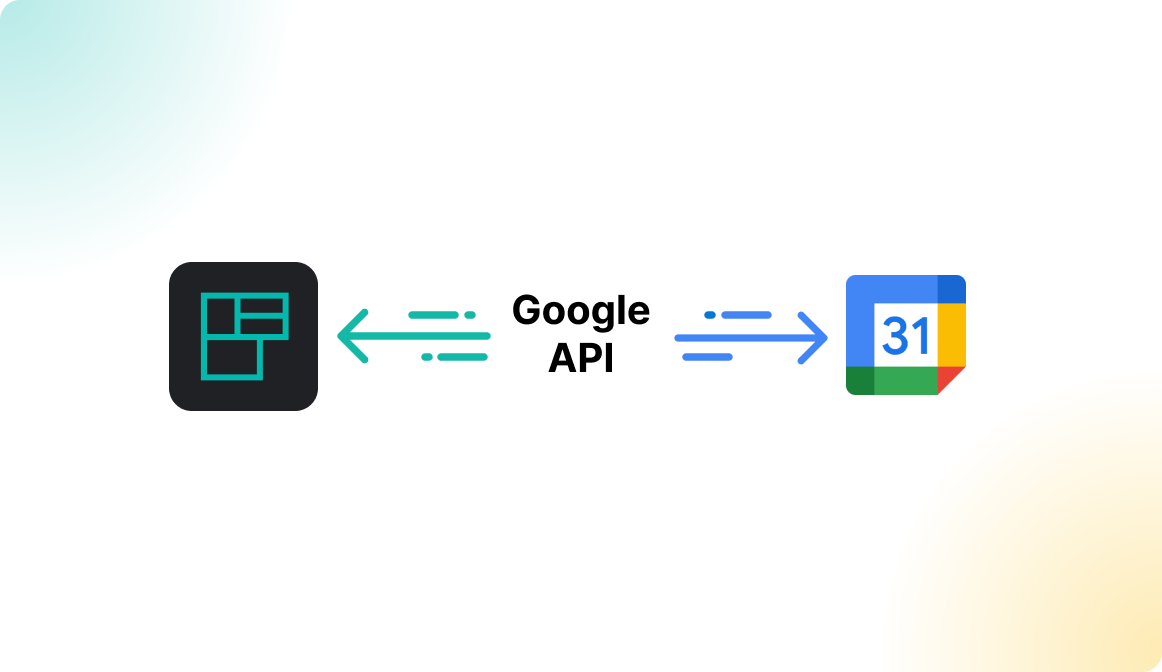
Mit der Google Calendar-Integration können Sie Ihre Google-Ressourcenkalender für Besprechungsräume mit Flexopus synchronisieren. Die Synchronisierung funktioniert bidirektional in Echtzeit über die Google Management API. Buchungen, die in Google Calendar erstellt werden, sind in Flexopus sichtbar. Buchungen, die in Flexopus erstellt werden, sind im Google Calendar sichtbar.
Die folgenden Funktionen können aktiviert werden, sobald die Integration konfiguriert ist:
- Buchungen über ein digitales Meeting Room Signage Display erstellen.
- Smart Analytics für Ihre Besprechungsräume.
- Raumsuche mit Büroplänen in Outlook als Add-in.
- Catering-Service.
Die Integration von Flexopus mit Google Workspace ermöglicht es Ihnen, Google Calendar-Ressourcen, wie Besprechungsräume, über die Google Calendar API zu synchronisieren. Mit dieser Einrichtung gilt:
- Google Calendar-Termine in Flexopus: Google Workspace-Kalendertermine für verknüpfte Ressourcen erscheinen in Flexopus.
- Flexopus-Buchungen in Google Calendar: Buchungen, die in Flexopus für verknüpfte Ressourcen erstellt werden, werden automatisch in Google Calendar angezeigt.
Diese Integration bietet eine nahtlose Kalendersynchronisierung zwischen beiden Plattformen.
Wie werden Buchungen „bidirektional“ synchronisiert?
Flexopus kann Buchungen von Ressourcen wie Besprechungsräumen verwalten. Termindetails wie der Name des Events, eingeladene Personen und die Beschreibung des Events sind nicht Teil der Ressourcenbuchung, sondern des zugehörigen Termins. Eine Ressourcenbuchung umfasst den festgelegten Zeitraum und das Datum. Die Verwaltung dieser Termine bleibt bei Google und kann über Google Calendar erfolgen. Flexopus konzentriert sich auf Besprechungsraumbuchungen.
Sobald Sie die Schnittstelle konfiguriert haben, stehen Nutzern die folgenden Buchungsoptionen zur Verfügung:
Richtung: Google → Flexopus
- Neue Buchung in Google Calendar: Nutzer können Buchungen für Besprechungsräume wie gewohnt in Google Calendar erstellen. Über die Google Management API werden Buchungen in Echtzeit mit Flexopus synchronisiert und im Flexopus Live-Plan angezeigt. Alle Termintypen werden unterstützt, einschließlich einzelner und wiederkehrender Termine.
- Buchung in Google Calendar bearbeiten: Alle Änderungen, die in Google Calendar vorgenommen werden, zum Beispiel das Anpassen von Terminzeiten, das Verschieben von Terminen, die Auswahl anderer Besprechungsräume oder das Einladen zusätzlicher Räume, werden mit Flexopus synchronisiert.
- Buchung in Google Calendar stornieren: Wenn ein Termin oder eine Besprechungsraumbuchung storniert wird, kommuniziert Google Calendar die Stornierung an Flexopus. Dadurch wird der Buchungsstatus aktualisiert und der Raum wieder freigegeben.
Richtung: Flexopus → Google
- Neue Buchung in Flexopus:
Buchungen können direkt über Flexopus erstellt werden, auch über Meeting Room Signage Displays. Jede Buchung muss von Google Calendar akzeptiert werden, da Google Calendar als primäres System zur Vermeidung von Doppelbuchungen dient. Erfolgreich erstellte Buchungen erscheinen anschließend im Google Calendar des Nutzers und werden von Google erstellt. Diese Einträge können später in Google Calendar bearbeitet werden. - Attribute:
Flexopus verwaltet keine klassischen Termindetails wie Name, Teilnehmende, Beschreibung oder Video-Call-Links. Diese können nach einer Buchung in Google Calendar ergänzt werden. Dadurch eignet sich Flexopus besonders für kurzfristige oder Ad-hoc-Buchungen. - Buchungen bearbeiten oder löschen:
Bei synchronisierten Buchungen werden Bearbeitungen oder Löschungen über Google Calendar verwaltet. Stornierungen sind sowohl über Google Calendar als auch über Flexopus möglich. - Raumverfügbarkeit:
Wenn die Google Calendar-Integration aktiviert ist, bleiben Besprechungsräume in Flexopus blockiert, bis sie mit einer gültigen Google-Ressourcen-E-Mail-Adresse verknüpft wurden.
Einrichtungsanleitung
Um die Google Calendar-Integration zu aktivieren, folgen Sie der folgenden Anleitung.
SCHRITT 1 - Flexopus autorisieren
Navigieren Sie in Flexopus als Administrator zu Dashboard > Globale Einstellungen > Integrationen > Google Calendar. Wenn Sie diese Einstellung nicht sehen, kontaktieren Sie uns unter support@flexopus.com.
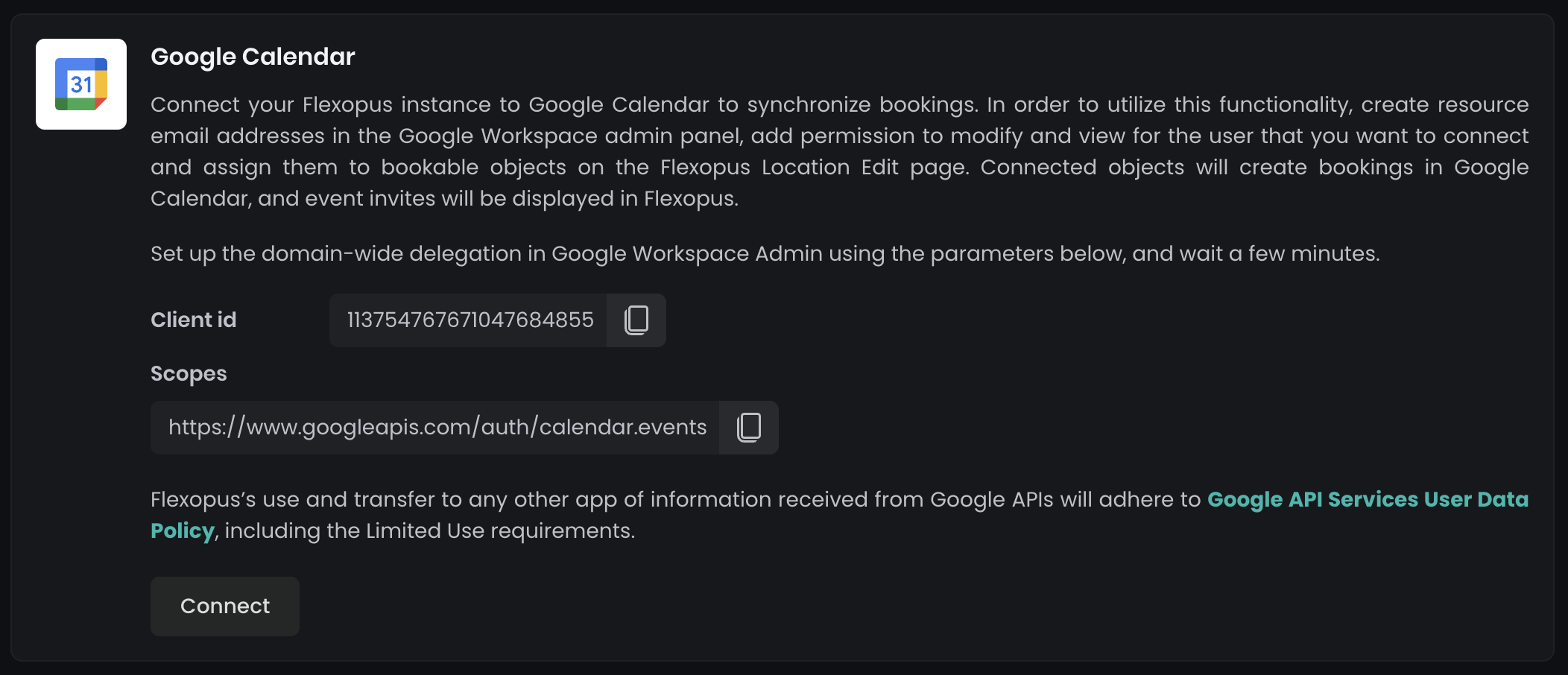
Klicken Sie auf den Button Verbinden. Stellen Sie sicher, dass Sie Administrator Ihres Google Workspace sind.
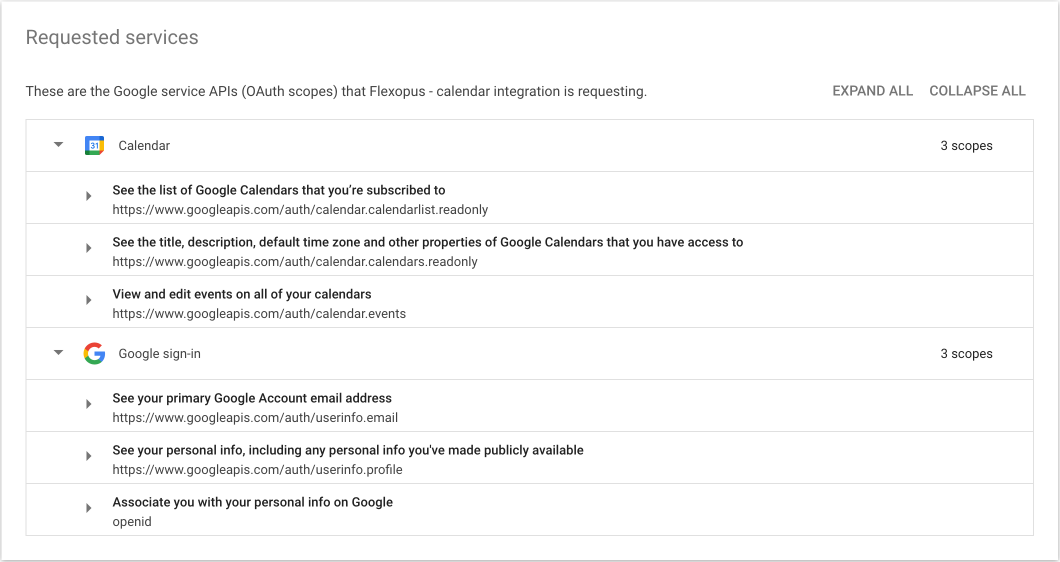
In Google öffnet sich eine Autorisierungsseite mit den angeforderten Berechtigungen zum Lesen von Daten über die Google Calendar API:
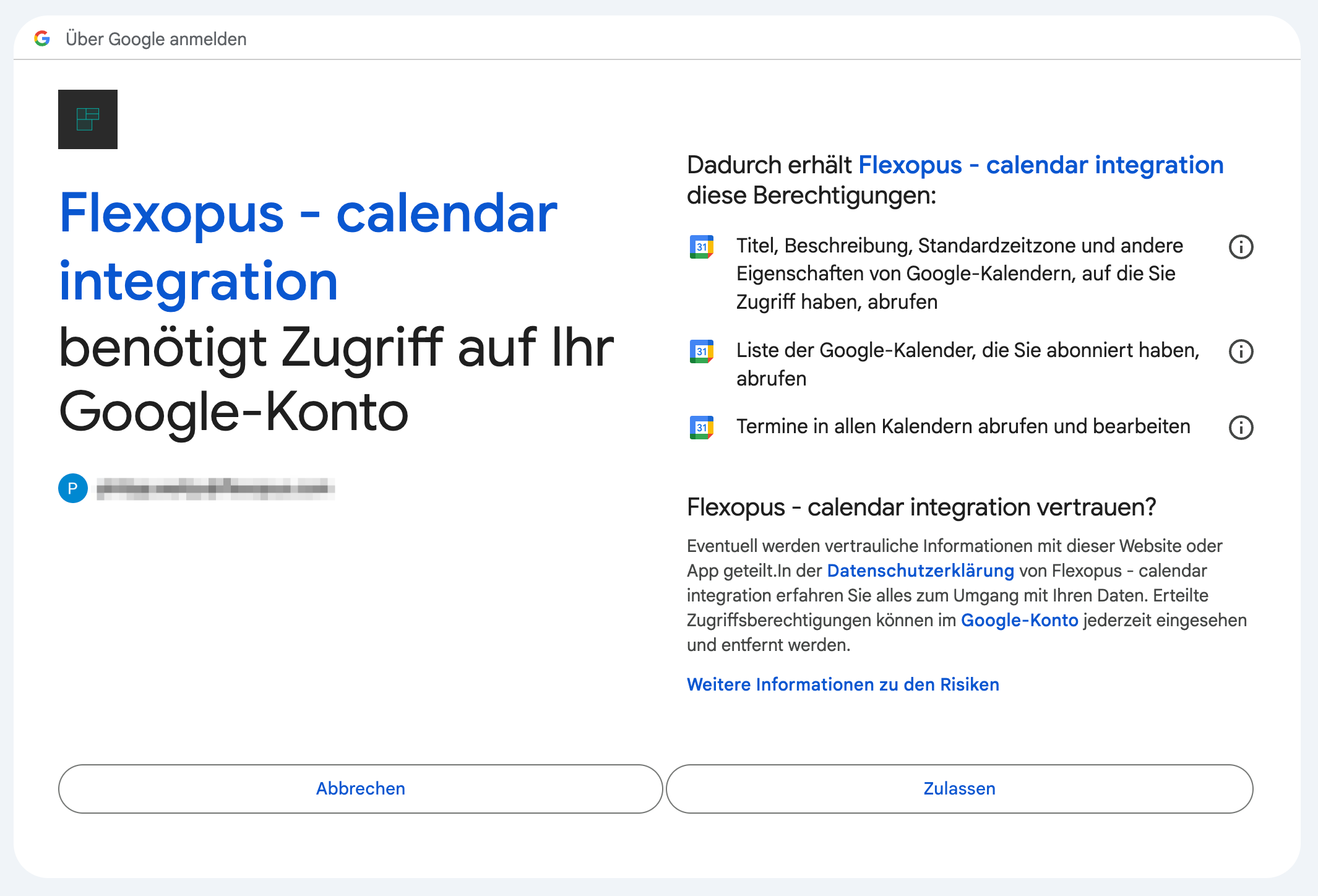
Nachdem Sie die Berechtigungen akzeptiert haben, werden Sie zurück zu Flexopus geleitet. Sie können die mit Flexopus geteilten Berechtigungen in Ihrer Google Admin-Konsole anzeigen und verwalten, indem Sie zu Sicherheit > Zugriffs- und Datenkontrolle > API-Steuerungen > Zugriff von Drittanbieter-Apps verwalten navigieren.
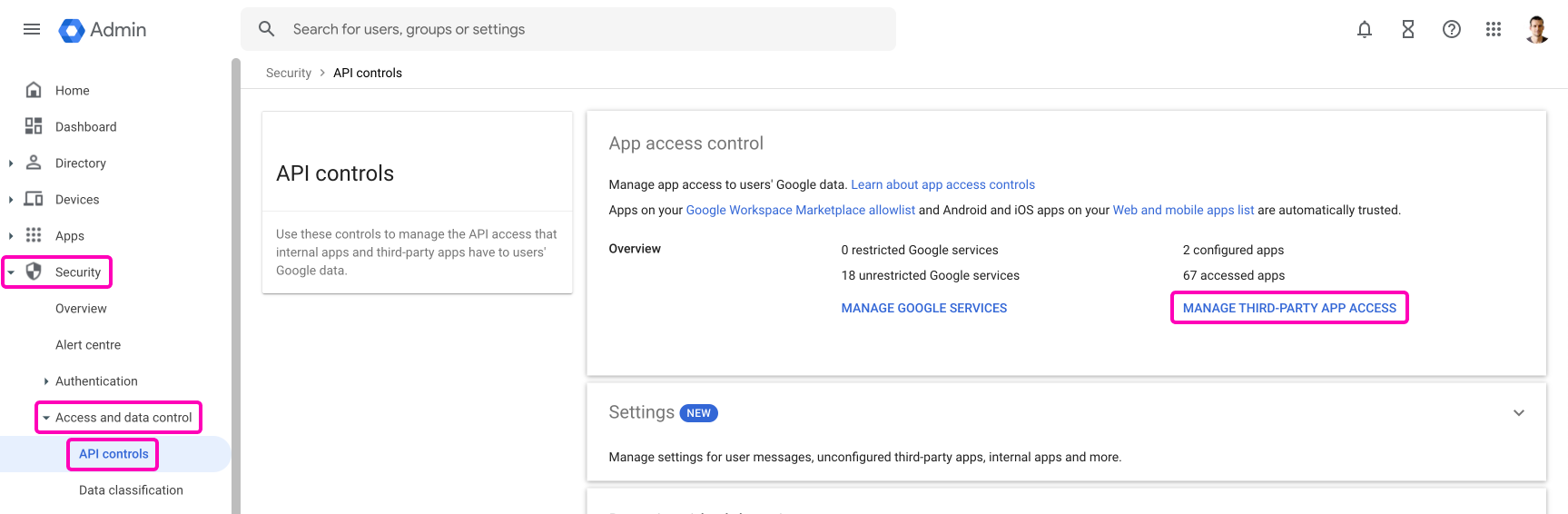
In diesem Abschnitt sehen Sie die Liste der Berechtigungen, die mit der Flexopus Calendar-Integration verbunden sind.
SCHRITT 2 - Postfächer mit Flexopus verbinden
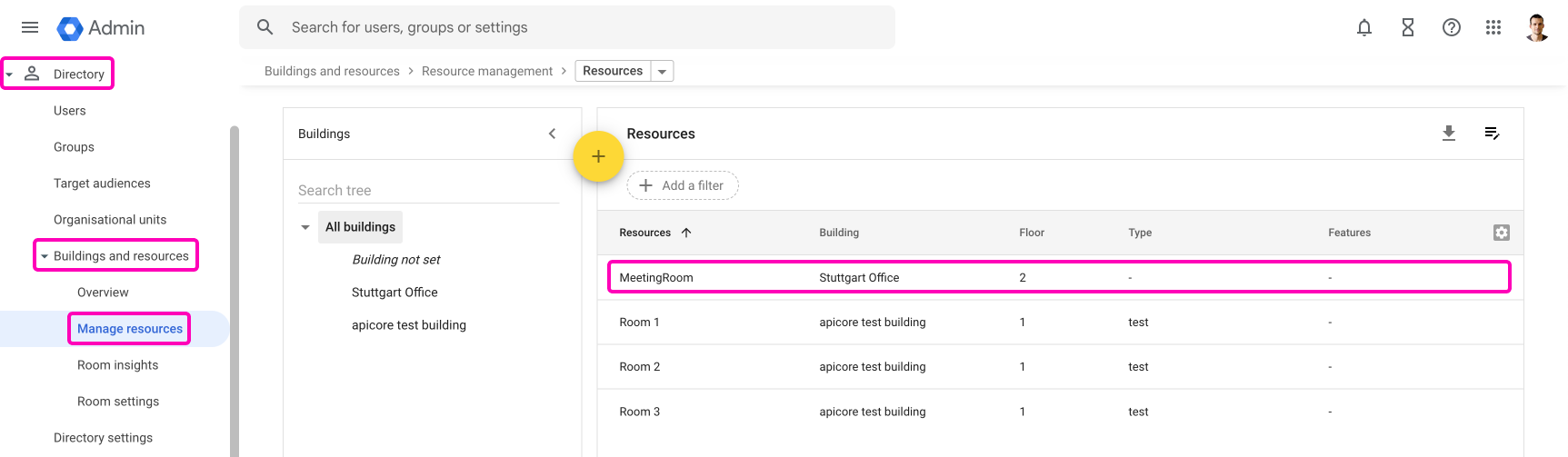
Sobald die Integration aktiv ist, müssen Sie die Besprechungsräume einzeln verbinden. Öffnen Sie die Google Admin-Konsole und kopieren Sie die Google-Ressourcen-E-Mail-Adresse.
Um eine Ressource zu verknüpfen, öffnen Sie den Flexopus Standorteditor. Wählen Sie den Besprechungsraum aus und fügen Sie die Google-Ressourcen-E-Mail-Adresse in das Feld E-Mail-Adresse der externen Verbindung ein.
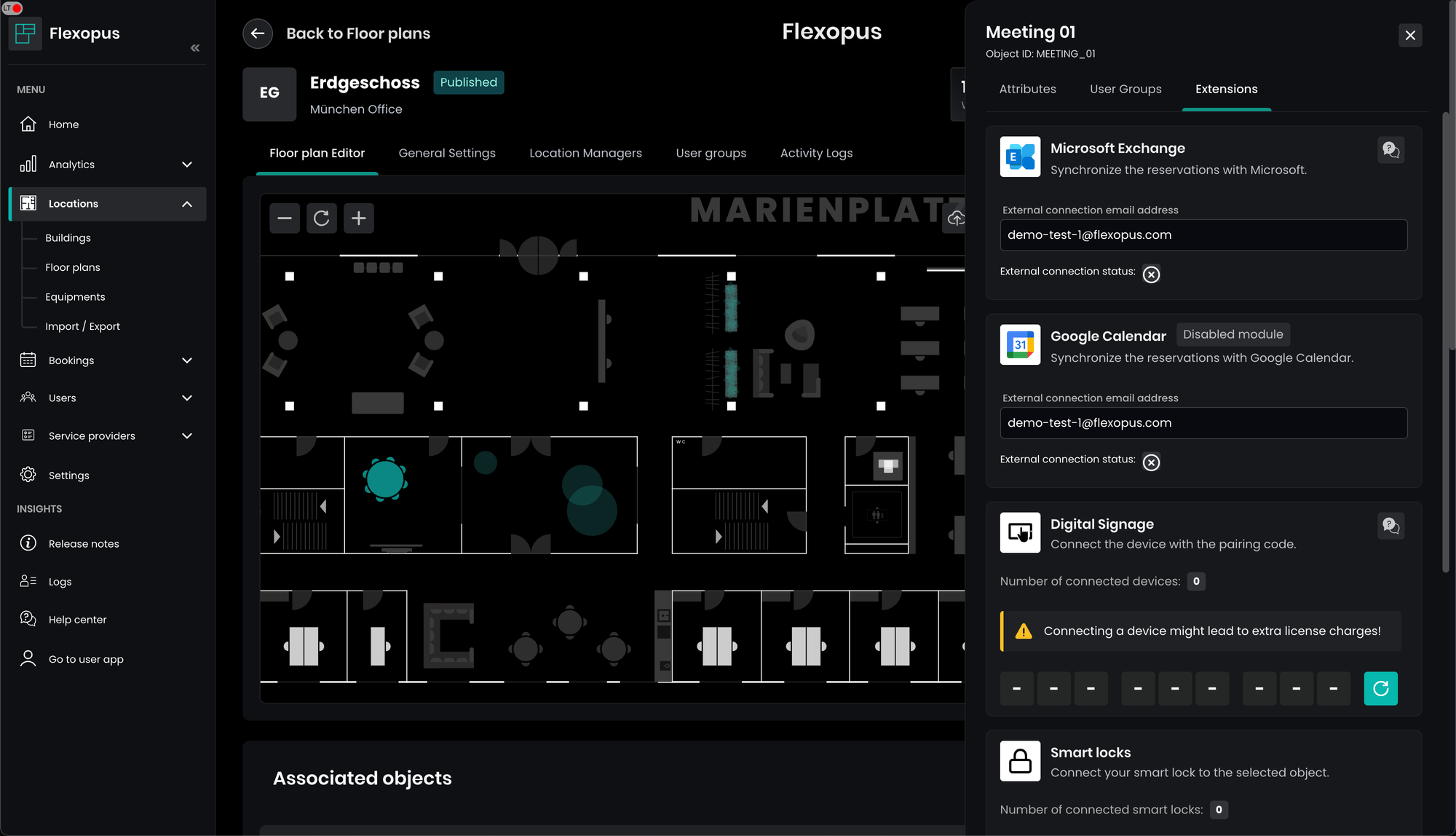
Nach dem Speichern versucht Flexopus, den Besprechungsraum mit dem Ressourcenkalender zu verbinden. Warten Sie etwa 10 Sekunden und aktualisieren Sie anschließend die Seite. Wenn die E-Mail-Adresse gültig ist, sollte direkt unterhalb der E-Mail-Adresse ein verifizierter Haken sichtbar sein. Wenn die Validierung erfolgreich ist, synchronisiert Flexopus anschließend die Buchung. Dies kann einige Sekunden dauern.
Nachdem Sie die Ressource verbunden haben, sehen Sie die Änderungen in der Integrationsübersicht.
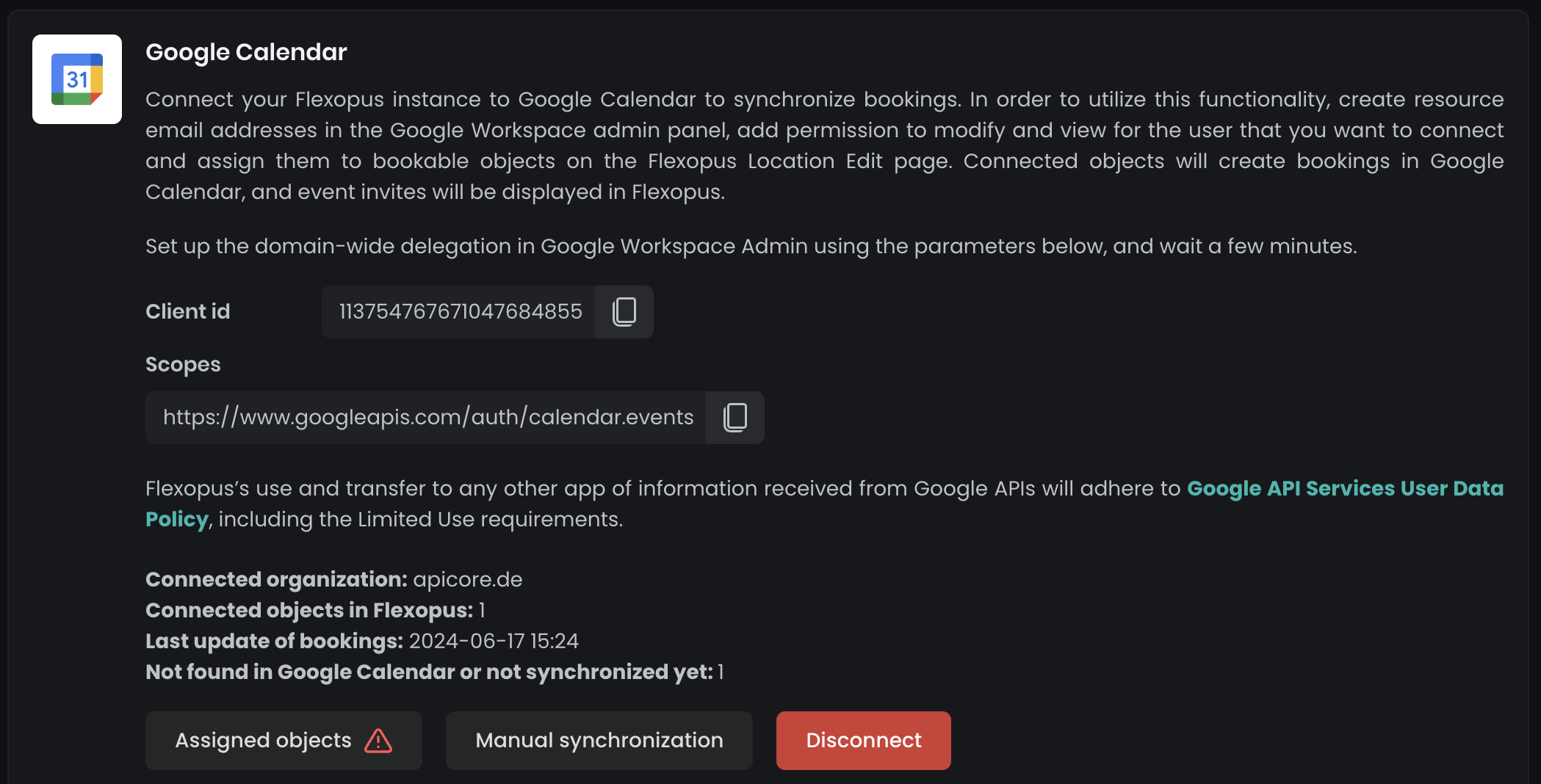
Nachdem die Verbindung hergestellt wurde, müssen Sie nicht auf den Button für die manuelle Synchronisierung klicken. Der Prozess wird automatisch ausgelöst. Dennoch können Sie jederzeit manuell eine Buchungssynchronisierung für alle verbundenen Ressourcen anfordern.
Externe Nutzer
Nutzer außerhalb Ihres Google Workspace Directory können Besprechungsräume ebenfalls über Flexopus oder über Meeting Room Signage Displays buchen, sofern sie Zugriff auf die Raumbuchung in Flexopus haben.
Buchen als externer Nutzer
Standardmäßig können Nutzer Ihres Google Workspace Directory Besprechungsraumressourcen in ihrem persönlichen Google Calendar oder über die Flexopus-Anwendung buchen. Wahrscheinlich verwalten sie Besprechungsraumbuchungen hauptsächlich über Google Calendar. Dies ist, sofern möglich, auch der bevorzugte Weg.
Wenn ein Nutzer eine Buchung über Flexopus initiiert, läuft folgender Prozess ab:
- Die Anwendung sendet eine Buchungsanfrage über die Google Calendar API an Google.
- Google prüft, ob der Nutzer ein gültiger Nutzer im Workspace Directory ist.
- Die Raumverfügbarkeit wird geprüft.
- Die Buchung wird im persönlichen Kalender des Nutzers erstellt.
- Die Buchung wird anschließend im Ressourcenkalender erstellt und mit dem Event verknüpft, das im persönlichen Kalender erstellt wurde.
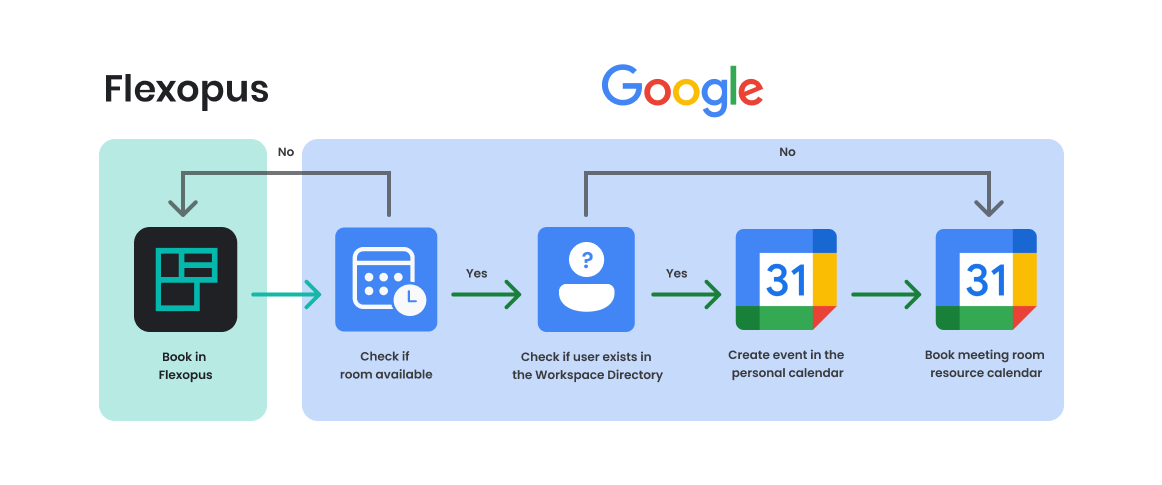
Um diesen Buchungsablauf auszuführen, benötigt Flexopus Zugriff auf den persönlichen Kalender des Nutzers und auf den Ressourcenkalender des Besprechungsraums.
Wenn der Nutzer jedoch nicht im Google Workspace Directory Ihrer Organisation existiert, wird der Nutzer weder im Buchungsablauf gefunden noch kann auf dessen persönlichen Kalender zugegriffen werden. In diesem Fall wird Flexopus über den nicht existierenden Nutzerstatus informiert und die Buchung wird nur für den Ressourcenkalender des Besprechungsraums initiiert. Der Raum ist dann gebucht, es gibt jedoch keinen Eventeintrag im nicht existierenden persönlichen Kalender.
Dies passiert, wenn Sie externen Personen Buchungsrechte für einen verbundenen Raum in Flexopus geben. Auf diese Weise können externe Personen die Raumkalender buchen und parallel dazu die Termineinladung in ihrem persönlichen Kalender erstellen.
Buchen über ein Display
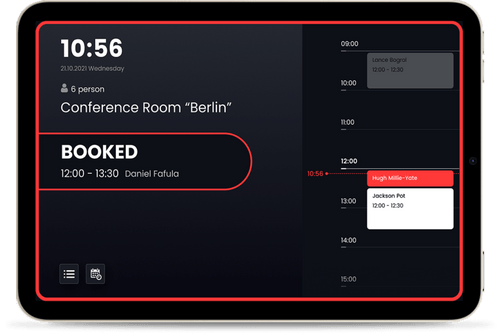
Die Meeting Room Displays für Digital Signage können ebenfalls verwendet werden, um eine Besprechungsraumressource vor Ort zu buchen.
 Vanessa Erk
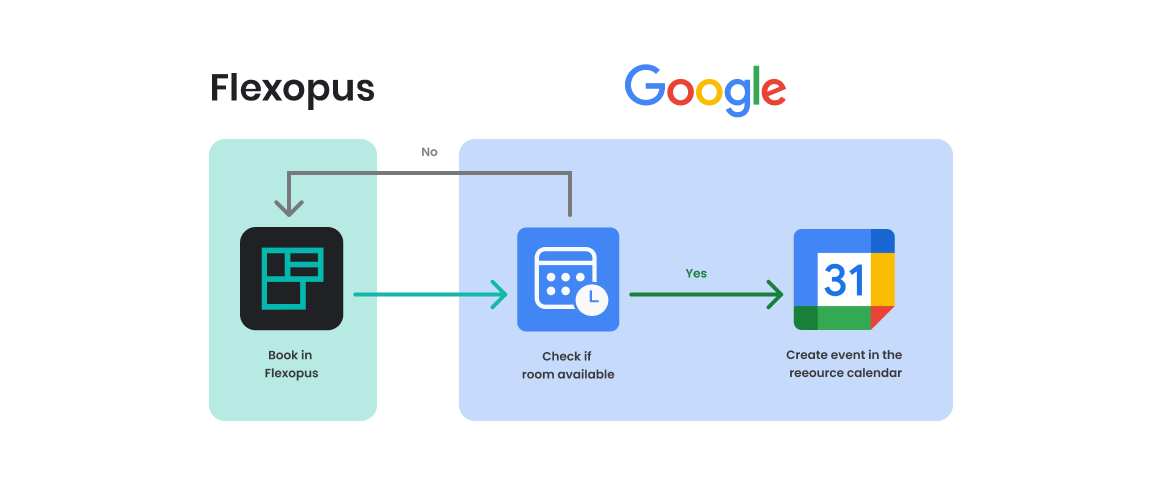
In diesem Fall können Nutzer einen Besprechungsraum vor Ort buchen, ohne sich in der Anwendung anzumelden. Dabei verwendet Flexopus einen Systemnutzer, um den Ressourcenkalender des Besprechungsraums in Google zu buchen. Das Meeting kann nur über das Digital Signage Display oder als Administrator im Flexopus Admin-Dashboard gelöscht und bearbeitet werden, da das Meeting keinem autorisierten Nutzer zugeordnet ist.
Ablehnung von Ressourcenbuchungen erlauben
Um die Option zur Ablehnung von Ressourcenbuchungen in Flexopus zu aktivieren, gehen Sie wie folgt vor:
- Navigieren Sie als Administrator zu
Dashboard > Globale Einstellungen > Integrationen > Google Calendar. - Aktivieren Sie die Option zur
Ablehnung von Ressourcenbuchungen.
Diese Einstellung erlaubt Buchungseigentümern und Administratoren, Buchungen zu löschen, die mit Google Calendar verknüpft sind. Das Löschen einer Buchung in Flexopus lehnt die Ressourcenbuchung in Google Calendar ab, ohne den Haupttermin des Organisators zu beeinflussen.

Wie kann ich die Schnittstelle deaktivieren?
Klicken Sie auf den Button Trennen. Flexopus erhält dann keine Updates mehr von Google. Alle extern verwalteten Buchungen werden aus Flexopus gelöscht. Sie können außerdem in Ihre Google Admin-Konsole gehen und die geteilte Berechtigung für die Flexopus-Integration blockieren.