Microsoft Office 365 OAuth SSO
Einführung
Sie können in Flexopus ein auf OAuth2.0 basierendes Microsoft O365 Single Sign-On (SSO) aktivieren. Mit Microsoft OAuth SSO erlauben Sie grundsätzlich allen Nutzern mit einem Microsoft O365-Konto den Login-Zugriff. Anschließend können Sie den Zugriff anhand von Domain-Einstellungen einschränken und festlegen, welche E-Mail-Adressen sich anmelden dürfen oder nicht.
Während des Einrichtungsprozesses aktivieren wir die Schnittstelle für Microsoft Office 365-Nutzer für Ihren Cloud-Tenant und beschränken die Login-Option auf E-Mail-Adressen mit der Domain @company.com. Anschließend können sich Ihre Mitarbeitenden direkt mit ihren MS365-Zugangsdaten authentifizieren.
Beim ersten Login erstellt Flexopus automatisch einen neuen Nutzer mit Name und E-Mail-Adresse im Backend. Anschließend können Sie dem Nutzer besondere Rechte, zum Beispiel Standortmanager oder Admin, zuweisen oder ihn Nutzergruppen zuordnen. Bei jedem weiteren Login wird eine Authentifizierungsprüfung durchgeführt.
Konfigurationsanleitung
SCHRITT 1 - Microsoft SSO aktivieren
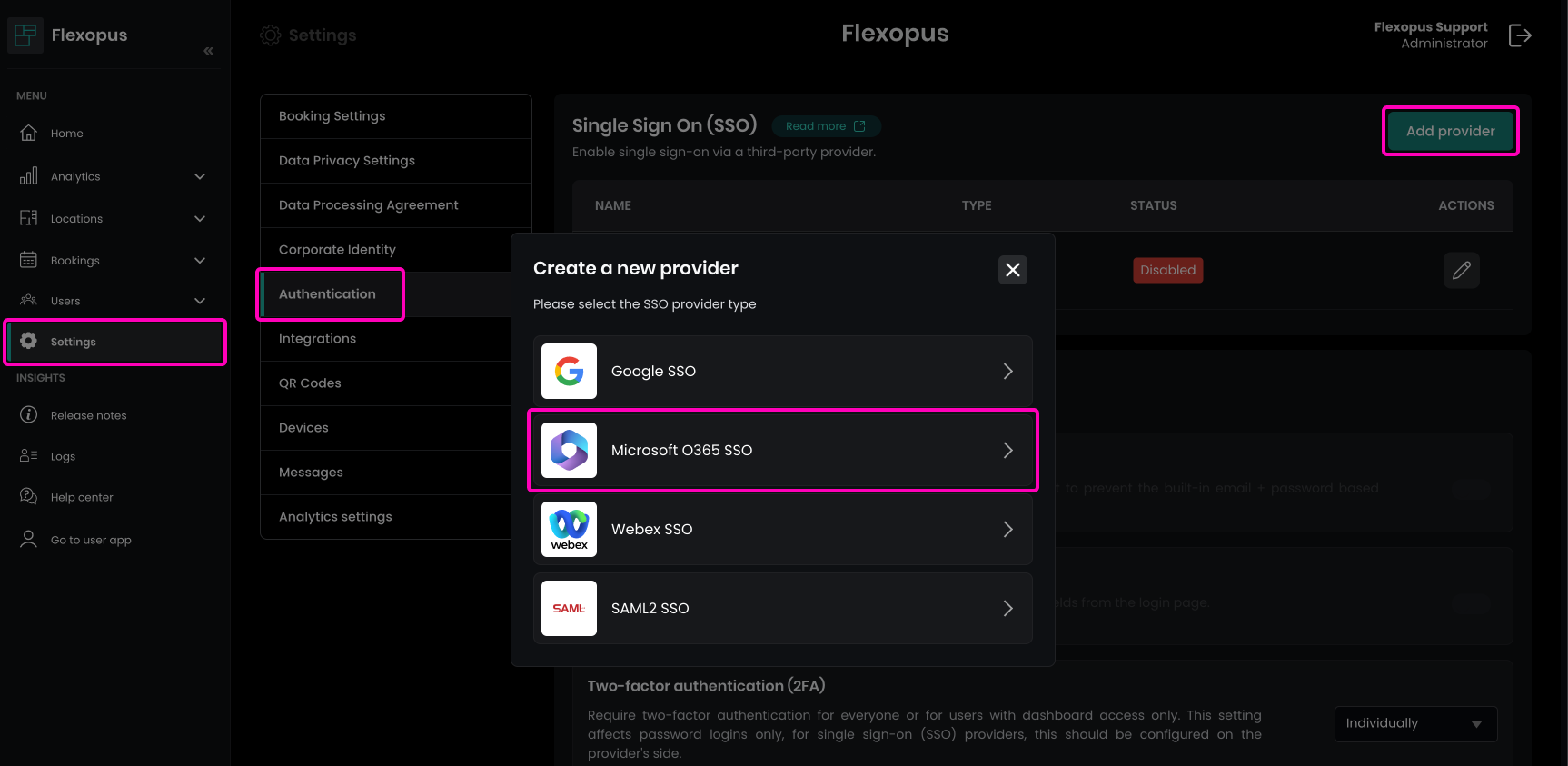
Navigieren Sie in Flexopus zu Dashboard > Globale Einstellungen > Authentifizierung und erstellen Sie einen neuen Anbieter. Wählen Sie im Pop-up die Option Microsoft O365 SSO aus.
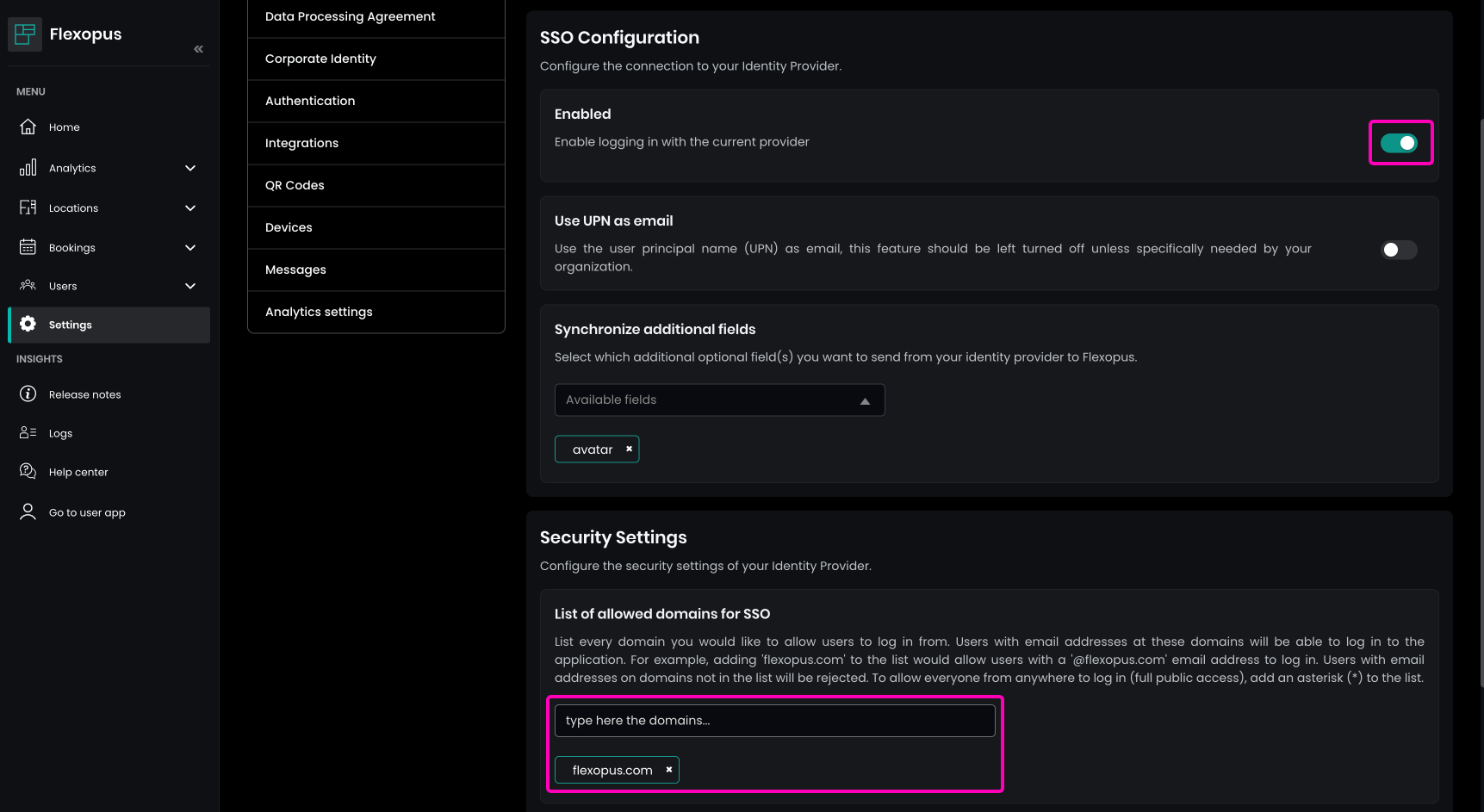
Aktivieren Sie die Integration und konfigurieren Sie die Einstellung Liste der erlaubten Domains für SSO, um festzulegen, welche Domains sich anmelden dürfen, zum Beispiel: my-company.com, my-subcompany.de.
Optional können Sie die Option Vorhandenes Nutzerprofil für Login über SSO erforderlich aktivieren. Dadurch wird sichergestellt, dass sich nur Nutzer mit einem bestehenden Konto anmelden können. Nach der Aktivierung ist der Anwendungszugriff auf diese Konten beschränkt und neue Nutzer müssen manuell hinzugefügt werden.
Sie können außerdem die Einstellung UPN als E-Mail verwenden konfigurieren, um festzulegen, welches Microsoft-Attribut für die UPN-Synchronisierung verwendet werden soll. Dies ist eine erweiterte Einstellung, die Sie in der Standardkonfiguration belassen können.
-png.png)
Speichern Sie Ihre Änderungen.
SCHRITT 2 - Konfiguration testen
Öffnen Sie Flexopus in einem neuen Inkognito-Fenster und testen Sie den Login:
https://{your-company}.flexopus.com/ oder falls Sie eine individuelle Domain verwenden, öffnen Sie stattdessen Ihre individuelle Domain.
Sie sollten sich mit einem bestehenden oder neuen Nutzer anmelden können, abhängig davon, wie Sie die Zugriffsrechte in Ihrem Azure Active Directory und in Flexopus konfiguriert haben.
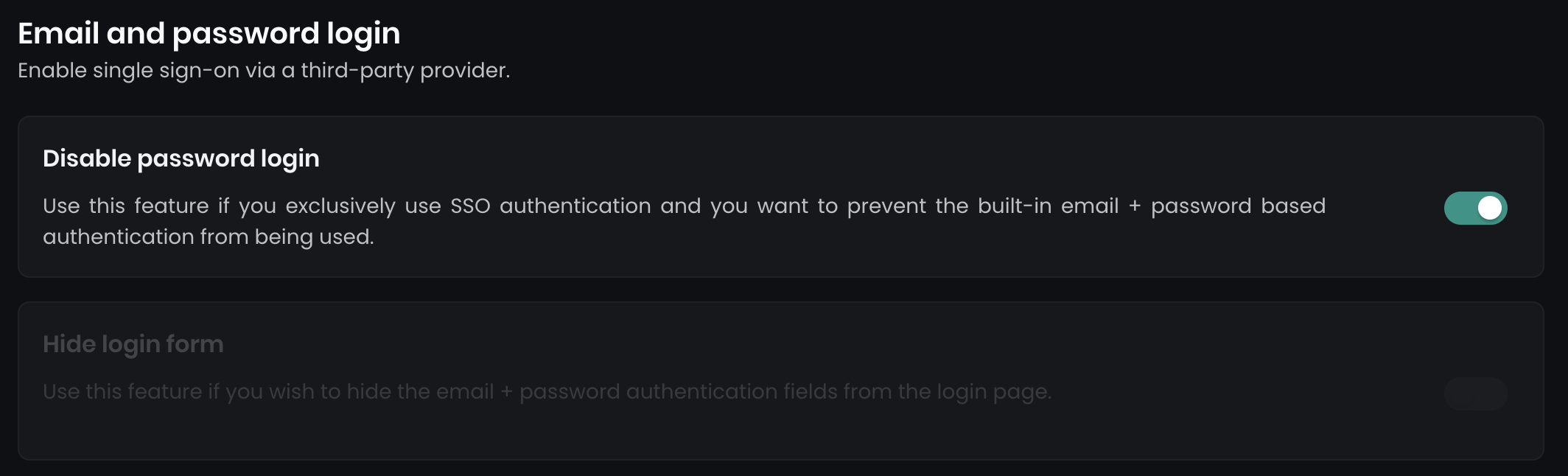
Sobald Microsoft SSO erfolgreich konfiguriert ist, können Sie optional den Login mit E-Mail und Passwort deaktivieren und Single Sign-On für alle Nutzer erzwingen. Navigieren Sie zu Dashboard > Globale Einstellungen > Authentifizierung. Dort finden Sie zwei Optionen:
- Passwort-Login deaktivieren
Sie können alle Login-Formulare für E-Mail und Passwort deaktivieren. - Login-Formular ausblenden
Diese Option blendet das Login-Formular auf der Haupt-Login-Seite aus. Ein sekundäres Login-Formular unter../dashboard/auth/loginbleibt jedoch für einen Backup-Admin-Nutzer zugänglich.