Microsoft Outlook Add-In
Einführung
Das Flexopus Outlook Add-in erweitert den Buchungsprozess in Microsoft Outlook und stellt vorkonfigurierte Informationen aus Flexopus direkt in Ihrem Outlook-Client bereit. Zu den wichtigsten Funktionen gehören:
- Besprechungsräume suchen
Filtern Sie Räume im Outlook Add-in nach Attributen wie Gebäude, Etage, Name, Ausstattung und Raumkapazität, die in Flexopus konfiguriert wurden. - Verfügbare Räume finden
Sehen Sie die Raumverfügbarkeit basierend auf synchronisierten Buchungen aus Microsoft Exchange Online. Verfügbare Räume werden direkt im ausgewählten Zeitraum Ihres geplanten Meetings angezeigt und das Plugin fügt automatisch die E-Mail-Adresse des Raums zu den Teilnehmenden hinzu. - Detailansicht von Besprechungsräumen inklusive Kartenansicht
Sehen Sie detaillierte Daten wie Grundrisse, Raumname, Gebäude, Beschreibung, Kapazität, Adresse, Ausstattung und E-Mail-Adresse. - Bilder von Besprechungsräumen
Laden Sie Bilder von Räumen hoch, um diese in Ihrem Outlook-Client anzuzeigen. - Catering-Service
Bestellen Sie Catering-Services direkt in Microsoft Outlook über das Flexopus Add-in. - Besuchereinladungen
Registrieren und laden Sie Besucher direkt in Microsoft Outlook über das Flexopus Add-in und Flexopus Visitor ein.
Anleitung
Im Buchungsprozess von Meetings wird das Flexopus Add-in auf der rechten Seite in einem iFrame geöffnet. Die Authentifizierung in der Anwendung läuft unabhängig von Microsoft Outlook. Sie müssen sich im Add-in mit Ihrem Flexopus-Login anmelden.
Das Add-in ist offiziell in Microsoft AppSource gelistet:
https://appsource.microsoft.com/en-us/product/office/WA200004691?exp=ubp8

SCHRITT 1 - Installation für Ihre Organisation aktivieren
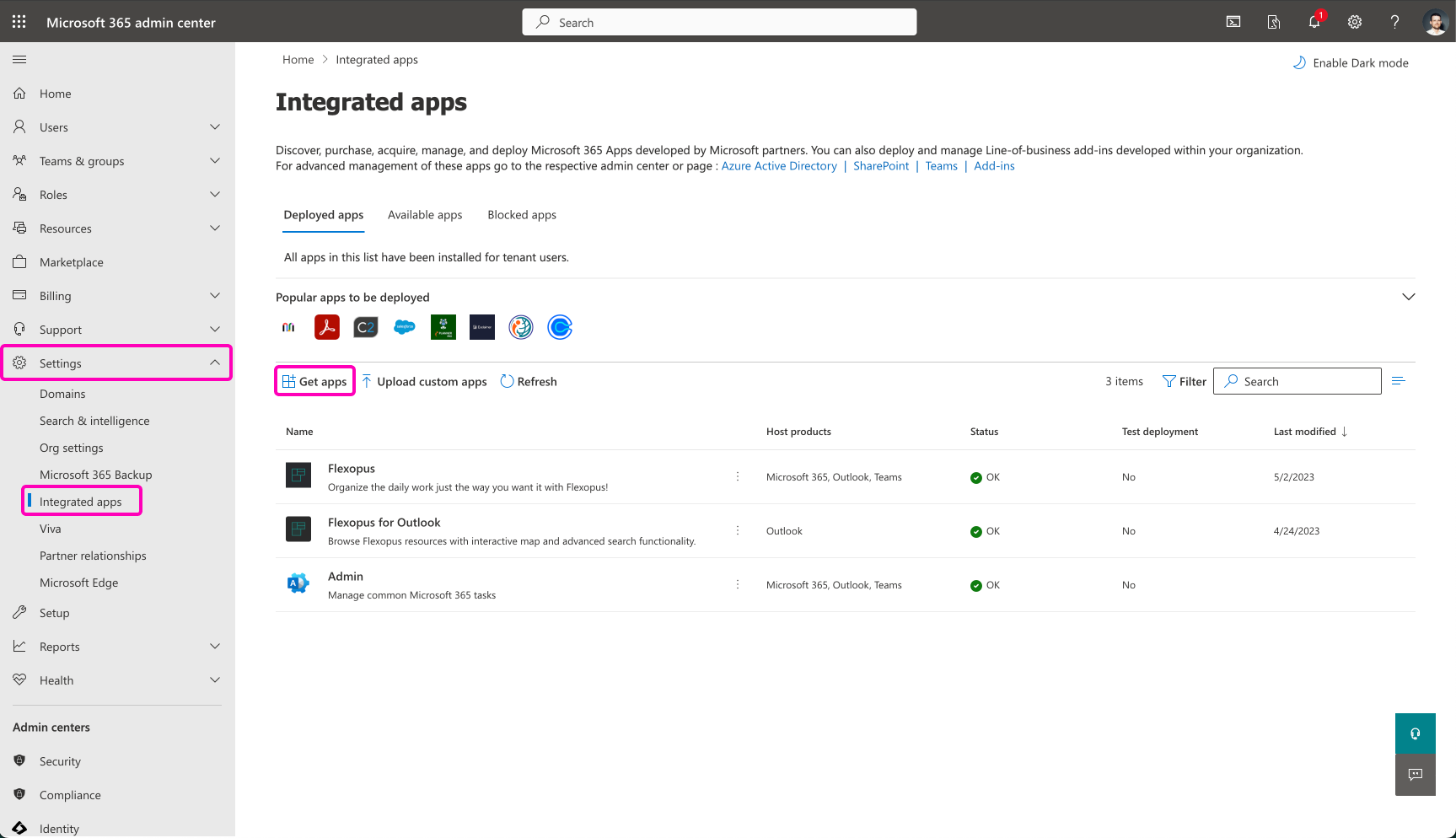
Das Microsoft Outlook Add-in kann auch einfach organisationsweit installiert werden. Navigieren Sie im Microsoft 365 Admin Center zu Einstellungen > Integrierte Apps. Gehen Sie zu Microsoft-Integrationen. Klicken Sie auf den Button Get Apps.
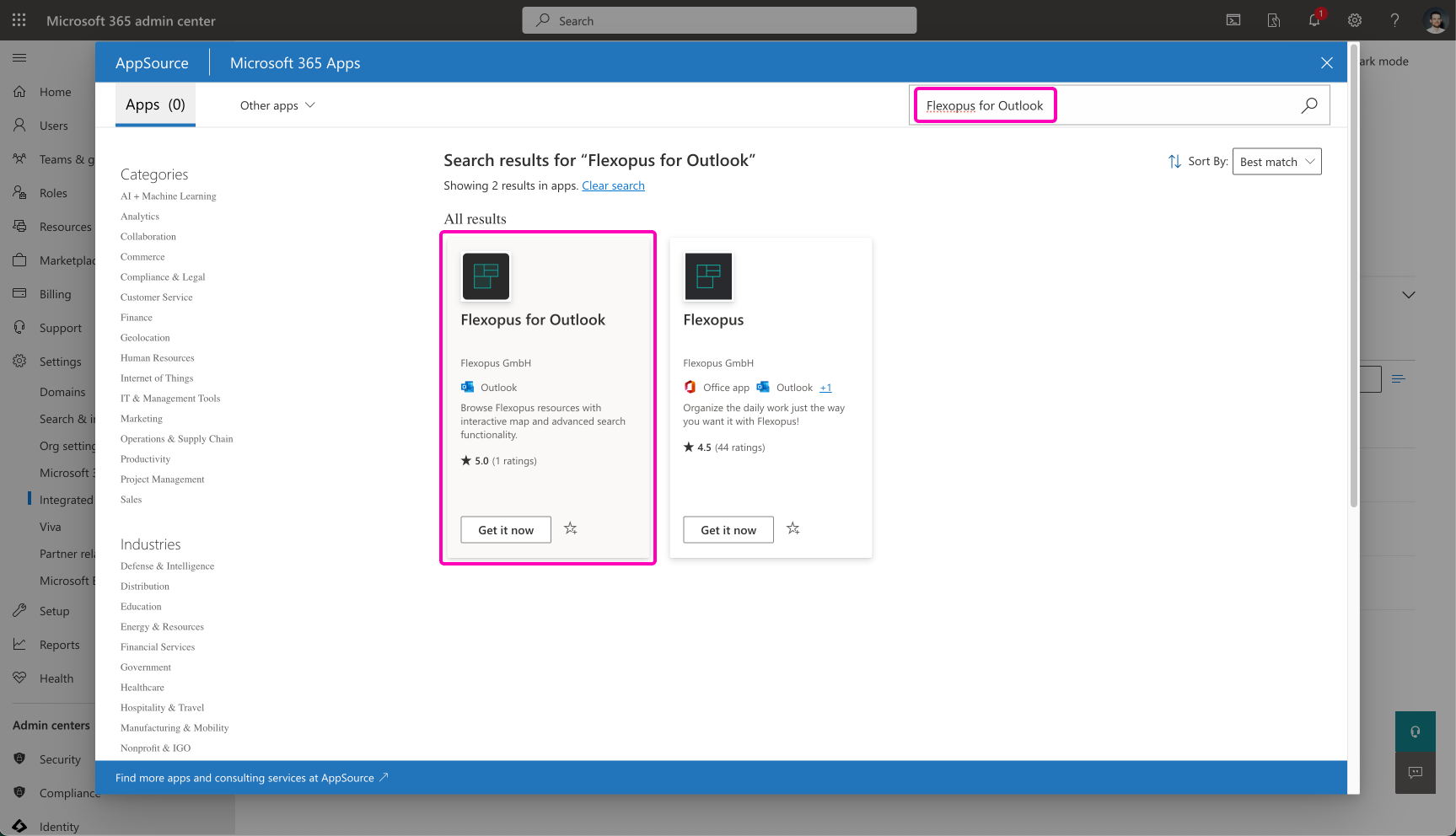
Suchen Sie nach Flexopus for Outlook. Klicken Sie auf Get it now.
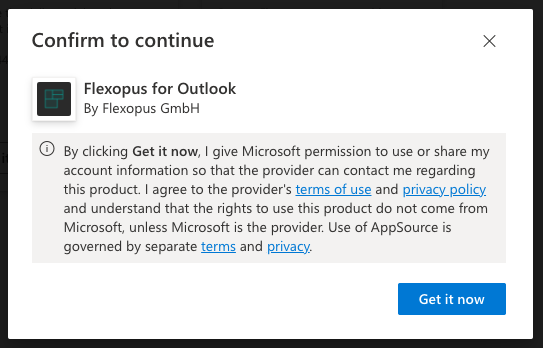
Akzeptieren Sie die Nutzungsbedingungen und Datenschutzrichtlinien von Flexopus und Microsoft. Durch die Installation des Plugins gehen Sie keine zusätzlichen Verpflichtungen gegenüber Flexopus ein. Mit der Installation sind keine zusätzlichen Kosten verbunden. Das Plugin erhebt nur die personenbezogenen Daten, die zur Bereitstellung seiner Funktionalität erforderlich sind, und speichert keine Inhalte Ihrer Termine.
Im neuen Fenster können Sie festlegen, wer das Outlook Add-in in Ihrer Organisation installieren darf. Wir empfehlen, die gesamte Organisation auszuwählen.
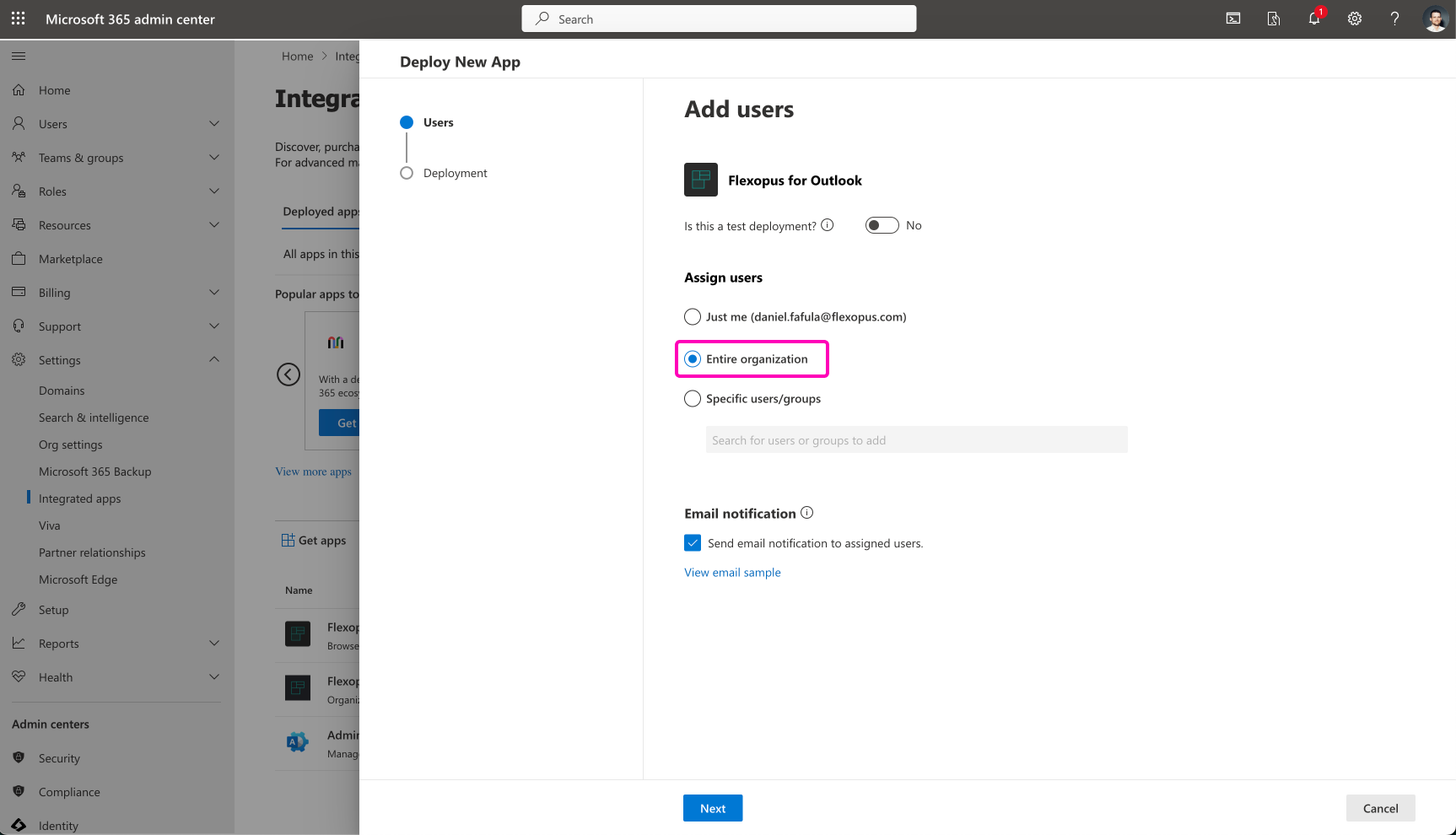
Weiter, Weiter … Fertig.
Laut Microsoft kann es bis zu 6 Stunden dauern, bis die Anwendung Flexopus for Outlook in den Outlook-Clients Ihrer Organisation verteilt ist. Wir empfehlen, mit SCHRITT 2 später fortzufahren, sobald die Verteilung abgeschlossen ist.
SCHRITT 2 - Im Add-in anmelden
Sobald die Installation der Anwendung abgeschlossen ist, empfehlen wir, die Webversion von Microsoft Office 365 zu öffnen, um das Add-in zu testen. Sie können jedoch auch versuchen, Ihre lokal installierte Version von Microsoft Outlook zu verwenden:
https://outlook.office.com/calendar/view/week
Öffnen Sie Ihren Kalender, erstellen Sie ein neues Event und suchen Sie in der Navigationsleiste nach der Anwendung Flexopus for Outlook.
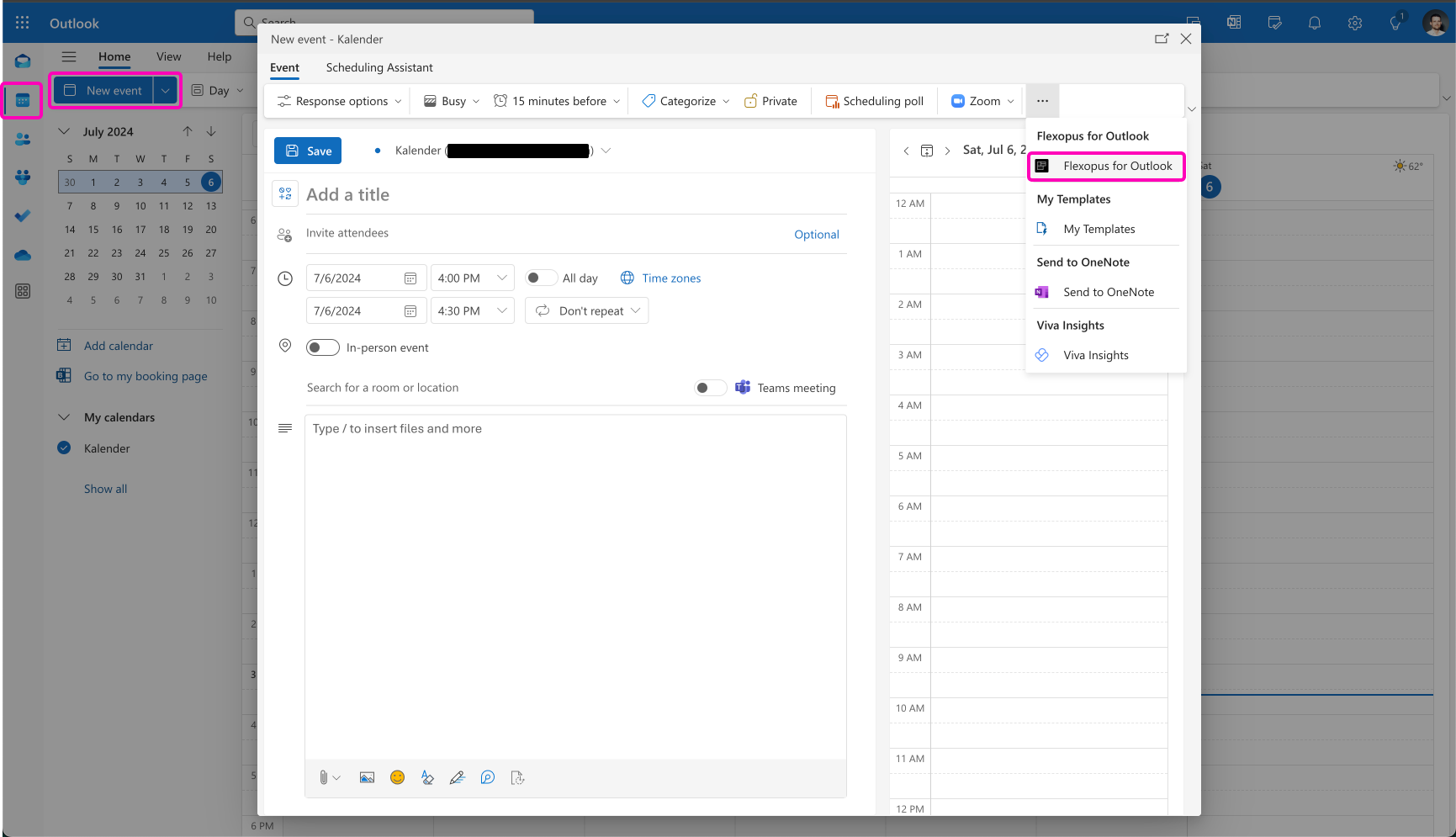
Öffnen Sie das Add-in und klicken Sie auf Login. Dadurch werden Sie zu einer Domainauswahl weitergeleitet. Kundeninstanzen haben separate Datenbanken und separate Login-URLs. Daher müssen Sie das Plugin per URL mit Ihrer Instanz verknüpfen. Diese URL ist die URL Ihrer Flexopus-Anwendung. Beispiel: https://{your-company}.flexopus.com
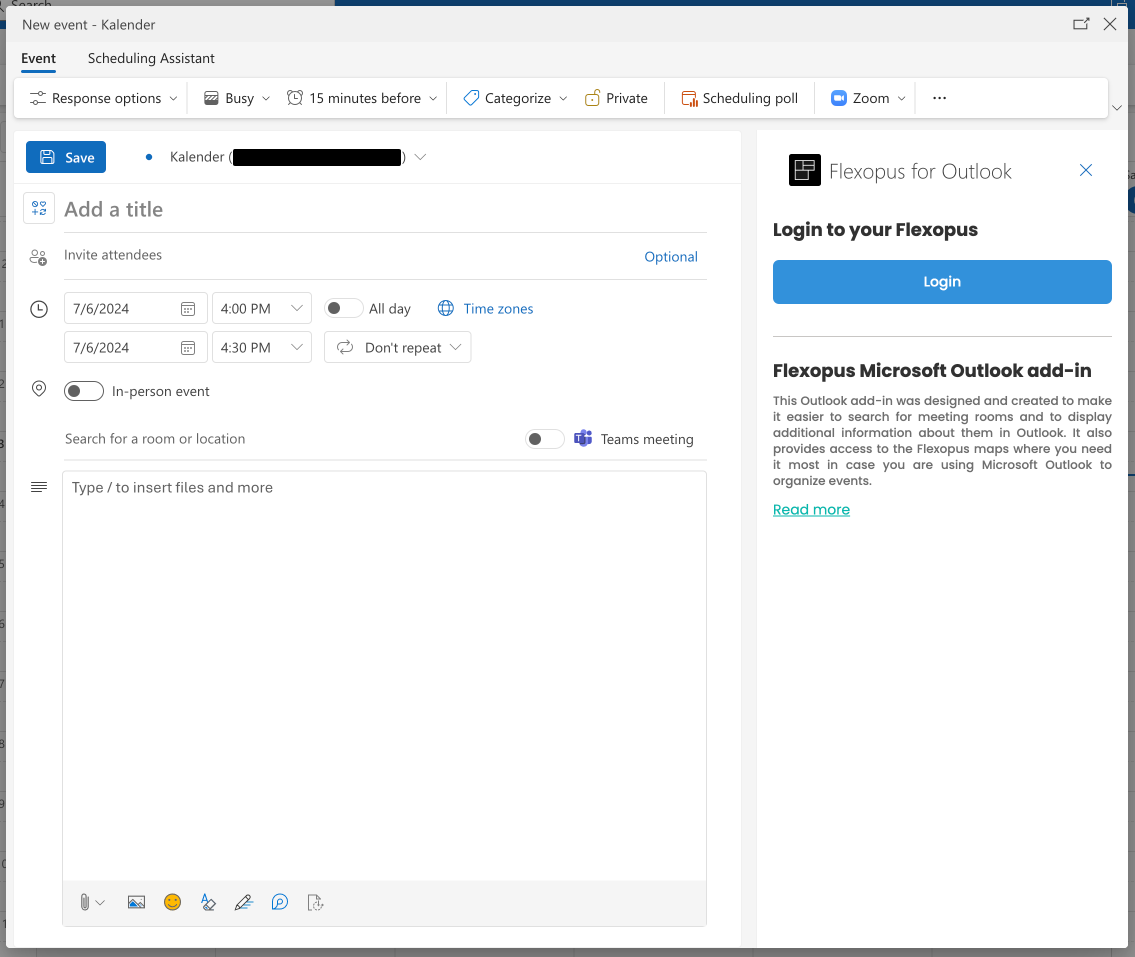
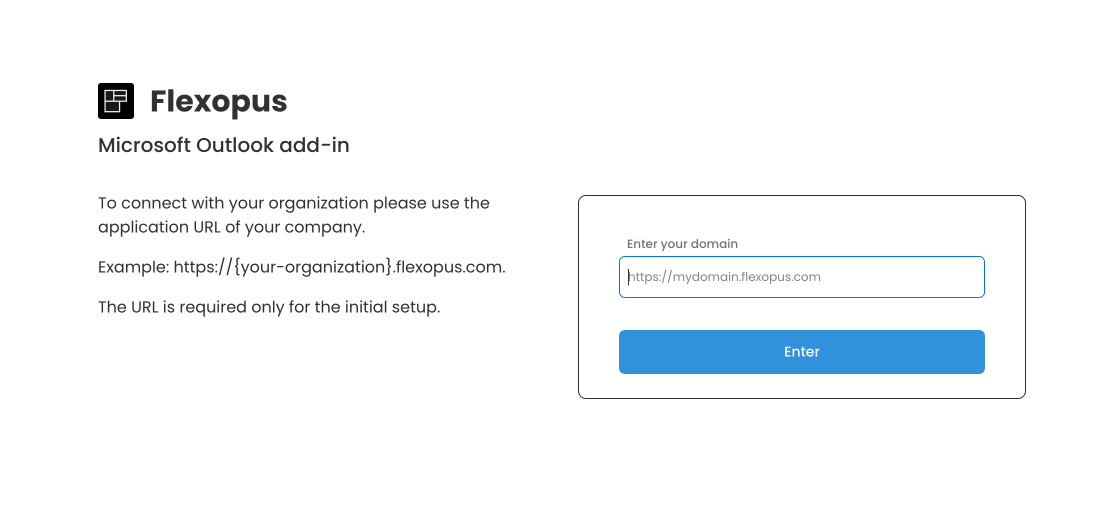
Nach Eingabe der Domain müssen Sie sich mit Ihren Flexopus-Zugangsdaten in Ihrer Flexopus-Anwendung anmelden.
Hinweis! Es gibt weitere Möglichkeiten, das Add-in zu Outlook hinzuzufügen. Weitere Informationen finden Sie hier.
Installation per URL
Das Microsoft Outlook Add-in von Flexopus kann einfach als Add-in oder Plug-in über die Outlook Plugin Library installiert werden.
Hinweis: Die Screenshots stammen aus Outlook für Mac und können unter Windows leicht abweichen.
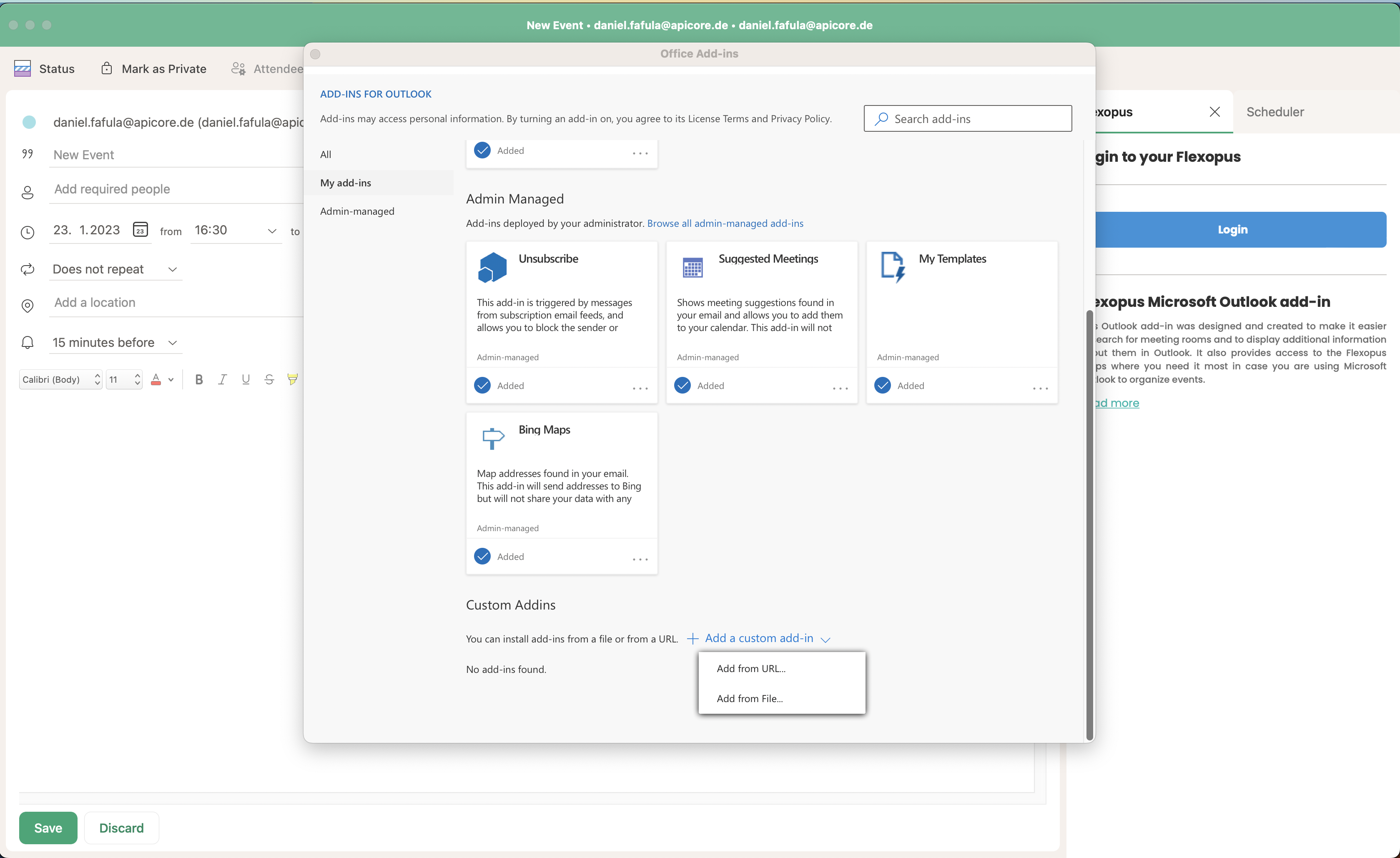
- Öffnen Sie das
Office Add-in-Fenster in Outlook. - Navigieren Sie zum Tab
Meine Add-ins. - Wählen Sie unten die Option:
Benutzerdefiniertes Add-in hinzufügen > Von URL hinzufügen.
https://mso-plugin.flexopus.com/manifest.xml
Verwenden Sie den folgenden Link, um das Plugin zu installieren:
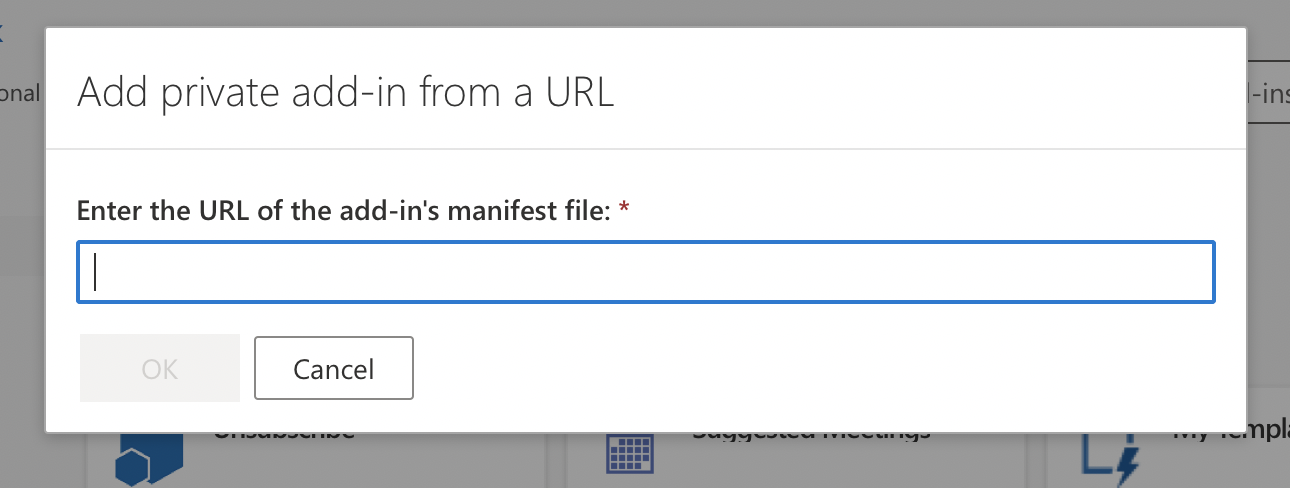
Das Plugin aktualisiert sich automatisch. Die Datei verweist auf eine von Flexopus bereitgestellte Webanwendung.
Outlook-Kompatibilität
Sie können das Outlook Add-in von Flexopus in der Microsoft Outlook App und online verwenden. Die folgenden Versionen wurden von Flexopus getestet:
- Windows: Microsoft Outlook 2016
- Windows: Microsoft Outlook 2019
- Windows: Microsoft Outlook 2021
- Mac: Microsoft Outlook für Mac (16.69.1)
- Web: Microsoft Outlook Web (https://outlook.live.com/)
Die Kompatibilität anderer Versionen ist nicht ausgeschlossen. Wir haben jedoch nicht alle Versionen von Microsoft Outlook getestet.
Obwohl Microsoft den Internet Explorer offiziell eingestellt hat, kann Internet Explorer 11 in älteren Office-Versionen (<=2016) weiterhin als Standardbrowser für iFrames verwendet werden. Aus diesem Grund empfiehlt Flexopus die Nutzung aktueller Microsoft Outlook-Versionen. Weitere Informationen finden Sie hier: https://learn.microsoft.com/en-us/office/dev/add-ins/concepts/browsers-used-by-office-web-add-ins#perpetual-versions-of-office-on-windows. Das Plugin kann dennoch weiterhin mit diesen älteren Outlook-Versionen verwendet werden.
Fehlerbehebung / FAQ
Übernimmt Flexopus die Besprechungsraumbuchung von Microsoft?
Nein. Sie können Ihre Meetings weiterhin in Microsoft Outlook über Microsoft Exchange Online buchen. Flexopus erweitert den Buchungsprozess lediglich durch ein Add-in, um Räume schneller zu finden und die in Flexopus gepflegten Informationen in Outlook bereitzustellen.
Kann ich das Flexopus for Outlook Add-in mit meinem Microsoft Exchange On-Premise-Server verwenden?
Dies wird derzeit nicht unterstützt.