Microsoft Teams Integration
Einführung
Flexopus kann direkt in Ihre Microsoft Teams-Anwendung integriert werden. Dadurch können Sie auf Funktionen wie den Buchungsworkflow, den Live-Plan, die Kollegensuche, Profileinstellungen usw. zugreifen. Weitere Informationen zu den unterstützten Flexopus-Funktionen finden Sie auf unserer Website:
 Stefanie Maamer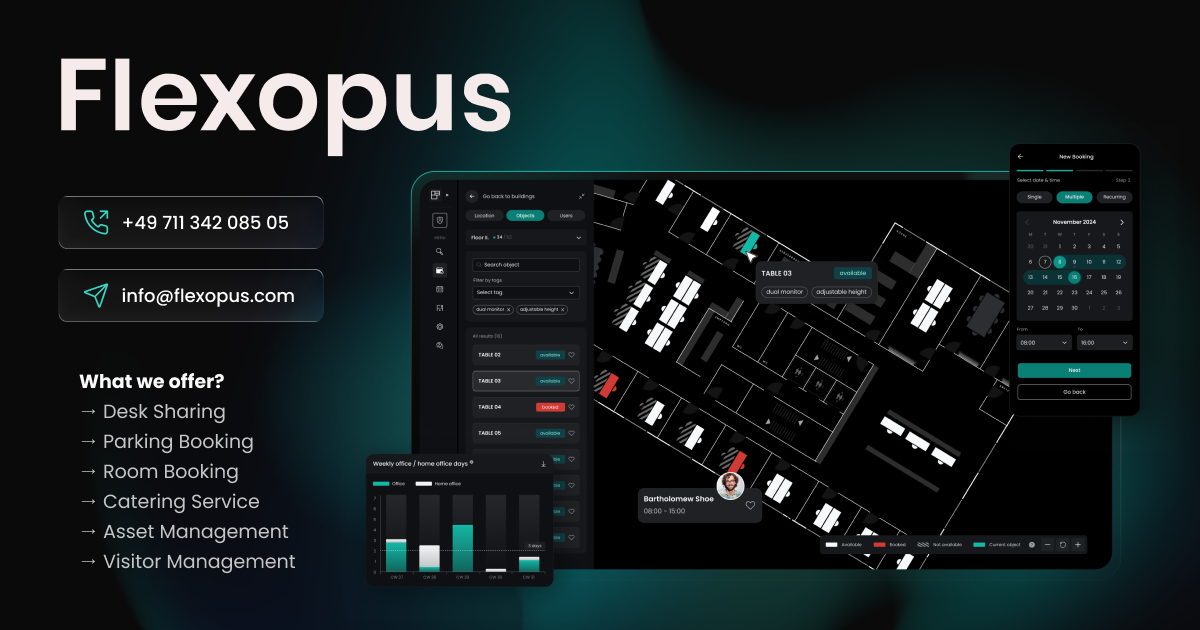
Die Integration hilft Nutzern dabei, direkt über Microsoft Teams auf Flexopus zuzugreifen, da Microsoft Teams in der Regel ohnehin dauerhaft auf ihrem Gerät geöffnet ist. Durch diesen zusätzlichen Zugriffsweg können Sie die Akzeptanz von Flexopus erhöhen und die Wahrscheinlichkeit verringern, dass Kolleginnen und Kollegen vergessen, Ressourcen zu buchen. Dieselben Funktionen können mit einer etwas besseren User Experience direkt in unserer Webanwendung genutzt werden. Dennoch empfehlen wir die Nutzung dieser Integration und lassen die Nutzer selbst entscheiden, welche Oberfläche sie für Flexopus verwenden möchten: Teams-Anwendung, Webanwendung, Play Store App oder App Store App.
Anleitung für Administratoren
SCHRITT 1 - Microsoft Teams Integration aktivieren und Berechtigungen erteilen
Navigieren Sie in Flexopus als Administrator zu Dashboard > Globale Einstellungen > Integrationen. Aktivieren Sie die Integration, scrollen Sie nach unten und klicken Sie auf SPEICHERN.
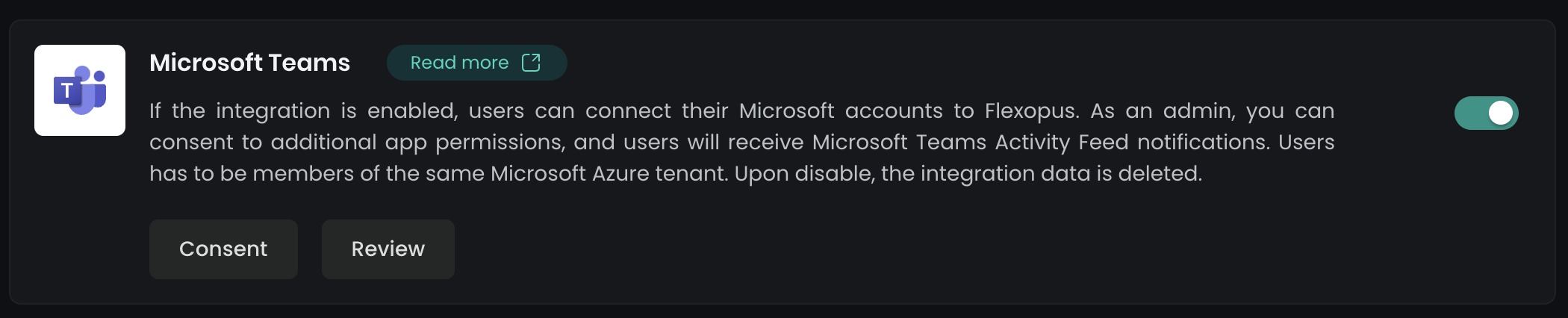
Sobald die Integration aktiviert wurde, klicken Sie auf den Button Zustimmung, um die Berechtigungen für die Flexopus-Anwendung in Ihrem Tenant zu erteilen. Klicken Sie anschließend auf Akzeptieren.
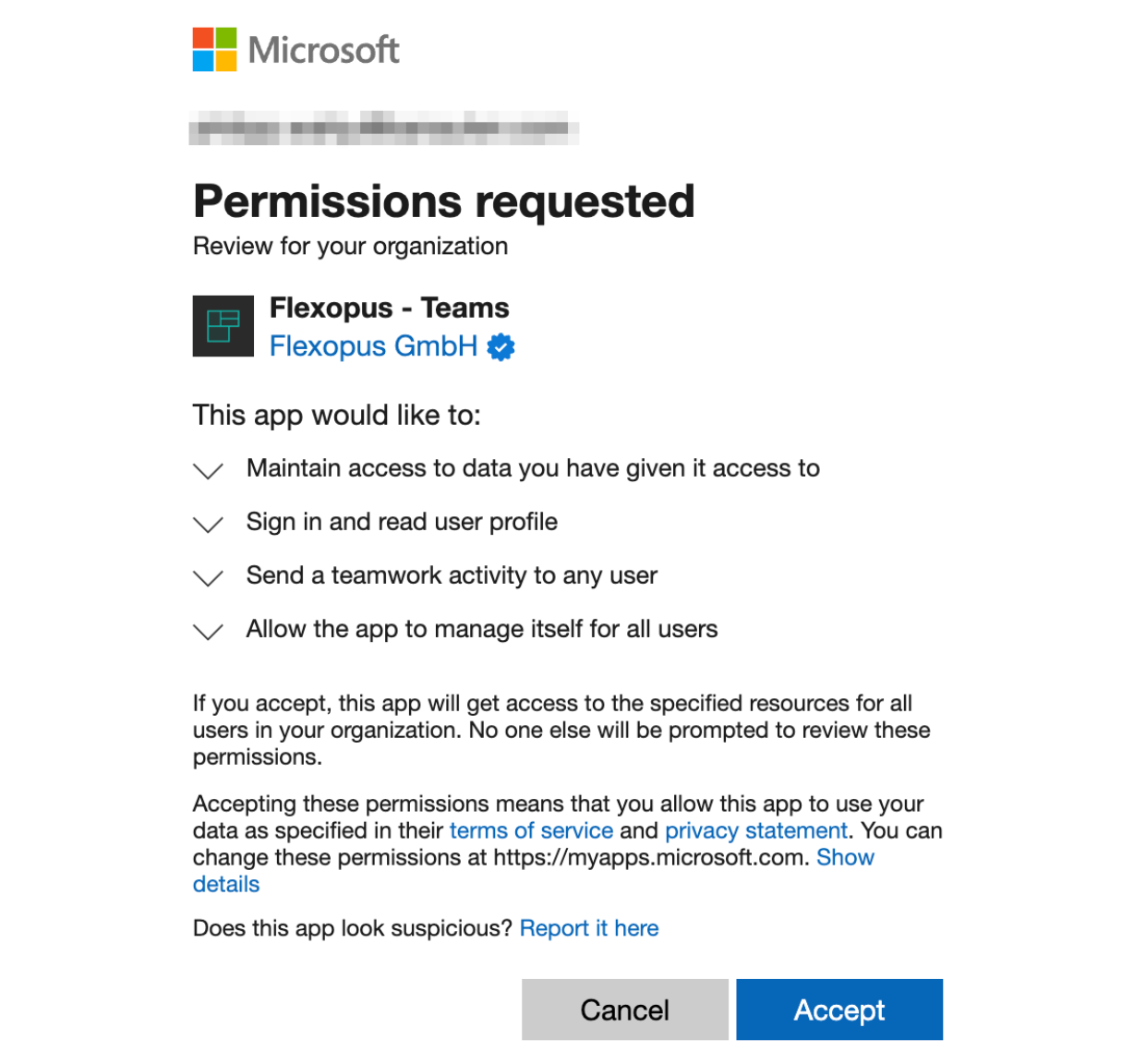
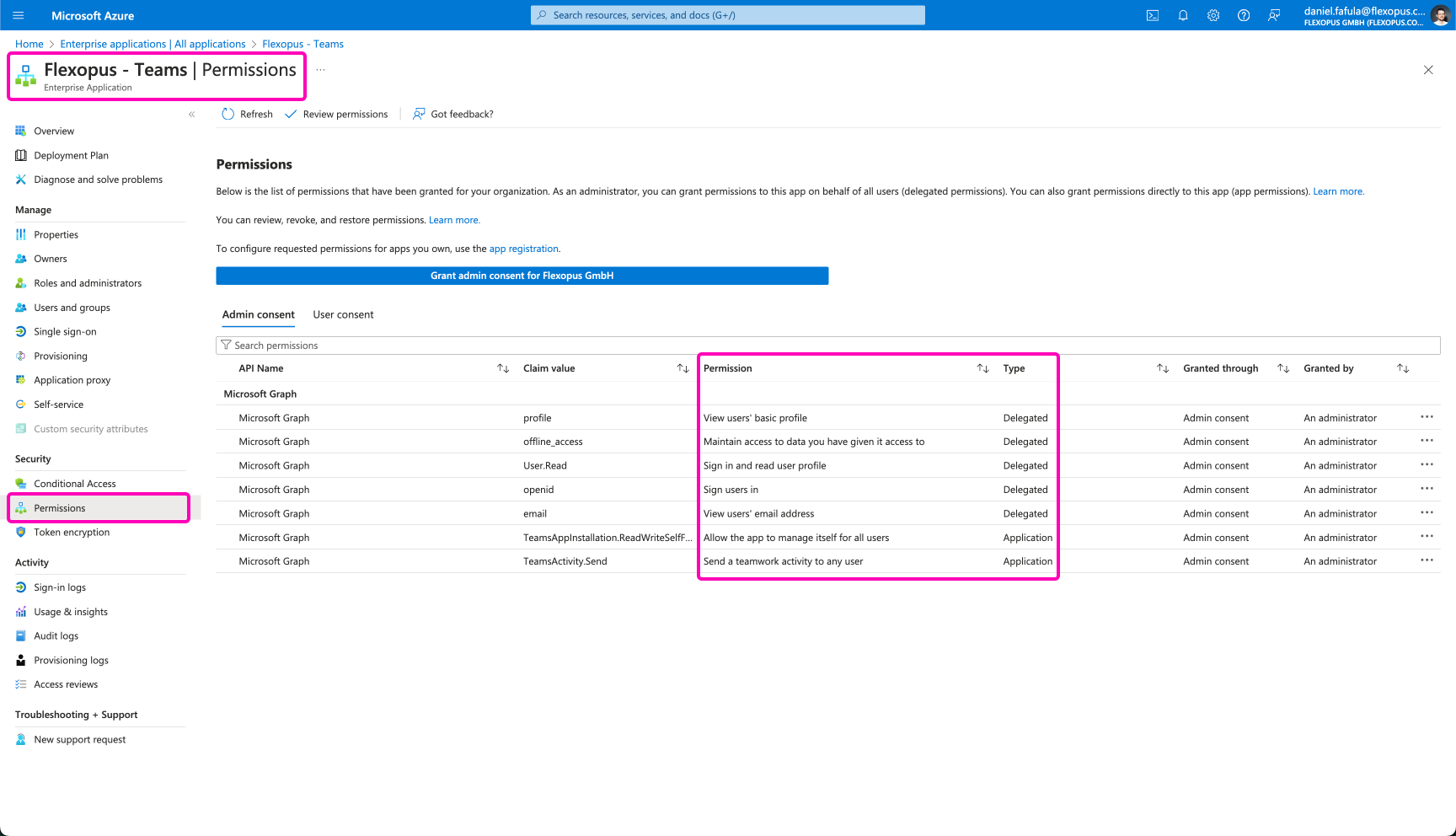
Die folgenden Berechtigungen müssen Flexopus erteilt werden:
- Berechtigungen auf Anwendungsebene mit Admin-Zustimmung:
- Teamwork-Aktivität an beliebige Nutzer senden
Benachrichtigungen an Nutzer senden, zum Beispiel Buchungsbestätigungen, Check-in-Erinnerungen oder Login-bezogene Benachrichtigungen. Mehr erfahren. - Der App erlauben, sich für alle Nutzer selbst zu verwalten
Die App und das App-Manifest aktualisieren, wenn eine neuere Version verfügbar ist. Mehr erfahren.
- Teamwork-Aktivität an beliebige Nutzer senden
- Delegierte Berechtigungen auf Nutzerebene
- E-Mail-Adresse des Nutzers anzeigen
- Zugriff auf Daten beibehalten, für die Sie Zugriff erteilt haben
Dies ist im Grunde das Token für SSO. - Nutzer anmelden
- Basisprofil des Nutzers anzeigen
- Nutzer anmelden und Nutzerprofil lesen
Dieser Berechtigungsumfang ist für Single Sign-On (SSO) erforderlich.
Sobald Sie die Berechtigungen erlauben, wird automatisch eine Anwendung, also eine Enterprise Application, in Ihrem Azure Active Directory mit dem Namen Flexopus - Teams erstellt. In dieser Anwendung können Sie zu den Berechtigungen navigieren, um zu sehen, welche Berechtigungen Sie für die Anwendung aktiviert haben.
SCHRITT 2 - Anwendung aktivieren und verteilen
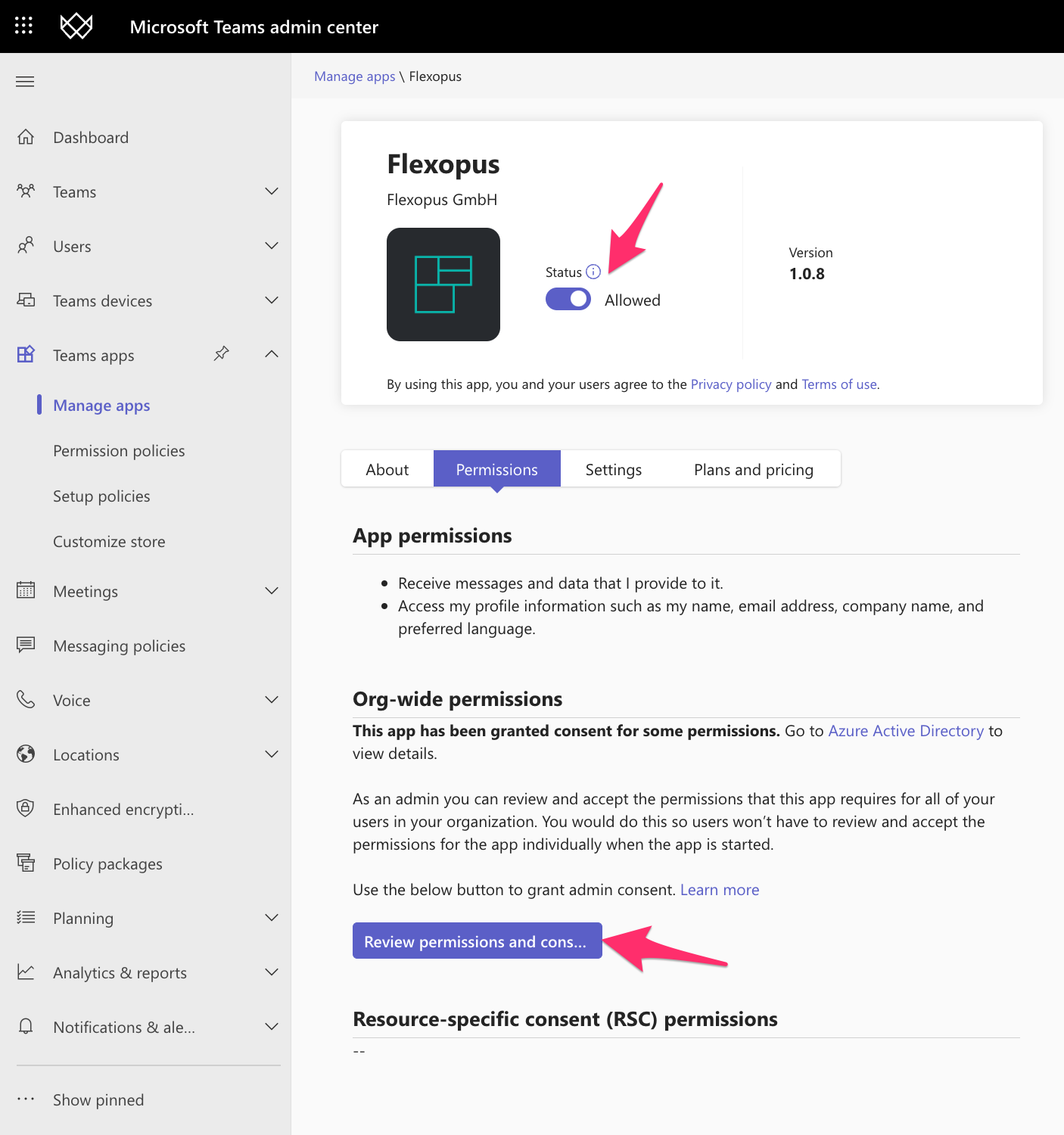
Nachdem Sie die Microsoft Teams Integration in Flexopus aktiviert und die erforderlichen Berechtigungen erteilt haben, müssen Sie die Installation der Anwendung für Ihre Nutzer ermöglichen. Typischerweise dürfen Nutzer keine beliebigen Anwendungen aus dem Teams App Store installieren.
Öffnen Sie: https://admin.teams.microsoft.com/policies/manage-apps/b20010e8-7ee9-4e1e-bcc4-9f31af426847/]
Erlauben Sie die Anwendung und prüfen Sie die Berechtigungen, wer die Anwendung installieren darf und wer nicht.
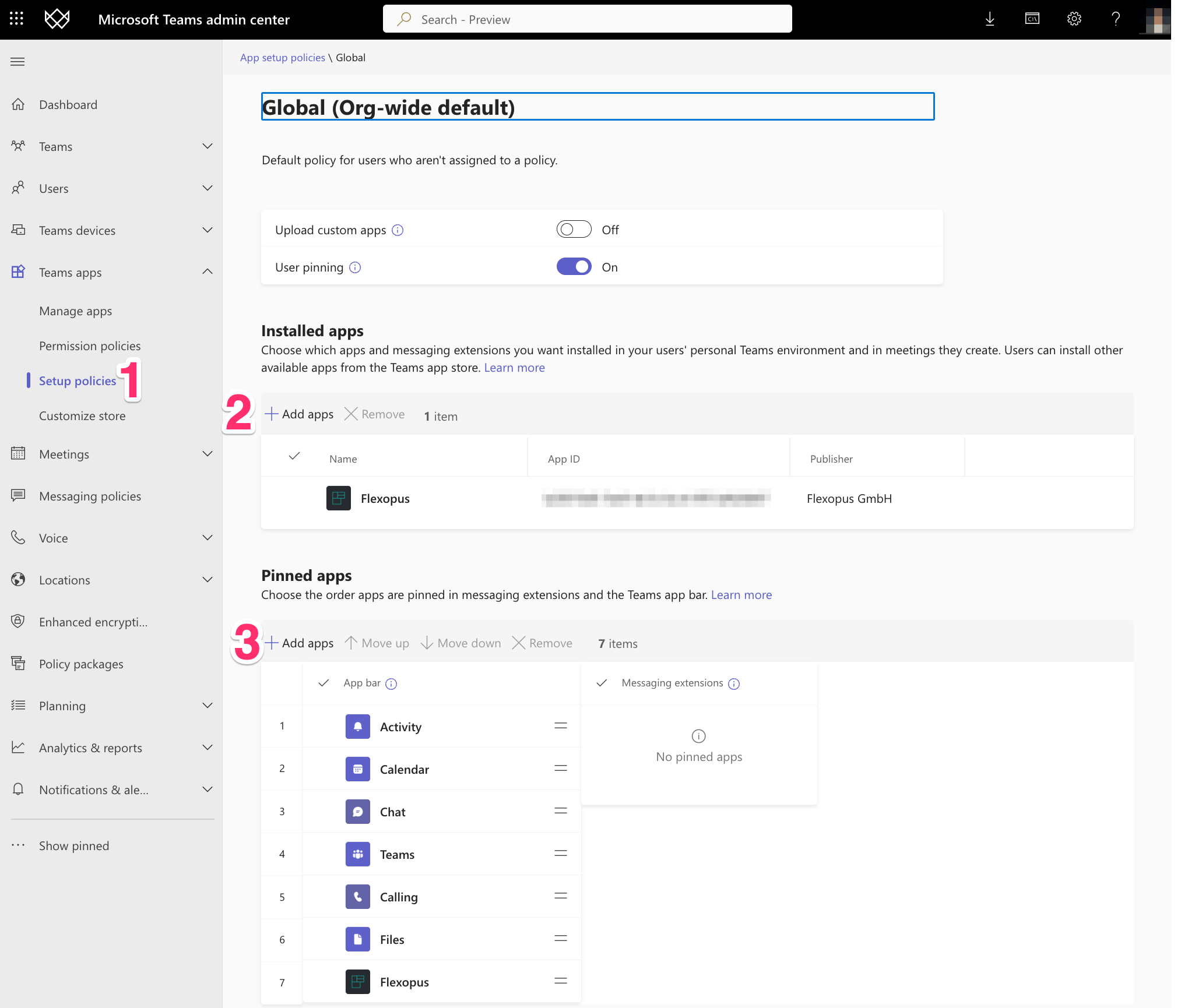
Als Microsoft Teams Administrator können Sie optional im Admin Center eine Richtlinie erstellen, um Flexopus automatisch für alle Nutzer in Teams zu installieren und an die Seitenleiste anzuheften. Wählen Sie beispielsweise die globale Richtlinie aus, installieren Sie die Flexopus App und fügen Sie sie anschließend zur Seitenleiste hinzu.
Wie funktioniert die Microsoft Teams Integration?
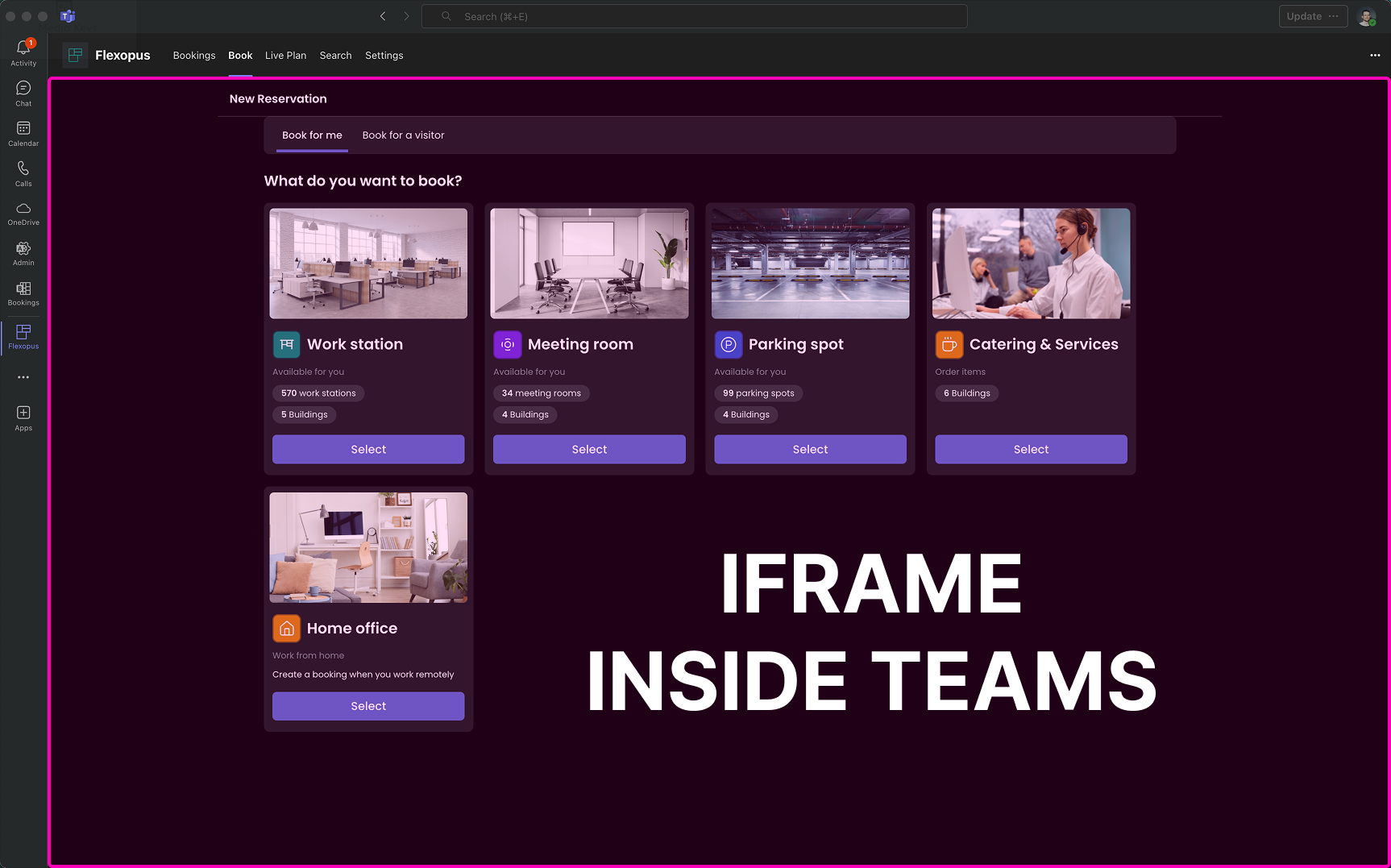
Microsoft Teams Anwendungen wie diese Flexopus Integration laufen in einem iframe innerhalb von Microsoft Teams. Das iframe verwendet den Standardbrowser, der auf dem Gerät des Nutzers installiert ist. Um die App in Microsoft Teams zu installieren, verlangt Microsoft eine veröffentlichte Anwendung in der Microsoft Teams App-Bibliothek. Diese wird von Flexopus über das Microsoft Teams Developer Portal eingereicht und gepflegt.
Die eingereichte Anwendung ist nicht wirklich eine Anwendung. Es handelt sich eher um ein Konfigurationsdateipaket, das die folgenden Dateien enthält:
- Übersetzungsdateien für die Teams-Texte als JSON-Datei pro Sprache
- Manifest-JSON-Datei mit Konfigurationsparametern
- Anwendungslogos
Die Manifest-JSON-Datei enthält:
- Name der Anwendung
- Beschreibung der Anwendung
- Link zur Datenschutzerklärung
- Link zum Logo
- Link zu den Übersetzungsdateien
- Links für die Navigationstabs
Insgesamt entsprechen die eingereichten Informationen eher einer Anwendungsbeschreibung und nicht einem Quellcode. Der Quellcode der Anwendung einschließlich Frontend, Backend und Datenverarbeitung wird weiterhin von Flexopus gehostet und von den Flexopus-Servern bereitgestellt. Daher erfolgt die Datenverarbeitung weiterhin bei Flexopus. Die Microsoft Teams Anwendung führt die Flexopus Frontend-Anwendung in einem eingebetteten iframe aus. Für die Frontend-Benutzeroberfläche haben wir ein spezielles Microsoft Teams-ähnliches Theme entwickelt. Dieses Theme unterstützt eine nativere Nutzererfahrung innerhalb von Microsoft Teams.
Damit die „native“ Teams-Erfahrung funktioniert, benötigt die Flexopus Integration einige Berechtigungen auf Organisationsebene. Andernfalls kann die App nicht funktionieren. Die Berechtigungen sind oben beschrieben.
Welche Daten werden mit Microsoft geteilt?
Die Anwendung läuft in einem iframe und wird von den Flexopus-Servern gehostet. In diesem Fall wird nur eine sehr begrenzte Datenmenge mit Microsoft geteilt. Diese beschränkt sich auf:
- Authentifizierungstoken:
Wird für den Login in die Anwendung benötigt. Das Token wird in Teams gespeichert. Dafür wird die Berechtigung im Installationsprozess erteilt. - Teams-Benachrichtigungen:
Benachrichtigungen werden über die Graph API in Microsoft Teams zugestellt. Der Text der Benachrichtigung wird mit Microsoft geteilt.
Fehlerbehebung & FAQ
Welche URL soll ich eingeben? „Geben Sie Ihre Domain ein“
Sie können grundsätzlich dieselbe URL eingeben, die Sie verwenden, wenn Sie Flexopus im Browser öffnen. Wenn Sie nicht wissen, welche URL das ist, fragen Sie einen Flexopus-Administrator Ihrer Organisation.
Kann ich die Microsoft Teams Integration auch in der mobilen Version von Microsoft Teams verwenden?
Ja, Sie können sie auch in der mobilen Version von Microsoft Teams verwenden. Die Benutzerfreundlichkeit der Anwendung ist jedoch besser, wenn Sie sie direkt aus dem Google Play Store oder Apple App Store installieren. Entscheiden Sie, welche Variante Ihnen besser gefällt.