Slack Integration mit Zapier
Mithilfe von Zapier können Sie Flexopus in Slack integrieren, um Buchungsbestätigungen und Buchungszusammenfassungen zu erhalten.
Wenn Sie automatische Buchungszusammenfassungen für den nächsten Tag oder Buchungsbestätigungen in Slack erhalten möchten, können Sie dies über unsere Zapier-Vorlagen einrichten.
Wir haben verschiedene Vorlagen in Zapier für Sie erstellt. Diese Vorlagen sind teils kostenlos und teils kostenpflichtig. Einige sind kostenpflichtig, da sie für die kostenlose Version zu komplex sind. Die kostenpflichtigen Vorlagen benötigen ein Zapier Premium-Abonnement. Sie können diese Vorlagen jedoch während der Testphase von Zapier 2 Wochen lang kostenlos testen. Stand Juni 2024 — weitere Informationen finden Sie hier: https://zapier.com/page/welcome-start/
Vorlage: Buchungszusammenfassung
Eine der von uns erstellten Vorlagen ist die Buchungszusammenfassung.
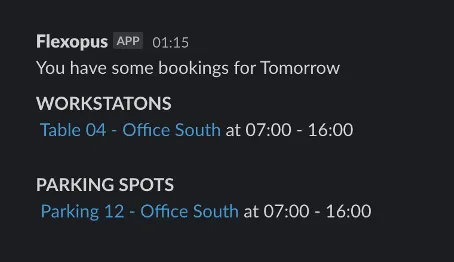
Mit dieser Vorlage können Sie für jeden Tag eine automatische Zusammenfassung Ihrer Buchungen als Slack-Nachricht erhalten.
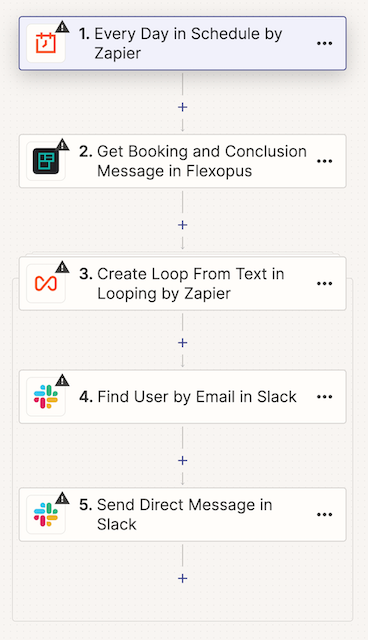
Anleitung
Im ersten Schritt, Every Day in Schedule by Zapier, können Sie festlegen, wann diese Nachrichten gesendet werden sollen. Im Tab Trigger können Sie Folgendes einstellen:
- Die Uhrzeit, zu der die Nachricht gesendet werden soll
- Falls gewünscht, können Sie außerdem festlegen, dass am Wochenende keine Nachrichten gesendet werden.
Klicken Sie anschließend im Tab Account auf Sign In, um Ihre Flexopus-Instanz mit Zapier zu verbinden. Geben Sie hier Ihre Domain und Ihren API-Key ein. Zapier testet anschließend die Verbindung und bestätigt den Erfolg mit einem grünen Haken.
Im dritten Schritt müssen Sie nichts ändern.
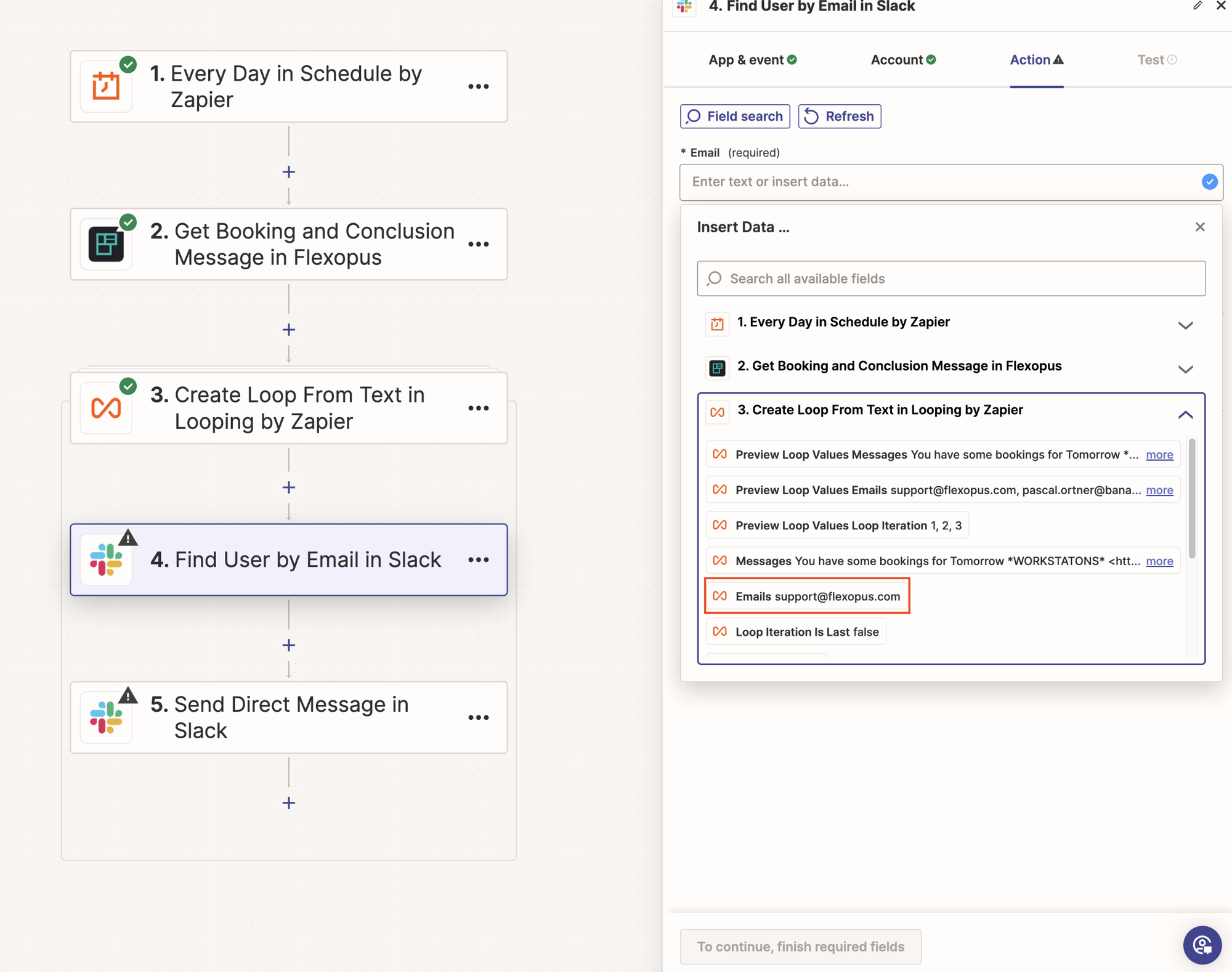
Im vierten Schritt, Find User by Email in Slack, müssen Sie die Variable anpassen:
- Löschen Sie die Variable im Feld
Email. - Wählen Sie anschließend die Variable
Emailsaus dem Loop in Schritt 3 aus.
Im fünften und letzten Schritt:
- Wählen Sie einfach den Account aus, den Sie zuvor verwendet haben. Dieser wird automatisch übernommen.
- Wählen Sie im Tab
ActionsunterMessagesdie VariableMessagesaus dem Loop aus.
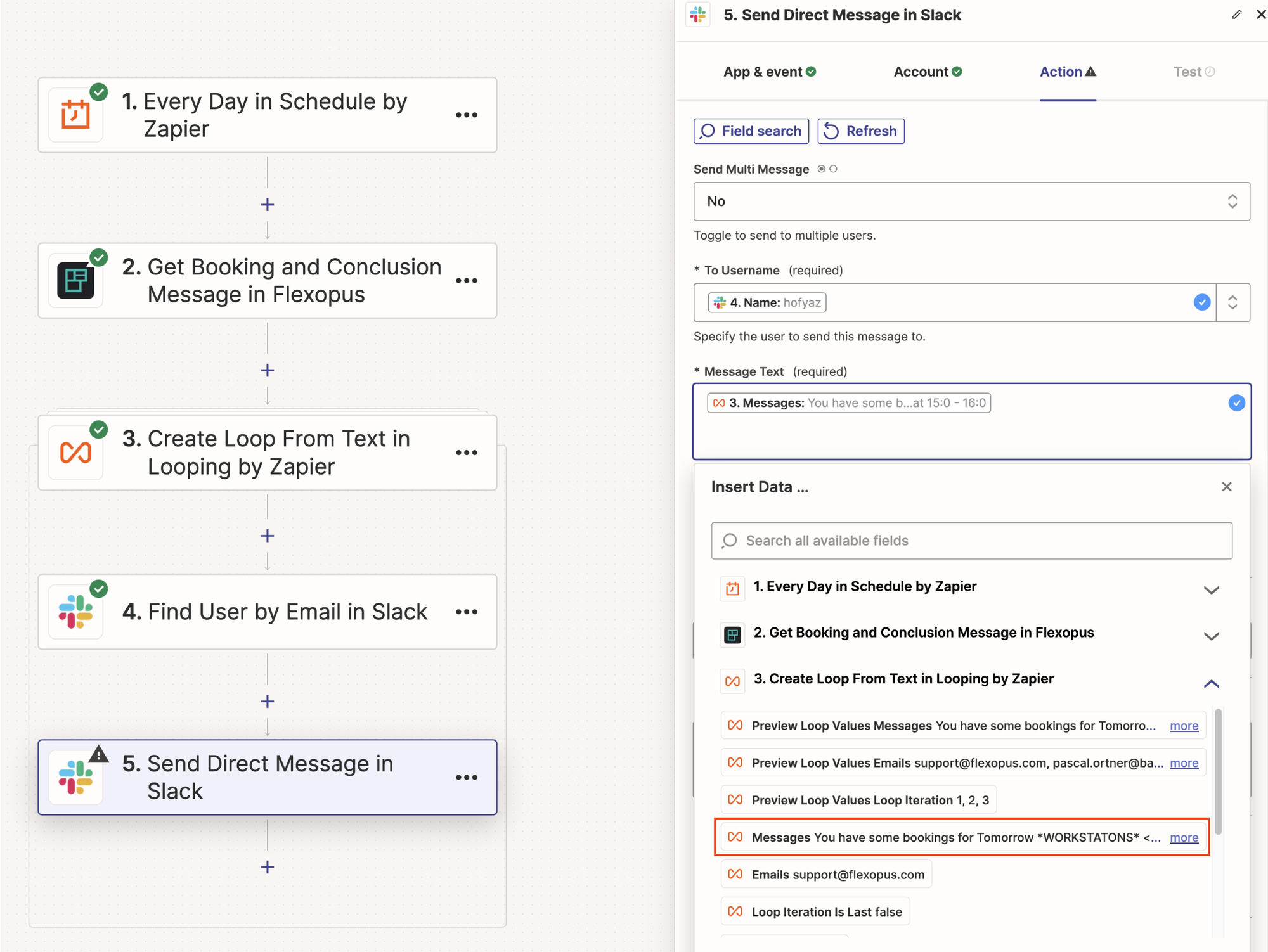
Die restlichen Einstellungen können Sie in der Standardkonfiguration belassen.
Vorlage: Buchungsbestätigung
Eine weitere Vorlage, die wir anbieten, ist die Buchungsbestätigung. Mit dieser Vorlage erhalten Sie nach einer erfolgreichen Buchung eine Bestätigung als private Slack-Nachricht. Dies funktioniert für Buchungen, die maximal innerhalb der nächsten 7 Tage liegen.

Anleitung
Klicken Sie im ersten Schritt im Tab Account auf Sign In, um Ihre Flexopus-Instanz mit Zapier zu verbinden. Geben Sie nun Ihre Domain und Ihren API-Key ein. Zapier testet anschließend die Verbindung und bestätigt den Erfolg mit einem grünen Haken.
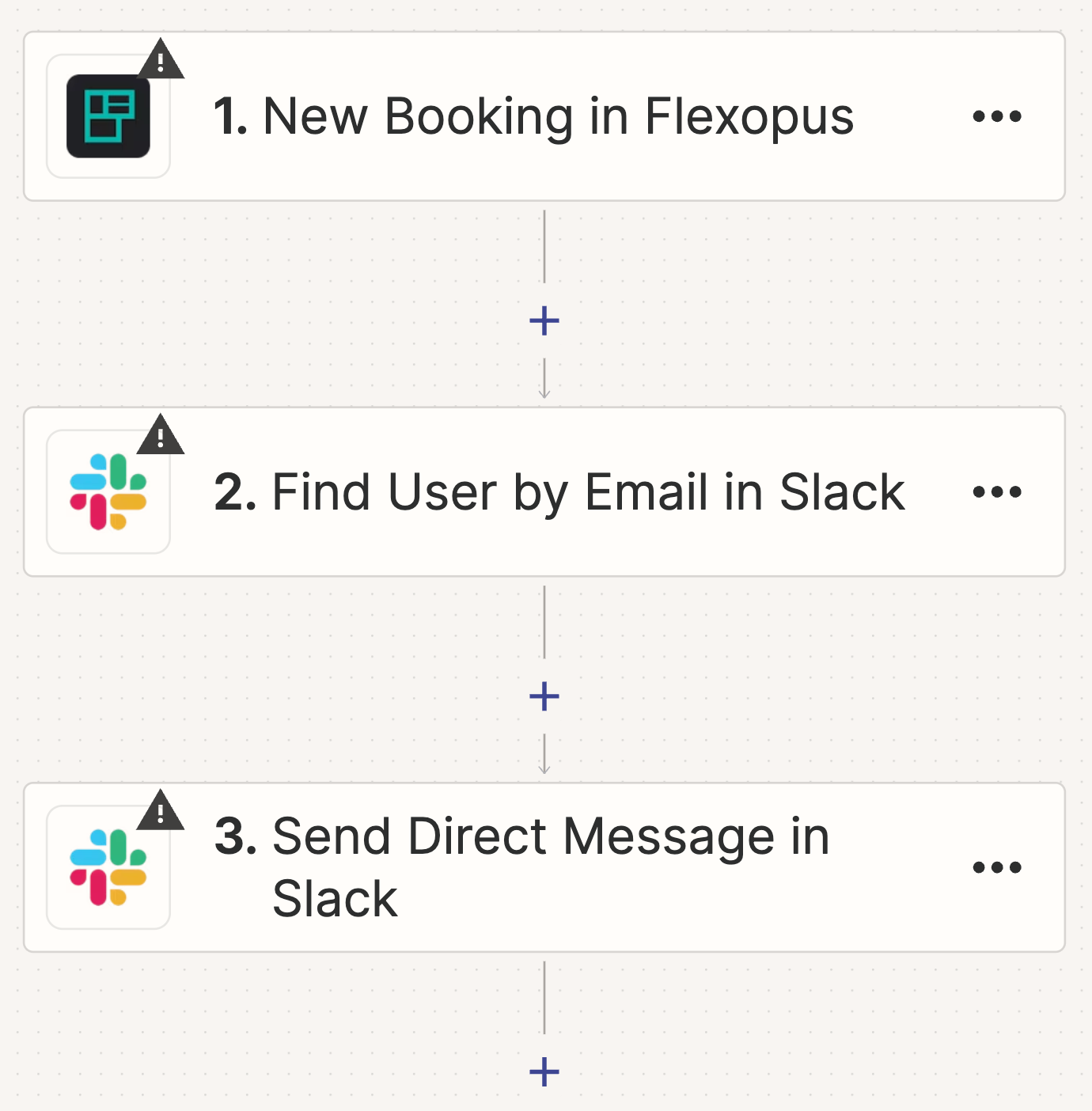
Skip test überspringen.Zapier führt Sie anschließend automatisch zum nächsten Schritt, wenn Sie unten rechts auf Continue klicken.
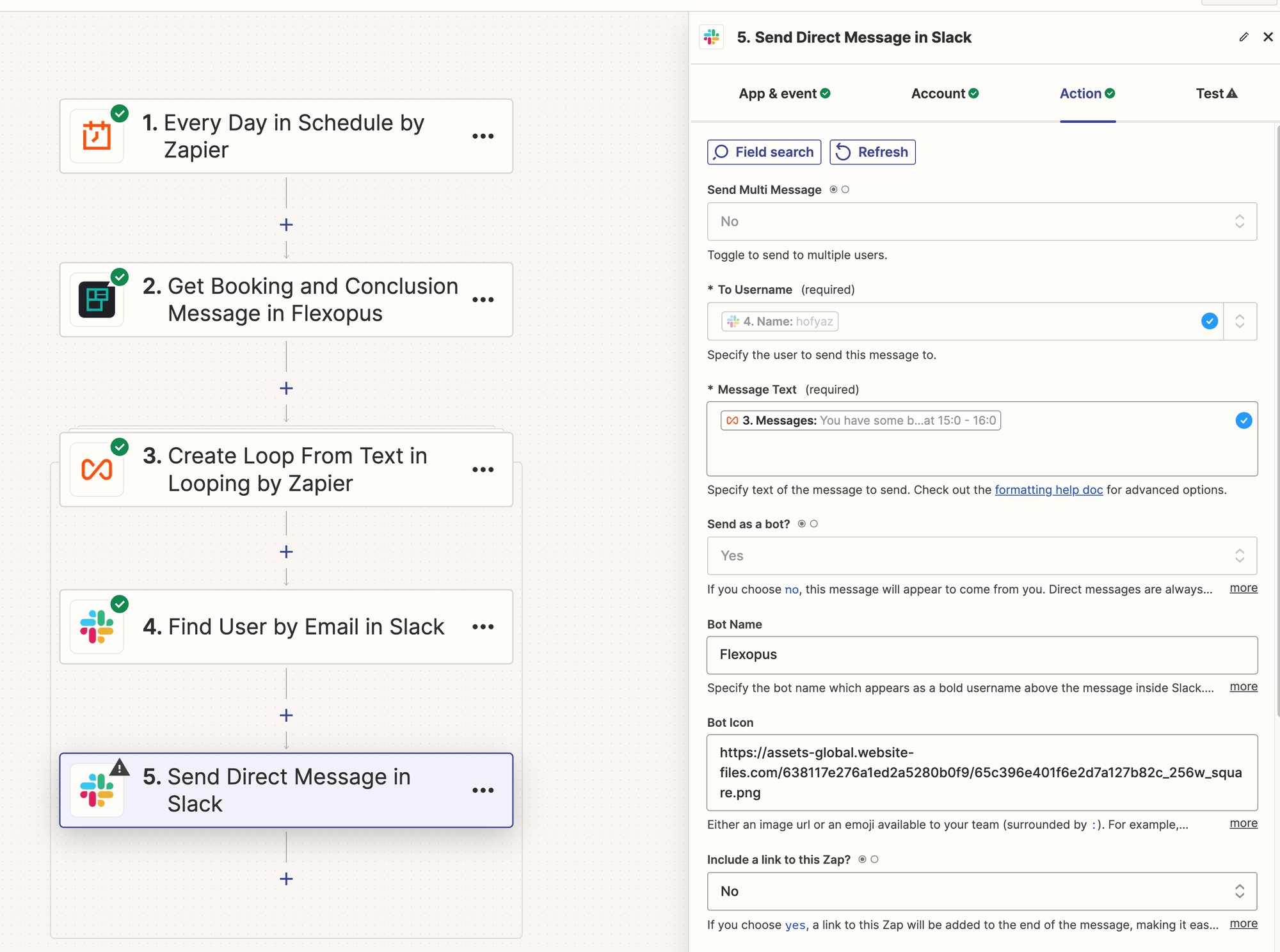
In der folgenden Aktion Send Direct Message in Slack setzen Sie im Tab Action das Bot Icon mit der folgenden URL: https://assets-global.website-files.com/638117e276a1ed2a5280b0f9/65c396e401f6e2d7a127b82c_256w_square.png

Wir empfehlen außerdem, Include a link to this Zap? auf No zu setzen. Dadurch wird verhindert, dass jede Nachricht einen Link zu dieser Zapier-Vorlage enthält.
Vorlage: Öffentliche Buchungsbestätigung (kostenlos)
Dies ist eine kostenlose Zapier-Vorlage. Mit dieser Vorlage können Sie Buchungsbestätigungen an einen Slack-Kanal senden.
Anleitung
Klicken Sie anschließend im Tab Account auf Sign In, um Ihre Flexopus-Instanz mit Zapier zu verbinden. Geben Sie hier Ihre Domain und Ihren API-Key ein. Zapier testet anschließend die Verbindung und bestätigt den Erfolg mit einem grünen Haken.
Den nächsten Schritt können Sie nach Wunsch konfigurieren. Wenn Sie täglich sehen möchten, welche Arbeitsplätze für heute gebucht sind:
- Gehen Sie zum Tab
Trigger. - Geben Sie im Eingabefeld
0ein.
Dadurch wird die Nachricht um 1 Uhr nachts im Kanal gepostet. Sie können in diesem Feld einen Wert bis 6 eingeben. Dies führt dazu, dass für jede Buchung im jeweiligen Zeitraum eine Nachricht gesendet wird.
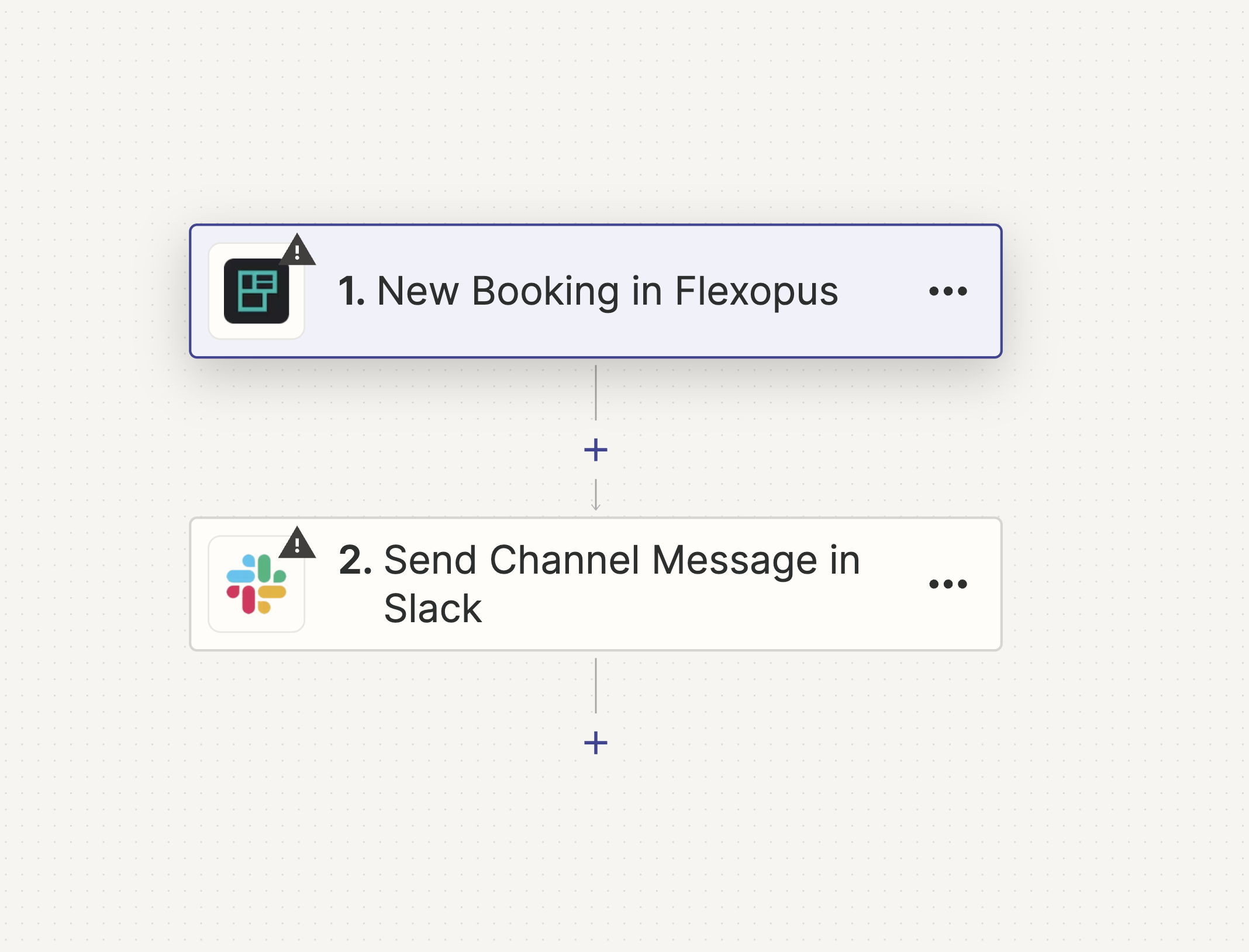
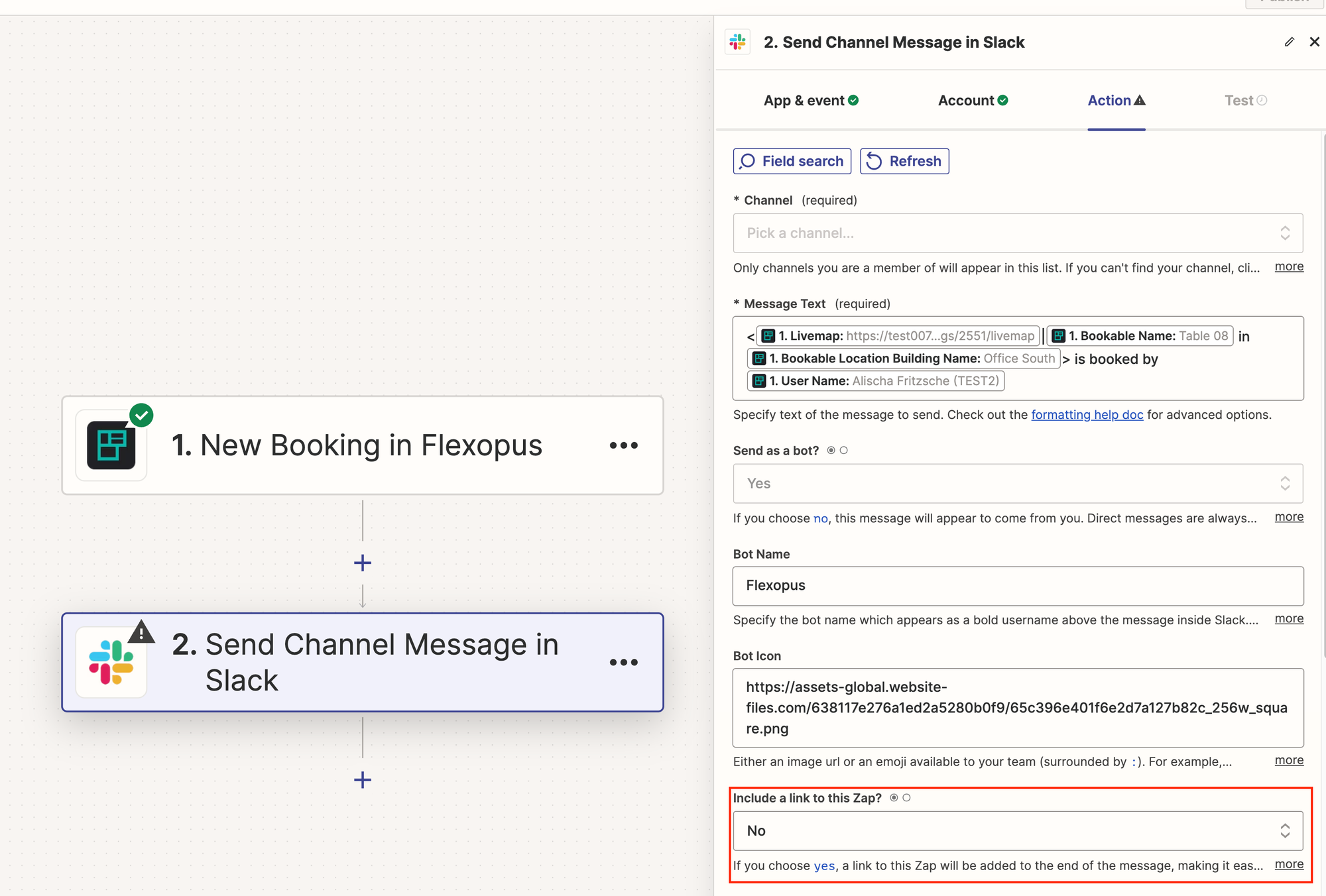
Im letzten Schritt, Send Channel Message in Slack:
- Melden Sie sich mit Ihrem Slack-Konto an.
- Wählen Sie im Tab
Triggerden Kanal aus, in den die Nachricht gesendet werden soll. - Sie können die Standardnachricht beibehalten oder selbst anpassen.
Zur Anpassung der Nachricht empfehlen wir den folgenden Artikel.
Wir empfehlen außerdem, Include a link to this Zap? auf No zu setzen. Dadurch wird verhindert, dass jede Nachricht einen Link zu dieser Zapier-Vorlage enthält.
Wenn Sie nun auf den Button Continue klicken, sollte daraus ein Publish-Button werden. Wenn dies der Fall ist, wurde die Einrichtung erfolgreich abgeschlossen.