Microsoft Exchange Online
Einführung
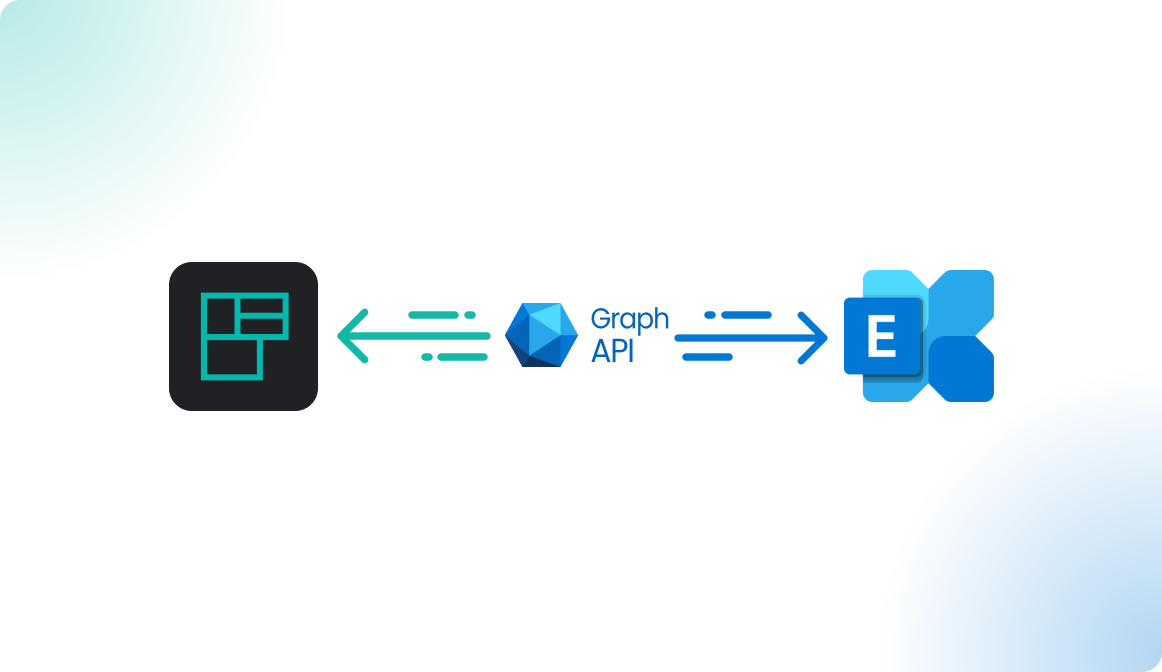
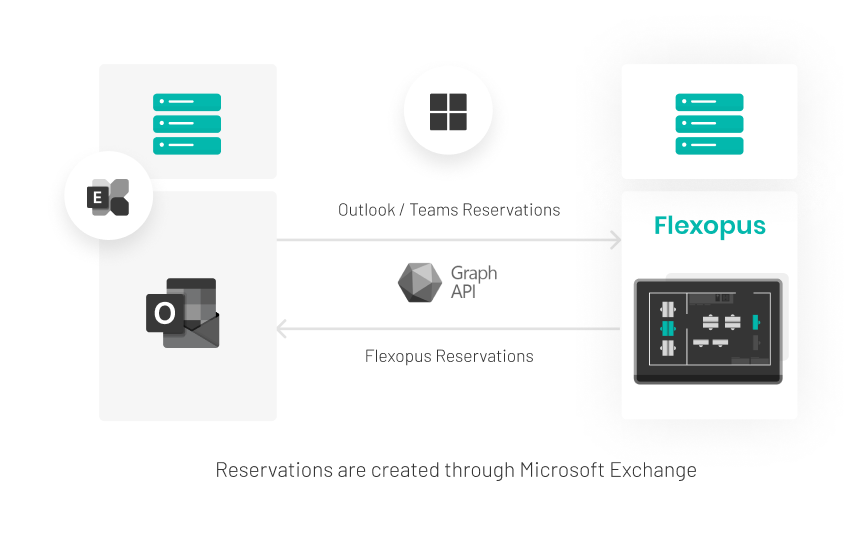
Die Microsoft Graph-Integration ermöglicht es Ihnen, Ihre Microsoft Exchange-Ressourcenkalender mit Flexopus zu synchronisieren, um Besprechungsräume zu verwalten. Diese Synchronisierung erfolgt bidirektional und in Echtzeit über die Microsoft Graph API:
- Buchungen, die in Microsoft Outlook erstellt werden, sind in Flexopus sichtbar.
- Buchungen, die in Flexopus erstellt werden, werden in Microsoft Exchange übernommen. Dadurch wird eine nahtlose Integration zwischen beiden Systemen sichergestellt.
Vorteile der Integration
Sobald Microsoft Exchange Online in Flexopus konfiguriert ist, können Sie die folgenden Funktionen aktivieren:
- Sehen, wer den Raum gebucht hat
Sehen Sie im Live-Plan des Büros, wer den Raum gebucht hat. - Raumstatistiken & Analytics
Smart Analytics zur Nutzung von Besprechungsräumen. - Meeting Room Displays
Erstellen Sie Buchungen über ein digitales Besprechungsraum-Display. - Microsoft Outlook Add-in
Raumsuche mit integrierten Büroplänen als Add-in in Outlook. Sehen Sie Tags, Bilder, den Grundriss und die Raumverfügbarkeit. Oder bestellen Sie Catering-Services über das Outlook Add-in. - Catering und Serviceanbieter
Bestellen Sie Catering- und Serviceaufträge für Räume. - Ereignis-Management
Erstellen Sie Termine über Flexopus.
Diese Funktionen erweitern die Verwaltung und Nutzung von Besprechungsräumen innerhalb Ihrer Organisation.
Synchronisierte Daten
Flexopus verwaltet die Buchungen für Besprechungsräume. Flexopus greift auf die verbundenen Raumkalender zu und liest die Termindetails aus: Terminname, Terminbeginn, Terminende, Teilnehmende, Terminbeschreibung, Terminort, Online-Call-Link und die Kennzeichnung privat/nicht privat. In der Konfiguration erklären wir, wie Sie den Zugriff auf ausgewählte Kalender einschränken.
Anwendungsfälle
Je nach Bedarf Ihrer Organisation können Sie die Exchange-Synchronisierung auf unterschiedliche Weise nutzen:
ANWENDUNGSFALL A: Read-only-Synchronisierung
Sie können die Besprechungsraumkalender verbinden und die Besprechungsraumtermine synchronisieren. Sie können die Besprechungsraumbuchung in Flexopus deaktivieren. Auf diese Weise können Nutzer sehen, wer den Raum zu einem ausgewählten Zeitpunkt gebucht hat. Die Nutzer buchen die Räume weiterhin in Outlook. Sie können die Raumnutzungsstatistiken in Flexopus analysieren.
Vorteil: In Outlook können Nutzer häufig nicht sehen, wer den Raum gebucht hat.
ANWENDUNGSFALL B: Read-only-Synchronisierung + Displays
Zusätzlich zu ANWENDUNGSFALL A können Sie Meeting Room Displays vor Ihren Besprechungsräumen installieren und die Buchung dieser Räume vor Ort aktivieren. So können Nutzer an einem Raum vorbeigehen und ihn innerhalb weniger Sekunden reservieren.
Vorteil: Wenn Mitarbeitende direkt vor dem Raum stehen, können sie den Raum nicht einfach buchen. Sie müssten einen Laptop oder ein Geschäftshandy öffnen, um eine Buchung über Outlook zu erstellen. Mit dem Raumdisplay können sie ihn mit zwei Berührungen buchen.
ANWENDUNGSFALL C: Raumbuchung oder Eventbuchung
Sie können internen Nutzern erlauben, Räume mit dem einfachen Raumbuchungsmodul zu buchen: Es muss „nur“ die Von- und Bis-Zeit ausgewählt werden, um einen Raum zu buchen.
Alternativ können Sie das Event Management Modul aktivieren und Nutzern ermöglichen, die Raumverfügbarkeit in der Raumübersicht zu sehen und einen verfügbaren Zeitraum zu buchen. Das Event kann mit Teilnehmenden und Termindetails erstellt werden.
Vorteil: Die Event Management Übersicht bietet Mitarbeitenden eine bessere Übersicht über ihre bevorzugten Räume.
ANWENDUNGSFALL D: Externen Personen erlauben, Räume zu buchen
Wenn Sie externe Nutzer haben, können Sie für diese die einfache Raumbuchungsfunktion aktivieren. Externe Nutzer ohne O365-Nutzerkonto können Räume über Flexopus buchen. Der Raumkalender wird dabei gebucht.
Vorteil: Externe benötigen normalerweise ein O365-Konto in Microsoft, um Räume buchen zu können. Mit Flexopus können sie ohne O365-Lizenz buchen.
ANWENDUNGSFALL E: Catering-Service
Zusätzlich zu ANWENDUNGSFALL A und ANWENDUNGSFALL B können Sie das Catering-Service Modul in Flexopus aktivieren und Nutzern ermöglichen, Catering- und Facility-Services für Raumbuchungen zu bestellen. Wenn Servicebestellungen mit Events verknüpft sind, verschieben sie sich mit, wenn der Nutzer das Event verschiebt. Sie können außerdem das Flexopus Outlook Add-in installieren, um Servicebestellungen direkt in Outlook zu erstellen, zu bearbeiten und zu löschen.
Vorteil: Verknüpfen Sie die Events der Nutzer mit Catering- und Facility-Servicebestellungen.
Wie werden Buchungen „bidirektional“ synchronisiert?
Sobald die Schnittstelle konfiguriert ist, stehen Nutzern die folgenden Buchungsoptionen zur Verfügung:
- Besprechungsräume über Flexopus buchen.
- Buchungen in Microsoft Outlook wiederfinden.
- Termindetails direkt in Microsoft Outlook verwalten.
Richtung: Microsoft → Flexopus
Buchungsablauf von Microsoft Outlook zu Flexopus:
Neue Buchung in Microsoft Outlook
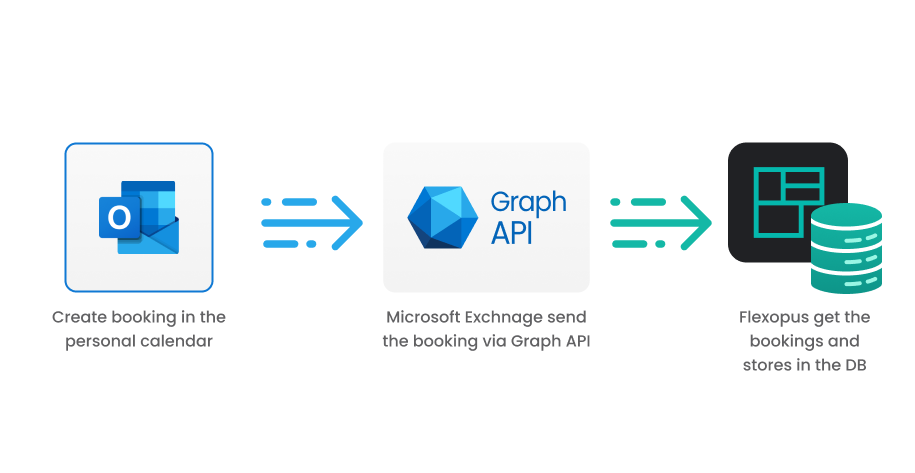
Nutzer können wie gewohnt eine neue Besprechungsraumbuchung in Outlook erstellen. Nach der Erstellung sendet Microsoft die Buchung über die Microsoft Graph API an Flexopus. Die Buchung erscheint anschließend im Flexopus Live-Plan, sodass andere Nutzer sehen können, wer den Raum wann gebucht hat. Alle Termintypen werden unterstützt, einschließlich einzelner und wiederkehrender Termine.
Buchung in Microsoft Outlook bearbeiten
Alle Änderungen an der Buchung in Outlook, zum Beispiel das Verschieben eines Termins, die Auswahl eines anderen Besprechungsraums oder das Einladen mehrerer Räume, werden über die Graph API mit Flexopus synchronisiert. Diese Aktualisierungen werden in Flexopus übernommen.
Buchung in Microsoft Outlook stornieren
Wenn eine Buchung storniert wird, können Nutzer entweder das gesamte Event absagen oder nur den Besprechungsraum in Outlook „ausladen“. Beide Szenarien werden unterstützt und in Echtzeit mit Flexopus synchronisiert.
Richtung: Flexopus → Microsoft
Buchungsablauf von Flexopus zu Microsoft Outlook:
Buchung in Flexopus bearbeiten oder löschen
Die Buchungen werden in Flexopus angezeigt. Das Bearbeiten und Löschen der Buchung ist in Flexopus möglich.
Neue Buchung in Flexopus
Eine neue Ressourcenbuchung kann in Flexopus über den üblichen Buchungsworkflow oder über ein Meeting Room Signage Display erstellt werden. Jede Buchung muss von Microsoft Exchange Online akzeptiert werden, da Microsoft in dieser Konstellation die „Single Source of Truth“ ist. Daher sind Doppelbuchungen nicht möglich. Nach erfolgreicher Buchung wird die über Flexopus initiierte Buchung im Outlook-Kalender des jeweiligen Nutzers angezeigt. Der Kalendereintrag wird von Microsoft erstellt. Der Nutzer kann die Buchung wie gewohnt im Outlook-Kalender bearbeiten.
Der Nutzer kann die Termindetails, also Terminname, Teilnehmende, Beschreibung, Video-Call usw., auch in Flexopus verwalten. Dies hängt jedoch stark davon ab, wie Sie Flexopus konfiguriert haben.
Einrichtungsanleitung
Um die Microsoft Exchange Online-Integration zu aktivieren, folgen Sie den Anweisungen.
SCHRITT 1/a - Konfiguration mit vollständigem Zugriff (einfach)
So konfigurieren Sie die Microsoft Graph-Integration in Flexopus:
- Navigieren Sie zum Flexopus Adminbereich.
- Gehen Sie zu
Dashboard > Globale Einstellungen > Integrationen.
Wenn das Integrationsmodul aktiviert ist, sehen Sie es auf dieser Seite. Wenn Sie die Einstellung nicht sehen, wenden Sie sich zur Unterstützung an support@flexopus.com.
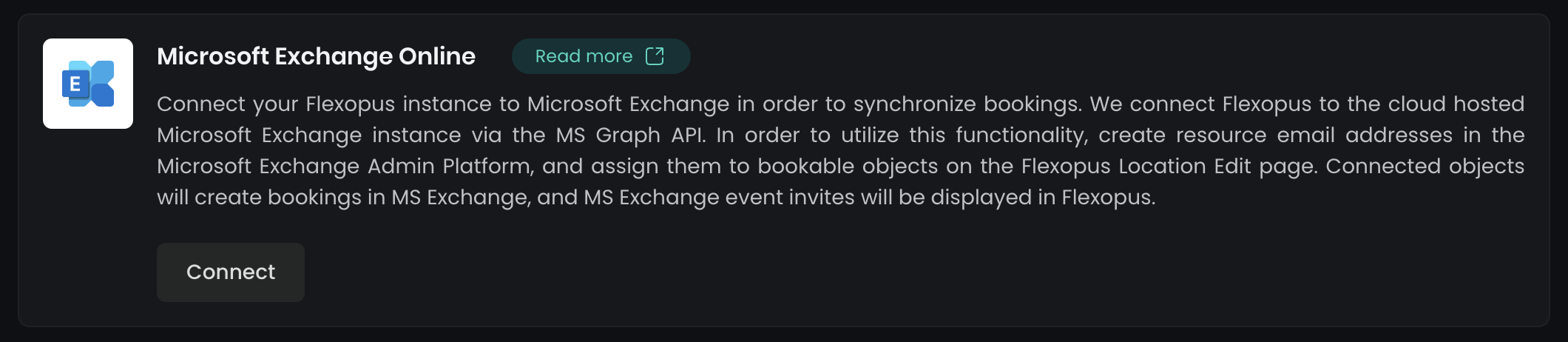
Um Flexopus mit Microsoft zu verbinden:
- Klicken Sie auf der
Integrationsseiteauf den ButtonVerbinden. - Stellen Sie sicher, dass Sie Administrator Ihrer Microsoft-Organisation sind.
- Klicken Sie nach der Verifizierung auf den Button
Verbinden und autorisieren, um fortzufahren.
Dadurch wird die Integration zwischen Flexopus und Microsoft-Diensten aktiviert.
In Microsoft öffnet sich eine Autorisierungsseite mit den angeforderten Berechtigungen zum Lesen von Daten über die Microsoft Exchange-Schnittstelle:
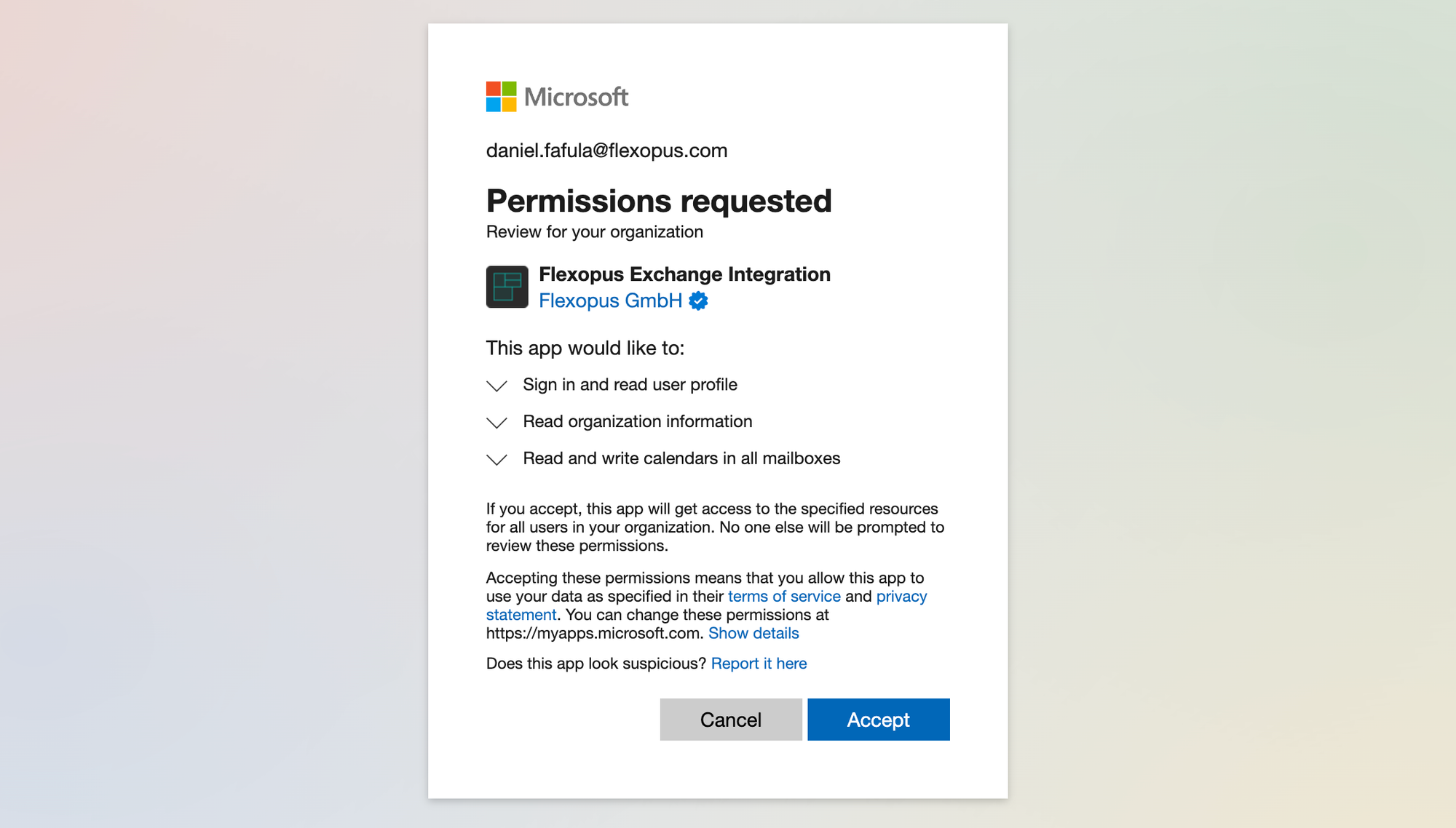
| Berechtigung | Anzeigename | Beschreibung | Link |
|---|---|---|---|
| User.Read(delegiert) | Anmelden und Nutzerprofil lesen | Ermöglicht Nutzern, sich bei der App anzumelden, und erlaubt der App, das Profil angemeldeter Nutzer zu lesen. Außerdem kann die App grundlegende Unternehmensinformationen angemeldeter Nutzer lesen. Dies ist eine Standardberechtigung, die wir in diesem Einrichtungsprozess nicht löschen können. Wir benötigen sie, um im Assistenten auf den Akzeptieren-Button klicken zu können. | Link |
| Organization.Read.All(Anwendung) | Organisationsinformationen lesen | Erlaubt der App, Organisationsinformationen und zugehörige Ressourcen ohne angemeldeten Nutzer zu lesen. Zu den zugehörigen Ressourcen gehören beispielsweise abonnierte SKUs und Tenant-Branding-Informationen. Dies wird nur verwendet, um den Namen Ihres Exchange-Tenants in den Integrationen anzuzeigen. | Link |
| Calendars.ReadWrite(Anwendung) | Kalender in allen Postfächern lesen und schreiben | Erlaubt der App, Events aller Kalender ohne angemeldeten Nutzer zu erstellen, zu lesen, zu aktualisieren und zu löschen. | Link |
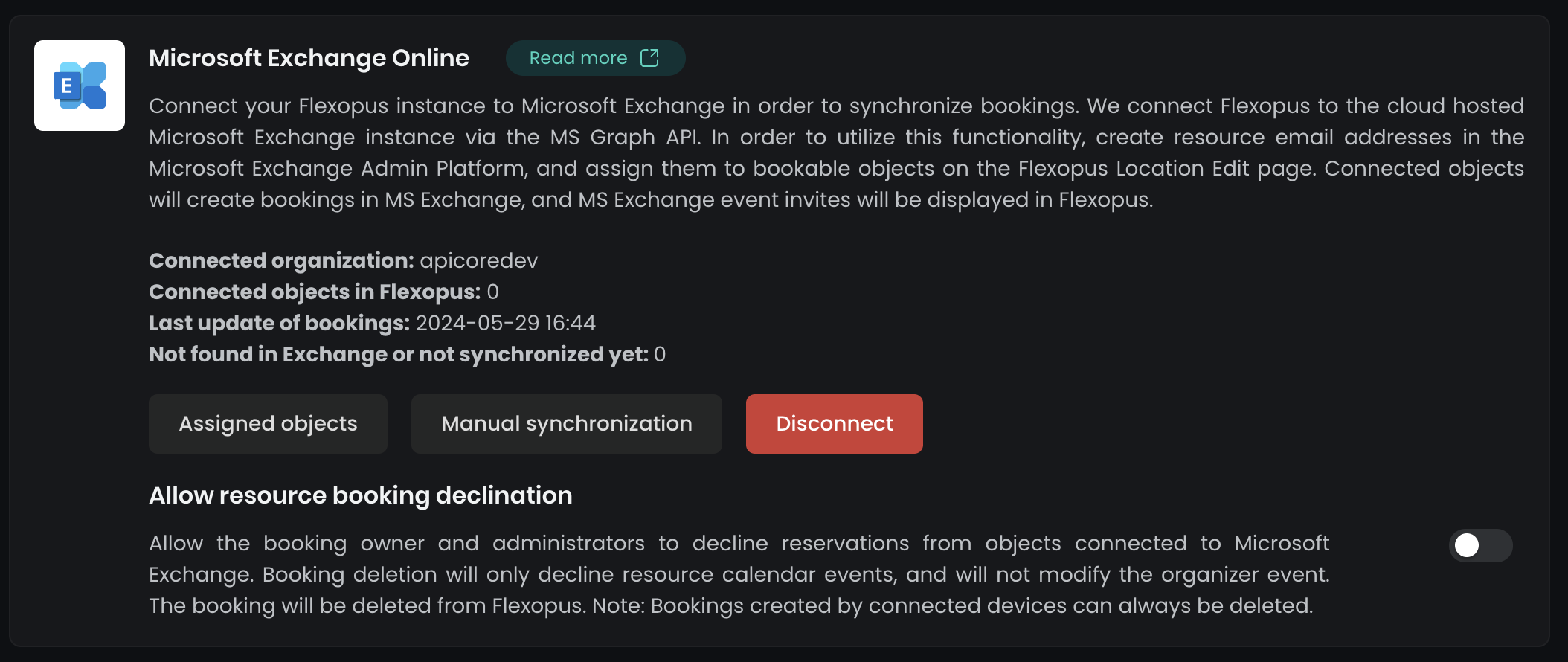
Nachdem Sie die Berechtigungen akzeptiert haben, wird der Status der Integration angezeigt:
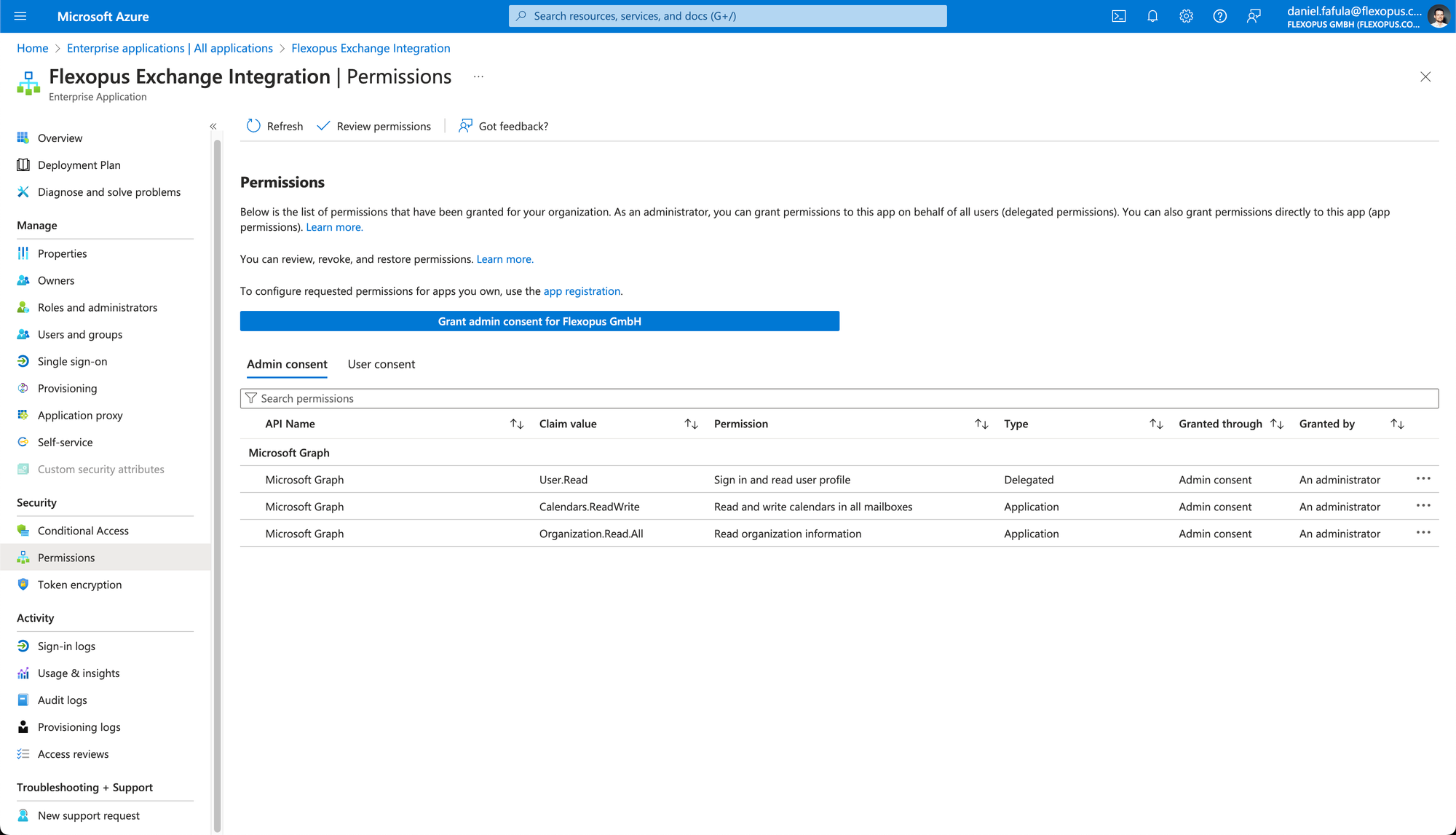
Außerdem erstellt Microsoft automatisch eine neue Unternehmensanwendung in Ihrem Active Directory mit dem Namen Flexopus Exchange Integration.
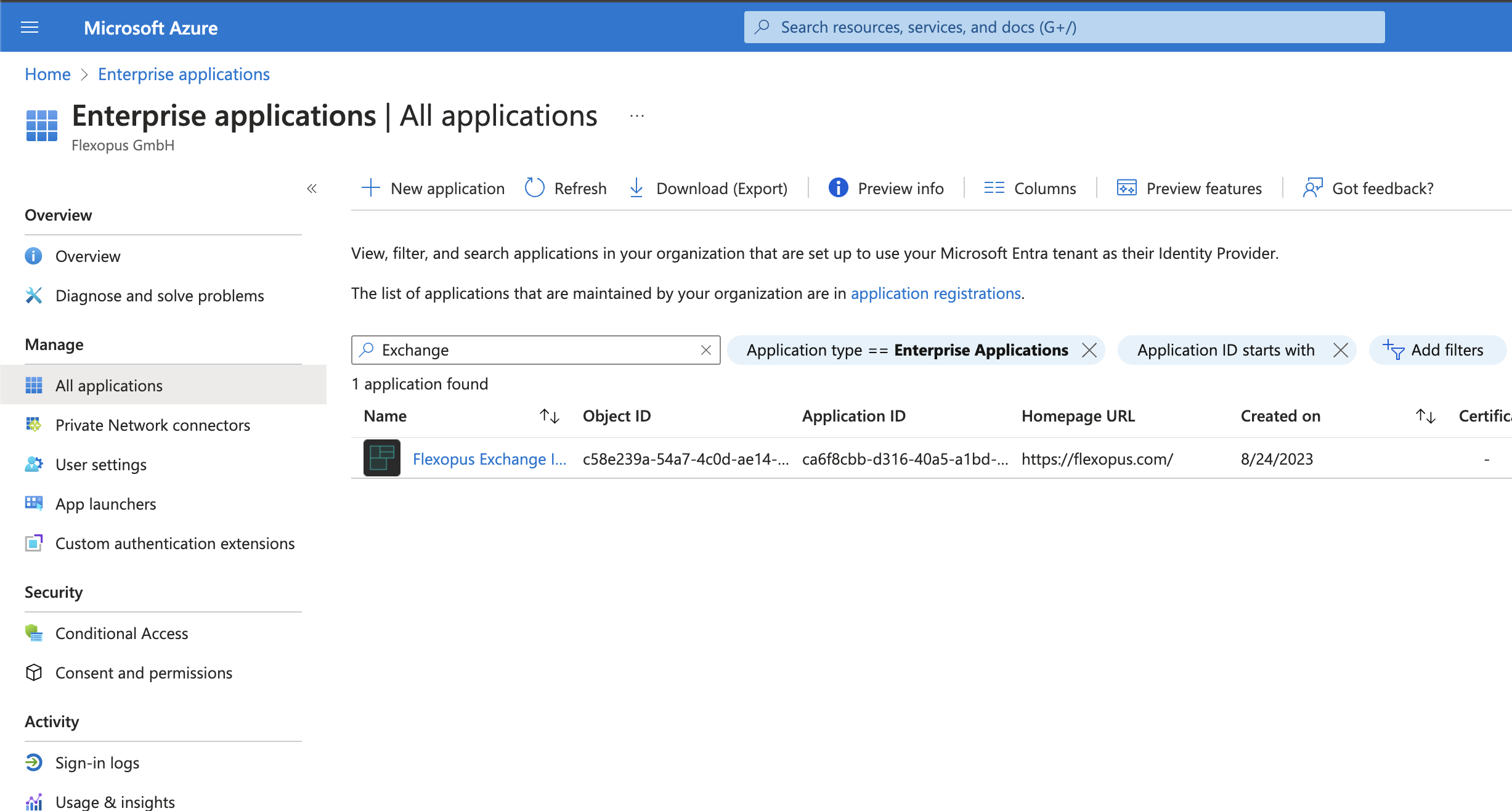
Öffnen Sie nach Einrichtung der Integration die Anwendung und navigieren Sie zum Tab Berechtigungen. Dort können Sie die gewährten Berechtigungen sehen, die für Flexopus autorisiert wurden. Dadurch können Sie die Zugriffsberechtigungen prüfen und verwalten, die während des Integrationsprozesses erteilt wurden.
SCHRITT 1/b - Konfiguration mit eingeschränktem Zugriff (fortgeschritten mit RBAC)
Die Einschränkung des Zugriffs für Flexopus sollte über Role-Based Access Controls (RBAC) erfolgen. Die RBAC-Lösung ersetzt die älteren Access Policies. Dies ist der neue von Microsoft unterstützte Weg.
Durch das Gewähren der delegierten Anwendungsberechtigung Calendars.ReadWrite kann Flexopus auf alle persönlichen und Ressourcenpostfächer Ihrer Organisation zugreifen.
Ressourcenpostfächer
Auf die Postfächer der Besprechungsräume muss aus einem offensichtlichen Grund zugegriffen werden. Ziel ist es, die Buchungen von Microsoft Exchange mit Flexopus zu synchronisieren. Dafür benötigen wir Zugriff auf die Ressourcenpostfächer der Besprechungsräume.
Persönliche Postfächer
Um eine Buchung über Flexopus zu erstellen, benötigen wir Zugriff auf die persönlichen Kalender der Nutzer.
Einige Kunden möchten den Zugriff einschränken, da die Anwendung nur von einem Teil der gesamten Organisation verwendet wird. Um den Anwendungszugriff auf bestimmte Postfächer zu beschränken, können Sie sogenannte Role Based Access Controls über PowerShell erstellen. Dafür können Sie eine Sicherheitsgruppe erstellen und diese in die Steuerung aufnehmen.
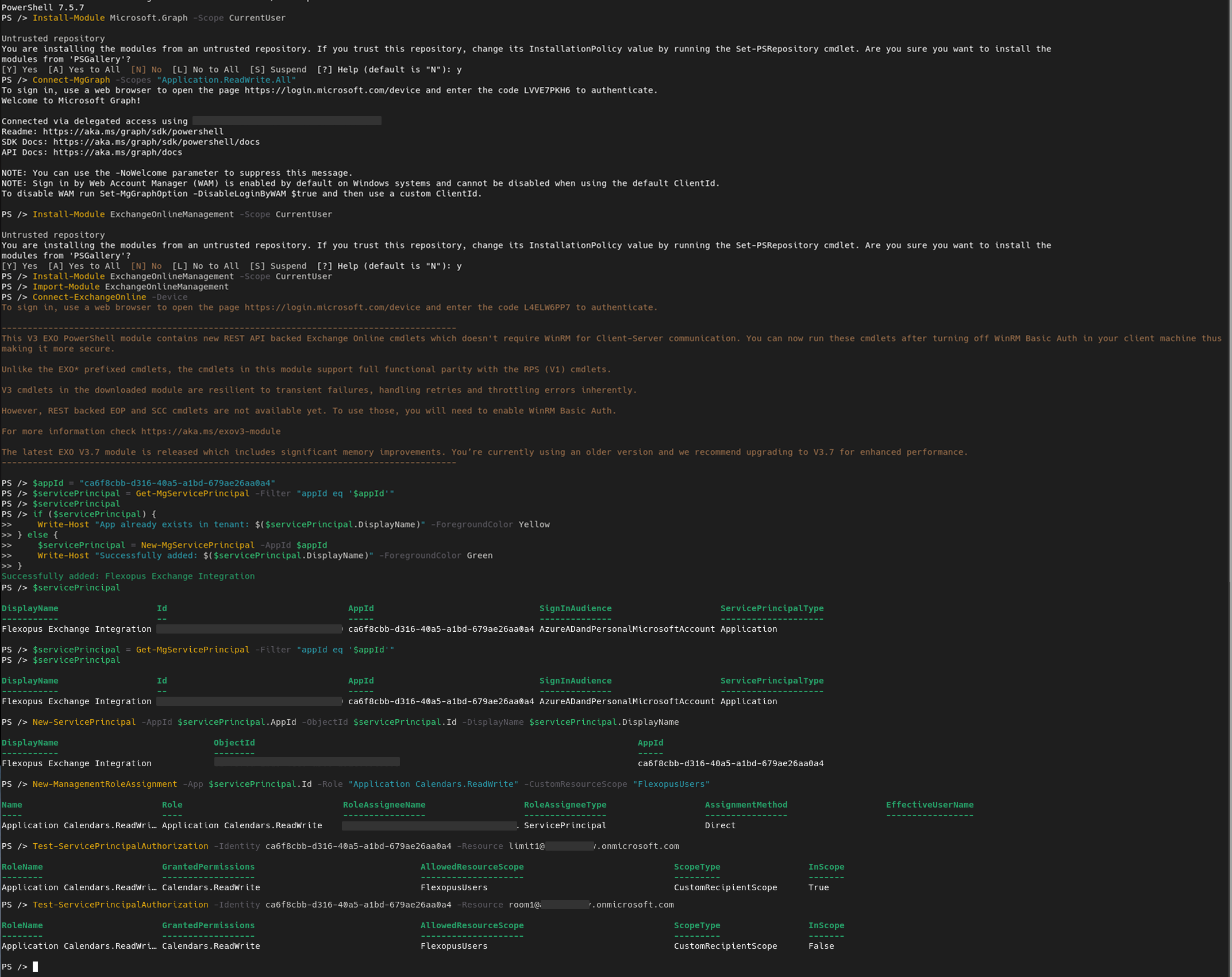
In diesem Tutorial aktivieren wir die Anwendung „Flexopus Exchange Integration“ in Ihrem Microsoft Azure Tenant. Das Tutorial ist eine fortgeschrittene Alternative zum standardmäßigen Consent Flow.
Voraussetzungen
- Gültiger Microsoft Tenant
- PowerShell 7.5+
- Exchange Online-Ressourcen
Sie können die Befehle über eine dockerisierte PowerShell-Instanz ausführen.
docker run -it mcr.microsoft.com/azure-powershell pwsh
Sie können PowerShell auch auf jede andere bekannte Weise öffnen.
Erforderliche Schritte:
# Install the Microsoft Graph module (if not already installed)
Install-Module Microsoft.Graph -Scope CurrentUser

# Connect with required permissions. This is only used in the PowerShell to manage the applications. This permission will not be granted for Flexopus. This step will ask for an admin user to authorize the action.
Connect-MgGraph -Scopes "Application.ReadWrite.All"

# Install the Exchange Online module if not already installed
Install-Module ExchangeOnlineManagement -Scope CurrentUser
Import-Module ExchangeOnlineManagement

# Connect with Exchange Online using your admin user for the authorization.
Connect-ExchangeOnline -Device

# Flexopus Exchange Integration (this is the same app ID for all customers)
$appId = "ca6f8cbb-d316-40a5-a1bd-679ae26aa0a4"

# Check if service principal already exists
$servicePrincipal = Get-MgServicePrincipal -Filter "appId eq '$appId'"

# We create the enterprise application (called Service Principal) in your Azure tenant, if the app does not exist yet. The application will be created without any granted permissions.
if ($servicePrincipal) {
    Write-Host "App already exists in tenant: $($servicePrincipal.DisplayName)" -ForegroundColor Yellow
} else {
    $servicePrincipal = New-MgServicePrincipal -AppId $appId
    Write-Host "Successfully added: $($servicePrincipal.DisplayName)" -ForegroundColor Green
}

# See how it´s created.
$servicePrincipal
Der Application Service Principal ist nun in Ihrem Tenant erstellt.
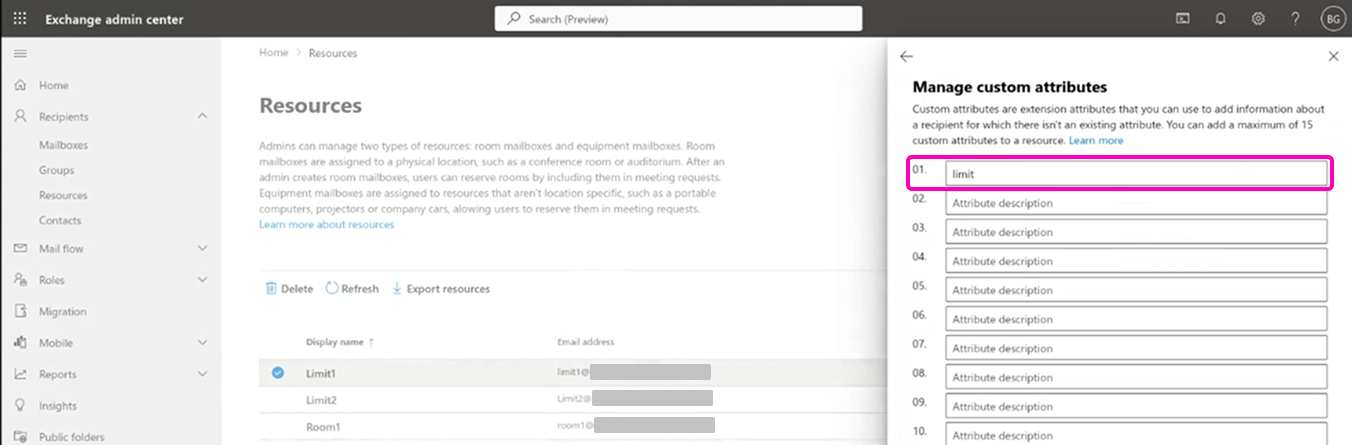
Erstellen wir nun den Scope für die Anwendung, um den Zugriff einzuschränken. In diesem Beispiel erstellen wir den Management Scope dynamisch über benutzerdefinierte Attribute. Sie könnten beispielsweise ein Attribut namens „Flexopus“ verwenden oder den Management Scope manuell verwalten. Wenn Sie bereits einen ManagementScope haben, können Sie diesen Schritt überspringen. Weitere Informationen zum Management Scope und den Verwaltungsoptionen finden Sie in der entsprechenden Microsoft-Dokumentation.
New-ManagementScope -Name "FlexopusUsers" -RecipientRestrictionFilter "CustomAttribute1 -eq 'limit'"
Weisen Sie den ManagementScope dem ServicePrincipal zu:
# Check again if the Flexopus app exists
$servicePrincipal = Get-MgServicePrincipal -Filter "appId eq '$appId'"

# Create a so called "SericePrincipal" which is not the same as the MgServicePrincipal as before.
New-ServicePrincipal -AppId $servicePrincipal.AppId -ObjectId $servicePrincipal.Id -DisplayName $servicePrincipal.DisplayName

# Assign the Management Scope to the serviceprincipal
New-ManagementRoleAssignment -App $servicePrincipal.Id -Role "Application Calendars.ReadWrite" -CustomResourceScope "FlexopusUsers"
Warten Sie einige Minuten, damit die Änderungen übernommen werden.
Sie können die angewendeten Scopes mit Test-ServicePrincipalAuthorization testen. Die Postfachadressen sind nur Beispiele.
Test-ServicePrincipalAuthorization -Identity ca6f8cbb-d316-40a5-a1bd-679ae26aa0a4 -Resource limit1@flexopusdev.onmicrosoft.com
Sie sollten InScope als True sehen.
Testen Sie ein Postfach, das außerhalb des ManagementScope liegt:
Test-ServicePrincipalAuthorization -Identity ca6f8cbb-d316-40a5-a1bd-679ae26aa0a4 -Resource room1@flexopusdev.onmicrosoft.com
Sie sollten InScope als False sehen.
Nachdem Sie Ihre eingeschränkte Konfiguration überprüft haben, senden Sie Ihre Azure Tenant ID an support@flexopus.com. Sie wird anschließend zu Ihrem Flexopus Tenant hinzugefügt. Ohne diese Ergänzung funktioniert die Konfiguration nicht.
SCHRITT 2 - Postfächer mit Flexopus verbinden
Sobald die Integration aktiv ist, müssen Sie die Besprechungsräume einzeln verbinden. Öffnen Sie das Exchange Online Admin Panel und kopieren Sie die Microsoft-Ressourcen-E-Mail-Adresse.
So verknüpfen Sie einen Besprechungsraum in Flexopus mit Microsoft Exchange:
- Gehen Sie zum Flexopus Standorteditor.
- Wählen Sie den Besprechungsraum aus, den Sie verknüpfen möchten.
- Fügen Sie die
Microsoft Exchange-Ressourcen-E-Mail-Adressein das FeldE-Mail-Adresse der externen Verbindungein.
Dadurch wird der Besprechungsraum zur Synchronisierung mit Microsoft Exchange verbunden.
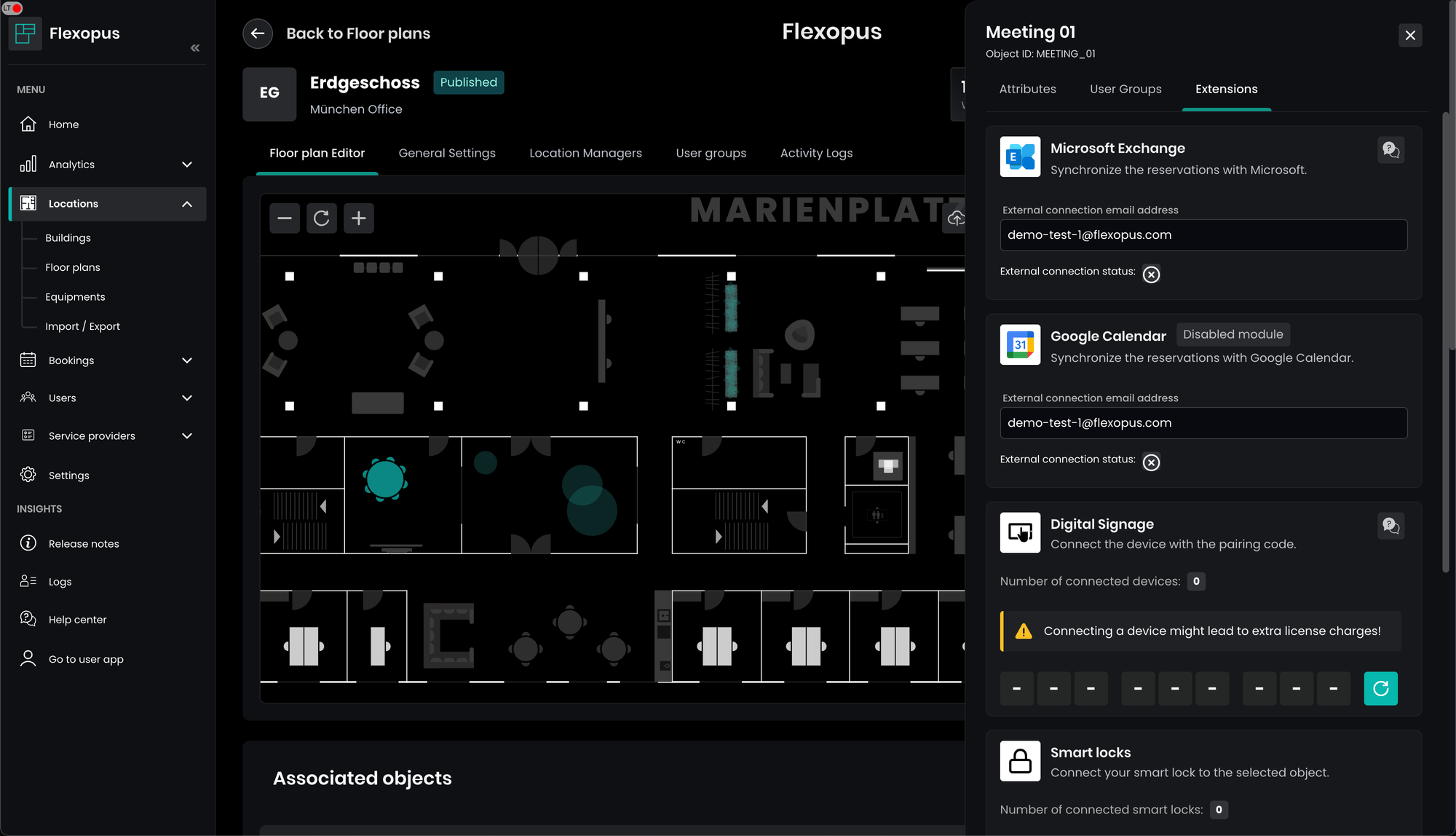
Nach dem Speichern versucht Flexopus, den Besprechungsraum mit dem Ressourcenkalender zu verbinden. Warten Sie etwa 10 Sekunden und aktualisieren Sie anschließend die Seite. Wenn die E-Mail-Adresse gültig ist, sollte direkt unterhalb der E-Mail-Adresse ein verifizierter Haken sichtbar sein. Wenn die Validierung erfolgreich ist, synchronisiert Flexopus die Buchung. Dies kann einige Sekunden dauern.
Nach dem Verbinden der Ressource sehen Sie die Änderungen in der Integrationsübersicht:
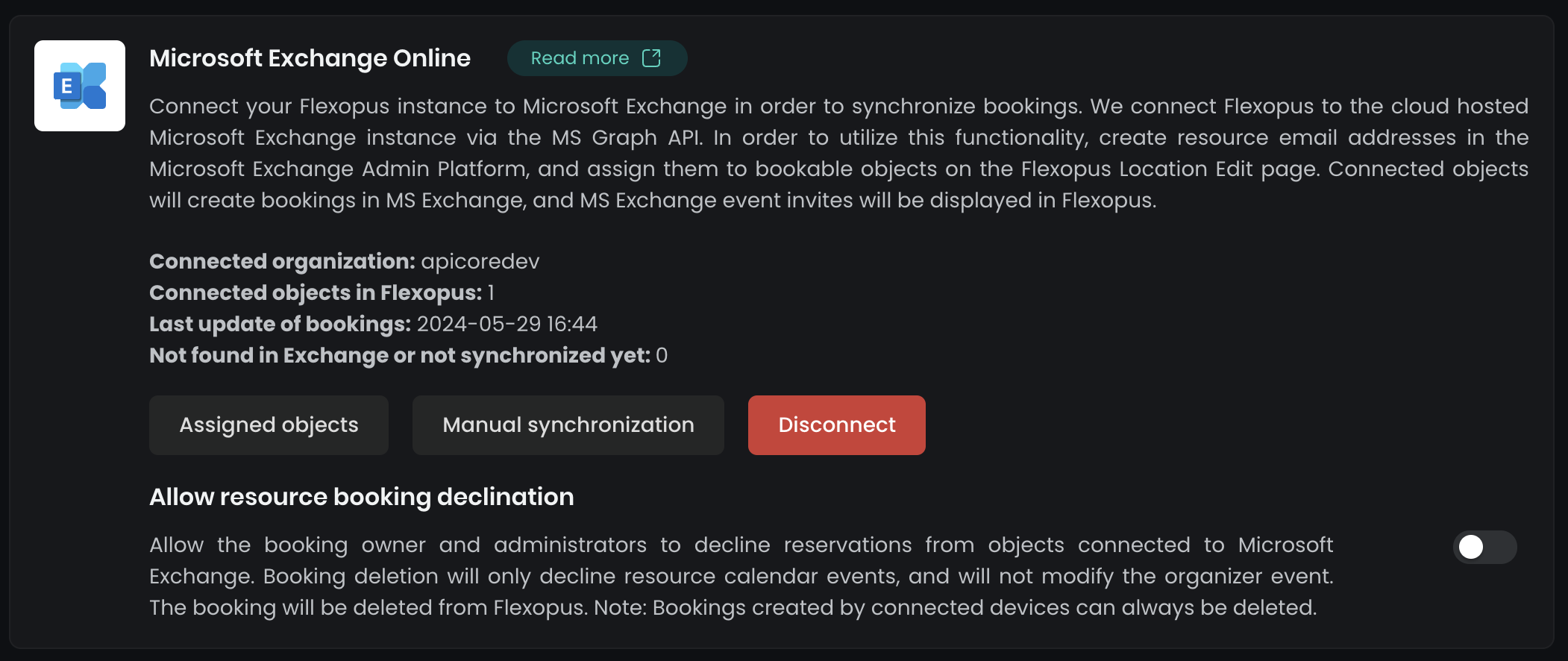
Nachdem die Verbindung hergestellt wurde, müssen Sie nicht auf den Button für die manuelle Synchronisierung klicken. Der Prozess wird automatisch ausgelöst. Dennoch können Sie jederzeit manuell eine Buchungssynchronisierung für alle verbundenen Ressourcen anfordern.
Externe Nutzer
Nutzer außerhalb Ihres Active Directory können Besprechungsräume ebenfalls über Flexopus oder über Meeting Room Signage Displays buchen, sofern sie Zugriff auf die Raumbuchung in Flexopus haben.
Buchen als externer Nutzer
Standardmäßig können Nutzer Ihres Active Directory Besprechungsraumressourcen in ihrem persönlichen Outlook-Kalender oder über die Flexopus-Anwendung buchen. Wahrscheinlich verwalten sie Besprechungsraumbuchungen hauptsächlich in ihrem Outlook-Kalender. Dies ist, sofern möglich, auch der bevorzugte Weg.
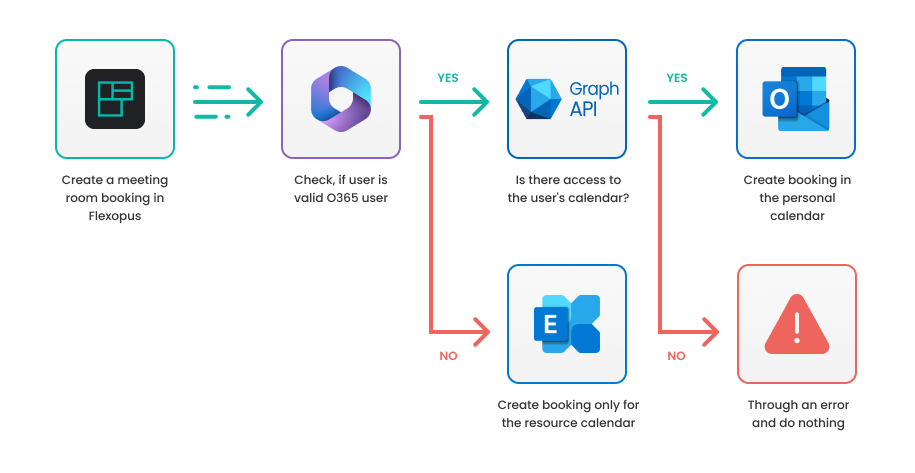
Wenn ein Nutzer eine Buchung über Flexopus initiiert, läuft folgender Prozess ab:
- Die Anwendung sendet eine Buchungsanfrage über die Graph API an Microsoft.
- Microsoft prüft, ob der Nutzer ein gültiger Nutzer im Active Directory ist.
- Die Raumverfügbarkeit wird geprüft.
- Die Buchung wird im persönlichen Kalender des Nutzers erstellt.
- Die Buchung wird im Ressourcenkalender erstellt und mit dem Event verknüpft, das im persönlichen Kalender erstellt wurde.
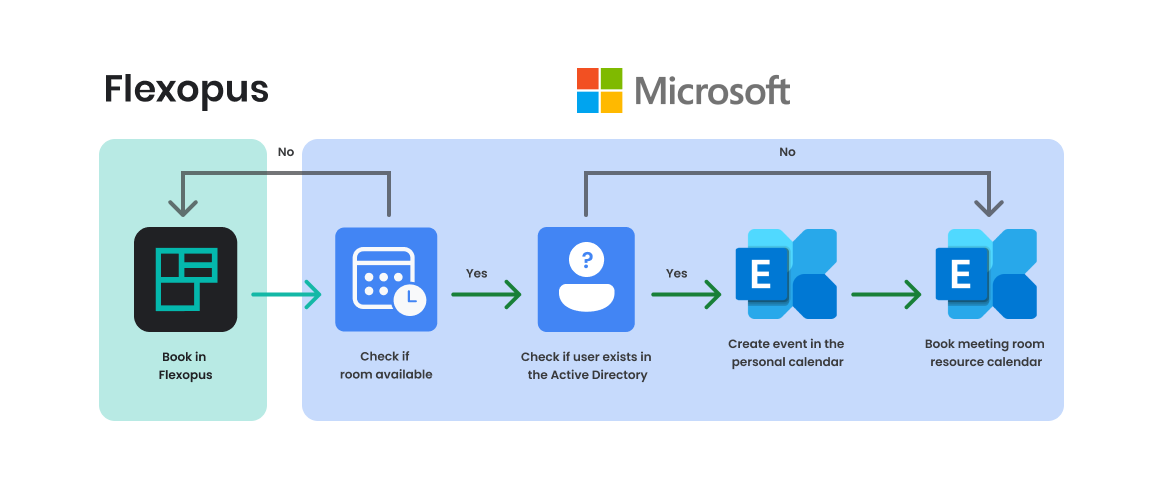
Damit Flexopus den Buchungsablauf ausführen kann, benötigt es Zugriff sowohl auf den persönlichen Kalender des Nutzers als auch auf den Ressourcenkalender des Besprechungsraums.
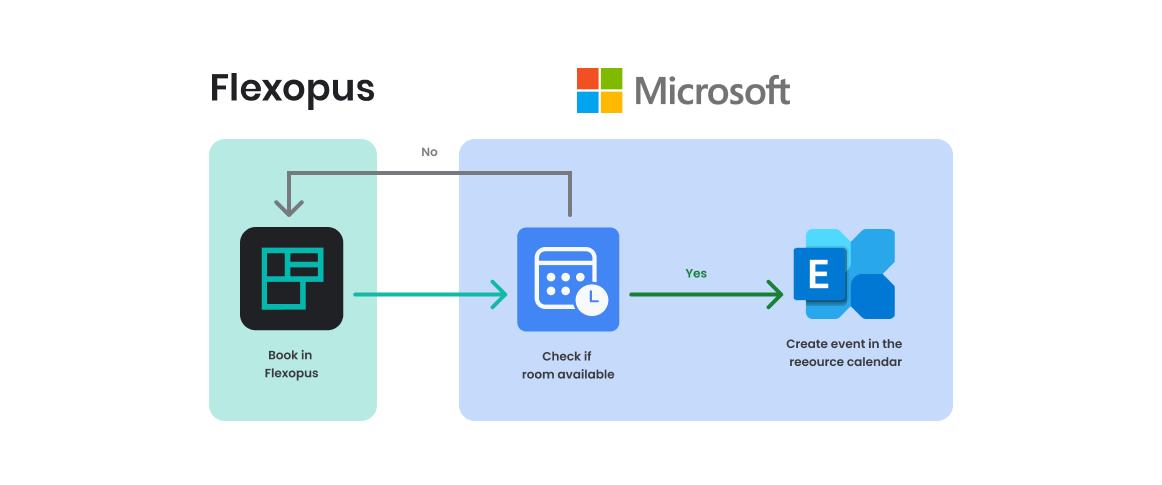
Wenn der Nutzer jedoch nicht im Active Directory Ihrer Organisation existiert, kann Flexopus nicht auf den persönlichen Kalender zugreifen. In diesem Fall bucht Flexopus dennoch den Ressourcenkalender des Besprechungsraums. Es gibt jedoch keinen Eventeintrag im nicht vorhandenen persönlichen Kalender des Nutzers.
Dieses Szenario tritt typischerweise auf, wenn externen Nutzern Buchungsrechte in Flexopus gewährt werden. Sie können den Besprechungsraum weiterhin buchen, müssen die Termineinladung jedoch manuell in ihrem persönlichen Kalender erstellen.
Buchen über ein Display
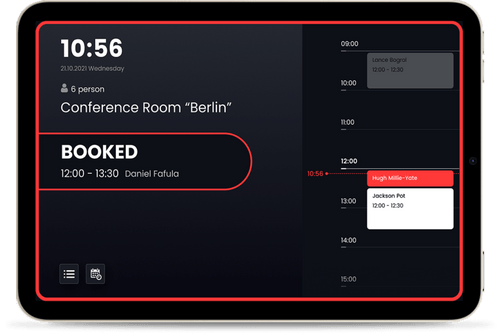
Die Meeting Room Displays für Digital Signage können ebenfalls verwendet werden, um eine Besprechungsraumressource vor Ort zu buchen.
 Vanessa Erk
In diesem Szenario können Nutzer einen Besprechungsraum ad hoc vor Ort buchen, ohne sich in der Anwendung anzumelden. Flexopus verwendet einen Systemnutzer, um den Ressourcenkalender des Besprechungsraums in Microsoft zu buchen.
Da das Meeting keinem authentifizierten Nutzer zugeordnet ist, kann es nur über das Digital Signage Display oder von einem Administrator im Flexopus Admin-Dashboard gelöscht oder bearbeitet werden.
Ablehnung von Ressourcenbuchungen erlauben
Da externe Nutzer nicht über ihren persönlichen Kalender auf die Ressourcenbuchung zugreifen können, benötigen sie die Möglichkeit, Buchungen zu erstellen und zu löschen. Standardmäßig ist das Löschen von Buchungen deaktiviert. Optional können Sie Eigentümern einer Buchung und Administratoren erlauben, Buchungen von Objekten zu löschen, die mit dem Outlook-Kalender verknüpft sind.
Das Löschen einer Buchung in Flexopus lehnt die Buchung nur im Ressourcenkalender ab, ohne den persönlichen Termin des Organisators zu beeinflussen. Die Buchung wird außerdem aus Flexopus gelöscht.
So aktivieren Sie diese Funktion:
- Navigieren Sie in Flexopus als Administrator zu
Dashboard > Globale Einstellungen > Integrationen > Microsoft Exchange-Integration. - Aktivieren Sie die Option zur
Ablehnung von Ressourcenbuchungen.

Wie kann ich die Schnittstelle deaktivieren?
Um Flexopus von Microsoft zu trennen:
- Klicken Sie auf den Button
Trennen. Dadurch erhält Flexopus keine Updates mehr von Microsoft. - Alle extern verwalteten Buchungen werden aus Flexopus gelöscht.
- Sie können außerdem die automatisch erstellte
Unternehmensanwendungin Ihrem Azure Active Directory manuell löschen.
Dadurch wird die Integration zwischen Flexopus und Microsoft vollständig getrennt.
Freigabeprozess für Besprechungsraumbuchungen
Optional können Sie Besprechungsraum-Delegierte zuweisen, die Buchungsanfragen manuell prüfen und verwalten. Dies ist besonders nützlich für stark nachgefragte oder zugangsbeschränkte Räume. Die folgenden Schritte zeigen Ihnen, wie Sie bestimmten Nutzern die Berechtigung geben, Buchungen zu genehmigen oder abzulehnen. Dadurch wird sichergestellt, dass alle Anfragen ordnungsgemäß geprüft und freigegeben werden.
- Öffnen Sie das Microsoft 365 Admin Center oder klicken Sie hier.
- Navigieren Sie unten links zu Alle anzeigen und wählen Sie anschließend Exchange aus.
- Suchen Sie im Exchange Admin Center im linken Menü den Bereich Empfänger und wählen Sie Ressourcen aus.
- Doppelklicken Sie auf den Raum, den Sie konfigurieren möchten, und öffnen Sie anschließend den Tab Buchungsdelegierte.
- Aktivieren Sie unter Buchungsanfragen die Option Delegierte auswählen, die Buchungsanfragen annehmen oder ablehnen können. Klicken Sie auf das + (Plus)-Symbol, um einen Delegierten hinzuzufügen.
- Klicken Sie auf Speichern und wiederholen Sie diese Schritte für alle weiteren Räume, die Sie konfigurieren möchten.
Fehlerbehebung / FAQ
{"code"}:"ErrorAccessDenied","message":"Access to OData is disabled: [RAPO] : Blocked by tenant configuration AppOn...
Wenn im Buchungsworkflow eine Fehlermeldung angezeigt wird, liegt dies wahrscheinlich daran, dass der Zugriff auf die erforderlichen Berechtigungen für die Flexopus-Integration blockiert wird. Dies kann durch benutzerdefinierte Richtlinien verursacht werden, die in PowerShell konfiguriert wurden.
Flexopus benötigt Zugriff sowohl auf den persönlichen Kalender des Nutzers als auch auf den Ressourcenkalender, um Meeting-Buchungen zu erstellen.
Um dies zu beheben, stellen Sie sicher, dass Sie Flexopus die erforderlichen Zugriffsrechte für diese Kalender gewährt haben.
Was sind Ressourcenpostfächer und wie werden sie konfiguriert?
Hier finden Sie die Microsoft-Dokumentation zur Einrichtung von Ressourcenpostfächern: https://docs.microsoft.com/en-us/exchange/recipients-in-exchange-online/manage-resource-mailboxes
Kann ich meine On-Premise Microsoft Exchange-Version verbinden?
Ja. Lesen Sie dazu die Anleitung für Exchange On-Premise.
Kann ich mehrere Exchange Online-Konten verbinden?
Nein, das ist derzeit nicht möglich.