Flexopus SAML2-Zertifikatsrotation
Überblick
Das Flexopus-SAML2-Zertifikat wird am 17. Dezember 2026 um 10:00 Uhr MEZ erneuert, da das bisherige Zertifikat abläuft. Das neue Zertifikat ist bereits hinterlegt und verfügbar. Bitte beachten Sie den folgenden Zeitplan für die Zertifikatsrotation:
- Das neue Zertifikat ist bereits hinterlegt, und Flexopus akzeptiert bereits Assertions, die mit dem neuen Zertifikat verschlüsselt sind.
- Flexopus signiert Anfragen derzeit mit dem alten Zertifikat und tut dies weiterhin bis zum 17. Dezember 2026 um 10:00 Uhr MEZ.
- Am 17. Dezember 2026 um 10:00 Uhr MEZ stellt Flexopus das Signieren von Anfragen mit dem alten Zertifikat ein und signiert Anfragen ab dann mit dem neuen Zertifikat.
- Flexopus akzeptiert Assertions, die mit dem alten Zertifikat verschlüsselt sind, weiterhin bis zum Ablauf des alten Zertifikats am 21. Dezember 2026 um 15:19:46 Uhr MEZ.
Auswirkungen
Sehr wahrscheinlich läuft dieser Vorgang für Sie vollständig automatisch ab und Sie müssen nichts ändern. Sie müssen nichts tun, wenn eine der folgenden drei Aussagen auf Ihr Setup zutrifft:
- Entweder liest Ihr Identity Provider die Metadaten automatisch über unsere Metadaten-URL ein (nicht über die Metadatendatei, die Sie manuell hochgeladen haben),
- ODER die Signaturprüfung für Flexopus-Authentifizierungsanfragen und die Assertion-Verschlüsselung gegenüber dem Flexopus Service Provider sind in Ihrem Identity Provider nicht aktiviert. (Beispiel: Wenn Sie unsere aktuelle Anleitung zu SAML2 mit Microsoft Entra ID Schritt für Schritt befolgt haben, haben Sie diese Funktionen nicht aktiviert und müssen nichts tun.),
- ODER Sie nutzen für Single Sign-On nicht SAML2, sondern OAuth 2.0. OAuth-2.0-Konfigurationen sind von dieser Zertifikatsrotation nicht betroffen.
Trifft keine der oben genannten Aussagen zu, müssen Sie unser neues Zertifikat manuell hinzufügen.
Falls Sie nicht sicher sind, in welche Kategorie Ihr Setup fällt, finden Sie unten auf dieser Seite Hinweise zu den einzelnen Identity Providern.
Zertifikat manuell ändern
Falls Sie betroffen sind, müssen Sie das Zertifikat manuell ändern.
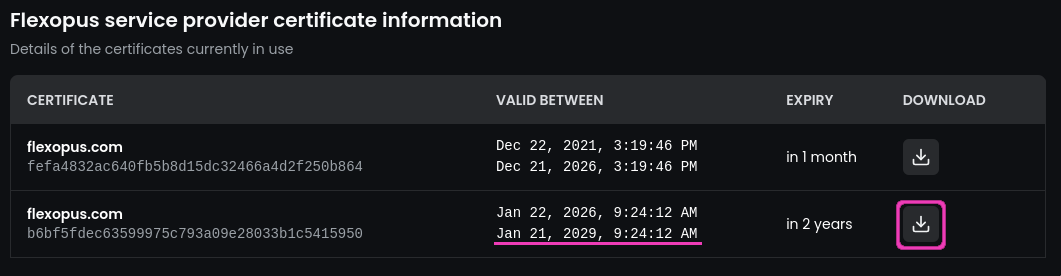
Um das neue Zertifikat in Ihrem Identity Provider einzurichten, müssen Sie es zunächst herunterladen. Öffnen Sie dazu den Flexopus-Administrationsbereich und navigieren Sie zu Globale Einstellungen → Authentifizierung → Ihre SAML2-SSO-Konfiguration. Auf der Seite der SAML2-Konfiguration sehen Sie alle Zertifikate und können das neue Flexopus-Zertifikat herunterladen, das bis 2029 gültig ist. Siehe Screenshot unten.
Bitte fügen Sie dieses Zertifikat in Ihrem Identity Provider hinzu. Dabei gibt es zwei Möglichkeiten:
FALL A: Ihr Identity Provider akzeptiert mehrere Zertifikate
- Fügen Sie das neue Zertifikat als primäres Zertifikat hinzu und behalten Sie das alte Zertifikat als sekundäres Zertifikat bei.
- So stellen Sie sicher, dass die Anmeldung während der gesamten Übergangsphase funktioniert.
- Sie können dies jederzeit bis zur Frist am 17. Dezember 2026 um 10:00 Uhr MEZ erledigen und müssen danach nichts weiter tun.
FALL B: Ihr Identity Provider akzeptiert nur ein Zertifikat
- Wechseln Sie möglichst kurz vor dem 17. Dezember 2026 um 10:00 Uhr MEZ auf das neue Zertifikat.
- In diesem Fall ist kein nahtloser Wechsel möglich, und es gibt einen kurzen Zeitraum, in dem sich Ihre Nutzer nicht anmelden können (die Zeit zwischen Ihrem Zertifikatswechsel und der Frist).
- Falls Ihr Identity Provider die automatische Aktualisierung der Metadaten über eine Metadaten-URL unterstützt, empfehlen wir dringend, nach Möglichkeit auf diese Konfiguration umzustellen. So vermeiden Sie eine Unterbrechung bei der Anmeldung.
Bitte denken Sie daran, dass Flexopus am 17. Dezember um 10:00 Uhr MEZ das Signieren von Anfragen mit dem alten Zertifikat einstellt und ab dann mit dem neuen Zertifikat signiert.
Informationen zu verschiedenen Identity Providern
Der Einfachheit halber finden Sie unten Anleitungen für die gängigsten Identity Provider:
- Microsoft ADFS
- Microsoft Entra ID (Azure Active Directory)
- Google Workspace
- Keycloak
Microsoft ADFS
Sie müssen das Zertifikat manuell hinzufügen.
- Öffnen Sie als
AD-FS-AdministratorIhreMicrosoft-AD-FS-Verwaltungskonsole. - Wählen Sie den Ordner
Relying Party Trustsaus. - Wählen Sie Ihre Flexopus-Konfiguration aus. Klicken Sie in der Seitenleiste
ActionsaufProperties.
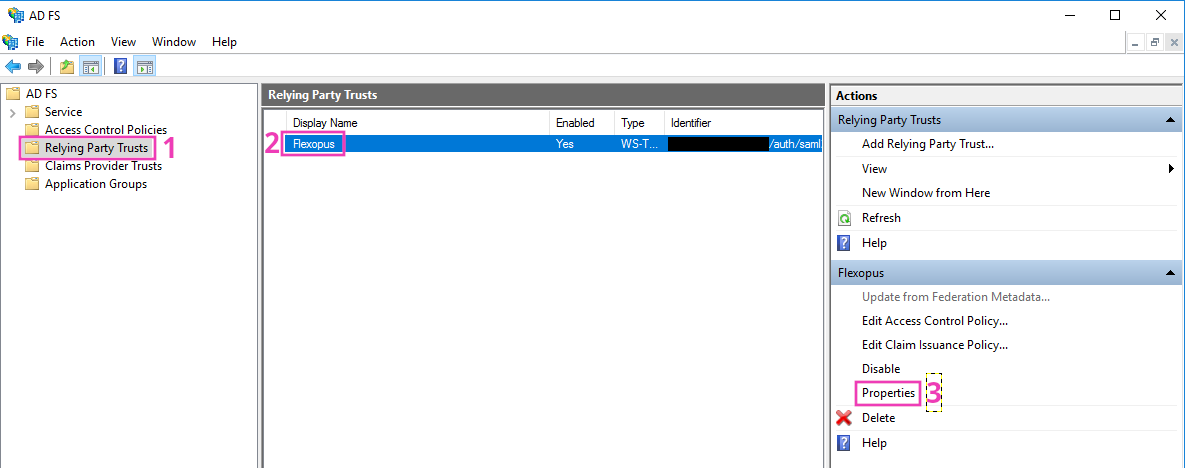
- Wählen Sie im Fenster Properties den Tab
Encryptionaus. - Klicken Sie auf
Browse...und wählen Sie das heruntergeladene neue Flexopus-Zertifikat aus. - Wählen Sie, weiterhin im Fenster Properties, den Tab
Signatureaus. - Klicken Sie auf
Add...und wählen Sie das heruntergeladene neue Flexopus-Zertifikat aus. - Speichern Sie die Änderungen, indem Sie unten rechts im Fenster Properties auf
Apply...und anschließend aufOKklicken.
Microsoft Entra ID (Azure Active Directory)
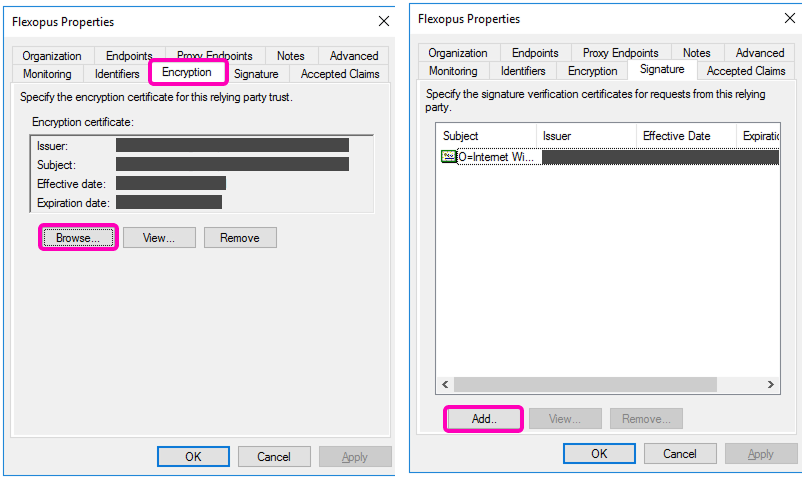
Wenn Sie unsere aktuelle Anleitung Schritt für Schritt befolgt haben, haben Sie weder die Signaturprüfung noch die Verschlüsselung von Authentifizierungsanfragen und Assertions gegenüber Flexopus aktiviert. Sie müssen also nichts tun.
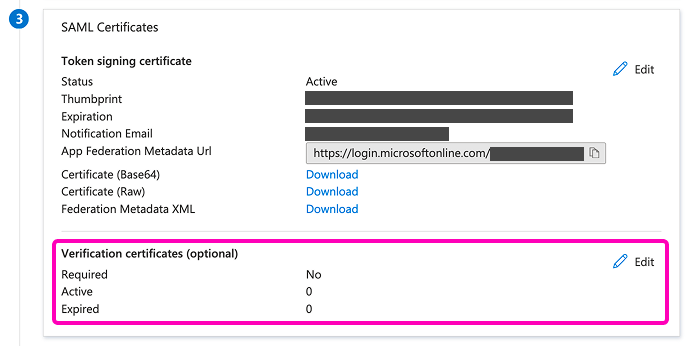
Um das zu überprüfen, öffnen Sie den Administrationsbereich von Microsoft Entra ID und prüfen Sie Folgendes:
- Im Bereich
SAML CertificatesistVerification certificates (optional)wie im Screenshot unten eingerichtet. Das bedeutet, dassRequiredaufNogesetzt ist.- Ist das der Fall, müssen Sie nichts tun.
- Ist das nicht der Fall, haben Sie die Signaturprüfung aktiviert und müssen das neue Flexopus-Zertifikat zu dieser Liste hinzufügen.
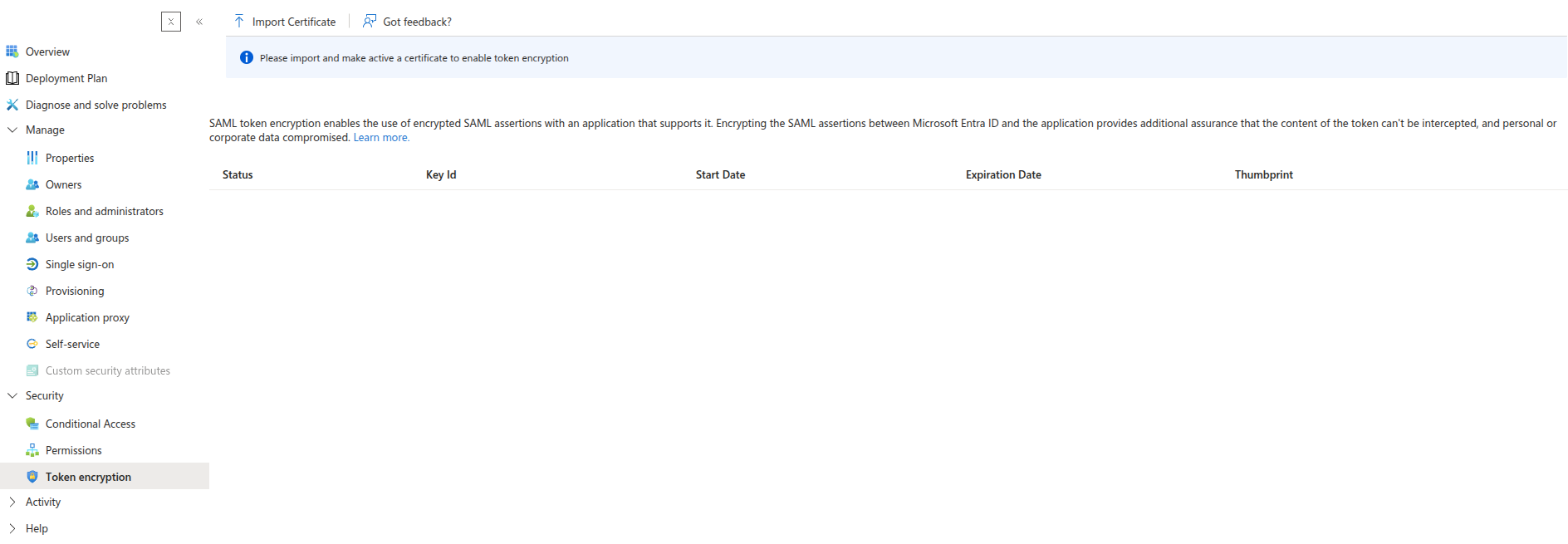
- Im Menü
Token encryptionsind keine Zertifikate hinterlegt.- Ist das der Fall, müssen Sie nichts tun.
- Ist das nicht der Fall, haben Sie die Verschlüsselung von Authentifizierungsanfragen und Assertions gegenüber Flexopus aktiviert und müssen das neue Flexopus-Zertifikat in diesem Menü hinzufügen. Wichtig: Legen Sie das neue Zertifikat als Active-Zertifikat fest.
Google Workspace
Wenn Sie unsere aktuelle Anleitung Schritt für Schritt befolgt haben, haben Sie weder die Signaturprüfung noch die Verschlüsselung von Authentifizierungsanfragen und Assertions gegenüber Flexopus aktiviert. Sie müssen also nichts tun.
Keycloak
Wenn Sie unsere aktuelle Anleitung Schritt für Schritt befolgt haben, ist die Flexopus-Metadaten-URL in Ihrem Keycloak konfiguriert. Dadurch erfolgt die Zertifikatsrotation automatisch, und Sie müssen nichts tun.
Um das zu überprüfen, öffnen Sie den Administrationsbereich von Keycloak und prüfen Sie Folgendes:
- Gehen Sie zu
Clientsund wählen Sie Ihren konfigurierten Flexopus-Client aus. - Stellen Sie im Abschnitt
Signature and Encryptionsicher, dass alsMetadata descriptor URLdie Metadaten-URL aus Ihrem Flexopus-Administrationsbereich konfiguriert ist. Stellen Sie außerdem sicher, dass der SchalterUse metadata descriptor URLaufOnsteht.- Ist das der Fall, müssen Sie nichts tun.
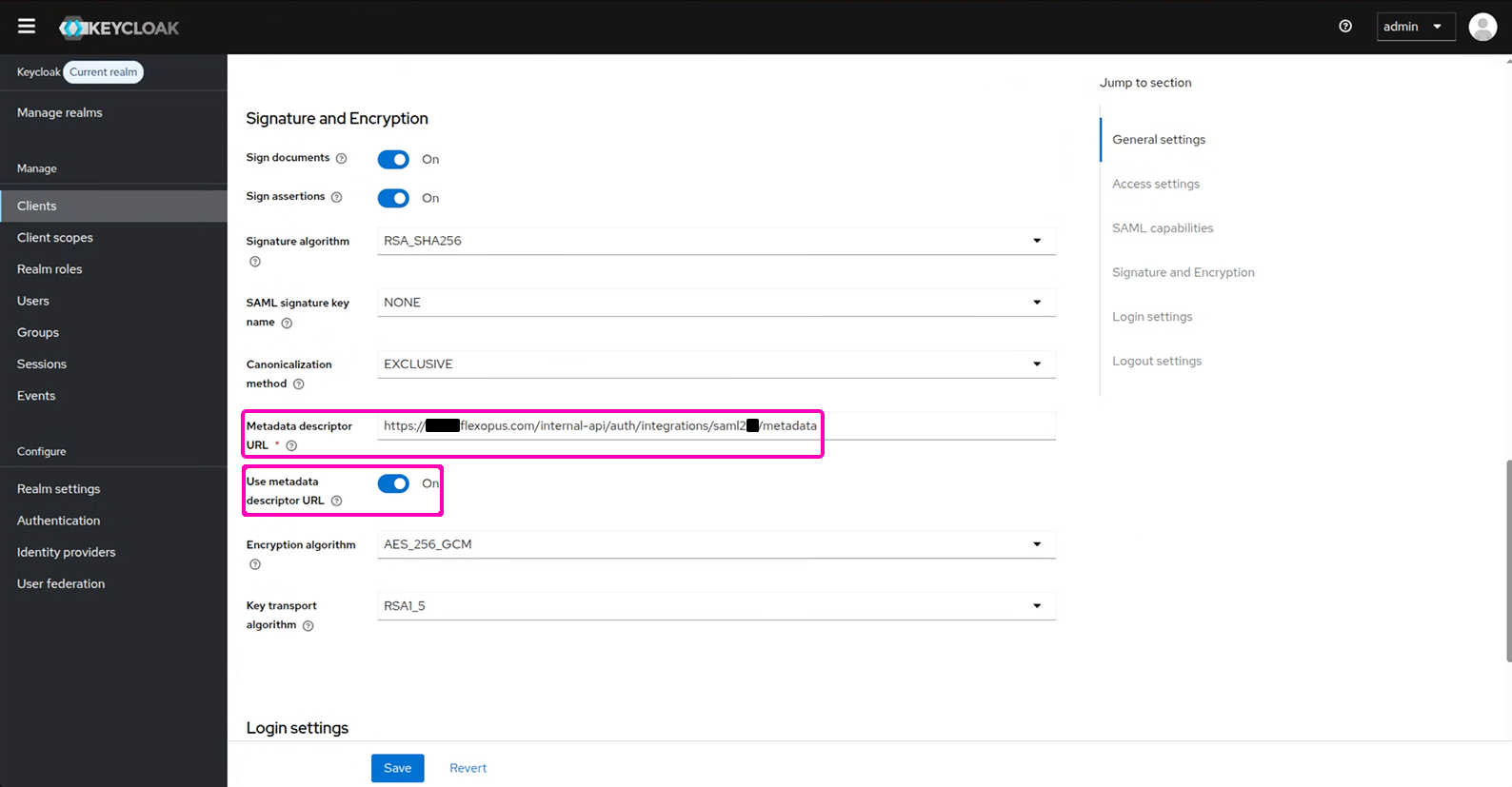
- Ist das nicht der Fall, empfehlen wir dringend, die
Metadata descriptor URLeinzurichten, da nur so eine nahtlose Zertifikatsrotation ohne Unterbrechung der SAML2-Anmeldung möglich ist. Wie Sie das einrichten, erfahren Sie inSchritt 1unserer Anleitung zu SAML2-SSO mit Keycloak.