2.51.0
Allgemein
Mitgliederverwaltung mit der Rolle „Group Manager Plus“ delegieren
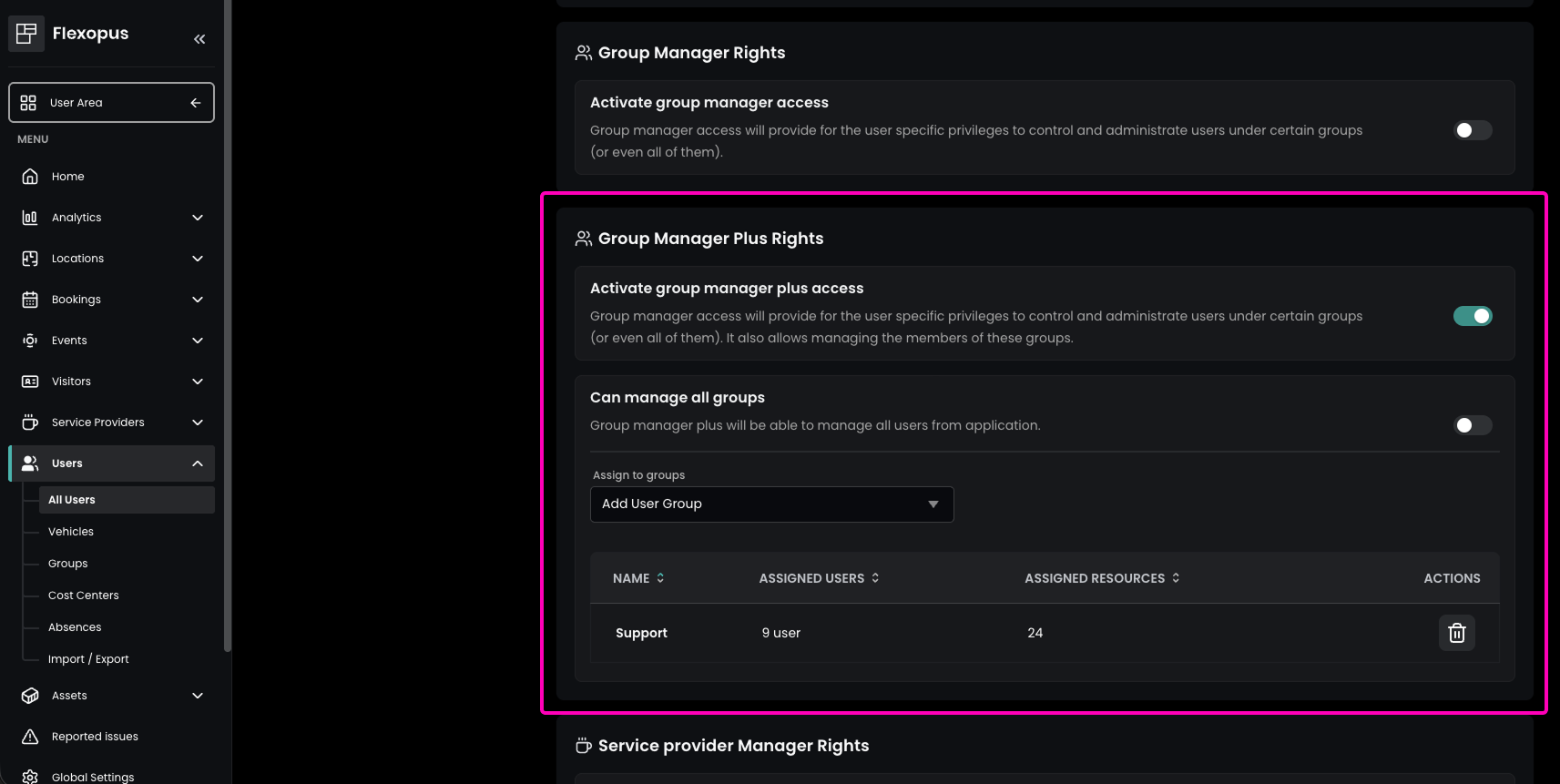
Mit dem Group Manager Plus wurde eine neue administrative Rolle eingeführt. Diese Rolle umfasst alle regulären Berechtigungen des Group Managers und ermöglicht es Benutzern zusätzlich, die Mitglieder ihrer zugewiesenen Gruppen zu verwalten, indem sie Benutzer hinzufügen oder entfernen. Dadurch können Aufgaben der Gruppenverwaltung delegiert und globale Administratoren entlastet werden.
Um die neue Funktion zu aktivieren, navigieren Sie zu Adminbereich → Nutzer → Alle Nutzer und klicken Sie auf das Stiftsymbol, um den gewünschten Benutzer zu bearbeiten. Unter Administrative Rechte können Sie jetzt die Gruppenmanager (Plus)-Rechte aktivieren und die Änderungen speichern.
Auswahl mehrerer Gebäude und Etagenpläne in Analyse-Exporten
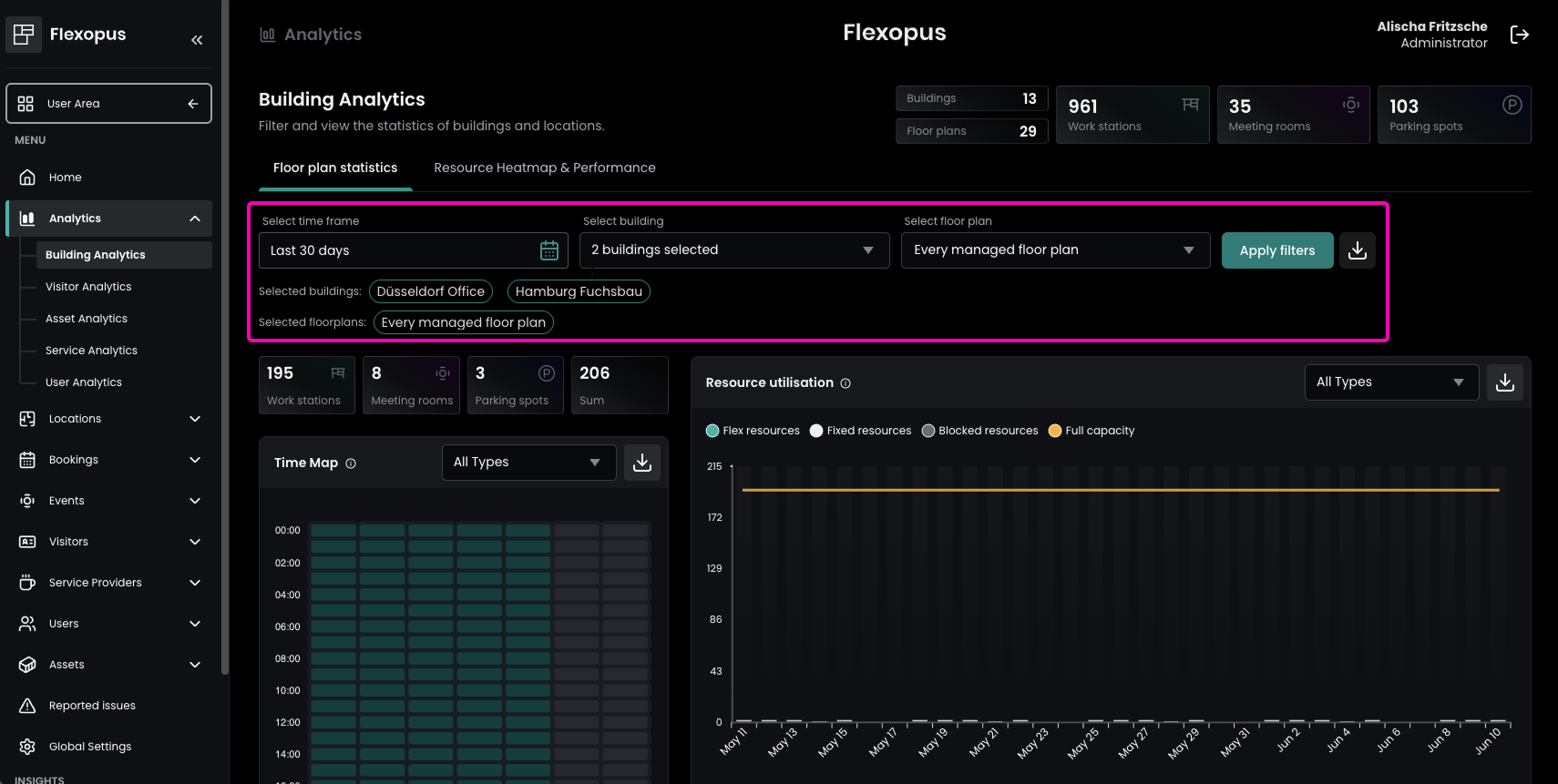
Die Analyse der Arbeitsplatznutzung über mehrere Standorte hinweg ist jetzt noch einfacher. In den Gebäudeanalysen können jetzt mehrere Gebäude und mehrere Etagenpläne gleichzeitig ausgewählt und analysiert werden.
Wenn Sie die Daten lieber in externen Systemen oder Excel weiterverarbeiten möchten, fasst der Datenexport jetzt alle ausgewählten Gebäude- und Etagenplan-Kombinationen in einem einzigen Bericht zusammen. Dadurch werden Ihre Auswahlkriterien nahtlos in den Export übernommen.
Zentrale Übersicht mit dem neuen Abwesenheits-Dashboard
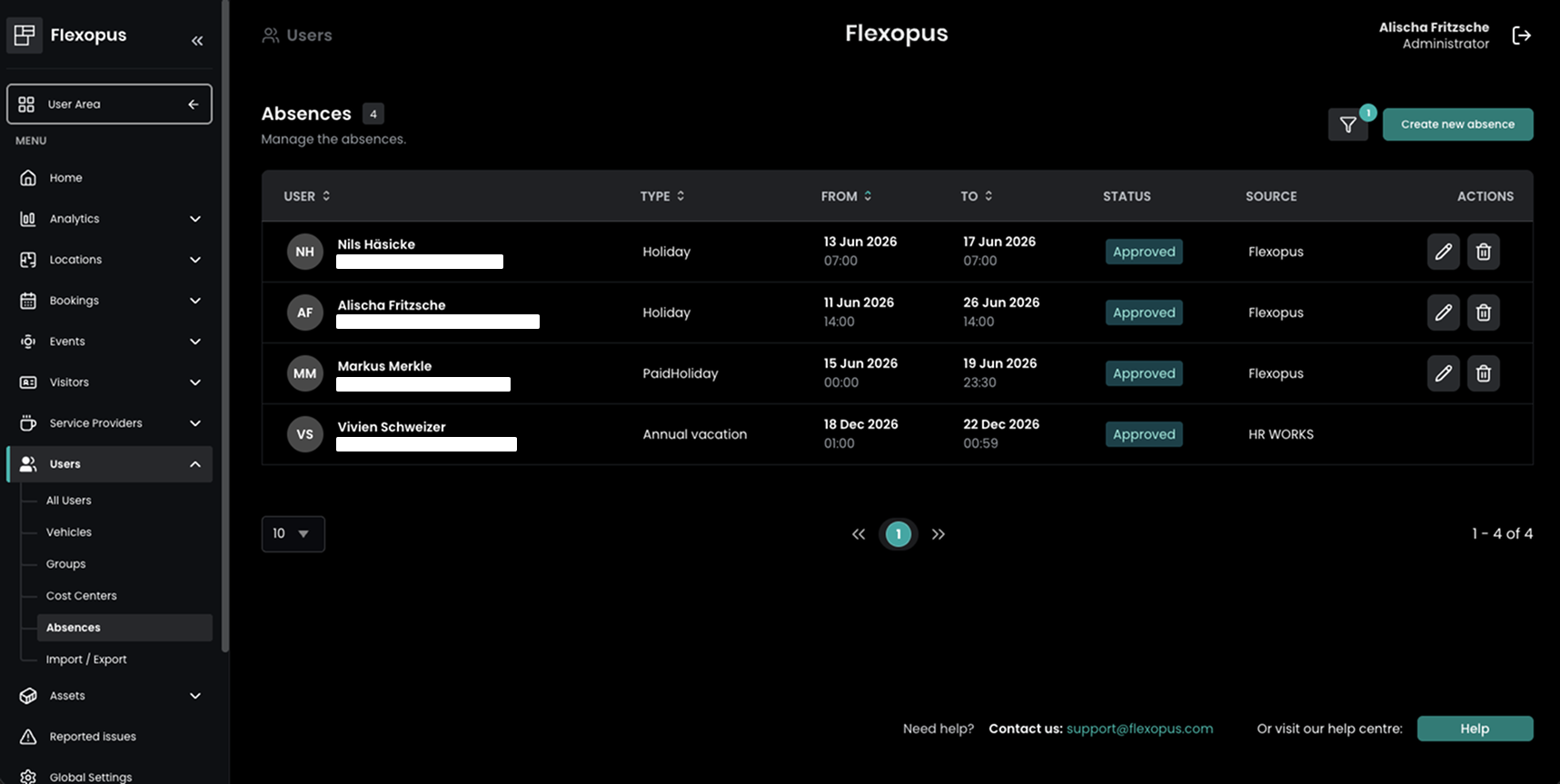
Für Organisationen, die unsere HRIS-Integration nutzen, wird die Verwaltung und Nachverfolgung von Abwesenheiten jetzt deutlich einfacher. Globale Administratoren können alle synchronisierten Abwesenheiten in einer zentralen Übersicht einsehen.
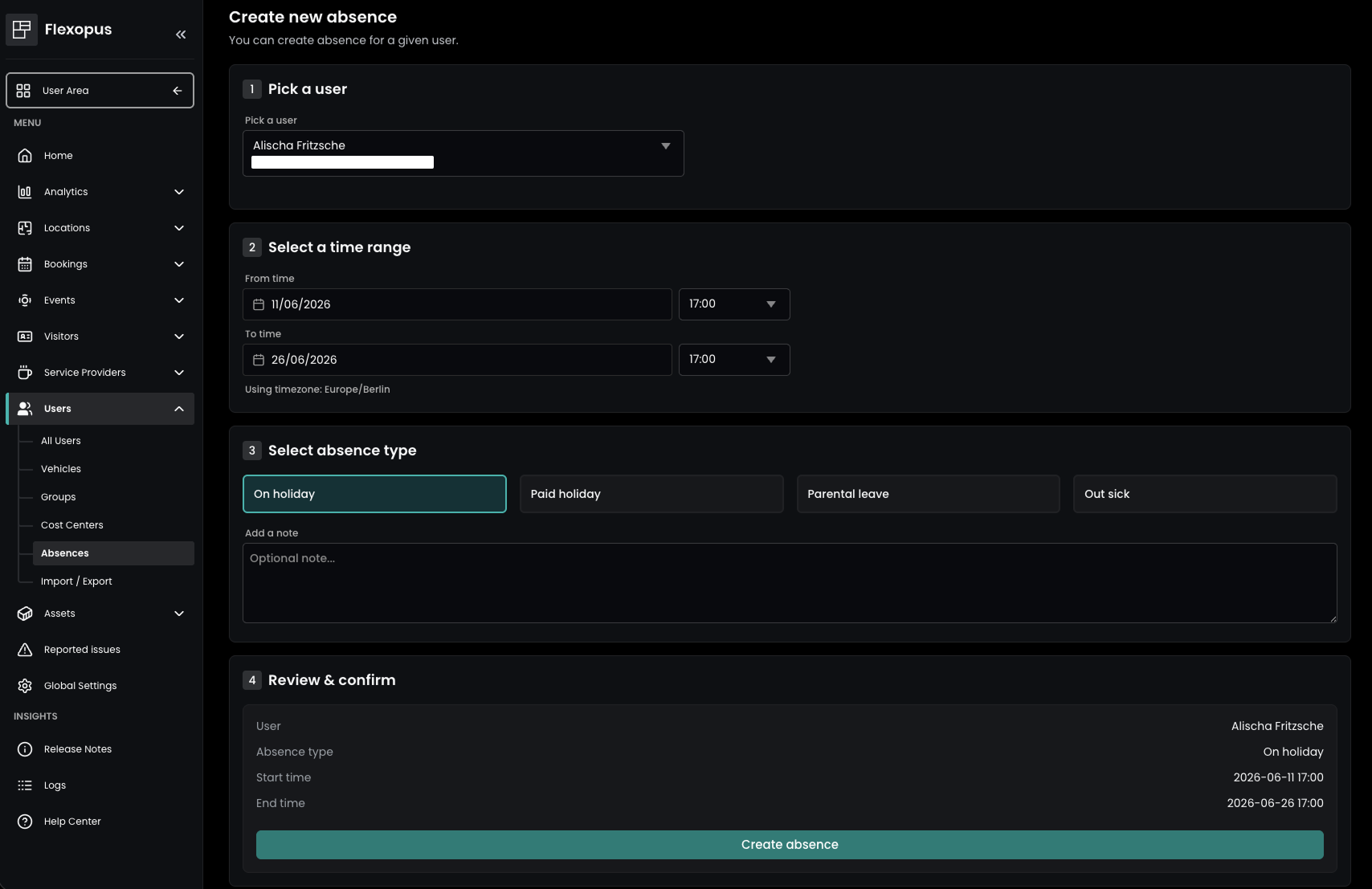
Abwesenheiten, die direkt aus Ihrem externen HRIS-System importiert werden, sind gesperrt, um die Datenintegrität zu gewährleisten, und können innerhalb von Flexopus weder bearbeitet noch gelöscht werden. Falls jedoch individuelle oder besondere Abwesenheiten eines Benutzers nicht im HRIS-System erfasst werden können, aber trotzdem für das Team sichtbar sein sollen, können Administratoren diese jetzt manuell in diesem Dashboard anlegen. Im Gegensatz zu synchronisierten Einträgen können diese manuell erstellten Abwesenheiten jederzeit von Administratoren bearbeitet oder gelöscht werden.
Nach dem Hinzufügen werden diese manuellen Abwesenheiten wie gewohnt in der Benutzeroberfläche unter Live-Plan → Abwesenheitsliste angezeigt. So können Teams ihre Bürotage noch besser gemeinsam koordinieren und planen. Um diese Einträge anzuzeigen und zu verwalten, navigieren Sie zu Adminbereich → Nutzer → Abwesenheiten.
Früher angekommen? Buchung direkt per QR-Code starten
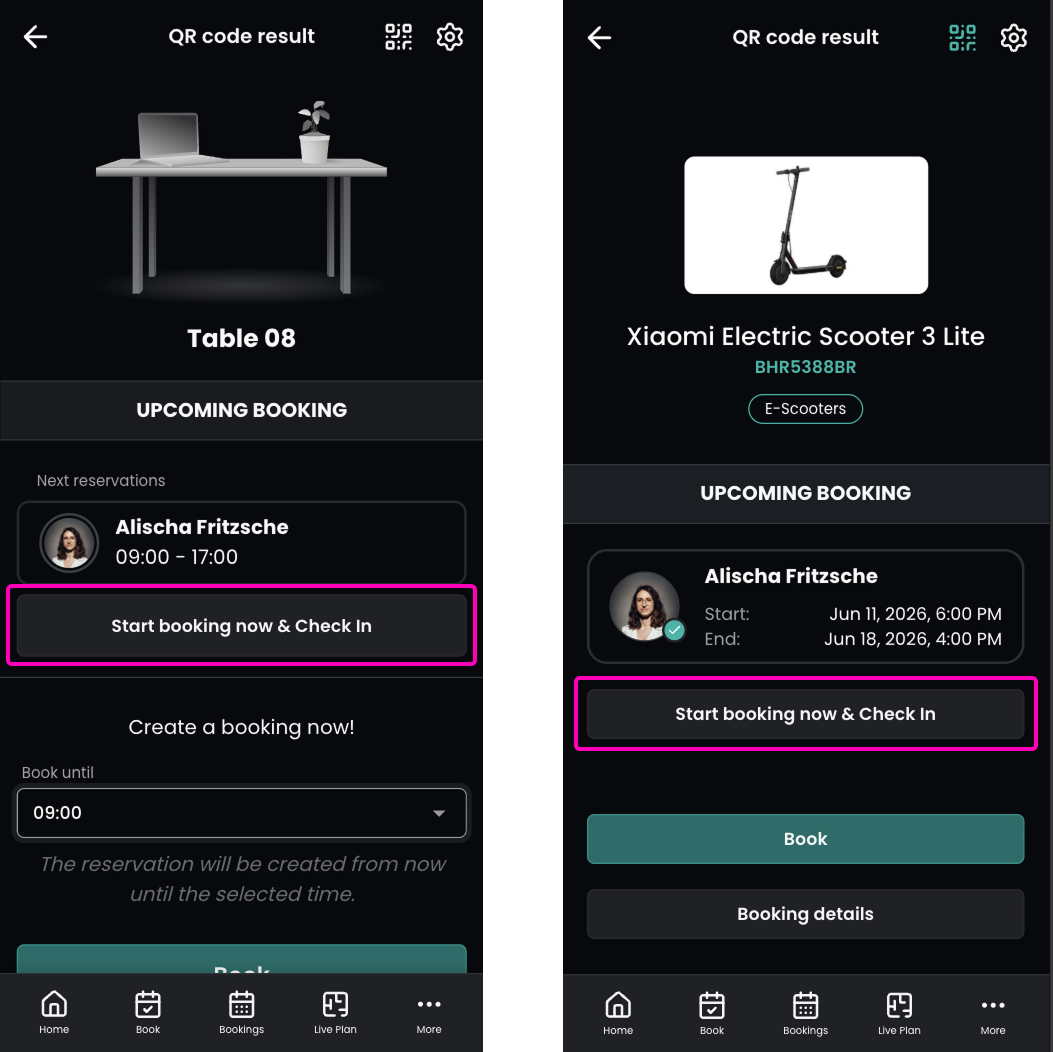
Sie sind früher als geplant an Ihrer gebuchten Ressource angekommen? Jetzt müssen Sie nicht mehr daran denken, später noch einzuchecken. Wenn ein Benutzer vor dem offiziellen Beginn seiner Buchung an der gebuchten Ressource oder dem gebuchten Asset ankommt, kann die Buchung durch einfaches Scannen des QR-Codes der Ressource oder des Assets sofort gestartet werden.
Dadurch wird der Benutzer automatisch direkt eingecheckt, sofern die Check-in-Funktion aktiviert ist. So wird verhindert, dass eine Ressource bereits genutzt wird, der Benutzer jedoch vergisst einzuchecken, sobald das reguläre Check-in-Zeitfenster beginnt.
Bitte beachten Sie, dass diese Funktion nur verfügbar ist, wenn zwischen dem aktuellen Zeitpunkt und dem ursprünglichen Buchungsbeginn keine überschneidende Buchung eines anderen Benutzers besteht und die nächste Buchung der Ressource dem jeweiligen Benutzer gehört.
Eigenständige Catering-Buchungen nach Benutzergruppen einschränken
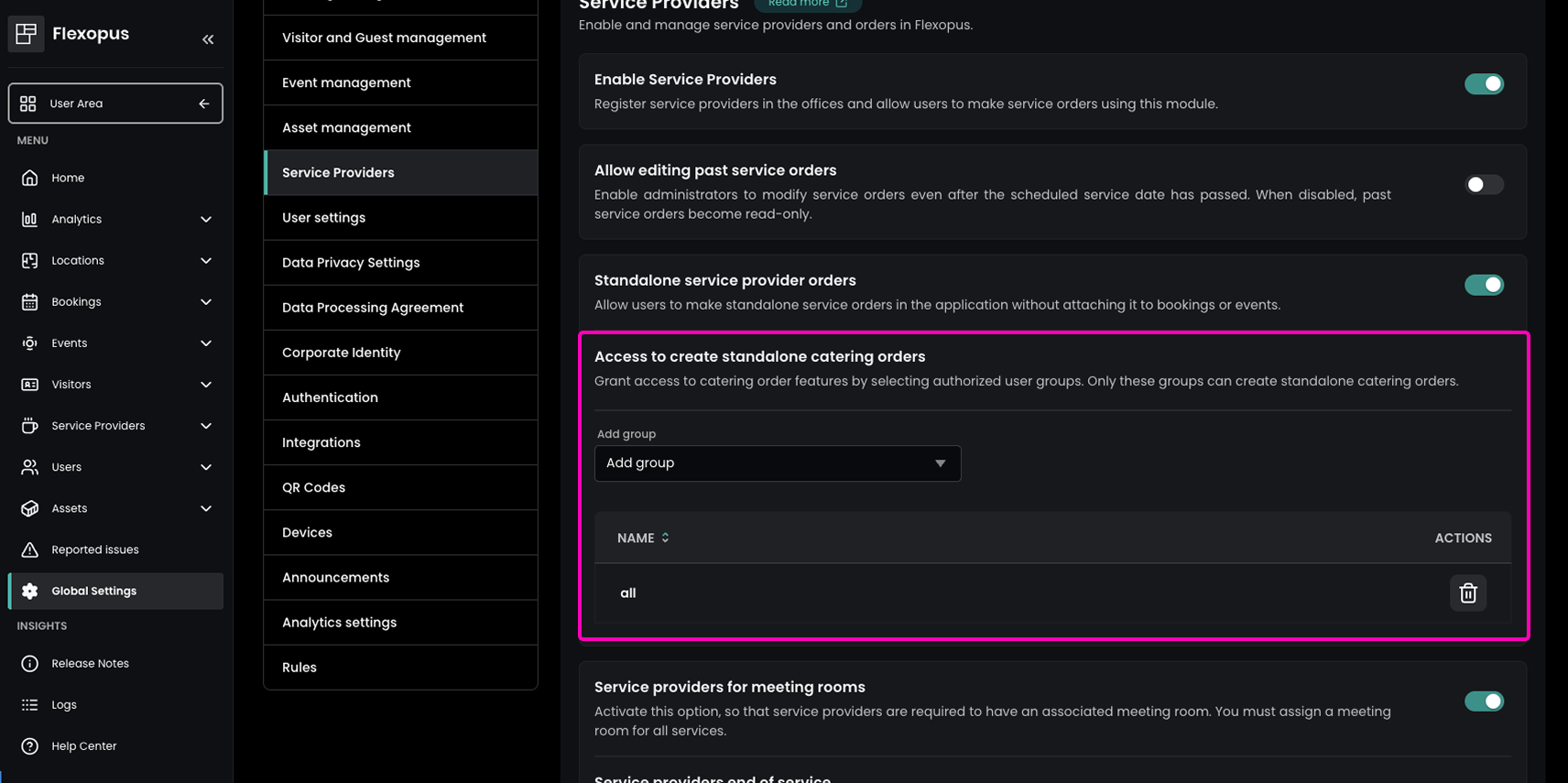
Sie möchten steuern, wer Catering-Services bestellen darf? Globale Administratoren können jetzt genau festlegen, welche Benutzergruppen Zugriff auf die eigenständige Catering-&-Service-Kachel im Benutzerbereich haben.
Diese Berechtigungen können im Admin-Bereich unter Globale Einstellungen → Serviceanbieter → Zugriff zum Erstellen einzelner Catering-Aufträge konfiguriert werden.
Flexopus Visitor
Manuelle Besucherverifizierung für Administratoren
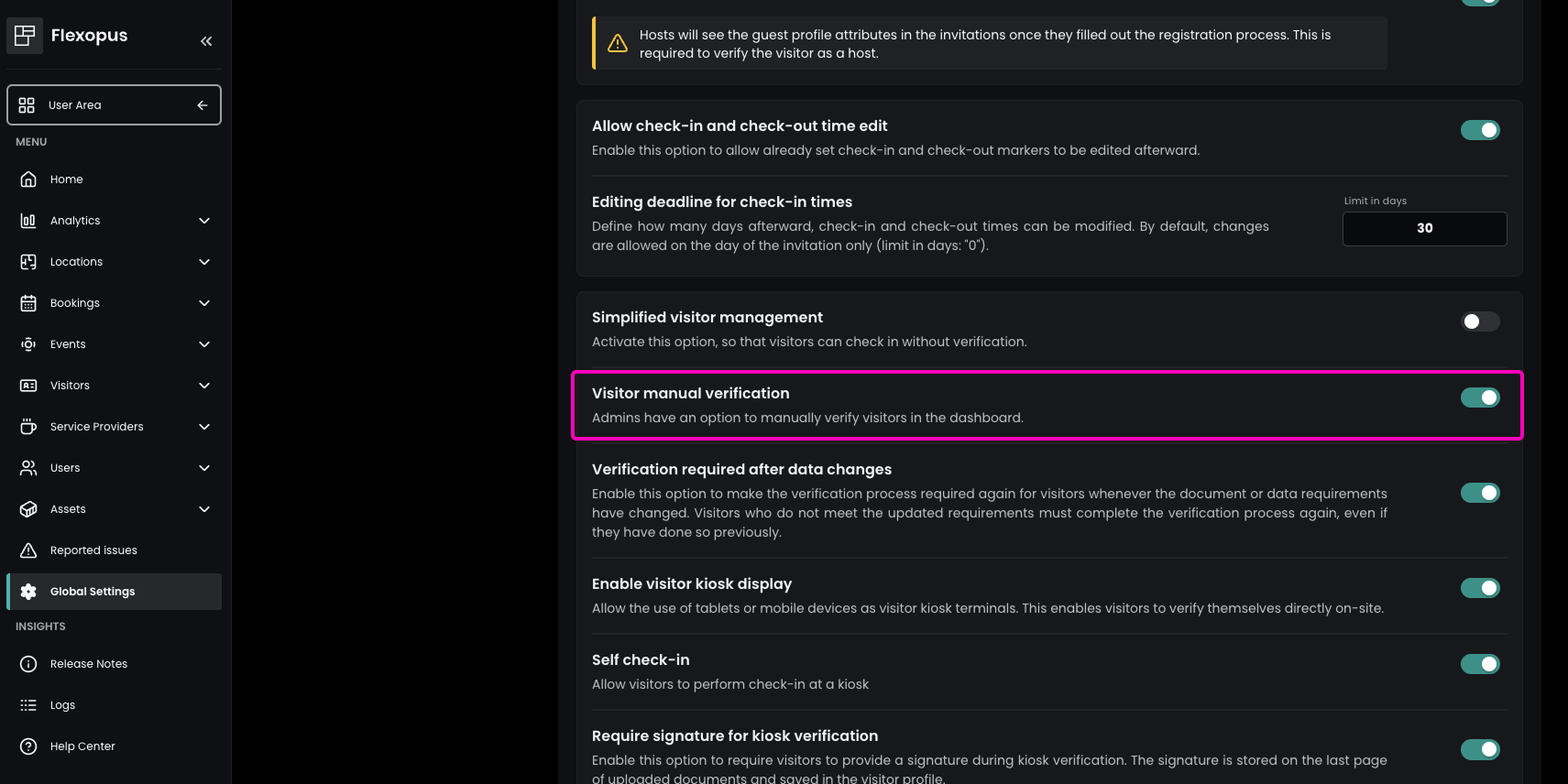
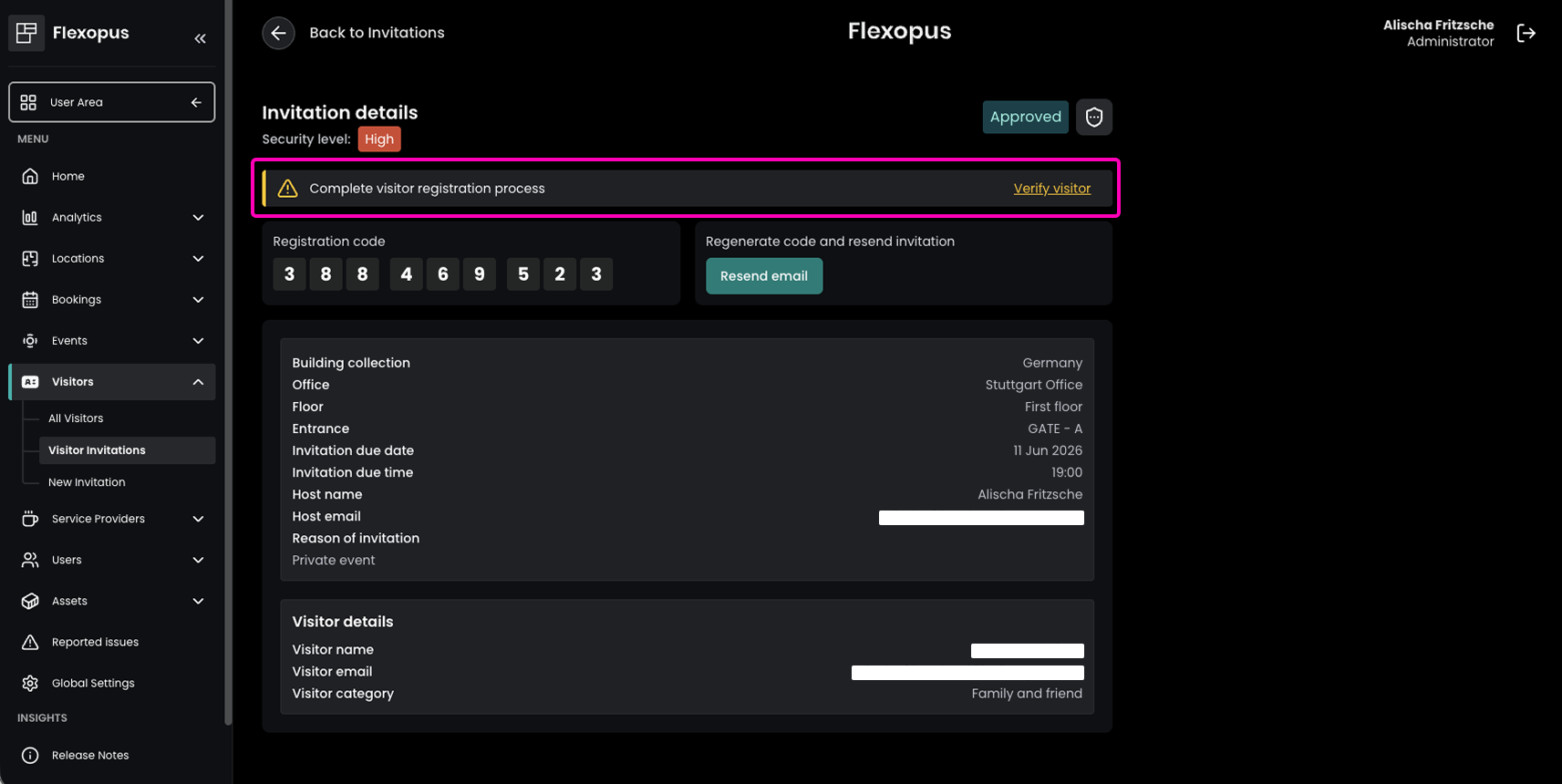
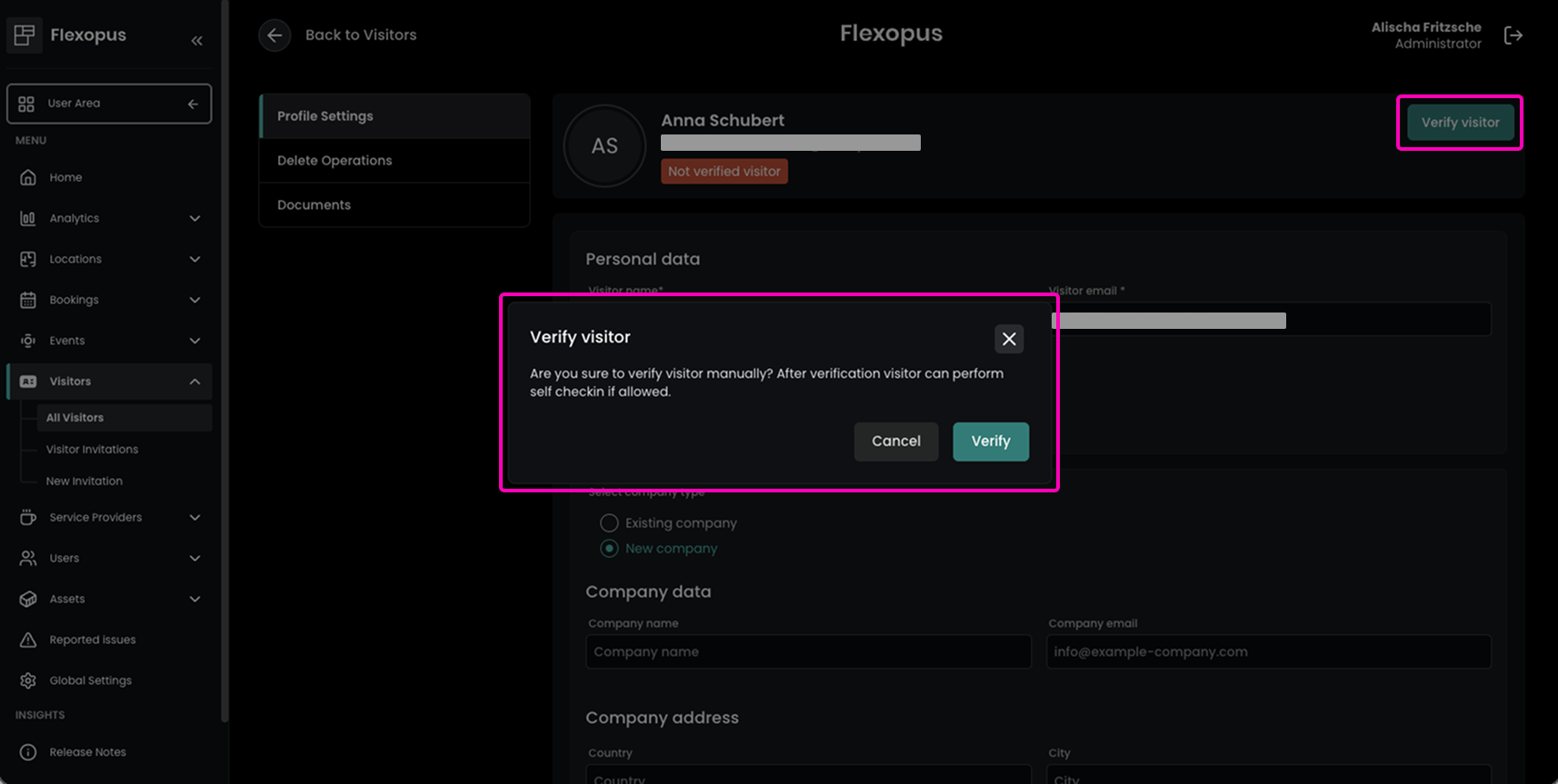
Administratoren können nicht verifizierte Besucher jetzt direkt im Admin-Bereich manuell verifizieren. Dadurch kann sowohl der standardmäßige Verifizierungslink per E-Mail als auch der erforderliche Verifizierungsprozess auf einem Besucherkiosk-Tablet umgangen werden.
Die Funktion kann im Admin-Bereich unter Globale Einstellungen → Besucher- und Gästemanagement → Manuelle Verifizierung für Besucher aktiviert werden. Nach der Aktivierung können Besucher unter Adminbereich → Besucher → Besuchereinladungen → Besucher überprüfen oder direkt innerhalb der jeweiligen Besuchereinladung manuell verifiziert werden.
Erweiterte Vorlagen für Besuchereinladungen für reibungslose Kiosk-Check-ins
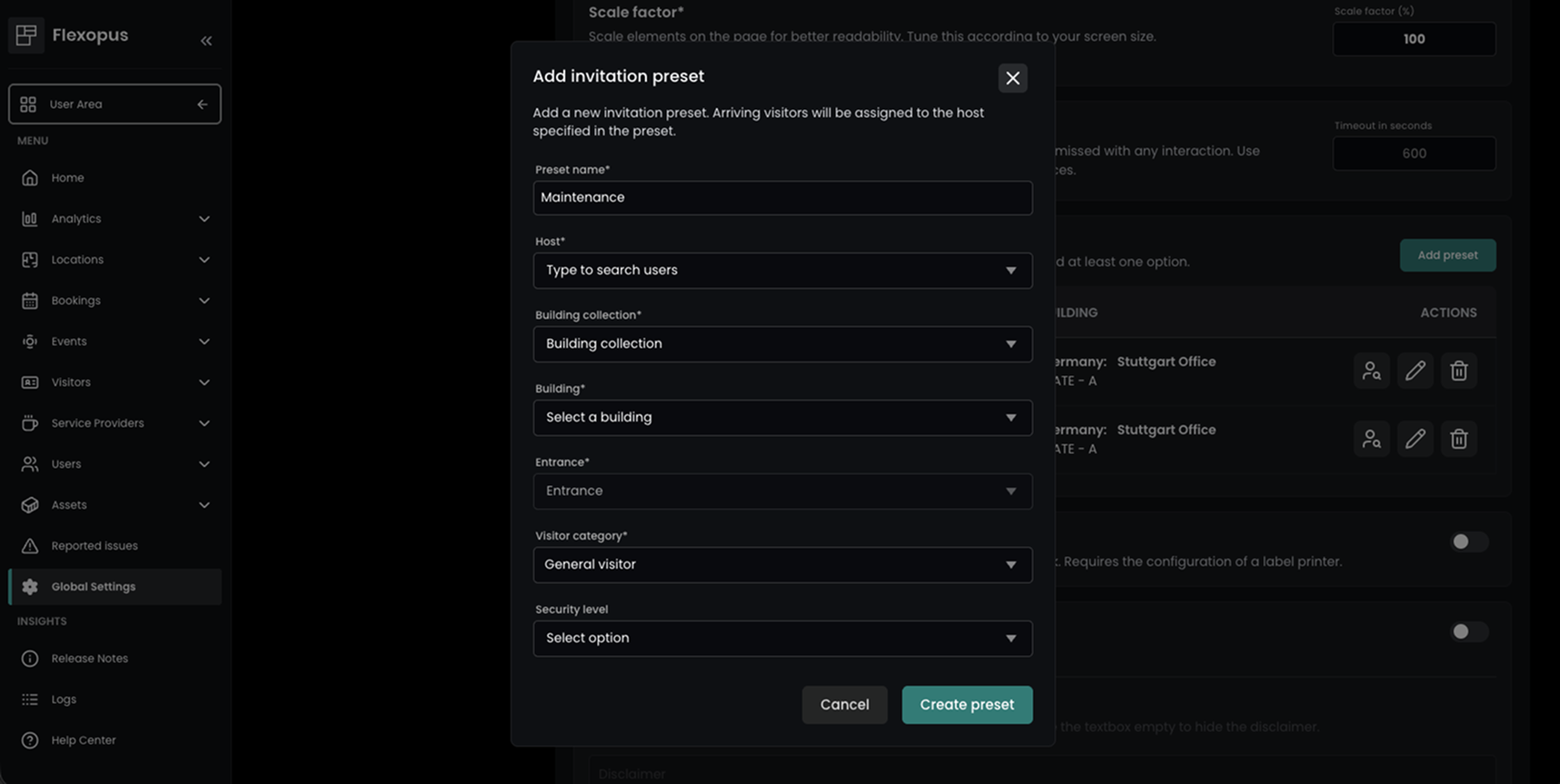
Unsere Vorlagen für Besuchereinladungen, die ursprünglich mit Version 2.41.0 veröffentlicht wurden, wurden erweitert. Die Vorlagen können jetzt zusätzlich mit Standortinformationen wie Gebäudesammlung, Eingang und Sicherheitsstufe versehen werden.
Diese Vorlagen eignen sich besonders für Besucher ohne vorherige Einladung, die direkt an einem Besucherkiosk eintreffen. Beim Check-in vor Ort können sie einfach eine der vordefinierten Vorlagen auswählen und so einen schnellen und sicheren Registrierungsprozess durchlaufen.
Um diese Optionen zu konfigurieren, navigieren Sie zu Adminbereich → Globale Einstellungen → Geräte, erstellen oder bearbeiten einen Besucherkiosk und öffnen den Bereich Voreinstellungen für Einladungen.
Eigene Benachrichtigungs-E-Mail-Adresse für Besucherfreigaben
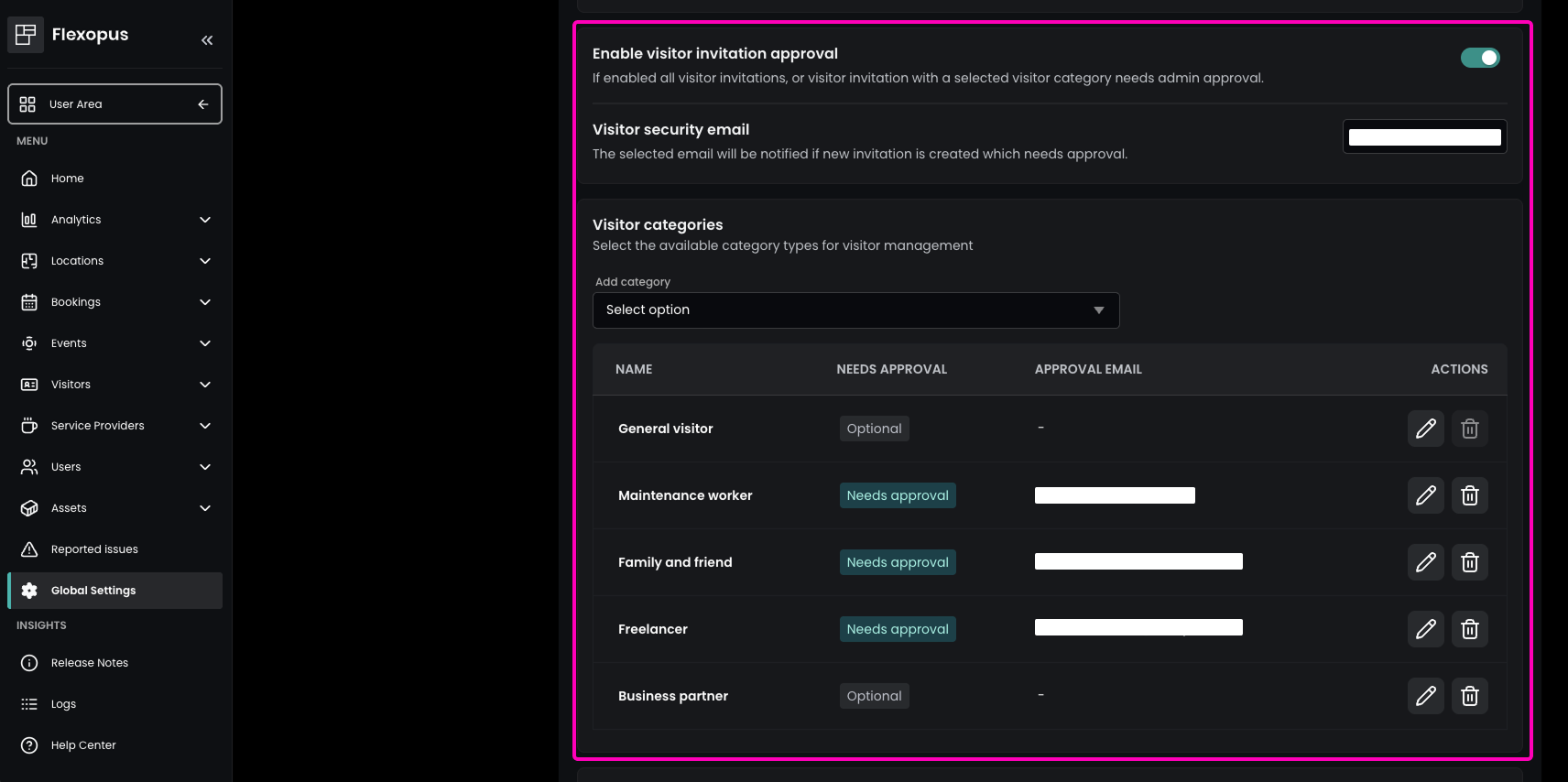
Verpassen Sie keine Freigabeanfrage mehr. Sie können jetzt eine eigene E-Mail-Adresse oder einen gemeinsamen Teamverteiler festlegen, der automatisch benachrichtigt wird, sobald ein Besucher eingeladen wird, für den eine ausdrückliche Sicherheitsfreigabe erforderlich ist.
Die gewünschte E-Mail-Adresse oder Verteilerliste kann unter Adminbereich → Globale Einstellungen → Besucher- und Gästemanagement → hinterlegt werden. Zusätzlich können jetzt separate E-Mail-Adressen für einzelne Besucherkategorien definiert werden. Bearbeiten Sie dazu die jeweilige Kategorie in der Liste der Besucherkategorien und tragen Sie dort die entsprechende E-Mail-Adresse ein.
Freigabe von Besuchereinladungen aktivieren
Flexopus Assets
Asset-Buchungen nach Benutzergruppen einschränken
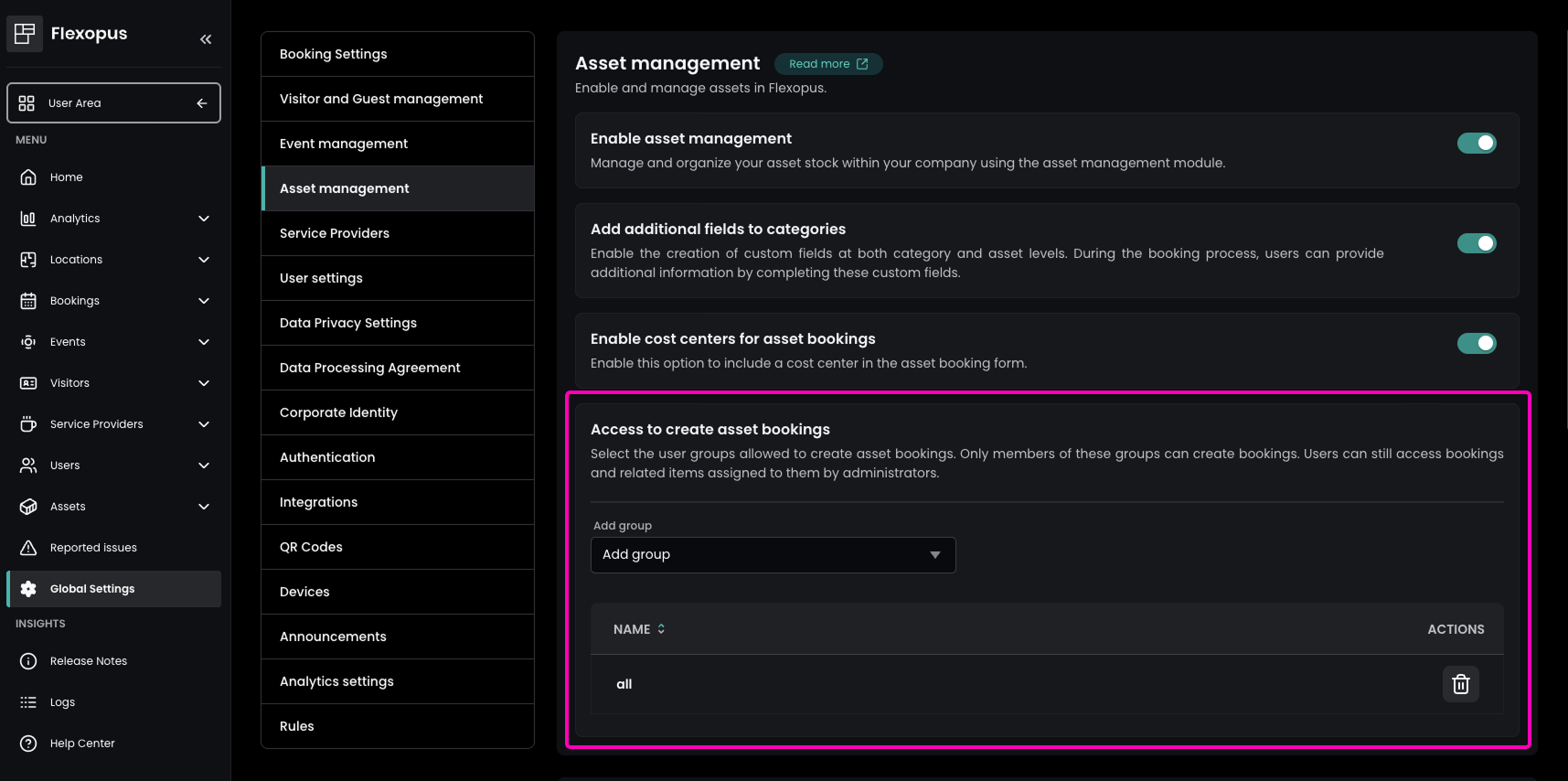
Analog zu den neuen Einschränkungen für Catering-Bestellungen kann jetzt auch festgelegt werden, welche Benutzer auf Assets zugreifen und diese buchen dürfen. Administratoren können einfach bestimmen, welche Benutzergruppen die Asset-Kachel im Benutzerbereich sehen.
Die Zugriffsregeln können im Admin-Bereich unter Globale Einstellungen → Asset-Management → Zugriff zum Erstellen von Asset-Buchungen konfiguriert werden.
Neue API-Endpunkte für Asset- und Inventarbuchungen
Wir haben unsere API-Funktionen erweitert, um Entwicklungsteams bei der Integration des Flexopus Asset Management Moduls noch mehr Flexibilität zu bieten. Ausführliche technische Informationen und Implementierungsanleitungen finden Sie in unserer aktualisierten API-Dokumentation.