2.54.0
Allgemein
Neuer Wochenplaner (Beta)
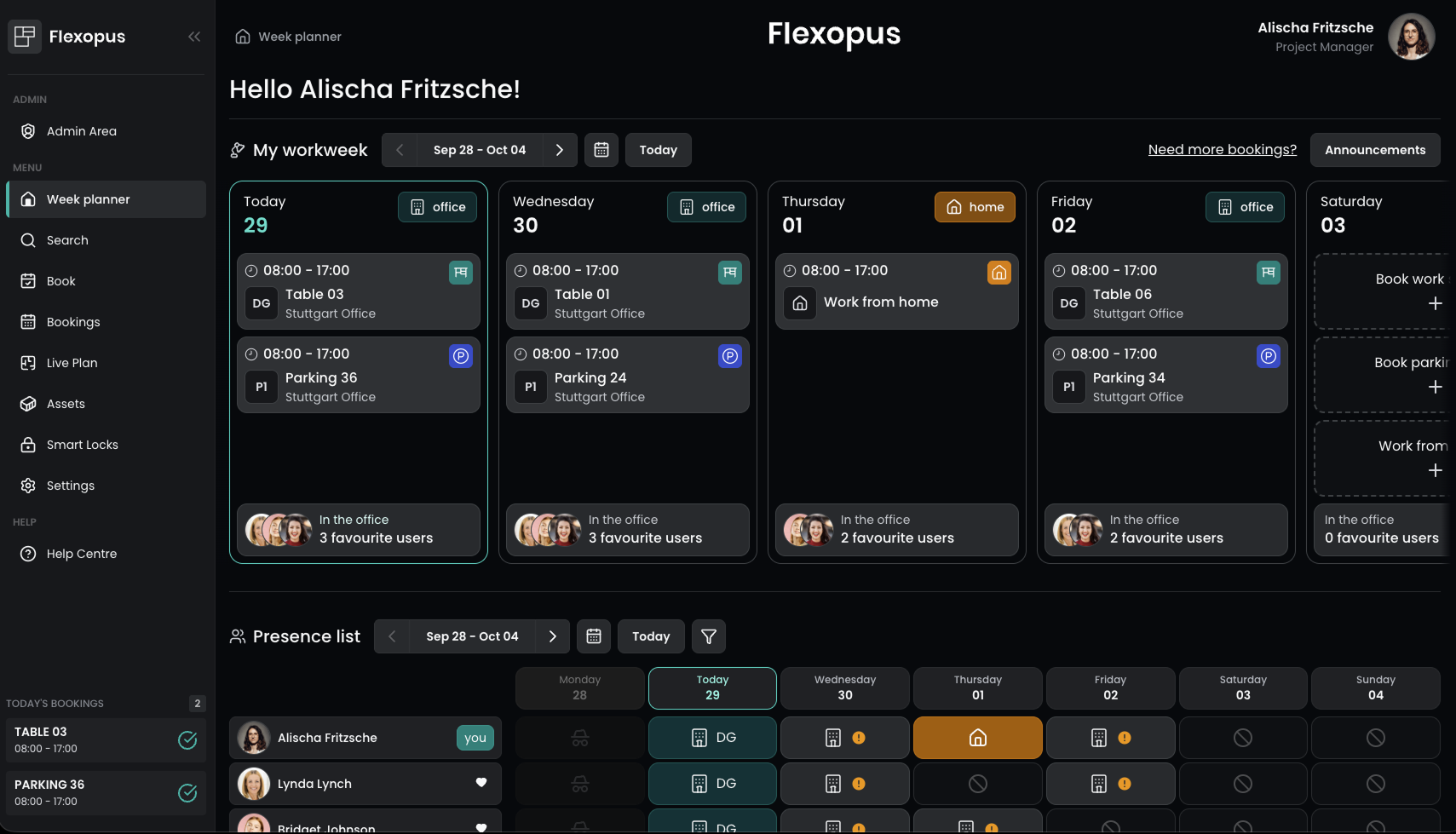
Wir freuen uns, unseren neuen Wochenplaner vorzustellen. Er bietet eine schnellere und komfortablere Möglichkeit, die täglichen Buchungen am Arbeitsplatz zu verwalten.
Der neue Wochenplaner bietet eine zentrale Übersicht über die bevorstehenden Buchungen und zeigt für jeden Tag, wie viele der favorisierten Nutzer im Büro eingeplant sind. So können Nutzer schnell die passenden Bürotage identifizieren, um mit ihrem Team zusammenzuarbeiten und gemeinsam Zeit im Büro zu verbringen.
Arbeitsplätze, Parkplätze und Mobiles Arbeiten können direkt über den Wochenplaner mit nur einem Klick gebucht werden.
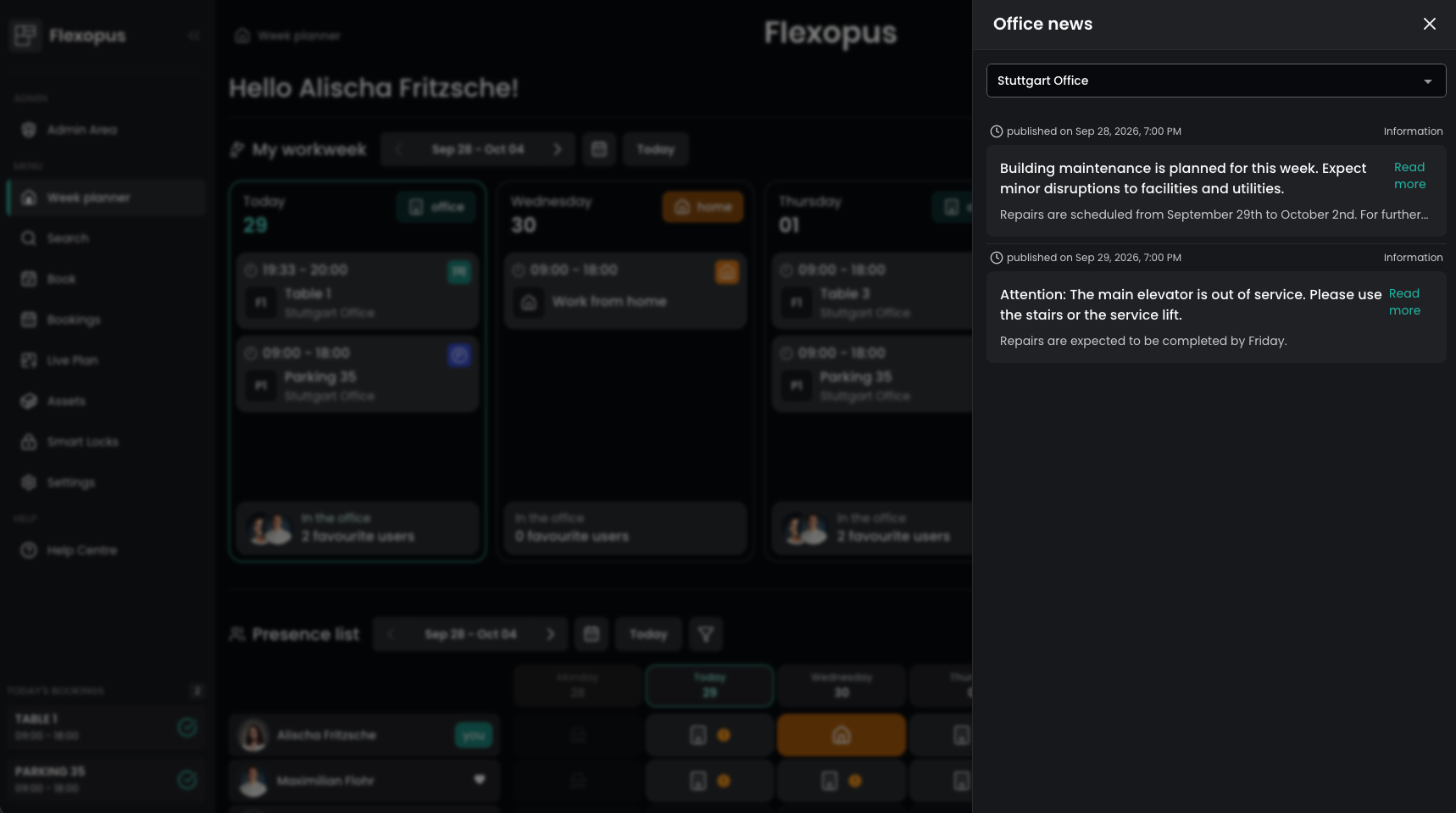
Über das Zauberstab-Symbol neben den Buchungsoptionen können Nutzer für den ausgewählten Tag sofort eine ihrer favorisierten Ressourcen buchen. Auch Ankündigungen von Gebäuden werden direkt im Wochenplaner angezeigt. Dadurch sind relevante Informationen zum jeweiligen Standort jederzeit sichtbar.
Gebäudespezifische Ankündigungen
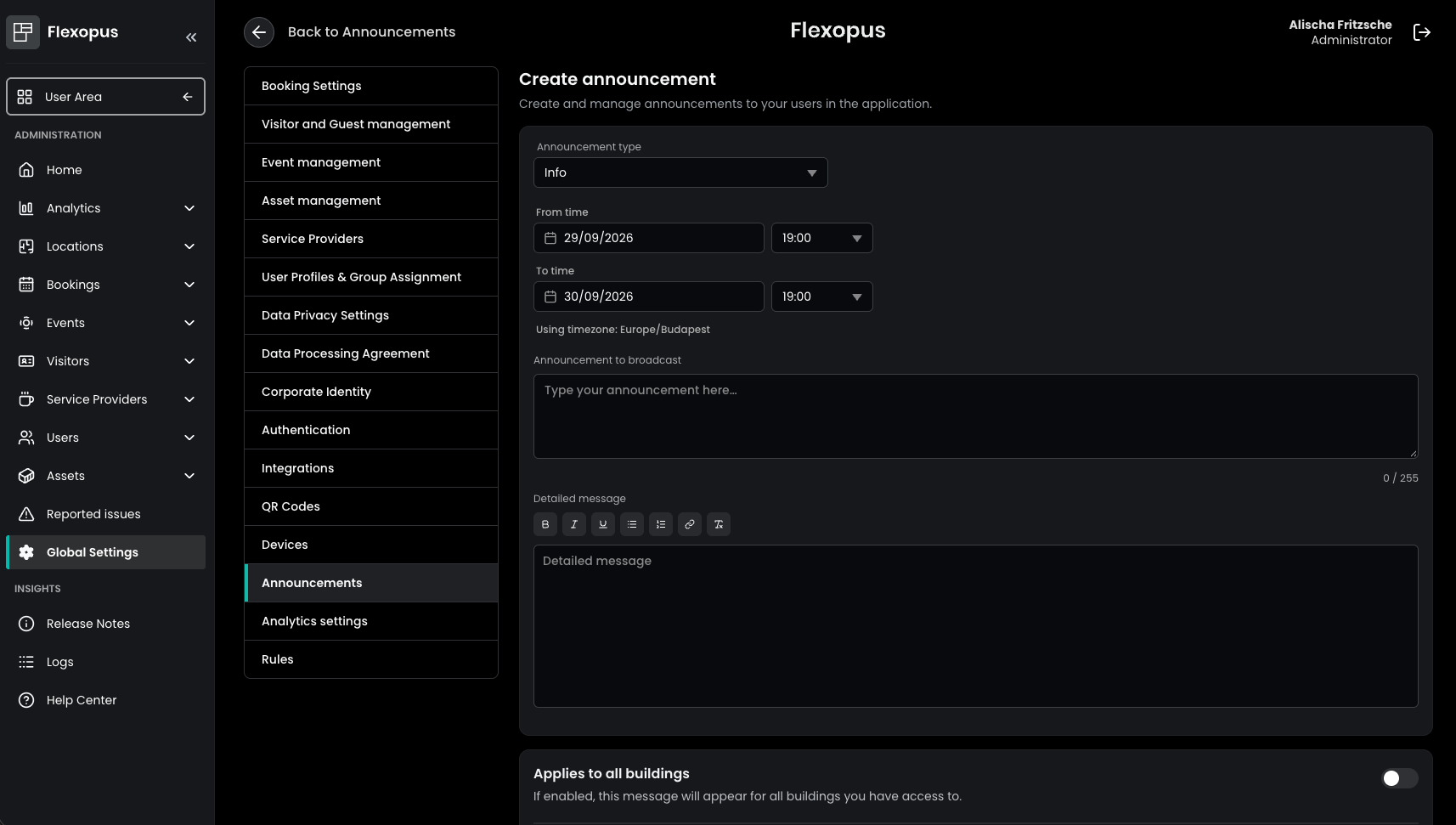
Nutzer darüber zu informieren, was an ihrem Bürostandort passiert, ist jetzt noch einfacher: Mit den neuen gebäudespezifischen Ankündigungen können Administratoren Informationen gezielt für einzelne Gebäude veröffentlichen.
Administratoren können nun Ankündigungen für einzelne Gebäude erstellen und standortspezifische Informationen direkt an die relevanten Nutzer kommunizieren.
Die Funktion ist im Admin-Bereich unter Globale Einstellungen → Ankündigungen verfügbar. Über Nachricht erstellen können Administratoren auswählen, ob die Ankündigung bestimmten Gebäuden zugewiesen oder als allgemeine Banner-Ankündigung angezeigt werden soll.
Gebäudespezifische Ankündigungen werden im neuen Wochenplaner angezeigt. So erreichen Informationen zu Büroänderungen, Wartungsarbeiten oder andere standortspezifische Hinweise genau die Nutzer, für die sie relevant sind.
Automatische gruppenbasierte Zuordnung nach Abteilung
Die Verwaltung von nutzerbasierten Gruppen nach Abteilungen wird mit der automatischen Gruppenzuordnung deutlich einfacher.
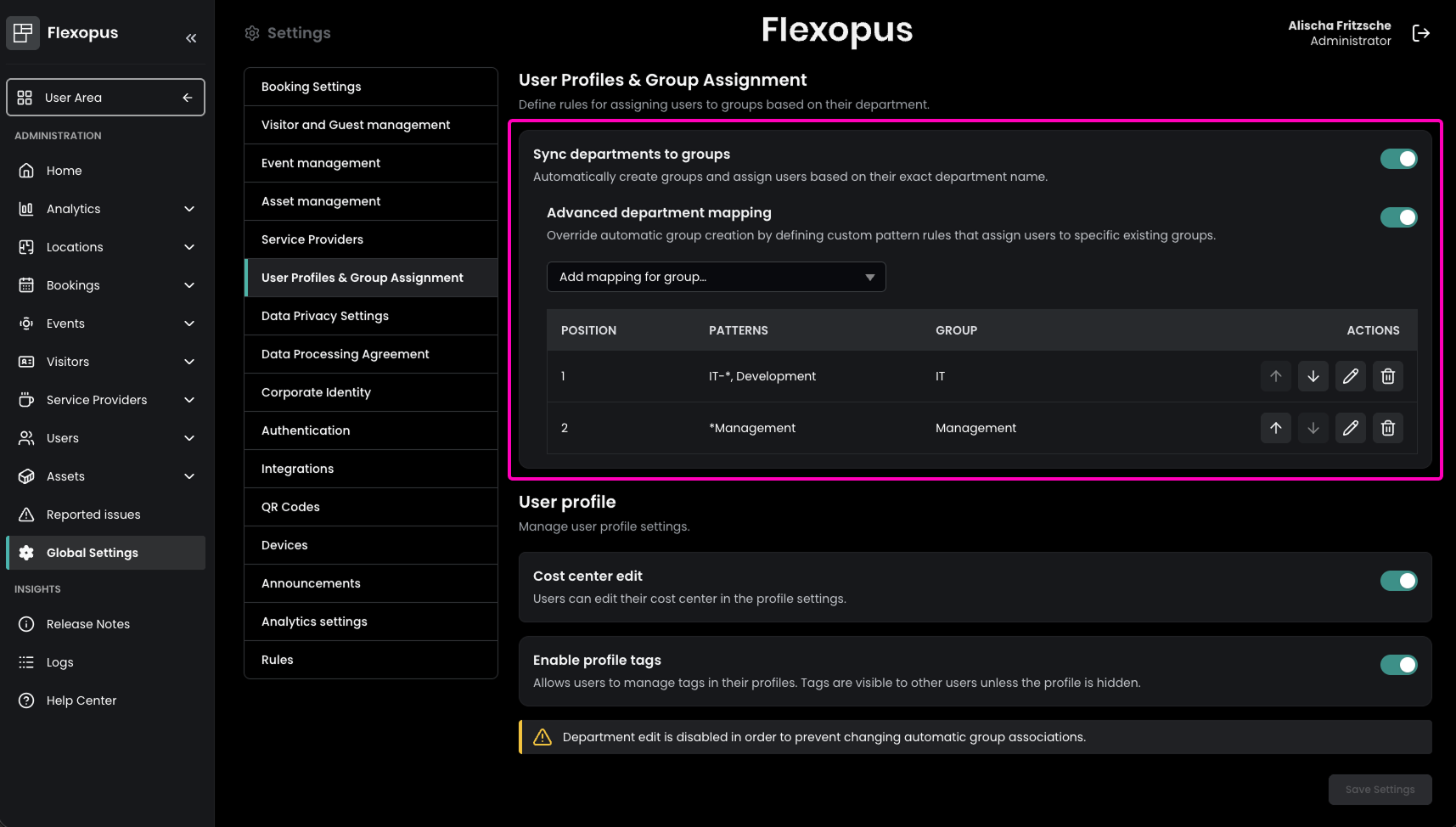
Im Admin-Bereich stehen unter Globale Einstellungen → Nutzerprofil & Gruppenzuweisung zwei neue Optionen zur Verfügung.
Mit Abteilungen mit Gruppen synchronisieren erstellt Flexopus automatisch für jede in der Nutzerliste vorhandene Abteilung eine Gruppe und weist die Nutzer der entsprechenden Gruppe zu. Ändert sich die Abteilung eines Nutzers, wird auch seine Gruppenzuordnung automatisch aktualisiert.
Für weiterführende Anforderungen können Administratoren das Spezifische Abteilungs-Mapping verwenden. Mit dieser Option lassen sich individuelle Regeln erstellen, um Nutzer mit bestimmten Abteilungswerten bestehenden Flexopus-Gruppen zuzuordnen. Auch Wildcards können verwendet werden, um komplexere Zuordnungsregeln zu erstellen.
Die Gruppenzuordnungen werden automatisch aktualisiert, sobald sich die Abteilung eines Nutzers ändert. Dadurch wird der manuelle Verwaltungsaufwand reduziert und sichergestellt, dass Zugriffsberechtigungen konsistent bleiben.
Flexiblere Gästebuchungen
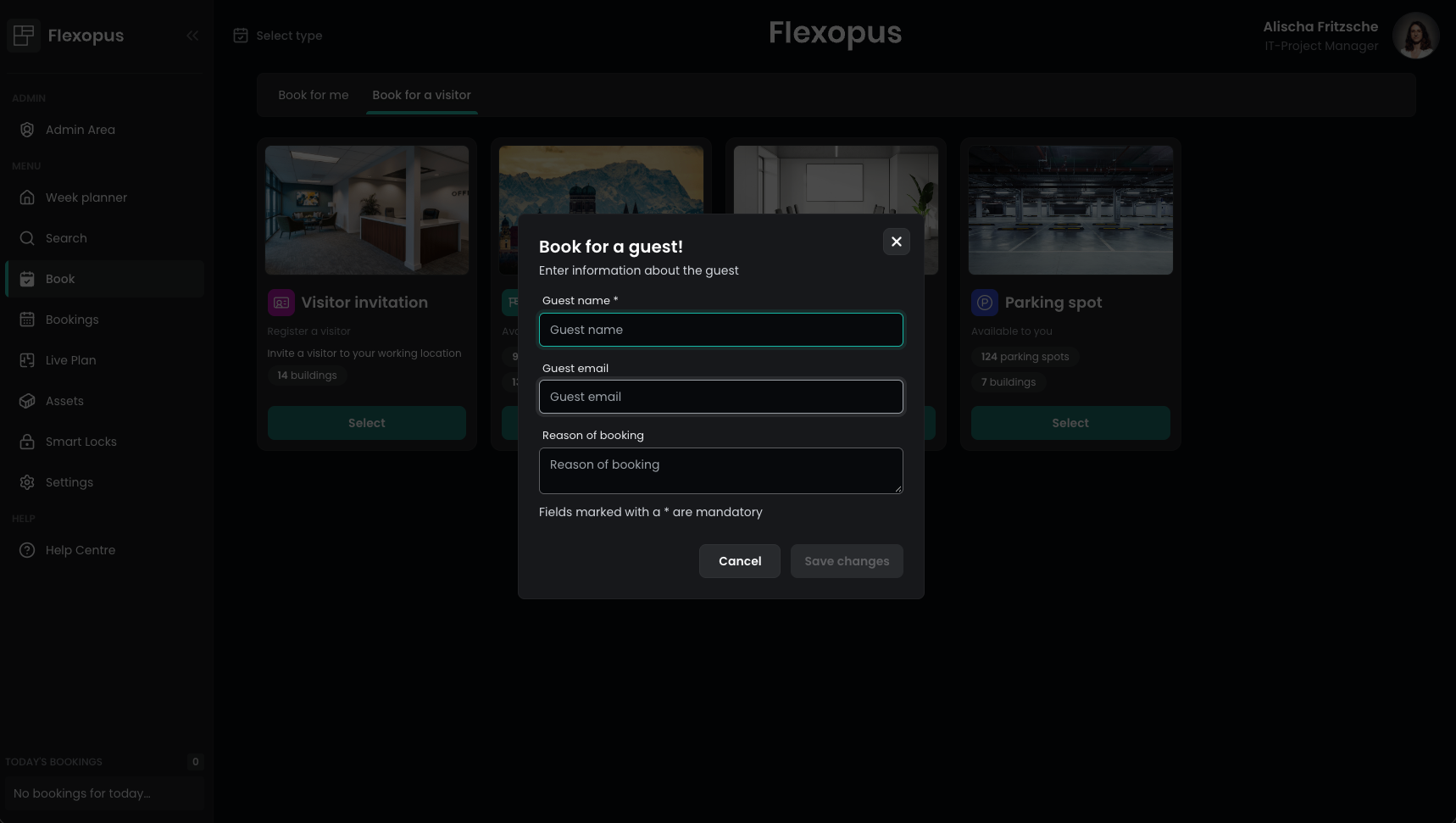
Das Erstellen von Gästebuchungen ist jetzt noch flexibler – insbesondere dann, wenn Kontaktdaten von Gästen nicht verfügbar sind oder von mehreren Personen verwendet werden.
Nutzer können Gästebuchungen nun erstellen, ohne eine E-Mail-Adresse anzugeben. Dies ist besonders hilfreich, wenn die Kontaktdaten eines Gastes im Voraus nicht bekannt sind, keine E-Mail-Adresse vorhanden ist oder Buchungen zentral über eine andere Kontaktperson koordiniert werden.
Darüber hinaus können jetzt mehrere unterschiedliche Gäste mit derselben E-Mail-Adresse registriert werden. Das bietet mehr Flexibilität, wenn mehrere Gäste eine zentrale Kontaktadresse verwenden oder Einladungen über eine gemeinsame Kontaktperson koordiniert werden.
Nutzerfokussierter Besprechungsraum-Finder
Besprechungsraum-Finder werden mit einer neuen nutzerfokussierten Anzeigeoption noch flexibler.
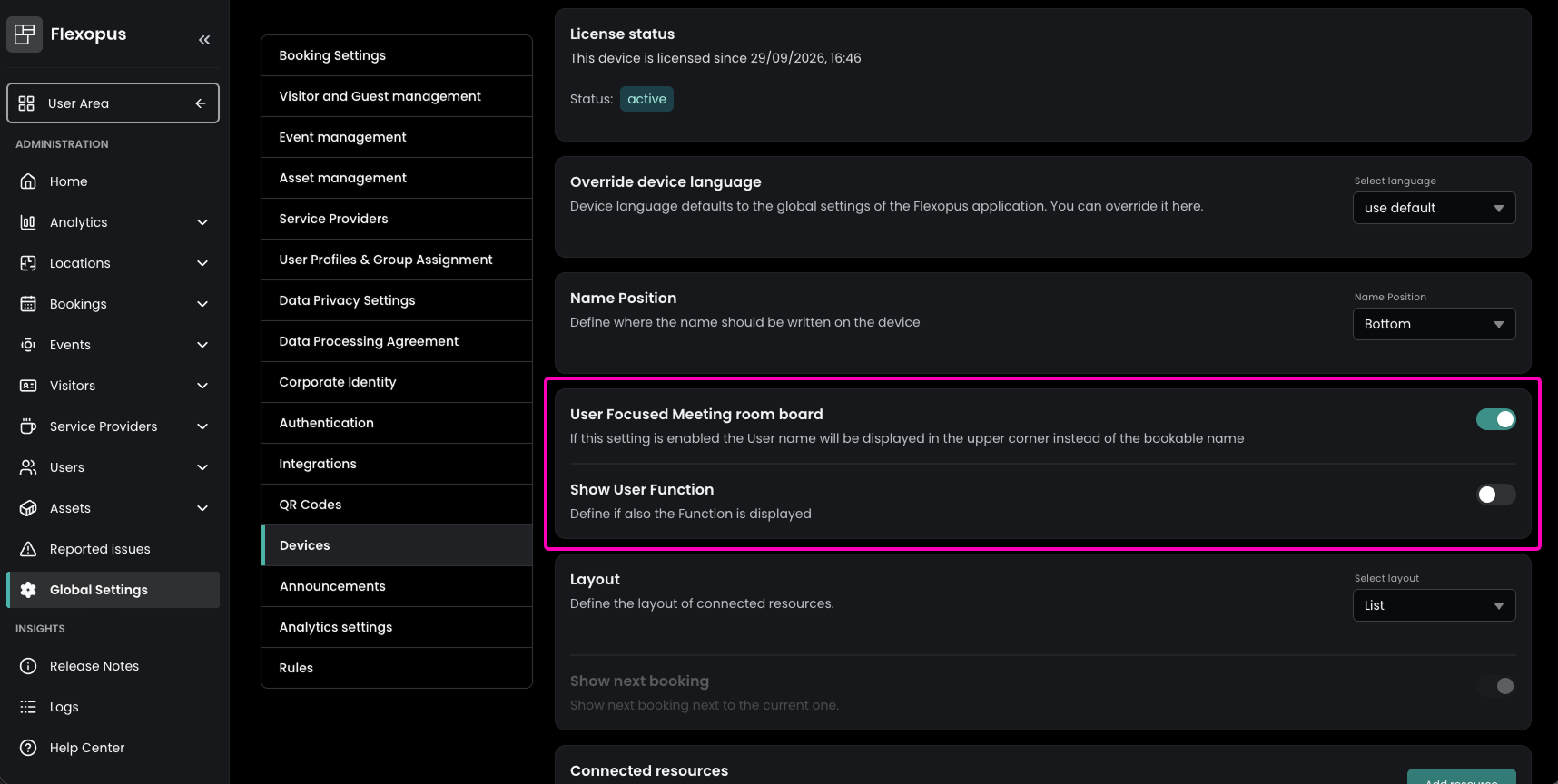
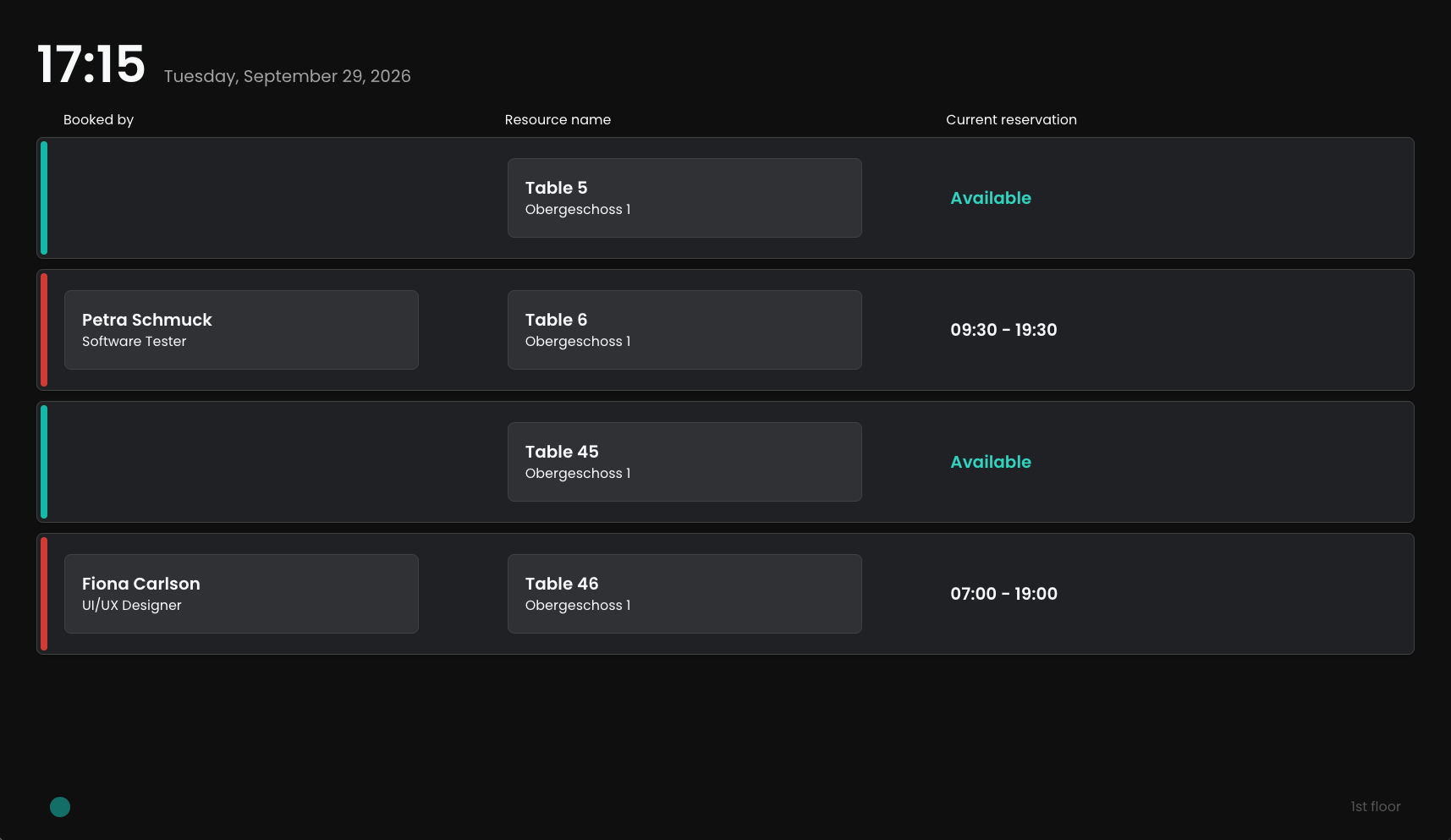
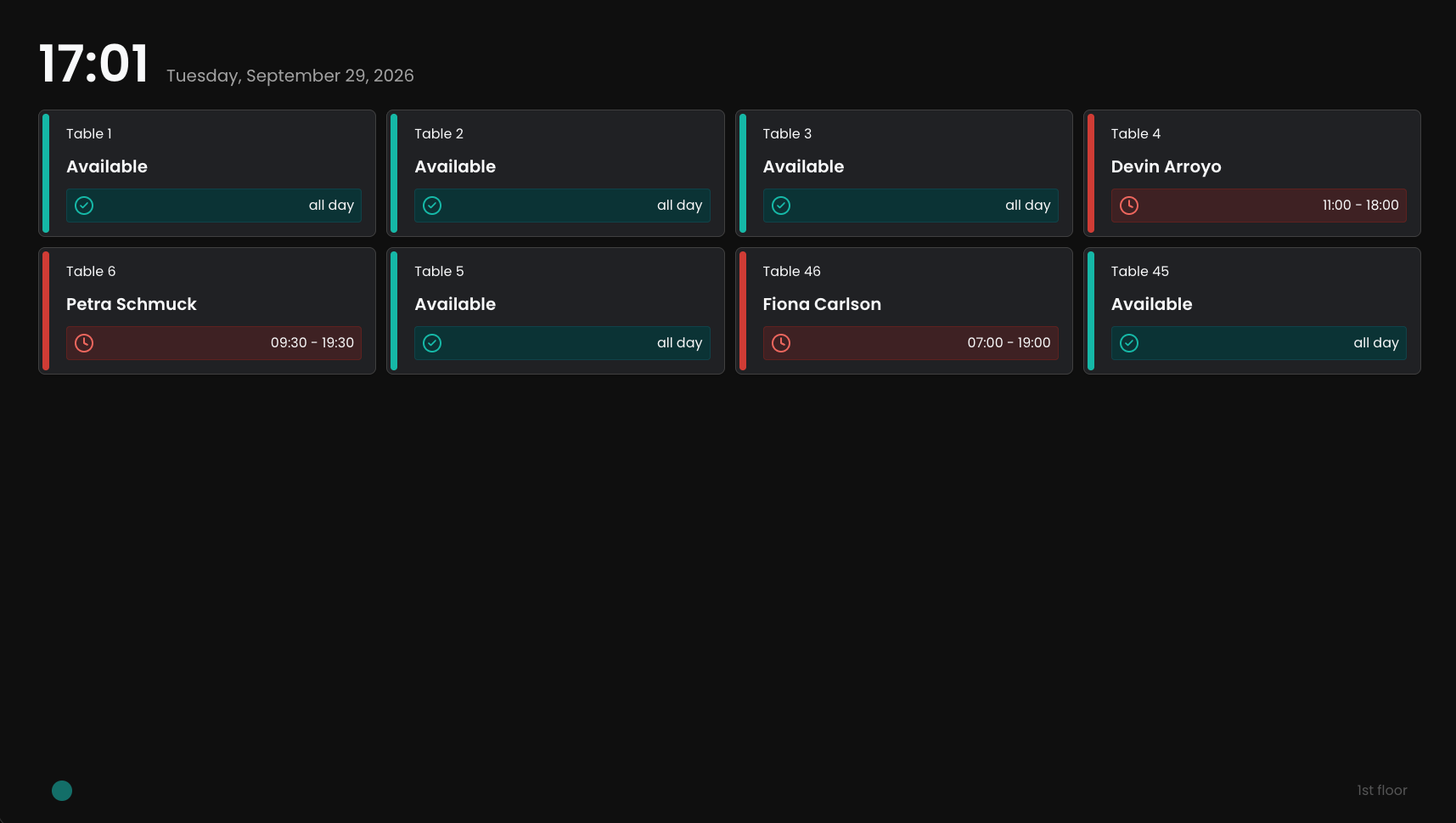
Statt die gebuchten Meetingräume in den Mittelpunkt zu stellen, rückt dieses neue Layout die Nutzer hinter den Buchungen in den Fokus. Administratoren können optional auch die Funktion des jeweiligen Nutzers als zusätzliche Information anzeigen.
Um die neue Ansicht zu aktivieren, navigieren Sie zu Admin-Bereich → Globale Einstellungen → Geräte und erstellen Sie ein neues Konferenzraum Board oder bearbeiten Sie ein bestehendes. Aktivieren Sie in den Geräteeinstellungen die Option Benutzerorientiertes Meeting Room Board und legen Sie fest, ob zusätzlich die Stellenbezeichnung des Nutzers angezeigt werden soll.
Damit erhalten Organisationen mehr Flexibilität bei der Konfiguration ihrer Konferenzraum-Boards. Gleichzeitig wird es für Mitarbeitende einfacher, zu erkennen, wo sich Kollegen und Meetings befinden.
Richtungssymbole für Meetingraum-Boards
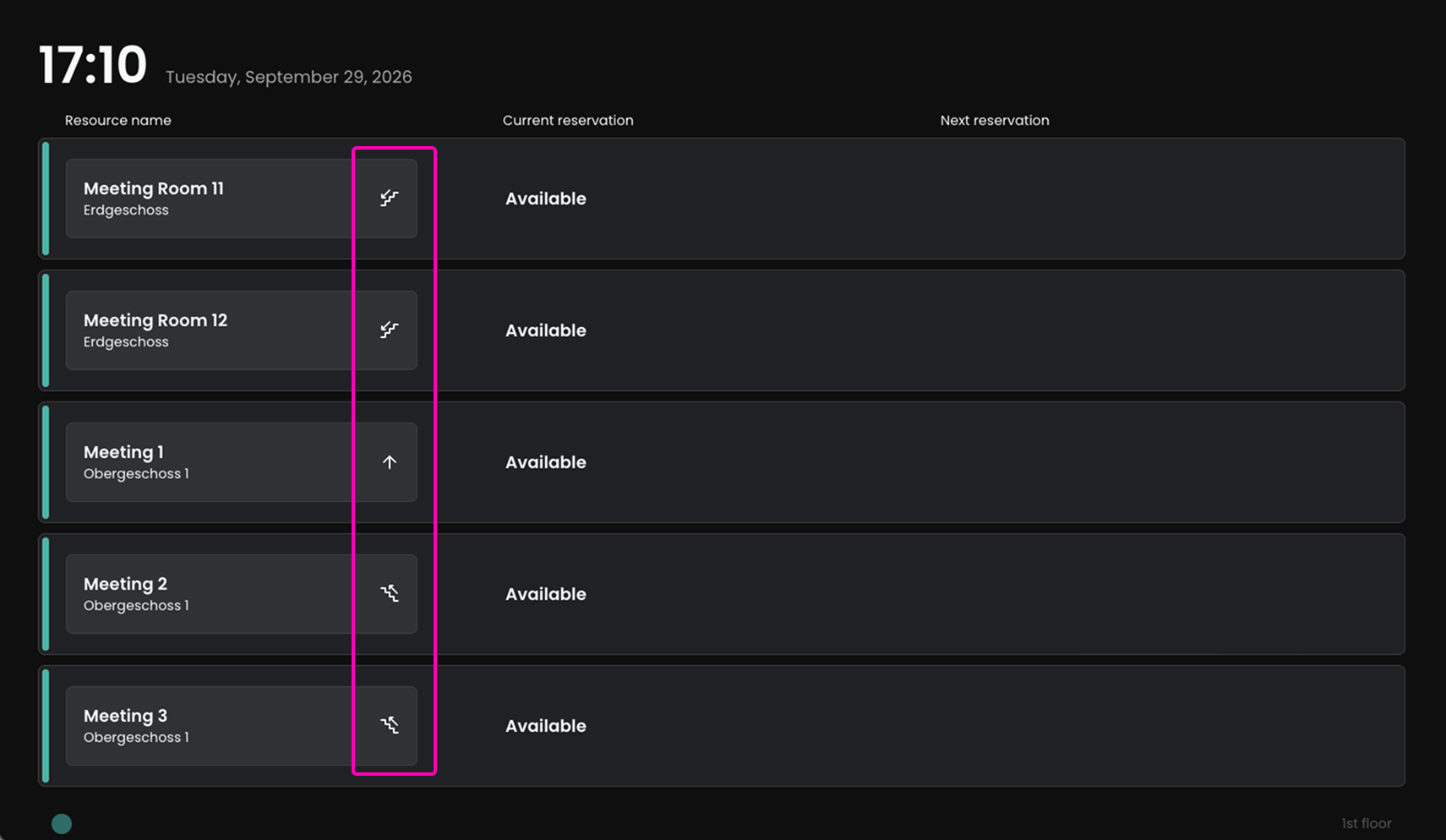
Den richtigen Meetingraum zu finden, wird mit den neuen individuellen Richtungssymbolen für den Besprechungsraum-Finder noch einfacher.
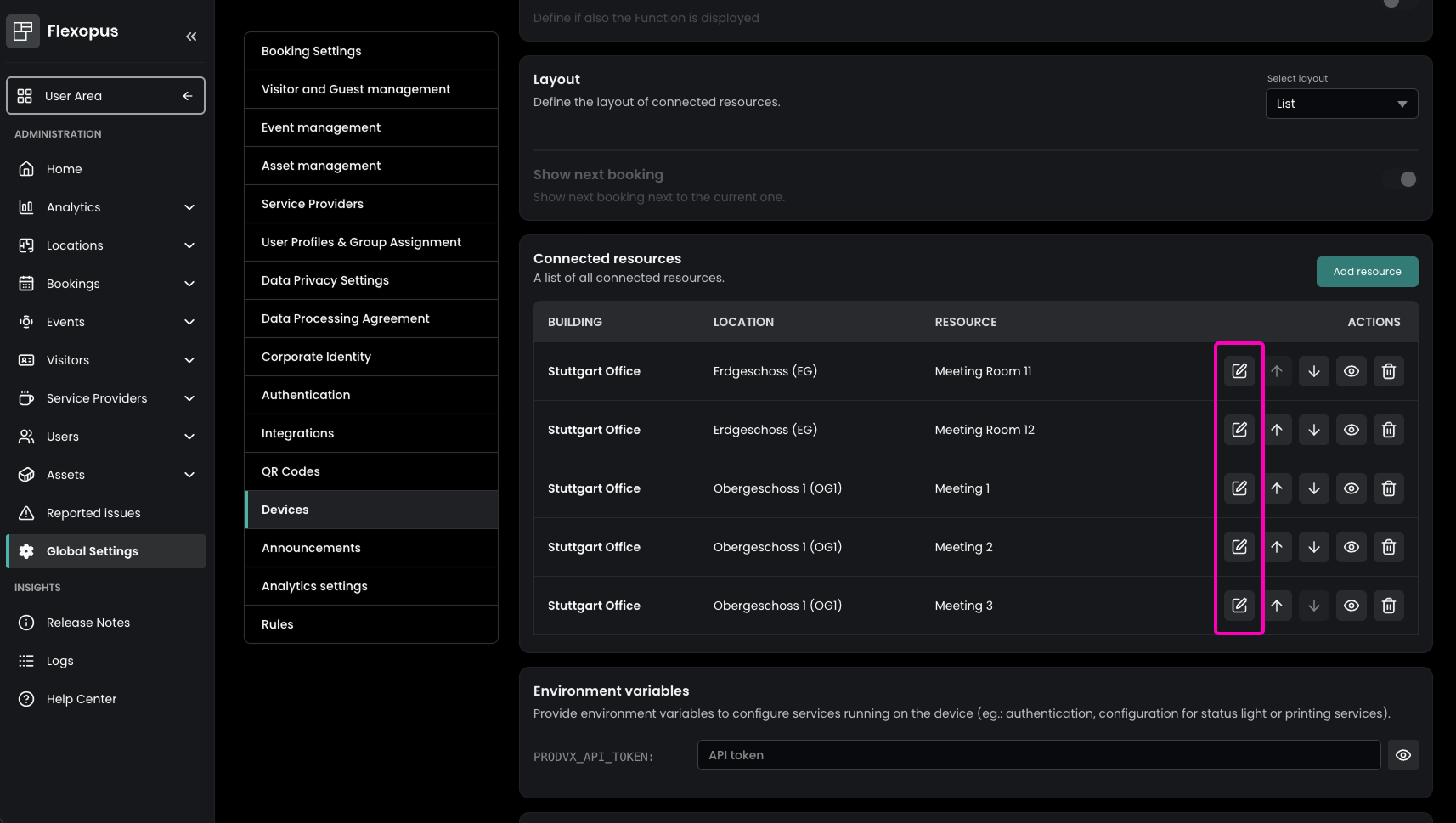
Administratoren können für jede mit einem Konferenzraum-Board verbundene Ressource ein eigenes Richtungssymbol festlegen. Dies ist besonders hilfreich bei Displays, auf denen mehrere Meetingräume angezeigt werden, die sich in unterschiedliche Richtungen befinden.
Um die Symbole zu konfigurieren, navigieren Sie zu Admin-Bereich → Globale Einstellungen → Geräte, bearbeiten Sie das gewünschte Meetingraum-Board und wählen Sie unter Verbundene Ressourcen für jede Ressource das passende Symbol aus.
Externe Termine direkt in Flexopus bearbeiten
Die Verwaltung synchronisierter Kalenderbuchungen wird jetzt noch komfortabler: Externe Einzel-Ereignisse aus Exchange (Online oder On-Premises) und Google Calendar können nun direkt in Flexopus bearbeitet werden.
Bisher mussten Änderungen an extern synchronisierten Buchungen direkt in Exchange oder Google Calendar vorgenommen werden. Mit diesem Update können Nutzer diese Einzeltermine direkt in Flexopus anpassen, ohne zwischen verschiedenen Anwendungen wechseln zu müssen.
Alle in Flexopus vorgenommenen Änderungen werden automatisch mit dem verbundenen Exchange- oder Google-Calendar-Konto synchronisiert. So bleiben die Buchungsinformationen in beiden Systemen konsistent.
Kostenstellencodes
Die Arbeit mit internen Kostenstellen wird mit eigenen Kostenstellencodes übersichtlicher und einfacher.
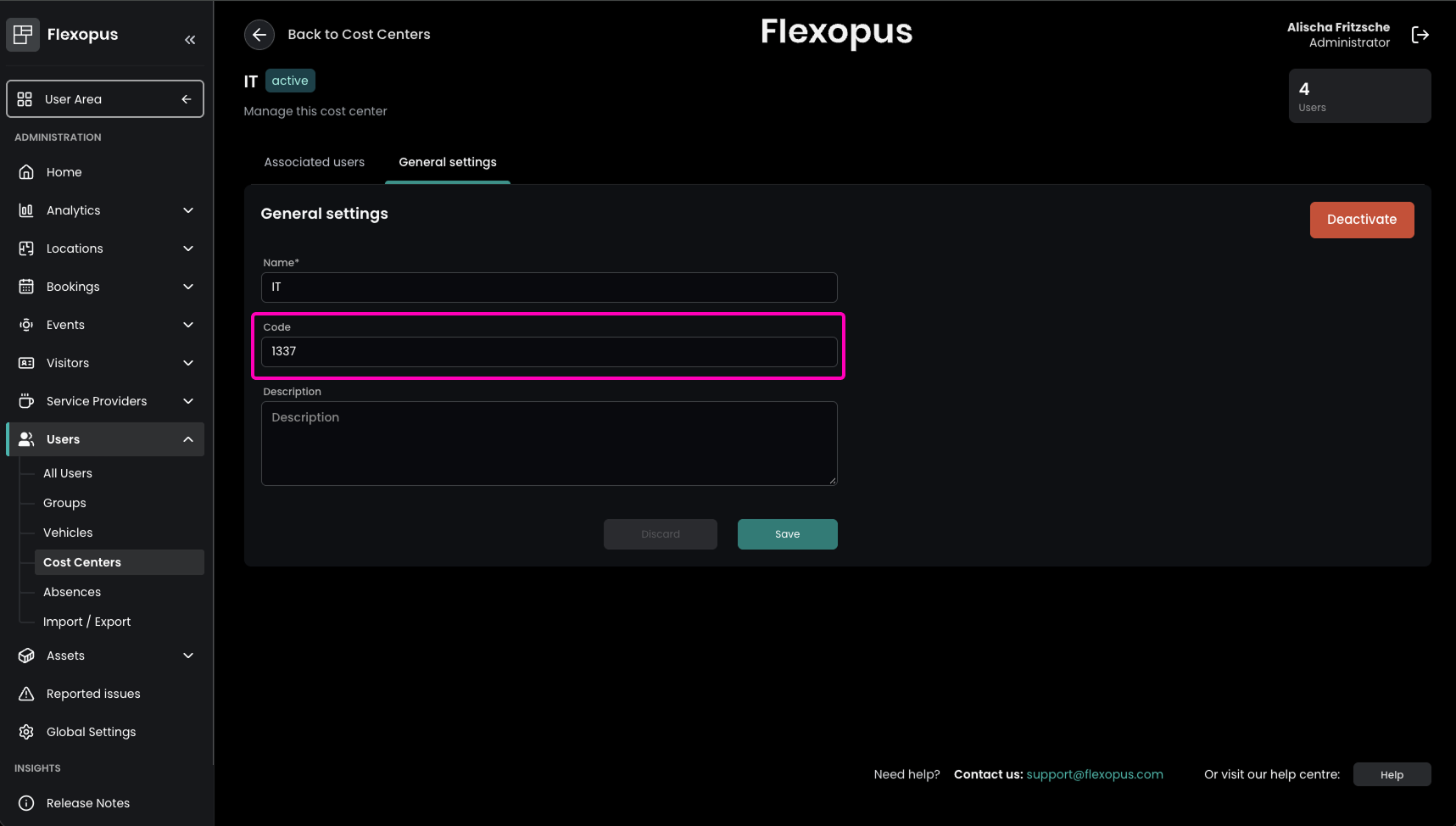
Kostenstellen können nun zusätzlich mit einem Code versehen werden. Dadurch lassen sich interne Strukturen einfacher abbilden und Kostenstelleninformationen für interne Abrechnungs- oder Reporting-Prozesse nutzen.
Anstatt lange interne Identifikatoren direkt im Namen der Kostenstelle zu hinterlegen, können Administratoren diese nun separat als eigenen Code speichern. Dadurch bleiben die Namen der Kostenstellen für Nutzer übersichtlich und verständlich, während die erforderliche interne Referenz weiterhin erhalten bleibt.
Codes können im Admin-Bereich unter Nutzer → Kostenstellen konfiguriert werden. Bearbeiten Sie dazu die gewünschte Kostenstelle und fügen Sie den Code unter Allgemeine Einstellungen hinzu.
Bei größeren Änderungen können Kostenstellencodes außerdem gesammelt unter Nutzer → Import / Export → Kostenstellen aktualisiert werden.
Flexopus Visitor
Mehrtägige Besuchereinladungen
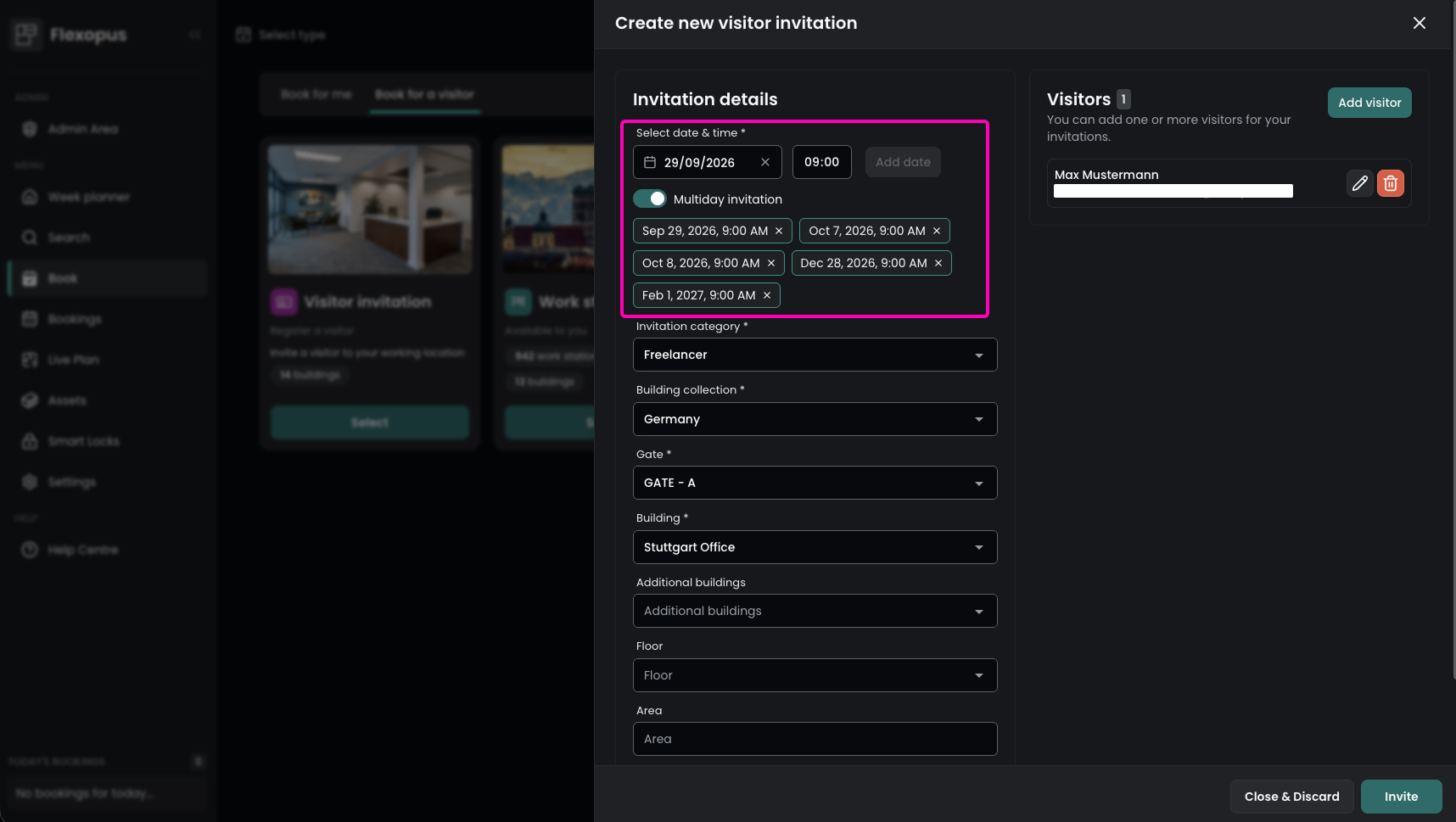
Die Planung wiederkehrender oder mehrtägiger Besuche wird mit der neuen Option für mehrtägige Besuchereinladungen deutlich einfacher.
Beim Erstellen einer Besuchereinladung können Nutzer die Option Mehrtägige Einladung aktivieren und alle Tage auswählen, an denen der Besucher erwartet wird. Die ausgewählten Tage müssen weder aufeinanderfolgen noch einem regelmäßigen Muster entsprechen. Dadurch bietet die Funktion maximale Flexibilität bei der Besuchsplanung.
Dies ist besonders hilfreich, wenn Besucher an mehreren einzelnen Tagen erwartet werden, da nicht mehr für jeden Besuch eine separate Einladung erstellt werden muss.
Besucher-Assets
Mit der neuen Funktion „Besucher-Assets“ lässt sich jetzt einfacher nachverfolgen, welche Gegenstände an Besucher ausgegeben oder von ihnen mitgebracht werden.
Administratoren können nun dokumentieren, welche Gegenstände Besuchern während ihres Aufenthalts übergeben oder von ihnen in das Gebäude mitgebracht werden.
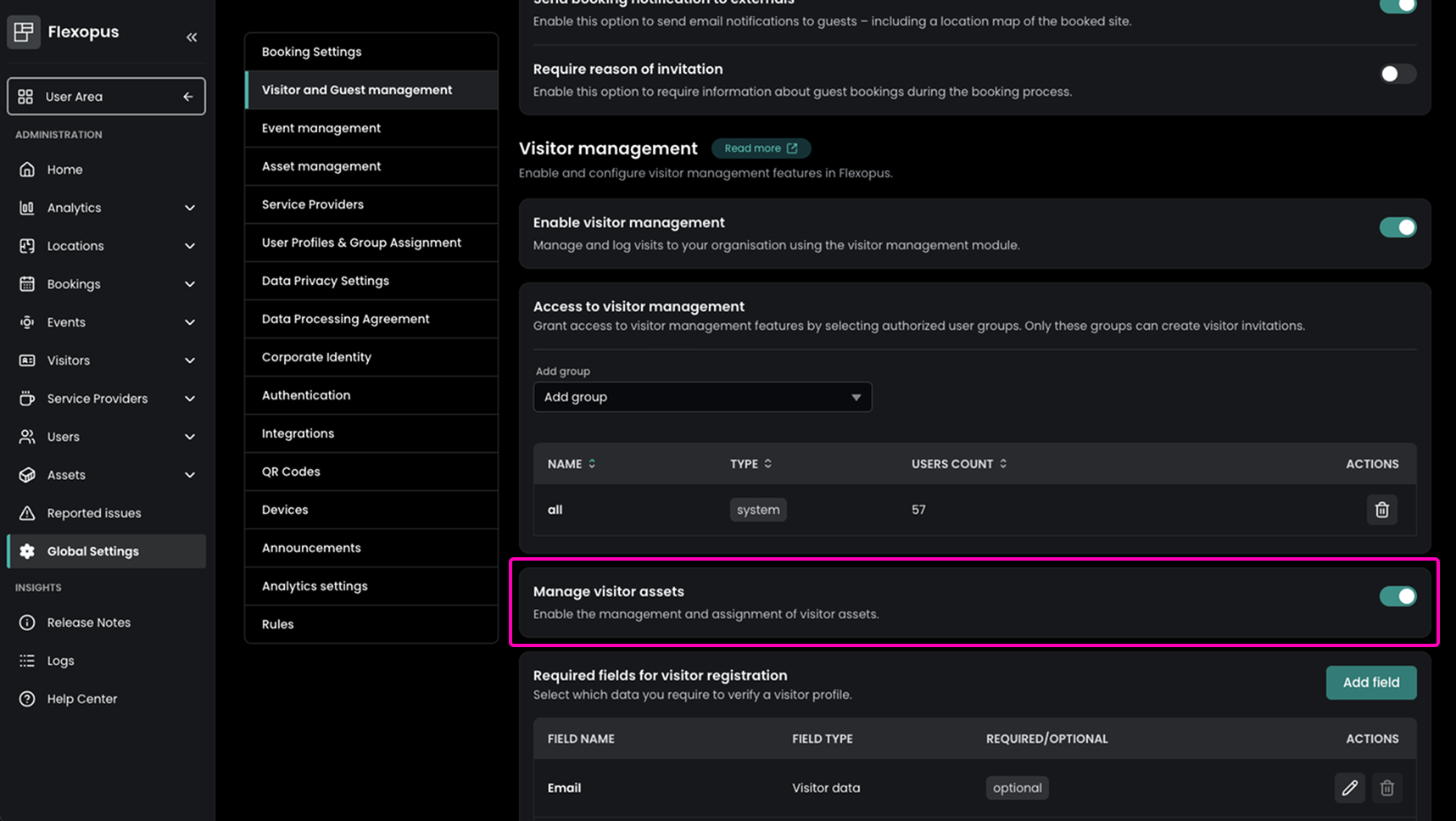
Administratoren können die Funktion im Admin-Bereich unter Globale Einstellungen → Besucher- und Gästemanagement → Besuchermanagement aktivieren, indem sie Besucher-Assets verwalten einschalten.
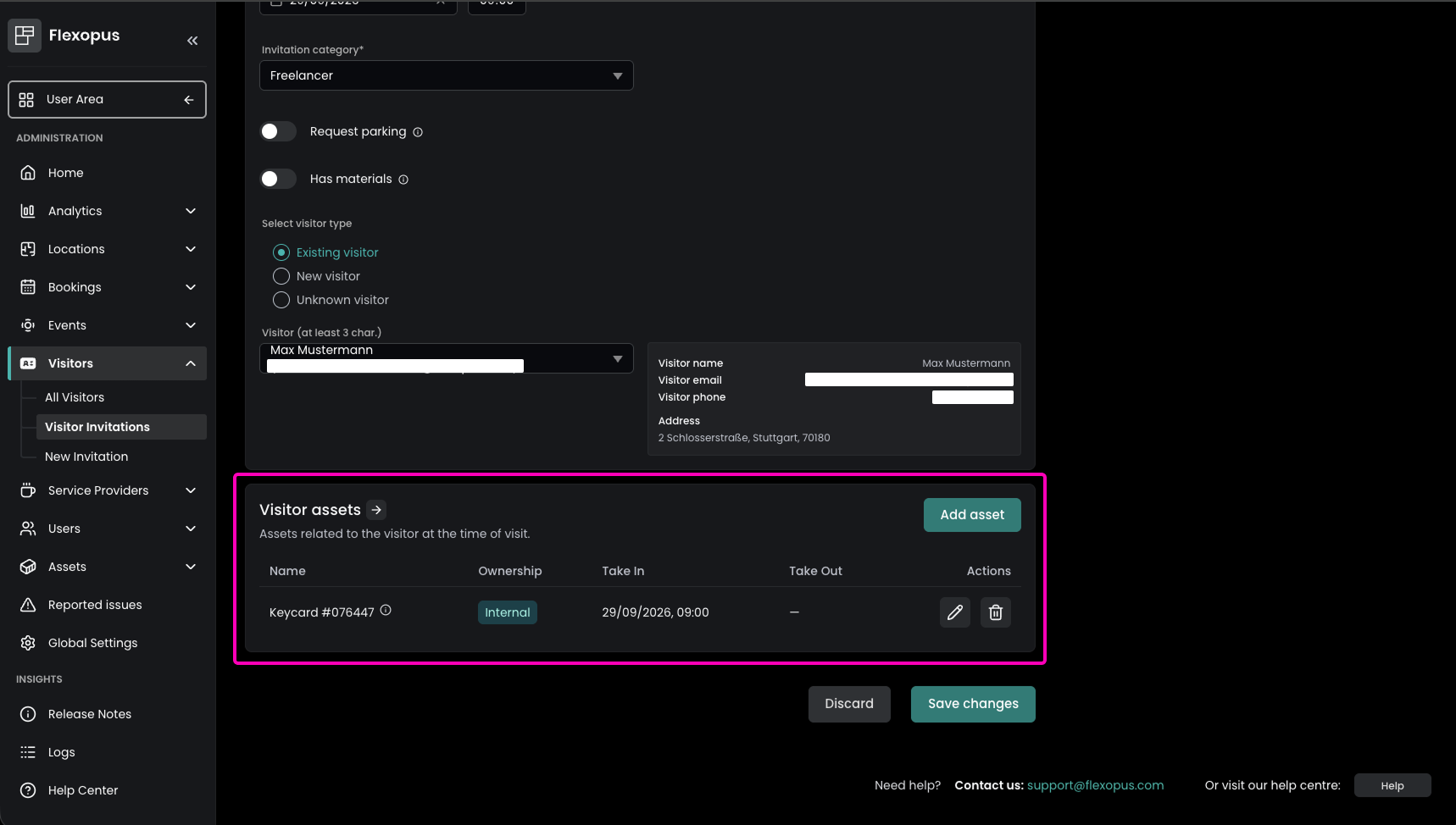
Nach der Aktivierung können Administratoren mit Zugriff auf das Besuchermanagement im Admin-Bereich unter Besucher → Besuchereinladung nach Auswahl des gewünschten Besuchers Assets zu einer Besuchereinladung hinzufügen. Je nach Anwendungsfall können dabei Gegenstände erfasst werden, die dem Besucher ausgehändigt werden, beispielsweise Zugangskarten oder Schlüssel, oder Gegenstände, die der Besucher mit in das Gebäude bringt.
Wird ein Gegenstand zurückgegeben, kann dies entsprechend vermerkt werden. Der Gegenstand wird dann nicht mehr als ausstehend für den jeweiligen Besucher angezeigt.
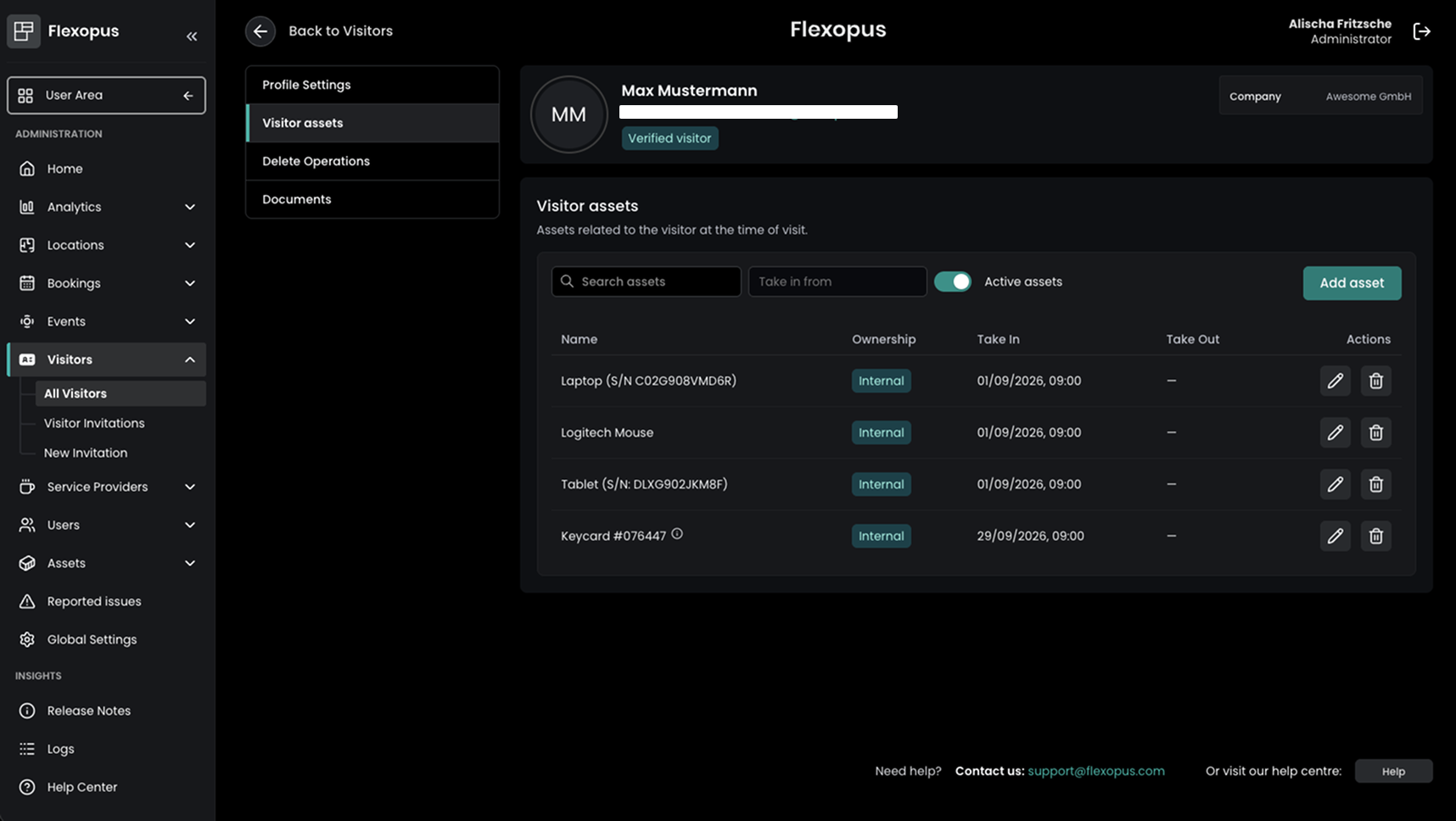
Eine Übersicht der mit einem Besucher verknüpften Gegenstände ist unter Besucher → Alle Besucher → [gewünschten Besucher auswählen] → Besucher-Assets verfügbar. So lässt sich einfach nachvollziehen, welche Gegenstände ausgegeben wurden und welche noch zurückgegeben werden müssen.