2.56.0
Allgemein
Arbeitsplätze für mehrere Nutzende auf einmal buchen
Das Buchen von Arbeitsplätzen für ein ganzes Team wird jetzt deutlich einfacher!
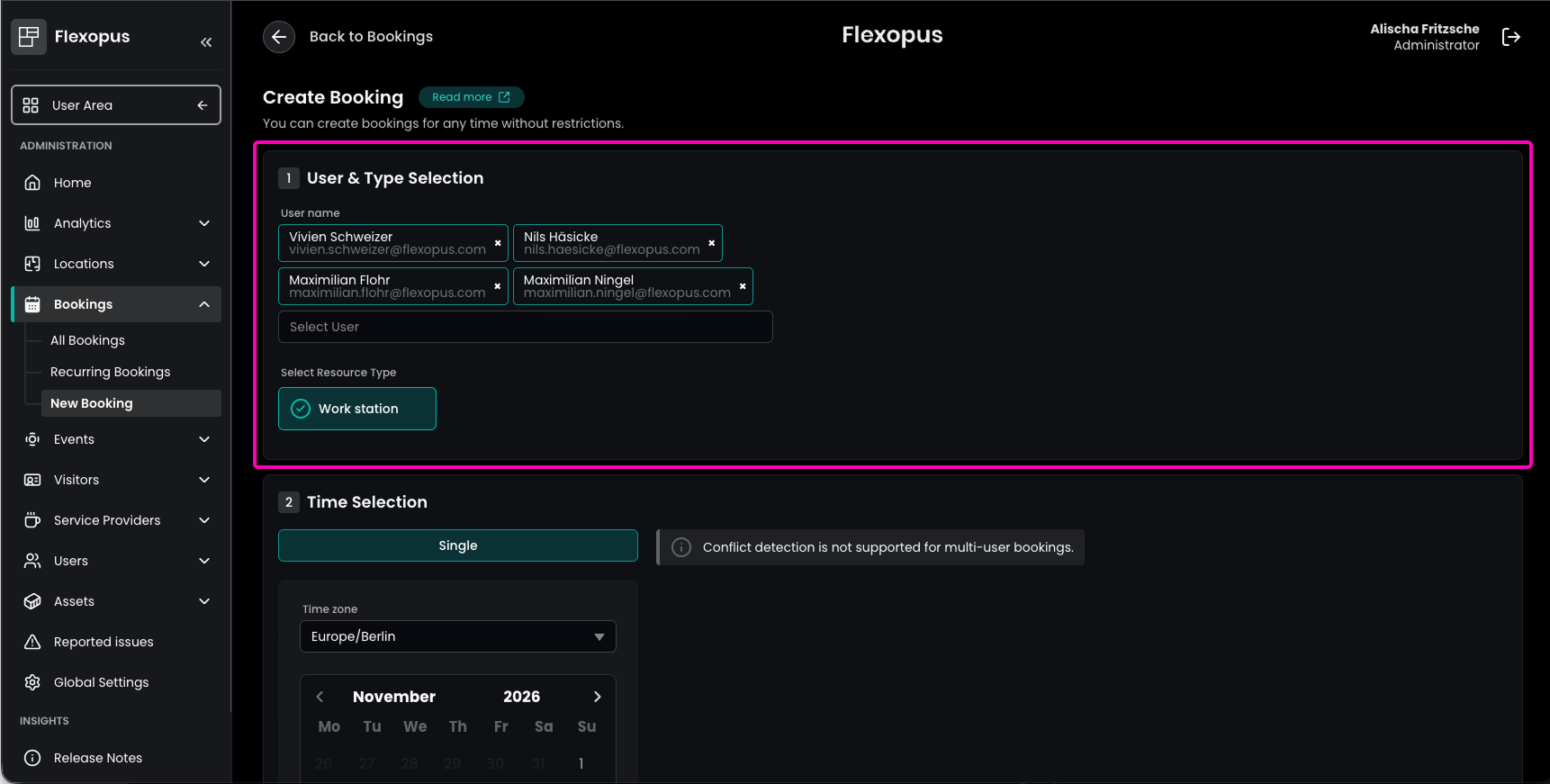
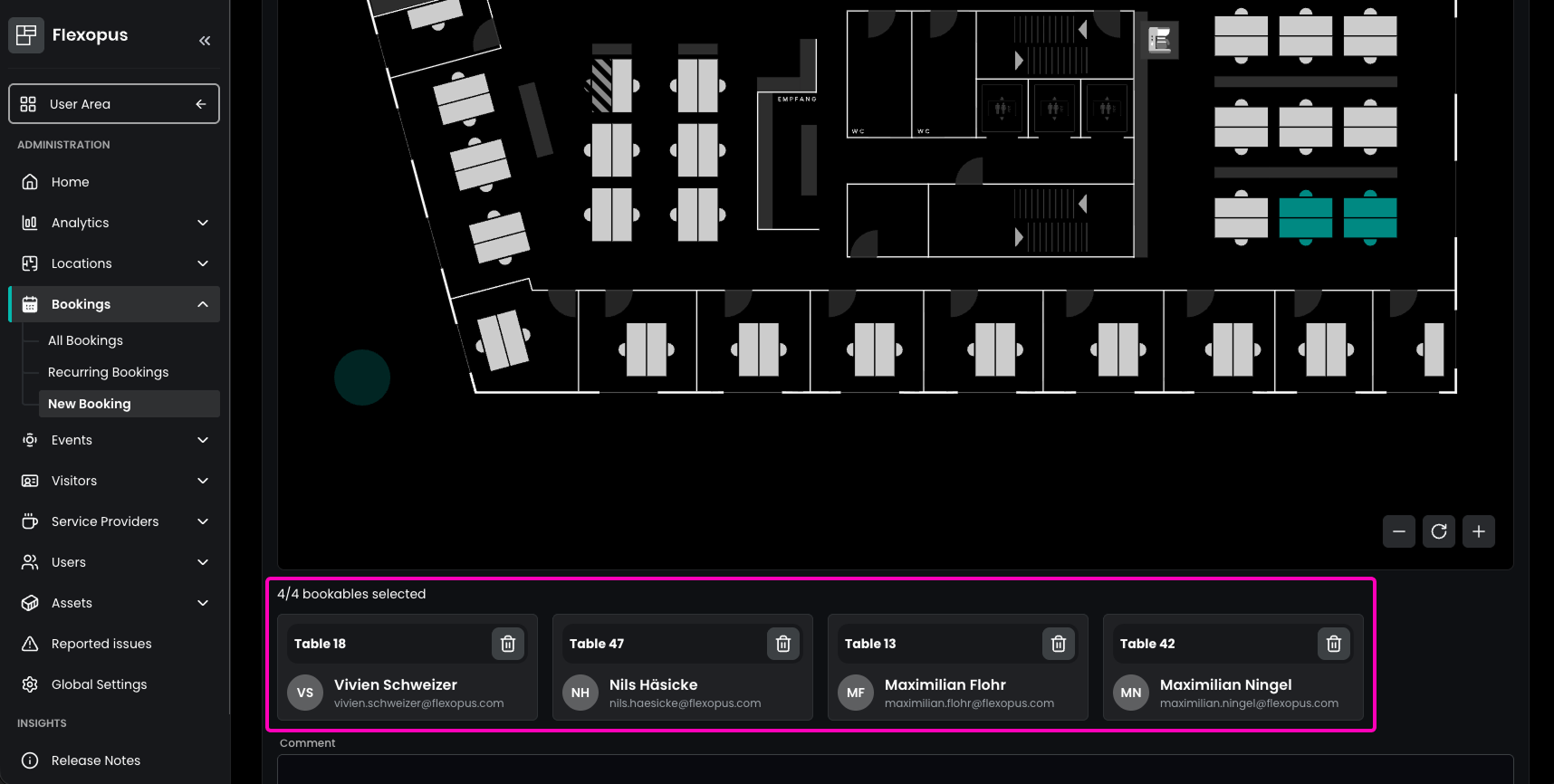
Administratoren können beim Anlegen einer Buchung jetzt bis zu 10 Nutzende gleichzeitig auswählen und für sie in einem Schritt die gleiche Anzahl an Arbeitsplätzen buchen. Flexopus ordnet jeder Person automatisch einen der gewählten Arbeitsplätze zu, und alle erhalten ihre eigene Buchung in ihrer persönlichen Buchungsübersicht.
Navigieren Sie dazu im Admin-Bereich zu Buchungen → Neue Buchung und fügen Sie in der Nutzerauswahl mehrere Nutzende hinzu. Buchungen für mehrere Nutzende sind für Arbeitsplätze als Einzelbuchung möglich. Eine Konflikterkennung wird dabei nicht unterstützt.
Das ist besonders hilfreich für Team-Events oder gemeinsame Bürotage, da Buchungen für Kollegen nicht mehr einzeln angelegt werden müssen.
Benutzerdefinierte Buchungszeiträume
Buchungszeiträume lassen sich jetzt an die Arbeitszeiten Ihrer Organisation anpassen!
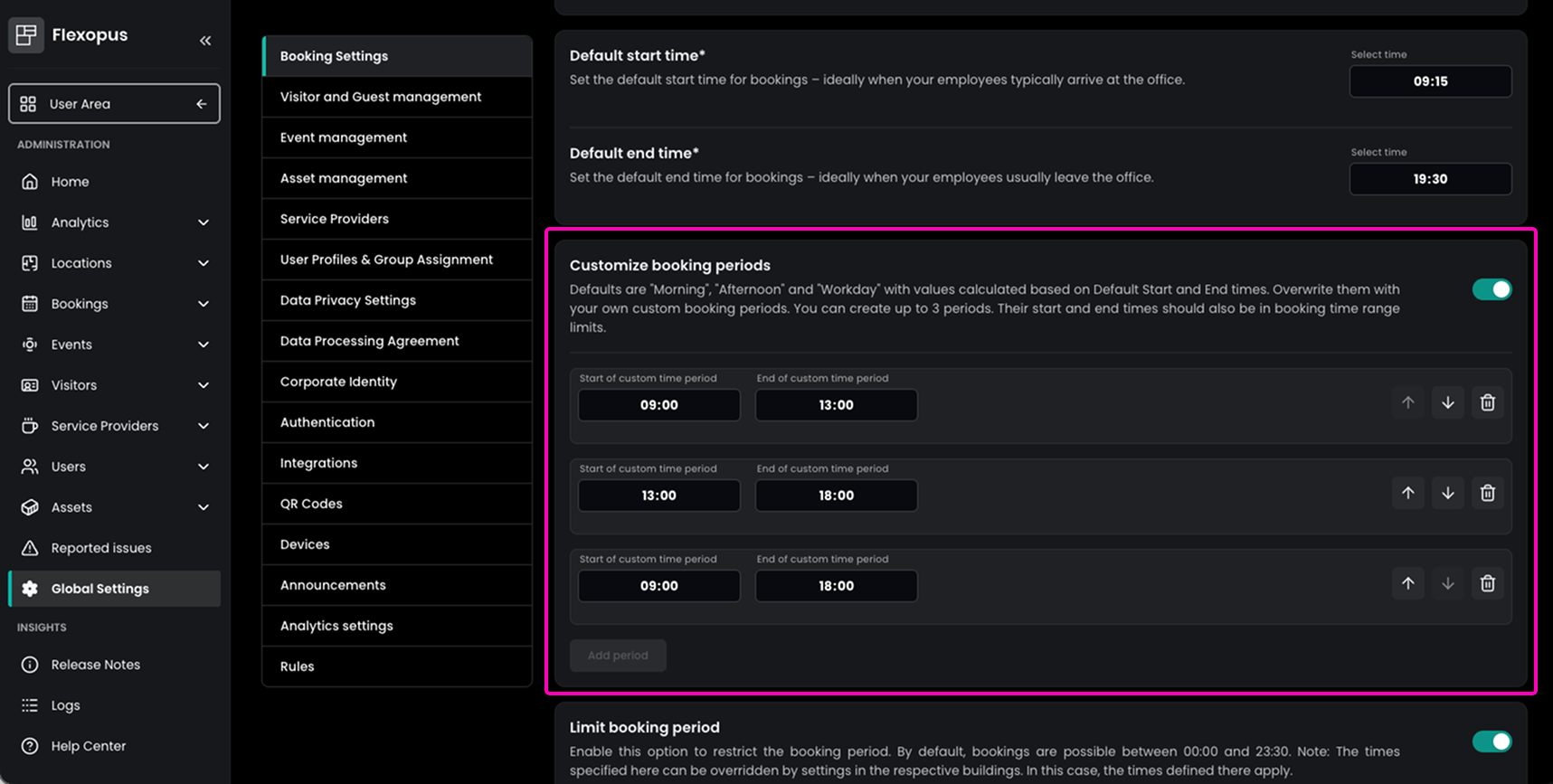
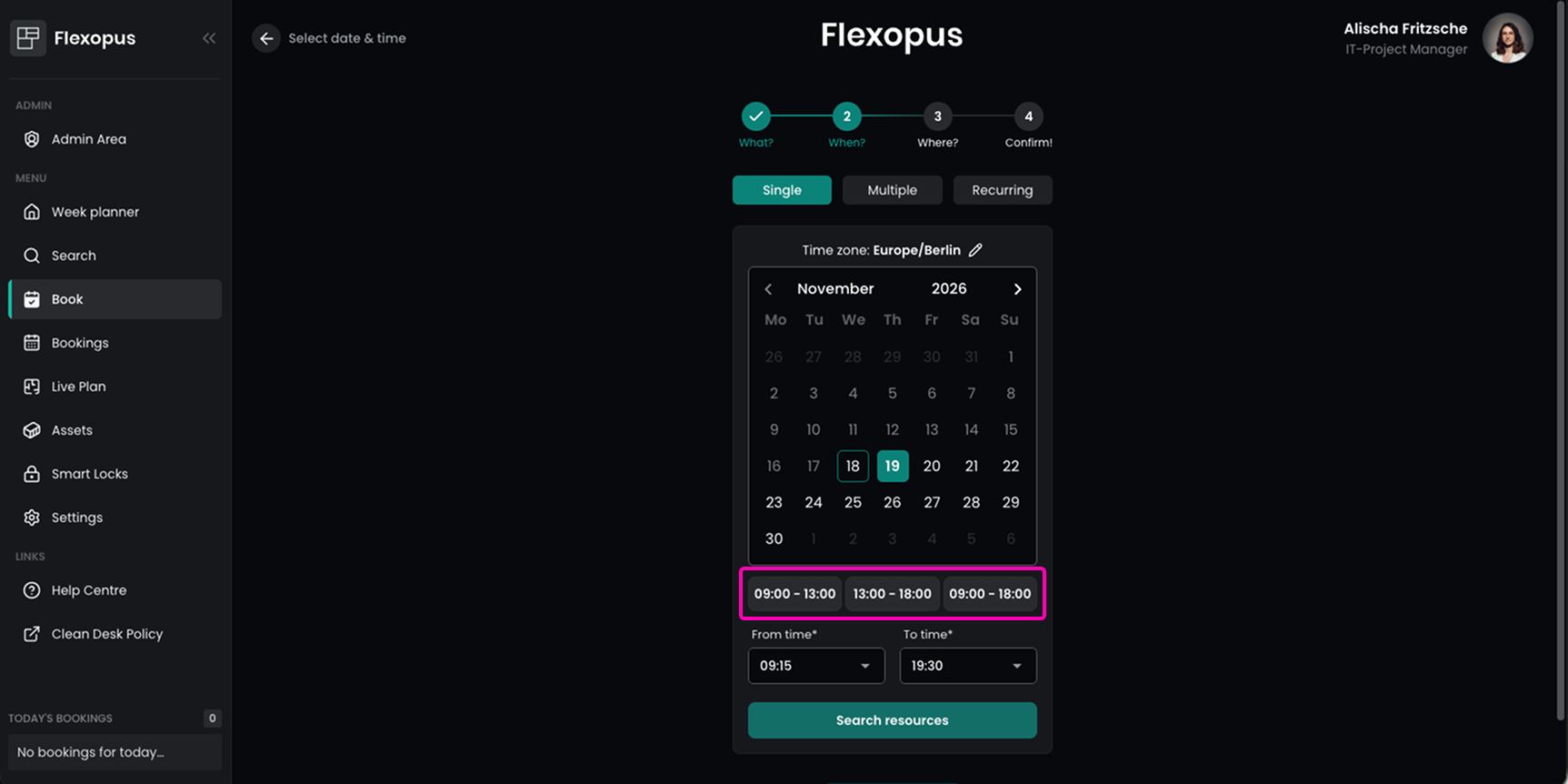
Statt der festen Zeiträume Vormittag, Nachmittag und Arbeitstag können Administratoren jetzt bis zu drei eigene Buchungszeiträume mit individuellen Start- und Endzeiten festlegen. Sie gelten für Arbeitsplätze und Parkplätze, nicht für Besprechungsräume.
Navigieren Sie dazu im Admin-Bereich zu Globale Einstellungen → Buchungen, aktivieren Sie Buchungszeiträume anpassen und legen Sie Ihre Zeiträume an. Die Zeiten sollten innerhalb des konfigurierten Buchungszeitraums liegen.
Beim Buchen eines Arbeitsplatzes oder Parkplatzes können Nutzende Ihre Zeiträume dann direkt auswählen. Das ist besonders hilfreich bei Schichtarbeit oder Kernarbeitszeiten.
Automatische Gruppenzuordnung je SSO-Anbieter (Beta)
Die Verwaltung von Benutzergruppen wird für Organisationen mit mehreren Identitätsanbietern jetzt noch einfacher.
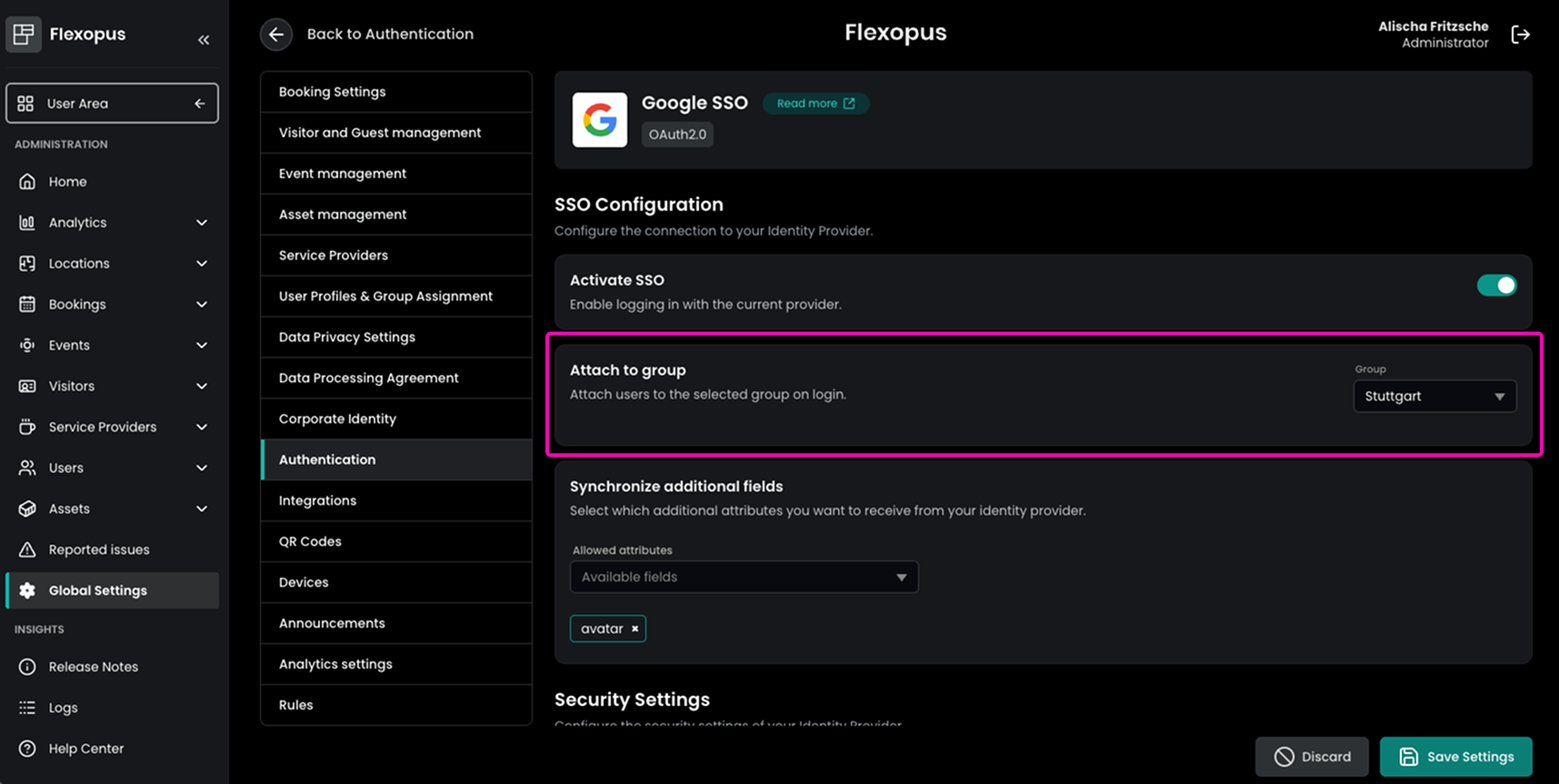
Administratoren können jedem SSO-Anbieter jetzt eine Gruppe zuordnen. Nach einer erfolgreichen Anmeldung über diesen Anbieter werden Nutzende automatisch der Gruppe hinzugefügt. Wird die Gruppe in den SSO-Einstellungen geändert, werden Nutzende, die die bisherige Gruppe über ihre Anmeldung erhalten haben, wieder aus ihr entfernt.
Navigieren Sie dazu im Admin-Bereich zu Globale Einstellungen → Authentifizierung, öffnen Sie den gewünschten SSO-Anbieter und wählen Sie unter Der Gruppe hinzufügen eine Gruppe aus. Mehr zu SSO finden Sie in unserem Artikel zur Login-Konfiguration.
Buchung und Check-in je Display steuern
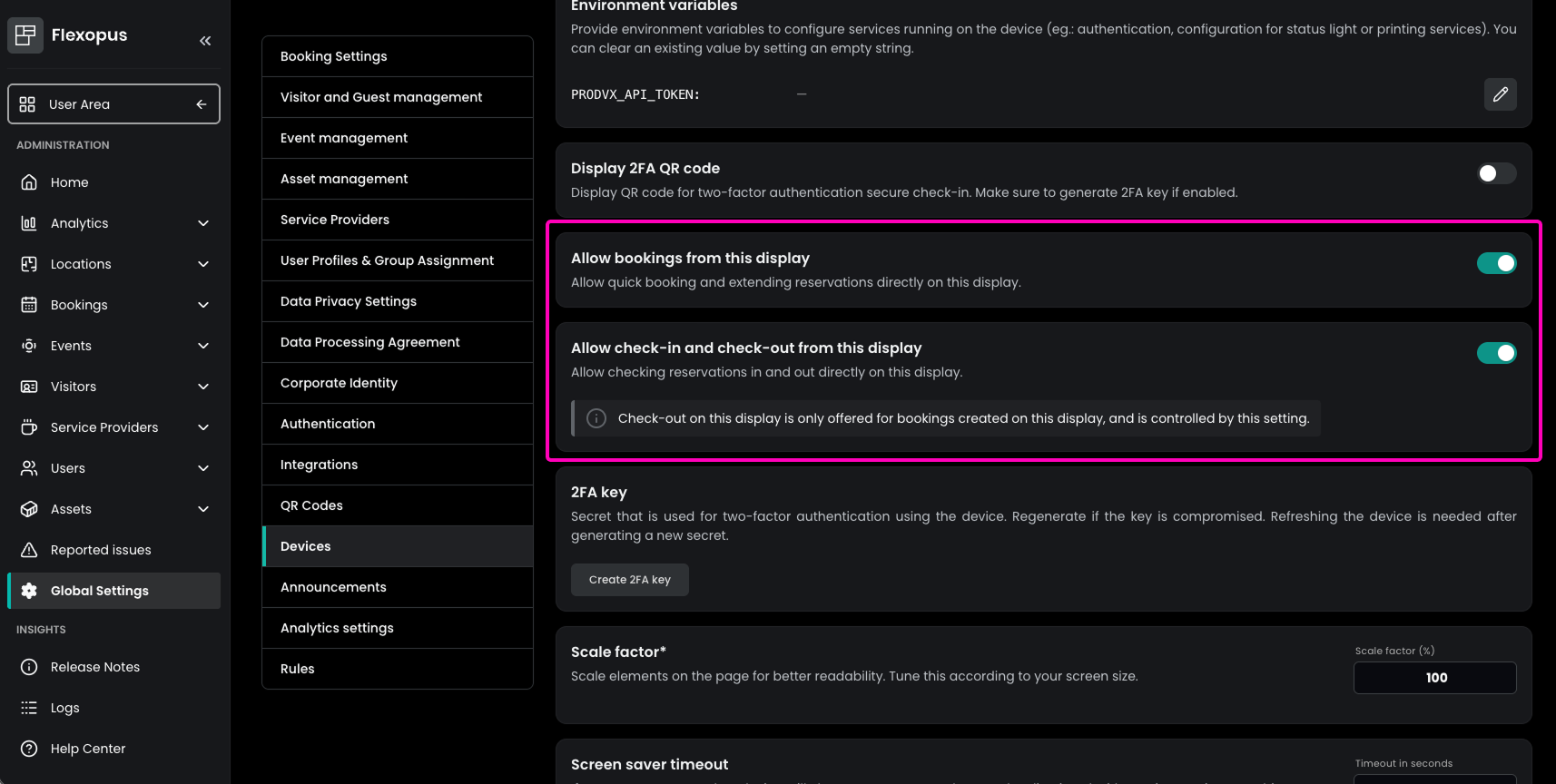
Administratoren können jetzt für jedes Besprechungsraum-Display festlegen, ob direkt am Display gebucht und eingecheckt werden kann.
Navigieren Sie dazu im Admin-Bereich zu Globale Einstellungen → Geräte, bearbeiten Sie das gewünschte Display und nutzen Sie Buchungen über diese Anzeige zulassen und Check in und Check out über dieses Display ermöglichen.
Sind Buchungen über ein Display deaktiviert, bleibt dort nur der Check-in verfügbar, da Displays nur Buchungen auschecken können, die direkt am Display erstellt wurden. Das ist besonders hilfreich, wenn ein Display nur die Raumbelegung anzeigen oder für den Check-in genutzt werden soll.
Flexopus Visitor
Besucherüberprüfung
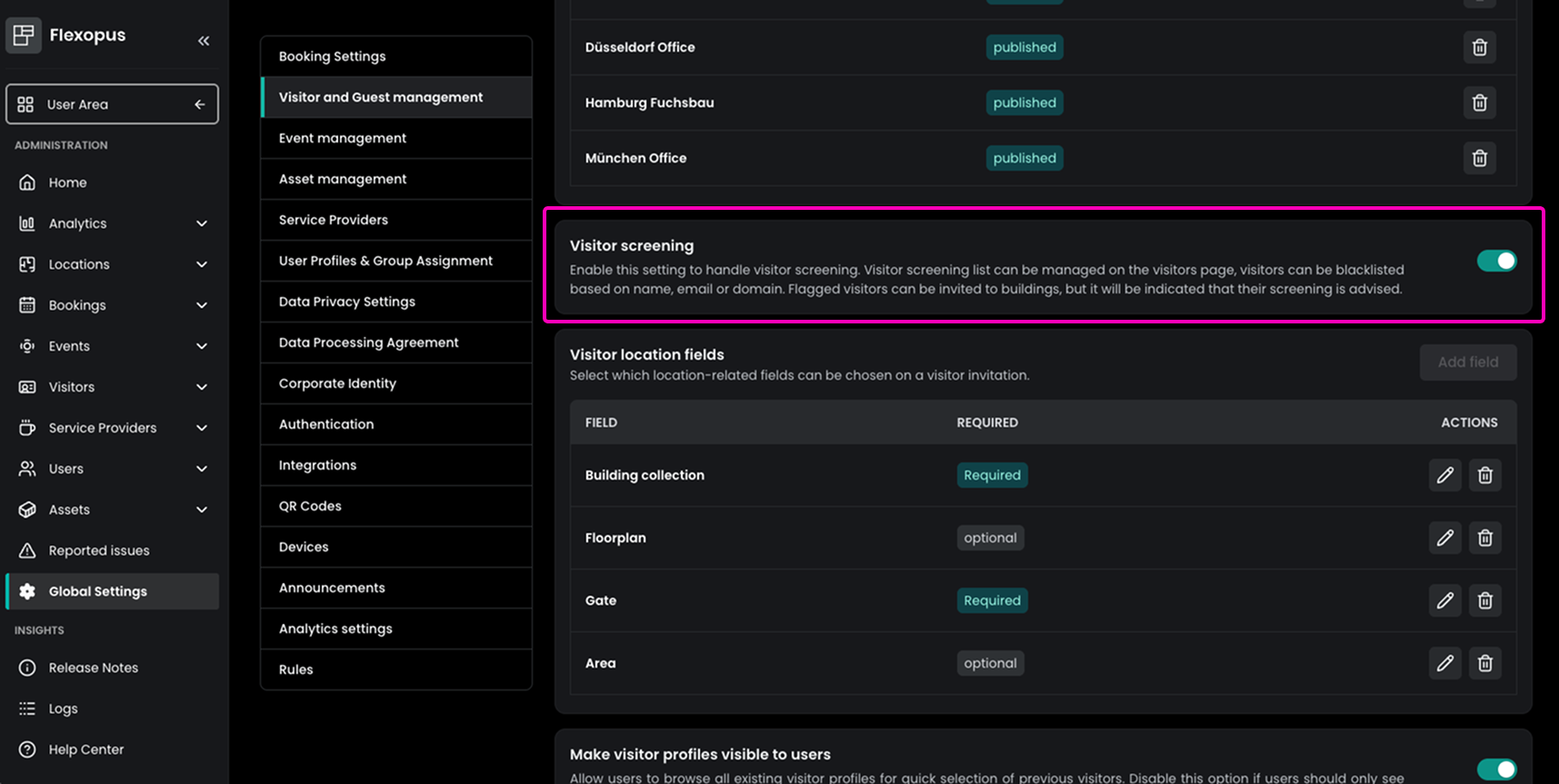
Mit der neuen Besucherüberprüfung behalten Sie an Ihrem Empfang noch besser den Überblick.
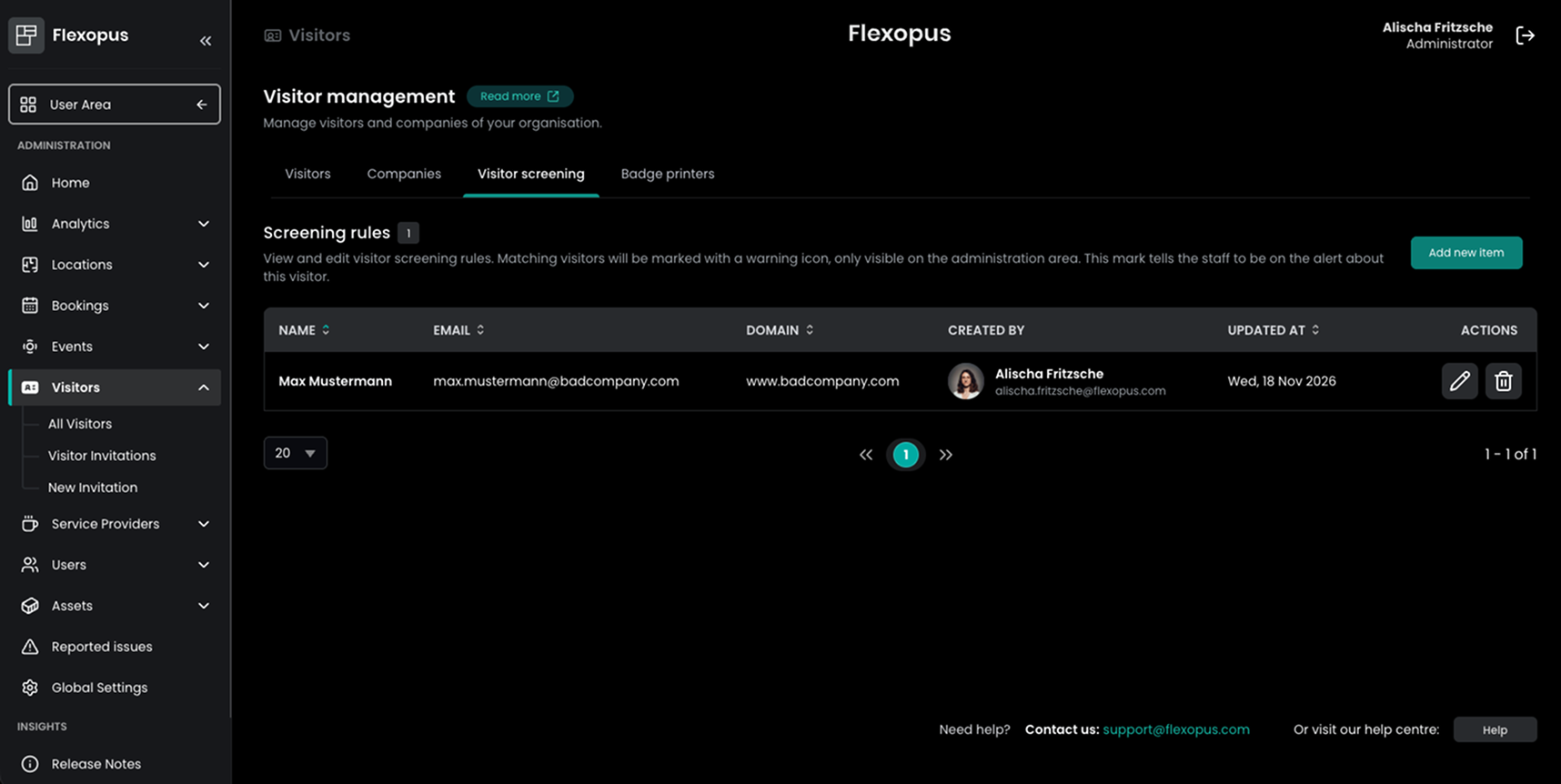
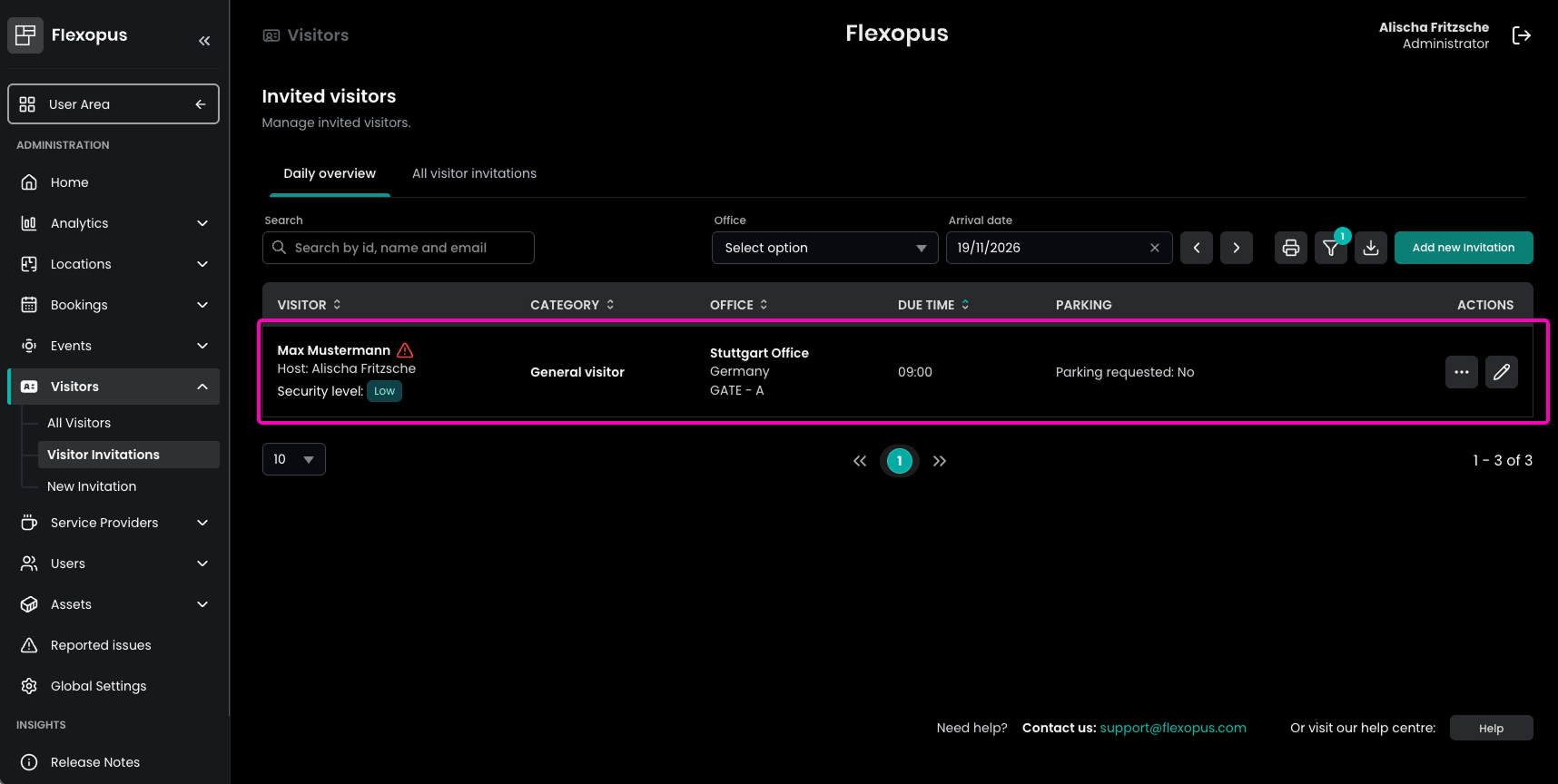
Administratoren können jetzt Prüfregeln anhand von Name, E-Mail-Adresse oder Domain eines Besuchers anlegen und einen Grund dazu hinterlegen. Passende Besucher werden mit einem Warnsymbol gekennzeichnet, das nur im Admin-Bereich sichtbar ist. Sie können weiterhin eingeladen werden, das Personal sieht aber, dass eine Überprüfung empfohlen wird.
Navigieren Sie dazu im Admin-Bereich zu Globale Einstellungen → Besucher- und Gästemanagement → Besuchermanagement und aktivieren Sie Besucherüberprüfung. Die Regeln verwalten Sie anschließend unter Besucher → Alle Besucher → Besucherüberprüfung.
Besucherunternehmen verifizieren und zusammenführen
Ihre Liste der Besucherunternehmen bleibt jetzt ganz einfach übersichtlich!
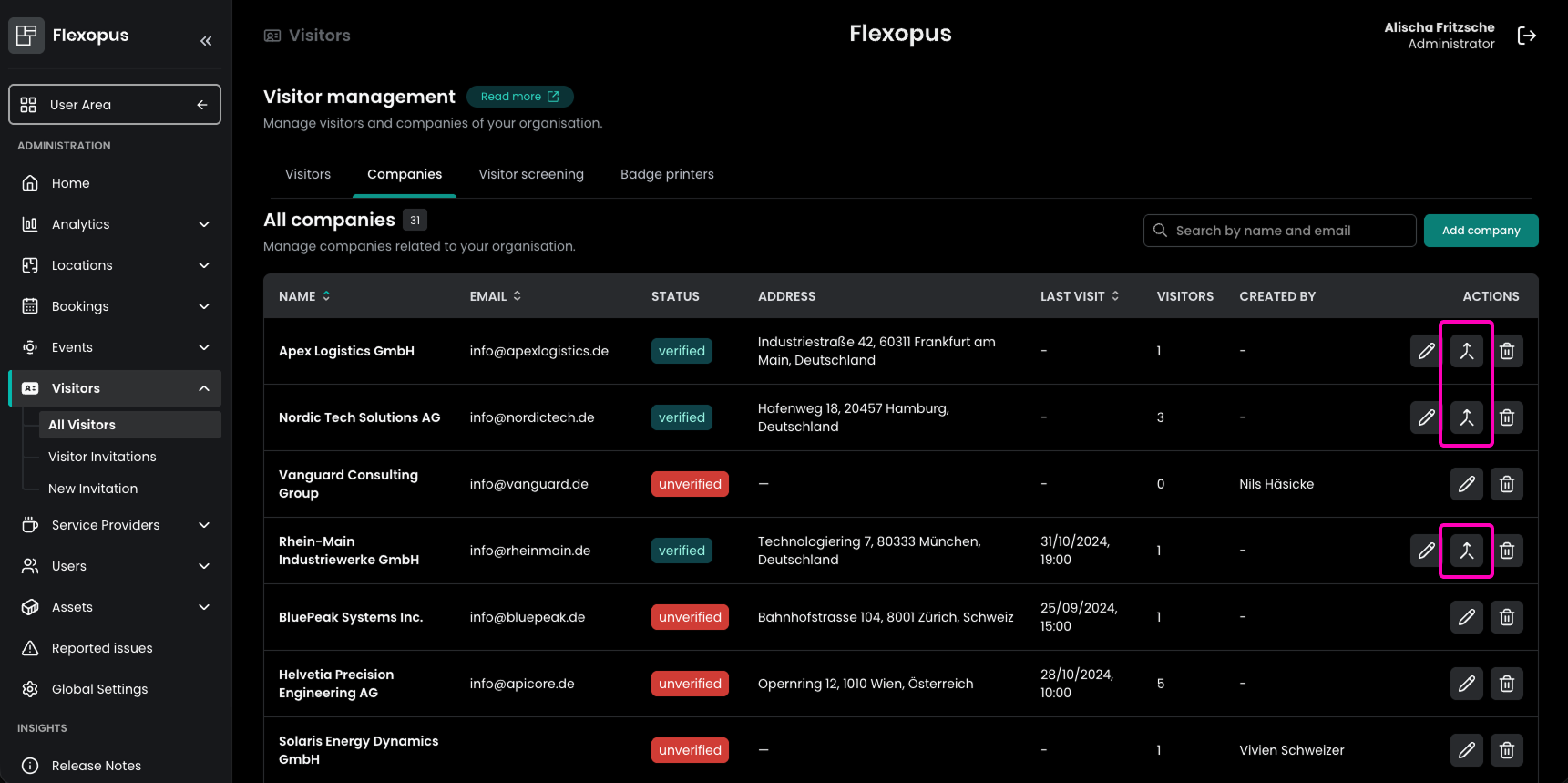
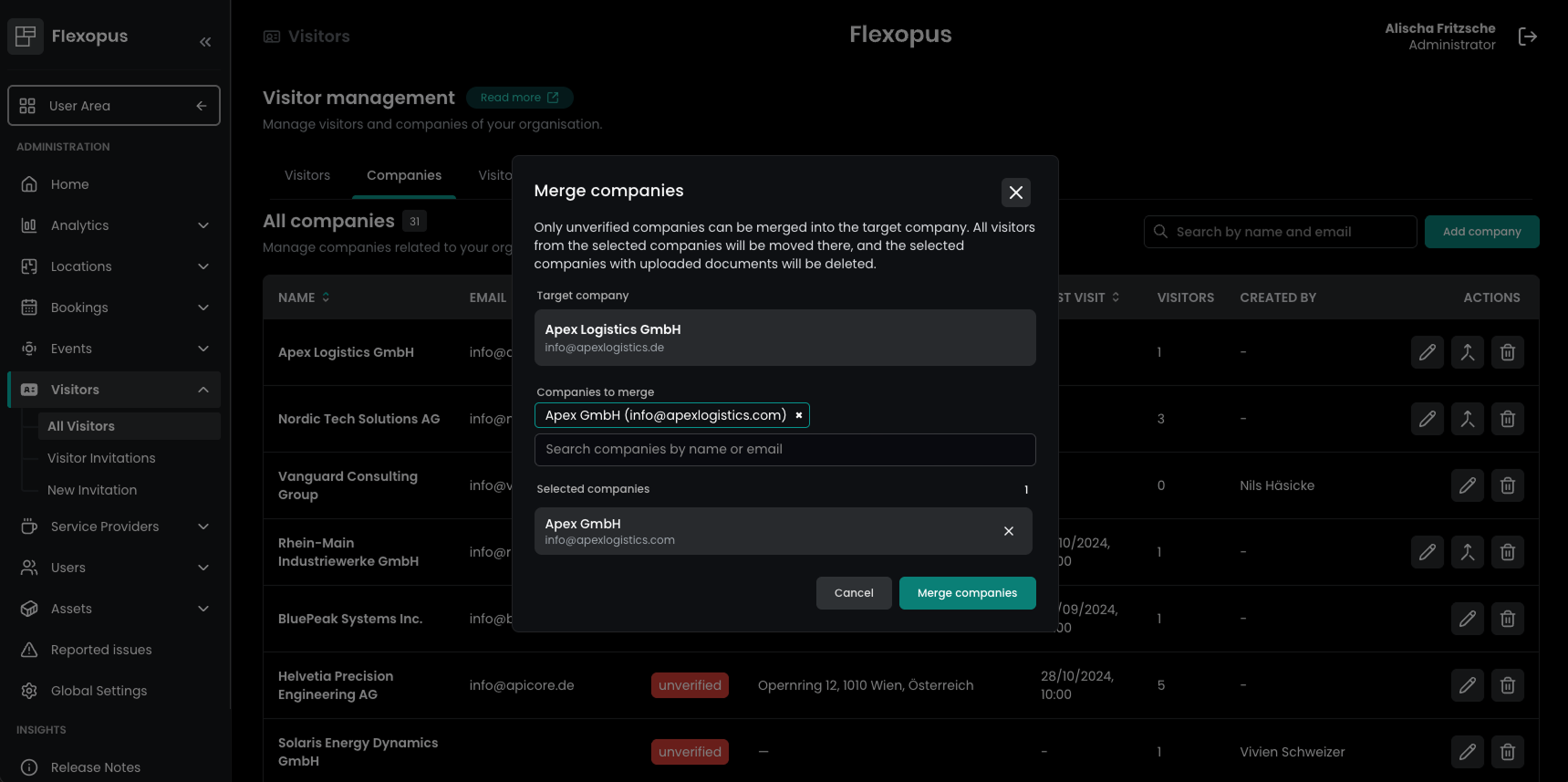
Administratoren können Unternehmen jetzt verifizieren und doppelte Unternehmensprofile darin zusammenführen. Nur nicht verifizierte Unternehmen lassen sich in ein verifiziertes Unternehmen zusammenführen. Ihre Besucher werden in das verifizierte Unternehmen verschoben, anschließend werden die zusammengeführten Unternehmen gelöscht.
Navigieren Sie dazu im Admin-Bereich zu Besucher → Alle Besucher → Unternehmen, verifizieren Sie das Unternehmen, das bestehen bleiben soll, über Unternehmen verifizieren und starten Sie dann in seiner Zeile Unternehmen fusionieren.
Flexopus Assets
Tägliche Übersicht der Asset-Buchungen
Die Vorbereitung von Assets für den nächsten Tag wird jetzt deutlich einfacher!
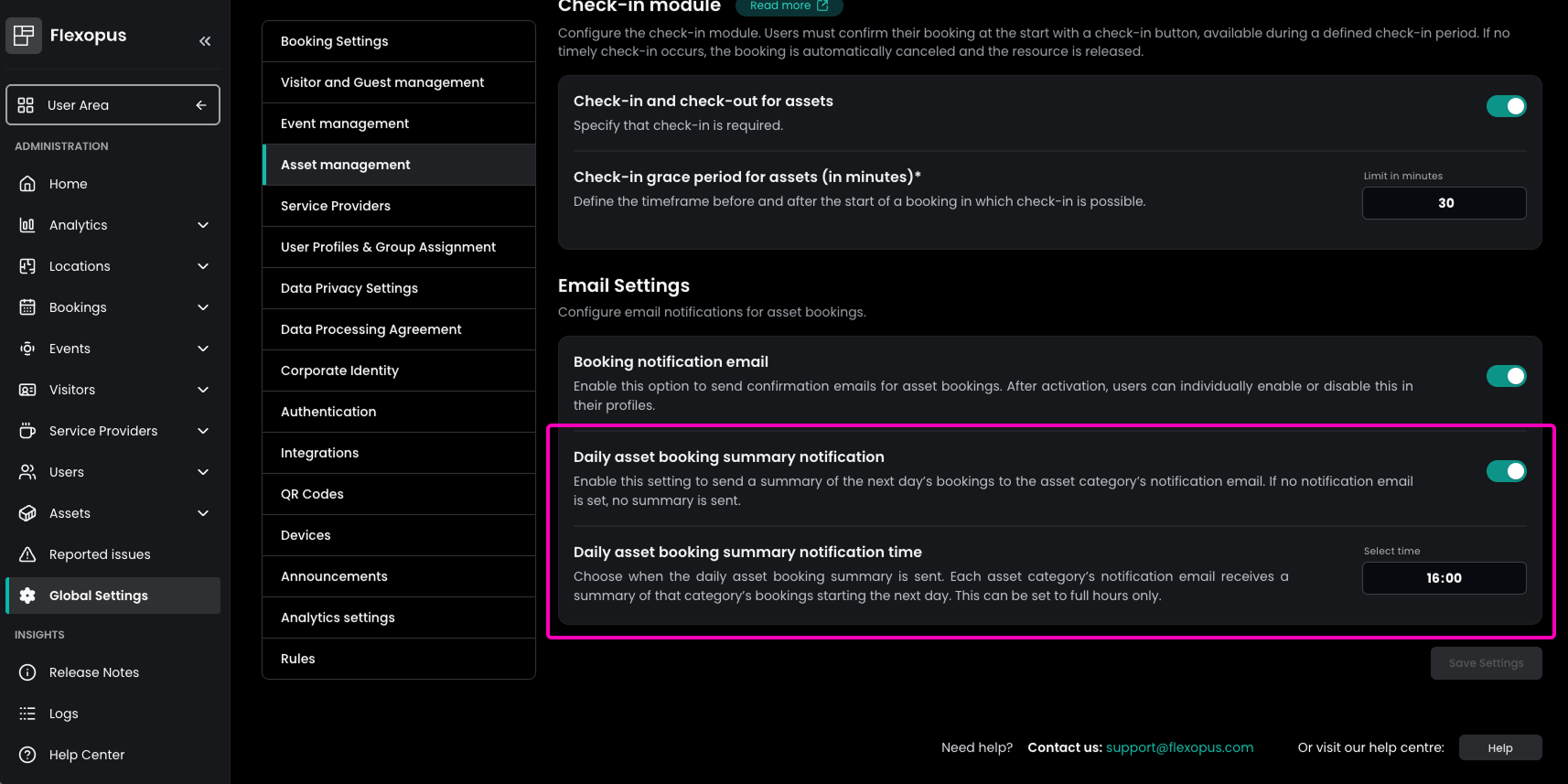
Flexopus kann jetzt täglich eine Übersicht der Asset-Buchungen des nächsten Tages an die Benachrichtigungs-E-Mail-Adresse jeder Asset-Kategorie senden. Sie listet jede Buchung mit Start- und Endzeit sowie der buchenden Person auf. Kategorien ohne Benachrichtigungs-E-Mail-Adresse erhalten keine Übersicht.
Navigieren Sie dazu im Admin-Bereich zu Globale Einstellungen → Asset Management, aktivieren Sie Tägliche Benachrichtigung zur Buchungsübersicht und wählen Sie unter Tägliche Benachrichtigungszeit für die Buchungszusammenfassung die Uhrzeit aus.
Das ist besonders hilfreich für Teams, die Assets wie Laptops oder Fahrzeuge vorab vorbereiten oder ausgeben.