Asset-Buchungen für Nutzer
Übersicht
Mit Flexopus Asset können Mitarbeiter ganz einfach alle benötigten Geräte buchen – von Hardware wie Mikrofonen, Laptops oder Beamern bis hin zu Alltagsgegenständen wie Poolfahrzeugen, Haustierkörben oder Küchengeräten. Tatsächlich kann jede Ressource, die Ihr Unternehmen in Flexopus Asset veröffentlicht hat, mit nur wenigen Klicks gebucht werden.
Buchungsprozess
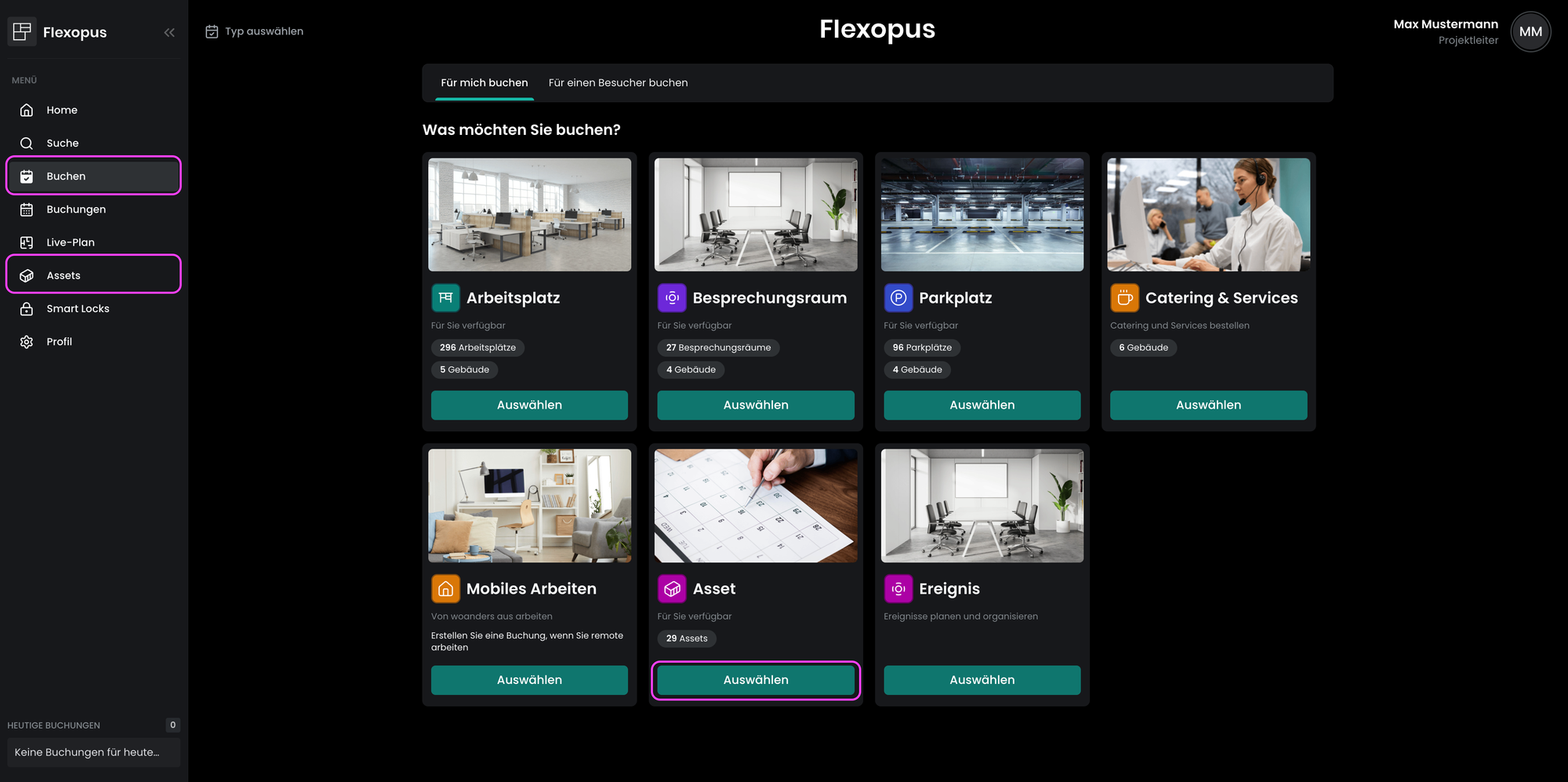
Um ein Asset zu buchen, können Sie den Vorgang auf zwei Arten starten: entweder über die neu hinzugefügte Kachel unter Buchen oder über die neue Registerkarte Assets. Wir werden uns die Registerkarte Assets später genauer ansehen, daher konzentrieren wir uns zunächst auf die neue Kachel.
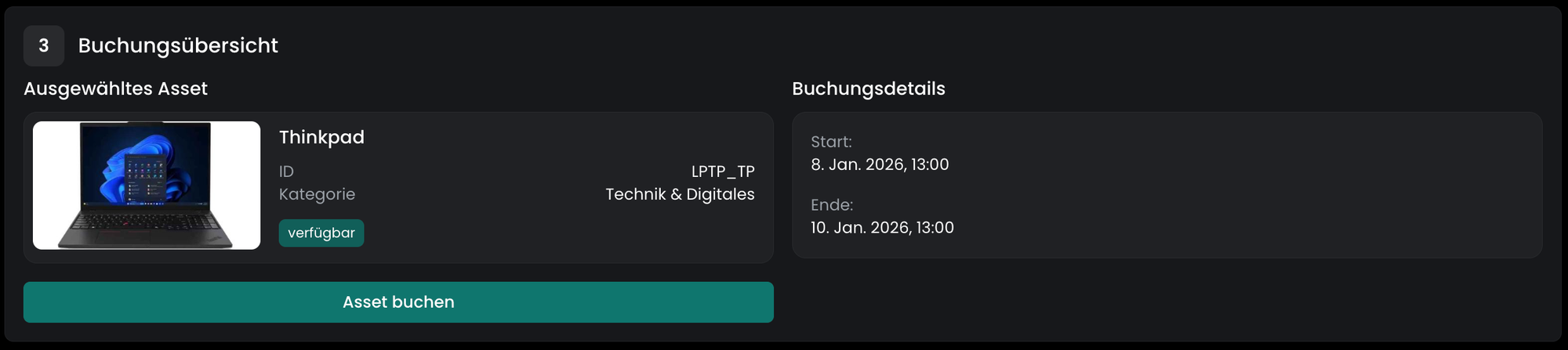
Nachdem Sie den Asset-Typ ausgewählt haben, gelangen Sie zur Asset-Buchungsseite. Wählen Sie zunächst das Datum und die Uhrzeit aus, zu der Sie das Asset benötigen. Im nächsten Schritt können Sie nach Kategorie filtern, nach einem bestimmten Asset suchen und entscheiden, ob Sie nur verfügbare Artikel anzeigen möchten. Nachdem Sie einen Artikel ausgewählt haben, gelangen Sie zum letzten Schritt, einer Buchungsübersicht, in der Sie Ihre Reservierung bestätigen und abschließen können.
Registerkarte Assets
Die Registerkarte Assets fasst alle relevanten Informationen zu verfügbaren Assets und Ihren persönlich gebuchten Artikeln zusammen. Sie bietet einen vollständigen Überblick über Ihre Buchungen sowie detaillierte Informationen zu jedem Asset.
Asset-Buchungen
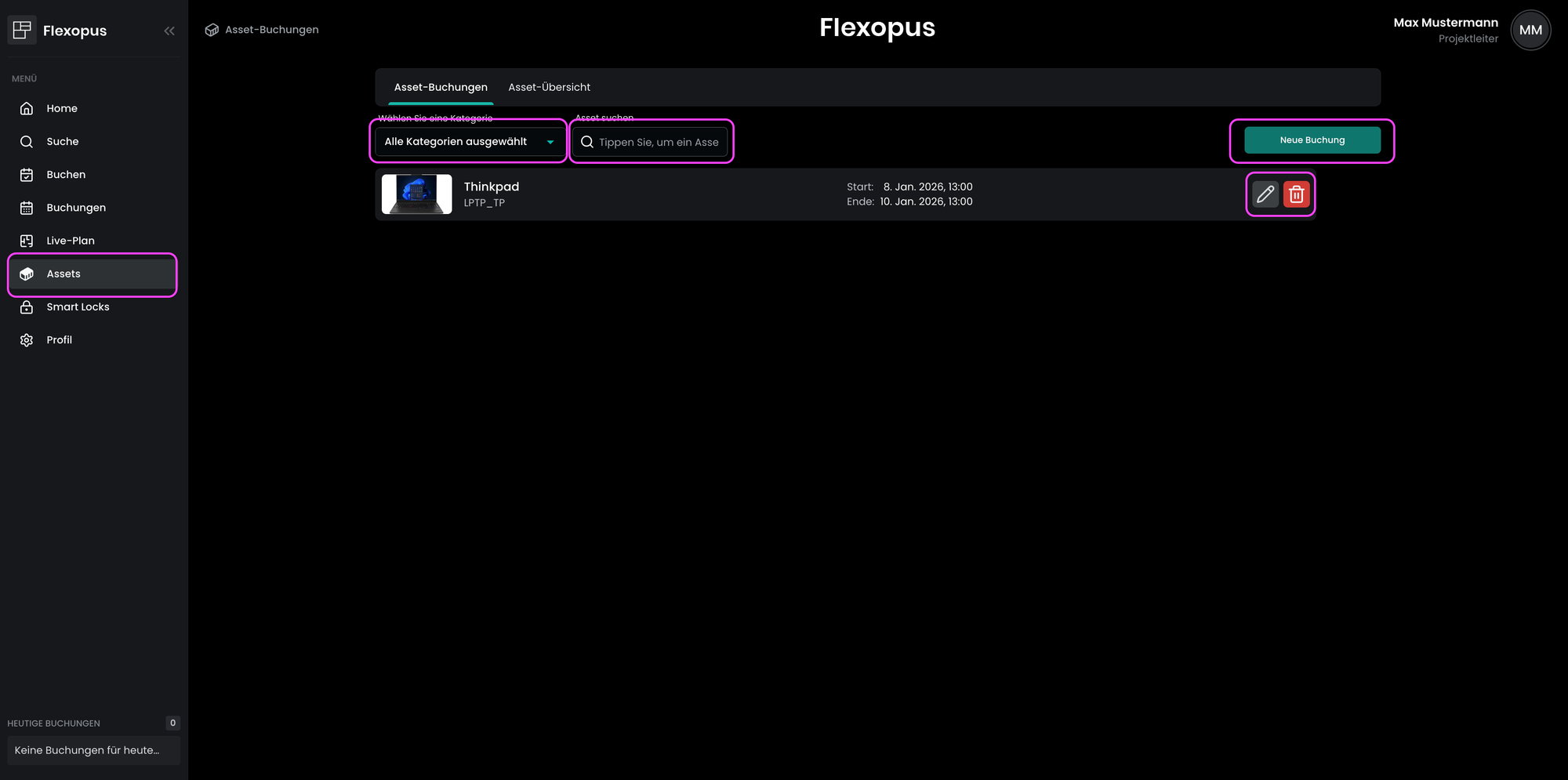
Alle Ihre Assetbuchungen werden in Ihrer persönlichen Asset-Buchungsübersicht aufgelistet. Nach Abschluss einer Reservierung werden Sie automatisch dorthin weitergeleitet. Sie können diese Übersicht auch jederzeit aufrufen, indem Sie zur Registerkarte Assets navigieren.
Hier können Sie erneut nach Kategorien und bestimmten Assets filtern, um die gesuchte Buchung leicht zu finden, was sehr hilfreich ist, wenn Sie mehrere Assetbuchungen haben. Darüber hinaus können Sie von hier aus auch direkt eine neue Assetbuchung erstellen, indem Sie auf die grüne Schaltfläche Neue Buchung klicken.
Mit dem Bleistift-Symbol können Sie die Start- und Endzeit Ihrer Asset-Buchung bearbeiten, während Sie die Buchung mit dem Papierkorb-Symbol löschen können.
Asset-Übersicht
Unter der Registerkarte Assets finden Sie auch eine allgemeine Übersicht über alle in Ihrem Unternehmen verfügbaren Assets. Wie zuvor können Sie nach Kategorie filtern, nach bestimmten Assets suchen und ein Datum auswählen, um deren Verfügbarkeit für diesen Tag anzuzeigen.
Von hier aus können Sie auch eine neue Buchung erstellen.
Für jedes Asset wird dessen Verfügbarkeit am ausgewählten Tag in einer Zeitleiste visualisiert – rote Zeitfenster zeigen an, dass das Asset bereits in Gebrauch ist.
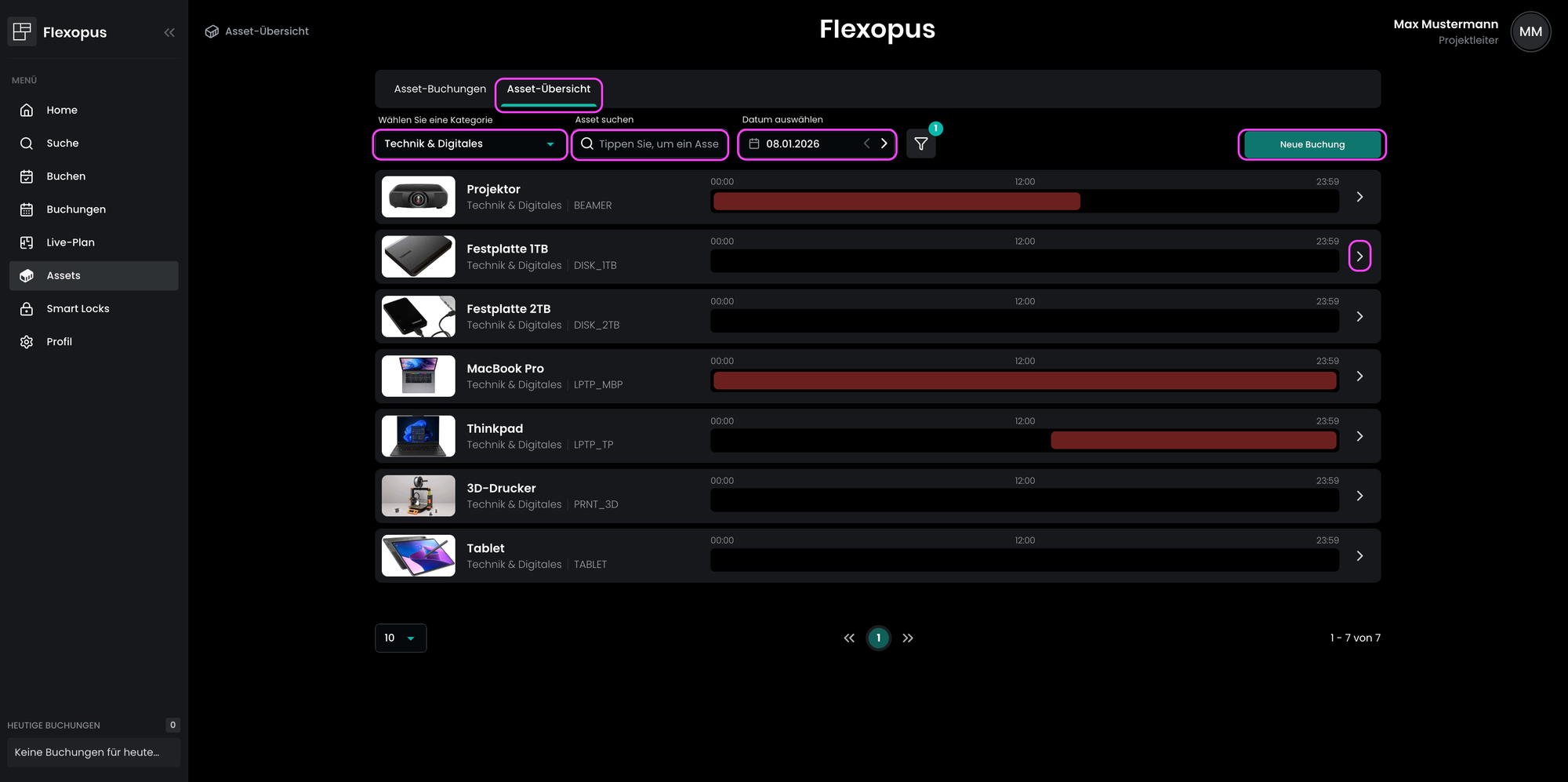
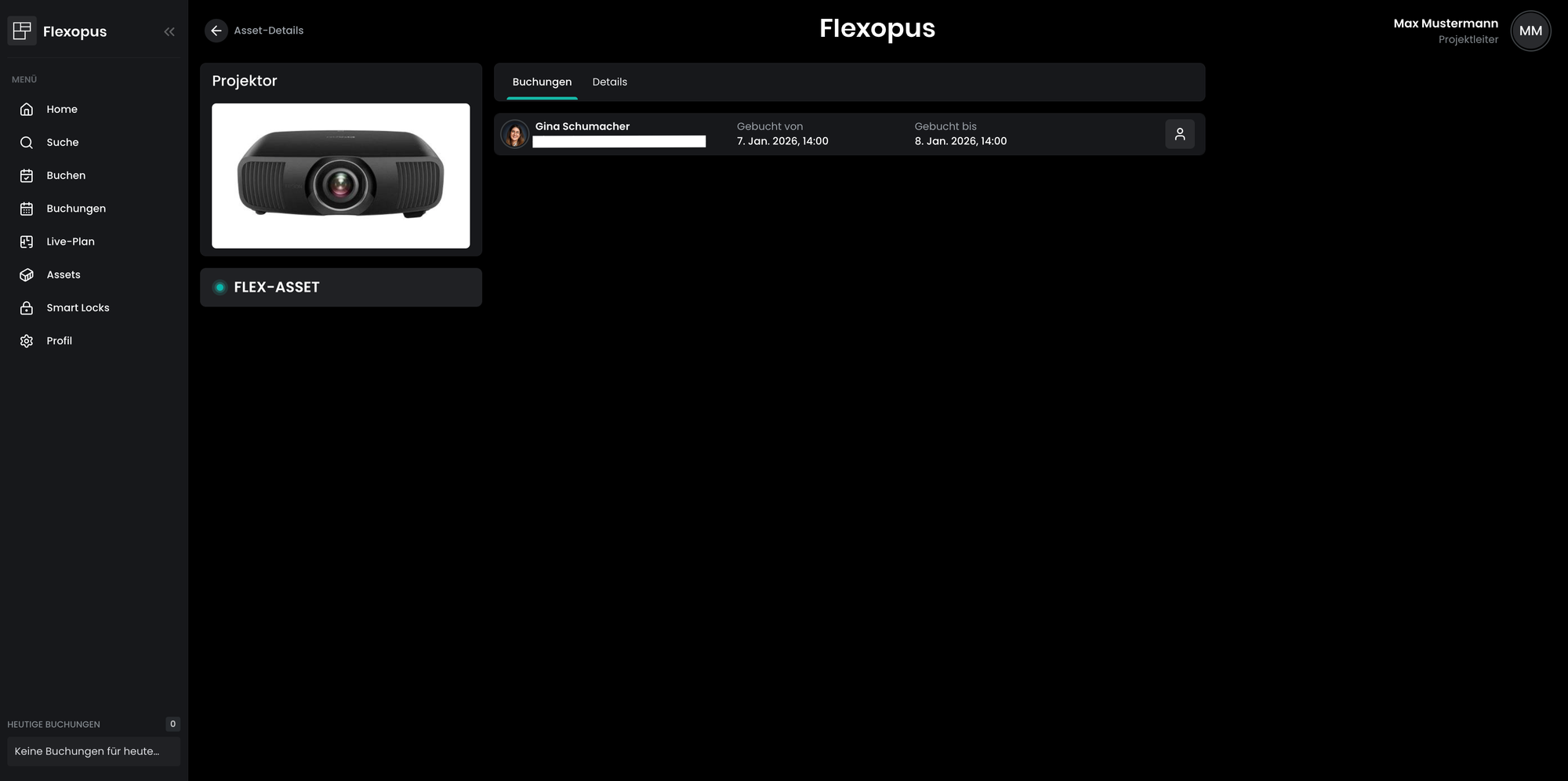
Wenn Sie auf den Pfeil neben einem Asset klicken, gelangen Sie zu den Asset-Details. Unter Buchungen sehen Sie alle aktiven und bevorstehenden Buchungen für diesen bestimmten Artikel und erhalten sofort einen Überblick darüber, wer dieses Asset derzeit nutzt.
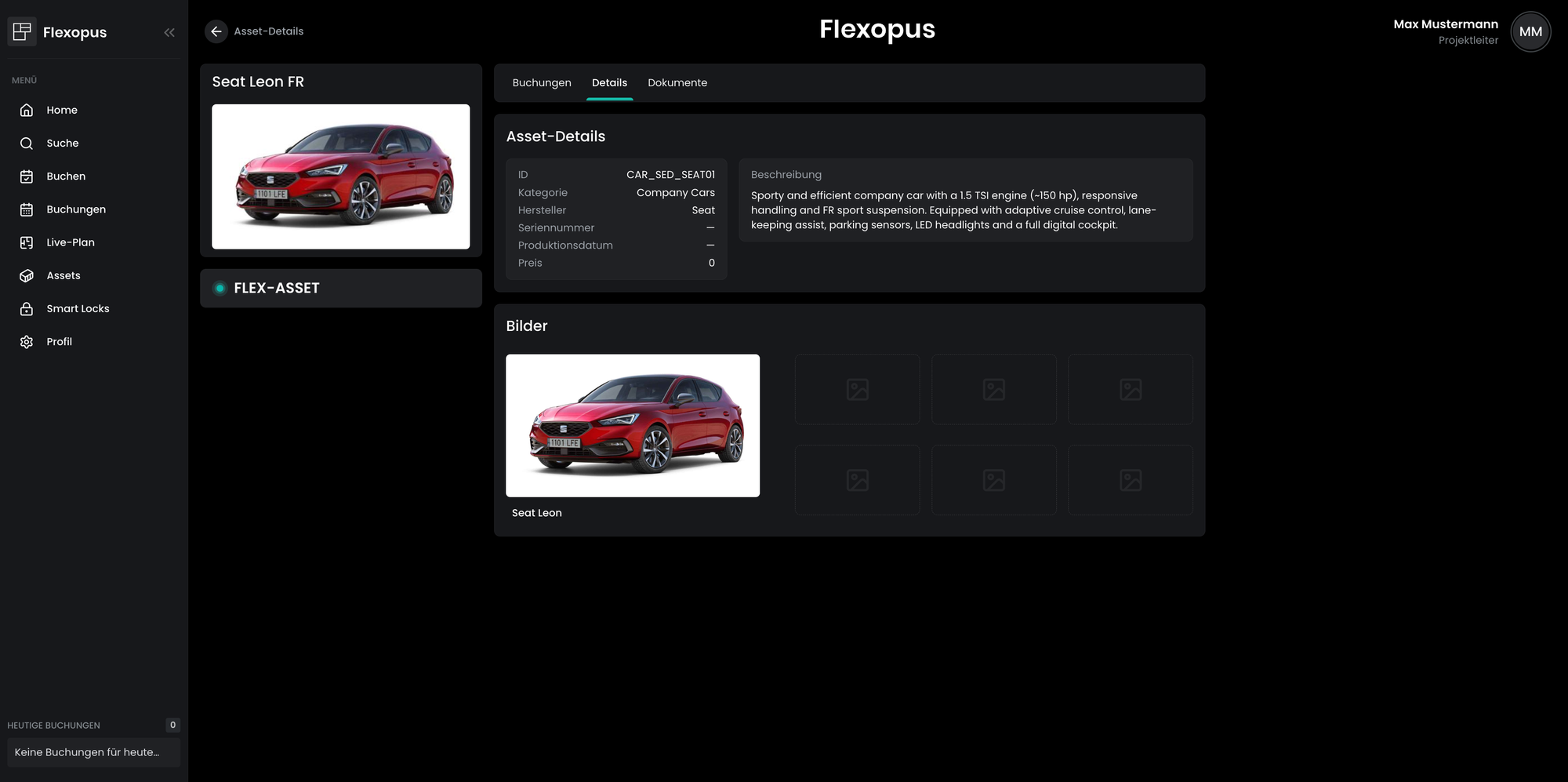
Unter Details können Sie alle Informationen zu dem ausgewählten Asset einsehen, beispielsweise wichtige Hinweise zur Verwendung oder eine allgemeine Beschreibung. In diesem Abschnitt finden Sie auch alle Bilder, die für dieses Asset hochgeladen wurden.
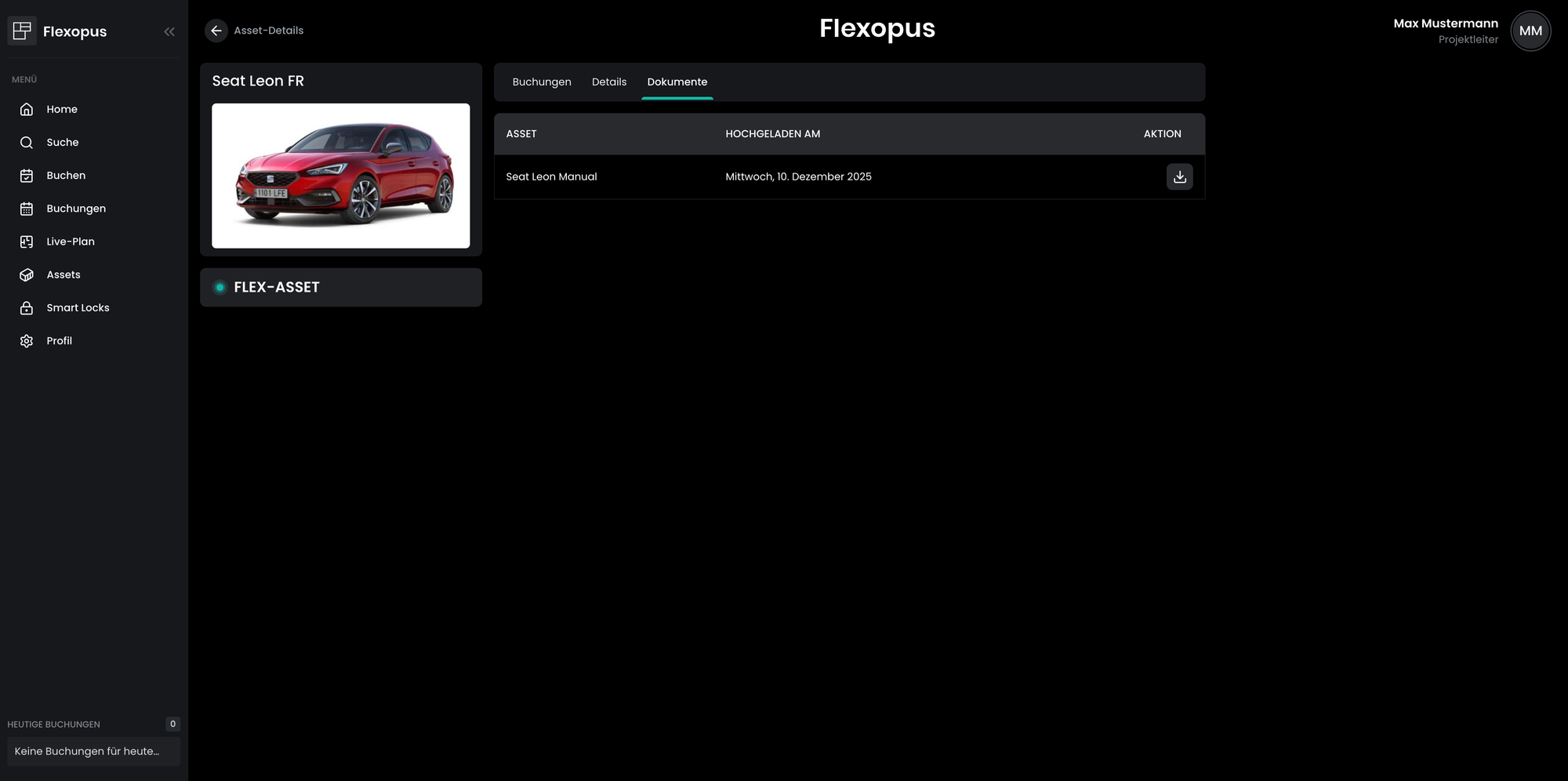
Wenn Ihre Administratoren Dokumente für ein Asset hochgeladen haben – beispielsweise Bedienungsanleitungen oder Zertifikate –, finden Sie diese unter Dokumente.