Besucherregistrierung für Nutzer
Übersicht
Mit dem Besuchermanagement-Modul können externe Gäste als Besucher registriert werden, wodurch ein strukturierter Zugangsprozess gewährleistet wird. Die Schritte umfassen:
- Erstellung eines Besucherprofils: Erfordert mindestens den Namen und die E-Mail-Adresse des Besuchers. Je nach den administrativen Einstellungen können zusätzliche Angaben wie Firmenname oder Telefonnummer erforderlich sein.
- Bestätigung von Dokumenten: Vorab registrierte Besucher müssen möglicherweise bestimmte Dokumente (z. B. Besucher-Datenschutzrichtlinie, Verhaltenskodex) akzeptieren, die von Ihrem Unternehmen festgelegt wurden.
- Ein- und Auschecken: Die Rezeption oder der Gastgeber kann den Besucher bei seiner Ankunft einchecken und bei seiner Abreise auschecken, wodurch klare Aufzeichnungen über den Zugang zum Büro erstellt werden.
Anwendungsfälle
Mit dem Besuchermanagement-Modul können Sie bei der Einladung eines Besuchers die folgenden Anwendungsfälle abdecken:
1 – Einen neuen Besucher einladen
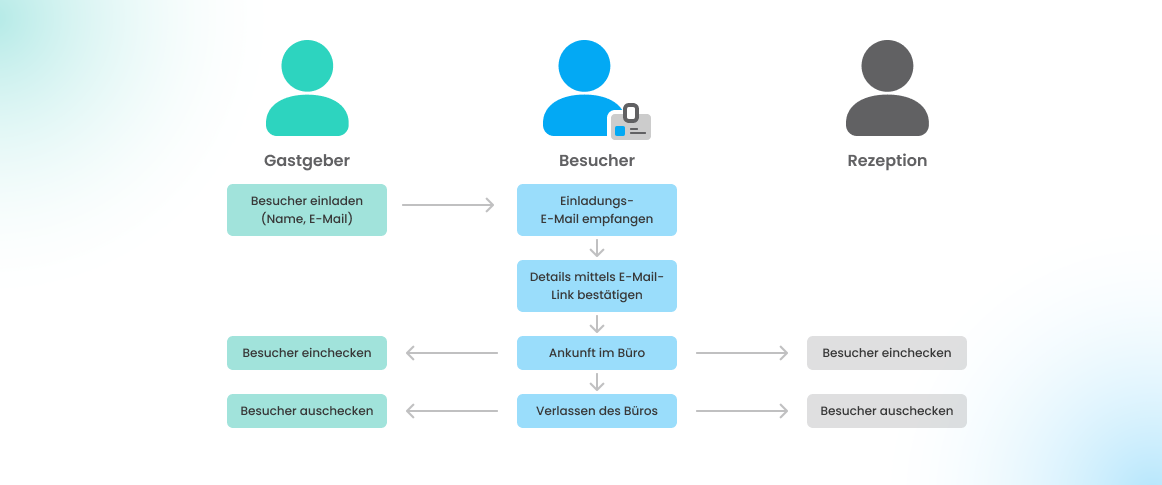
Der typischste Anwendungsfall ist die Einladung eines externen Besuchers in Ihr Büro, wenn Sie dessen Namen und E-Mail-Adresse kennen. In diesem Fall wird der Gast als nicht verifizierter Besucher im System hinzugefügt und erhält eine Einladungs-E-Mail. Über den Link in der E-Mail kann der Besucher vor dem Besuch die Verifizierung abschließen, indem er die erforderlichen Informationen ausfüllt und die bereitgestellten Besucherdokumente akzeptiert.
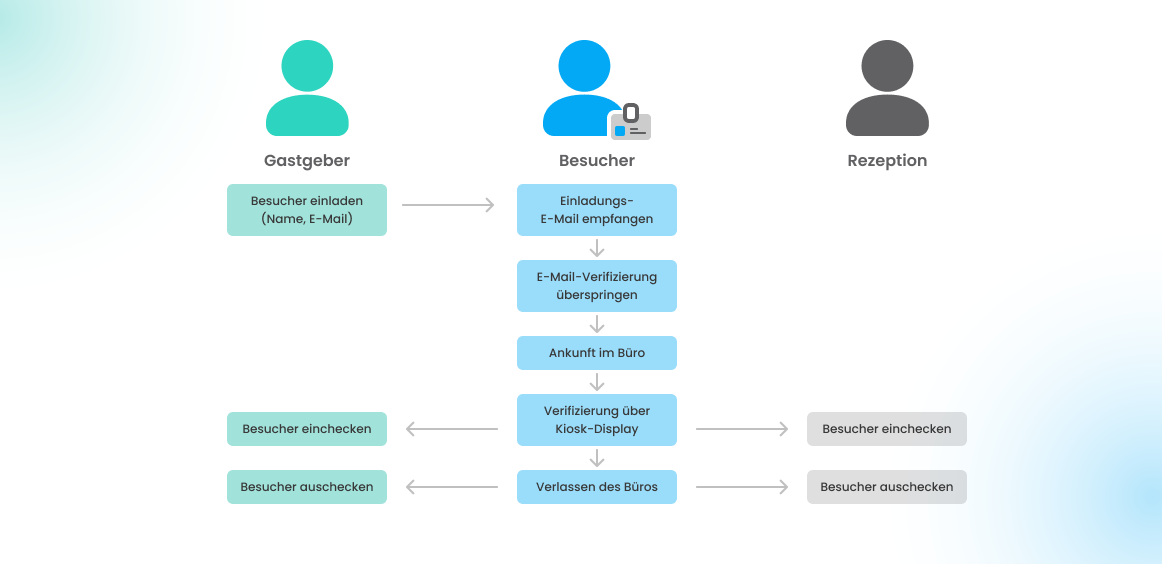
Falls der Besucher die Einladungs-E-Mail mit dem vorherigen Verifizierungsprozess ignoriert, kann das Besucher-Kiosk-Display verwendet werden, um den Besucher vor Ort zu verifizieren, sofern Ihr Unternehmen einen Besucher-Kiosk für das Büro eingerichtet hat.
2 – Einen bereits verifizierten Besucher erneut einladen
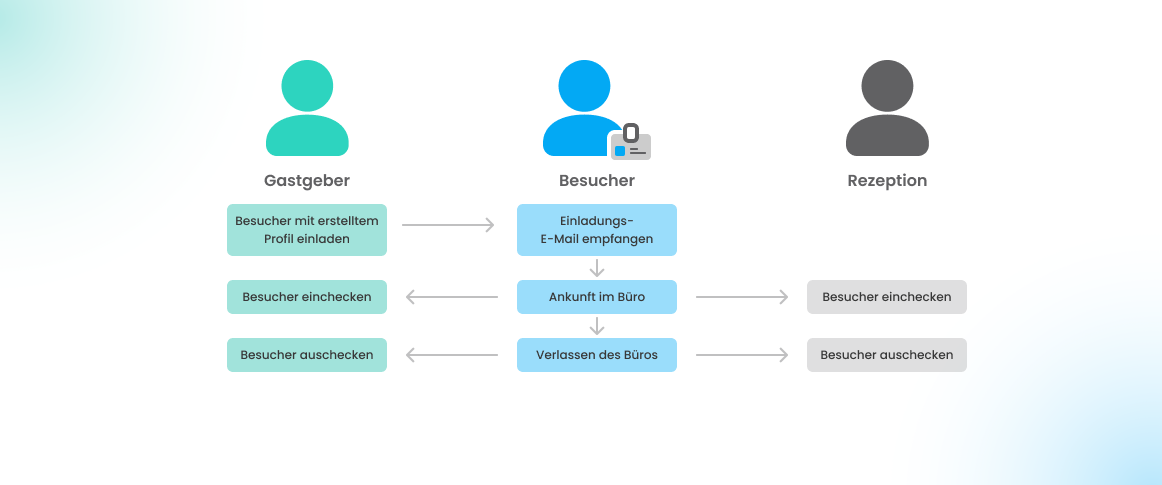
Wenn ein bereits verifizierter Besucher erneut ins Büro eingeladen wird, muss die Besucherprofilverifizierung nicht erneut durchgeführt werden. Die Verifizierung muss nur wiederholt werden, wenn der Systemadministrator die Anforderungen für die Besucherverifizierung ändert. Beispielsweise durch Aktualisieren der Besucherdokumente.
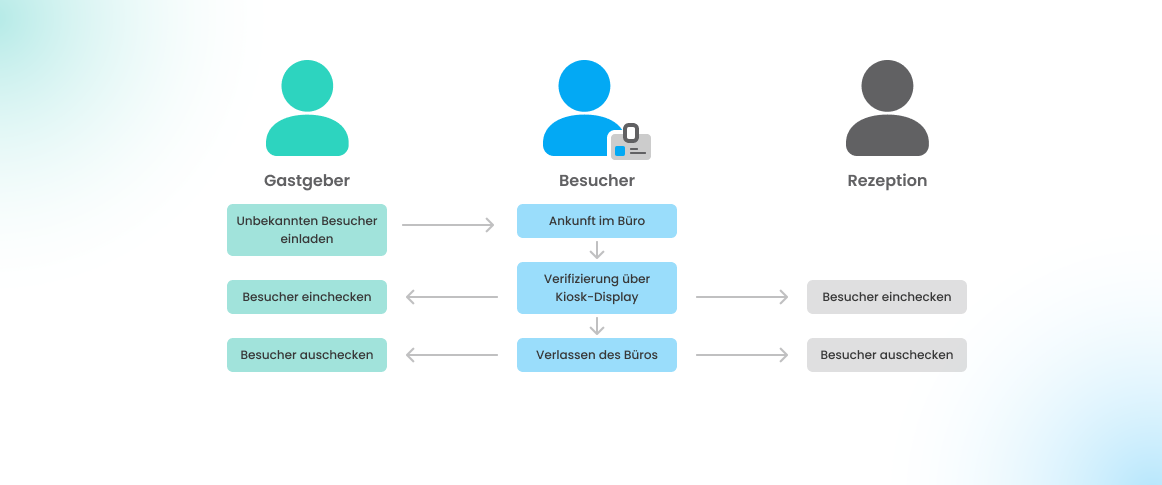
3 – Unbekannten Besucher einladen
Wenn ein unbekannter Besucher ohne vorherige Anmeldung zu Wartungs- oder ähnlichen Zwecken zu Ihnen kommt, können Sie dies in Flexopus am effizientesten mit einem Besucher-Kiosk-Tablet handhaben:
- Stellen Sie das Besucher-Kiosk-Tablet bereit: Geben Sie dem Besucher das Besucher-Kiosk-Tablet.
- Ausfüllen des Profils vor Ort: Bitten Sie ihn, seine Profilinformationen direkt auf dem Tablet einzugeben, einschließlich aller erforderlichen Felder wie Name, Firma und Kontaktinformationen.
- Unterzeichnung von Dokumenten: Der Besucher kann auch alle erforderlichen Dokumente, wie die Besucher-Datenschutzrichtlinie und den Verhaltenskodex, auf dem Kiosk überprüfen und unterzeichnen.
Dieser Ansatz stellt sicher, dass alle erforderlichen Informationen und Einwilligungen ohne vorherige Registrierung eingeholt werden.
4 – Besucher ohne vorherige Einladung
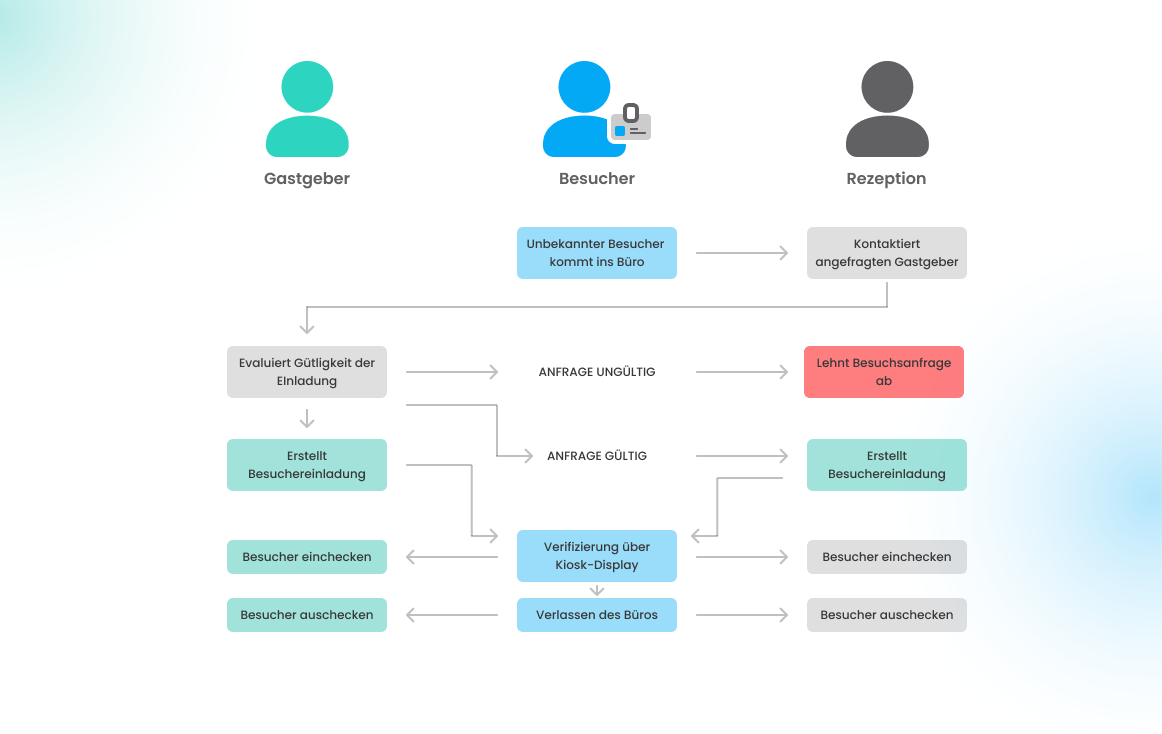
Wenn ein Besucher unangemeldet und ohne Einladung erscheint:
- Bereitstellung des Besucher-Kiosk-Tablets: Das Rezeptionspersonal oder die Person, die den Besucher begrüßt, kann ihm das Besucher-Kiosk-Display überreichen.
- Überprüfung des Besucherprofils: Der Besucher kann seine Profilinformationen auf dem Kiosk ausfüllen, einschließlich aller erforderlichen Felder und der notwendigen Einwilligungserklärung.
- Kontaktieren Sie den Gastgeber: Das Rezeptionspersonal kann dann den Gastgeber kontaktieren, um zu überprüfen, ob er den Besucher erwartet hat.
- Dokumentieren Sie den Besuch: Nach der Überprüfung durch den Gastgeber kann das ausgefüllte Profil des Besuchers in Flexopus als offizieller Besuch erfasst werden, wodurch genaue Aufzeichnungen und die Einhaltung der Sicherheitsvorschriften im Büro gewährleistet sind.
Dieser Prozess ermöglicht eine schnelle Registrierung vor Ort und ermöglicht es gleichzeitig, unerwartete Besucher zu erfassen.
Besucherregistrierungsprozess
In diesem Abschnitt beschreiben wir den Besucherregistrierungsprozess.
SCHRITT 1 – Einladung konfigurieren
So registrieren Sie einen neuen Besucher:
- Gehen Sie zur Buchungsseite: Öffnen Sie die Anwendung und navigieren Sie zu
Buchen>Für einen Besucher buchen>Einladung. - Registrieren Sie den Besucher: Befolgen Sie die Anweisungen, um die Daten des Besuchers einzugeben und den Registrierungsvorgang abzuschließen.
Diese Option ist verfügbar, wenn sie für Sie als Gastgeber aktiviert ist, und ermöglicht eine nahtlose Einrichtung für erwartete Besucher.
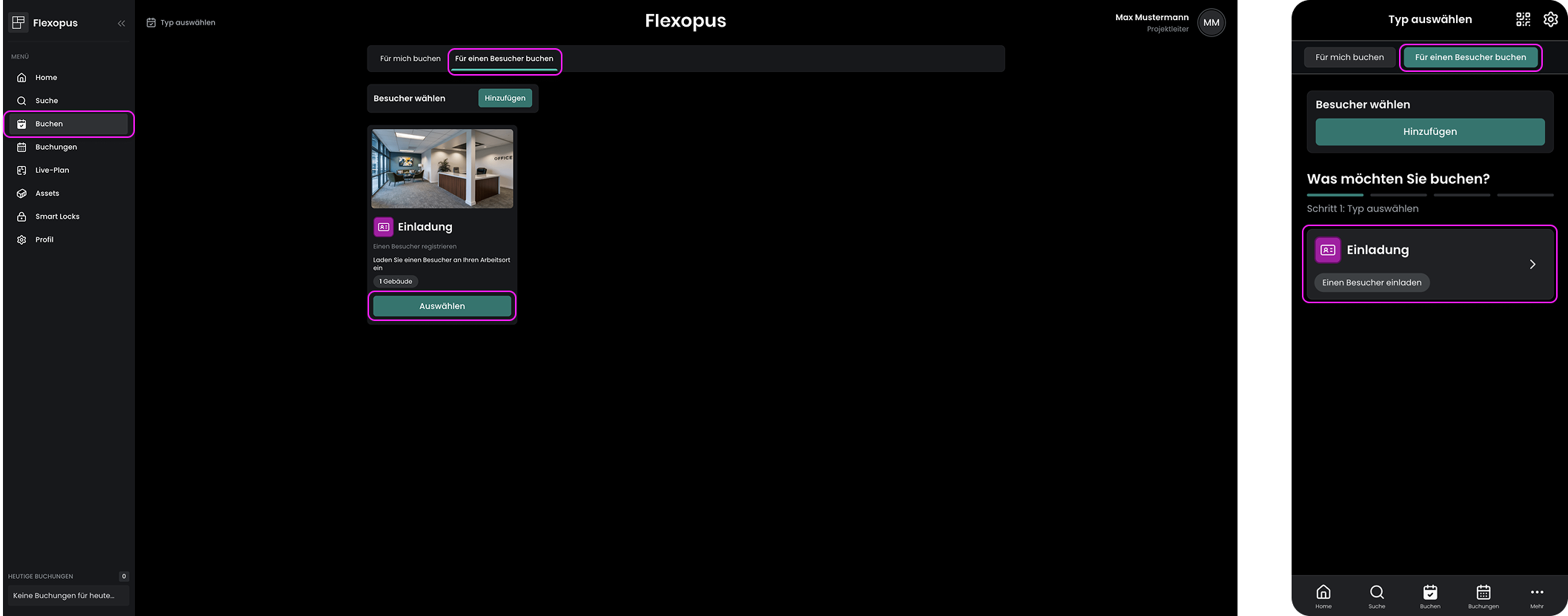
Nach Auswahl der Option Einladung wird das Besucherformular geöffnet.
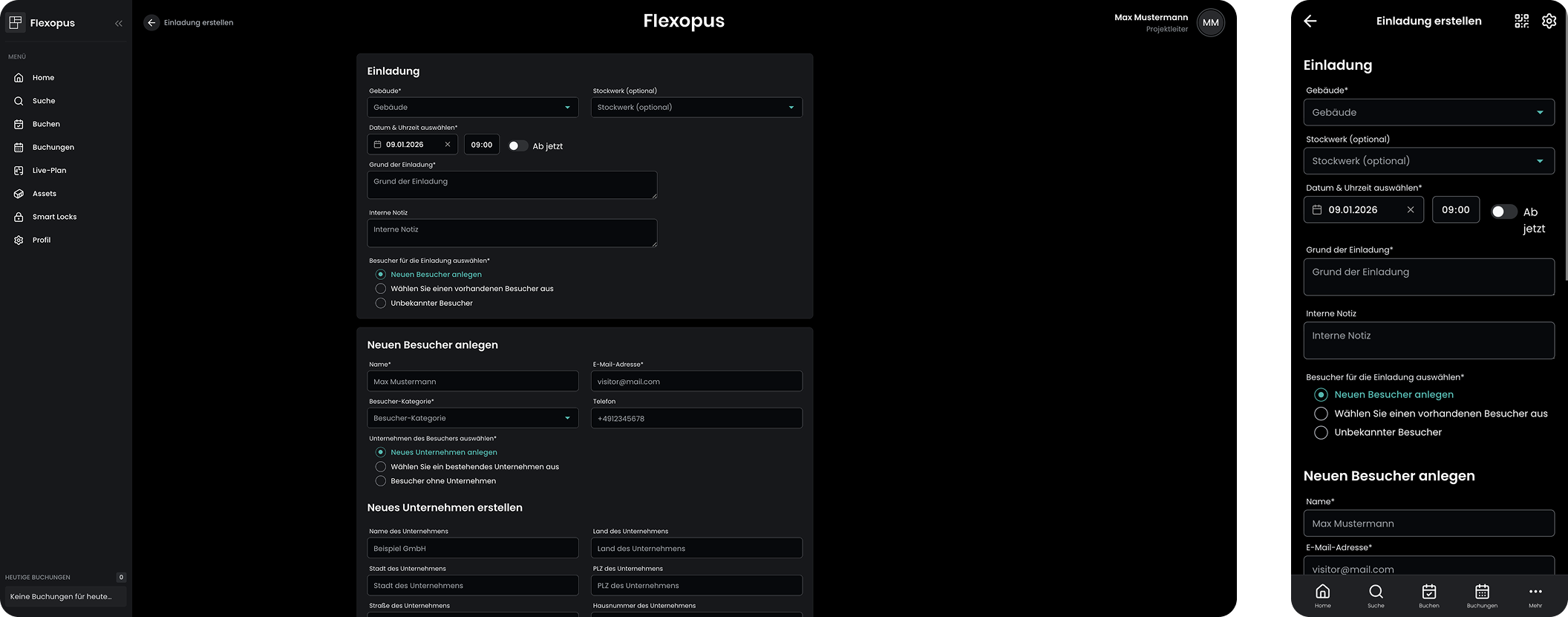
Um eine Besuchereinladung zu erstellen, können Sie die folgenden Parameter eingeben:
- Büro & Etage: Geben Sie das Büro an, in dem Sie den Besucher erwarten. Die Auswahl der Etage ist optional.
- Voraussichtliche Ankunftszeit: Legen Sie die voraussichtliche Ankunftszeit fest. Auch wenn der Besucher möglicherweise etwas früher oder später eintrifft, ist es hilfreich, eine ungefähre Zeit anzugeben.
- Grund für die Einladung: Geben Sie einen Grund an, z. B. ein Vorstellungsgespräch oder einen Familienbesuch. Diese Information wird an den Besucher gesendet und ist für den Gastgeber und die Administratoren sichtbar. Dieses Feld ist ein Pflichtfeld.
- Interne Notiz: Optional können Sie eine Notiz für den internen Gebrauch bezüglich der Einladung hinzufügen.
Diese Angaben helfen dabei, die Besucherlogistik effizient zu organisieren und zu verwalten.
SCHRITT 2 – Besucher auswählen
Wählen Sie beim Ausfüllen einer Besuchereinladung den entsprechenden Besuchertyp aus:
- Neuer Besucher: Bei neuen Besuchern sind die Felder für Name und E-Mail-Adresse Pflichtfelder. Die anderen Felder sind optional, können jedoch je nach Bedarf für die Besucherüberprüfung konfiguriert werden. Sie können Informationen vorab ausfüllen, um den Besucher bei der Überprüfung zu unterstützen.
- Bestehender Besucher: Besucher, die die Überprüfung bereits abgeschlossen haben, können Sie aus der Liste der bestehenden Besucher auswählen. Dadurch wird eine wiederholte Überprüfung vermieden, sodass es vorzuziehen ist, nach Möglichkeit ein bestehendes Besucherprofil zu verwenden.
Diese Optionen rationalisieren den Prozess und stellen sicher, dass überprüfte Besucherprofile effektiv wiederverwendet werden.
Unbekannter Besucher:
Wenn Sie einen Besucher erwarten, ohne dessen genaue Angaben zu kennen (z. B. Wartungspersonal), können Sie eine Einladung für einen unbekannten Besucher erstellen. In diesem Fall empfiehlt es sich, eine detaillierte interne Notiz zu hinterlassen, um zu identifizieren, wer ankommt.
SCHRITT 3 – Einladung
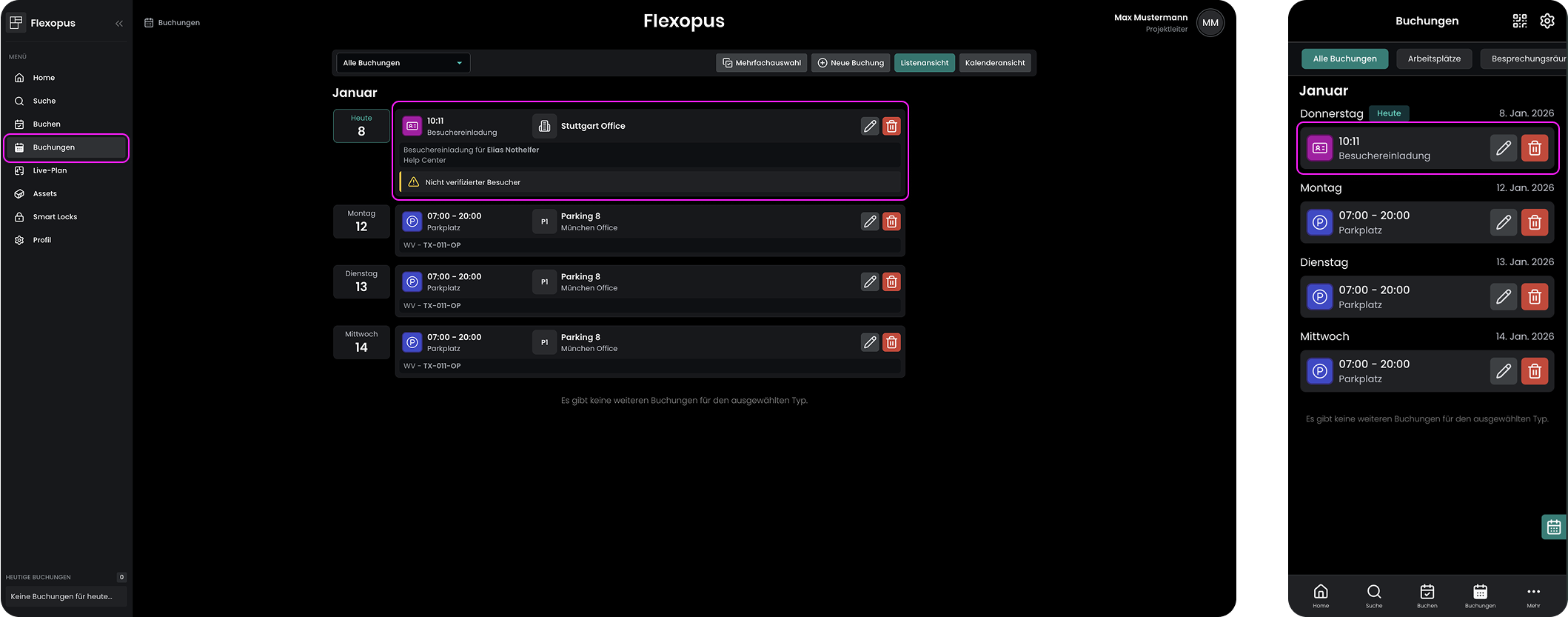
Sobald die Parameter für die Besuchereinladung und die Besucherdaten konfiguriert sind, können Sie die Einladung abschließen. Eine Einladungs-E-Mail wird an den Besucher gesendet. Die Einladung wird unter Ihren Buchungen aufgeführt.
SCHRITT 4 – Verifizierungsoptionen
Im Rahmen des Verifizierungsprozesses füllt der Benutzer sein Besucherprofil auf Grundlage der konfigurierten Anforderungen aus und akzeptiert die konfigurierten Besucherdokumente. Ohne ordnungsgemäße Verifizierung ist ein Check-in möglich. Es gibt zwei Möglichkeiten, den Verifizierungsprozess durchzuführen:
- Vor Ankunft des Besuchers
Verifizieren Sie das Besucherprofil über den Link in der Einladungs-E-Mail. - Nach Ankunft des Besuchers
Verifizieren Sie das Besucherprofil vor Ort über das Besucher-Kiosk-Tablet.
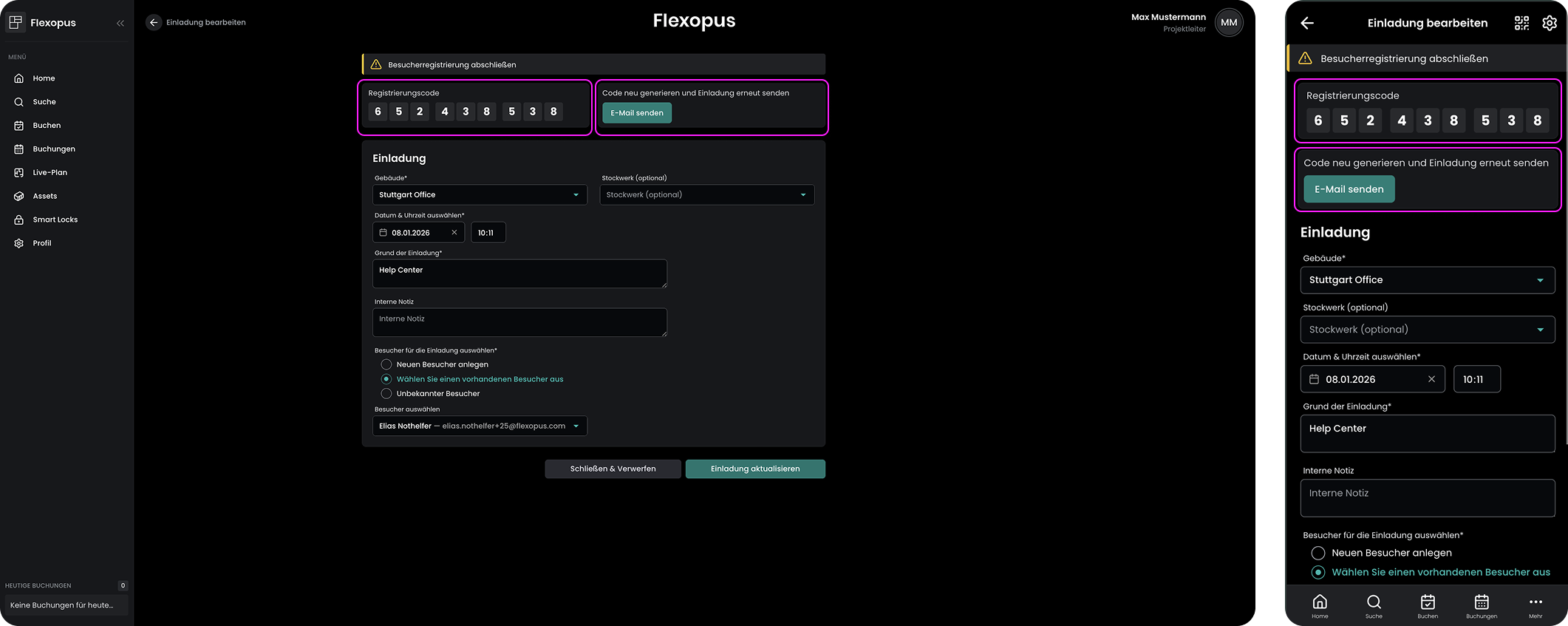
Beide Verifizierungsprozesse können vom Gastgeber durch Öffnen der Einladung ausgelöst werden.
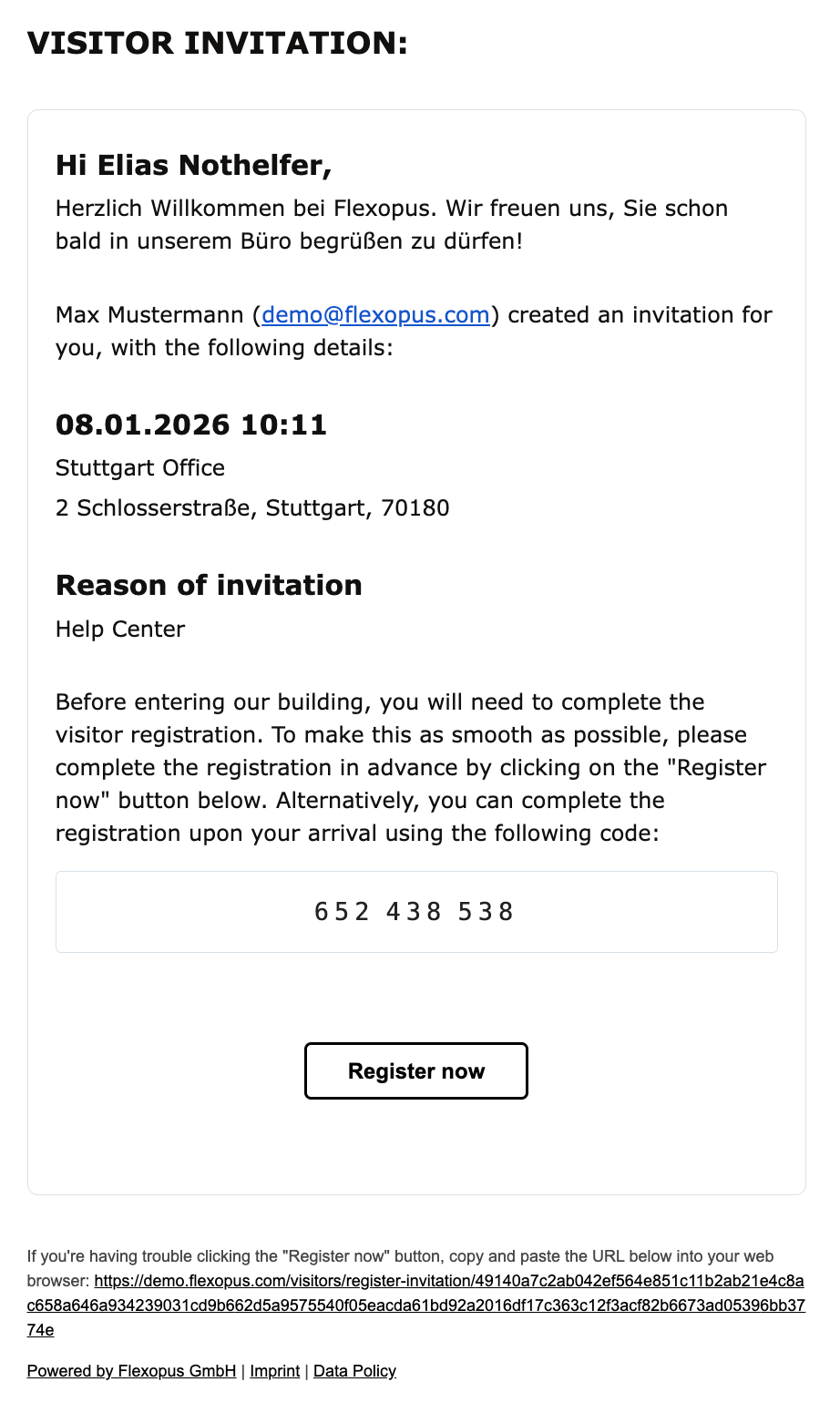
Überprüfung über den Link in der Einladungs-E-Mail
Die Einladungs-E-Mail enthält einen eindeutigen Einladungslink, über den der Besucher zu einem Überprüfungsformular gelangt. In diesem Formular kann der Besucher die fehlenden Profilattribute eingeben und die Dokumente akzeptieren.
Verifizierung mithilfe des Besucher-Kiosk-Tablets
Häufig vergessen Besucher, den Profilüberprüfungsprozess vor ihrem ersten Besuch abzuschließen. In diesem Fall muss der Besucher dies vor Ort nachholen. Dem Besucher kann ein vorkonfiguriertes Besucher-Kiosk-Tablet zur Verfügung gestellt werden. Der Gastgeber, der Administrator oder der Besucher kann den mit der Einladung verbundenen 6-stelligen Code eingeben.
SCHRITT 5 – Überprüfung
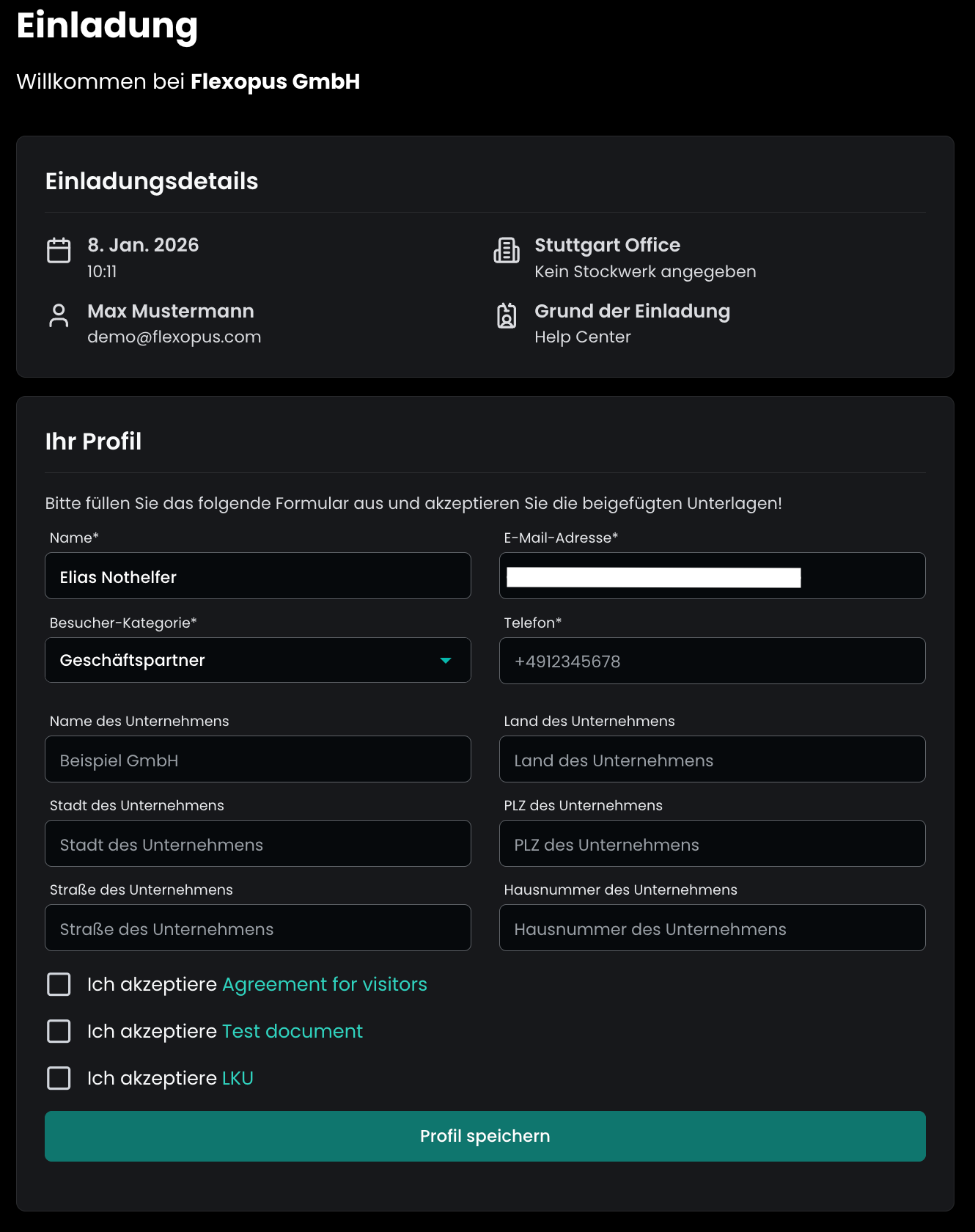
Unabhängig davon, welche Option für die Überprüfung gewählt wird, öffnet sich dasselbe Formular:
- Der erste Abschnitt zeigt die Details der Einladung.
- Der zweite Abschnitt zeigt die Attribute, die ausgefüllt werden müssen.
- Der dritte Abschnitt zeigt die Dokumente, die akzeptiert werden müssen.
Optional kann von den Besuchern eine Unterschrift verlangt werden, die auf die letzte Seite der erforderlichen Dokumente kopiert wird:
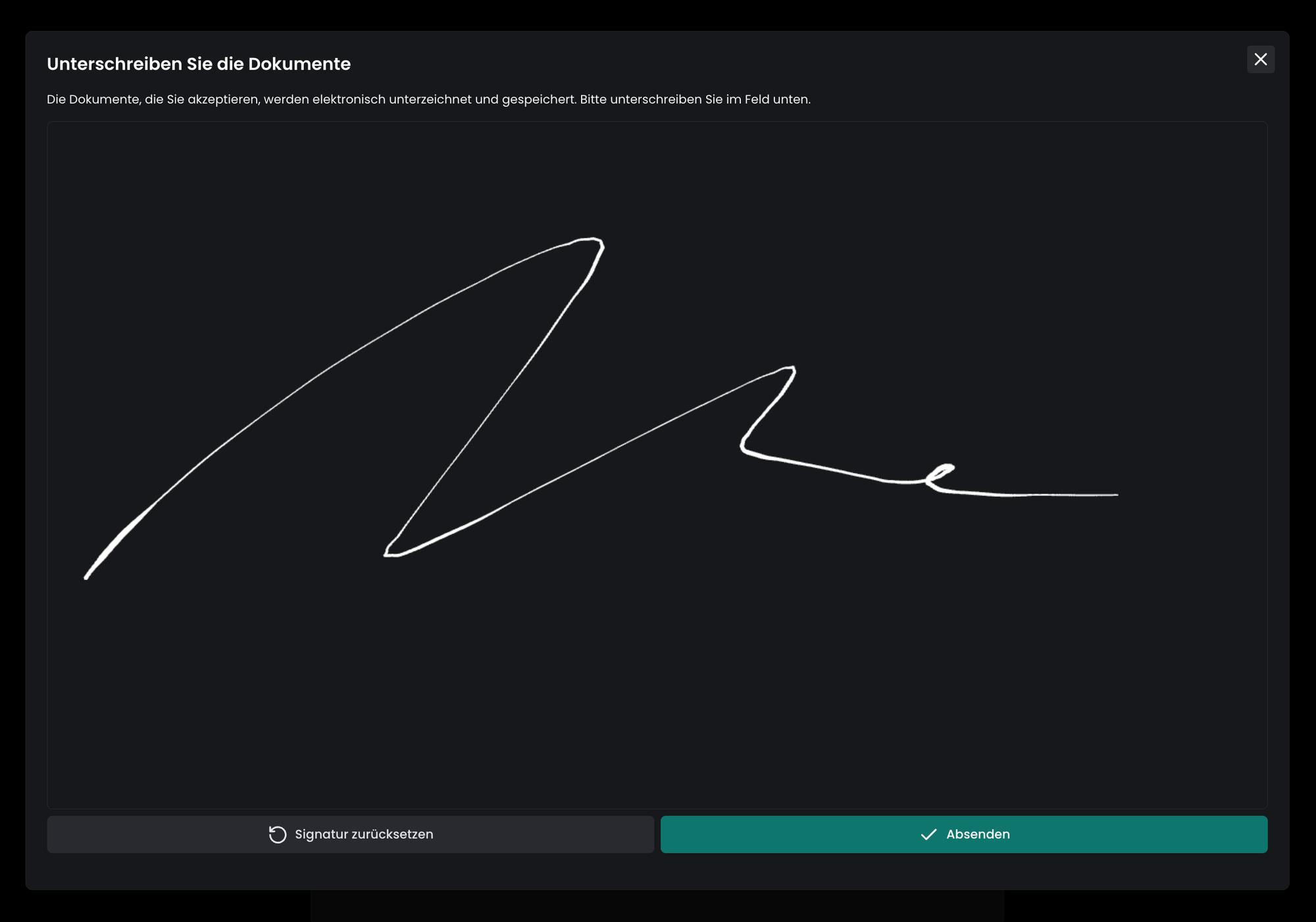
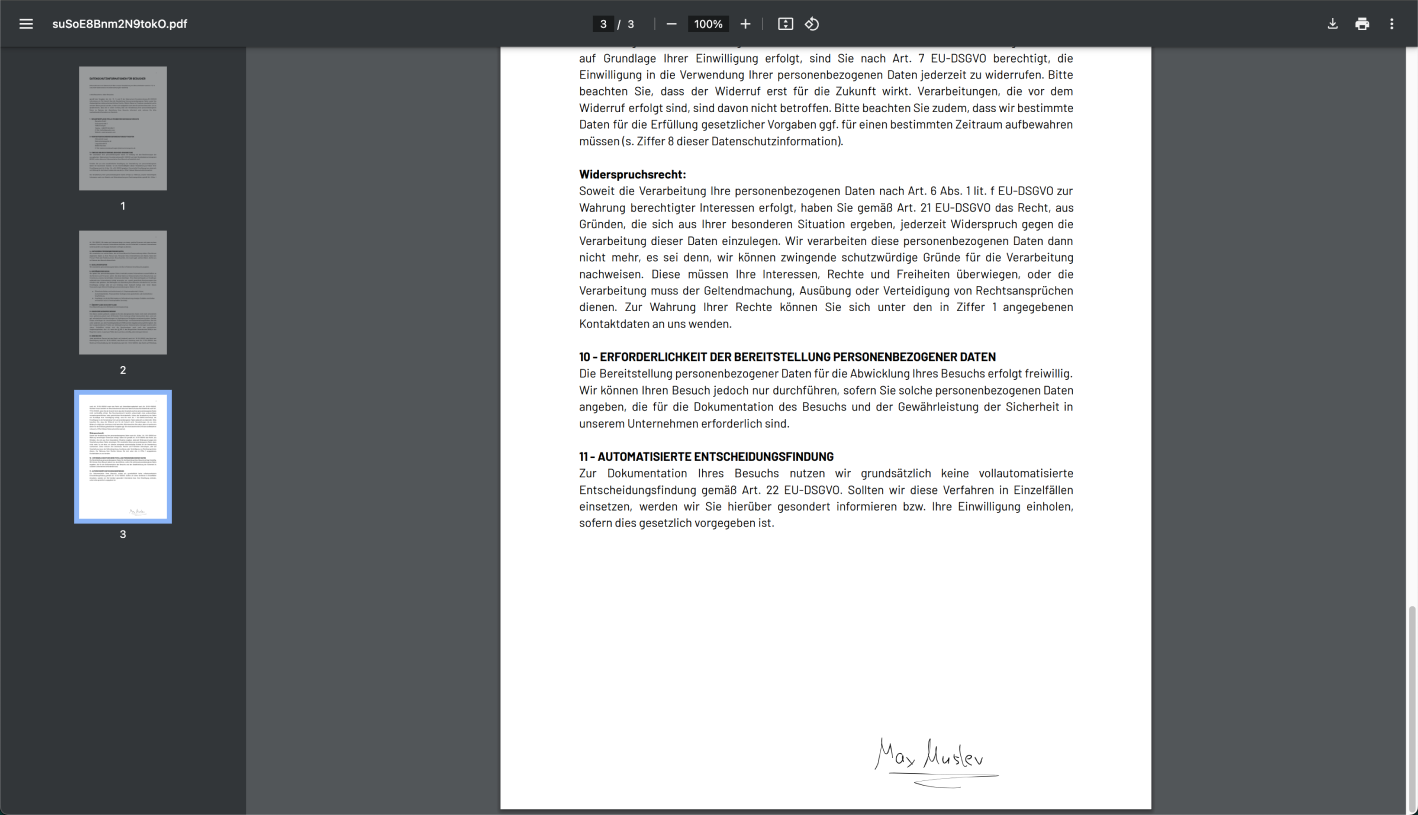
Wenn eine Unterschrift als obligatorischer Schritt konfiguriert ist, werden die unterschriebenen Dokumente in den verifizierten Besucherprofilen unter dem Abschnitt Unterzeichnete Dokumente gespeichert. Flexopus speichert die Unterschrift nicht in einem einfachen Format. Sie sind immer in die Dokumente eingebettet, und nur die PDF-Dateien werden gespeichert, solange Sie dies aufgrund der Datenschutzeinstellungen wünschen. Die Unterschrift wird auf die letzte Seite der Dokumente kopiert.
SCHRITT 6 – Besucher ein- und auschecken
Sobald der Besucher sein Profil überprüft hat, kann der Gastgeber oder der Besucheradministrator den Besucher am gewünschten Tag einchecken.
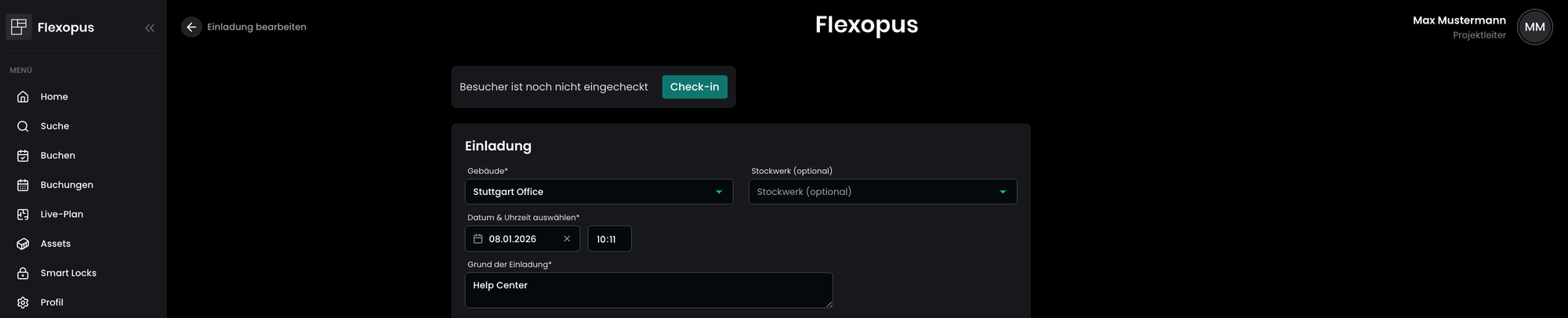
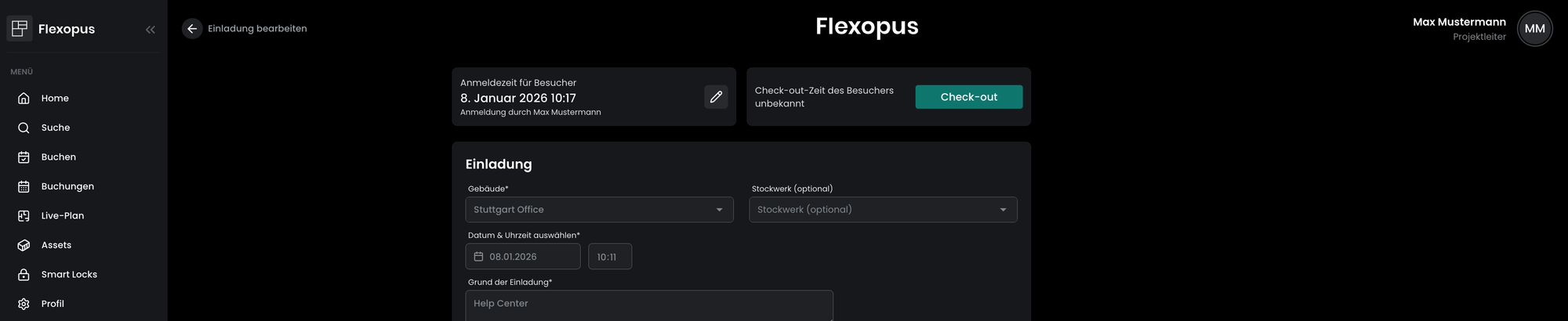
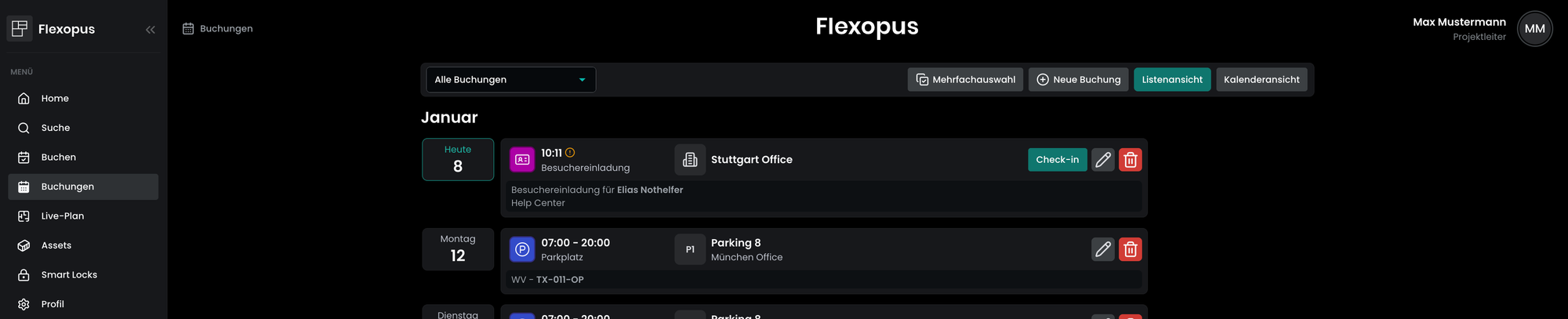
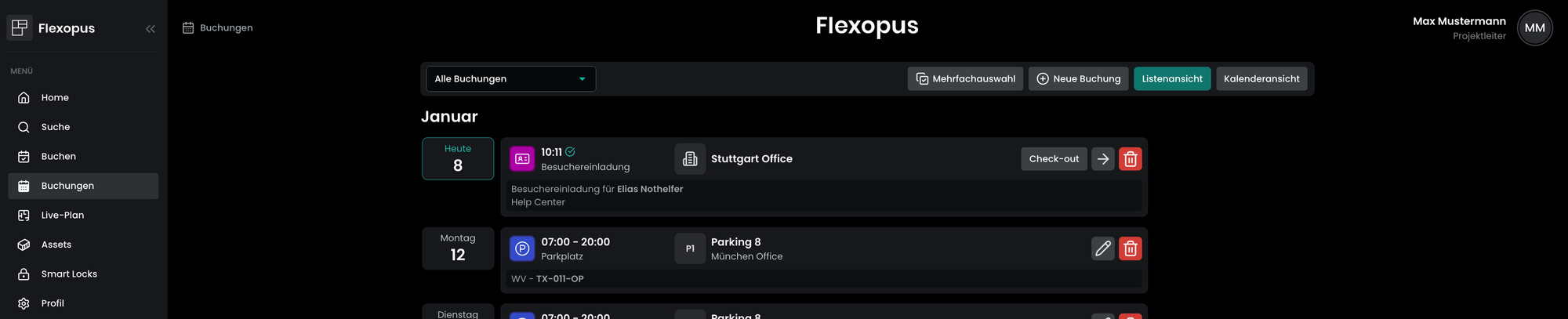
Durch Klicken auf die Schaltfläche Check-in wird die aktuelle Uhrzeit dokumentiert. Nach dem Einchecken wird die Schaltfläche Check-out angezeigt. Durch Klicken auf die Schaltfläche Check-out wird die aktuelle Uhrzeit verwendet. Die Ein- und Auscheckzeiten können anschließend entsprechend den von Ihnen für das Besuchermanagement konfigurierten Einstellungen bearbeitet werden.