Check-In für Nutzer
Video-Anleitung
Falls Ihre Organisation die Check-in-Funktion aktiviert hat, müssen Sie Ihre Buchung innerhalb eines bestimmten Zeitraums bestätigen, andernfalls wird Ihre Buchung automatisch gelöscht. Dieser Check-in muss innerhalb der Frist erfolgen.
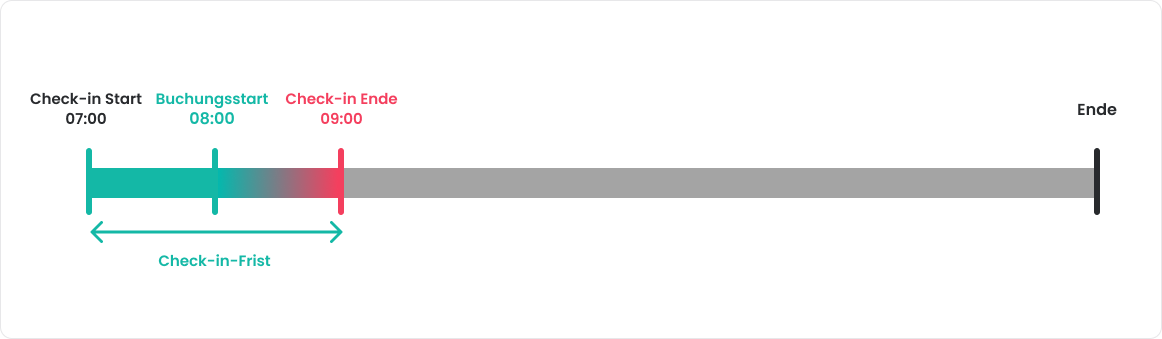
Die Check-in-Frist legt fest, wie viel Zeit dem Benutzer vor und nach dem geplanten Beginn der Buchung für den Check-in zur Verfügung steht.
Durch die Verwendung der Check-in-Funktion können Ihre Administratoren mehrere Ziele erreichen:
- Freigabe ungenutzter Schreibtische durch automatische Stornierung von Buchungen, wenn Benutzer nicht rechtzeitig einchecken. Dadurch wird sichergestellt, dass andere Benutzer auf verfügbare Plätze zugreifen können.
- Erinnerung an Sie als Benutzer, die Anwendung in Ihrem Alltag zu nutzen. Sie buchen und denken daran, dass Sie eine Buchung haben. Wenn Sie die Buchung vergessen, brauchen Sie sie höchstwahrscheinlich nicht.
Wie kann ich einchecken?
Die Schaltfläche Einchecken wird innerhalb der Check-in-Frist aktiviert. Zur Bestätigung des Check-ins stehen folgende Optionen zur Verfügung:
Check-in in der Listenansicht
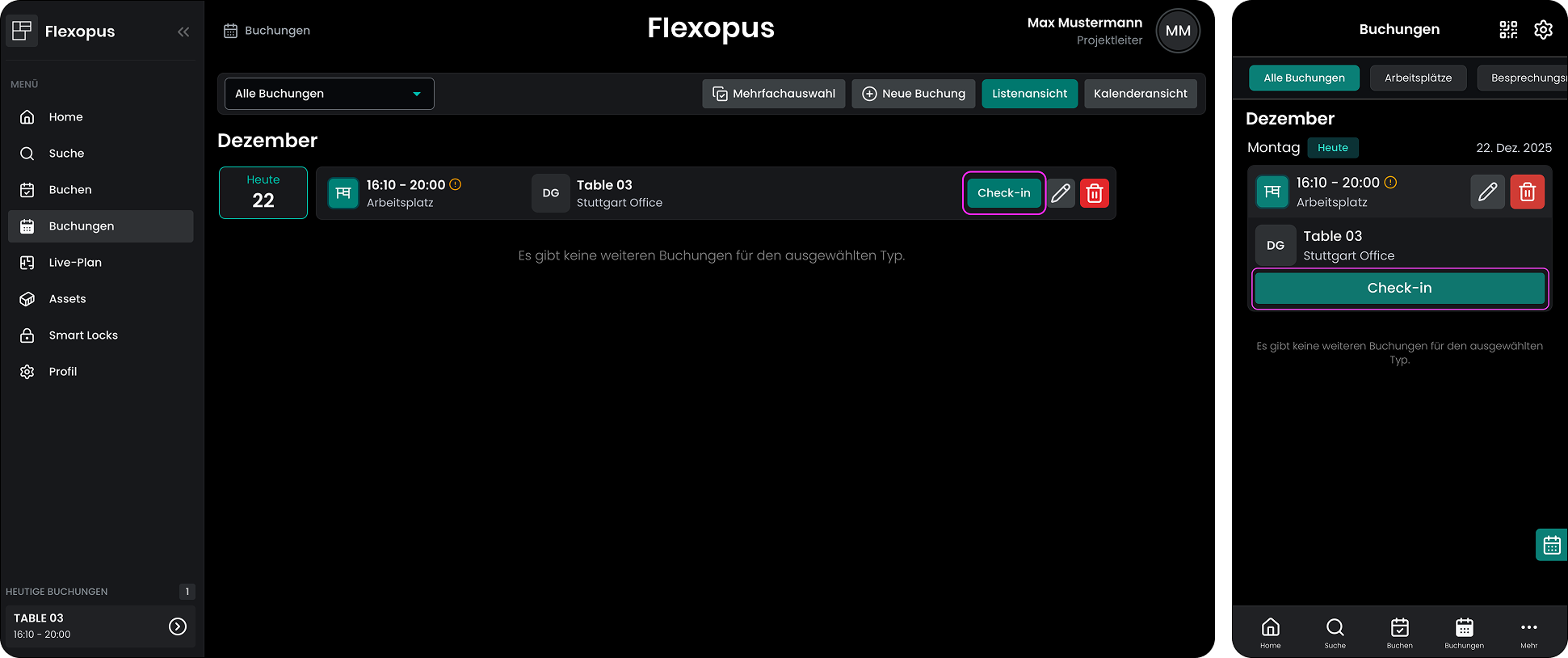
Navigieren Sie zur Buchungsliste in Ihrem Benutzerprofil und klicken Sie auf das Check-in-Symbol:
Detailansicht Check-in
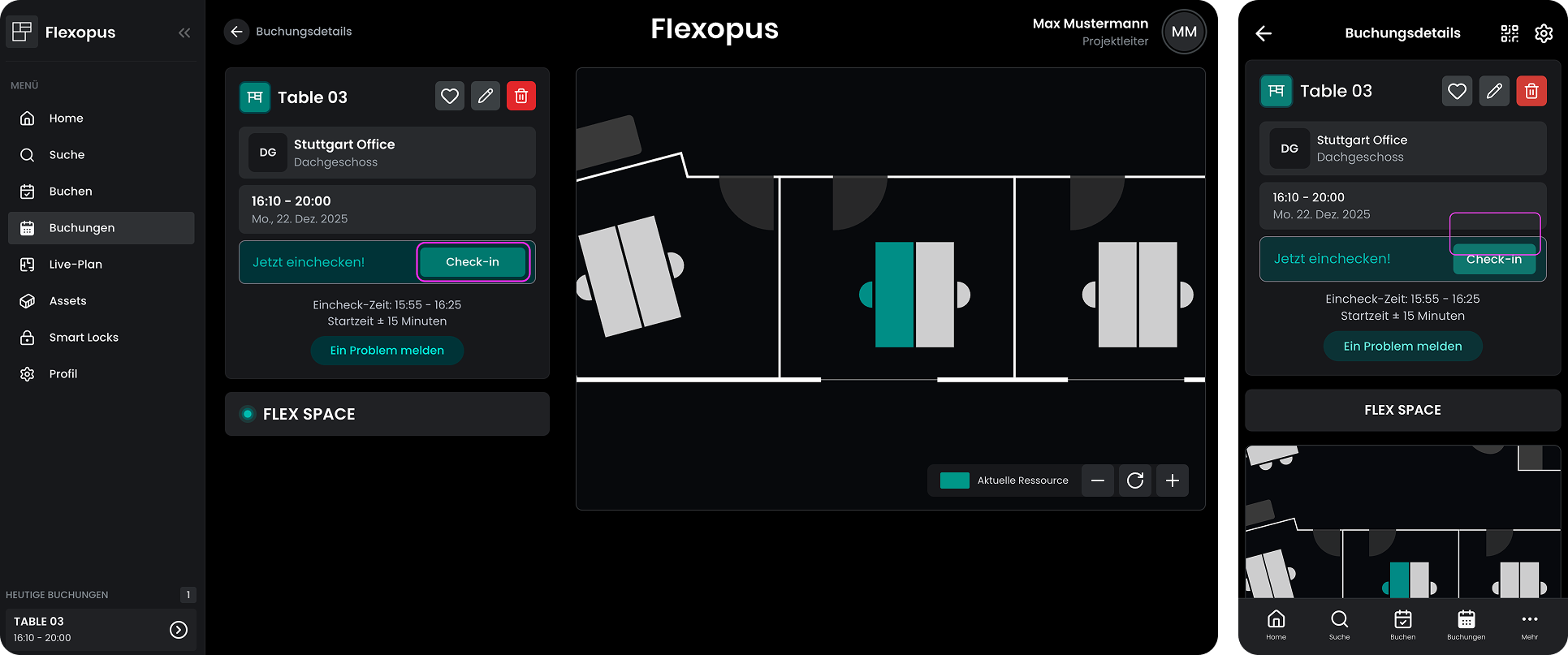
Öffnen Sie die Buchungsdetailansicht und checken Sie dort ein:
QR-Code-Check-in
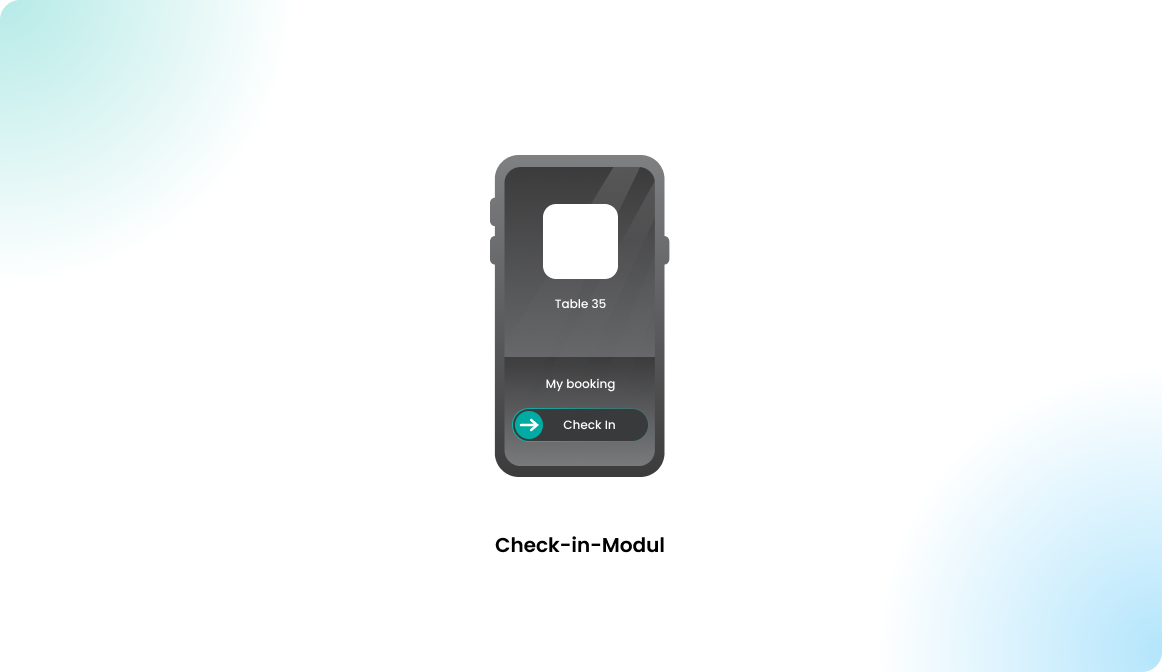
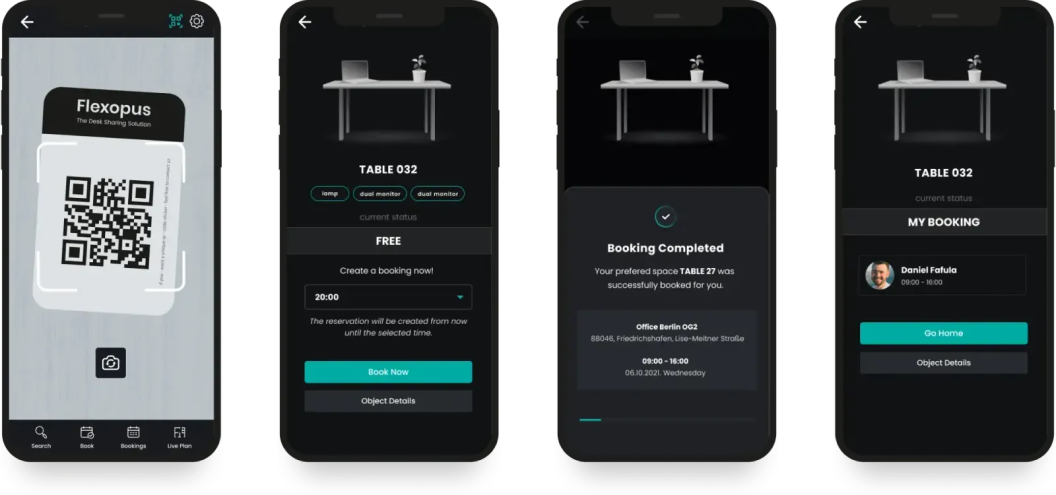
Die dritte Möglichkeit besteht darin, den QR-Code zu scannen, der möglicherweise mit der Ressource verknüpft ist. Die QR-Code-Funktion erkennt die aktive Buchung und bietet die Möglichkeit zum Check-in. Weitere Informationen zur QR-Code-Funktion finden Sie hier:
Check-in-Erinnerungen
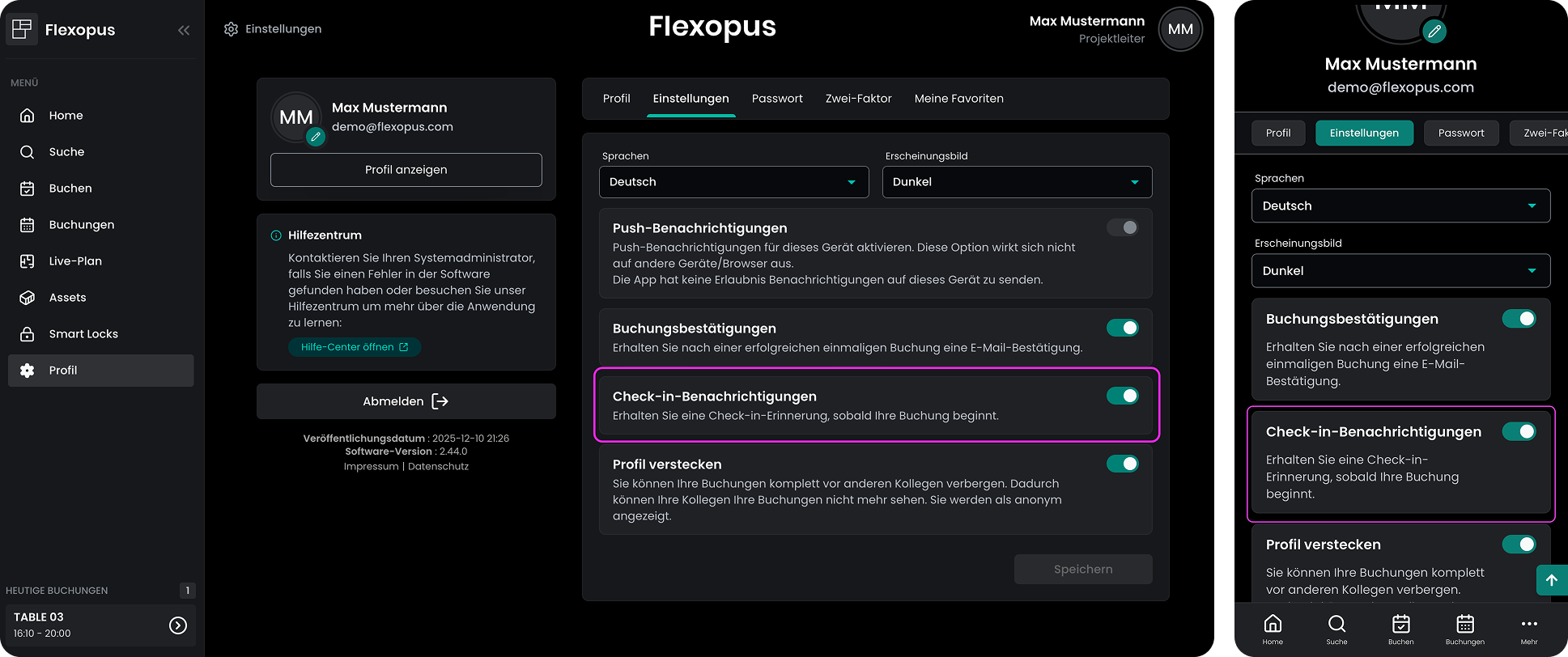
In den Profileinstellungen können Sie festlegen, ob Sie Check-in-Erinnerungen erhalten möchten. Sobald Sie diese Option aktivieren, erhalten Sie eine Check-in-Erinnerung, sobald Ihre Buchung beginnt.
Erfahren Sie hier mehr über die Benachrichtigungen:
 Vanessa Erk