Cookies und Cache löschen

Video-Anleitung
Cache löschen
Flexopus veröffentlicht regelmäßig neue Softwareversionen. Je nach Endgerät kann dies in seltenen Fällen zu Problemen und unerwarteten Fehlern führen. In den meisten Fällen reicht es aus, den Anwendungscache zu löschen, der veraltete Daten enthält.
In diesem Artikel zeigen wir Ihnen, wie Sie den Cache in den gängigsten und unterstützten Browsern und Apps löschen können.
Internetbrowser
- Google Chrome
- Mozilla Firefox
- Microsoft Edge (Chromium-basiert)
- Safari
STRG + UMSCHALT + F5 oder unter Mac CMD + UMSCHALT + F5.Mobile Anwendungen
- Android-App
- iOS-App
Google Chrome
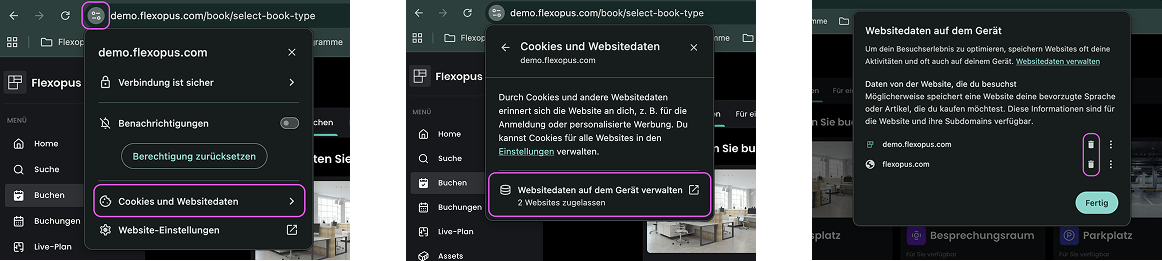
Klicken Sie auf das Symbol neben der URL. Wählen Sie die Option Cookies und Website-Daten und dann Website-Daten auf dem Gerät verwalten. Es öffnet sich ein kleines Fenster. Wählen Sie die Domain Ihrer Flexopus-Instanz aus und löschen Sie den Cache, indem Sie auf das Papierkorb-Symbol klicken. Siehe Abbildung unten.
Mozilla Firefox
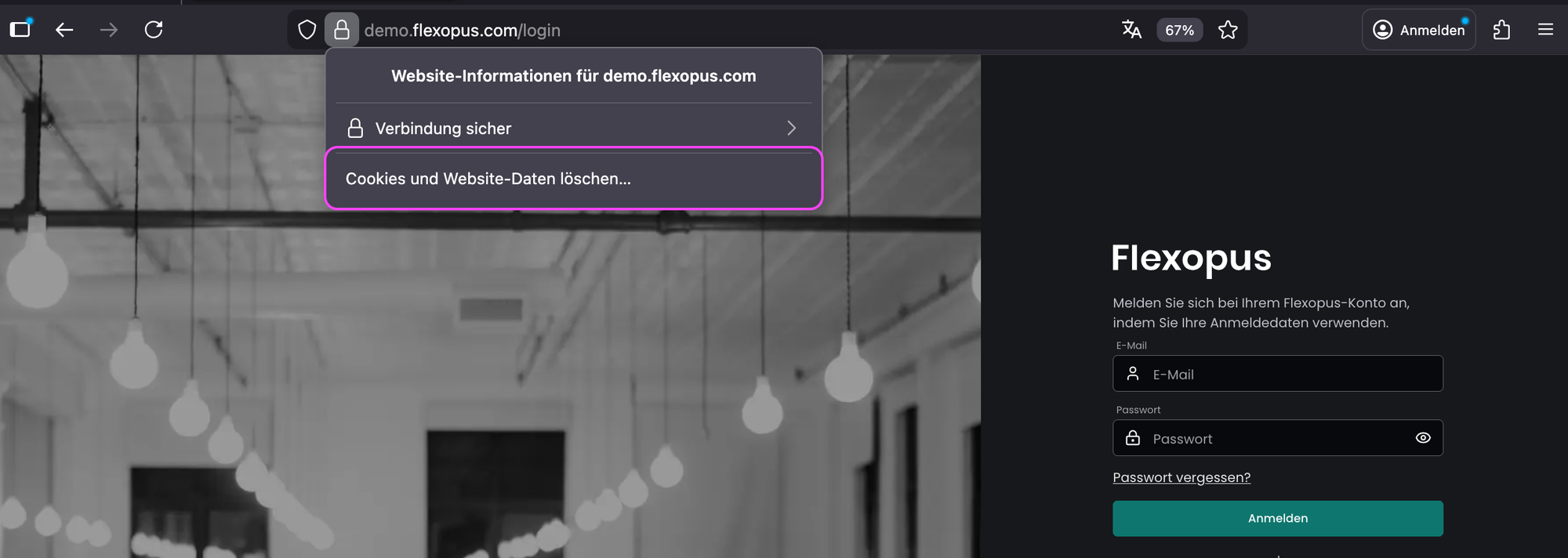
Klicken Sie auf das Schloss-Symbol neben der URL. Wählen Sie die Option Cookies und Website-Daten löschen.... Anschließend öffnet sich ein kleines Fenster. Bestätigen Sie den Löschvorgang und aktualisieren Sie die Seite. Siehe Abbildung unten.
Microsoft Edge (Chromium-basiert)
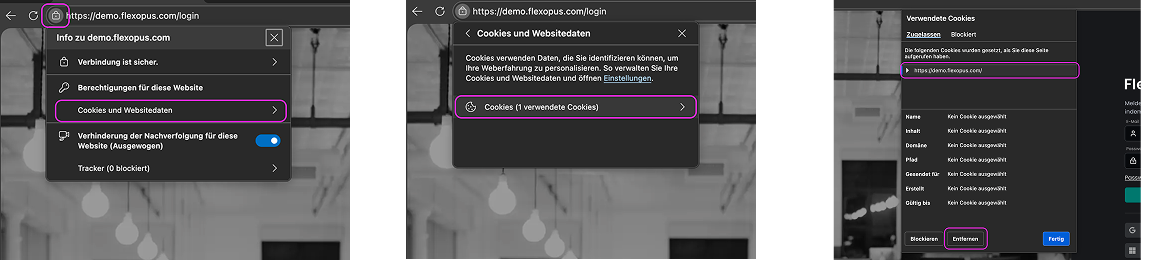
Klicken Sie auf das Schloss neben der URL. Wählen Sie die Option Cookies und Websitedaten und anschließend die Option Cookies. Daraufhin öffnet sich ein kleines Fenster. Wählen Sie die Domain Ihrer Flexopus-Instanz aus und löschen Sie den Cache. Siehe Abbildung unten.
Safari
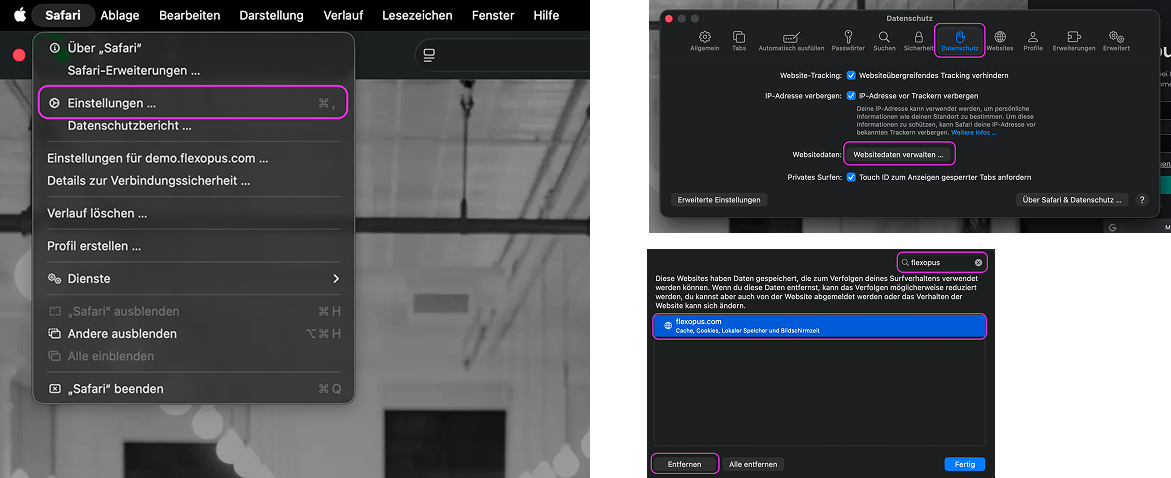
Klicken Sie auf Safari und wählen Sie die Option Einstellungen. Im Menü finden Sie die Registerkarte Datenschutzeinstellungen unter Datenschutz. Klicken Sie dort auf die Schaltfläche Website-Daten verwalten.... Suchen Sie anschließend nach der Domain flexopus.com und löschen Sie die Daten mit der Schaltfläche Entfernen.
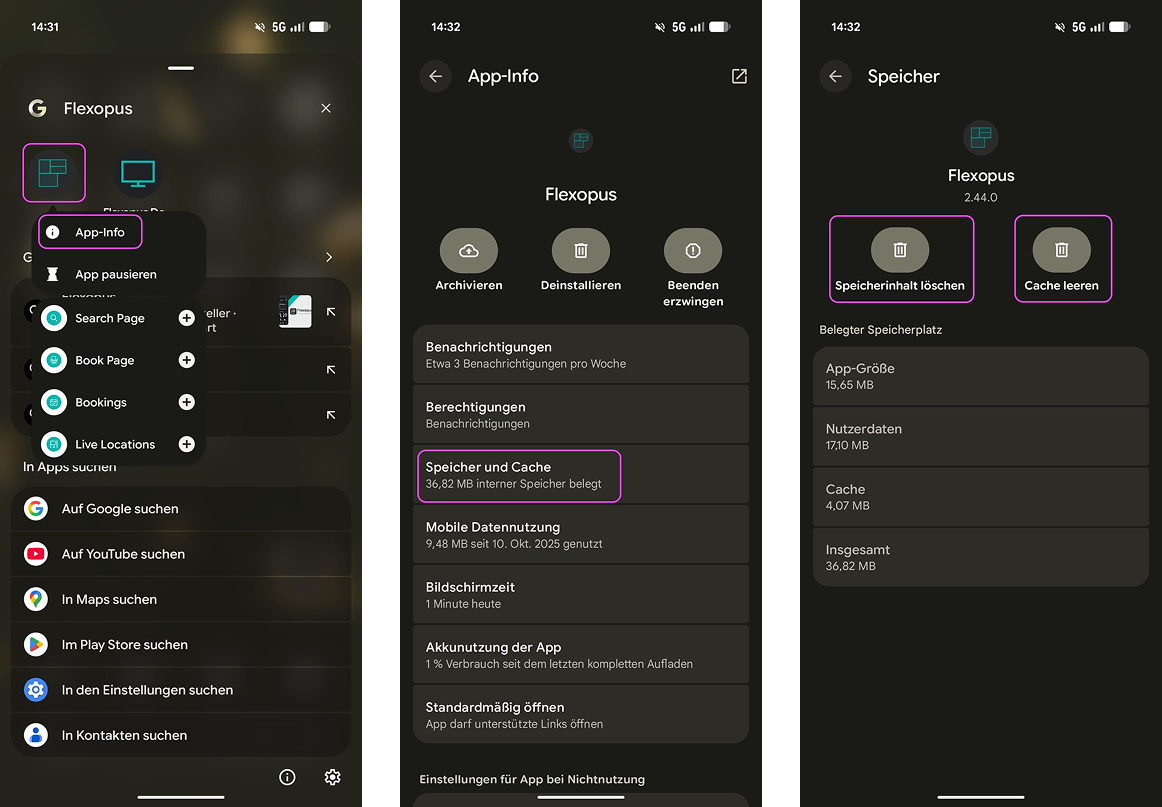
Android-App
Halten Sie das Flexopus-Symbol gedrückt, um die Einstellungsoptionen zu öffnen, indem Sie auf das App-Info klicken. Wählen Sie die Option Speicher und Cache und klicken Sie auf die Schaltflächen Speicherinhalt löschen und Cache leeren.
iOS-App
Unter iOS können Sie den Cache einer Anwendung nicht löschen. Diese Funktion ist unter iOS nicht verfügbar. Um den Cache zu löschen, empfehlen wir Ihnen, die Anwendung neu zu installieren.