HAR-Datei erstellen
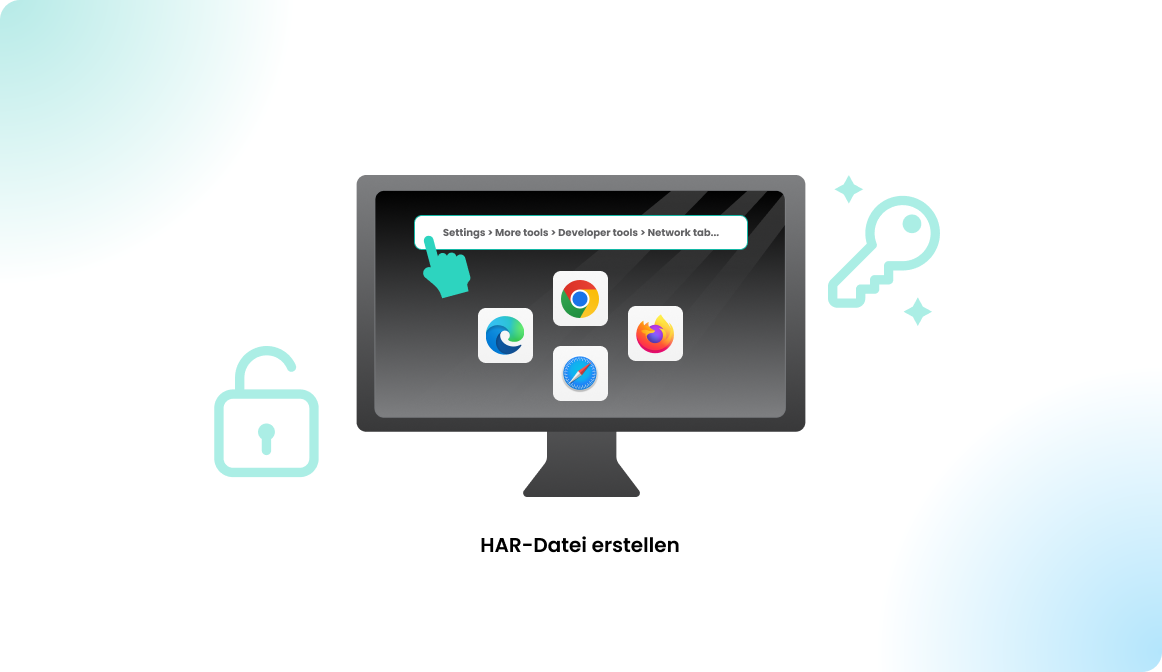
Warum eine HAR-Datei erstellen?
Der Flexopus-Kundensupport benötigt gelegentlich zusätzliche Informationen zu den in Ihrem Browser generierten Netzwerkanfragen. Hier kommt eine HAR-Datei zum Einsatz. Eine HAR-Datei enthält Daten wie den Inhalt Ihrer Cookies und die Seiten, die Sie während der Aufzeichnung heruntergeladen haben. Jeder, der Zugriff auf die HAR-Datei hat, kann die während der Aufzeichnung übermittelten Daten einsehen, einschließlich persönlicher oder anderer sensibler Daten. Achten Sie darauf, Ihre HAR-Dateien entsprechend zu schützen.
Wie erstellt man eine HAR-Datei?
Google Chrome
Öffnen Sie Google Chrome und rufen Sie die Seite auf, auf der das Problem auftritt.
Drücken Sie F1 ODER öffnen Sie die Einstellungen (3 Punkte oben rechts) und wählen Sie Weitere Tools > Entwicklertools.
Wählen Sie in dem angezeigten Fenster die Registerkarte Netzwerk. Klicken Sie auf die Schaltfläche mit dem durchgestrichenen Kreis, um alle vorhandenen Protokolle aus der Registerkarte Netzwerk zu löschen.
Suchen Sie die runde Aufzeichnungsschaltfläche oben links in der Registerkarte und vergewissern Sie sich, dass sie rot ist. Wenn sie grau ist, klicken Sie einmal auf die Aufzeichnungsschaltfläche, um die Aufzeichnung zu starten.

Aktivieren Sie das Kontrollkästchen Protokoll beibehalten. Sie müssen das Menü geöffnet lassen, während Sie das Problem reproduzieren.
Reproduzieren Sie Ihr Problem, während die Netzwerkanfragen aufgezeichnet werden.
Klicken Sie auf die Schaltfläche Herunterladen und speichern Sie die Datei im HAR-Format

Senden Sie die Datei an das Flexopus-Supportteam unter support@flexopus.com.
Mozilla Firefox
Öffnen Sie Mozilla Firefox und rufen Sie die Seite auf, auf der das Problem auftritt.
Drücken Sie F1 ODER öffnen Sie die Einstellungen (drei horizontale Linien oben rechts) und wählen Sie Weitere Werkzeuge > Werkzeuge für Webentwickler.
Wählen Sie im angezeigten Fenster die Registerkarte Netzwerkanalyse. Starten Sie die Aufzeichnung, falls sie noch nicht läuft.

Reproduzieren Sie Ihr Problem, während die Netzwerkanfragen aufgezeichnet werden.
Klicken Sie dann auf das Einstellungssymbol ganz rechts und wählen Sie Alles als HAR speichern.

Senden Sie die Datei an das Flexopus-Supportteam unter support@flexopus.com.