Lesezeichen für Flexopus

Übersicht
In diesem Artikel erfahren Sie, wie Sie Flexopus als Lesezeichen in Chrome, Safari, Mozilla Firefox und Microsoft Edge speichern können. So können Sie schneller und einfacher auf Flexopus zugreifen.
Um die Flexopus-URL als Lesezeichen in Ihrem Browser zu speichern, öffnen Sie zunächst die Flexopus-Anwendung in Ihrem Internetbrowser.
Google Chrome
Um Flexopus als Lesezeichen in Google Chrome zu speichern, klicken Sie auf den Stern in der oberen rechten Ecke, um die URL als Lesezeichen hinzuzufügen. Sobald Sie dann einen neuen Tab in Ihrem Browser öffnen, erscheint Flexopus unterhalb der Adressleiste.

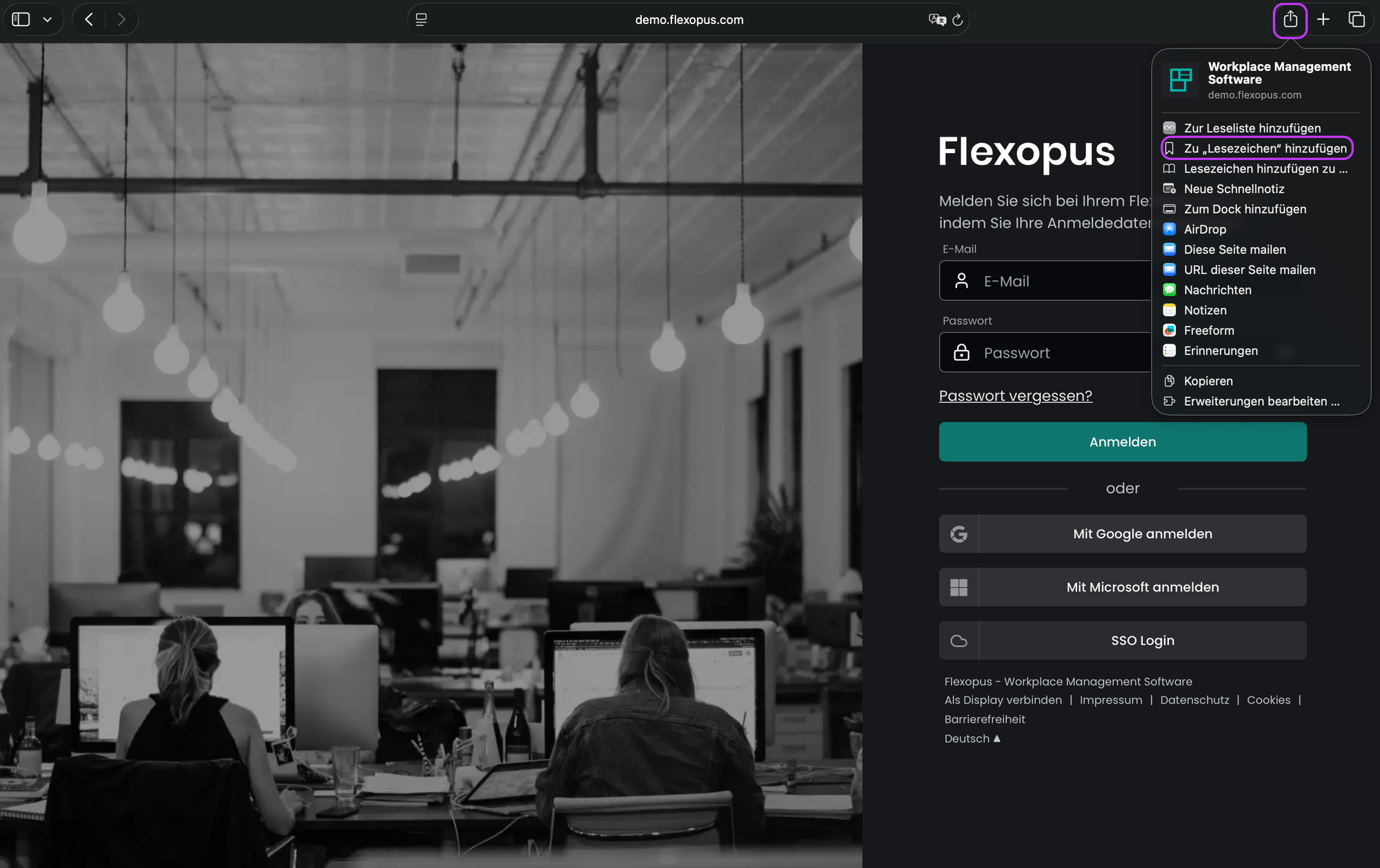
Safari
Klicken Sie auf das Rechteck mit dem nach oben zeigenden Pfeil in der oberen rechten Ecke und wählen Sie die Option Lesezeichen hinzufügen. Sobald Sie einen neuen Tab in Ihrem Browser öffnen, wird Flexopus in Ihrer Lesezeichenliste angezeigt.
Mozilla Firefox
Klicken Sie auf den Stern oben rechts, wählen Sie den Speicherort aus und klicken Sie dann auf Speichern. Wenn Sie nun einen neuen Tab öffnen, wird Flexopus unterhalb Ihrer Adressleiste angezeigt.

Microsoft Edge
Klicken Sie auf den Stern oben rechts, wählen Sie den Speicherort aus und klicken Sie dann auf Speichern. Wenn Sie nun einen neuen Tab öffnen, wird Flexopus unterhalb Ihrer Adressleiste angezeigt.