Zweifaktor-Authentifizierung für Nutzer
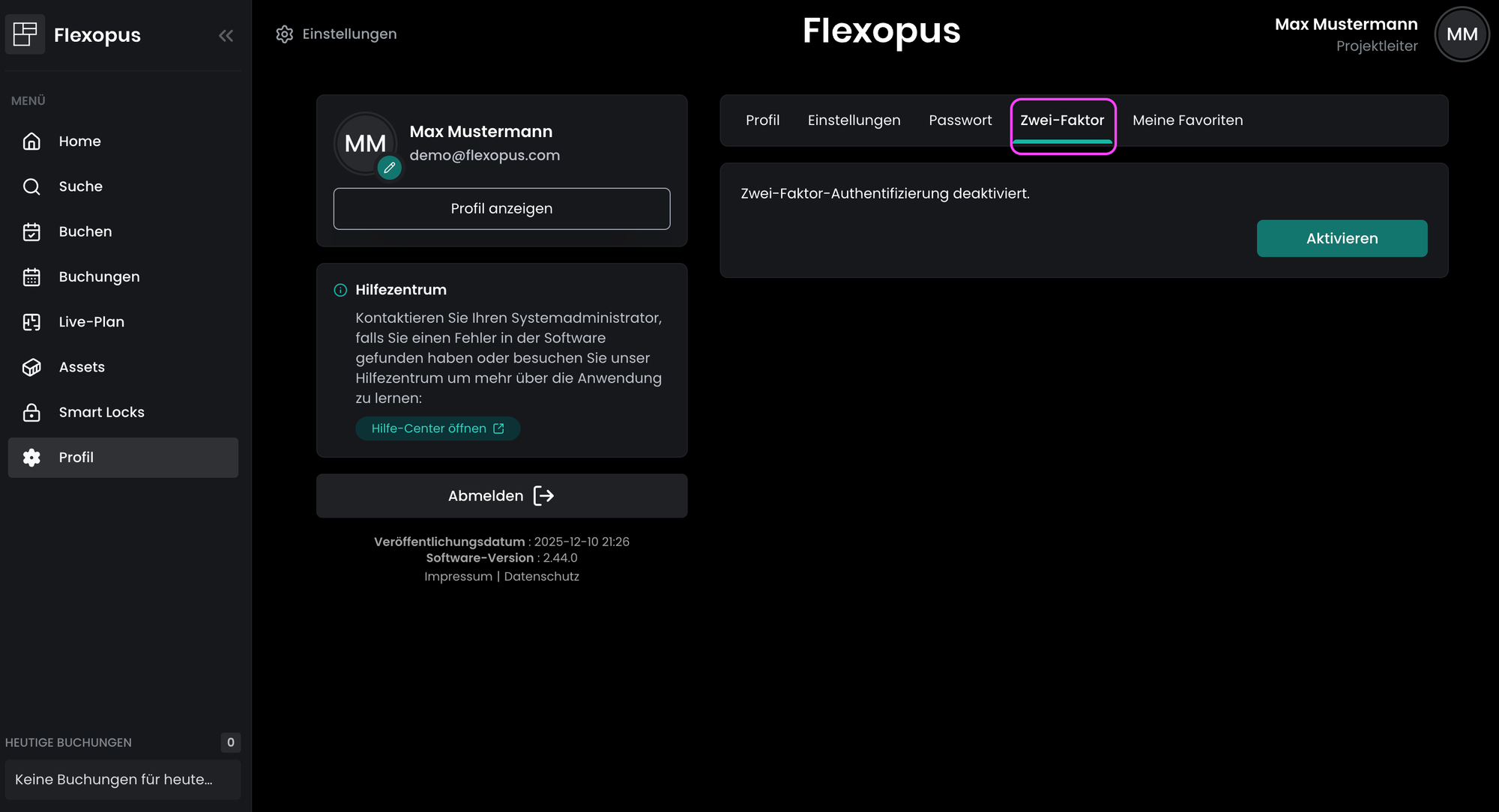
Wenn Sie eine E-Mail- und Passwort-basierte Authentifizierungsmethode verwenden und Ihre Organisation die 2FA-Option für Sie aktiviert hat, können Sie Ihre 2FA auf dieser Registerkarte verwalten.
Was ist 2FA?
Die Zwei-Faktor-Authentifizierung (2FA), oft auch als Multi-Faktor-Authentifizierung (MFA) bezeichnet, ist ein zweiter Authentifizierungsschritt, bei dem der Benutzer seine Identität über eine zweite Methode bestätigen muss, bei Flexopus handelt es sich dabei um einen TOTP-Token.
2FA konfigurieren
Je nach den Vorgaben Ihres Unternehmens müssen Sie möglicherweise vor der ersten Anmeldung die 2FA einrichten. In diesem Fall müssen Sie dennoch die hier beschriebenen Schritte ausführen.
SCHRITT 1 – Authentifizierungsanwendung eines Drittanbieters
Sie müssen eine Authentifizierungsanwendung (z. B. Google Authenticator, Microsoft Authenticator, TOTP Authenticator, andOTP, FreeOTP, FreeOTP+) auf Ihrem Smartphone installieren. Die meisten von Ihnen haben wahrscheinlich bereits eine solche Anwendung auf ihrem Smartphone, da dieselbe Anwendung auch für die Authentifizierung in anderen Anwendungen verwendet werden kann.
SCHRITT 2 – QR-Code scannen
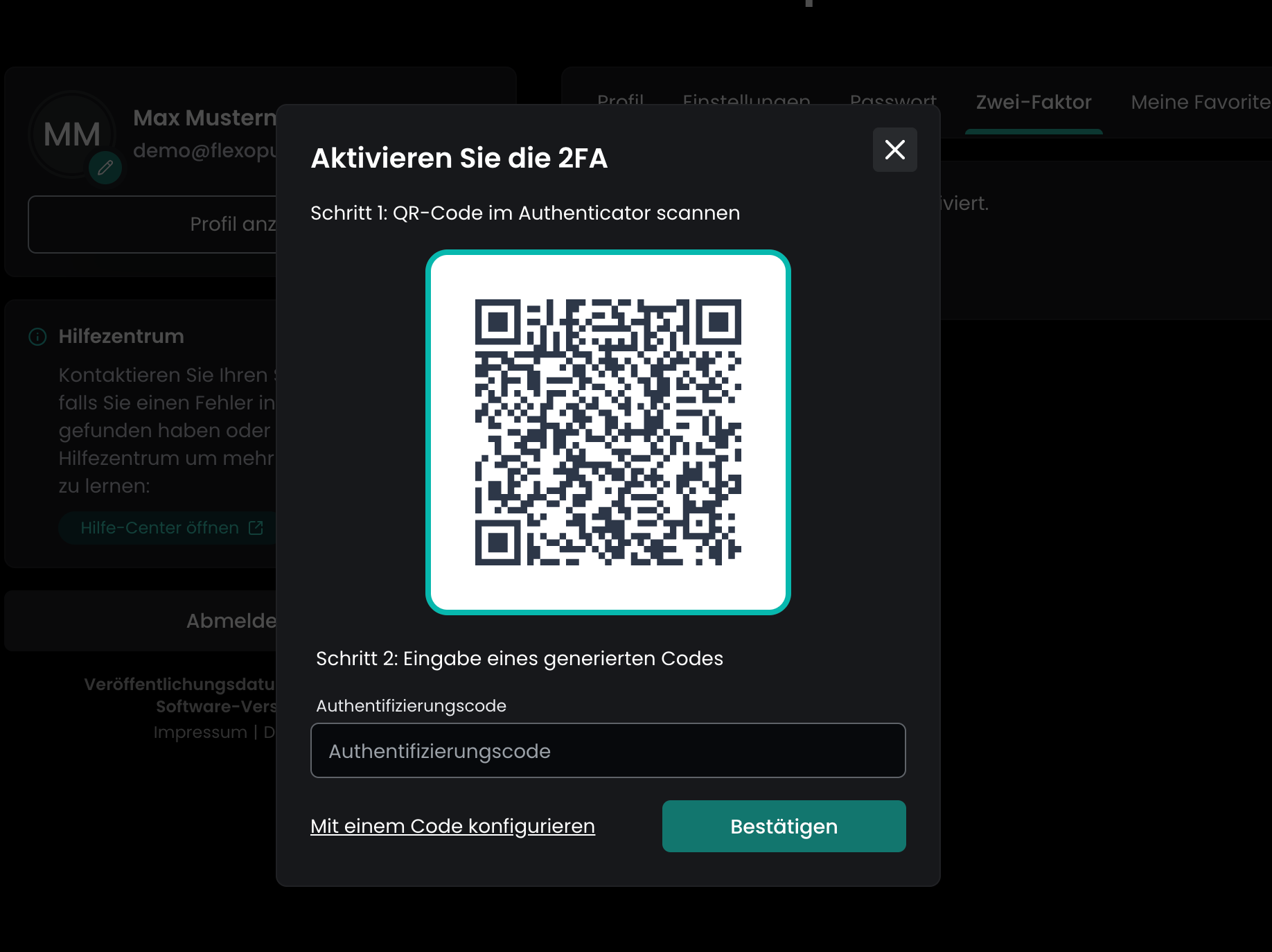
Wenn Sie die 2FA aktivieren und Ihr Passwort eingeben, wird ein QR-Code angezeigt. Öffnen Sie nun eine beliebige Authentifizierungs-App auf Ihrem Smartphone und scannen Sie den QR-Code.
SCHRITT 3 – Verwenden Sie die Authentifizierungs-App
Die Authentifizierungs-App generiert einen 6-stelligen Code, der nur für einen begrenzten Zeitraum gültig ist. Bei jeder Anmeldung in Ihrem Flexopus-Konto benötigen Sie diesen 6-stelligen Code. Öffnen Sie einfach die Authentifizierungs-App und geben Sie den neu generierten Code ein.