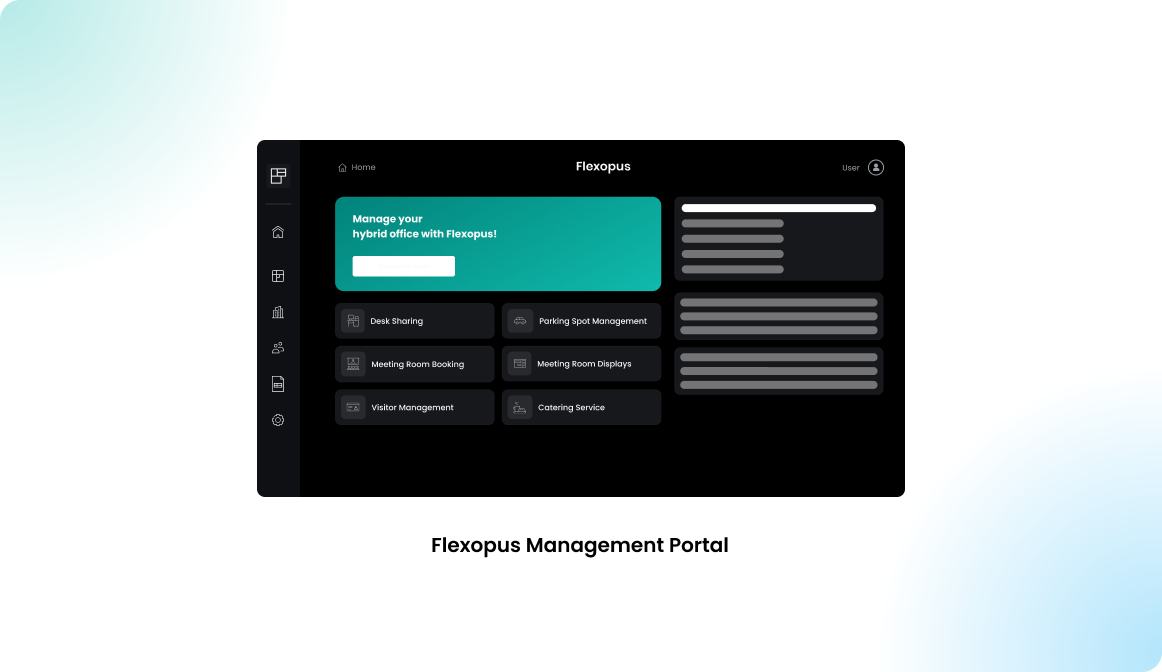
Flexopus Management Portal
In diesem Artikel finden Sie eine Schritt-für-Schritt-Anleitung, wie Sie Ihre Organisation im Flexopus Management Portal registrieren, eine 30-tägige Demoanwendung einrichten und Ihren gewünschten Abonnementplan buchen.
Organisation registrieren
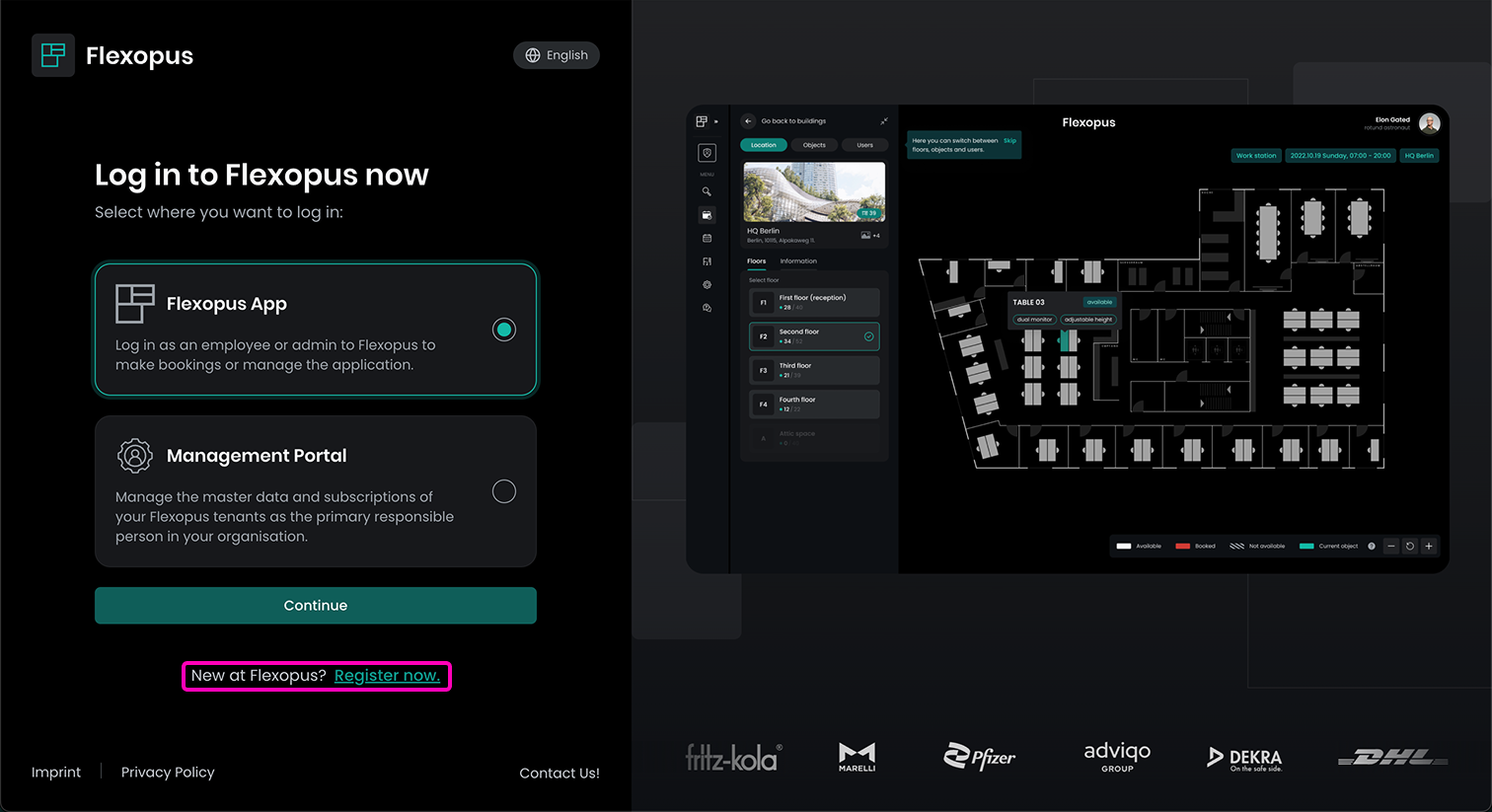
Um Ihre Organisation im Flexopus Management Portal zu registrieren, besuchen Sie bitte https://portal.flexopus.com/. Wenn Sie bereits eine aktive Flexopus-Anwendung oder ein aktives Abonnement haben, können Sie sich in Ihrem Tenant oder im Management Portal anmelden. In diesem Fall registrieren wir eine neue Organisation, indem wir auf Jetzt registrieren klicken.
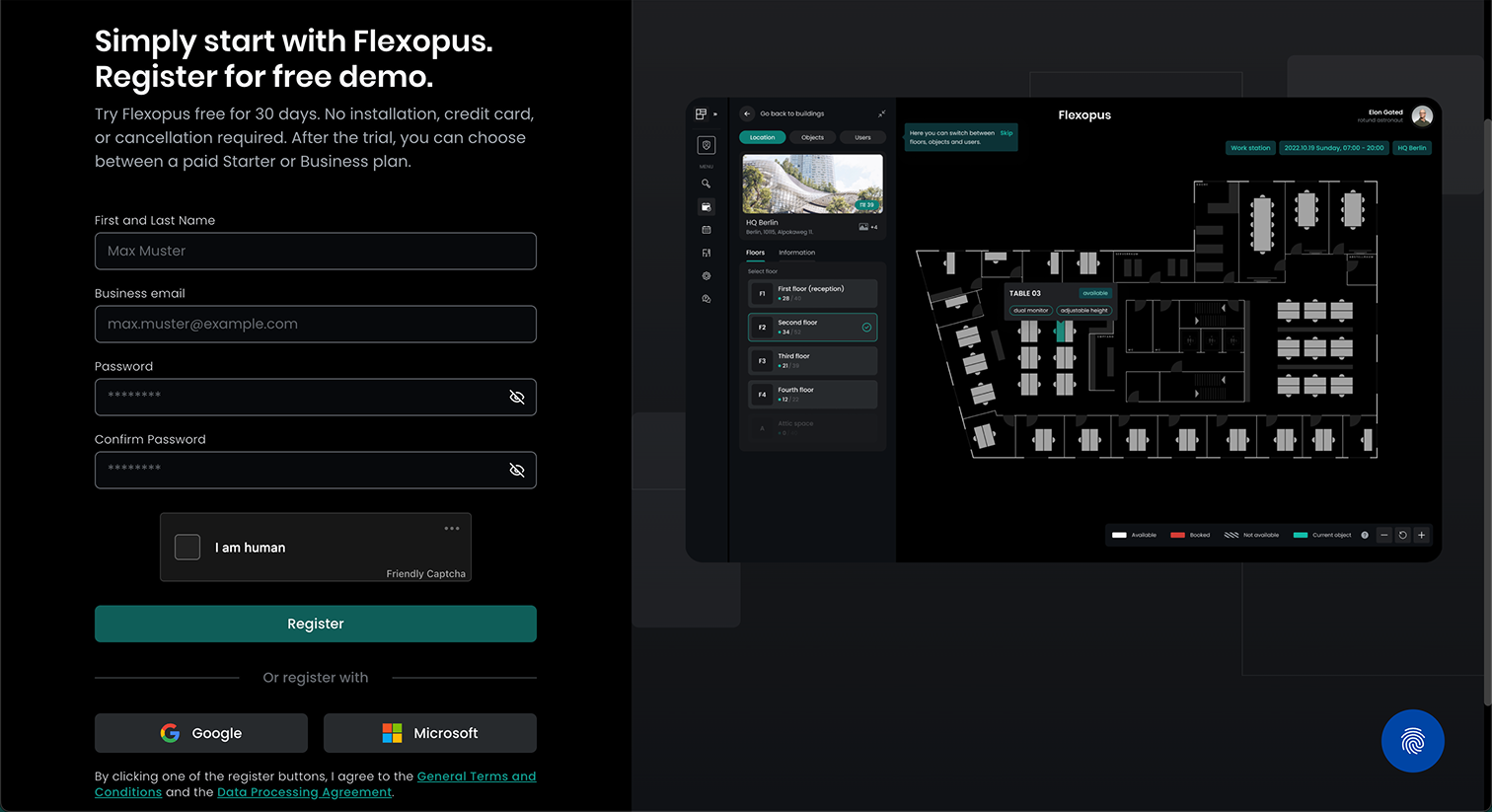
Sie werden nun aufgefordert, Ihre persönlichen Daten einzugeben.
Nach der Registrierung erhalten Sie eine E-Mail, in der Sie gebeten werden, Ihre E-Mail-Adresse zu verifizieren.
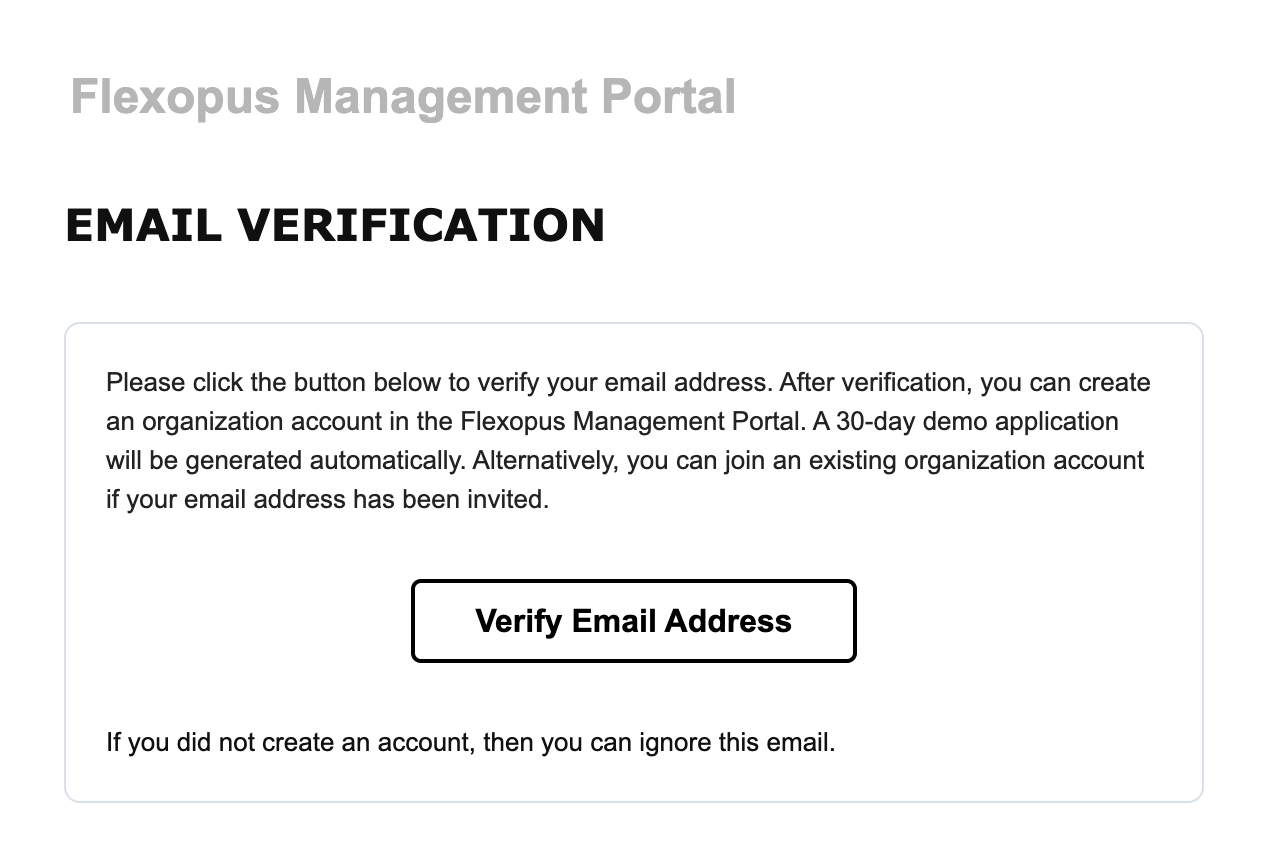
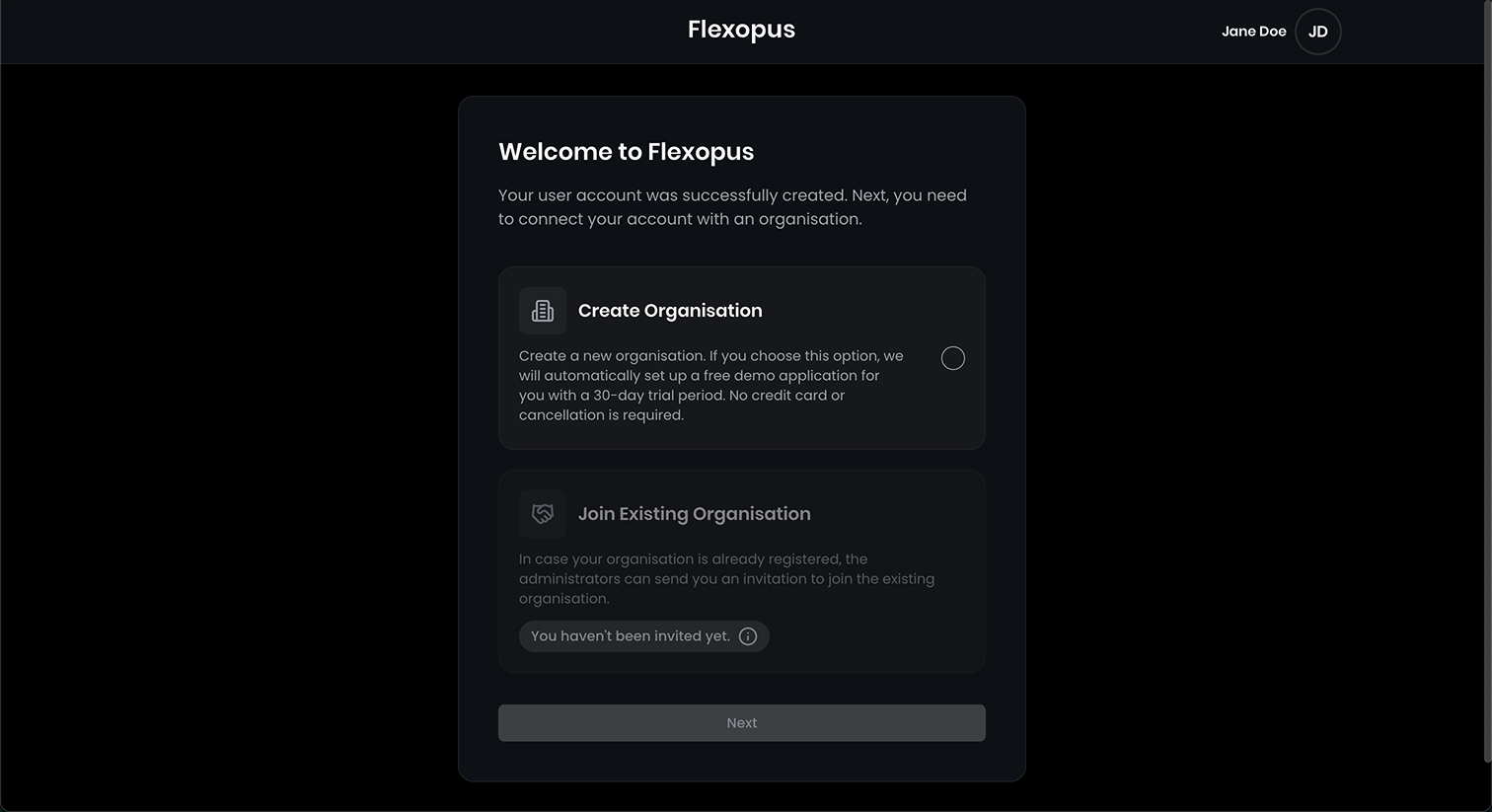
Sobald Sie dies erledigt haben, werden Sie zum Flexopus Management Portal weitergeleitet. Dort können Sie nun eine neue Organisation erstellen. Dadurch wird auch eine 30-tägige Demoanwendung erstellt. Alternativ können Sie einer bestehenden Organisation beitreten, wenn Ihre E-Mail-Adresse eingeladen wurde. In unserem Fall erstellen wir eine neue Organisation.
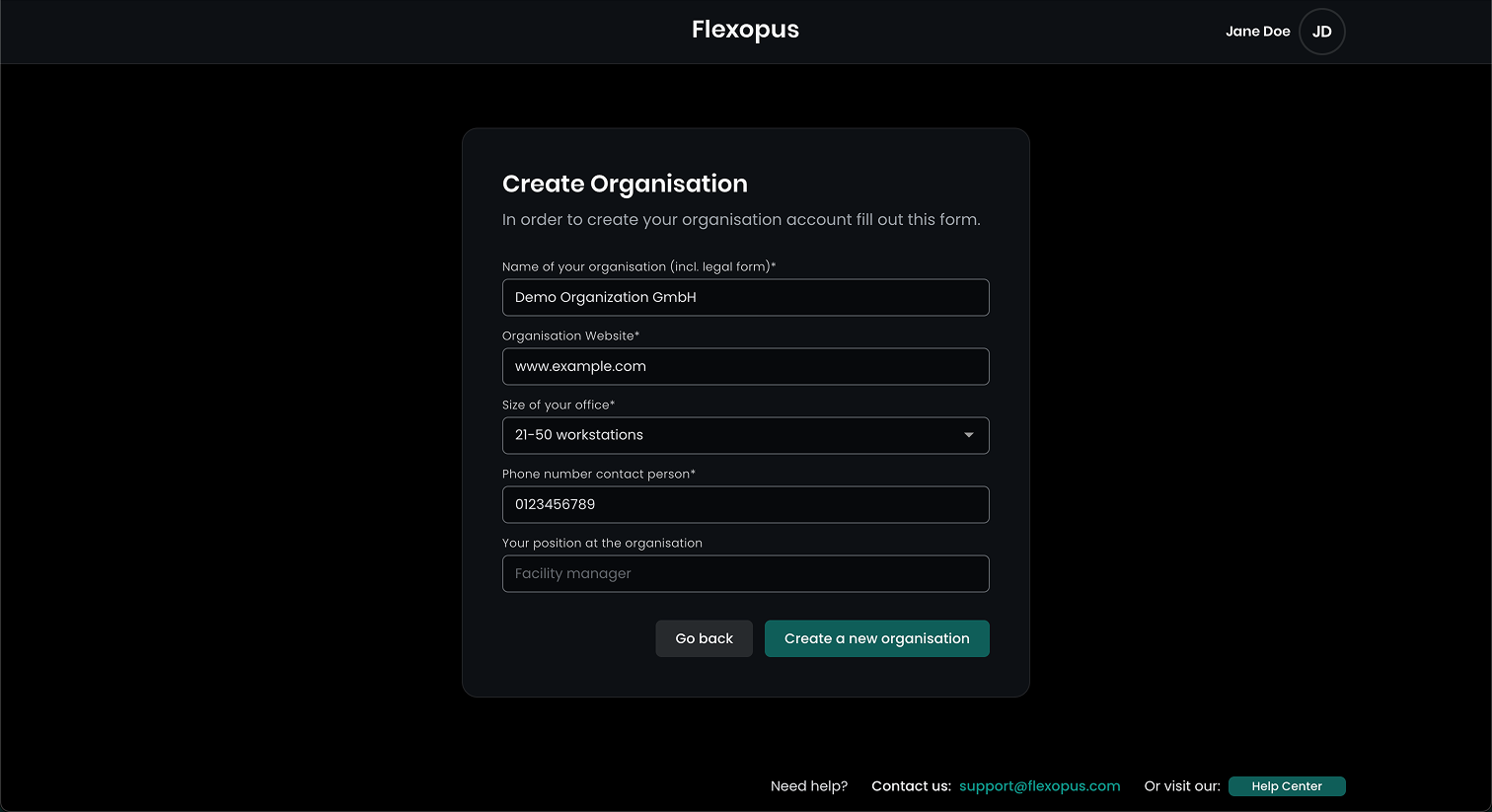
Geben Sie Ihre Unternehmensdaten ein und klicken Sie auf Neue Organisation erstellen.
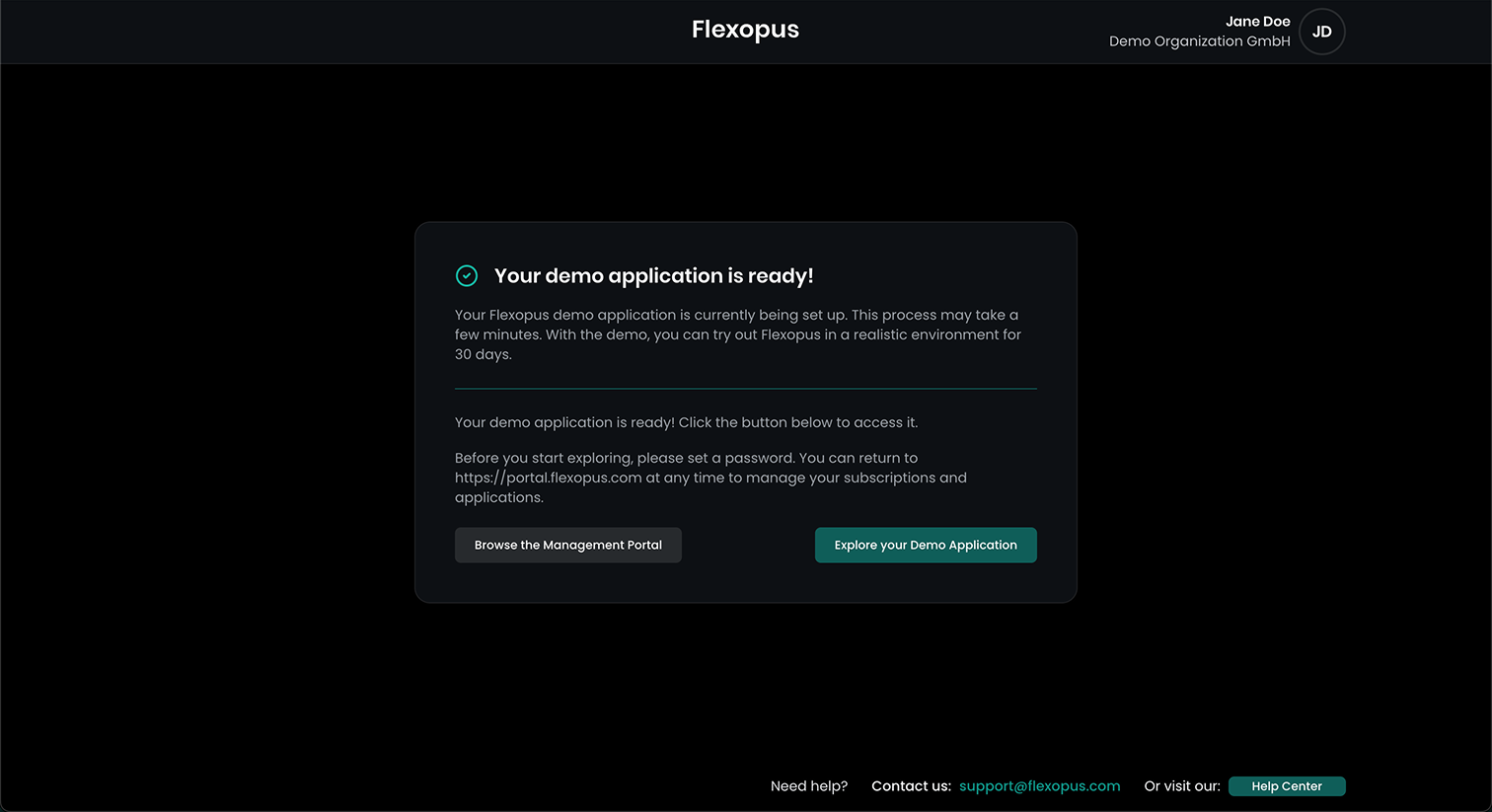
Dieser Prozess kann einige Sekunden dauern. Anschließend haben Sie die Möglichkeit, direkt die Demoanwendung zu öffnen oder das Management Portal zu durchsuchen. Dort können Sie Ihre Abonnementpläne und Zahlungsmethoden verwalten, weitere Services buchen oder mehrere Flexopus-Anwendungen verwalten, falls Sie mehr als eine Anwendung haben.
30-tägige Demoanwendung
Um mit Ihrer 30-tägigen Demoanwendung zu starten, erhalten Sie nach erfolgreicher Erstellung Ihrer Organisation im Hintergrund zwei E-Mails.
- Flexopus Application Created: Diese E-Mail informiert Sie über die erfolgreich erstellte Demoanwendung und enthält einen direkten Link zu dieser Anwendung. Es ist jedoch sinnvoll, den Anweisungen in der zweiten E-Mail zu folgen, die Sie erhalten haben.
- Welcome to Flexopus: Diese E-Mail enthält wichtige Informationen für einen schnellen und einfachen Start mit Flexopus. Sie erhalten hilfreiche Links zu Videos und Help Center-Artikeln sowie Informationen dazu, wie Sie uns bei Fragen erreichen können. Außerdem werden Sie aufgefordert, ein neues Passwort für Ihre Demoanwendung festzulegen.
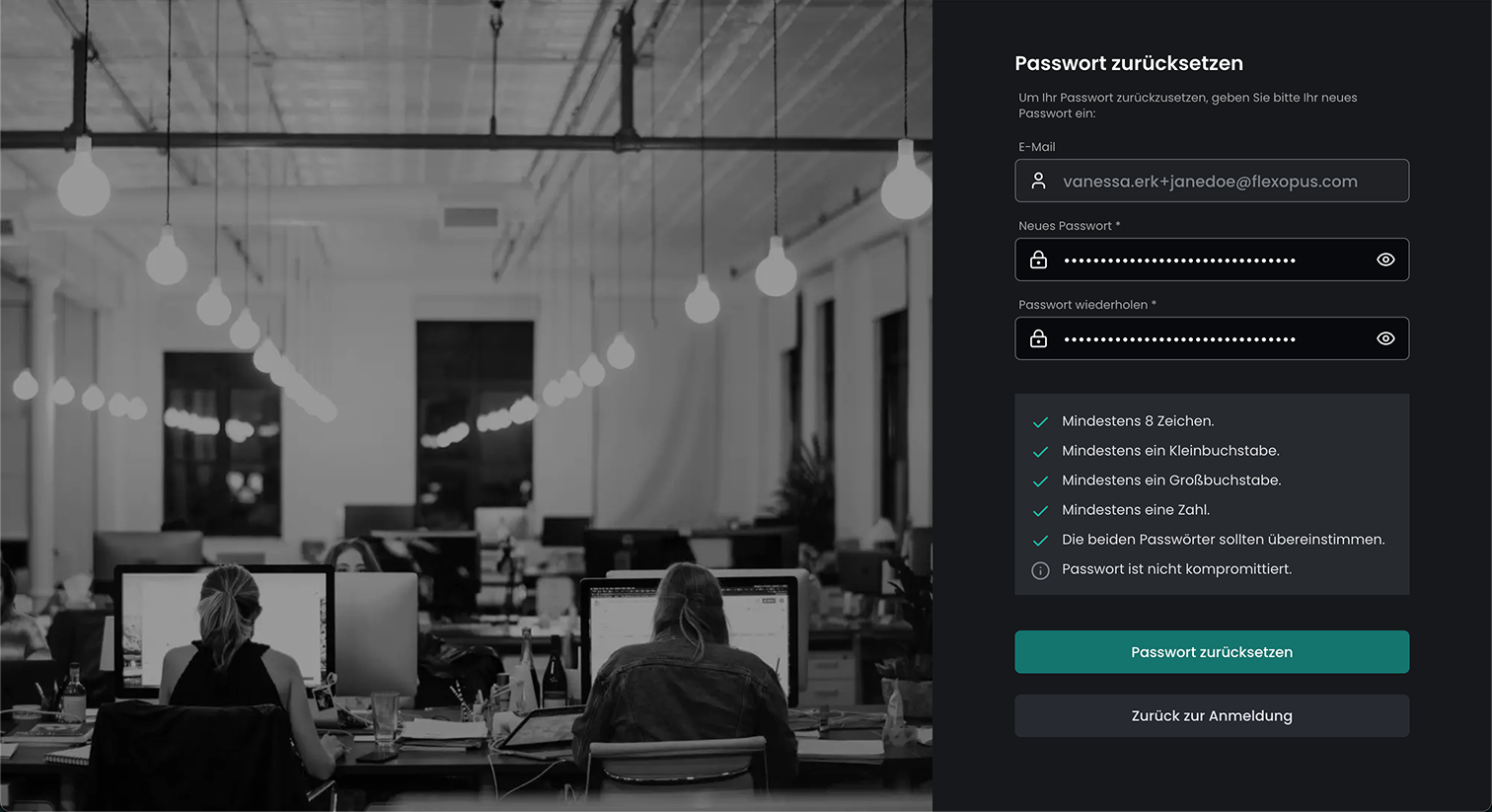
Nachdem Sie Ihr neues Passwort festgelegt haben, können Sie Ihre Demoanwendung öffnen. Eine geführte Tour startet und zeigt Ihnen die wichtigsten Bereiche in Flexopus.
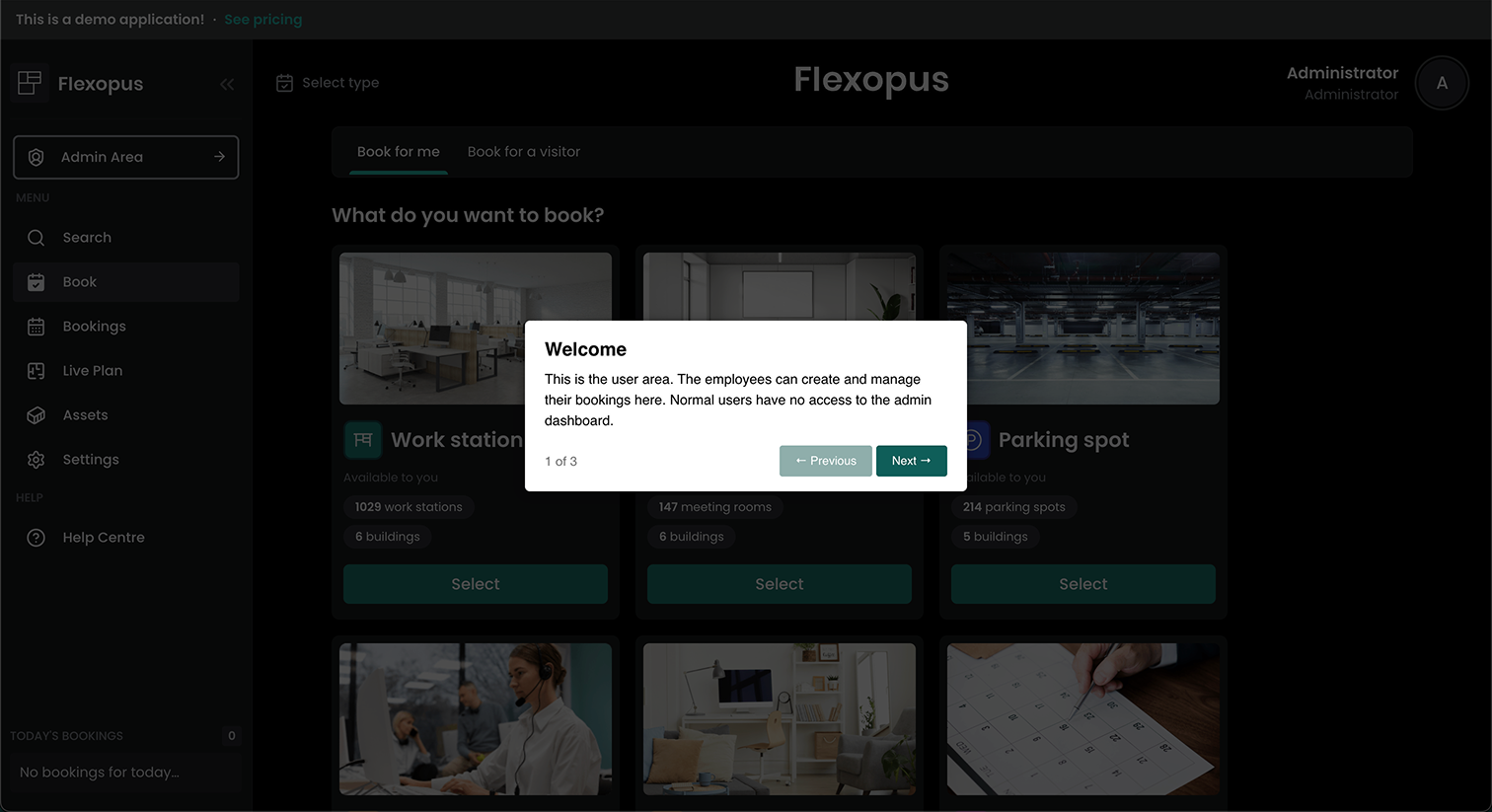
Die Demoanwendung enthält bereits beispielhafte Gebäude, Grundrisse, Nutzer, Dienstleister, Besucher und Assets. So können Sie alle Bereiche von Flexopus direkt mit realistischen Daten und Anwendungsfällen testen.
Ein guter Ausgangspunkt für Ihre ersten Erfahrungen in Flexopus ist unser Erste-Schritte-Artikel, der in der „Welcome“-E-Mail verlinkt ist. Sie finden ihn auch hier:
 Vanessa Erk
Management Portal
Im Management Portal, das Sie über https://portal.flexopus.com/ öffnen können, verwalten Sie Ihre Flexopus-Anwendungen und Ihre Organisationsdaten, zum Beispiel Adresse und Zahlungsmethoden.
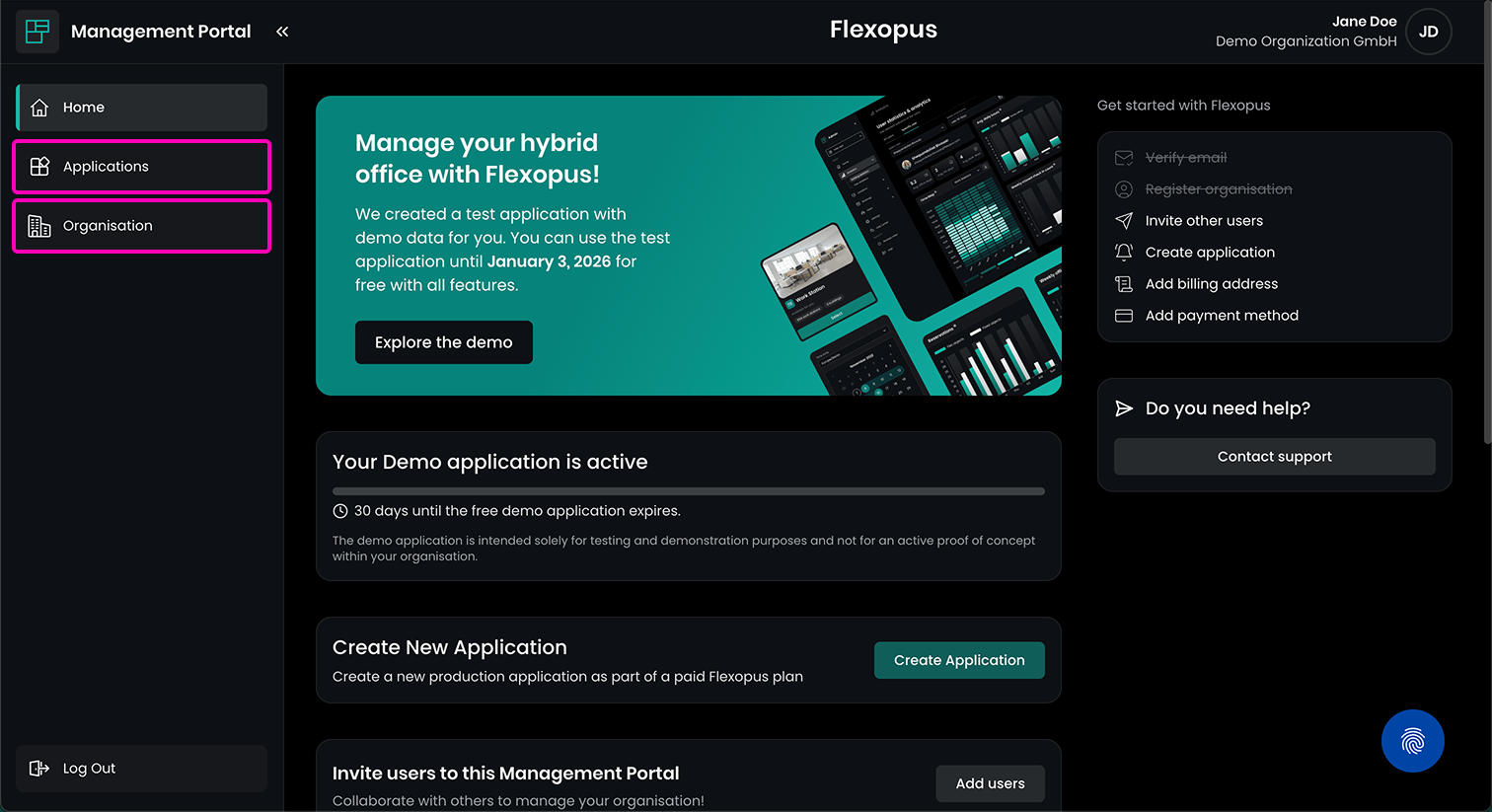
Anwendungen
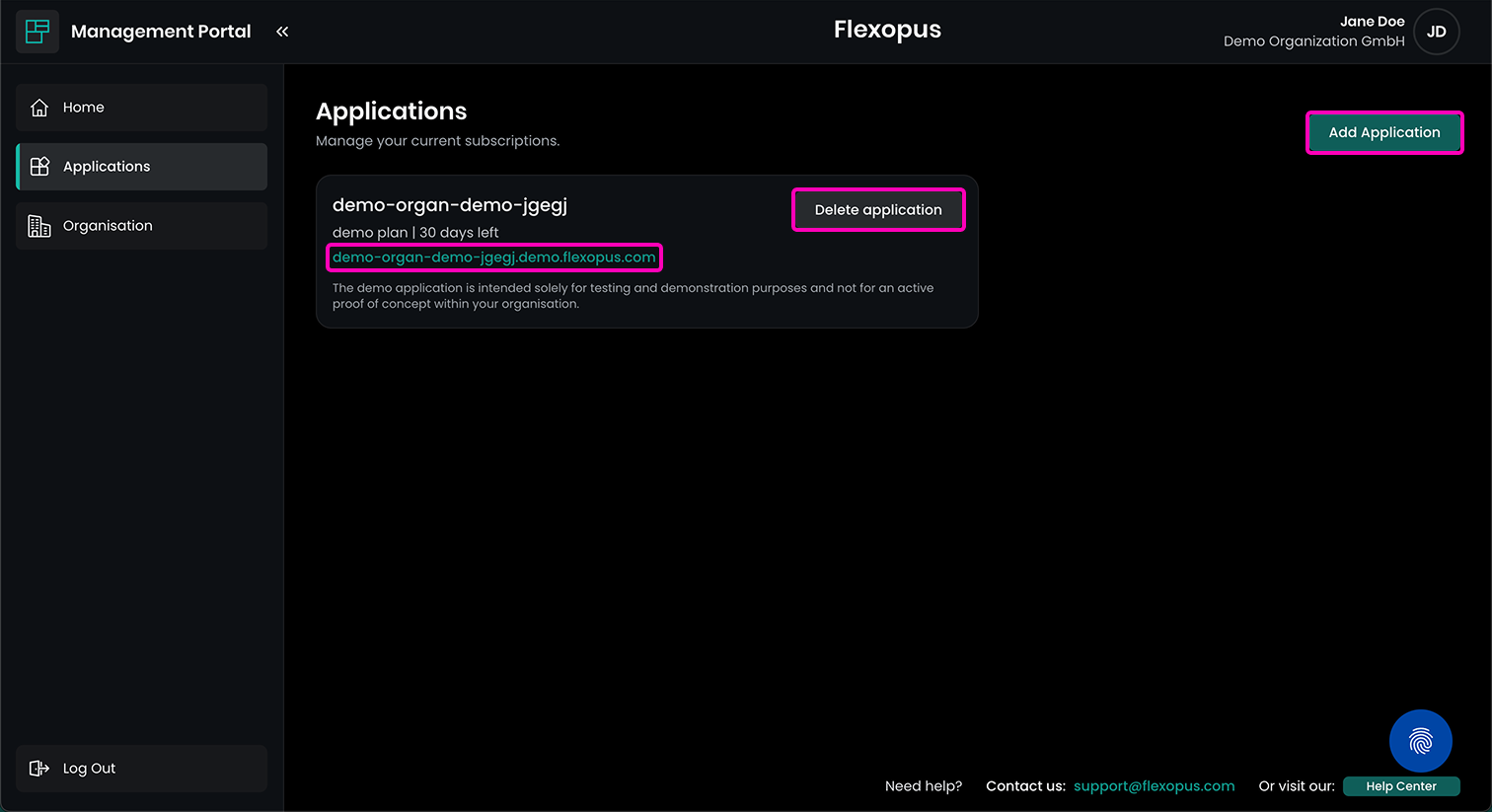
In der Anwendungsübersicht finden Sie eine Liste aller aktiven Flexopus-Anwendungen. Wenn Sie sich gerade erst im Management Portal registriert haben, sehen Sie hier nur die Demoanwendung. Sie haben die Möglichkeit, die Demoanwendung über den direkten Link zu öffnen oder die Demoanwendung zu löschen, indem Sie auf Anwendung löschen klicken.
Wenn Sie eine aktive abonnementbasierte Anwendung haben, steht Ihnen statt des direkten Löschens die Option Anwendung verwalten zur Verfügung. Wenn Sie mit Ihrer 30-tägigen Testphase zufrieden waren, können Sie direkt eine vollständige abonnementbasierte Anwendung erstellen, indem Sie auf Anwendung hinzufügen klicken. Sie können auch mehrere unabhängige Anwendungen hinzufügen, wenn Sie zum Beispiel mehrere Tochtergesellschaften verwalten.
Abonnement starten
- Abonnementplan auswählen
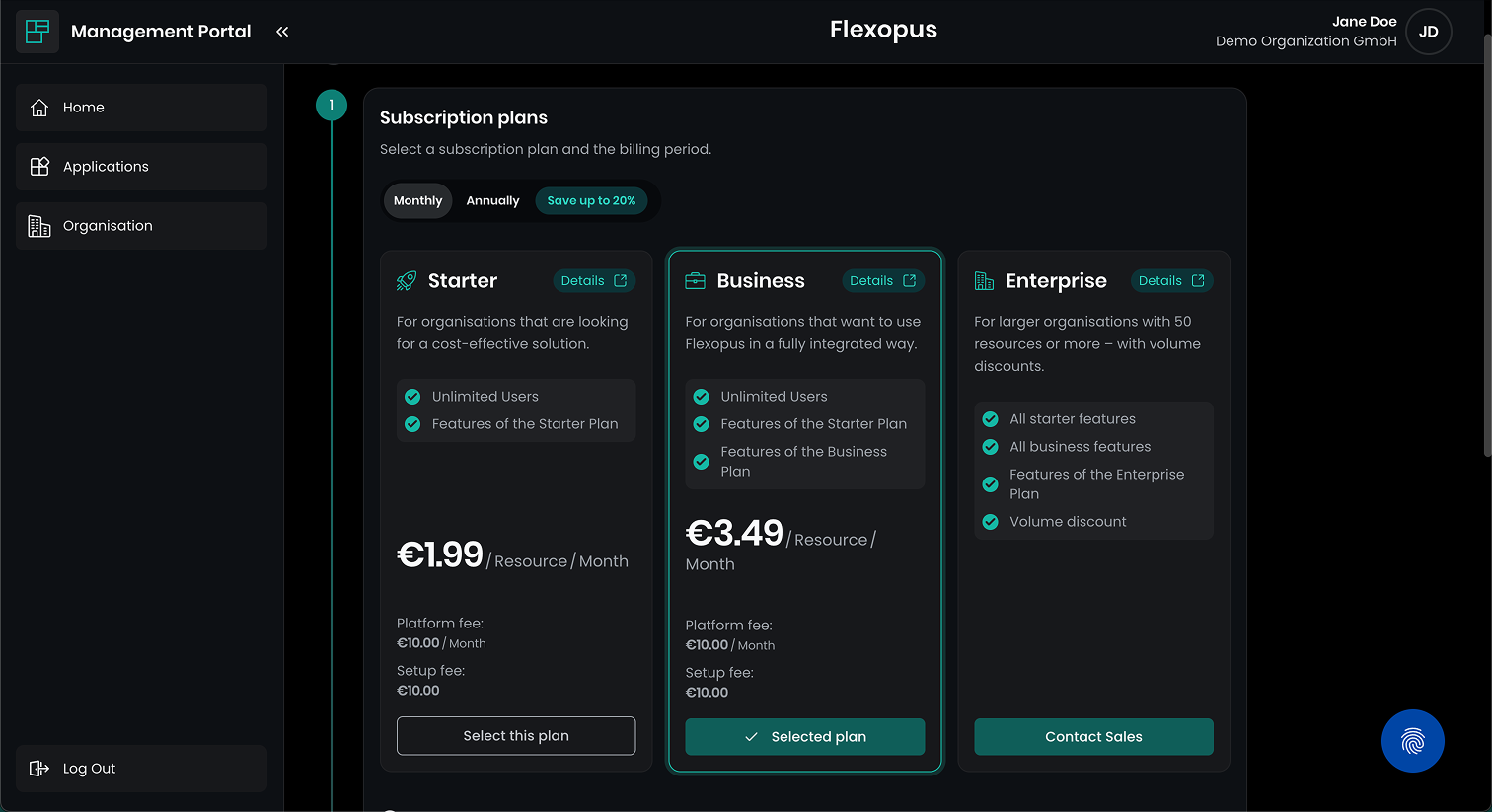
Wenn Sie eine Anwendung hinzufügen, können Sie im ersten Schritt einen Abonnementplan auswählen. Hier finden Sie eine Übersicht aller Pläne, die wir anbieten:
 Vanessa Erk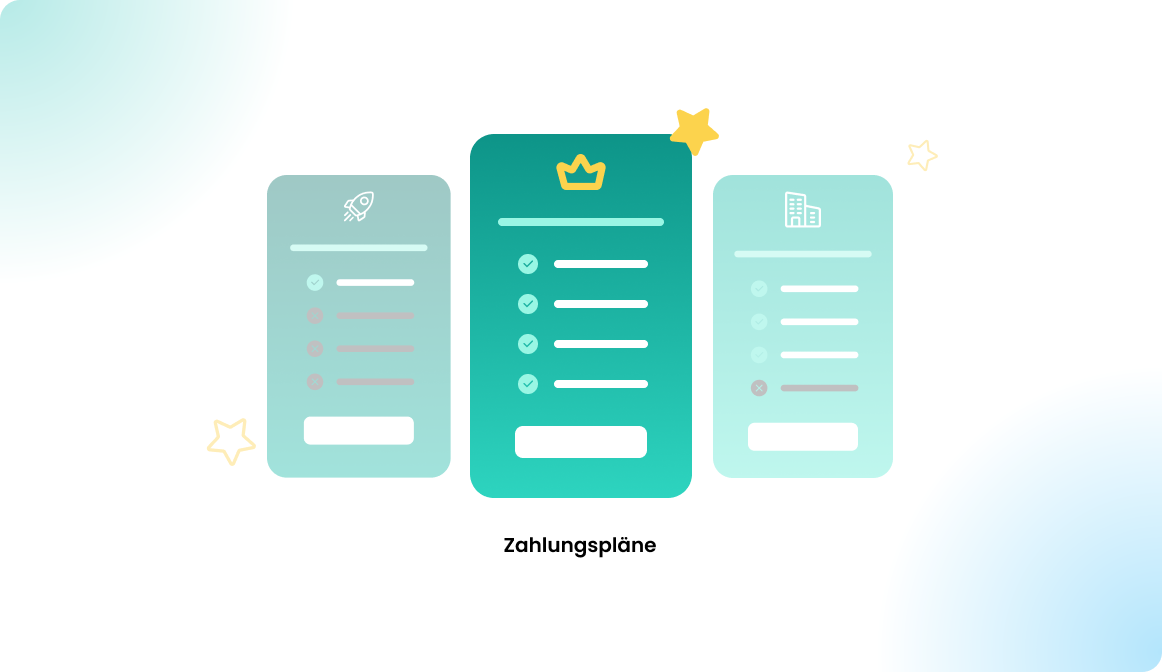
- Gewünschte Subdomain festlegen
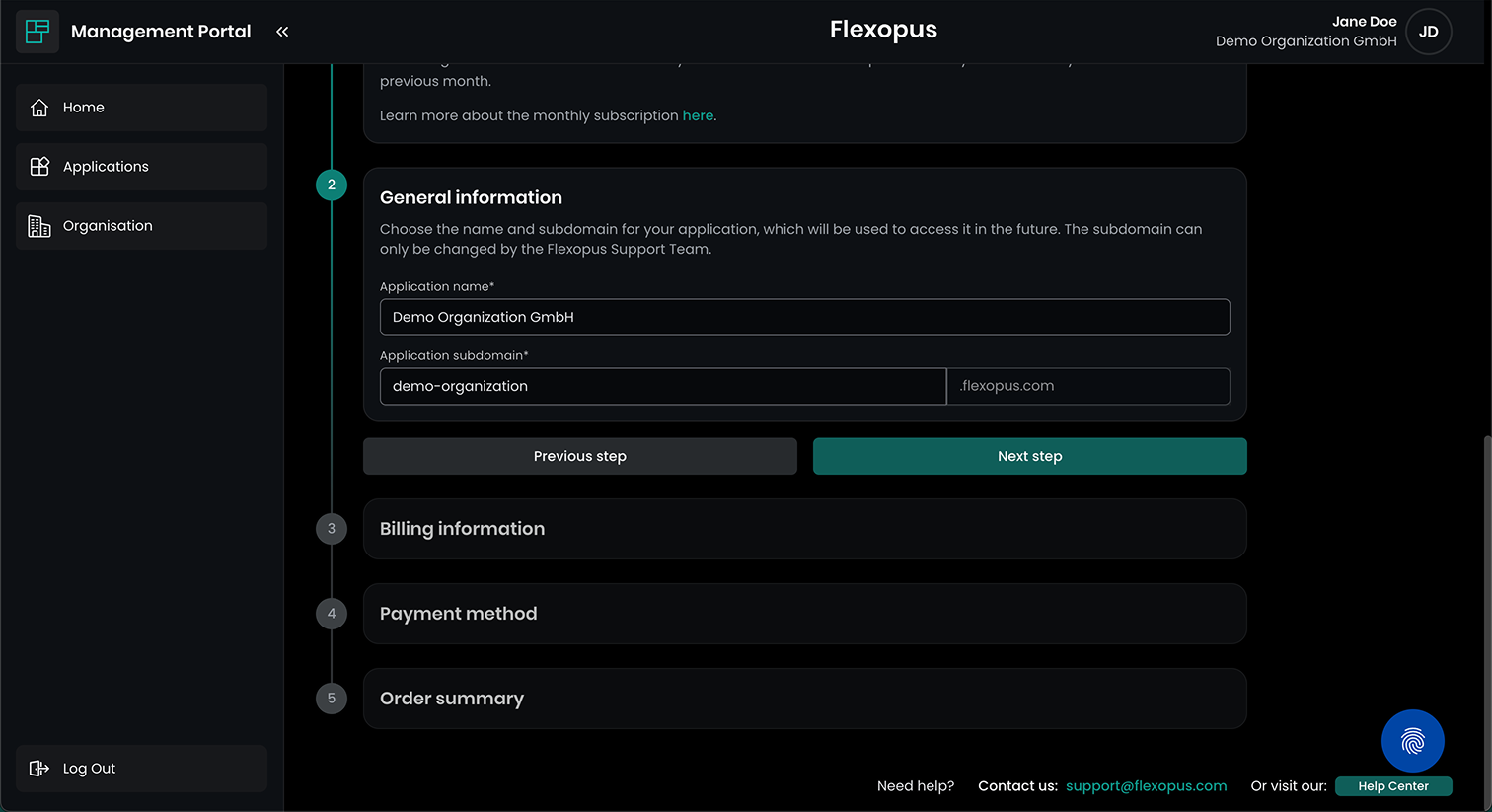
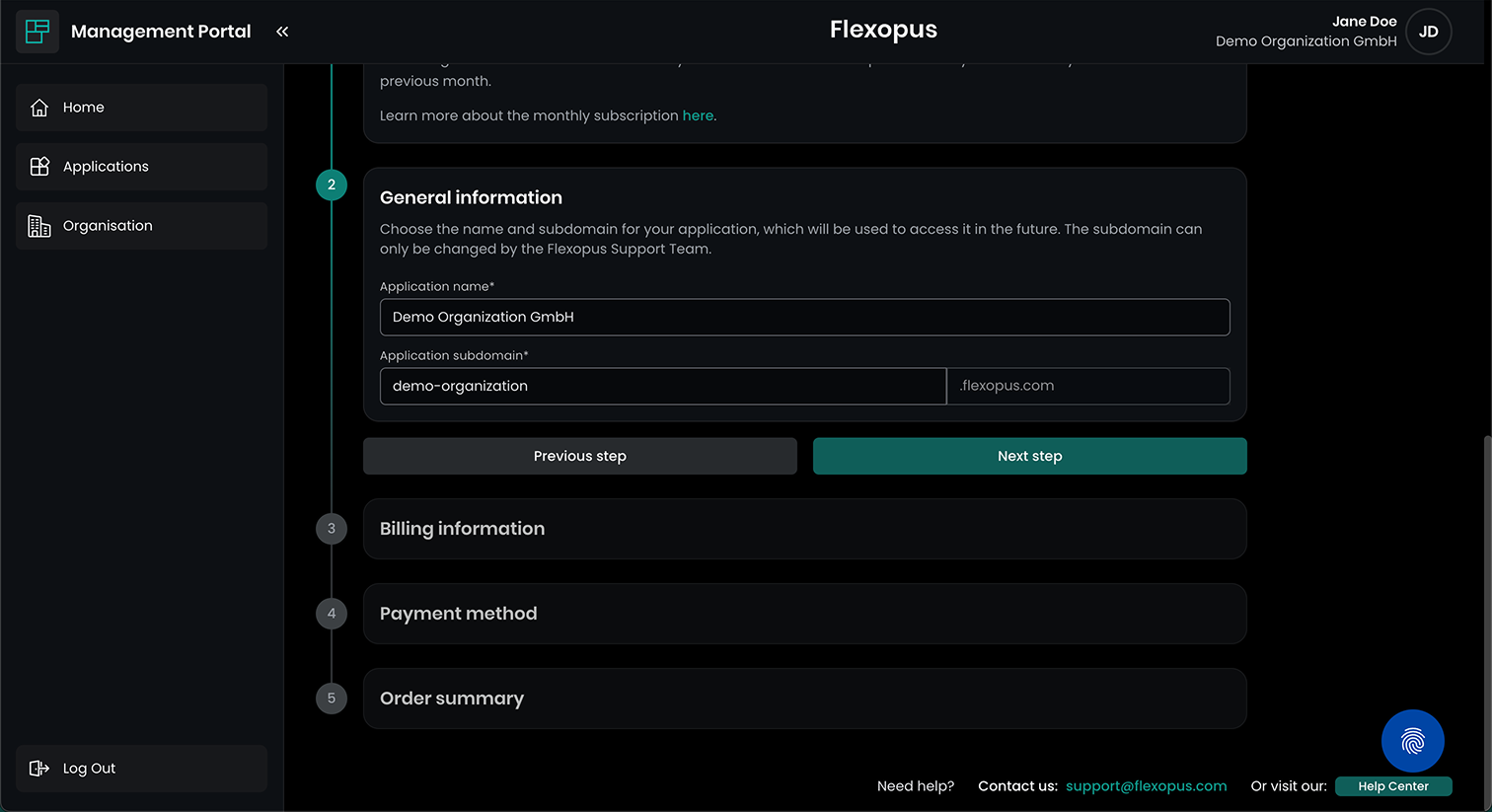
Im zweiten Schritt müssen Sie Ihren gewünschten Domainnamen auswählen. Dies ist die Adresse, die Nutzer in ihren Webbrowser eingeben, um auf die individuelle Flexopus-Anwendung Ihrer Organisation zuzugreifen.
- Rechnungsinformationen eingeben
Im dritten Schritt müssen Sie Ihre Rechnungsadresse eingeben. Diese Rechnungsinformationen enthalten den Organisationsnamen, die Adresse und, falls vorhanden, die Steuernummer der Organisation.
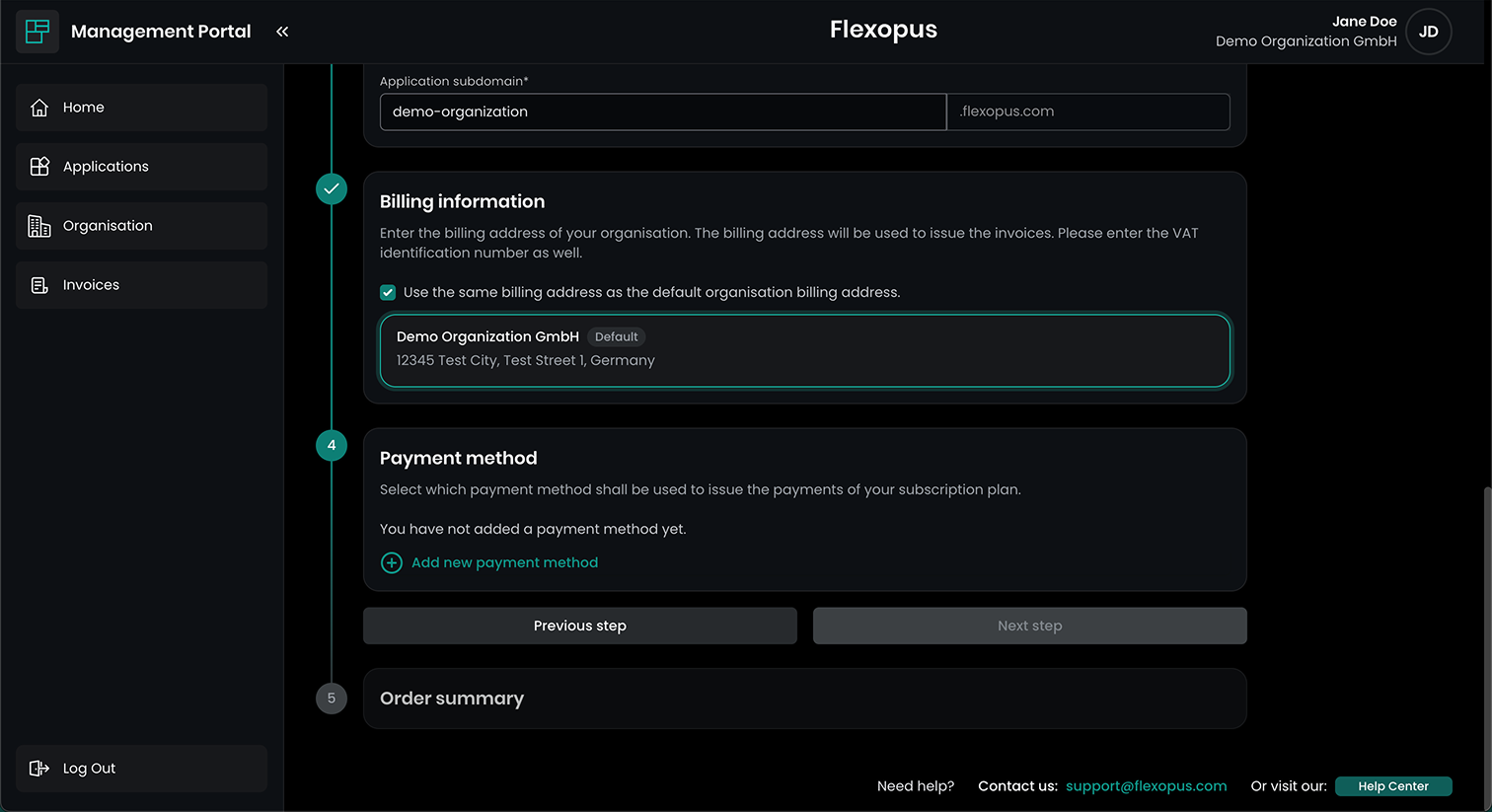
- Zahlungsmethode hinzufügen
Zuletzt müssen Sie eine Zahlungsmethode hinzufügen. Dies kann entweder eine Kreditkarte oder ein SEPA-Lastschriftmandat sein. Wir ziehen die Gebühren automatisch über die von Ihnen hinterlegte Zahlungsmethode ein, entsprechend dem festgelegten Zyklus — monatlich oder jährlich.
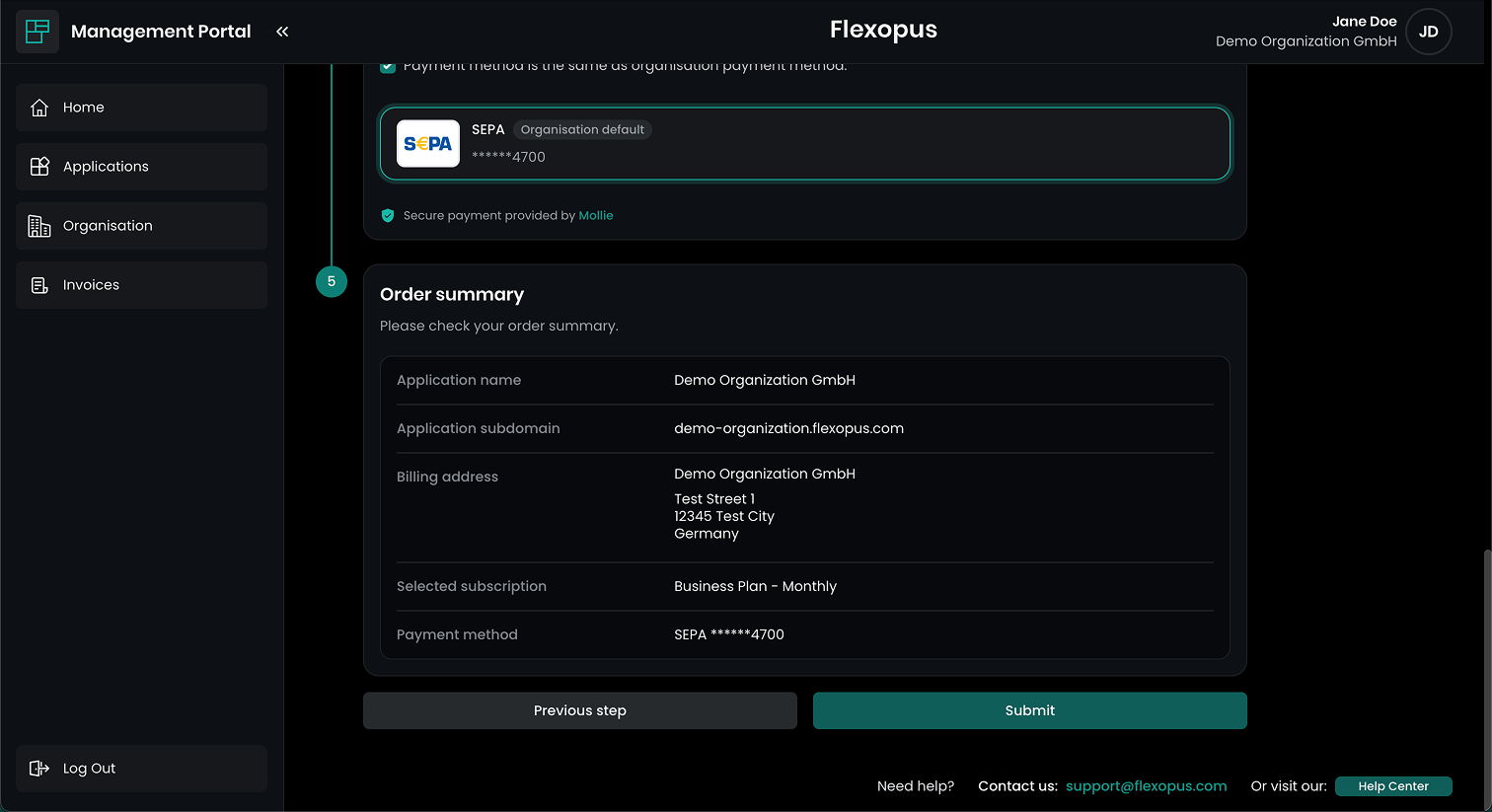
- Bestellübersicht
Im letzten Schritt sehen Sie eine Zusammenfassung Ihrer eingegebenen Informationen und des ausgewählten Plans. Sie können Ihre Bestellung abschließen, indem Sie auf Absenden klicken.
Herzlichen Glückwunsch! Sie haben nun erfolgreich einen Flexopus-Abonnementplan abgeschlossen und können mit der Einrichtung Ihrer Anwendung beginnen sowie Ihr Büro smart und flexibel verwalten.
Abonnement verwalten
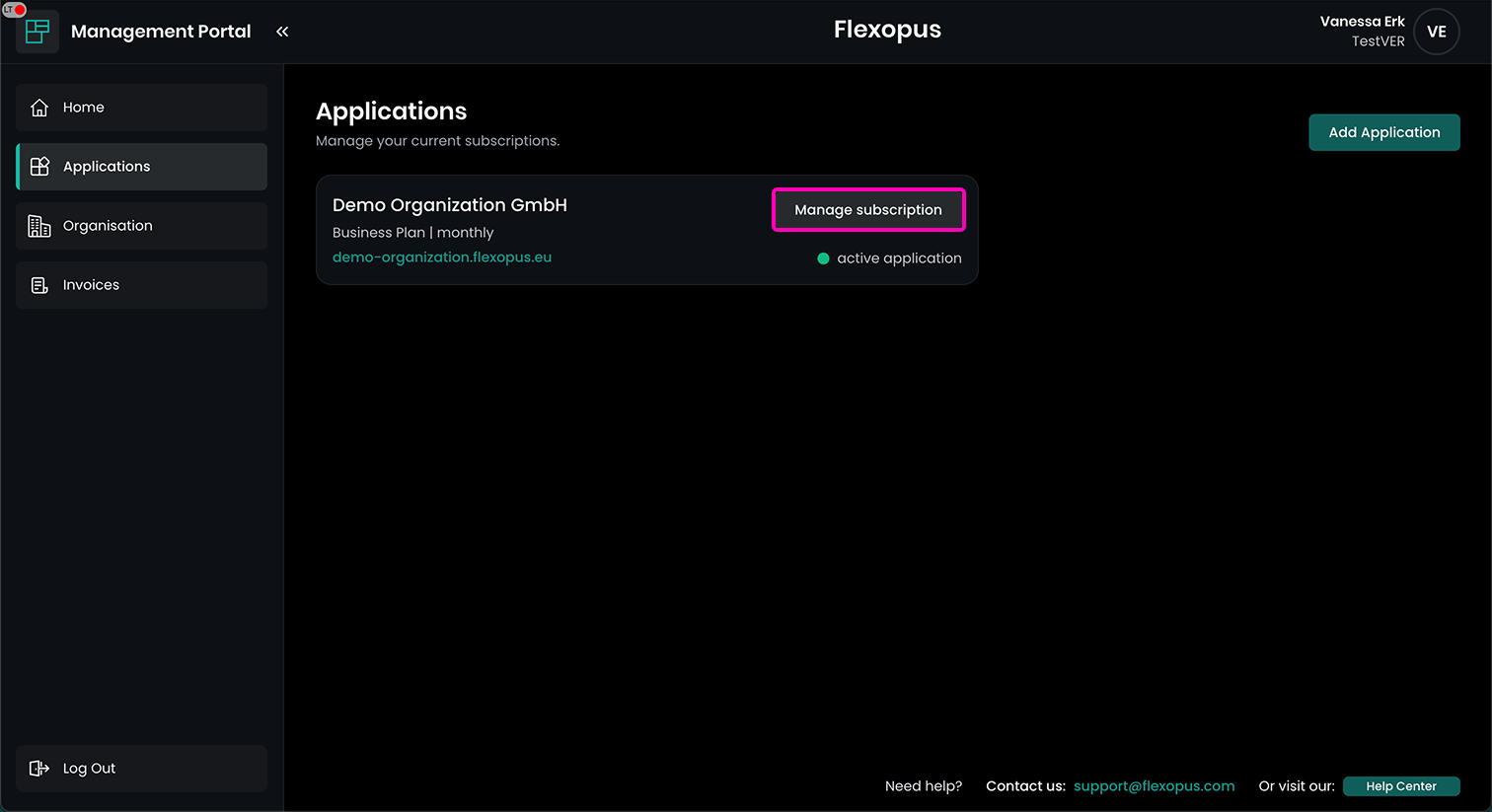
In Ihrer Anwendungsübersicht finden Sie nun Ihre neu erstellte Anwendung. Wenn Sie auf Abonnement verwalten klicken, werden Sie zu einer Übersicht Ihres aktuellen Abonnements weitergeleitet. Dort stehen Ihnen zahlreiche Optionen zur Verfügung, zum Beispiel Abonnementänderungen anfragen, Ihr Abonnement kündigen, zusätzliche Services buchen, Rechnungen herunterladen und vieles mehr.
Zusätzliche Services
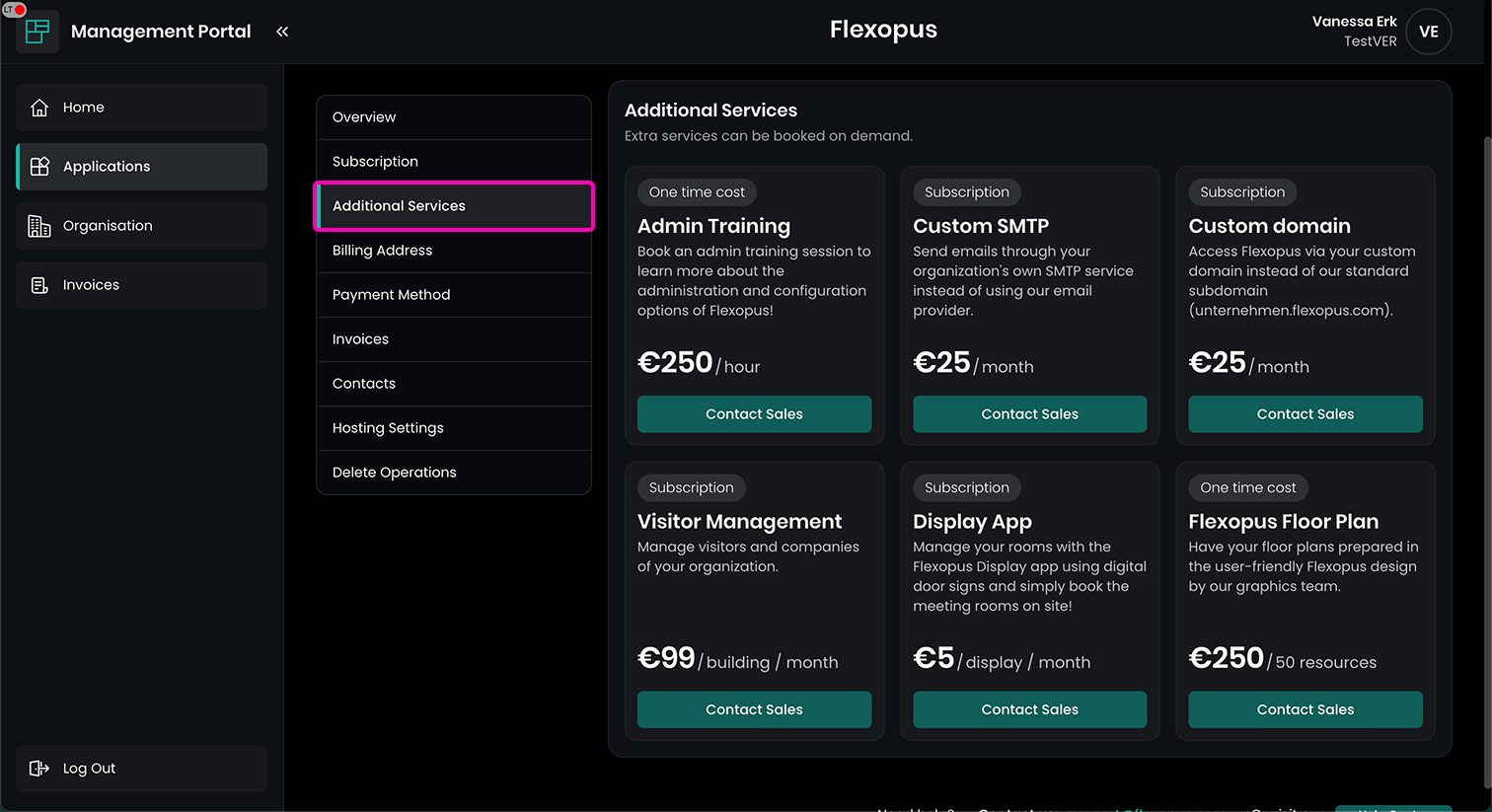
Unter Zusätzliche Services können Sie individuelle Zusatzleistungen buchen. Dazu gehören zum Beispiel unsere professionell aufbereiteten Flexopus-Grundrisse, Display-Erweiterungen oder zusätzliche Produkte wie unser Besuchermanagementsystem für die digitale Besucherverwaltung.
Sie können unser Sales-Team einfach über Kontaktieren Sie den Vertrieb kontaktieren und die gewünschte Position anfragen. Wir melden uns anschließend schnellstmöglich bei Ihnen und unterstützen Sie bei Ihrem Anliegen.