Buchungsprozess
Video-Anleitung
Übersicht
Mit Flexopus können Sie in nur vier Schritten einen Arbeitsplatz, einen Besprechungsraum oder einen Parkplatz buchen. Nachdem Sie sich in Ihrem Flexopus-Konto angemeldet haben, gelangen Sie über die Schaltfläche Buchen im Anwendungsmenü auf der linken Seite zum Buchungsbereich.
In wenigen Schritten können Sie eine Buchung vornehmen:
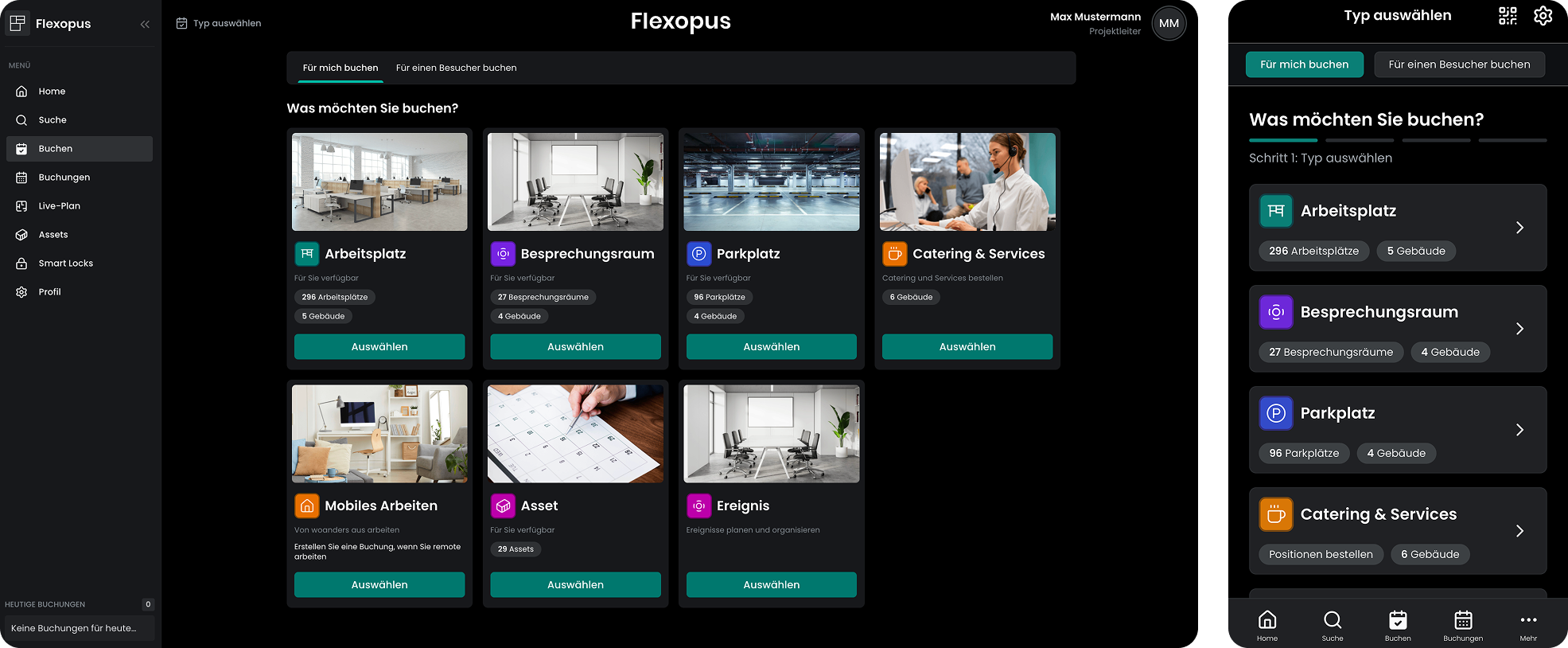
SCHRITT 1 – Wählen Sie die Art der Ressource
Im ersten Schritt können Sie entscheiden, ob Sie einen Arbeitsplatz, einen Besprechungsraum oder einen Parkplatz buchen möchten. In der Übersicht sehen Sie die Anzahl der verfügbaren Ressourcen. Bitte beachten Sie, dass die maximal zulässige Vorausbuchung für die verschiedenen Ressourcentypen unterschiedlich sein kann.
SCHRITT 2 – Datum und Uhrzeit auswählen
In diesem Schritt können Sie das Datum und die Uhrzeit Ihrer Buchung auswählen. Hier haben Sie drei Optionen: Einzeln, Mehrere oder Serie (optional). Sie können Buchungen mit konfigurierten Limitationen erstellen.
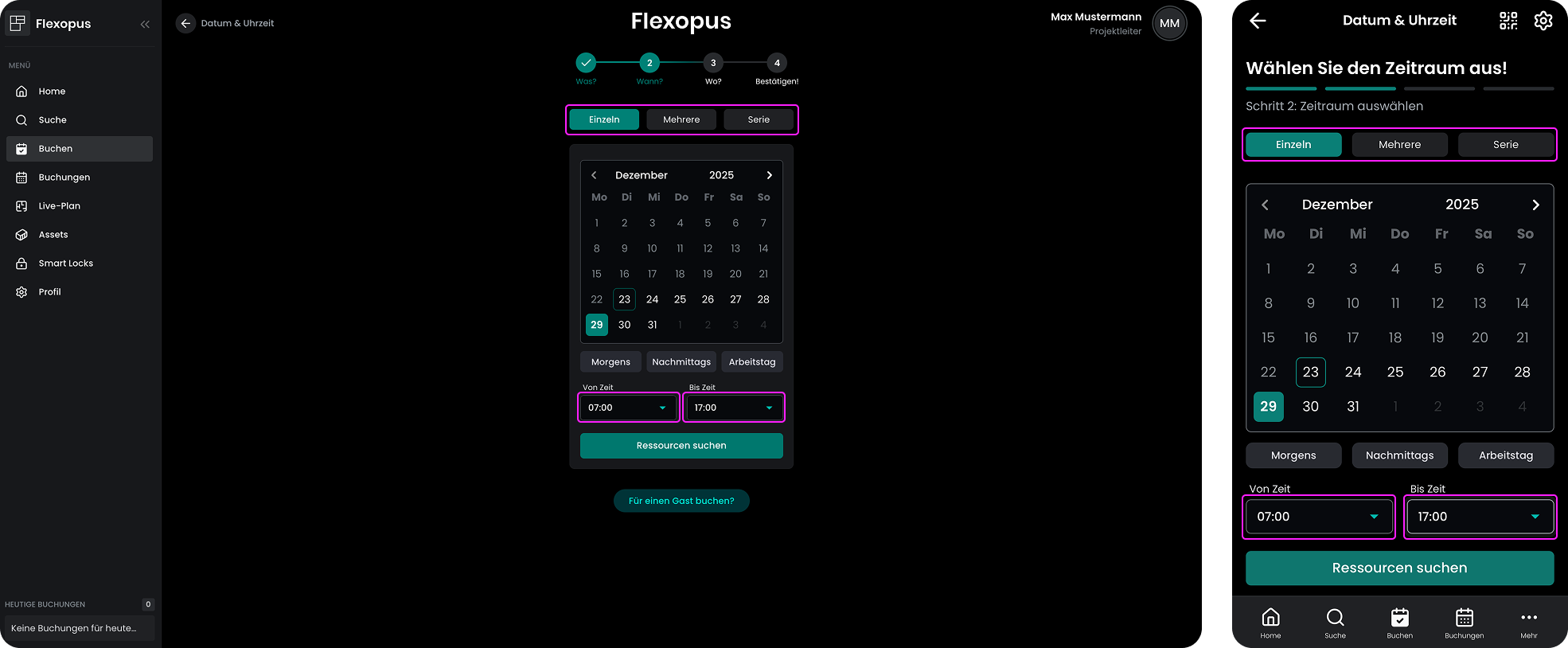
Einzelbuchung
Sie können nun ein Datum sowie die Start- und Endzeit der gewünschten Buchung auswählen.
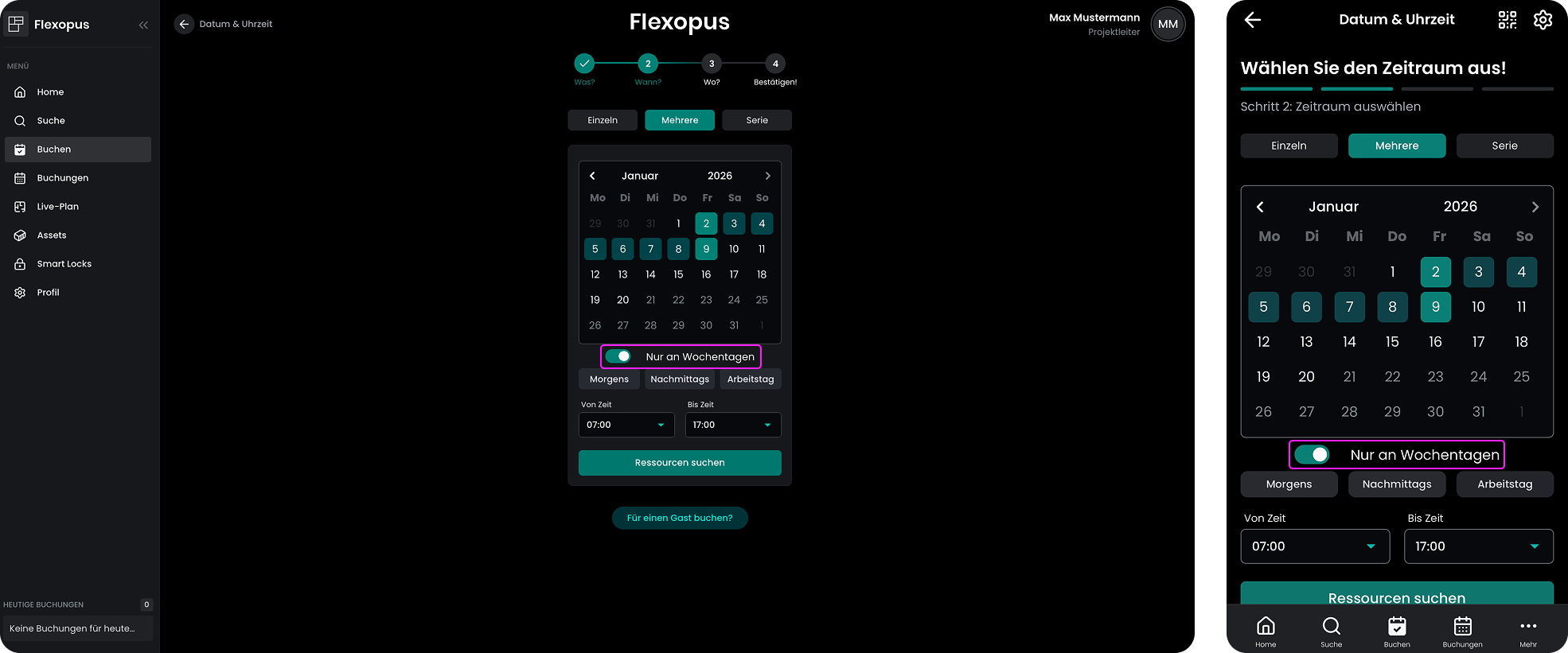
Mehrtägige Buchung
Sie können mehrere Tage auswählen und eine Start- und Endzeit festlegen. Für jeden Tag in der Auswahl wird eine separate Buchung erstellt. Auf diese Weise können Sie die Buchungen Tag für Tag löschen, falls Sie später Ihre Meinung ändern.
Sie können die Einstellung Nur an Wochentagen aktivieren, um Wochenenden aus Ihrer Buchungsliste auszuschließen. Dies sorgt für eine effizientere und strukturiertere Buchung von Arbeitsplätzen.
Wiederkehrende Buchung (optional)
Optional kann ein Administrator die Option zum Erstellen wiederkehrender Buchungen aktivieren. Allerdings ist das Erstellen wiederkehrender Buchungen im Hinblick auf ein flexibles Bürokonzept eher kontraproduktiv. Eine Buchung zu erstellen, die sich jede Woche von Montag bis Freitag wiederholt, kann kontraproduktiv für ein flexibles Bürokonzept sein. Aus diesem Grund ist diese Option im Buchungsablauf oft deaktiviert.
In einigen Fällen können wiederkehrende Buchungen jedoch sinnvoll sein. Weitere Informationen zu Serienbuchungen finden Sie hier:
 Vanessa Erk
Konfliktprüfung
Bei jedem Buchungsversuch überprüft das System, ob Sie nicht mehrere Schreibtische gleichzeitig buchen. Als normaler Benutzer (kein Administrator) dürfen Sie nicht mehrere Schreibtische oder Parkplätze für denselben Zeitraum buchen. Buchungen für Besucher müssen in einem anderen Arbeitsablauf vorgenommen werden.
SCHRITT 3 – Gebäude und Etage auswählen
Als Nächstes müssen Sie ein Gebäude für Ihre Buchung auswählen. Sie können sehen, wie viele Ressourcen für den von Ihnen ausgewählten Zeitraum verfügbar sind.
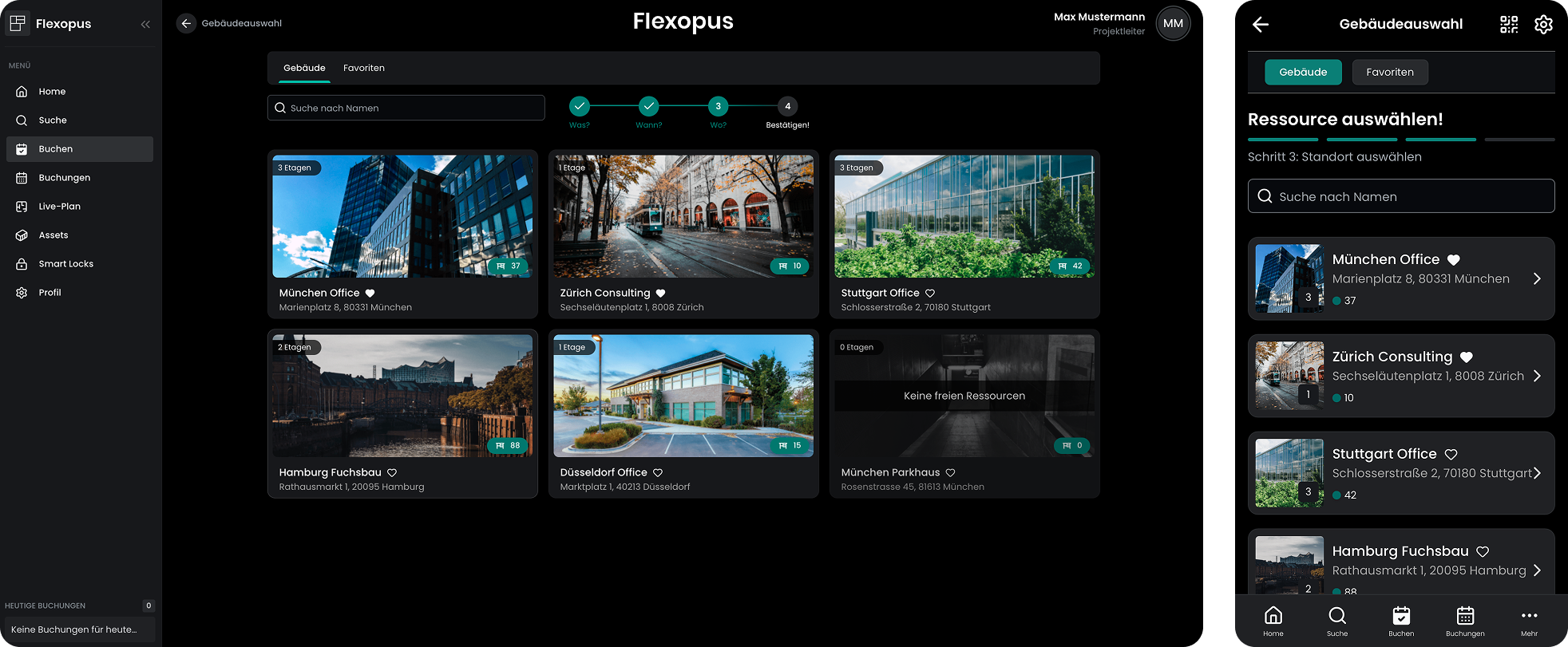
Wenn alle Ressourcen für ein Gebäude belegt sind oder Sie keine Zugriffsrechte zum Buchen einer Ressource haben, ist die Buchung einer Ressource für das Gebäude nicht möglich.
Wenn Sie versuchen, eine Buchung in der falschen Zeitzone zu erstellen, weist Sie die Anwendung darauf hin, dass Sie die Zeitzone entsprechend ändern müssen.
Nachdem Sie das Gebäude ausgewählt haben, müssen Sie das Stockwerk auswählen, das Sie buchen möchten. Ein Gebäude kann mehrere Stockwerke haben.
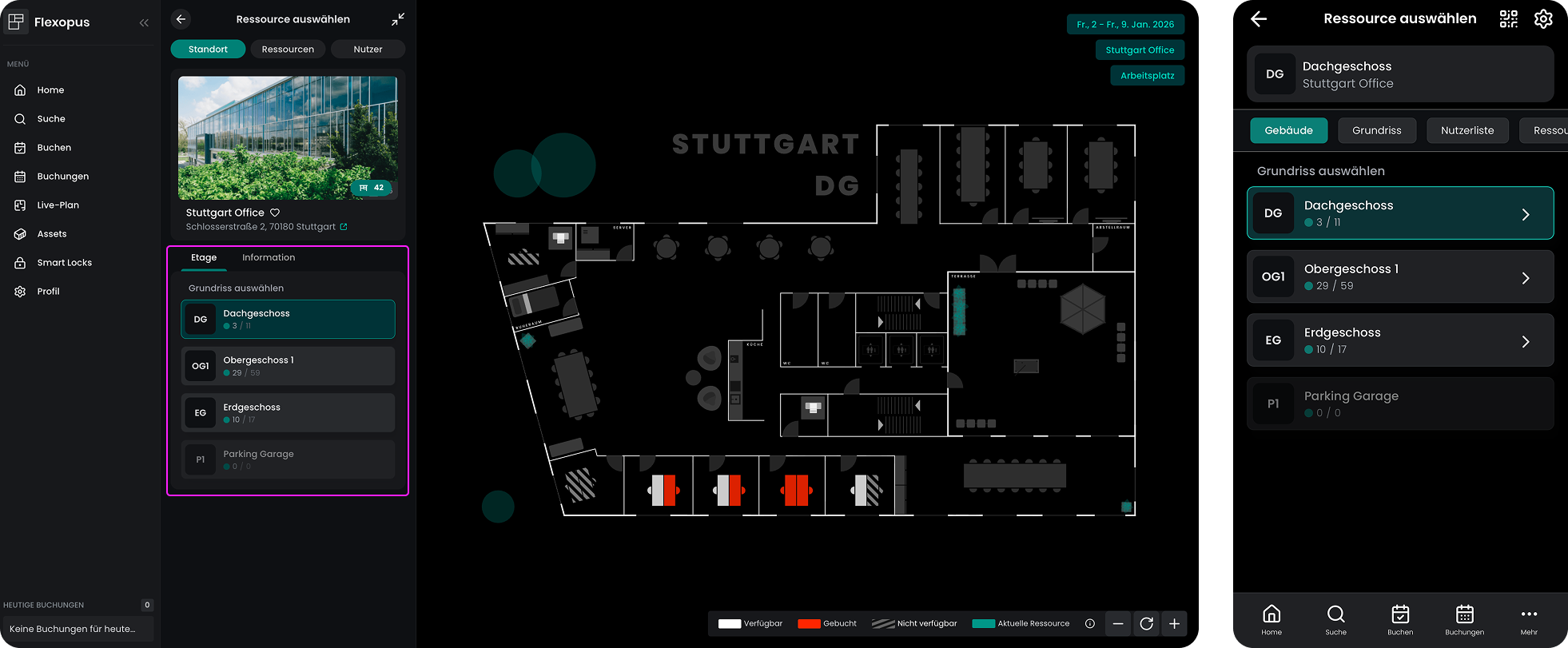
SCHRITT 4 – Ressource auswählen
Nachdem Sie den Standort ausgewählt haben, wählen Sie die Ressource aus, die am besten zu Ihrem geplanten Arbeitstag passt und die richtigen Eigenschaften bietet. Sobald Sie mit dem Mauszeiger über eine Ressource fahren, erhalten Sie Informationen zum Buchungsstatus:
- Name der Ressource
- Buchungsstatus der Ressource rot = gebucht, weiß = frei
- Wer hat die Ressource gebucht?
- Ausstattungsmerkmale wie Doppelmonitor, verstellbarer Schreibtisch usw.
- Besondere Hinweise zur Ressource
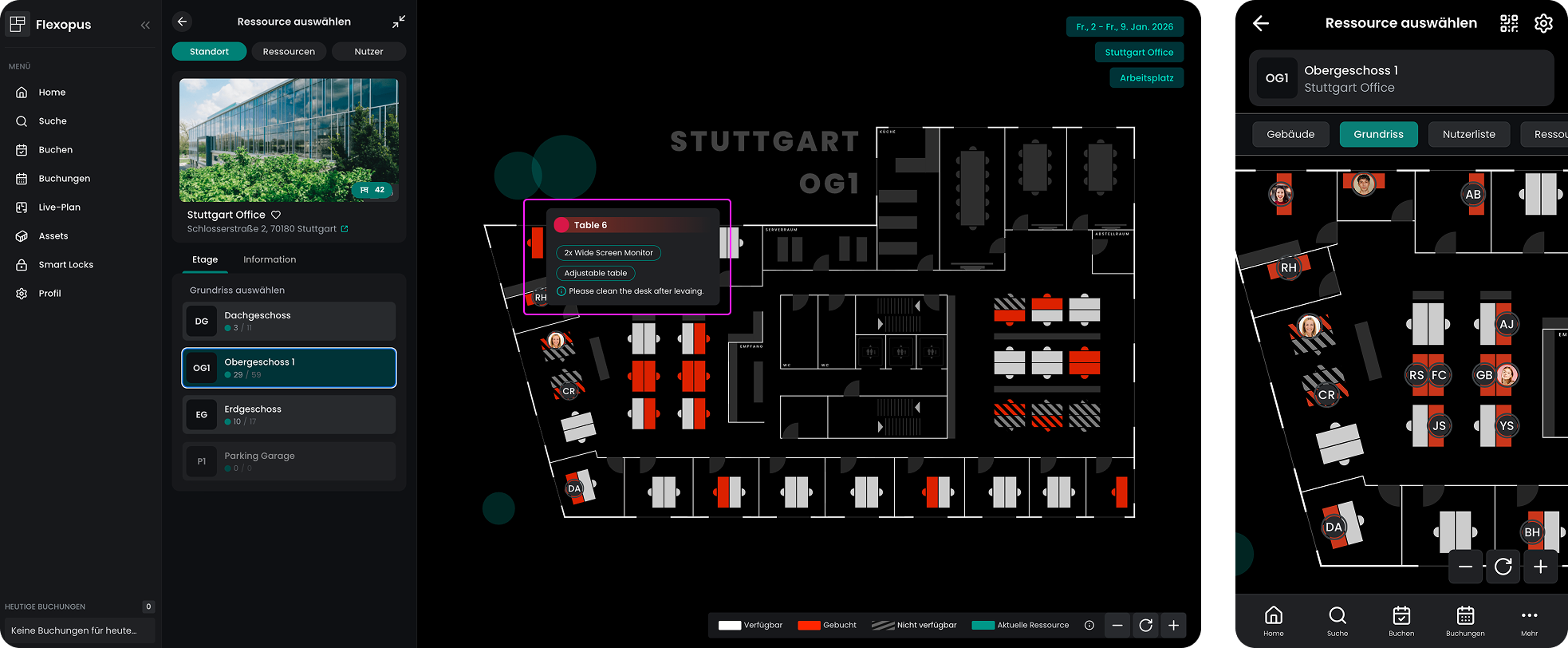
Die Legende am unteren Bildschirmrand enthält Informationen zu den Zeichnungen im Grundriss. Sie können die Ressourcen auch nach Ausstattungsmerkmalen oder Namen filtern.
Nachdem Sie auf eine Ressource geklickt haben, können Sie Ihre Angaben noch einmal überprüfen und bestätigen. Klicken Sie auf „Buchung bestätigen“, um Ihre Buchung abzuschließen.