KIOSK: Android Management API
Überblick
Die Digital Signage-Displays sind meist Android-Displays. Um eine Anwendung auf einem Android-Gerät im Kiosk-Modus zu installieren, stehen Ihnen mehrere Lösungen zur Verfügung:
- Verwenden Sie eine Drittanbieteranwendung.
Installieren Sie eine Anwendung, die die Anwendung in den Kiosk-Modus versetzt. Sie können gerne andere Drittanbieterlösungen ausprobieren, um unsere App in den Kiosk-Modus zu versetzen (z. B. Fully Single App Kiosk). Beachten Sie, dass diese Anwendungen möglicherweise zusätzliche Kosten verursachen. - Verwenden Sie das Betriebssystem über die Android Management API.
Versetzen Sie das Gerät selbst mit dem Betriebssystem in einen Kiosk-Modus. Dies ist die von Flexopus empfohlene Version. Es handelt sich um eine kostenlose Lösung von Google.
In diesem Artikel beschreiben wir, wie Sie die Android Management API verwenden, um das Display in einen verwalteten Kiosk-Modus zu versetzen. Beide Lösungen erfüllen jedoch die Anforderungen für eine Installation:
- Eingeschränkter Zugriff
Das Display wird in einen Kiosk-Modus versetzt und die Mitarbeiter können auf nichts anderes als die Flexopus-Anwendung zugreifen. - Fernverwaltung
Die Displays können zentral über ein Gerätemanagementsystem verwaltet werden. - Automatische Aktualisierung
Neue Anwendungsversionen werden automatisch aktualisiert.
Um die oben genannten Anforderungen ohne einen „kostenpflichtigen“ Drittanbieter-Dienst zu erfüllen, empfehlen wir die Verwendung der von Google bereitgestellten Android Management API.
Konfigurationshandbuch
Die Displays werden unter Flexopus GmbH mithilfe von Flexopus Enterprise und dem Flexopus Cloud-Projekt bereitgestellt.
SCHRITT 1 – Bereitstellungscode abrufen
Navigieren Sie in Flexopus als Administrator zu Dashboard > Globale Einstellungen > Integrationen > Google Management API. Generieren Sie einen Token. Dieser Token ist nur für einen begrenzten Zeitraum gültig und kann für mehrere Displays verwendet werden. Sie können jederzeit einen neuen Token generieren. Dieser Token stellt sicher, dass:
- Das Display in den KIOSK-Modus versetzt wird
- Die Flexopus-Geräteverbindungs-App installiert ist
SCHRITT 2 – Bereitstellung des Displays
Befolgen Sie die folgenden Schritte:
- Schalten Sie das Display mit dem mitgelieferten Adapter oder über eine PoE-Verbindung (Power over Ethernet) ein.
- Das Display startet und fordert Sie auf, einige Konfigurationsschritte durchzuführen, z. B. die Sprache auszuwählen und eine Verbindung zum WLAN-Netzwerk herzustellen (sofern kein PoE verwendet wird). Wenn Sie während des Einrichtungsvorgangs gefragt werden, ob Sie Daten von einem anderen Gerät kopieren möchten, klicken Sie auf
Nicht kopieren. - Befolgen Sie die Schritte, bis Sie nach einem Google-Konto gefragt werden. GEBEN SIE KEINE E-Mail-Adresse ein!
- Geben Sie statt Ihrer E-Mail-Adresse Folgendes ein:
afw#setup
Dadurch wird ein Einrichtungsprozess für Unternehmensgeräte gestartet. - Stimmen Sie den Nutzungsbedingungen zu. Sie ermöglichen es dem Unternehmen, das Gerät extern (durch Sie) über die registrierte Android Management API zu verwalten.
- Gehen Sie zu
- Geben Sie den generierten
Tokenein. - Nach Eingabe des
Tokensinstalliert das Display automatisch Flexopus und wird in den Kiosk-Modus versetzt. Dies kann einige Minuten dauern. - Sobald dies abgeschlossen ist, können Sie mit der Kopplung des Displays fortfahren.
Wie Sie sehen, müssen Sie für die Installation lediglich einen Code auf dem Display eingeben.
Häufig gestellte Fragen
Hier finden Sie einige häufig auftretende Anwendungsfälle und Fragen zum Display-Management:
Wie wechselt man von der PoE-Internetkonfiguration zur WLAN-Internetkonfiguration?
Die Netzwerkkonfiguration ist einer der ersten Schritte der Bereitstellung und im Kiosk-Modus nicht zugänglich. Wir empfehlen, Ihre Geräte in der endgültigen Netzwerkumgebung bereitzustellen, um Probleme mit der Konfiguration zu vermeiden. Dennoch kann es Fälle geben, in denen Änderungen an den Netzwerkeinstellungen erforderlich sind. Zum Beispiel:
- Die WLAN-Konfiguration hat sich geändert (SSID, Passwort oder Sicherheitseinstellungen).
- Sie haben die Geräte für PoE konfiguriert, möchten aber WLAN verwenden
Um auf die WLAN-Konfiguration zuzugreifen, haben Sie zwei Möglichkeiten:
OPTION A:
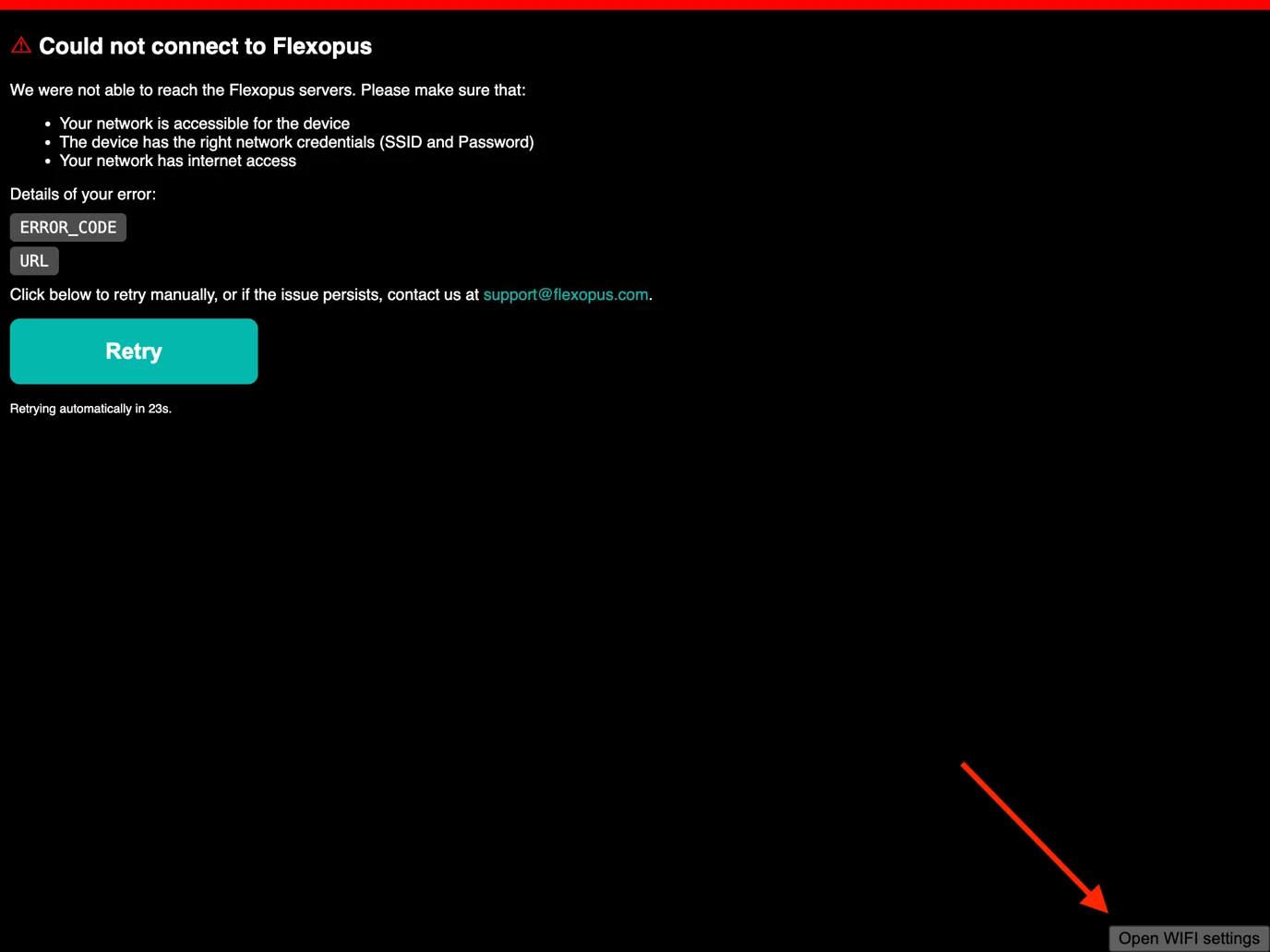
Zugriff auf die WLAN-Einstellungen über die Fehlerseite: Wenn Ihr Gerät ein Verbindungsproblem hat, wird eine Fehlerseite angezeigt. In der unteren rechten Ecke dieser Seite haben wir eine versteckte Schaltfläche hinzugefügt, über die Sie die WLAN-Einstellungen öffnen können.
OPTION B:
Beenden Sie den Kioskmodus, um auf die Einstellungs-App zuzugreifen.
a. Stellen Sie sicher, dass Ihr Gerät über einen Internetzugang verfügt (PoE anschließen oder die ursprünglichen WLAN-Einstellungen des Geräts zurücksetzen).
b. Deaktivieren Sie den Kioskmodus, indem Sie die Geräteeinstellungen ändern. Stellen Sie sicher, dass das Gerät die Einstellungen synchronisiert und den Kioskmodus verlässt.
c. Öffnen Sie die WLAN-Einstellungen auf dem Gerät und verbinden Sie sich mit dem gewünschten Netzwerk. Wenn Sie PoE verwenden, müssen Sie möglicherweise den Stecker ziehen und zu einer normalen Stromquelle wechseln, um sich mit einem WLAN-Netzwerk verbinden zu können.