KIOSK: ProMGR Konfiguration
Übersicht
flexopus@konferenztraum.de an.Im ProDVX-Lager werden die Displays nach dem First-in-First-out-Prinzip versandt und NICHT auf identische Firmware-/App-Versionen überprüft. Je nachdem, wie lange die Displays gelagert wurden, können sie ältere Firmware-Versionen oder sogar unterschiedliche Versionen haben, wenn die Lieferung aus verschiedenen Chargen stammt. Die von Konferenztraum / Flexopus B2B Shop angebotenen Preise beinhalten immer eine Vorabprüfung und gegebenenfalls die Installation eines Firmware-Updates. Andere Händler bieten diesen Service standardmäßig nicht an, was die Erstkonfiguration aufgrund der veralteten vorinstallierten Softwarepakete erschweren kann. Bitte bestellen Sie die Displays bei der Konferenztraum GmbH.
Die ProDVX-Displays können mit der vom Displayhersteller bereitgestellten ProMGR-Anwendung konfiguriert werden.
Für die ProDVX-Displays empfehlen wir die Verwendung der ProMGR-Installation. So installieren Sie die Flexopus Device Connect-Anwendung im Kiosk-Modus auf den Displays: Sie benötigen kein ProMGR Cloud-Abonnement und keinen Zugriff auf das ProMGR-Portal.
Welches Display ist kompatibel?
Theoretisch können Sie die proMGR-Installation mit vielen ProDVX-Displays verwenden, wir haben sie jedoch nur mit den folgenden unterstützten Produkten getestet:
 ProDVX Europe BV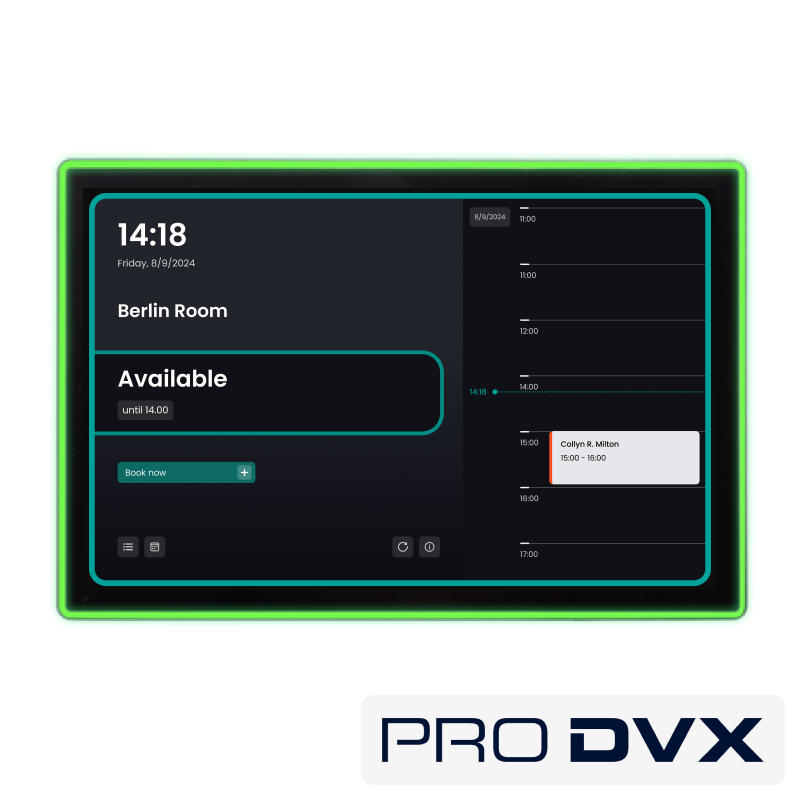
 ProDVX Europe BV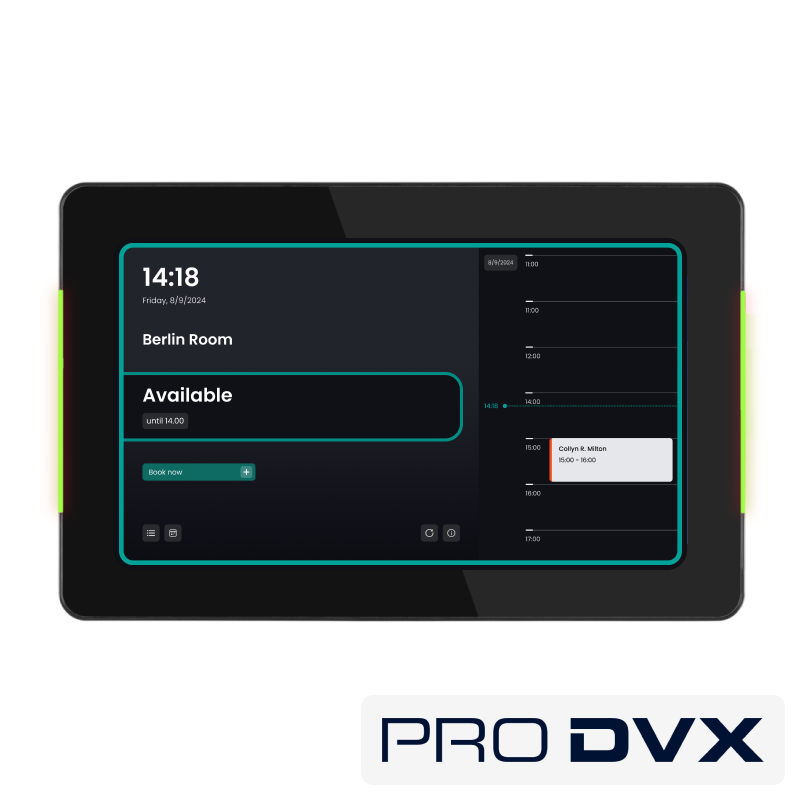
Warum benötige ich ProMGR KIOSK?
ProMGR löst die folgenden Probleme für Sie:
- Versetzen Sie das Display in den KIOSK-Modus.
- Beenden Sie den KIOSK-Modus mit einem PIN-Code.
- Installieren Sie die neueste Flexopus Device Connect APK.
- Aktualisieren Sie die Flexopus Device Connect APK automatisch.
- Legen Sie Zeitüberschreitungen für das Display fest, um Energie zu sparen.
Wie erhalte ich die ProMGR KIOSK-Lizenzen?
Bestellen Sie die Displays bei unserem offiziellen Display-Händler:
KonferenzTraum GmbH
flexopus@konferenztraum.de
Für jedes bestellte Display erhalten Sie eine kostenlose ProMGR KIOSK-Lizenz. Die Anzahl der Lizenzen wird einem Flexopus-Massenlizenzschlüssel zugewiesen. Konferenztraum verwaltet den Lizenzschlüssel für Sie.
Mit dem Lizenzschlüssel erhalten Sie nach der Bestellung der Displays einen 6-stelligen Code, mit dem Sie die Lizenzen auf dem Display aktivieren können.
Bedienungsanleitung
Befolgen Sie die Schritte, um Ihr ProDVX-Display mit ProMGR zu konfigurieren.
SCHRITT 0/A – Kaufen Sie die Displays bei einem offiziellen Flexopus-Händler.
Bestellen Sie die ProMGR-Displays über den Flexopus B2B-Shop!

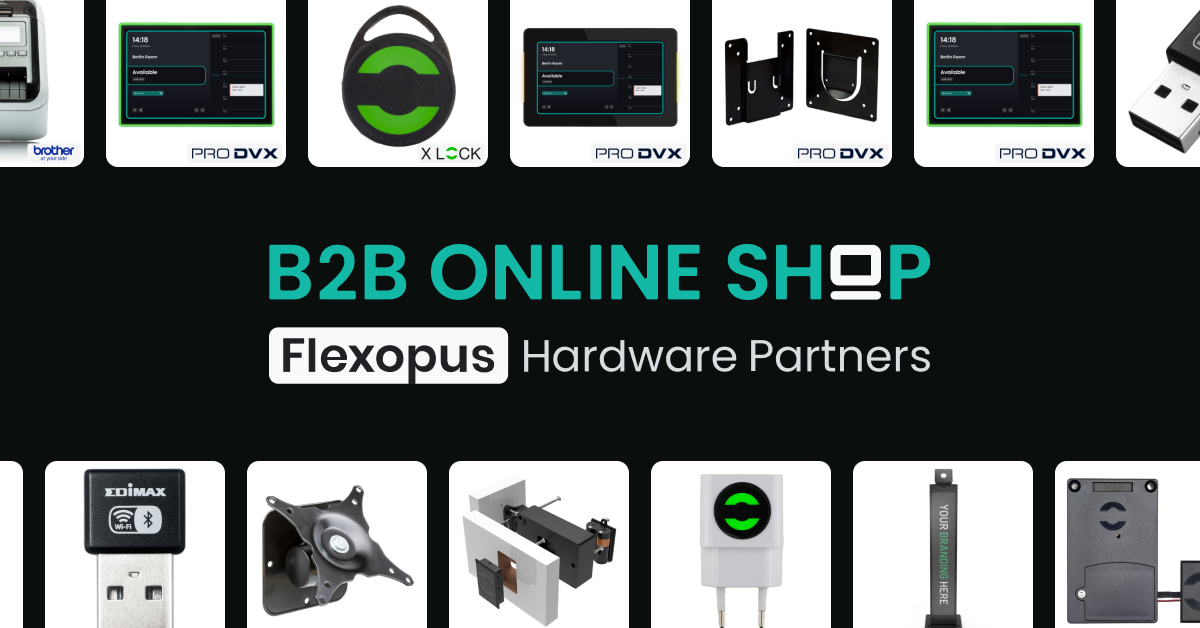
Die Bestellung der Displays im offiziellen Flexopus B2S Shop gewährleistet einen reibungslosen Konfigurationsprozess:
- Sie erhalten automatisch die Aktivierungsschlüssel für ProMGR.
- Sie erhalten die richtige Betriebssystemversion für die Displays.
- Sie erhalten die richtige ProMGR-Version.
Unser offizieller Vertriebspartner sorgt dafür, dass Sie das richtige Produkt mit der richtigen Firmware erhalten. Sie können auch ein individuelles Angebot einholen:
Konferenztraum GmbH
oliver.klos@konferenztraum.de
Andere ProDVX-Vertriebspartner haben möglicherweise die gleichen Displays im Angebot, sind jedoch nicht mit unserem Einrichtungsprozess vertraut und empfehlen oft den Kauf eines anderen Displays oder liefern die Produkte mit veralteter Firmware. Außerdem müssen Sie die ProMGR-Lizenzschlüssel von ihnen beziehen.
Wenn Sie die Displays bei einem anderen Händler gekauft haben, befolgen Sie die Anweisungen in SCHRITT 0/B.
SCHRITT 0/B – Displays von einem anderen Händler
Standardmäßig stellt unser Händler Konferenztraum sicher, dass Sie die neuesten verfügbaren Softwareversionen für die von Ihnen erworbenen Displays erhalten, sodass wir Firmware-Updates nach der Lieferung vermeiden können. Außerdem bereitet der Händler die Konfigurationsschlüssel für ProMGR für Sie vor. Auf diese Weise sollten Sie nach der Lieferung über eine gut vorbereitete Hardware verfügen.
Nun haben Sie die Displays von einem Drittanbieter bezogen. Dies erschwert den Einrichtungsprozess. Zunächst müssen die Softwareversionen überprüft werden:
Stellen Sie sicher, dass Sie über die richtige Betriebssystem-Firmware verfügen:
- Sie müssen überprüfen, ob die neueste Android-Firmware installiert ist. Ist dies nicht der Fall, müssen Sie sie manuell installieren, indem Sie den Link für die neueste Firmware bei Ihrem Händler oder ProDVX (support@prodvx.com) anfordern.
- Sie müssen überprüfen, ob die neueste ProMGR-Version installiert ist. Ist dies nicht der Fall, müssen Sie diese manuell aktualisieren, indem Sie den neuesten ProMGR-Link bei Ihrem Händler oder ProDVX (support@prodvx.com) anfordern.
Standardmäßig kann unser offizieller Hardware-Partner Konferenztraum GmbH Sie bei den Updates nicht unterstützen, da er nicht der Verkäufer der Hardware ist. Sie haben die Hardware von einem Drittanbieter erworben. Der Drittanbieter und der Hersteller sind dafür verantwortlich, Ihnen ein aktuelles Betriebssystem zur Verfügung zu stellen.
ProMGR-Konfigurationscode
Sie erhalten von ProDVX für jedes bestellte Gerät eine ProMGR-KIOSK-Lizenz. Fragen Sie Ihren Händler oder ProDVX nach den Lizenzschlüsseln. Mit den ProMGR-Lizenzschlüsseln haben Sie zwei Möglichkeiten:
- Übertragen Sie die Lizenzschlüssel auf den Flexopus-Massenschlüssel, indem Sie ihn bei ProDVX über support@prodvx.com anfordern. In diesem Fall können wir eine Konfiguration für Ihre Displays erstellen. (SCHRITT 1)
- Verwenden Sie die Lizenzschlüssel selbst. Sie können ein ProMGR-Konto bei ProDVX beantragen und Ihre eigene Konfiguration erstellen, indem Sie diesem Artikel folgen:
https://help.flexopus.com/de/displays/nutzung-von-prodvx-geraten/
SCHRITT 1 – Konfigurationsschlüssel erhalten
Nachdem Sie Ihre ProDVX-Lizenzschlüssel an Flexopus übertragen haben, erstellen wir einen Konfigurationsschlüssel für Sie. Dieser Code kann für die Installation von Flexopus verwendet werden.
Wir erstellen für Sie:
- Den Konfigurationsschlüssel (6-stelliger Code)
- Die individuelle PIN zum Entsperren des Kioskmodus
- Ein individuelles Passwort für den Zugriff auf den ProMGR vor Ort
Demo-Konfigurationsschlüssel: UQCDQA
Demo-Kiosk-PIN: 1234
Demo-Administratorpasswort: 1234 Die mit dem Demo-Konfigurationsschlüssel verbundenen Displays zeigen an, dass eine Lizenz erforderlich ist.
Der Konfigurationsschlüssel ist mit Ihrem Massenlizenzschlüssel verknüpft und umfasst die folgende Konfiguration:
{
"configName": "0 - TEMPLATE - COPY THIS",
"showAppLauncherOnStart": false,
"startURL": "https://www.flexopus.com/promgr-setup-screen",
"launcherApps": "",
"keepScreenOn": true,
"kioskMode": true,
"kioskExitGesture": "3",
"kioskPin": "1234",
"disablePowerButton": false,
"forceScreenUnlock": true,
"forceSwipeUnlock": true,
"mdmDisableKeyguard": true,
"mdmDisableStatusBar": true,
"mdmDisableSafeModeBoot": true,
"mdmDisableAppsFromUnknownSources": false,
"mdmDisableADB": true,
"mdmRuntimePermissionPolicy": "1",
"mdmSystemUpdatePolicy": "2",
"mdmPasswordQuality": "0",
"mdmMinimumPasswordLength": "5",
"mdmApkToInstall": "https://github.com/flexopus/flexopus-device-connect/releases/latest/download/flexopus-device-connect.apk",
"mdmApkToInstallInterval": "15",
"mdmApkToInstallTime": "",
"mdmSystemAppsToEnable": "",
"remoteAdmin": true,
"remoteAdminPassword": "1234",
"cloudService": true,
"restartOnCrash": true,
"restartAfterUpdate": true,
"enableVersionInfo": false,
"showMenuHint": false,
"singleAppMode": true,
"singleAppIntent": "intent:#Intent;component=com.flexopus.deviceconnect/.MainActivity;end"
}
SCHRITT 2 – Bereiten Sie die Internetverbindung vor.
Empfohlen:
Die Displays sollten über eine Internetverbindung verfügen, um alle Konfigurationsschritte durchführen zu können. Wir empfehlen immer, die Displays mit einem Ethernet- oder PoE-Kabel anzuschließen.
Nicht empfohlen, sollte aber auch funktionieren:
Sie können die Displays auch über WLAN anschließen; eine WLAN-Verbindung ist jedoch oft weniger stabil und kann langfristig zu Problemen mit der Internetverbindung führen. Einige Displays verfügen über ein integriertes WLAN-Modul (APPC-10SLBe), andere benötigen möglicherweise einen WLAN-USB-Stick (S-Serie 10SFN), um sich mit einem WLAN-Netzwerk zu verbinden. Sie können einen WLAN-Stick zusätzlich bei unserem Vertriebspartner bestellen.
Die Konfiguration erfolgt über die folgenden URLs. Falls Sie diese für Ihre Netzwerkeinrichtung auf die Whitelist setzen müssen:
flexopus.com
Geräte-URL, Mandanten-URL, zentrale Dienst-URLsgithub.com, github.io, githubusercontent.com
Die neueste APK-Version wird von Github heruntergeladen.prodvx.com
ProMGR-Cloud für die Bereitstellung, derzeit nur remoting2.prodvx.comfully-kiosk.com
Fully Kiosk-Lizenzprüfung, derzeit nur licensing.fully-kiosk.com
SCHRITT 3 – ProMGR vorkonfigurieren
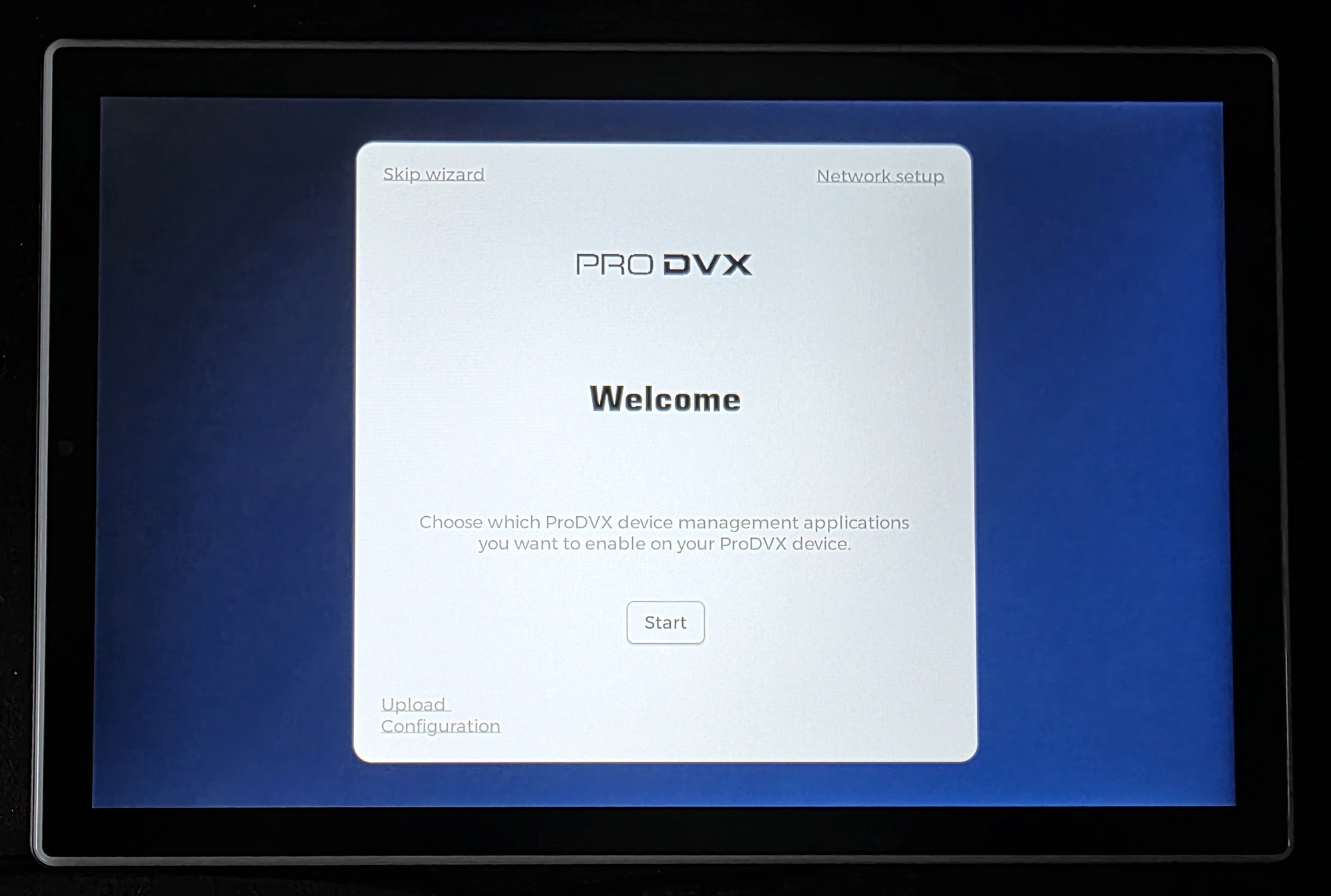
Schließen Sie Ihr ProDVX-Display an. Es sollte sich im Werkseinstellungsmodus befinden und den folgenden Bildschirm anzeigen. Auf dem ersten Bildschirm können Sie das Display mit dem WLAN verbinden, falls Sie eine WLAN-Verbindung verwenden möchten. Drücken Sie auf Start.
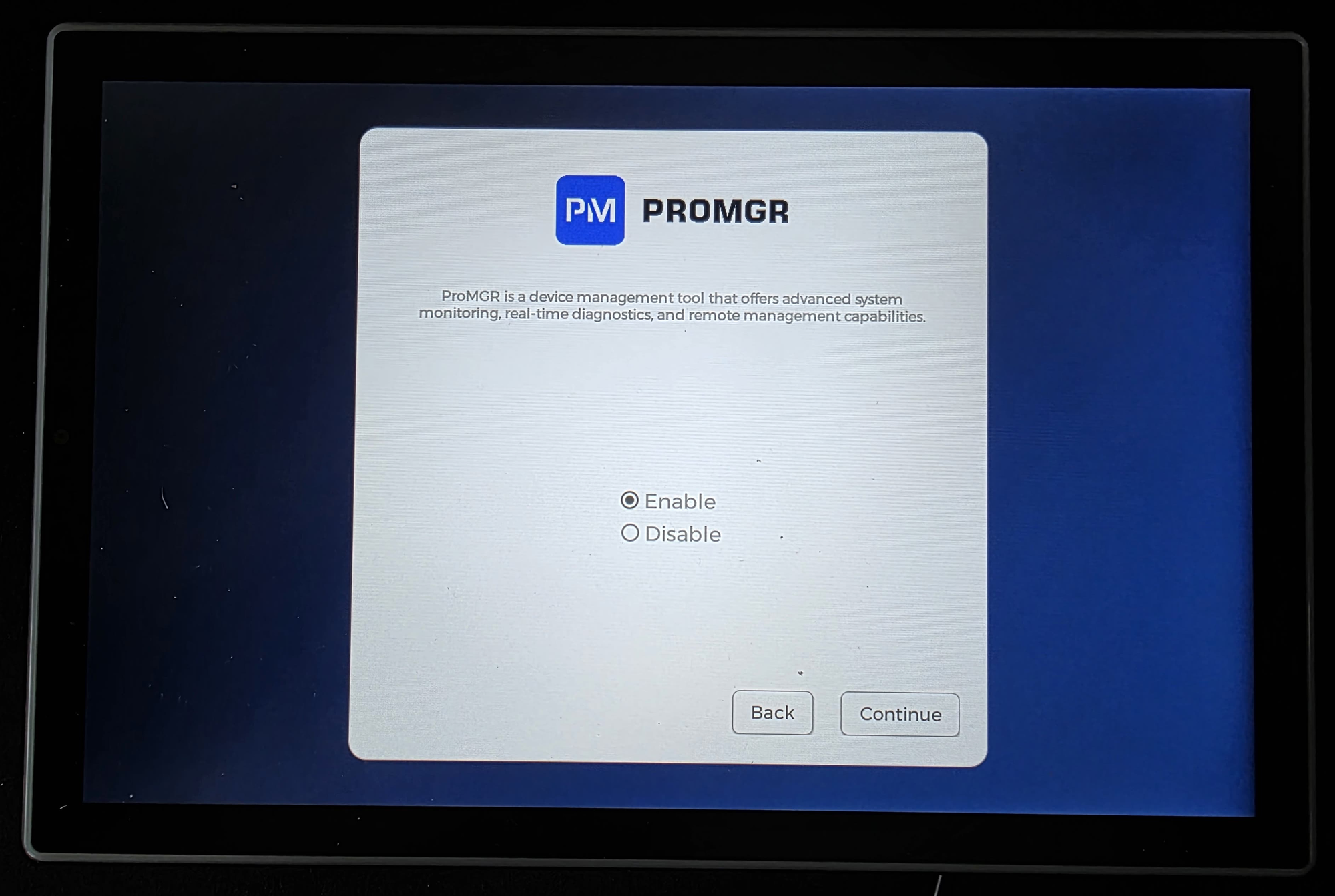
Aktivieren Sie die ProMGR-Nutzung:
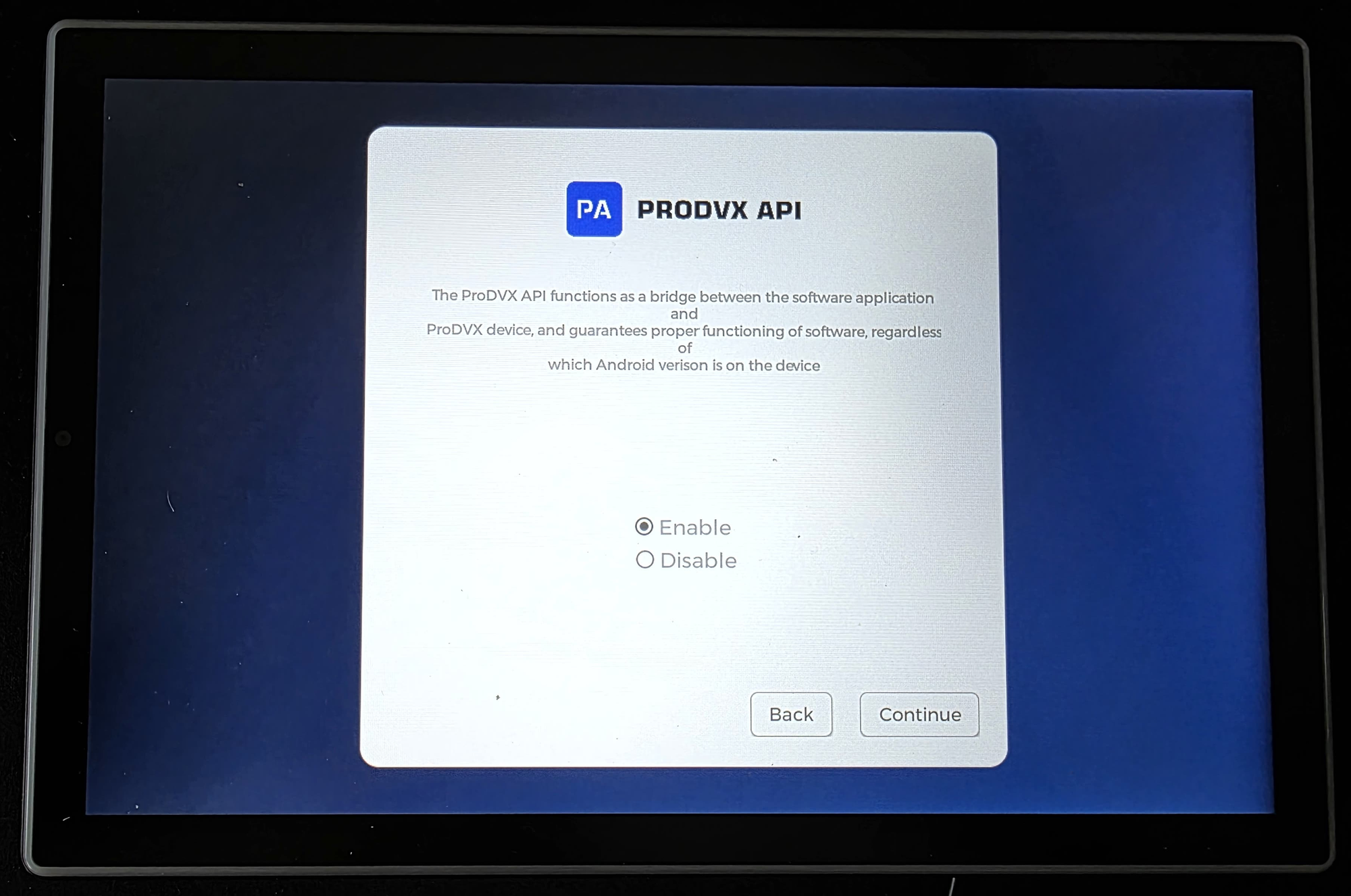
Aktivieren Sie die Verwendung der ProDVX-API. Diese API ist auch für die LED-Funktionalität zuständig.
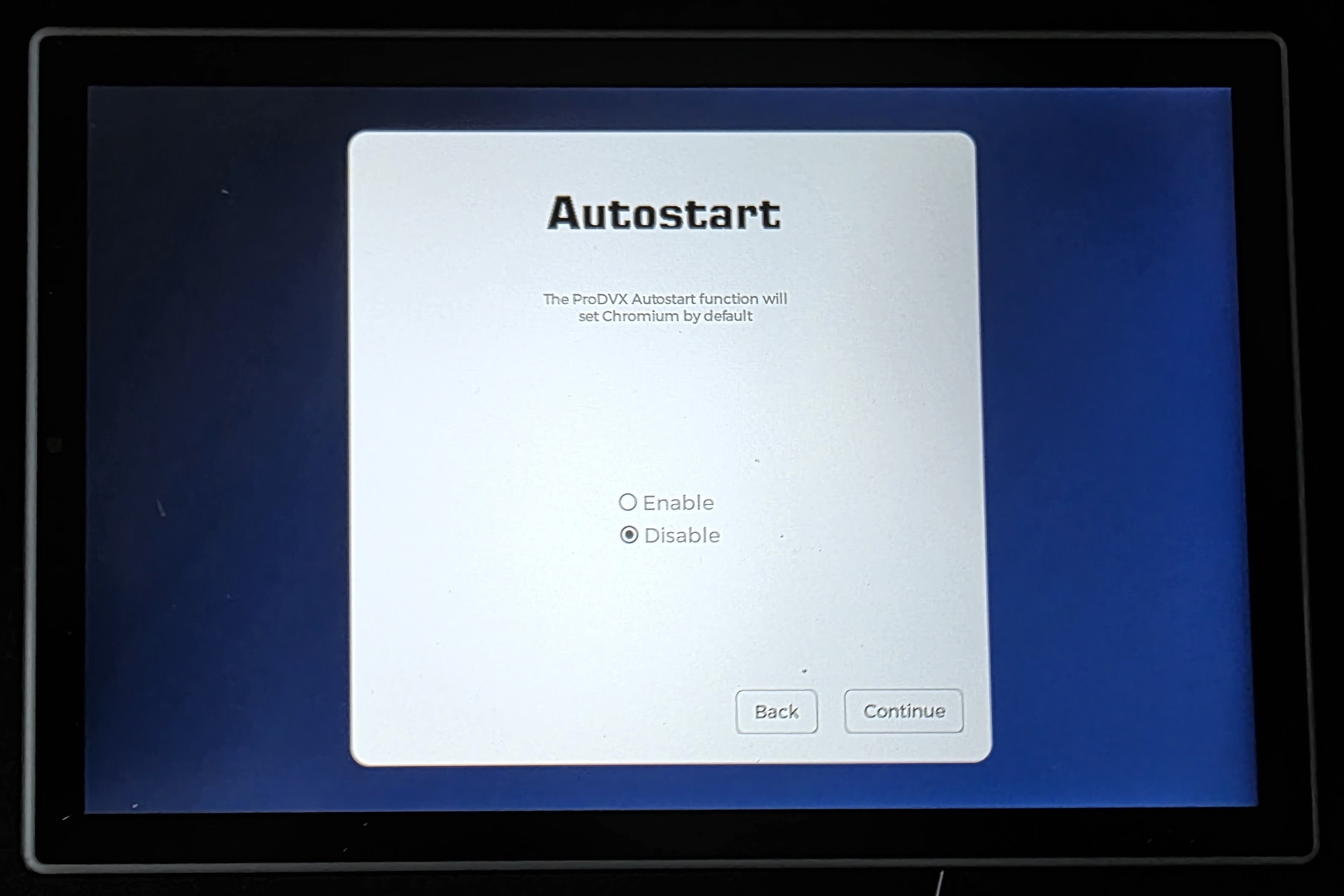
Deaktivieren Sie die Autostart-Funktion.
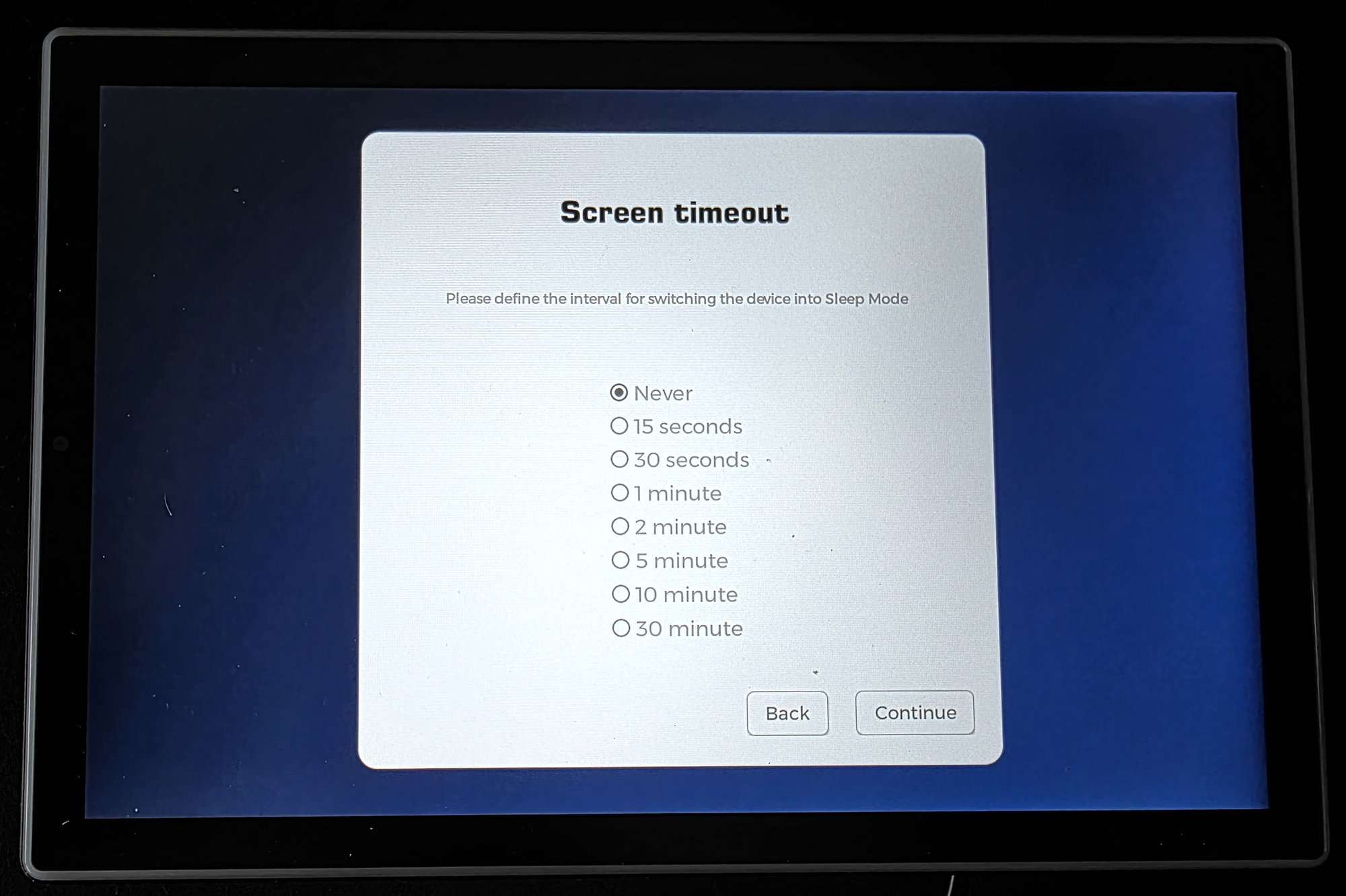
Stellen Sie die Bildschirm-Zeitüberschreitung auf Nie ein:
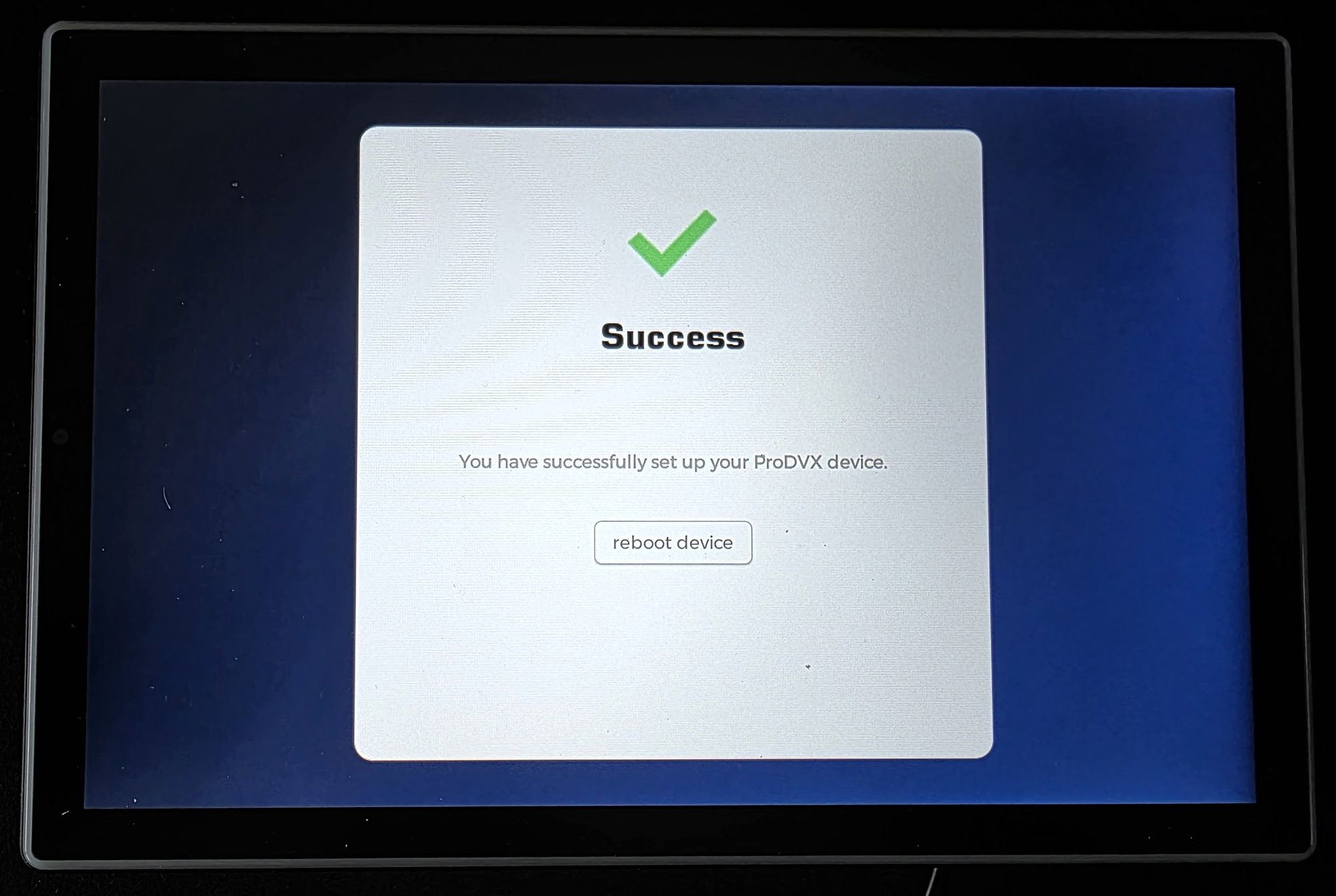
Gerät neu starten:
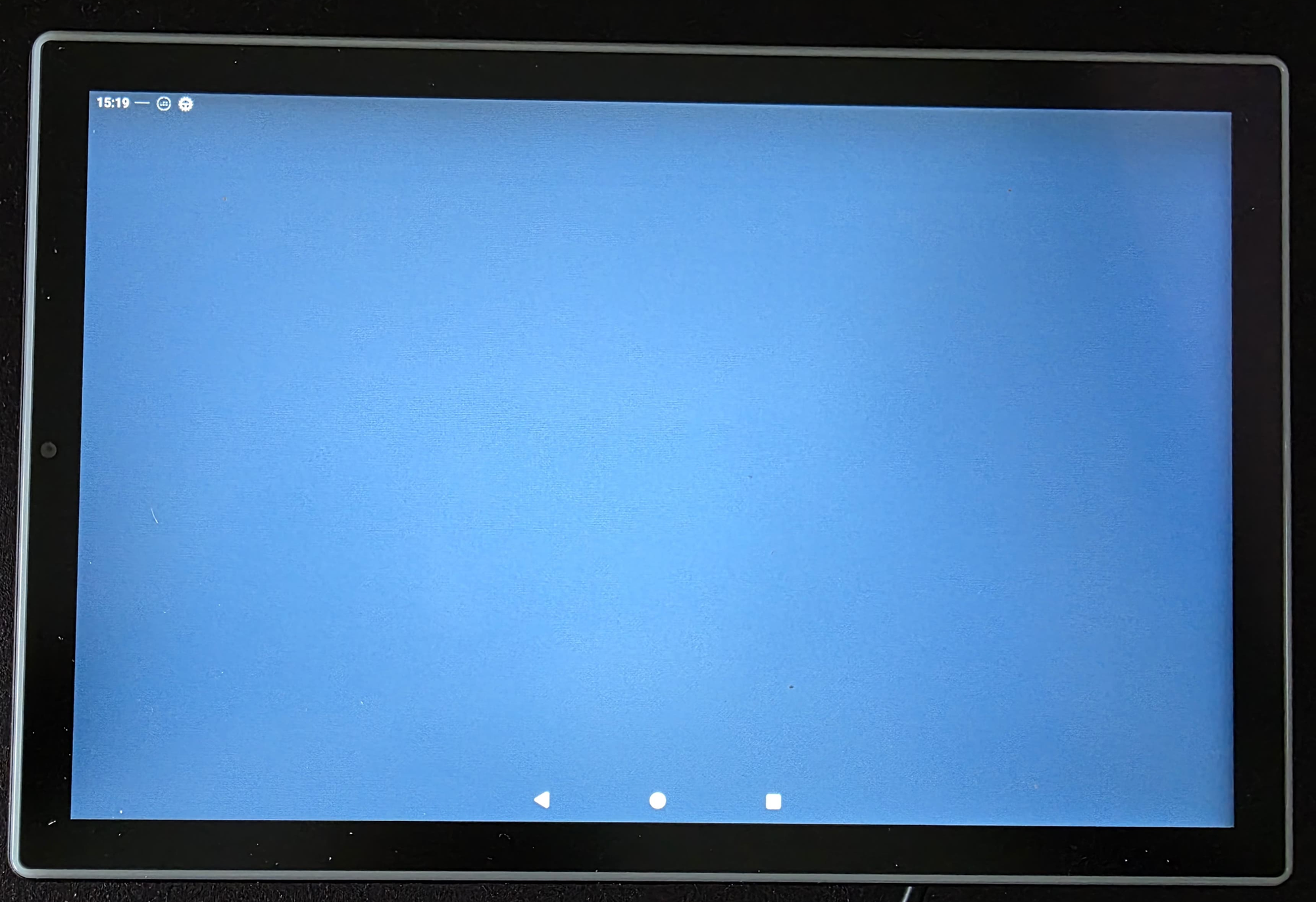
Nach dem Neustart sollte das Gerät ProMGR automatisch starten und Sie zur Eingabe des Konfigurationsschlüssels auffordern. Warten Sie 60 Sekunden. Sollte dies nicht geschehen, setzen Sie das Gerät auf die Werkseinstellungen zurück und führen Sie die Konfigurationsschritte erneut durch.
SCHRITT 4 – Aktivieren Sie die ProMGR-Lizenz und installieren Sie Flexopus
Geben Sie den bereitgestellten ProMGR-Konfigurationsschlüssel ein, um die Lizenz zu aktivieren und die Flexopus Device Connect APK zu installieren. Der Konfigurationsschlüssel ist ein 6-stelliger Code, den Sie direkt von Flexopus oder von unserem Vertriebspartner erhalten haben.
Demo-Kiosk-PIN: 1234
Demo-Administratorpasswort: 1234 Die mit dem Demo-Konfigurationsschlüssel verbundenen Displays zeigen an, dass eine Lizenz erforderlich ist.
(Optional) Falls Sie keine Ethernet-Verbindung und keine PoE-Verbindung haben und vergessen haben, sich im ersten Schritt mit dem WLAN zu verbinden, können Sie sich hier dennoch mit Ihrem WLAN verbinden. Drücken Sie sieben Mal auf das Display und geben Sie die KIOSK-PIN ein. Sie sollten nun das WLAN auswählen und den WLAN-Code eingeben können. Kehren Sie dann zum ProMGR zurück. Durch das Zurückkehren wird die ProMGR-Anwendung automatisch wieder in den KIOSK-Modus versetzt.
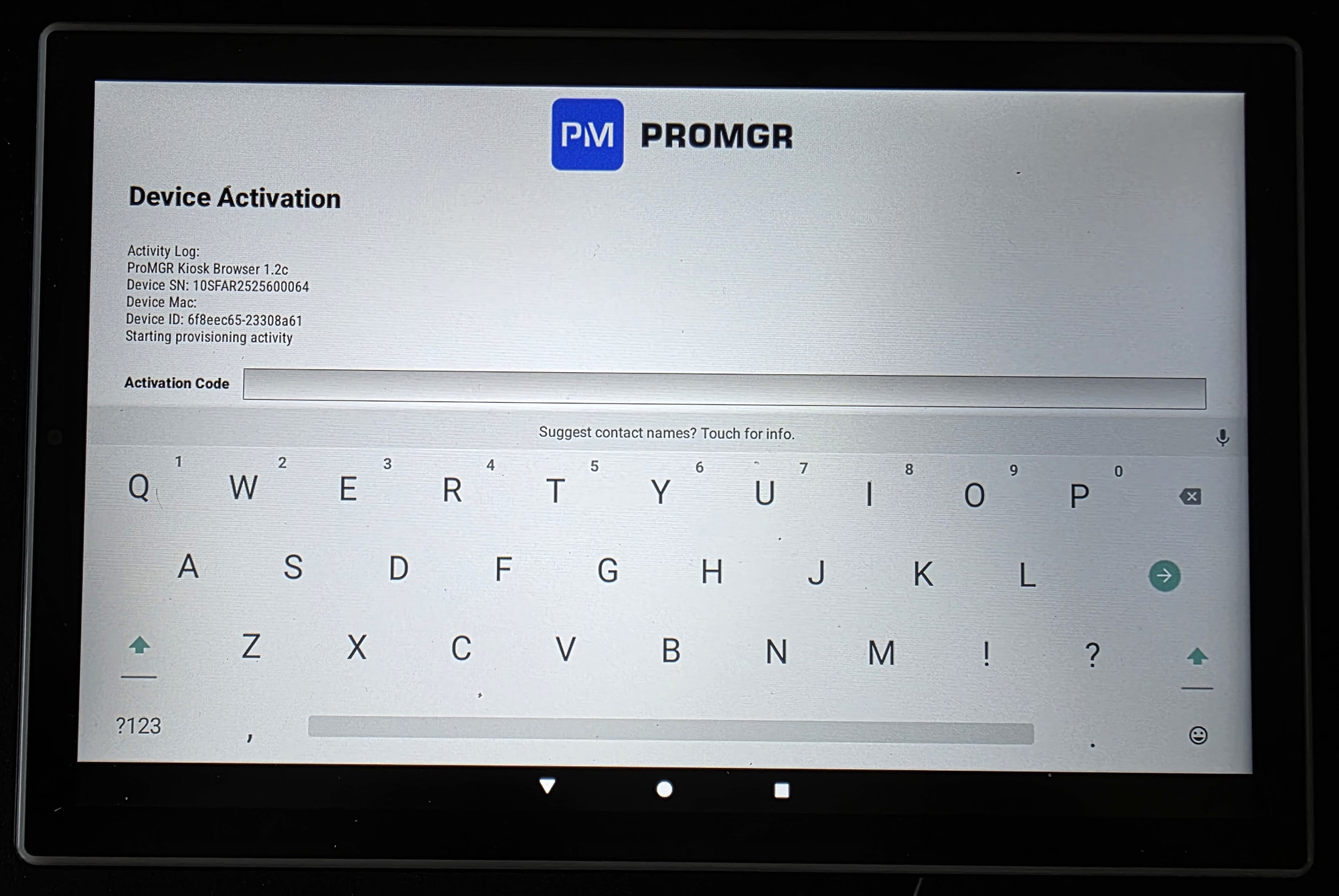
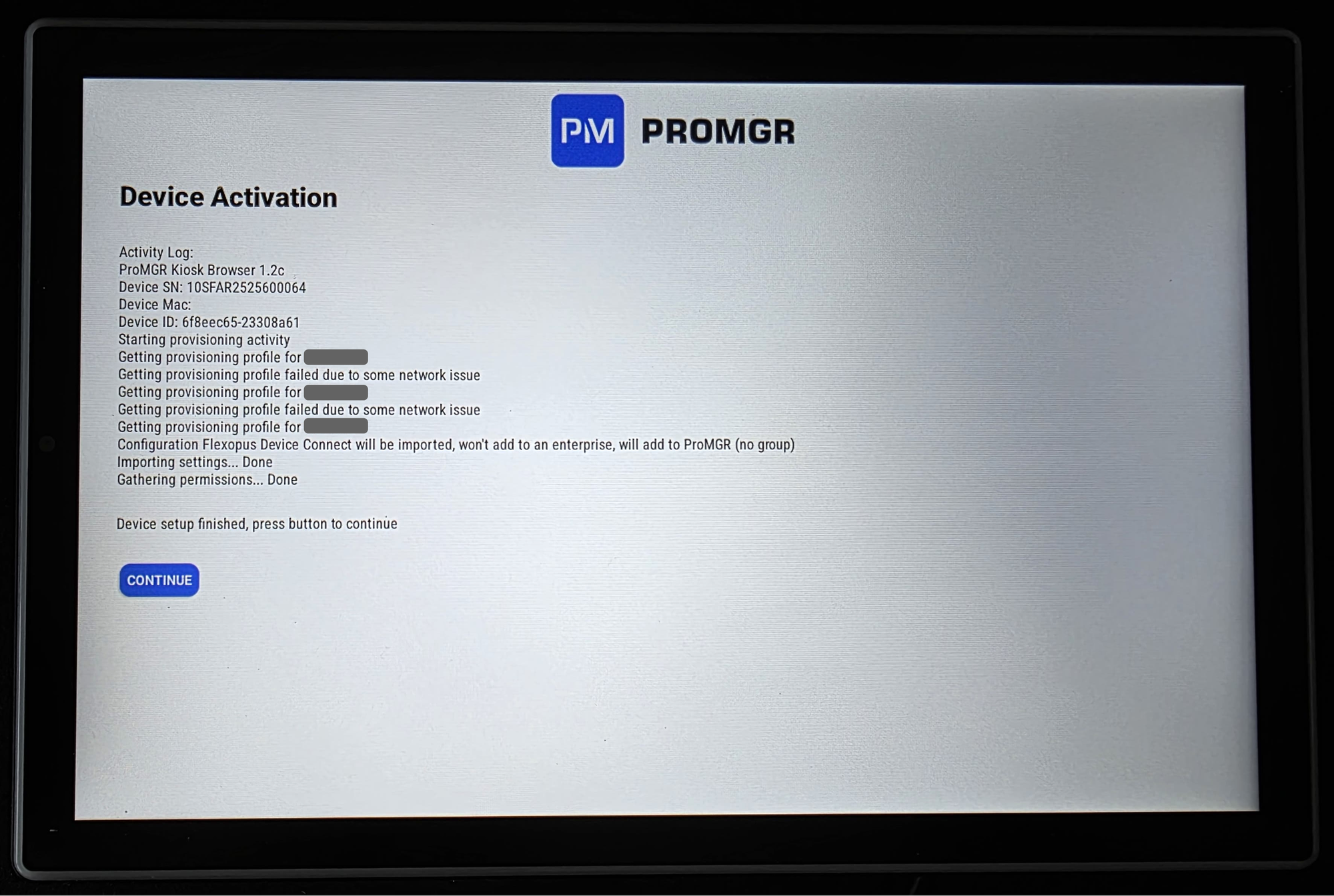
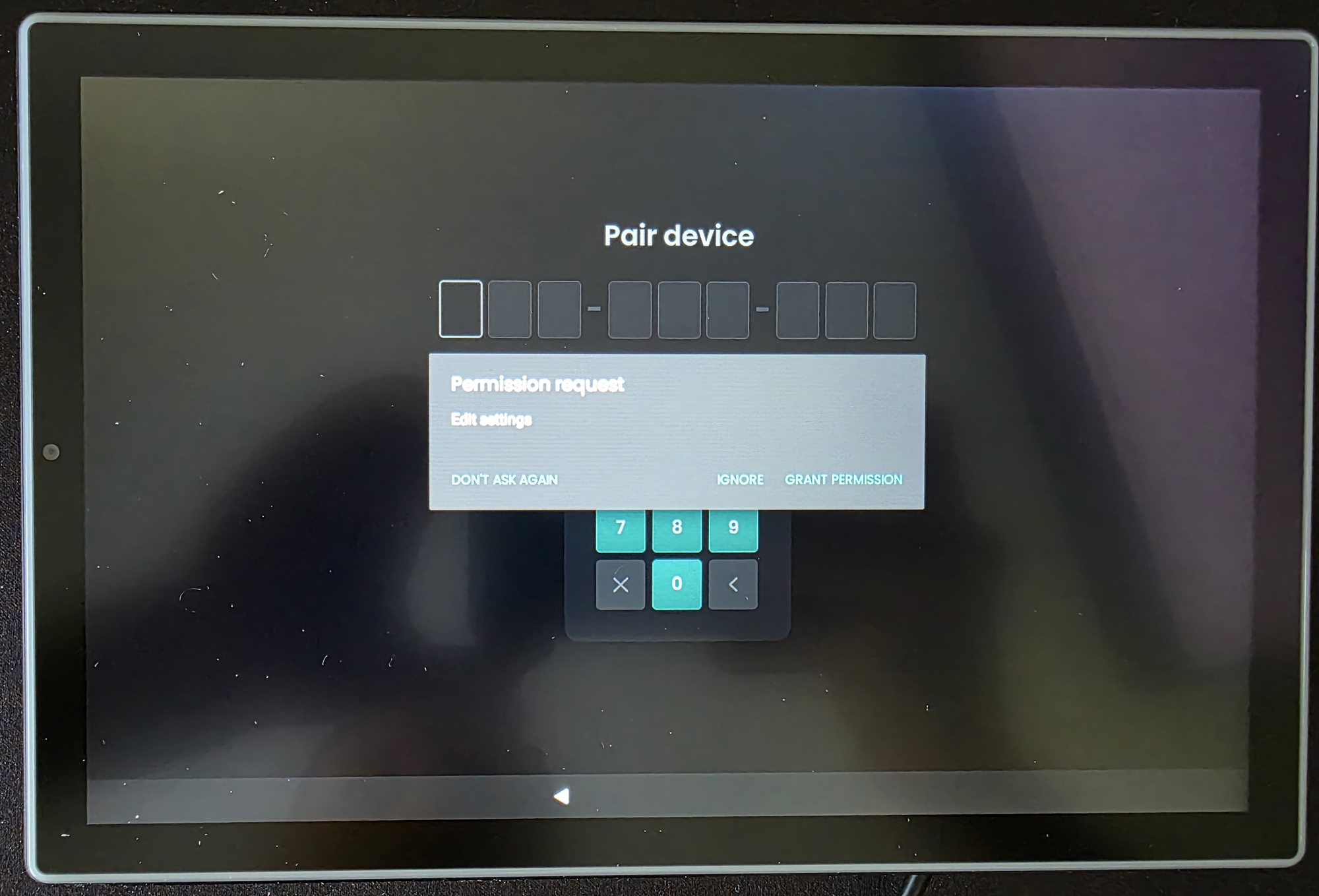
Nach erfolgreicher Konfiguration wird die Flexopus Device Connect-Anwendung geöffnet. Falls die Anwendung um Erlaubnis bittet, drücken Sie einfach auf IGNORIEREN. Die Berechtigungen sind nicht erforderlich. In der neuesten Flexopus Device Connect APK werden die Berechtigungsanfragen entfernt, da sie nicht erforderlich sind.
SCHRITT 5 – Flexopus verbinden
Befolgen Sie die Anweisungen in diesem Artikel:

Was ist der Unterschied zwischen ProMGR KIOSK und ProMGR CLOUD?
Um Flexopus auf den Displays zu installieren, benötigen Sie kein ProMGR Cloud-Abonnement. Es reicht aus, die kostenlose KIOSK-Lösung zu verwenden. Durch ein Upgrade auf eine Cloud-Lösung können Sie:
- Das ProMGR-Portal nutzen.
Die Anzahl der Lizenzen einsehen und verwalten. - Die Fernverwaltung und -überwachung von Geräten nutzen.
Sehen, welche Displays aktiv und in Gebrauch sind. - Die Firmware-Updates für Android automatisch installieren.
Andernfalls müssen Sie dies manuell tun. Updates zwischen den Hauptversionen von Android werden nicht automatisch durchgeführt. Nur die kleineren Updates innerhalb einer Hauptversion von Android. Gilt nur für AOSP-Androids. Die GMS-verifizierten Android-Displays aktualisieren sich automatisch.
Das ProMGR-Cloud-Abonnement bietet einige Vorteile, ist jedoch für die Einrichtung nicht erforderlich. Es bietet vor allem Vorteile für die langfristige Wartung der Displays im Vergleich zur KIOSK-Lizenz.
Sehen wir uns nun die Vorteile der CLOUD im Vergleich zum KIOSK-Abonnementplan an:
- ProMGR-Portal.
Ja, Sie können die Anzahl der Lizenzen einsehen und verwalten, aber ist das wirklich notwendig? Sie erhalten eine Lizenz pro Display. Sie müssen diese nicht manuell verwalten. Wir erstellen einen Massenlizenzschlüssel für Ihr Unternehmen und weisen ihm die Anzahl der Lizenzen zu. Sie müssen diesen nicht verwalten. Sie können den Massenlizenzschlüssel jederzeit abrufen, wenn Sie ihn benötigen. - Fernverwaltung und -überwachung von Geräten
Es besteht keine wirkliche Notwendigkeit, die Geräte nach ihrer Konfiguration zu verwalten oder zu überwachen. Theoretisch können Sie den Pairing-Code der Displays in Flexopus jederzeit löschen. - Automatische Installation der Android-OS-Firmware-Updates.
Dies ist der einzige wirkliche Vorteil, der Ihnen etwas Zeit sparen könnte; allerdings sollte ein jährliches Firmware-Update ausreichen, und das können Sie mit einem USB-Stick durchführen. (Nach dem Anschließen wird das Betriebssystem automatisch aktualisiert.)
Insgesamt bietet das ProMGR-Cloud-Abonnement also einige Vorteile, ist aber nicht unbedingt notwendig. Sie können es bei Bedarf bei unserem Vertriebspartner bestellen.
Brauchen Sie Hilfe?
 Vanessa Erk