ProDVX Geräte zurücksetzen
Durch das Zurücksetzen auf die Werkseinstellungen wird Ihr ProVDX-Gerät auf die ursprünglichen Standardeinstellungen zurückgesetzt, wodurch Softwareprobleme, Leistungsprobleme oder Konfigurationsfehler behoben werden können. Bei diesem Vorgang werden alle persönlichen Daten, benutzerdefinierten Einstellungen und installierten Anwendungen entfernt, sodass das Gerät in einen sauberen Zustand zurückversetzt wird. In diesem Artikel werden die Schritte zum Zurücksetzen auf die Werkseinstellungen sowohl für ProDVX APPC-10SLBe- als auch für ProDVX S-Series-Geräte beschrieben, damit Sie Ihre Hardware bei Bedarf schnell und sicher zurücksetzen können.
Beide Geräte können über die App „Systemeinstellungen“ zurückgesetzt werden. In diesem Artikel finden Sie die Schritte zum Zurücksetzen auf die Werkseinstellungen, ohne auf die Geräteeinstellungen zugreifen zu müssen.
Bevor Sie beginnen
- Stellen Sie sicher, dass das Gerät mit Strom versorgt wird und an eine stabile Stromquelle angeschlossen ist.
- Stellen Sie sicher, dass sich keine wichtigen Daten oder Einstellungen auf dem Gerät befinden. Dieser Vorgang ist unwideruflich.
- Identifizieren Sie Ihren Gerätetyp: ProDVX APPC-10SLBe oder ProDVX S-Serie.
ProDVX APPC-10SLBe
- Trennen Sie alle Kabel vom Gerät, einschließlich der Stromquelle.
- Halten Sie die
Lautstärketaste+ gedrückt. - Versorgen Sie das Gerät mit Strom (entweder über PoE oder Netzteil), während Sie diese Taste gedrückt halten.
- Halten Sie die Taste gedrückt, bis das Android-Wiederherstellungsmenü angezeigt wird.
- Navigieren Sie in diesem Menü mit den Lautstärketasten zur Option „Formatieren/System löschen“.
- Wählen Sie diese Option durch langes Drücken der kreisförmigen Menütaste daneben aus.
- Nachdem Sie das Zurücksetzen bestätigt haben, starten Sie das Gerät neu und überprüfen Sie, ob dies ohne Probleme funktioniert.
ProDVX S-Serie
- Trennen Sie alle Kabel vom Gerät, einschließlich der Stromversorgung.
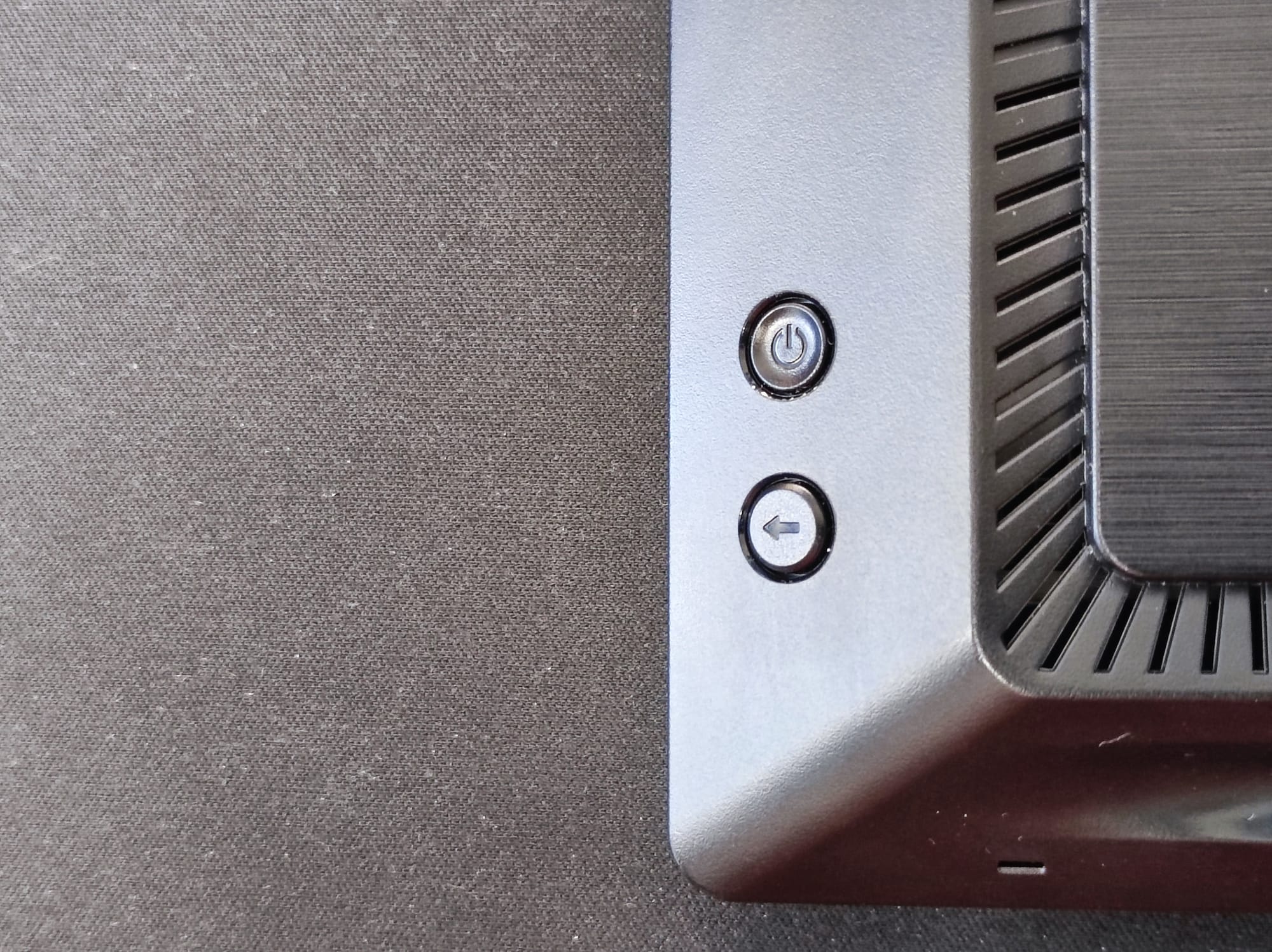
- Halten Sie die Menütaste (⬅︎) gedrückt.
- Versorgen Sie das Gerät mit Strom (entweder über PoE oder Netzteil), während Sie diese Taste gedrückt halten.
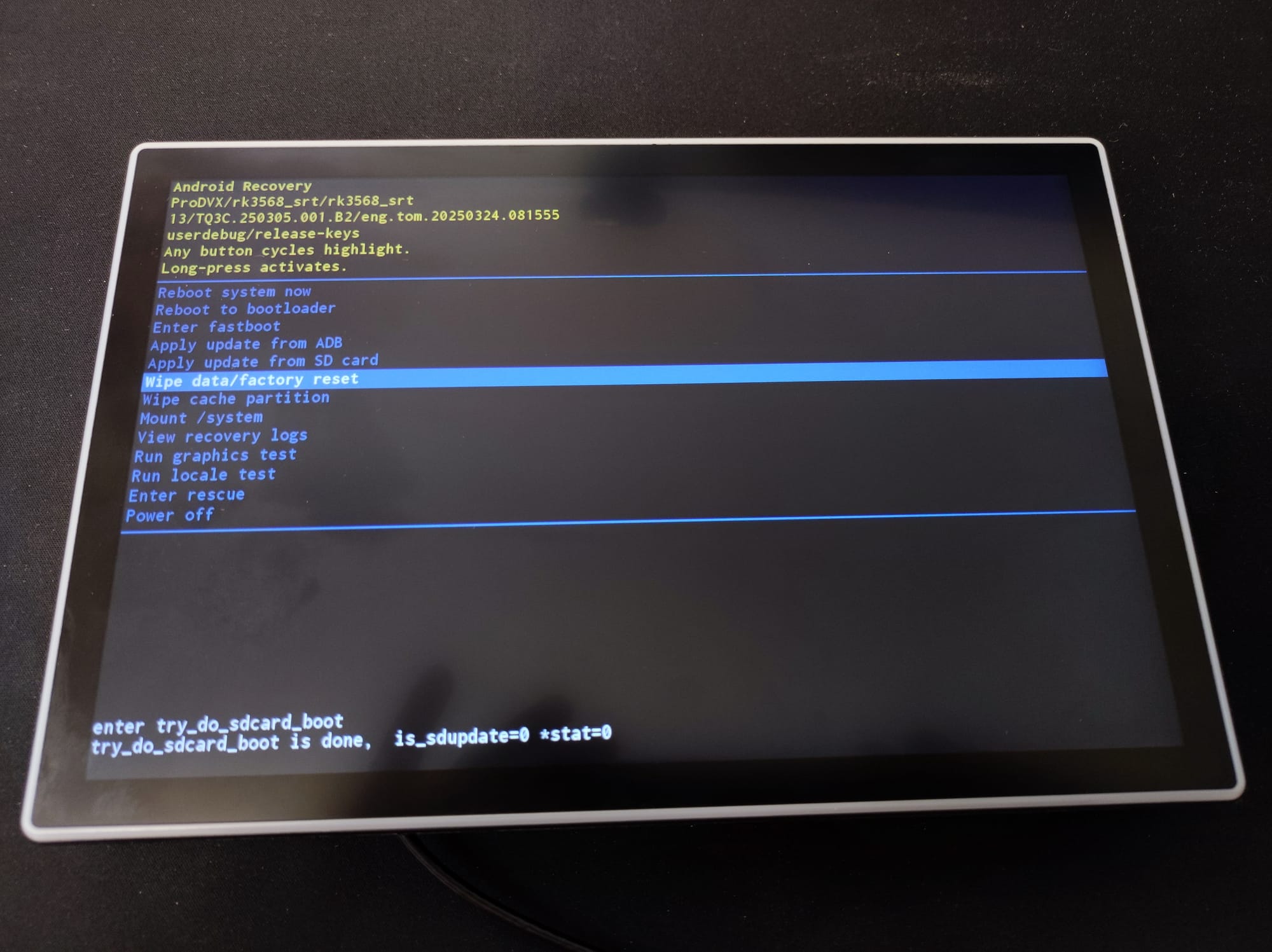
- Halten Sie die Taste gedrückt, bis das Android-Wiederherstellungsmenü angezeigt wird.
- Navigieren Sie in diesem Menü mit der Menütaste zur Option
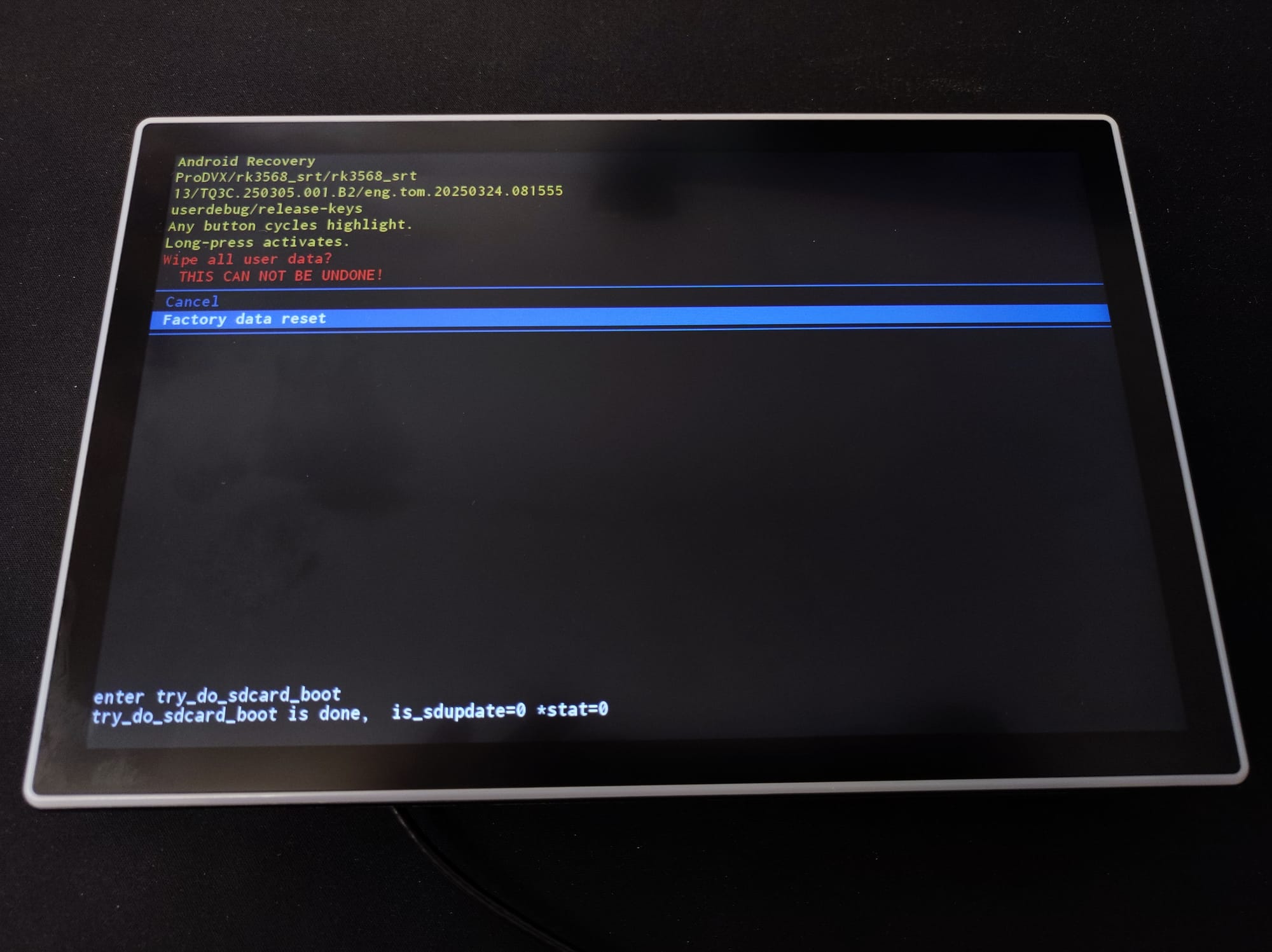
Daten löschen/Werkseinstellungenzurücksetzen. - Wählen Sie diese Option durch Drücken der Ein-/Aus-Taste (
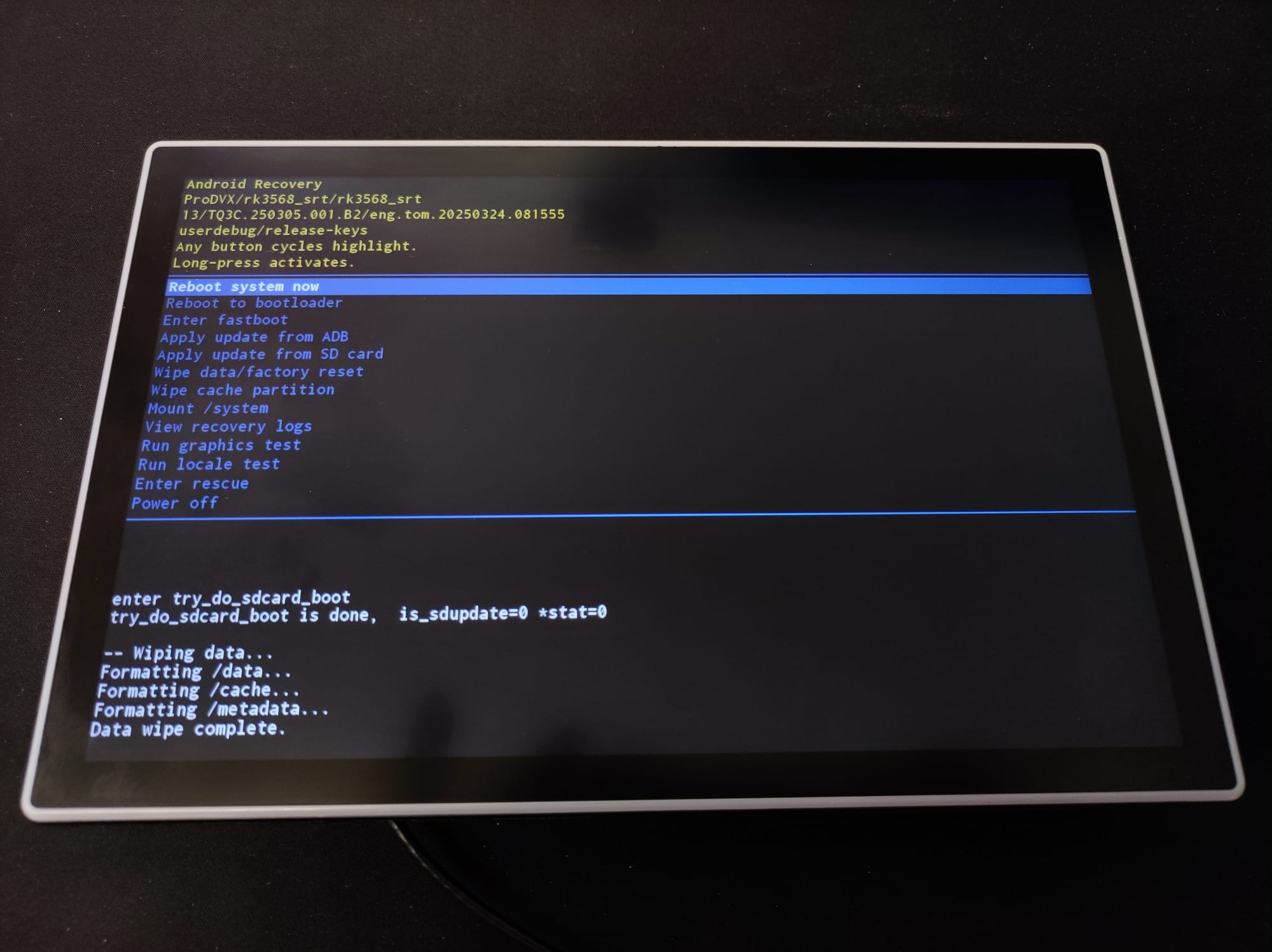
⏻) aus und bestätigen Sie mit derselben Taste. - Starten Sie das Gerät nach Bestätigung des Zurücksetzens neu und überprüfen Sie, ob dies ohne Probleme funktioniert.
Nachfolgend finden Sie Abbildungen zum Zurücksetzen.