Nutzung von ProDVX Geräten
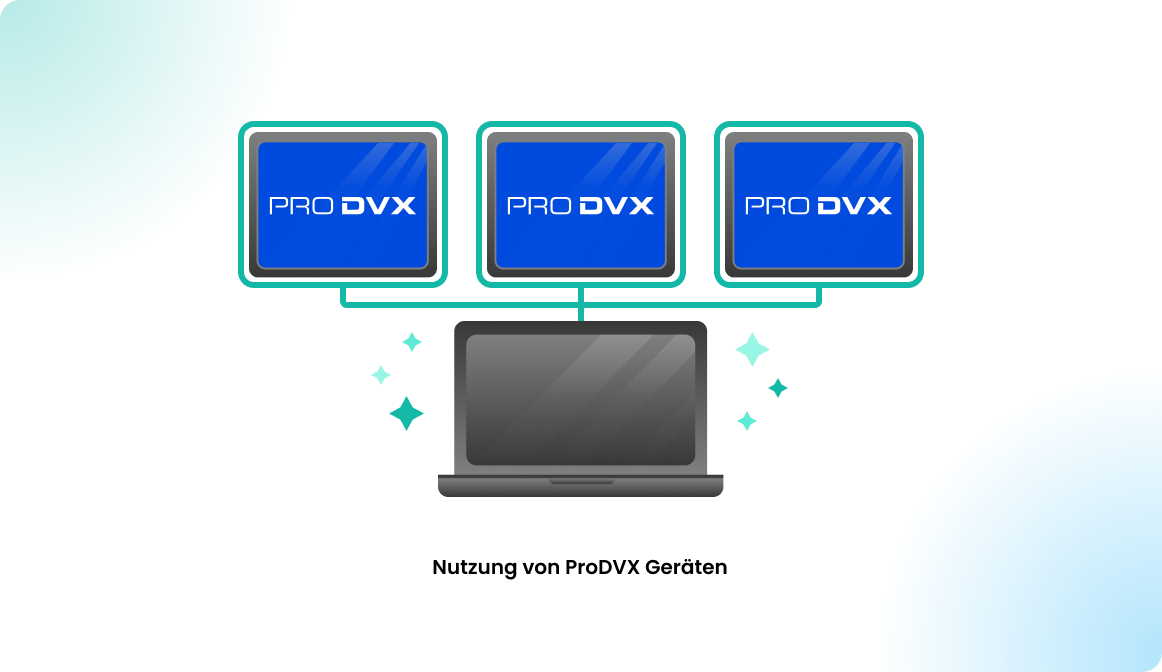
Unser Partner ProDVX ist ein Premium-Displayhersteller und unsere bevorzugte Wahl für die Hardware der Flexopus-Displays. In diesem Artikel stellen wir Ihnen Anweisungen zur Bereitstellung auf ProDVX-Geräten unter Verwendung der ProMGR-Geräteverwaltungssoftware und der ProDVX-API vor.
 Vanessa Erk
Fernverwaltung von Geräten mit ProMGR
ProMGR ist eine Software zur Fernverwaltung von Geräten, die die Bereitstellung und vollständige Fernsteuerung von ProDVX-Geräten ermöglicht. Sie besteht aus zwei Hauptkomponenten: der ProMGR-Anwendung, die auf dem Gerät ausgeführt wird, und ProMGR Cloud, einer Fernverwaltungsplattform, über die Sie auf Ihre Geräteflotte zugreifen und diese steuern können.
 Vanessa Erk
ProDVX API: Eine universelle API für nahtlose Integration
Die ProDVX API bietet eine einheitliche Schnittstelle zur Steuerung von ProDVX-Geräten und fungiert als Dienst, der eine REST-Schnittstelle für die Kommunikation mit unserer Anwendung bereitstellt. Wir verwenden sie zur Steuerung der LED-Leuchten.
 Vanessa Erk
Bereitstellung von Geräten mit ProMGR
Kiosk-Lizenz reicht aus, um das Gerät im Kiosk-Modus bereitzustellen und zu verwenden. Für die Fernverwaltung des Geräts benötigen Sie jedoch das Cloud-Abonnement. Weitere Informationen erhalten Sie bei ProDVX oder Ihrem Hardware-Händler.Um das Gerät bereitzustellen, müssen Sie die folgenden Schritte ausführen:
- Erstellen Sie eine Konfiguration in ProMGR Cloud.
- Erstellen Sie ein Bereitstellungsprofil in ProMGR Cloud.
- Bereiten Sie das Gerät vor.
- Bereitstellen Sie das Gerät.
- Koppeln Sie es mit Flexopus.
SCHRITT 1 – Erstellen Sie eine Konfiguration
ProMGR verwendet Konfigurationen, um die auf das Gerät angewendeten Einstellungen zu definieren. Eine Konfiguration ist eine JSON-Datei mit Schlüssel-Wert-Paaren. ProMGR bietet einen benutzerfreundlichen Editor für die wichtigsten Einstellungen, für andere müssen Sie jedoch die JSON-Datei direkt bearbeiten.
{
    "configName": "Flexopus Device Connect",
    "showAppLauncherOnStart": false,
    "startURL": "https://prodvx.com/onboarding",
    "launcherApps": "",
    "keepScreenOn": true,
    "kioskMode": true,
    "kioskExitGesture": "3",
    "kioskPin": "1234",
    "disablePowerButton": false,
    "volumeLicenseKey": "",
    "forceScreenUnlock": true,
    "forceSwipeUnlock": true,
    "mdmDisableKeyguard": true,
    "mdmDisableStatusBar": true,
    "mdmDisableSafeModeBoot": true,
    "mdmDisableAppsFromUnknownSources": false,
    "mdmDisableADB": true,
    "mdmRuntimePermissionPolicy": "1",
    "mdmSystemUpdatePolicy": "2",
    "mdmPasswordQuality": "0",
    "mdmMinimumPasswordLength": "5",
    "mdmApkToInstall": "https://github.com/flexopus/flexopus-device-connect/releases/latest/download/flexopus-device-connect.apk",
    "mdmApkToInstallInterval": "15",
    "mdmApkToInstallTime": "",
    "mdmSystemAppsToEnable": "",
    "remoteAdmin": true,
    "remoteAdminPassword": "remoteAdminSecret",
    "cloudService": true,
    "restartOnCrash": true,
    "restartAfterUpdate": true,
    "enableVersionInfo": false,
    "showMenuHint": false,
    "singleAppMode": true,
    "singleAppIntent": "intent:#Intent;component=com.flexopus.deviceconnect/.MainActivity;end"
}
Beispielkonfigurationsdatei für die Flexopus Device Connect-App
Um mit unserer Vorlage zu beginnen, laden Sie die Beispieldatei aus unserem GitHub-Repository herunter (klicken Sie auf Download raw file in der Datei-Kopfzeile):
 Vanessa Erk
Beispielkonfigurationsdatei für Flexopus Device Connect
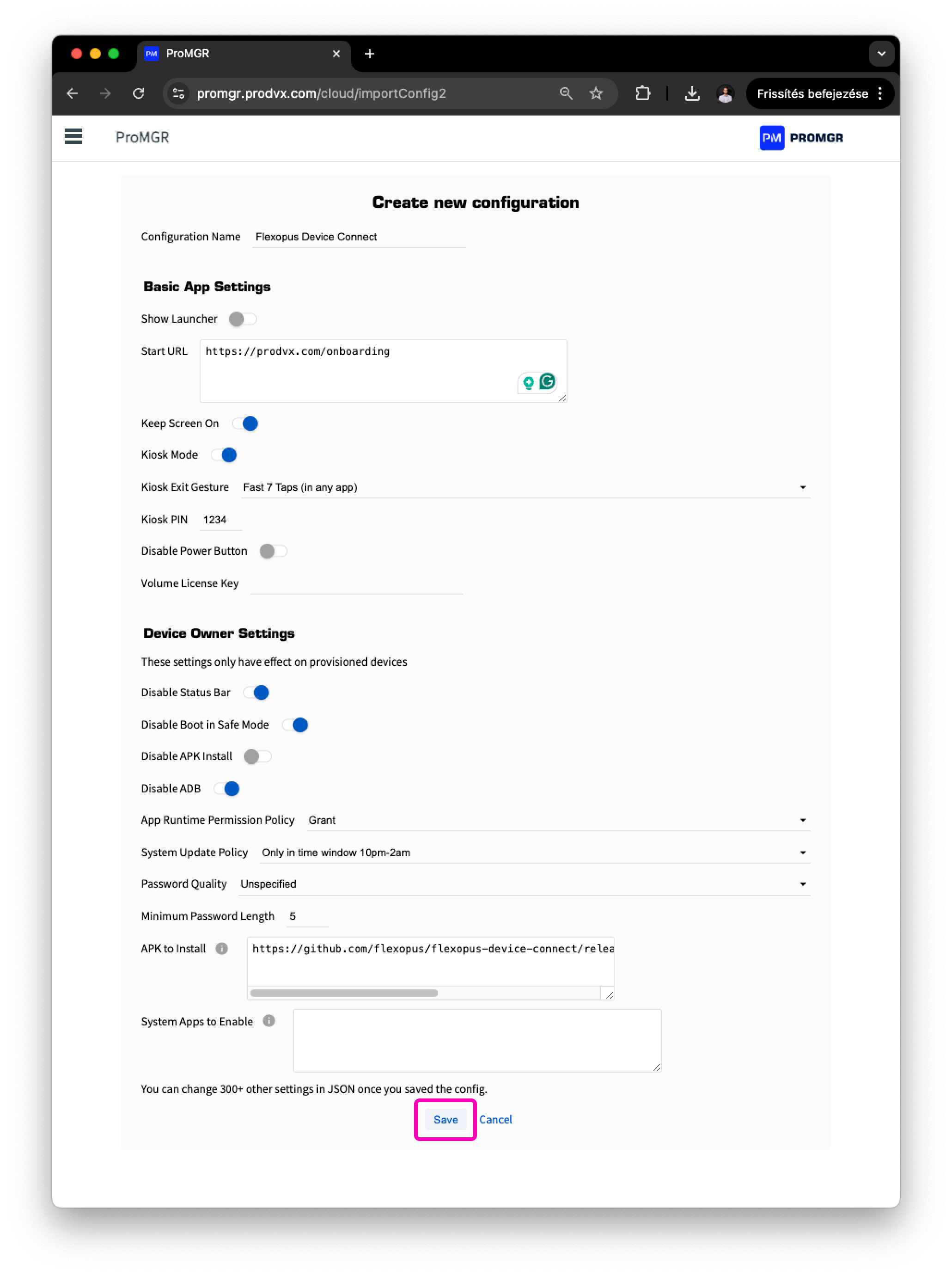
Um eine Konfiguration zu erstellen, melden Sie sich bei ProMGR an und navigieren Sie zu Konfigurationen. Klicken Sie auf Aus Datei importieren und wählen Sie die heruntergeladene Datei aus. ProMGR erstellt eine Konfiguration basierend auf dem Beispiel. Klicken Sie auf Speichern, um den Importvorgang abzuschließen.
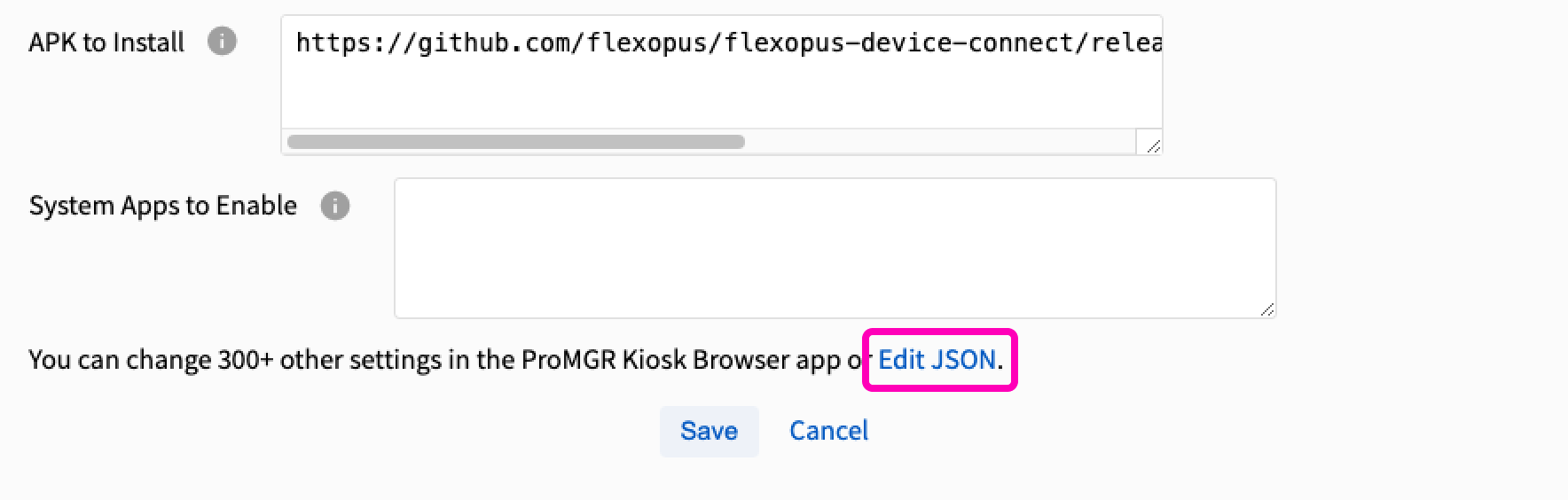
Nachdem Sie die Konfiguration importiert haben, klicken Sie in der Liste auf das Zahnrad-Symbol Konfigurieren und anschließend unten auf der Bearbeitungsseite auf JSON bearbeiten.

Auf der JSON-Bearbeitungsseite können Sie alle Werte der Konfiguration bearbeiten, auch diejenigen, die in der grundlegenden Editor-Oberfläche ausgeblendet sind. Aus Sicherheitsgründen empfehlen wir, die PIN zum Verlassen des Kiosks und das Remote-Admin-Passwort zu ändern.
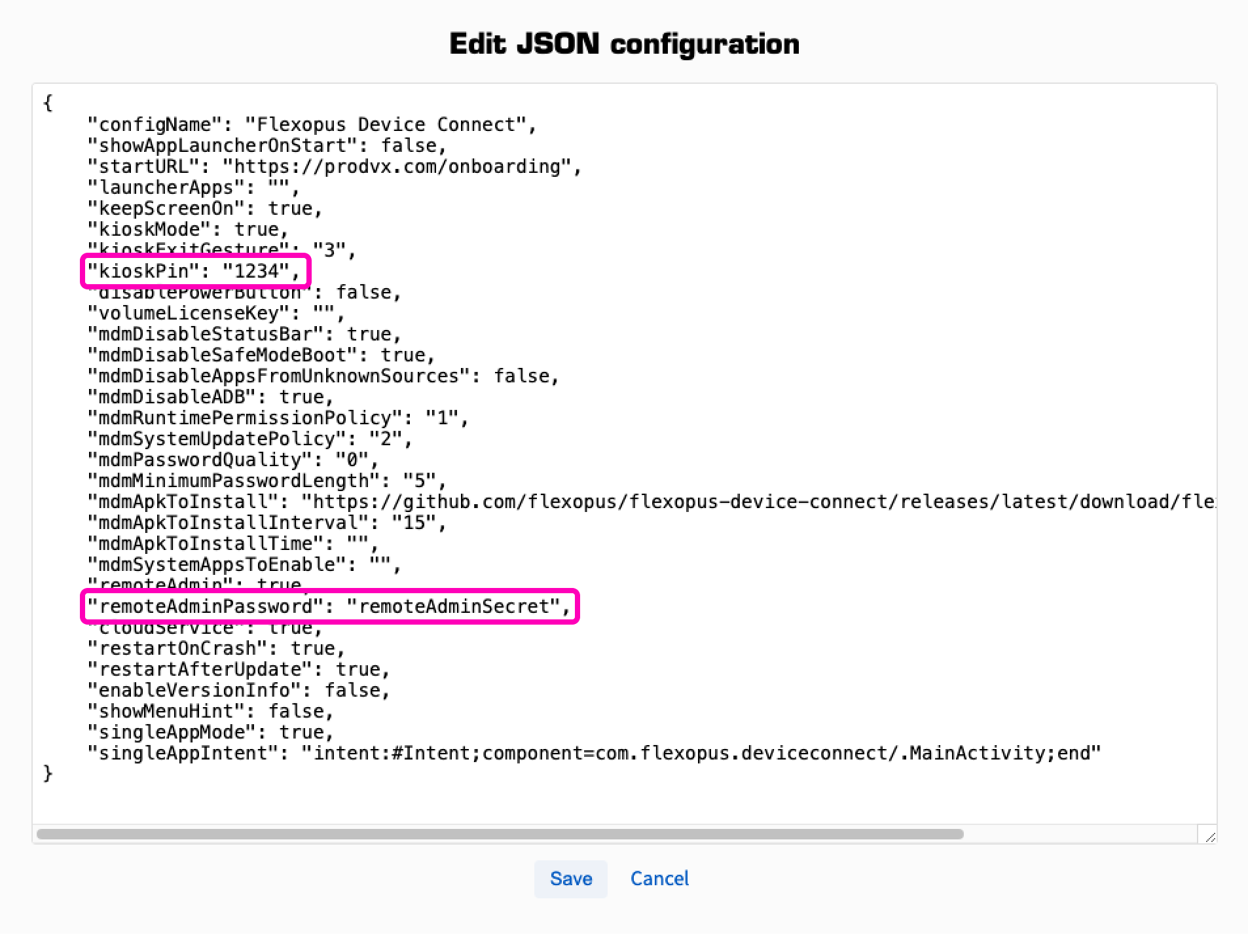
Es gibt noch viele weitere Einstellungen, die Sie hier ändern können, aber diese Optionen reichen für den Start mit Flexopus Device Connect aus.
SCHRITT 2 – Bereitstellungsprofil erstellen
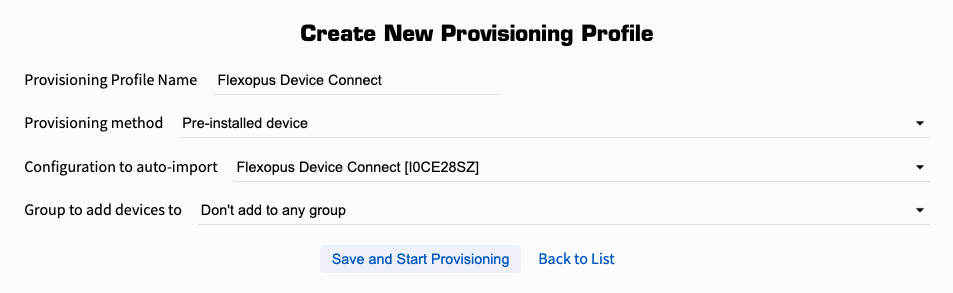
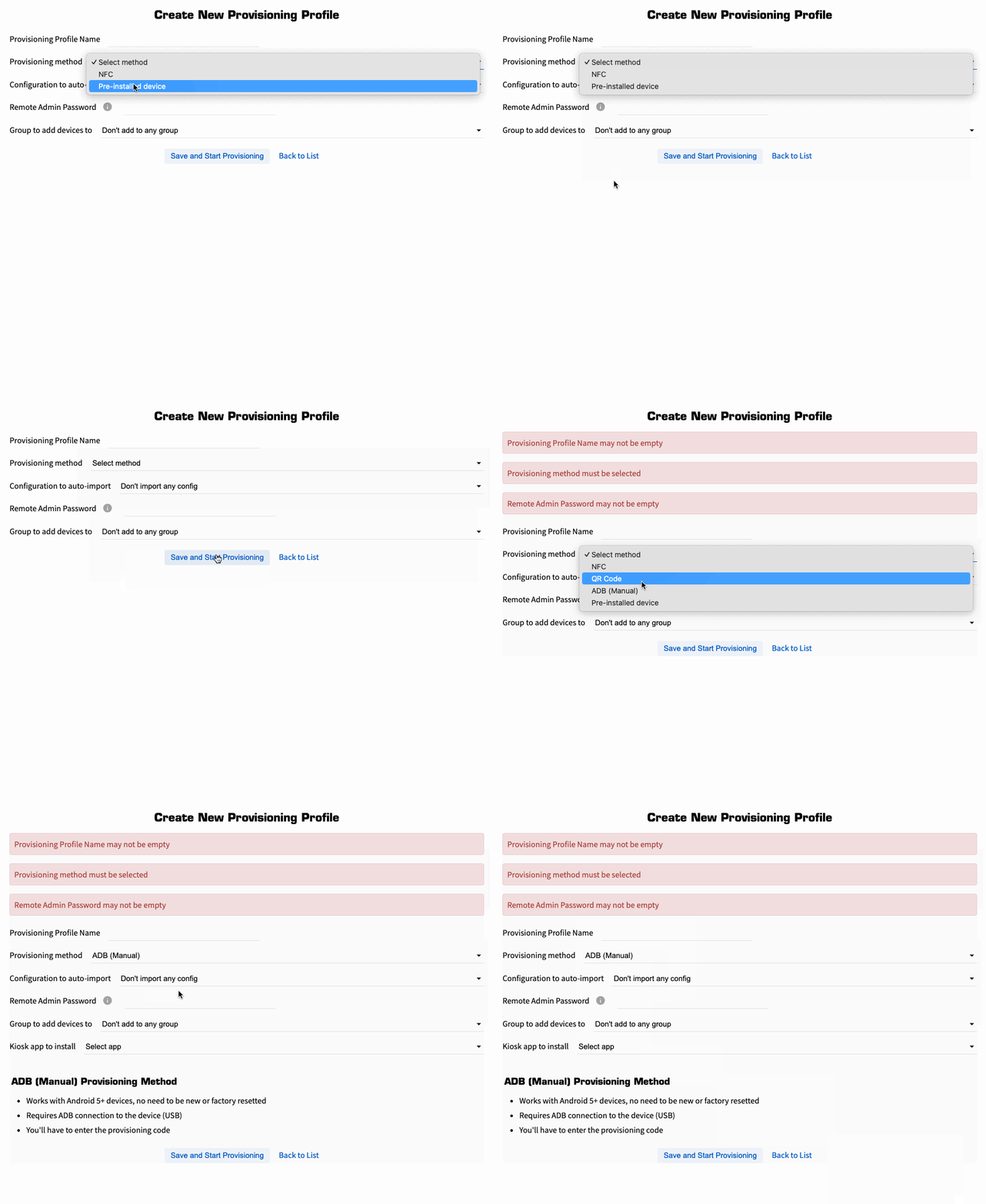
Navigieren Sie als nächsten Schritt zu Gerätebereitstellung und klicken Sie auf Neues Profil erstellen. Benennen Sie Ihr Profil Flexopus Device Connect. Wählen Sie die erstellte Konfiguration aus der Liste aus und legen Sie fest, wie Sie Ihre Geräte gruppieren möchten.
Option A: Bereitstellung eines vorinstallierten Geräts
Wenn Sie ein Gerät mit vorinstalliertem ProMGR erworben haben, wählen Sie die Bereitstellungsmethode Vorinstalliertes Gerät.
Option B: Manuelle Bereitstellung mit ADB
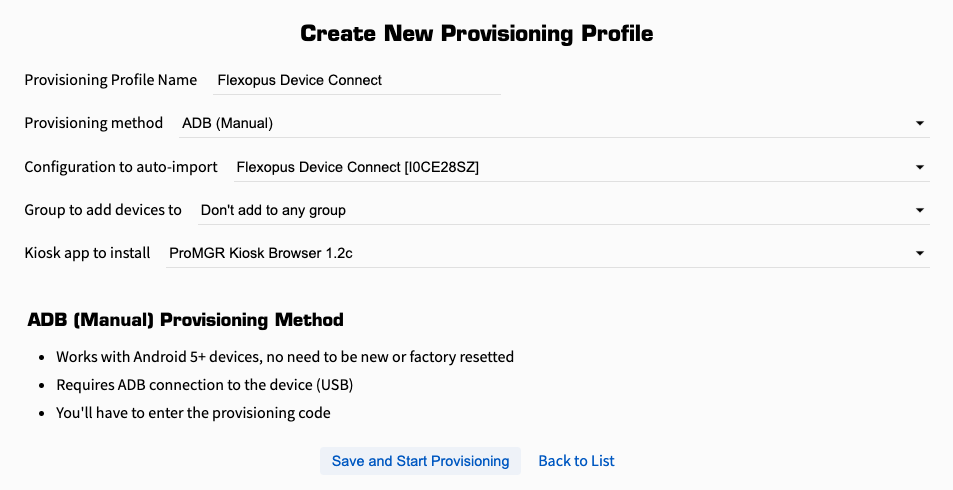
Wenn auf Ihrem Gerät ProMGR nicht vorinstalliert ist, wählen Sie die Bereitstellungsmethode ADB (manuell). Android Debug Bridge (ADB) ist ein Tool zur Verwaltung von Android-Geräten über einen Computer. Wenn Sie mit der Verwendung von ADB über die Eingabeaufforderung nicht vertraut sind, nehmen Sie sich bitte Zeit und lesen Sie die Dokumentation.
Wählen Sie die neueste Version der ProMGR Kiosk Browser-App aus.
SCHRITT 3 – Gerät vorbereiten
Gerät auf Werkseinstellungen zurücksetzen: Für die Bereitstellung mit ProMGR empfehlen wir, das Gerät zunächst auf die Werkseinstellungen zurückzusetzen. Wenn Sie Ihr Gerät gerade erst erhalten haben, sollte es bereits zurückgesetzt sein. Andernfalls müssen Sie die App Einstellungen öffnen, zu System -> Zurücksetzen -> Alle Daten löschen (Werkseinstellungen zurücksetzen) navigieren und den Vorgang bestätigen. Die Bezeichnung und der Speicherort dieser Aktion können je nach Betriebssystemversion Ihres Geräts leicht variieren.
Folgen Sie dem Einrichtungsassistenten des Geräts: Der Assistent fordert Sie auf, die Sprache auszuwählen und eine Verbindung zu einem WLAN-Netzwerk herzustellen (sofern Sie kein PoE verwenden). Wenn Sie in den folgenden Bildschirmen dazu aufgefordert werden, lehnen Sie das Kopieren von Apps und Daten ab, überspringen Sie die Google-Anmeldung, akzeptieren Sie die Google-Dienste und lehnen Sie die Einrichtung einer Bildschirmsperre ab.
ProDVX-API überprüfen: Es ist wichtig, dass die API ausgeführt wird, bevor Sie mit der Bereitstellung fortfahren. Wenn die API ausgeführt wird, wird im Benachrichtigungsfeld eine permanente Benachrichtigung angezeigt, die den Status anzeigt. Wenn Sie die API nicht finden können, können Sie sie mithilfe der Schnellstartanleitung herunterladen und installieren (achten Sie darauf, die richtige Version EDLA vs. AOSP auszuwählen).
ADB aktivieren: Wenn Sie die manuelle Bereitstellungsmethode verwenden, müssen Sie das ADB-Debugging auf dem Gerät aktivieren. Diese Option finden Sie unter Entwicklereinstellungen in der App Einstellungen. Wählen Sie je nach Ihrer Konfiguration „USB-Debugging“ oder „Drahtloses Debugging“. Weitere Informationen zum Aktivieren des Debugging finden Sie hier.
SCHRITT 4 – Gerät bereitstellen
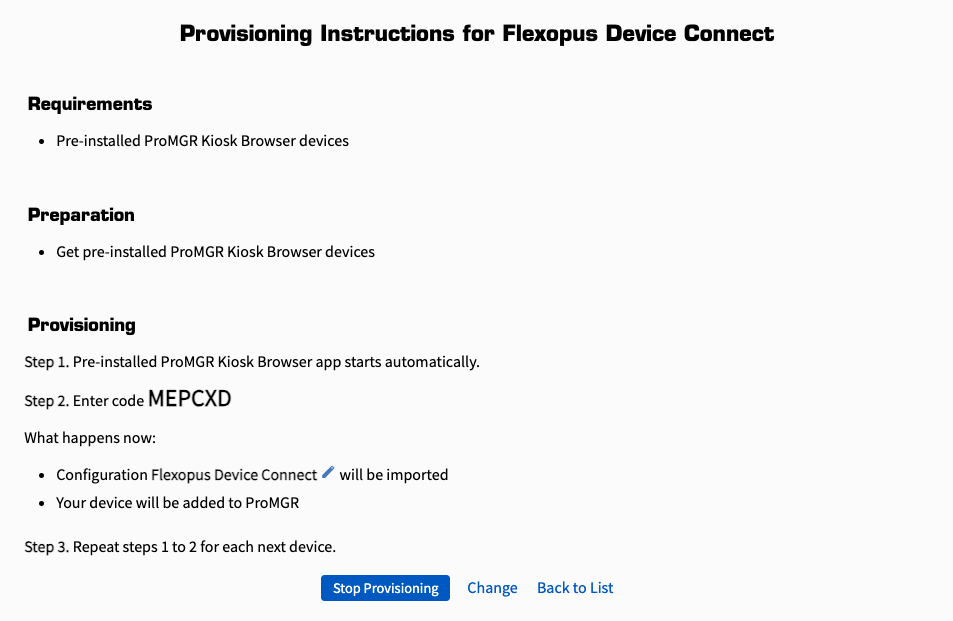
Wählen Sie auf der Seite „Gerätebereitstellung“ Ihr Profil aus der Liste aus und klicken Sie auf „Starten und Anweisungen anzeigen“.

Option A: Bereitstellung eines vorinstallierten Geräts
Befolgen Sie die Anweisungen auf der Bereitstellungsseite und geben Sie den angeforderten Code ein.
Option B: Manuelle Bereitstellung mit ADB
Befolgen Sie die Anweisungen auf der Bereitstellungsseite.
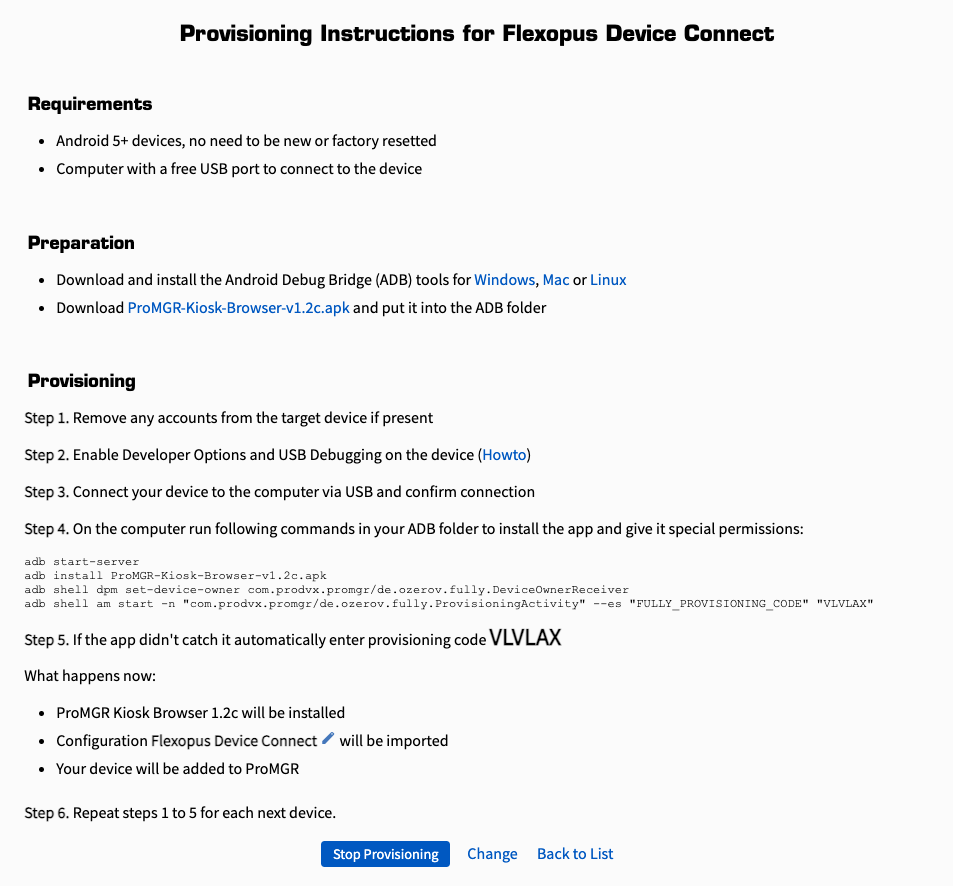
Verbinden Sie sich über ADB mit Ihrem Gerät und installieren Sie den ProMGR Kiosk Browser über den angegebenen Link. Sobald Sie ihn mit dem ADB-Befehl starten, führt Sie die Anwendung durch den Bereitstellungsprozess. Sie müssen ProMGR alle angeforderten Berechtigungen erteilen.
SCHRITT 5 – Mit Flexopus koppeln
Nach dem letzten Schritt des Bereitstellungsprozesses wird der Kopplungsbildschirm von Flexopus Device Connect angezeigt. Von hier aus können Sie die Kopplung wie bei jedem anderen Flexopus-Display fortsetzen. Ausführliche Anweisungen finden Sie unter Koppeln eines Android-Displays.
 Vanessa Erk
Ändern der Gerätekonfiguration
Wie oben erwähnt, wird die auf das Gerät übertragene Konfiguration nicht automatisch entsprechend den Änderungen in ProMGR Cloud aktualisiert. Sie haben zwei Möglichkeiten, die Geräteeinstellungen nach der Bereitstellung zu ändern:
Option 1 – Konfiguration auf das Gerät übertragen
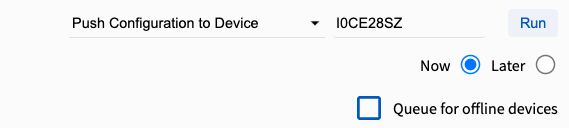
Sobald Ihr Gerät in der Cloud registriert ist, wird es im Abschnitt Geräte von ProMGR angezeigt. Um eine Gerätekonfiguration aus der Ferne zu aktualisieren, wählen Sie Ihr Gerät (oder mehrere Geräte) aus und wählen Sie Konfiguration an Gerät übertragen im Dropdown-Menü Schnelle Verwaltungsaktion. Wählen Sie Ihre aktualisierte Konfiguration (oder eine andere Konfiguration) aus und klicken Sie auf Ausführen.
Option 2 – Einstellungen am Gerät ändern
Sie können fast alle Konfigurationsparameter direkt am Gerät aufrufen.
- Kiosk-Modus beenden: Tippen Sie schnell sieben Mal hintereinander auf eine beliebige Stelle (oder verwenden Sie eine andere von Ihnen festgelegte Geste zum Beenden des Kiosk-Modus).
- PIN eingeben: Es erscheint ein Dialogfeld, in dem Sie zur Eingabe Ihres vordefinierten PIN-Codes aufgefordert werden.
- Zu den Einstellungen gehen: Auf der linken Seite erscheint das ProMGR-Menü, über das Sie die Einstellungen aufrufen können.
Im Einstellungsmenü können Sie alle Parameter des Geräts frei einstellen.
Erweiterte Konfigurationsoptionen
ProMGR bietet mehrere Konfigurationsparameter. Diese Parameter können sowohl in der JSON-Konfiguration als auch im Menü „Einstellungen“ geändert werden. Ohne Anspruch auf Vollständigkeit präsentieren wir Ihnen hier einige nützliche Funktionen.
 Vanessa Erk
Automatische App-Updates
ProMGR kann Updates für die laufende Flexopus Device Connect-App herunterladen und installieren. Es gibt zwei Optionen, um nach Updates zu suchen. Beide Optionen finden Sie unter Gerätebesitzer-Einstellungen (PLUS) im Menü Einstellungen.
Option A: Alle N Minuten überprüfen (APK-Datei-Update-Intervall)
Um in einem gewünschten Intervall nach Updates zu suchen, setzen Sie mdmApkToInstallInterval in der Konfiguration auf den entsprechenden Wert. Dieser Parameter akzeptiert eine Zahl größer als 15 oder 0, um die Überprüfung zu deaktivieren. Beispiel:
{
  …
  "mdmApkToInstallInterval": "30",
  …
}
Alle 30 Minuten nach Updates suchen
Option B: Einmal täglich überprüfen (APK-Datei-Aktualisierungszeit)
Eine weitere Option besteht darin, einmal täglich nach Updates zu suchen, wobei die Zeit im Parameter mdmApkToInstallTime im Format HH:MM angegeben wird. Beispiel:
{
  …
  "mdmApkToInstallTime": "03:00",
  …
}Geplantes Einschlafen/Aufwachen
Aus Gründen der Energieverwaltung ist es möglich, Einschlaf- und Aufwachzeiten auf dem Gerät zu planen. Im Ruhezustand schaltet das Gerät den Bildschirm vollständig aus.
Um dies im Einstellungsmenü festzulegen, navigieren Sie zu Einstellungen/Energieeinstellungen/Aufwachen und Einschlafen planen ( PLUS ). Hier können Sie mehrere Regeln mit Einschlaf- und Aufwachzeiten festlegen.
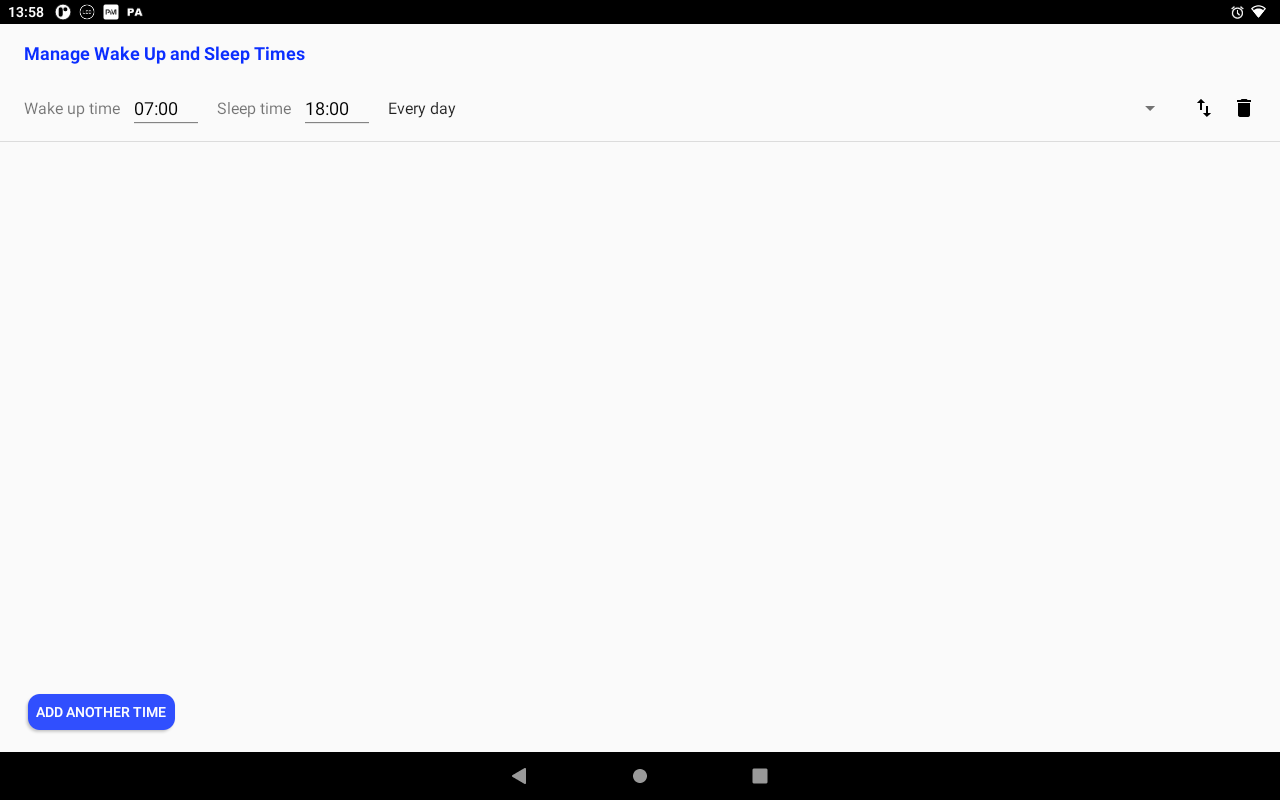
Um es über die JSON-Konfiguration festzulegen, müssen Sie eine JSON-codierte Zeichenfolge mit einem strengen Format verwenden. Die JSON-Beschreibung des Zeitplans sieht wie folgt aus:
[
  {
    "wakeUpTime": "07:00",
    "sleepTime": "18:00",
    "dayOfWeek": 8
  }
]
JSON description of a schedule
Schließlich muss sleepSchedule die Zeichenfolgenrepräsentation des JSON-formatierten Zeitplans mit maskierten Sonderzeichen enthalten. Sie können JSON Escape verwenden, um die Zeichenfolge zu erstellen.
{
  …
  "sleepSchedule": "[\r\n  {\r\n    \"wakeUpTime\": \"07:00\",\r\n    \"sleepTime\": \"18:00\",\r\n    \"dayOfWeek\": 8\r\n  }\r\n]",
  …
}
Final configuration value for sleepSchedule
Hinweis: JSON Pretty Print ist nicht erforderlich, Sie können die Leerzeichen der Übersichtlichkeit halber weglassen.
"sleepSchedule": "[{\"wakeUpTime\":\"07:00\",\"sleepTime\":\"18:00\",\"dayOfWeek\":8}]",Bildschirmschoner
ProMGR kann nach einer vordefinierten Leerlaufzeit einen Bildschirmschoner starten. Durch Antippen des Bildschirms wird der Bildschirmschoner beendet und Sie kehren zur Anwendung zurück.
Um einen Bildschirmschoner einzustellen, navigieren Sie zu Einstellungen/Bildschirmschoner (PLUS). Um ihn zu aktivieren, setzen Sie die Eigenschaft Bildschirmschoner-Timer auf einen Wert ungleich Null. Sie können ein benutzerdefiniertes Bildschirmschoner-Hintergrundbild oder sogar mehrere Medienquellen in einer Wiedergabeliste festlegen.
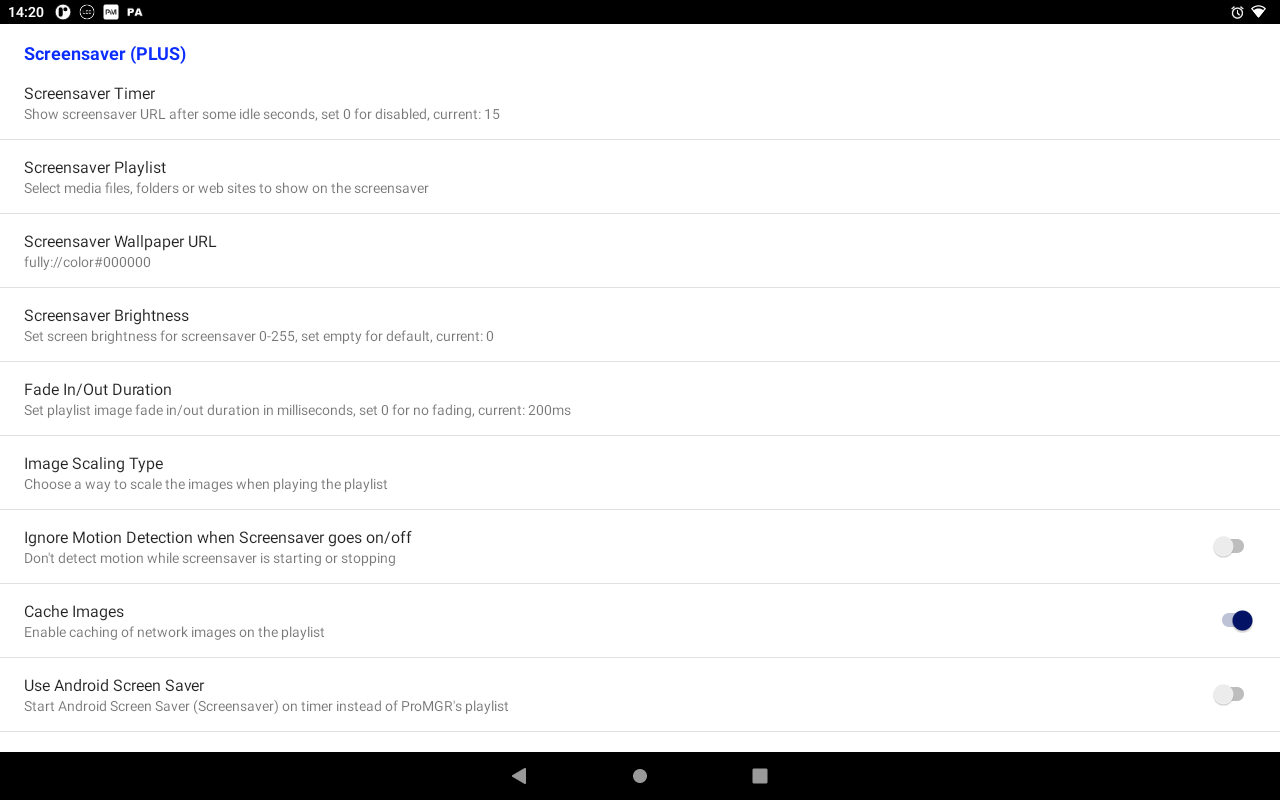
Um einen Bildschirmschoner zu erhalten, der dem Ruhezustand ähnelt, müssen Sie Folgendes tun:
- Stellen Sie einen
Bildschirmschoner-Timerein (z. B.60Sekunden). - Stellen Sie eine einfache
schwarze Bildschirmschoner-Hintergrundbild-URLein:fully://color#000000. - Stellen Sie die
Bildschirmschoner-Helligkeitauf einen niedrigen Wert (0) ein.
Mit diesen Optionen schaltet sich Ihr Gerät nach 60 Sekunden Inaktivität in den Ruhezustand und wird wieder aktiviert, sobald jemand auf den Bildschirm tippt. Die JSON-Parameter für dieses Beispiel lauten wie folgt:
{
  …
  "timeToScreensaverV2": "60",
  "screensaverWallpaperURL": "fully://color#000000",
  "screensaverBrightness": "0",
  …
}
Sleep-like screensaver