Microsoft Exchange On-Premise
Einführung
Die Microsoft Exchange On-Premise-Integration nutzt EWS (Exchange Web Service), um Kalender zwischen Flexopus und Exchange zu synchronisieren. Diese Synchronisierung erfolgt bidirektional und in Echtzeit.
- In Microsoft Outlook vorgenommene Reservierungen sind in Flexopus sichtbar.
- In Flexopus erstellte Reservierungen werden in Microsoft Exchange angezeigt, wodurch eine nahtlose Integration zwischen beiden Systemen gewährleistet ist.
Sobald Microsoft Exchange On Premise in Flexopus konfiguriert ist, können Sie die folgenden Funktionen aktivieren:
- Anzeigen für Besprechungsräume
Erstellen Sie Reservierungen über eine digitale Anzeige für Besprechungsräume. - Raumstatistiken und -analysen
Intelligente Analysen zur Nutzung von Besprechungsräumen. - Sehen Sie, wie ausgebucht der Raum ist
Sehen Sie im Live-Plan des Büros, wer den Raum gebucht hat. - Microsoft Outlook-Add-in
Raumsuche mit Büroplänen, die als Add-in in Outlook integriert sind. Sehen Sie sich die Tags, Bilder, den Grundriss und die Verfügbarkeit des Raums an. Oder bestellen Sie über das Outlook-Add-in einen Catering-Service. - Catering-Service
Bestellen Sie einen Catering-Service für die Räume. - Veranstaltungsmanagement
Erstellen Sie Termine mit Flexopus.
Diese Funktionen verbessern die Funktionalität und Verwaltung von Besprechungsräumen in Ihrem Unternehmen.
Synchronisierte Daten
Flexopus verwaltet die Reservierungen für Besprechungsräume. Flexopus greift auf die verbundenen Kalender für Räume zu und liest die Veranstaltungsdetails aus: Veranstaltungsname, Veranstaltungsbeginn, Veranstaltungsende, Teilnehmer, Veranstaltungsbeschreibung, Veranstaltungsort, Online-Link zur Veranstaltung, Kennzeichnung als privat/nicht privat. In der Konfiguration erklären wir, wie Sie den Zugriff auf ausgewählte Kalender einschränken können.
Anwendungsfälle
Je nach den Anforderungen Ihres Unternehmens können Sie die Exchange-Synchronisierung auf verschiedene Weise nutzen:
FALL A: Nur-Lese-Synchronisierung
Sie können die Kalender der Besprechungsräume verbinden und die Ereignisse in den Besprechungsräumen synchronisieren. Sie können die Buchung von Besprechungsräumen in Flexopus deaktivieren. Auf diese Weise können die Benutzer sehen, wer den Raum zu einem ausgewählten Zeitpunkt gebucht hat. Die Benutzer buchen die Räume weiterhin in Outlook. Sie können die Raumauslastungsstatistiken in Flexopus analysieren.
Vorteil: In Outlook können die Benutzer oft nicht sehen, wer den Raum gebucht hat.
FALL B: Nur-Lese-Synchronisierung + Anzeigen
Zusätzlich zu FALL A können Sie Anzeigen vor Ihren Besprechungsräumen installieren und die Buchung dieser Räume vor Ort ermöglichen. Auf diese Weise können die Benutzer an einem Raum vorbeigehen und ihn innerhalb weniger Sekunden reservieren.
Vorteil: Wenn die Mitarbeiter vor dem Raum stehen, können sie ihn nicht einfach buchen. Sie müssen einen Laptop oder ein Geschäftstelefon öffnen, um eine Buchung über Outlook vorzunehmen. Mit dem Raumdisplay können sie ihn mit zwei Fingertipps buchen.
FALL C: Raum- oder Veranstaltungsbuchung
Sie können den internen Benutzern erlauben, Räume mit dem einfachen Raumbuchungsmodul zu buchen: Wählen Sie „nur“ die Start- und Endzeit aus, um einen Raum zu buchen.
Oder Sie können das Veranstaltungsmanagement-Modul aktivieren und den Benutzern ermöglichen, die Raumverfügbarkeit in der Raumübersicht einzusehen und einen verfügbaren Zeitblock zu buchen. Die Veranstaltung kann mit Teilnehmern und Veranstaltungsdetails angelegt werden.
Vorteil: Die Veranstaltungsmanagement-Übersicht bietet einen besseren Überblick über die bevorzugten Räume der Mitarbeiter.
FALL D: Externen Benutzern die Buchung von Räumen ermöglichen.
Wenn Sie externe Benutzer haben, können Sie für diese die einfache Raumbuchungsfunktion aktivieren. Externe Benutzer ohne O365-Benutzerkonto können die Räume über Flexopus buchen. Der Raumkalender wird gebucht.
Vorteil: Externe Benutzer benötigen ein O365-Konto bei Microsoft, um die Räume zu buchen. Mit Flexopus können Sie ohne O365-Lizenz buchen.
FALL E: Catering-Service
Zusätzlich zu CASE A und CASE B können Sie in Flexopus das Catering-Service-Modul aktivieren und den Nutzern ermöglichen, Catering- und Facility-Services direkt zu ihren Raumbuchungen zu bestellen. Serviceaufträge sind mit den Terminen verknüpft und werden automatisch angepasst, wenn ein Termin verschoben wird. Darüber hinaus können Sie das Flexopus Outlook-Add-in installieren, um Serviceaufträge direkt in Outlook zu erstellen, zu bearbeiten und zu löschen.
Vorteil: Verknüpfung der Termine der Nutzer mit Catering- und Facility-Serviceaufträgen.
Wie werden die Buchungen „bidirektional“ synchronisiert?
Sobald die Schnittstelle konfiguriert ist, stehen den Nutzern folgende Buchungsoptionen zur Verfügung:
- Besprechungsräume über Flexopus reservieren.
- Die Reservierungen in Microsoft Outlook einsehen.
- Termindetails direkt in Microsoft Outlook verwalten.
Richtung: Microsoft → Flexopus
Buchungsablauf von Microsoft Outlook zu Flexopus:
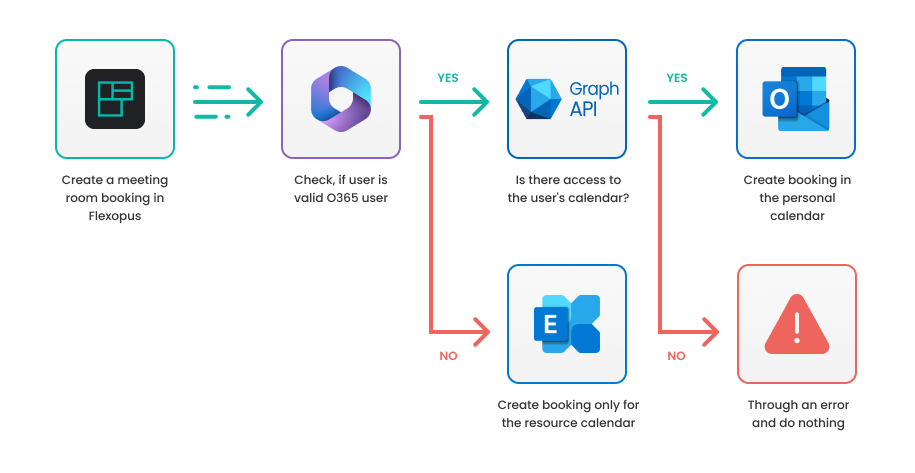
- Neue Reservierung in Microsoft Outlook
Nutzer können wie gewohnt in Outlook eine neue Besprechungsraum-Reservierung anlegen. Nach der Erstellung übermittelt Microsoft die Buchung über EWS an Flexopus. Die Reservierung erscheint anschließend im Live-Plan von Flexopus, sodass andere Nutzer sehen können, wer den Raum zu welcher Zeit gebucht hat. Alle Terminarten werden unterstützt, einschließlich Einzel- und Serientermine. - Bearbeiten einer Reservierung in Microsoft Outlook
Alle Änderungen an der Reservierung in Outlook (z. B. Verschieben eines Termins, Auswahl eines anderen Besprechungsraums oder das Hinzufügen mehrerer Räume) werden über EWS an Flexopus synchronisiert und dort entsprechend aktualisiert. - Stornieren einer Reservierung in Microsoft Outlook
Wird eine Reservierung storniert, können Nutzer entweder den gesamten Termin absagen oder in Outlook lediglich den Besprechungsraum „ausladen“. Beide Varianten werden unterstützt und in Echtzeit mit Flexopus synchronisiert.
Richtung: Flexopus → Microsoft
Buchungsablauf von Flexopus zu Microsoft Outlook:
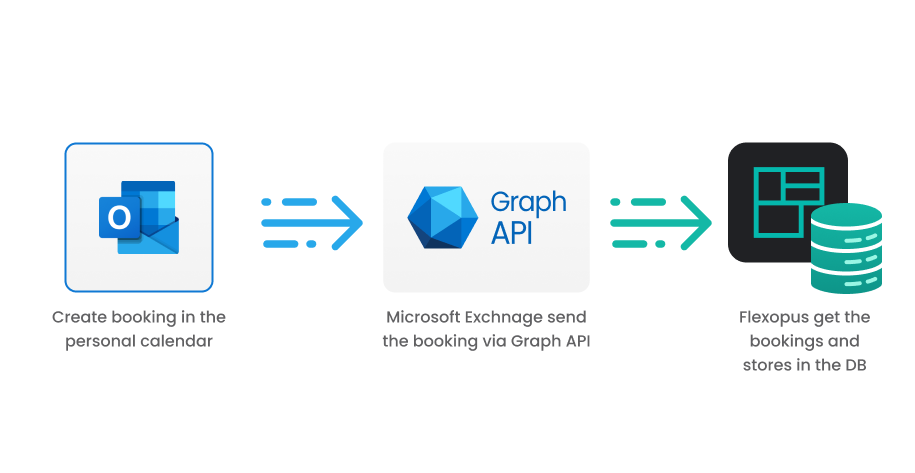
Reservierung in Flexopus bearbeiten oder löschen
Die Reservierungen werden in Flexopus angezeigt. Das Bearbeiten und Löschen der Reservierung ist direkt in Flexopus möglich.
Neue Reservierung in Flexopus
Eine neue Ressourcenbuchung kann in Flexopus über den üblichen Buchungsworkflow oder über ein Meetingraum-Signage-Display vorgenommen werden. Jede Reservierung muss von Microsoft Exchange bestätigt werden, da Microsoft in dieser Konstellation die „Single Source of Truth“ ist; Doppelbuchungen sind daher nicht möglich. Nach erfolgreicher Buchung wird die über Flexopus initiierte Reservierung im Outlook-Kalender des jeweiligen Nutzers angezeigt. Der Kalendereintrag wird von Microsoft erstellt. Der Nutzer kann die Buchung anschließend wie gewohnt im Outlook-Kalender bearbeiten.
Die Termindetails (Terminname, Teilnehmer, Beschreibung, Videokonferenz usw.) können ebenfalls in Flexopus verwaltet werden; dies hängt jedoch von der jeweiligen Konfiguration von Flexopus ab.
Kompatibilität
Wir haben die Kompatibilität mit Exchange 2019 getestet; theoretisch sollten jedoch auch die folgenden Versionen funktionieren:
Exchange 2007Exchange 2007 SP1Exchange 2010Exchange 2010 SP1Exchange 2010 SP2Exchange 2013Exchange 2013 SP1Exchange 2016
Installationsanleitung
Um die Microsoft Exchange On-Premise-Integration zu aktivieren, folgen Sie bitte den Anweisungen.
SCHRITT 1 – Exchange-Konfiguration
Stellen Sie sicher, dass Ihr Microsoft Exchange Server vom Flexopus-Server aus extern erreichbar ist. Gegebenenfalls müssen Sie unsere Server-IPs in Ihrer Firewall freigeben oder Netzwerkanpassungen vornehmen, um den Zugriff zu ermöglichen.
Aktivieren Sie zudem die Funktion EWS (Exchange Web Services) in Ihrem Microsoft Exchange.
SCHRITT 2 – Servicebenutzer anlegen
Sie müssen in Exchange einen Servicebenutzer einrichten. Dieser Benutzer wird für die Integration verwendet und erhält die Berechtigung, die Ressourcen für Reservierungen zu impersonieren (lesen/schreiben).
Die Impersonation-Rechte können Sie dem Servicebenutzer über PowerShell zuweisen:
New-ManagementRoleAssignment -Name:ImpersonationForAllUsers -Role:ApplicationImpersonation -User:<service-user>
Die Raumkalender müssen hinzugefügt werden.
Die persönlichen Kalender sind optional; sie werden nur benötigt, wenn Buchungen über Flexopus erstellt werden sollen (USE CASE C).
SCHRITT 3 – Flexopus konfigurieren
Navigieren Sie in Flexopus als Administrator zu Dashboard > Einstellungen > Integrationen > Microsoft Exchange On-Premise und tragen Sie die folgenden Parameter ein:
Domain-URL
Die URL Ihrer Exchange-Server.
AD-Benutzername (Servicebenutzer)
Der Active-Directory-Benutzername Ihres Servicebenutzers.
Passwort (Servicebenutzer)
Das Passwort des Servicebenutzers. Dieses wird verschlüsselt in der Datenbank gespeichert – sowohl im Ruhezustand als auch in der Produktionsumgebung.
Grundsätzlich verwendet Flexopus die Zugangsdaten des Servicebenutzers, um auf die Microsoft-Exchange-On-Premise-Umgebung zuzugreifen und die verbundenen Räume zu impersonieren. Auf diese Weise kann Flexopus die Kalender lesen und beschreiben.
SCHRITT 4 – Postfächer mit Flexopus verbinden
Sobald die Integration aktiv ist, müssen die Besprechungsräume einzeln verbunden werden. Gehen Sie dazu in das Exchange Admin Panel und kopieren Sie die E-Mail-Adresse der jeweiligen Microsoft-Ressource.
Um einen Besprechungsraum in Flexopus mit Microsoft Exchange zu verknüpfen:
- Öffnen Sie den Standort-Editor in Flexopus.
- Wählen Sie den Besprechungsraum aus, den Sie verbinden möchten.
- Fügen Sie die
Microsoft-Exchange-Ressourcen-E-Mail-Adressein das FeldE-Mail-Adresse für externe Verbindungein.
Damit wird der Besprechungsraum mit Microsoft Exchange zur Synchronisation verbunden.
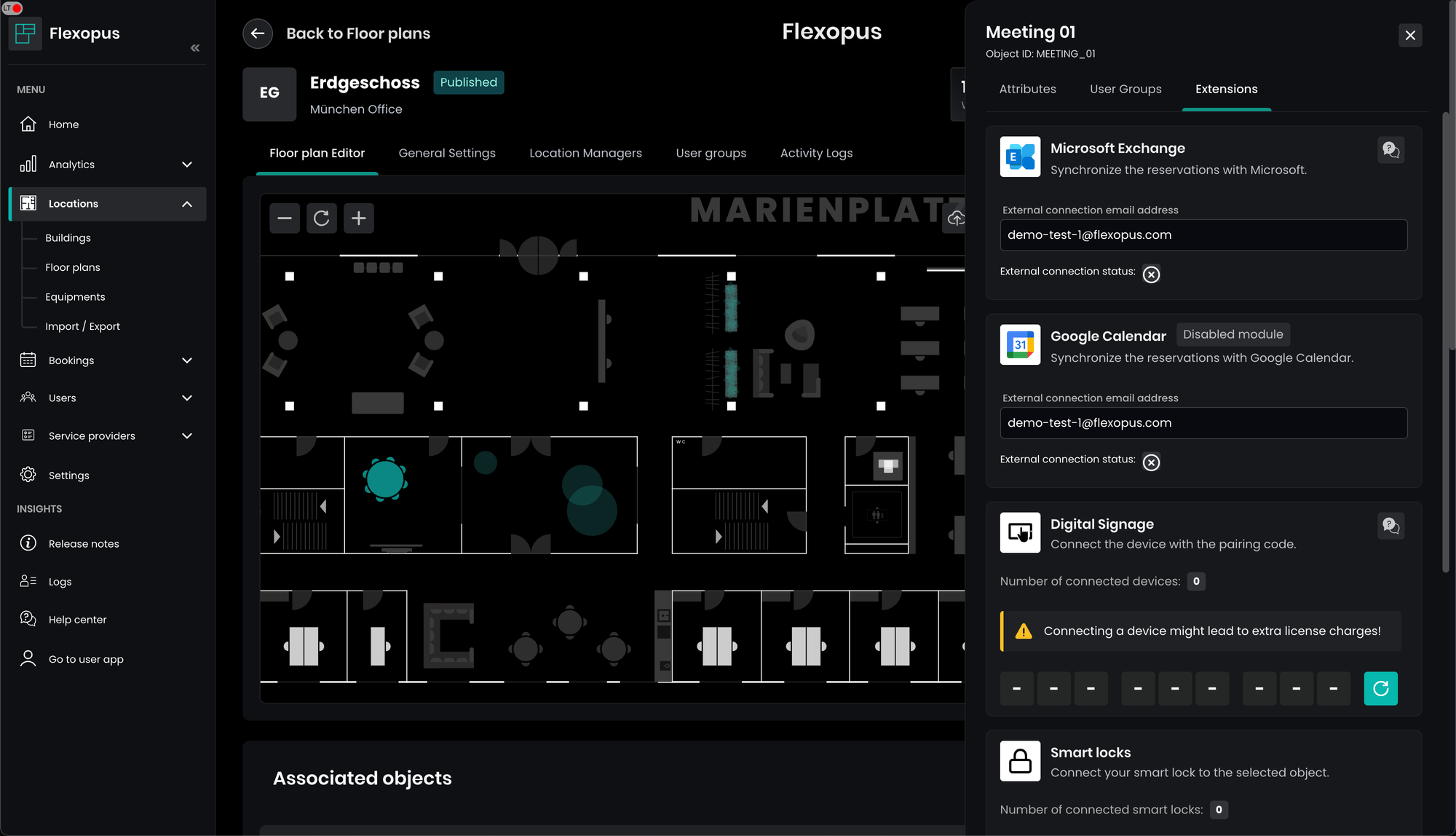
Nach dem Speichern versucht Flexopus, den Besprechungsraum mit dem Ressourcenkalender zu verbinden. Warten Sie etwa 10 Sekunden und aktualisieren Sie anschließend die Seite. Ist die E-Mail-Adresse gültig, erscheint direkt unter der Adresse ein Häkchen zur Bestätigung. Bei erfolgreicher Validierung synchronisiert Flexopus die Reservierungen. Dies kann einige Sekunden dauern.
Nach dem Verbinden der Ressource können Sie die Änderungen in der Integrationsübersicht sehen:
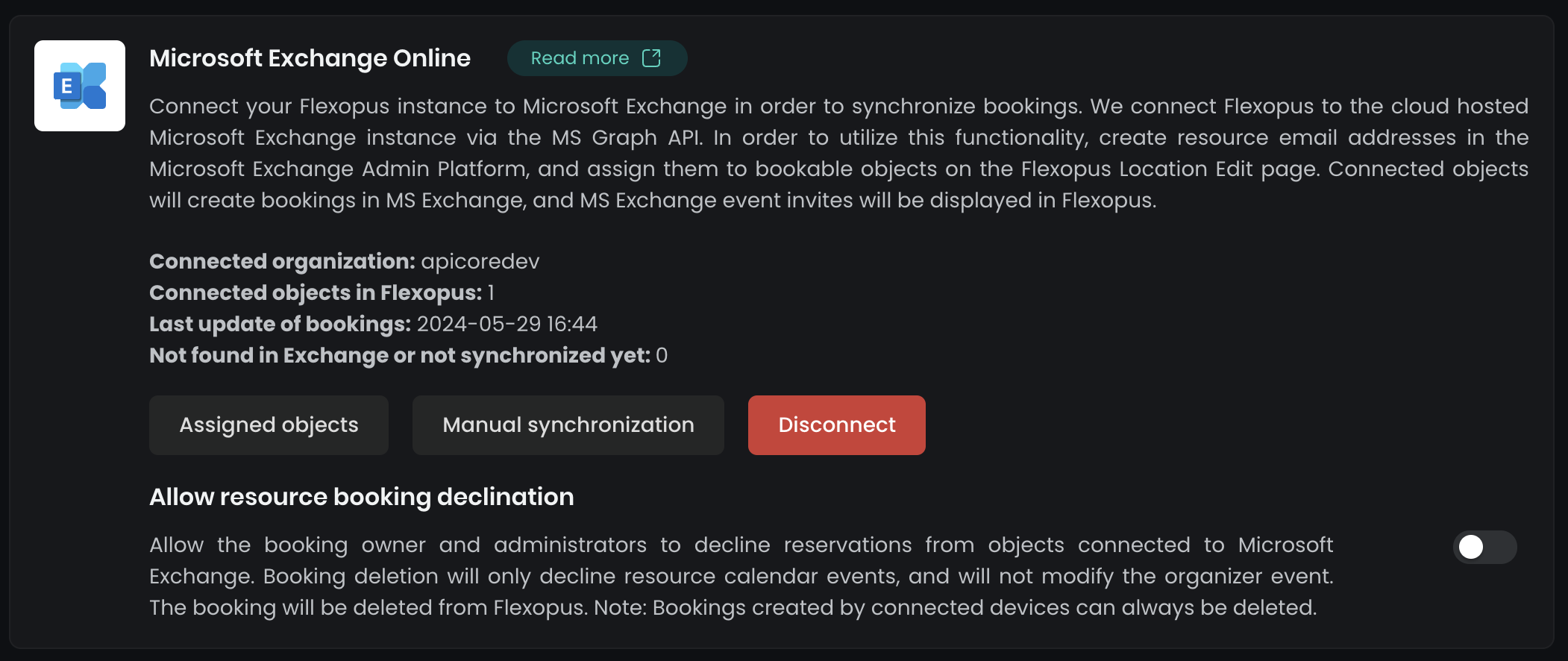
Nachdem die Verbindung hergestellt wurde, müssen Sie die manuelle Synchronisierung nicht mehr starten; der Prozess wird automatisch ausgelöst. Sie können jedoch jederzeit manuell eine Synchronisierung der Reservierungen für alle verbundenen Ressourcen anstoßen.
Fehlerbehebung / FAQ
Kann ich mehrere Exchange-Online-Konten verbinden?
Nein, das ist derzeit nicht möglich.
Warum wird EWS verwendet und nicht die Graph API?
Nach unserem Kenntnisstand (05.10.2025) bietet Microsoft Exchange On-Premise keine Anbindung über die Graph API an. Diese steht nur für Microsoft Exchange Online zur Verfügung. Unsere Microsoft-Exchange-Online-Integration nutzt entsprechend die Graph API.