Microsoft Intune MDM
Übersicht
Flexopus unterstützt die Integration mit Microsoft Intune, um das Onboarding von Nutzern zu vereinfachen und abzusichern – insbesondere in zentral verwalteten Unternehmensumgebungen.
Normalerweise müssen Nutzer vor der Anmeldung in der App manuell eine Domain eingeben, die sie von ihrem Administrator erhalten. Dieser Schritt stellt sicher, dass sie mit dem richtigen Tenant verbunden sind. Die manuelle Verwaltung und Verteilung dieser Domain kann jedoch, vor allem in großen Organisationen, umständlich und fehleranfällig sein.
Durch die Nutzung von Microsoft Intune können Administratoren diesen Domain-Parameter für ihre verwalteten Nutzer vorkonfigurieren. Ist die Intune-Integration aktiviert, werden Nutzer beim Öffnen der Flexopus-App automatisch zur Microsoft-Anmeldeseite weitergeleitet. Nach erfolgreicher Authentifizierung ruft die App die korrekte Domain sicher aus der Intune-Konfiguration ab. Eine manuelle Eingabe der Domain entfällt, Bedienfehler werden reduziert und der Anmeldeprozess deutlich vereinfacht.
Diese Integration verbessert die Benutzerfreundlichkeit bei gleichzeitiger zentraler Kontrolle und erleichtert IT-Teams die unternehmensweite Bereitstellung und Verwaltung von Flexopus.
Anleitung
SCHRITT 1 – Flexopus App zu Intune hinzufügen
- Navigieren Sie im Microsoft Intune Admin Center zu:
Apps → iOS/iPadOS → Hinzufügen
(Es reicht aus, nur die iOS/iPadOS-App hinzuzufügen und die spätere Konfigurationsrichtlinie ebenfalls nur für iOS zu erstellen.) - Wählen Sie als App-Typ „iOS Store App“ aus.
- Suchen Sie im iOS App Store nach Flexopus und fügen Sie die App Ihrem Tenant hinzu.

SCHRITT 2 – Konfigurationsrichtlinie erstellen
- Gehen Sie zu:
Apps → App-Konfigurationsrichtlinien → Hinzufügen - Über den Button Erstellen öffnet sich ein Dropdown-Menü. Wählen Sie dort „Verwaltete Geräte“ als Richtlinientyp aus.
- Geben Sie auf der folgenden Seite die folgenden Details ein:
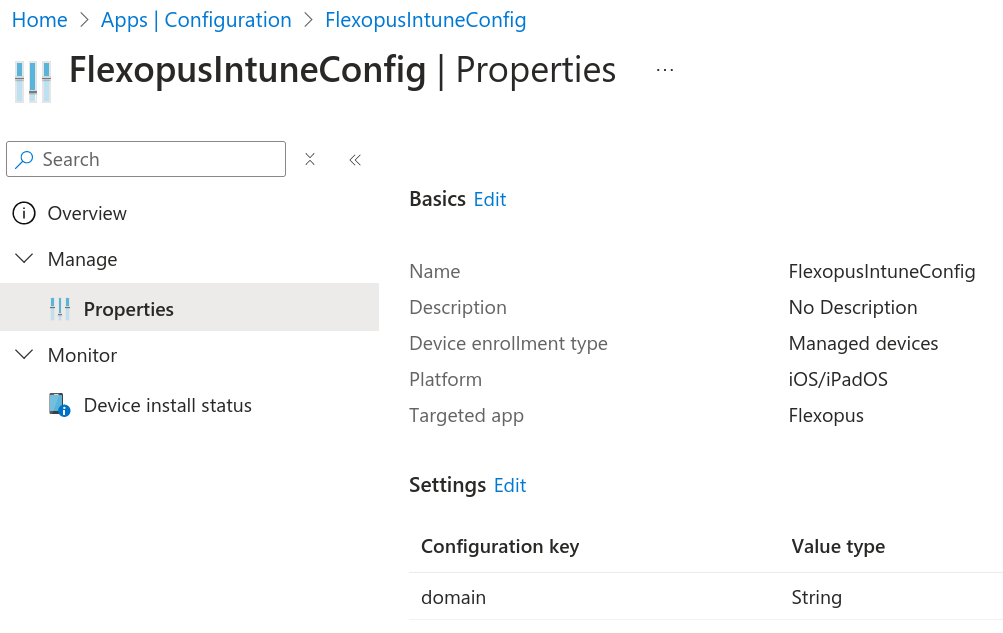
- Name: FlexopusIntuneConfig (dieser Name ist erforderlich und muss exakt so lauten)
- Plattform: iOS/iPadOS auswählen
(Es ist keine separate Richtlinie für Android erforderlich.) - Ziel-App: Wählen Sie die zuvor hinzugefügte Flexopus-App aus.

Klicken Sie auf Weiter, um fortzufahren.
Wählen Sie unter Konfigurationseinstellungen die Option „Konfigurations-Designer verwenden“ und fügen Sie den folgenden Schlüssel hinzu:
- Konfigurationsschlüssel:
domain - Werttyp: String
- Konfigurationswert: (Ihr individueller Domain-Wert)

Schließen Sie die verbleibenden Schritte zur Erstellung der Richtlinie ab. Nach dem Fertigstellen und Überprüfen sollte die Richtlinie wie folgt aussehen:
SCHRITT 3 – Benutzererlebnis in der Flexopus App
Sobald die Konfiguration eingerichtet ist, funktioniert der Ablauf aus Sicht der Nutzer wie folgt:
- Öffnen der Flexopus App auf dem Gerät.
- Wenn der Administrator die Domain über Intune vorkonfiguriert hat, wird der Nutzer automatisch zur Microsoft-Anmeldeseite weitergeleitet.
- Der Nutzer gibt seine Microsoft-Zugangsdaten ein und schließt die Authentifizierung ab.
- Nach erfolgreicher Anmeldung wird der Nutzer zurück zur Flexopus App geleitet.
- Das Domain-Feld ist automatisch vorausgefüllt, und der Nutzer kann mit dem normalen Login-Prozess fortfahren.
Fehlerbehebung / FAQ
Microsoft-Anmeldung erscheint nicht – Domain muss manuell eingegeben werden
Wenn Sie nicht automatisch zur Microsoft-Anmeldeseite weitergeleitet werden:
- Schließen Sie die Flexopus App vollständig und entfernen Sie sie aus den zuletzt verwendeten Apps.
- Öffnen Sie die App erneut.
Wenn weiterhin das Eingabefeld für die Domain angezeigt wird und keine Weiterleitung erfolgt, prüfen Sie bitte mit Ihrem Administrator, ob die Intune-Integration für Ihr Benutzerkonto korrekt aktiviert wurde.
Fehler auf der Microsoft-Anmeldeseite
Wenn während des Microsoft-Anmeldevorgangs ein Fehler auftritt, wenden Sie sich bitte an Ihren Administrator.
Dieser kann prüfen, ob Sie über die erforderlichen Berechtigungen und Zugriffsrechte für das unternehmensweite Intune-Profil verfügen.
Microsoft-Anmeldung erfolgreich, aber Domain wird nicht automatisch ausgefüllt und die App bleibt auf der Domain-Eingabeseite
Wenn die Anmeldung bei Microsoft erfolgreich ist, die Domain jedoch nicht automatisch übernommen wird und die App weiterhin die Eingabe der Domain verlangt, wenden Sie sich bitte an Ihren Administrator. Dieser sollte die Konfigurationsrichtlinie in Intune wie folgt überprüfen:
Registerkarte „Basics“:
- Name:
FlexopusIntuneConfig(muss exakt so lauten) - Plattform: iOS (auch wenn der Nutzer ein Android-Gerät verwendet)
- Ziel-App: Flexopus
Registerkarte „Settings“:
- Konfigurationsschlüssel:
domain - Werttyp: String
- Konfigurationswert: [Ihre Tenant-Domain]
Stellen Sie sicher, dass alle Werte korrekt und exakt eingetragen sind.