Asset Management
Übersicht
Mit dem Modul „Asset Management“ können Sie alle Arten von Gegenständen verwalten und Ihren Benutzern zur Buchung zur Verfügung stellen. Alternativ können Sie sie den Benutzern zuweisen, um die Assets Ihres Unternehmens zu verfolgen.
Warum Asset Management?
Die Grundidee hinter dem Modul „Asset Management” besteht darin, zu wissen, welche Assets im Unternehmen verfügbar sind, indem sie den Benutzern zugänglich gemacht werden. Ziel ist es auch, die Suche nach diesen Gegenständen zu verbessern und die Vergabe für die Gegenstände zu vereinfachen. Sie können das Asset Management jedoch auch nur für einen begrenzten Anwendungsfall nutzen. Buchen Sie beispielsweise Ihre Firmenwagen darüber.
Buchen Sie alles
Sie können das Asset Management nutzen, um beispielsweise Firmenwagen, Entwicklungsgeräte, Beamer, Werkstattausrüstung, Tablets, Laptops, Hundekörbe oder alles andere zu buchen, was Sie Ihren Benutzern zur Verfügung stellen möchten. Indem Sie all diese Objekte zur Buchung freigeben, können Sie den Benutzern alle verfügbaren Assets Ihres Unternehmens anzeigen und Kosten sparen. Wenn die Benutzer über die verfügbaren Assets informiert sind, versuchen sie möglicherweise nicht, ein neues Asset zu kaufen oder eines von einem Drittanbieter zu mieten/leasen.
Bestandsverwaltung
Andererseits können Sie das Asset Management auch nutzen, um den Bestand Ihrer Gegenstände zu verwalten und diese Ihren Kollegen zuzuweisen. Beispielsweise hat John Doe einen Laptop, einen Dienstwagen und ein Firmenhandy erhalten. Auf diese Weise wissen Sie, welche Gegenstände John zugewiesen sind, und können dies nachverfolgen, falls der Mitarbeiter das Unternehmen verlässt oder innerhalb des Unternehmens die Position wechselt. Bei den Gegenständen kann es sich um gekaufte oder geleaste Gegenstände handeln. Bei einem geleasten Gegenstand kennen Sie das Ablaufdatum und können ihn für Buchungen sperren oder ihn vom Benutzer zurückfordern, wenn er ihm zugewiesen ist.
Bedienungsanleitung
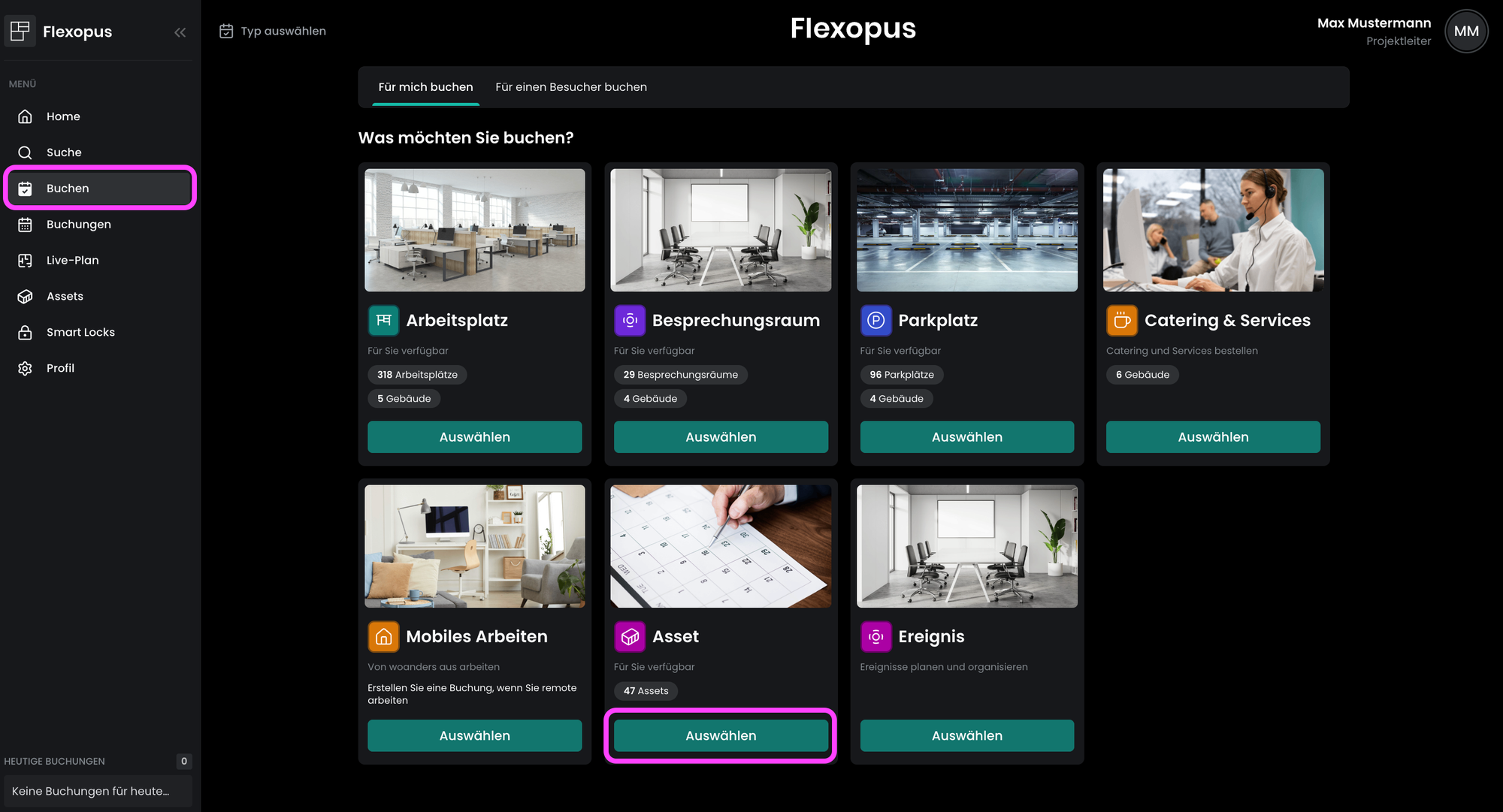
Um das Asset Management zu aktivieren, navigieren Sie als Administrator zum Admin-Bereich unter Globale Einstellungen > Asset Management und aktivieren Sie dieses. Danach finden die Benutzer in der Buchungsübersicht im Nutzerbereich eine neue Option namens Asset. Dort können sie nichts buchen, bis Sie ein Asset für sie konfiguriert haben.
Asset-Element
Als Administrator können Sie ein Asset-Element erstellen. Ein Asset-Element hat die folgenden Attribute, die Sie pro Asset konfigurieren können:
Allgemeine Informationen
Das Feld „Allgemeine Einstellungen“ definiert die Mindestmenge an Informationen, die Sie pro Asset angeben sollten.
Name
Der Name des Assets. Das Feld „Name“ ist ein Pflichtfeld.
ID
Die interne Kennung des Assets, z. B. FLX_0001. Das Feld „ID” ist ein Pflichtfeld.
Kategorie
Die Kategorie des Assets. Dies ist ein wichtiges Feld für weitere Konfigurationsschritte. Weitere Informationen hierzu finden Sie weiter unten im entsprechenden Abschnitt. Das Feld „Kategorie” ist optional.
Beschreibung
Ein kurzer Text oder andere zusätzliche Informationen zum Asset. Die Beschreibung ist optional.
Veröffentlichtes Asset
Schieberegler zum Veröffentlichen des Assets für Benutzer.
Asset-Informationen
Alle Asset-Informationsfelder sind optional, helfen jedoch dabei, den Artikel genauer zu beschreiben.
Hersteller
Der Name des Unternehmens, das das Asset hergestellt hat.
Seriennummer
Die Seriennummer oder eine andere herstellerspezifische Nummer, die zur besseren Beschreibung des Artikels beitragen kann.
Produktionsdatum
Das Datum, an dem das Asset produziert wurde.
Preis
Der ursprüngliche Preis des Assets.
Eigentum
Die Art des Eigentums, das gekauft oder geleast werden kann.
Ablaufdatum
Bei einem geleasten Asset können Sie auswählen, wie lange der Gegenstand geleast wird. Dieser Wert wird auch verwendet, um die Reservierungslimits des Assets einzuschränken.
Bilder
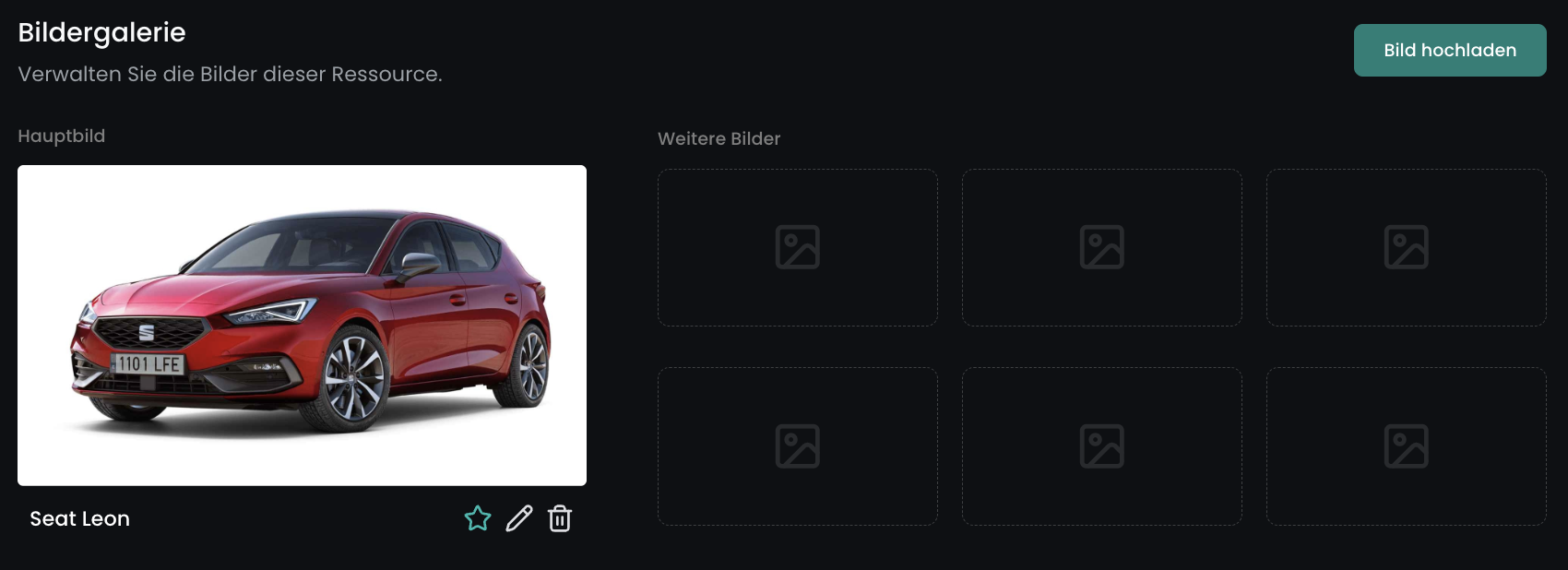
Laden Sie Bilder des Assets hoch. Wir empfehlen, pro Asset ein sauberes Bild zu verwenden. Empfohlene Bildparameter:
PNG oder JPEG, Seitenverhältnis 16:9, kleinere Bildgröße (<500 KB)
Dokumente
Laden Sie Dokumente zu Ihrem Asset hoch, z. B. Garantiescheine, Versicherungsunterlagen, Rechnungen, Bedienungsanleitungen oder andere Dokumente. Die Dokumente können für die Benutzer sichtbar sein.
Asset-Status
Der Status eines Assets kann entweder „Flexibel“, „Gesperrt“ oder „Eingeschränkt“ sein.
Flexibel
Ein flexibles Asset ist für Benutzer sichtbar und kann gebucht werden.
Blockiert
Ein blockiertes Asset steht niemandem zur Verfügung. Gründe für die Sperrung eines Assets können Inspektionen, Defekte oder Verlust sein.
Eingeschränkt
Ein eingeschränktes Asset kann nur von Administratoren im Namen anderer Benutzer gebucht werden. Dieser Status kann für die Bestandsverwaltung oder für Assets verwendet werden, die einer offiziellen Genehmigung bedürfen. Buchungen von eingeschränkten Assets können nur von Administratoren verwaltet, bearbeitet und gelöscht werden.
Asset-Kategorie
Assets können in Kategorien gruppiert werden, um die Suche nach dem gewünschten Element zu vereinfachen. Eine Kategorie verfügt über die folgenden Attribute, die Sie pro Kategorie konfigurieren können:
Allgemeine Einstellungen
Das Feld „Allgemeine Einstellungen“ definiert die Mindestmenge an Informationen, die Sie pro Kategorie angeben sollten.
Name
Der Name der Kategorie. Das Feld „Name“ ist ein Pflichtfeld.
Beschreibung
Die Beschreibung der Kategorie, um näher zu erläutern, welche Assets darin gruppiert werden können. Das Feld „Beschreibung“ ist optional.
E-Mail-Adresse des Asset-Managers
Hier können Sie eine E-Mail-Adresse angeben, an die Benachrichtigungen über Buchungen für Elemente dieser Kategorie gesendet werden.
Zusätzliche Felder
Sie können für jede Kategorie bis zu 5 zusätzliche Felder definieren, die während des Buchungsvorgangs für ein Asset dieser Kategorie angezeigt werden. Sie können beispielsweise Eingabefelder definieren, in denen Benutzer bei der Buchung eines Firmenwagens ihre Führerscheinnummer eingeben müssen, oder Sie können ein Kontrollkästchen hinzufügen, um sicherzustellen, dass Benutzer vor der Bestätigung einer Buchung einen bestimmten Hinweis lesen. Das Hinzufügen zusätzlicher Felder muss zunächst in den globalen Einstellungen der Anlagenverwaltung unter Globale Einstellungen > Anlagenverwaltung > Zusätzliche Felder zu Kategorien hinzufügen aktiviert werden. Die zusätzlichen Felder haben die folgenden Einstellungen:
Typ
Der Typ des zusätzlichen Feldes. Dies kann entweder Text, Zahl, Textbereich oder Kontrollkästchen sein.
Text
Ein Textfeld akzeptiert eine einzeilige Texteingabe. Dies ist nützlich für kurze Benutzereingaben wie beispielsweise eine Führerscheinnummer.
Zahl
Ein Zahlenfeld akzeptiert numerische Eingaben. Dies könnte beispielsweise eine Telefonnummer oder eine erwartete Kilometerzahl bei der Buchung eines Firmenwagens sein.
Textfeld
Ein Textfeld ähnelt einem Textfeld, mit dem Unterschied, dass es mehrzeilige Eingaben akzeptiert. Dies kann beispielsweise für einen bestimmten Grund verwendet werden, warum ein Benutzer dieses Asset buchen möchte.
Kontrollkästchen
Ein Kontrollkästchenfeld ist ein Feld, das von einem Benutzer akzeptiert werden kann. Dies kann für zusätzliche Notizen oder Vereinbarungen verwendet werden.
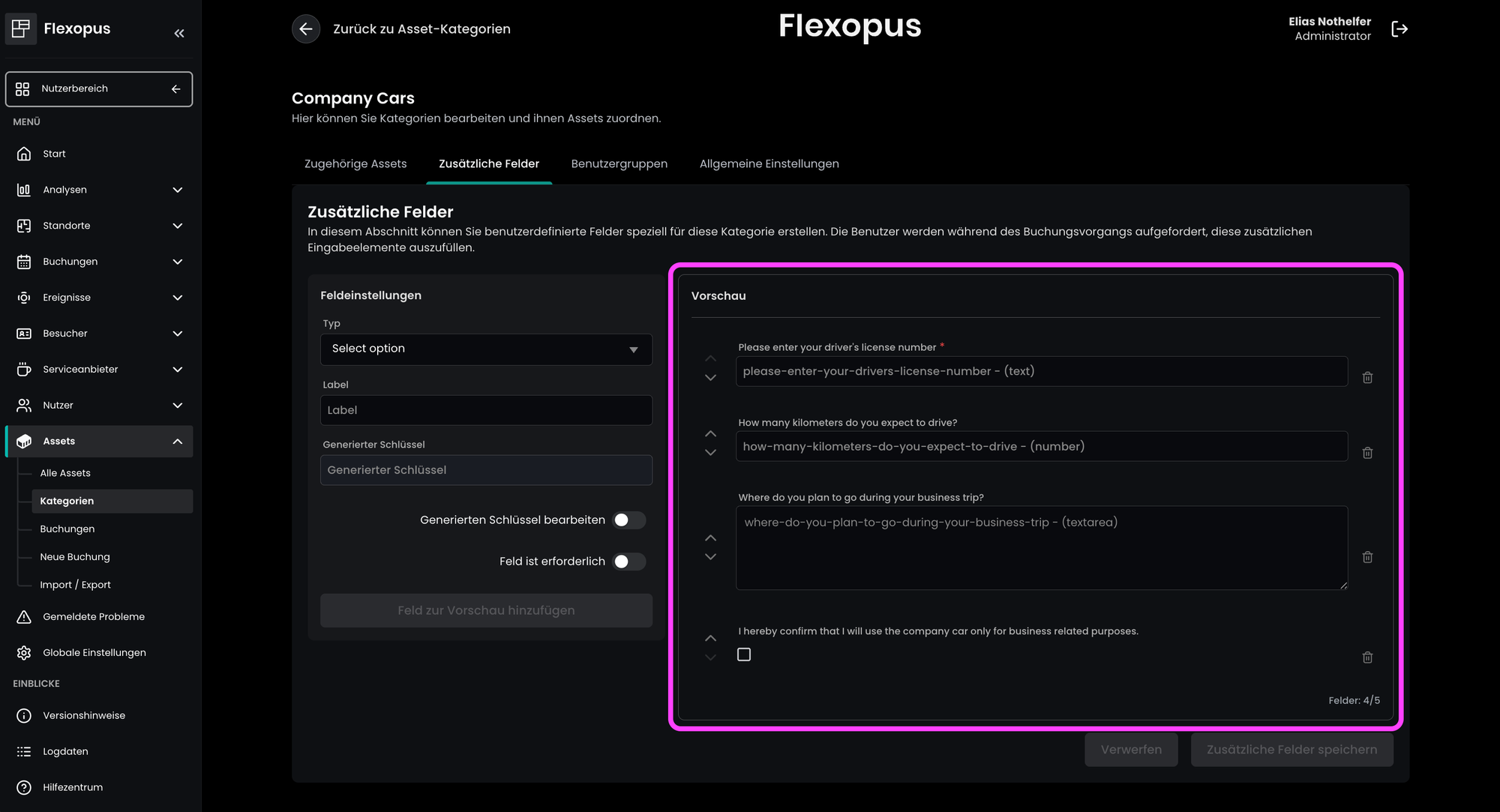
Bezeichnung
Die Beschreibung oder Benennung des zusätzlichen Feldes, das dem Benutzer angezeigt wird.
Generierter Schlüssel
Die interne Kennung des zusätzlichen Feldes. Diese wird automatisch auf Grundlage der Bezeichnung generiert, kann aber auch überschrieben werden.
Feld ist erforderlich
Sie können entscheiden, ob dieses Feld vom Benutzer während des Buchungsvorgangs ausgefüllt werden muss oder ob es sich um ein optionales Feld handelt.
Importieren/Exportieren
Um mehrere Assets gleichzeitig zu importieren oder einen Überblick über alle Ihre gelisteten Assets zu erhalten, können Sie die Import-/Exportfunktion verwenden.
Bevor Sie eine neue Liste mit Assets hochladen, exportieren Sie die aktuelle Asset-Liste. Wenn noch keine Assets hinzugefügt wurden, dient die aktuelle Asset-Liste lediglich als Vorlage.
Sie können nun Assets zu dieser Liste hinzufügen oder bestehende Einträge aktualisieren. Wenn Sie die aktualisierte Tabelle erneut hochladen, werden bestehende Assets aktualisiert und neue Assets hinzugefügt. Neu erstellte Kategorien werden ebenfalls hinzugefügt.
Asset-QR-Codes
Sie können QR-Code-Aufkleber mit Flexopus-Assets verbinden, sodass Benutzer durch Scannen der zugewiesenen QR-Codes darauf zugreifen können. Jeder QR-Code enthält eine eindeutige ID, die mit einem bestimmten Asset verknüpft ist.
Um die QR-Codes zu erhalten und zu verwenden, befolgen Sie diese Anleitung:
 Elias Nothelfer
Asset-Buchungen
Im Admin-Bereich können Sie alle Asset-Buchungen erstellen und verwalten.
Asset-Buchung erstellen
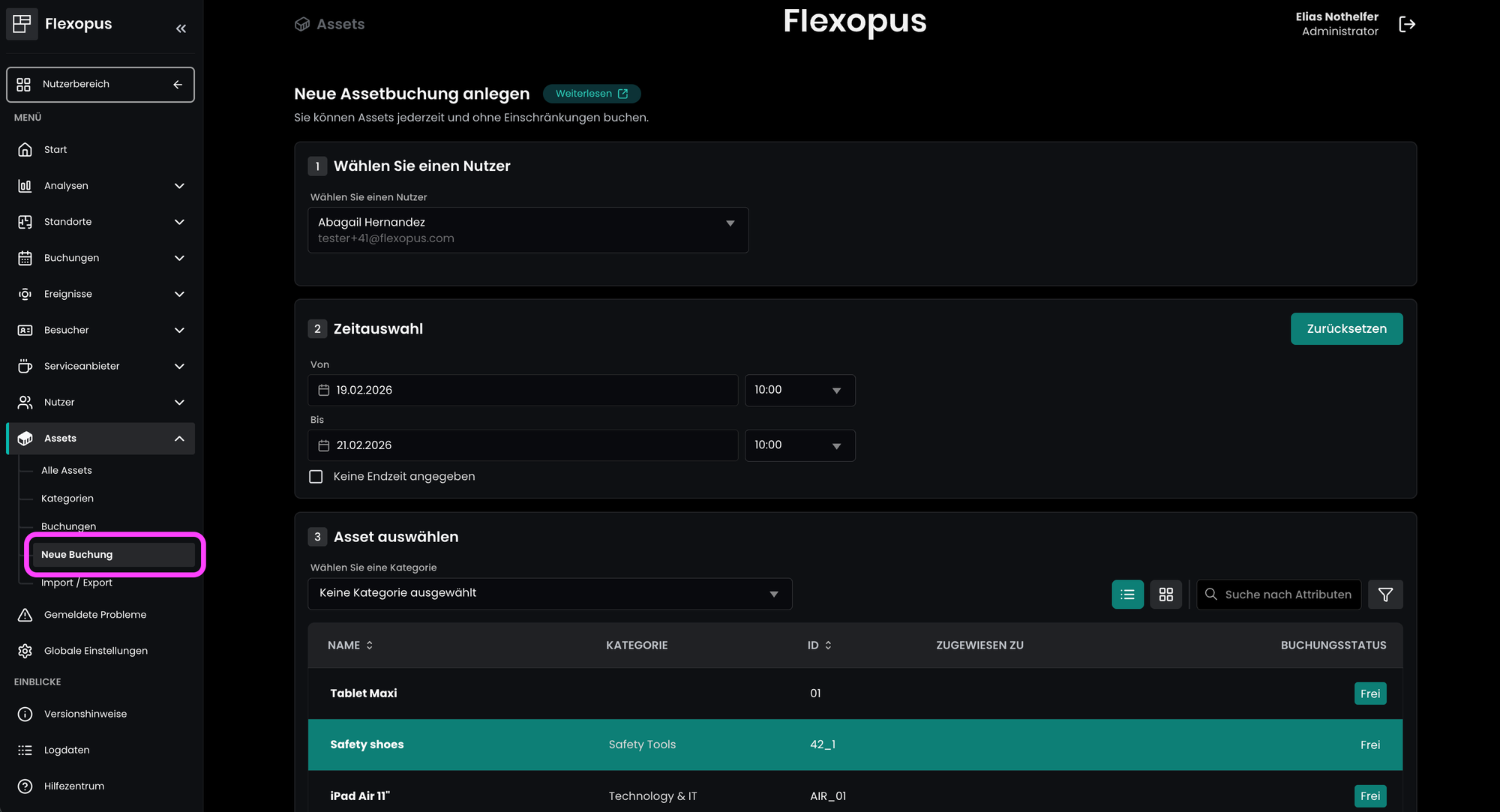
Um eine Asset-Buchung für andere Benutzer zu erstellen, erstellen Sie einfach eine neue Buchung im Admin-Menü. Die folgenden Informationen müssen angegeben werden:
Benutzer
Der Benutzername, für den Sie das Asset buchen möchten.
Zeit
Der Zeitraum, für den das Asset reserviert werden soll.
Asset
Das Asset, das gebucht werden soll. Den Verfügbarkeitsstatus des Assets sehen Sie immer auf der rechten Seite unter „Buchungsstatus“.
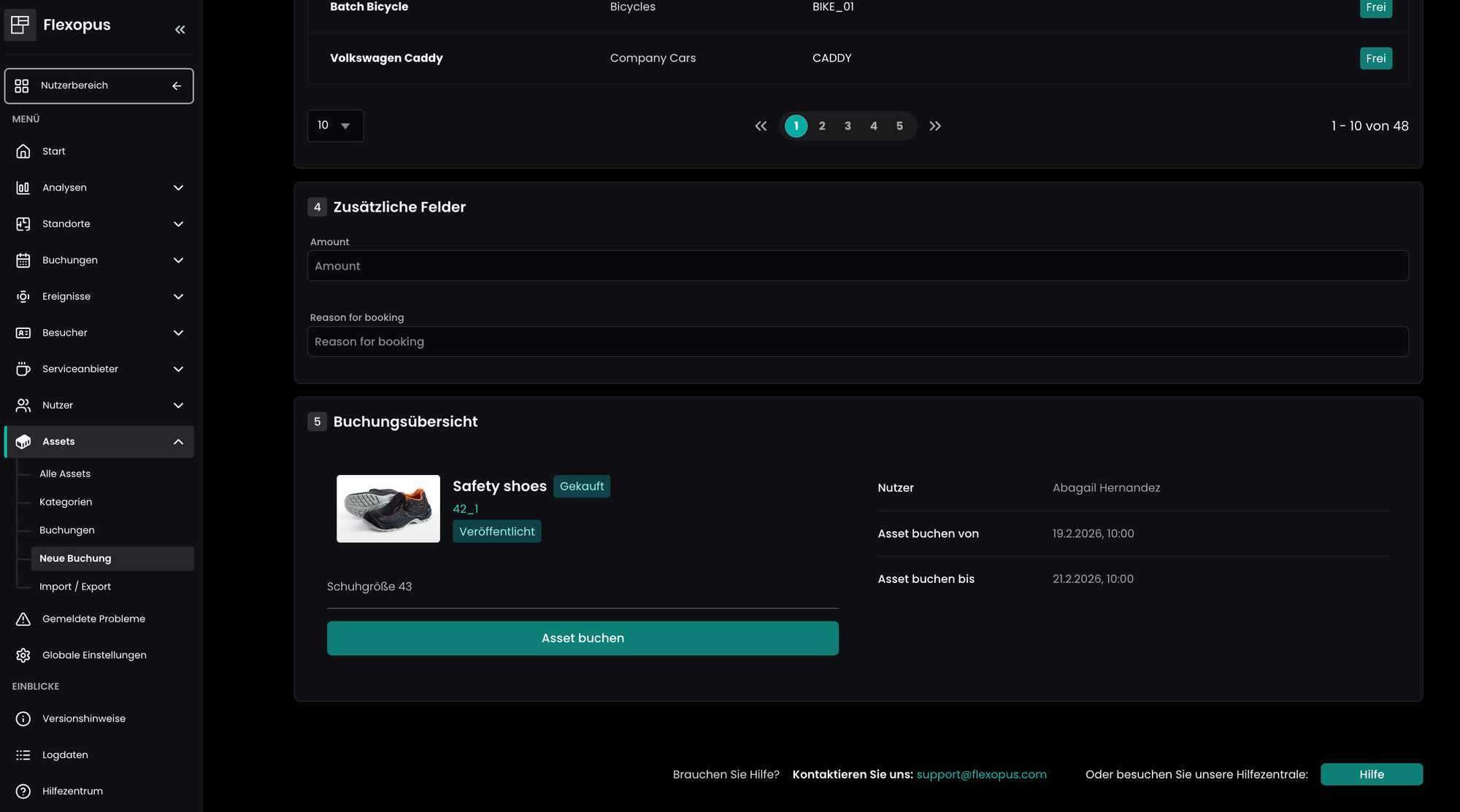
Zusätzliche Felder
Alle erforderlichen und optionalen zusätzlichen Felder, sofern diese für diese Kategorie definiert wurden.
Kostenstelle
Die Kostenstelle, die dieser Buchung zugewiesen werden soll. Dies ist nur erforderlich, wenn die Kostenstellen für Asset-Buchungen unter „Globale Einstellungen > Asset-Management > Kostenstellen für Asset-Buchungen aktivieren“ aktiviert sind.
Zuweisung von Assets
Um einem Benutzer dauerhaft ein Asset zuzuweisen, befolgen Sie den zuvor beschriebenen Buchungsprozess. Sie müssen lediglich das Kontrollkästchen „Keine Endzeit angegeben“ aktivieren, um sicherzustellen, dass das ausgewählte Asset immer dem angegebenen Benutzer zugewiesen bleibt, sofern kein Administrator dies ändert.
Wir empfehlen außerdem, den Status dieses dauerhaft zugewiesenen Assets auf „Eingeschränkt“ zu setzen, um sicherzustellen, dass außer Administratoren niemand Buchungen für dieses Asset vornehmen kann.

Übersicht über die Assetbuchungen
In der Buchungsübersicht können Sie alle anstehenden Assetbuchungen einsehen und diese auch bearbeiten und löschen. Sie können von hier aus auch sofort eine neue Buchung erstellen, indem Sie auf die grüne Schaltfläche „Neue Buchung” klicken.
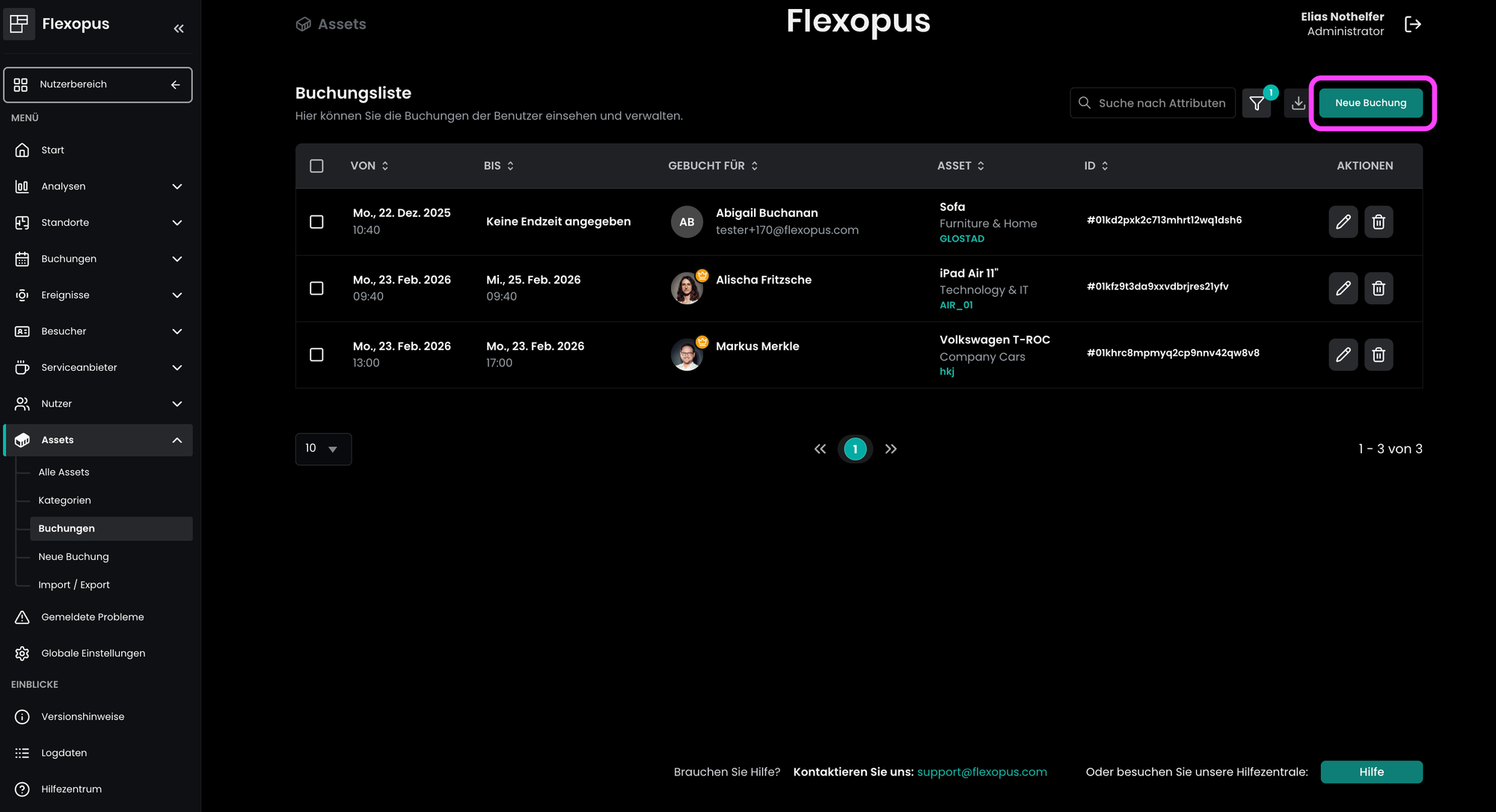
Wenn Sie den Bearbeitungsmodus öffnen, sehen Sie alle Details zur jeweiligen Assetbuchung, einschließlich Datum und Uhrzeit, zusätzliche Felder und Assetbeschreibungen. Alle Informationen, die mit einem Bleistift-Symbol gekennzeichnet sind, können in dieser Detailübersicht bearbeitet werden.