Benutzergruppen
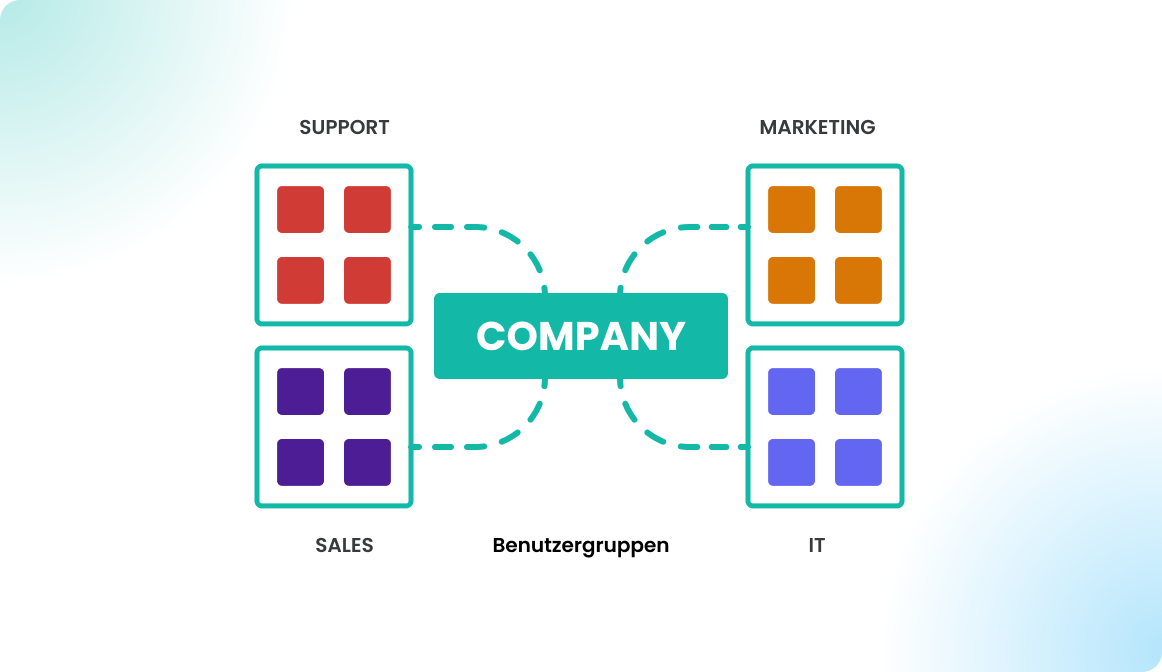
Einführung
Hier finden Sie eine Liste der Aktionen, die Sie mit Benutzergruppen durchführen können, um sie als Administrator zu verwenden und zu verwalten:
Wie verwaltet man die Benutzergruppen?
- Gruppen manuell verwalten
- Gruppen über die SCIM-API verwalten
- Gruppen über SAML2 (memberOf) verwalten
- Benutzer und Gruppen importieren (CSV und XLSX)
Wie verwendet man die Benutzergruppen?
- Gebäudeebene – Zugangskontrolle
- Grundriss-Ebene – Zugangskontrolle
- Objektebene – Reservierungsrechte
- Homeoffice – Reservierungsrechte
So verwalten Sie die Benutzergruppen
Gruppen manuell verwalten
Um eine Benutzergruppe zu erstellen, navigieren Sie als Administrator im Admin-Panel zu Dashboard > Benutzer > Gruppen. Dort können Sie die Benutzergruppen erstellen, löschen und bearbeiten.
Es gibt drei verschiedene Arten von Benutzergruppen:
System: Die Systemgruppen werden von der Flexopus-Anwendung verwaltet. Sie können diese Gruppe nicht bearbeiten oder löschen. Beispiel: Die GruppeALL, die alle Benutzer in der Benutzerdatenbank enthält.Intern: Die internen Gruppen werden manuell von einem Administrator erstellt oder es handelt sich um eine externe Gruppe, die in eine interne Gruppe verschoben wurde. Interne Gruppen können innerhalb von Flexopus bearbeitet und gelöscht werden.Extern: Die externen Gruppen werden in der Regel von einer Drittanbieteranwendung verwaltet, in der Regel von Ihrem Identitätsanbieter. Sie können diese Gruppen nicht bearbeiten oder ändern, es sei denn, Sie trennen sie vom externen Anbieter.
Versteckte Gruppen
Zusätzlich können Benutzergruppen mit einem Flag namens versteckt versehen werden. Versteckte Gruppen werden den Benutzern im Nutzerbereich nicht angezeigt. Sie können nicht nach ihnen suchen oder sie verwenden, um andere Kollegen zu finden oder zu gruppieren. Beispiel: Wenn Sie eine Prioritätsgruppe für Benutzer im Rollstuhl oder aufgrund von Rückenproblemen erstellen möchten, möchten Sie diese möglicherweise vor anderen Benutzern verstecken.
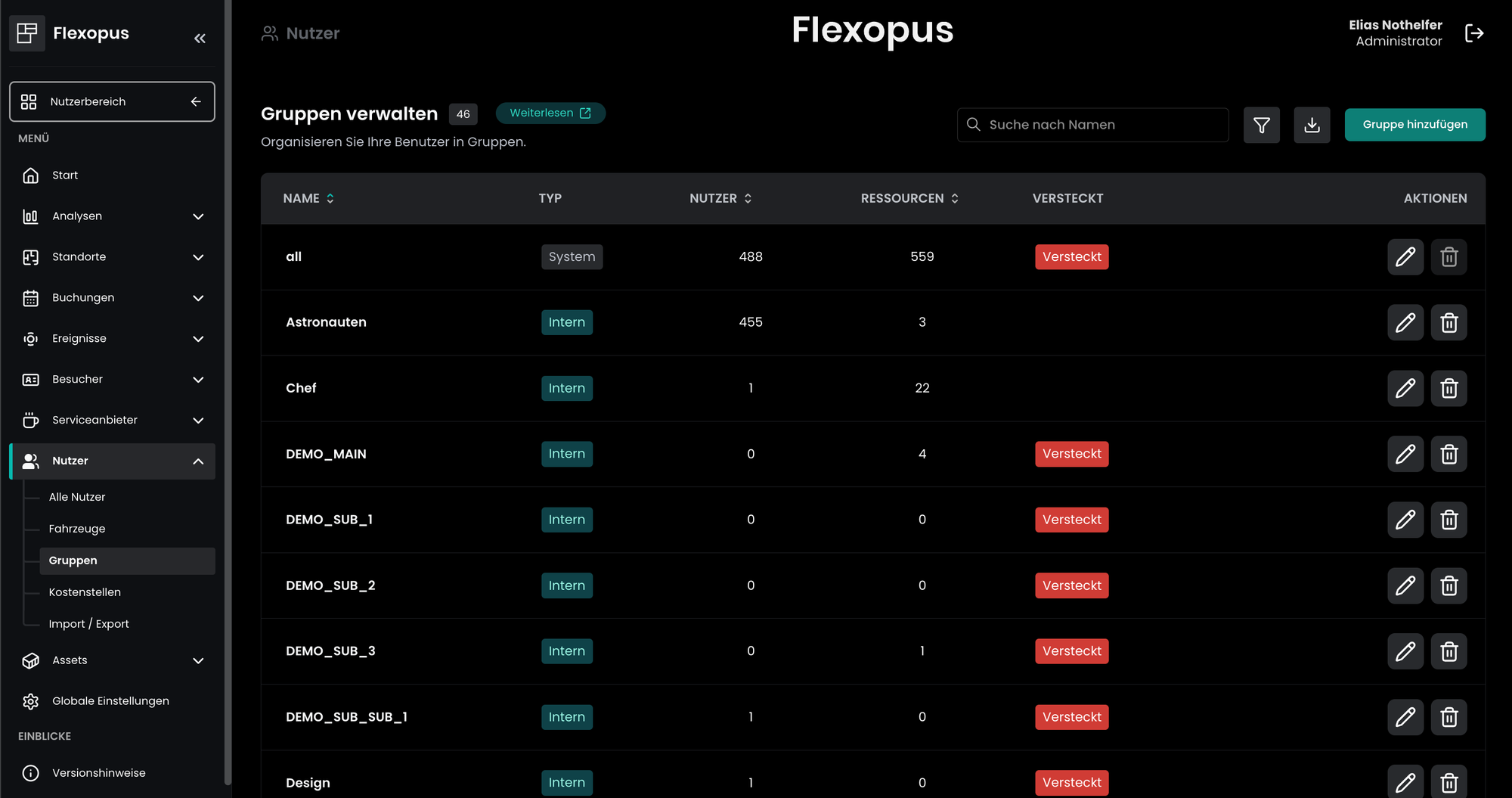
Gruppen bearbeiten
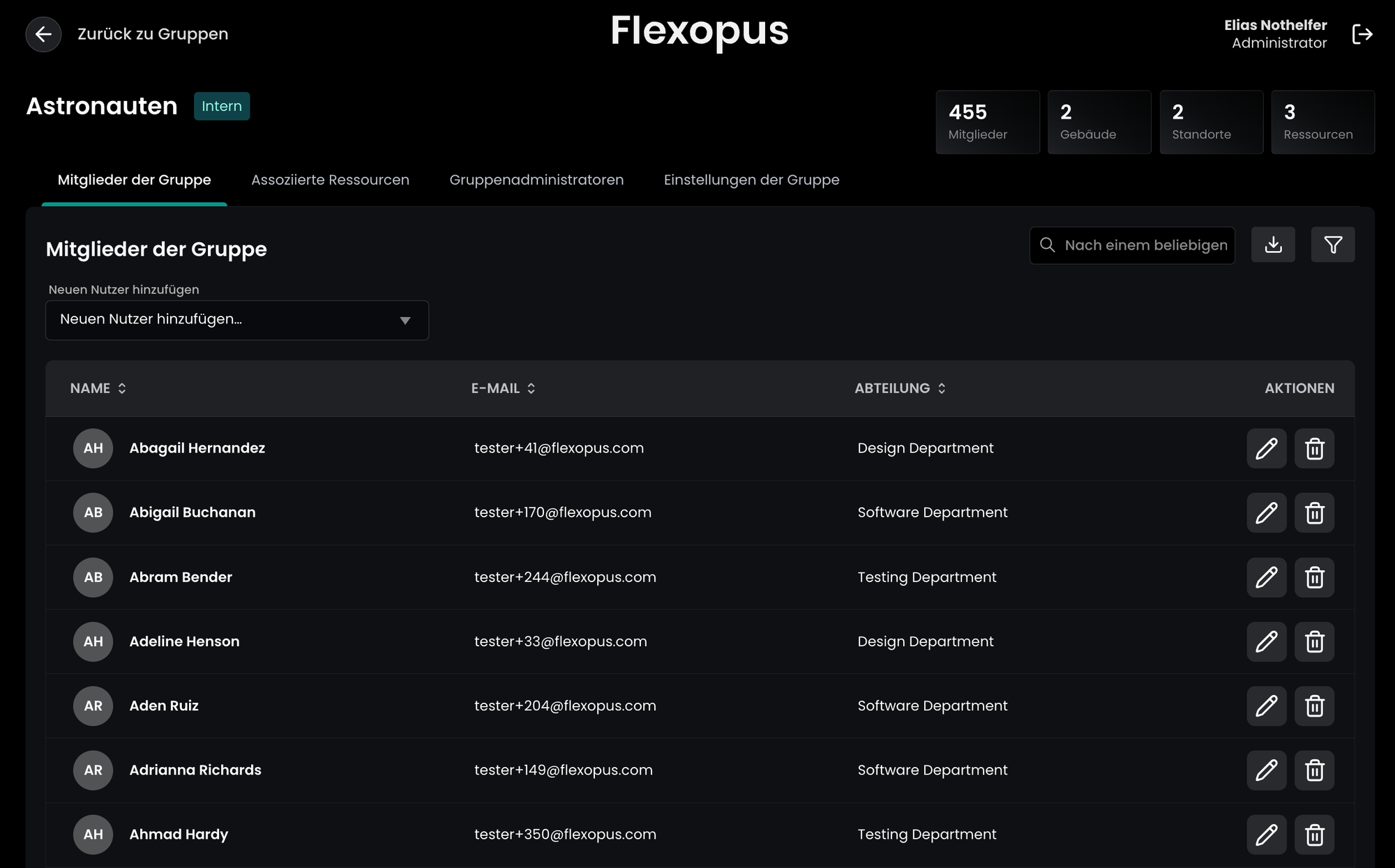
Wenn Sie eine Gruppe öffnen, werden standardmäßig vier Registerkarten angezeigt:
Mitglieder der Gruppe: Hinzufügen oder Löschen von Gruppenmitgliedern. Sie können diese sortieren und filtern. Sie können Gruppenmitglieder auch als CSV-, XLSX- oder im Azure AD CSV-Format exportieren.Assoziierte Ressourcen: Liste der Gebäude, Etagen und Objekte, die mit der Gruppe verbunden sind.Gruppenadministratoren: Liste der Benutzer, die Zugriff auf die Bearbeitung der Gruppe haben.Einstellungen der Gruppe: Ändern Sie den Namen, fügen Sie eine Beschreibung hinzu, setzen Sie die Gruppe aufverstecktund sehen Sie sich die Eigenschaften der Gruppe an, wie z. B. die interne und externe ID.
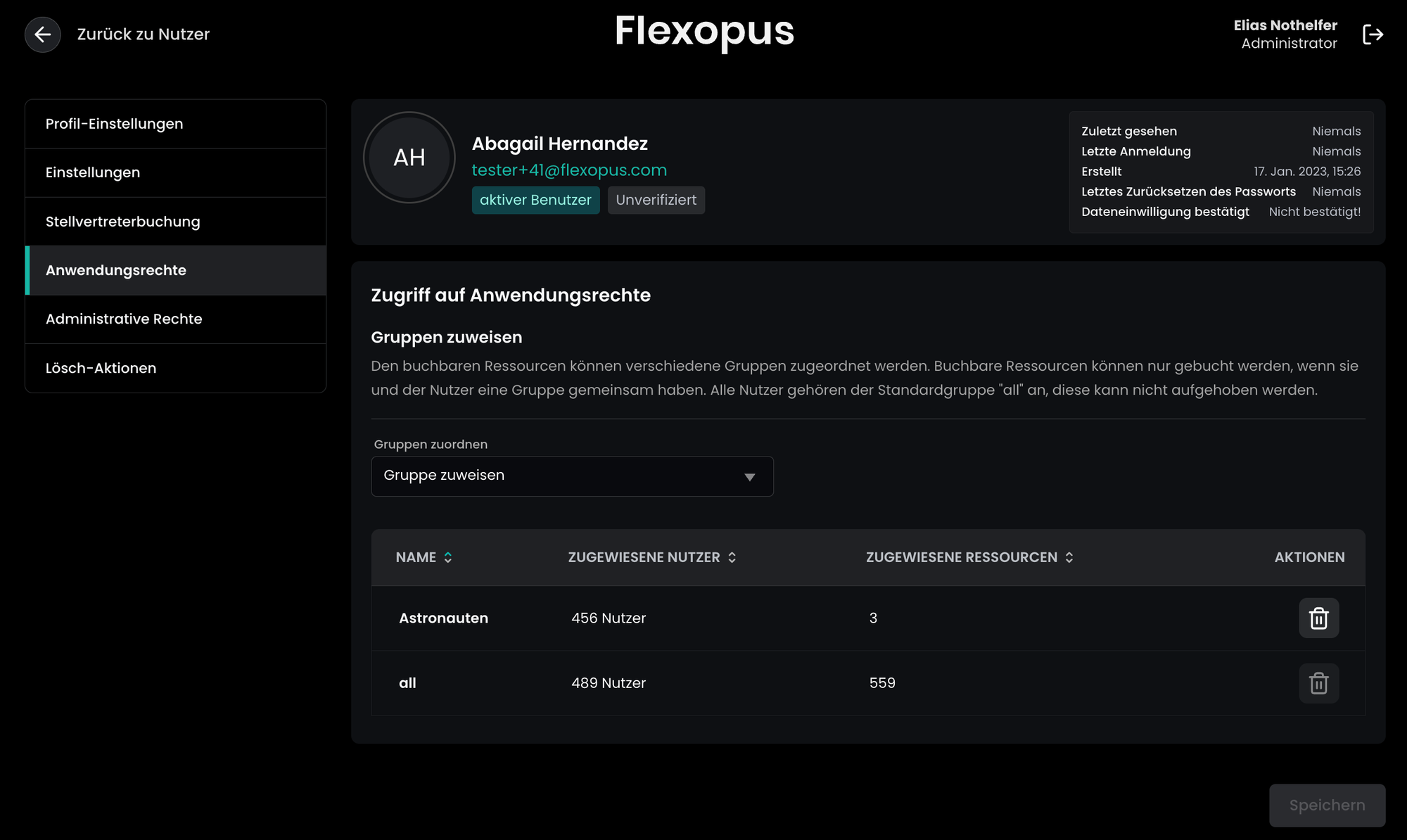
Sie können die Benutzergruppen für jeden Benutzer auch einzeln in dessen Benutzerprofil einsehen. Wählen Sie einen Benutzer aus und navigieren Sie zum Menüpunkt Anwendungsrechte. Hier können Sie die verknüpften Benutzergruppen anzeigen und verwalten.
Verwalten Sie Gruppen über die SCIM-API
Häufig existieren Benutzergruppen bereits im Identitätsanbieter (IdP) wie Entra ID. Über unsere SCIM-Schnittstelle können Sie Benutzergruppen aus Entra mit Flexopus synchronisieren.
 Vanessa Erk
Gruppen über SAML2 verwalten (memberOf)
In der Regel existieren Benutzergruppen bereits im Identity Provider (IdP). Leider bietet nicht jeder Identity Provider (IdP) eine SCIM-Schnittstelle. Die Benutzergruppen können auch durch die weitere Zuweisung von Attributen aus SAML2 an Flexopus übertragen werden. IdP-Beispiele: ADFS, KeyCloak.
 Vanessa Erk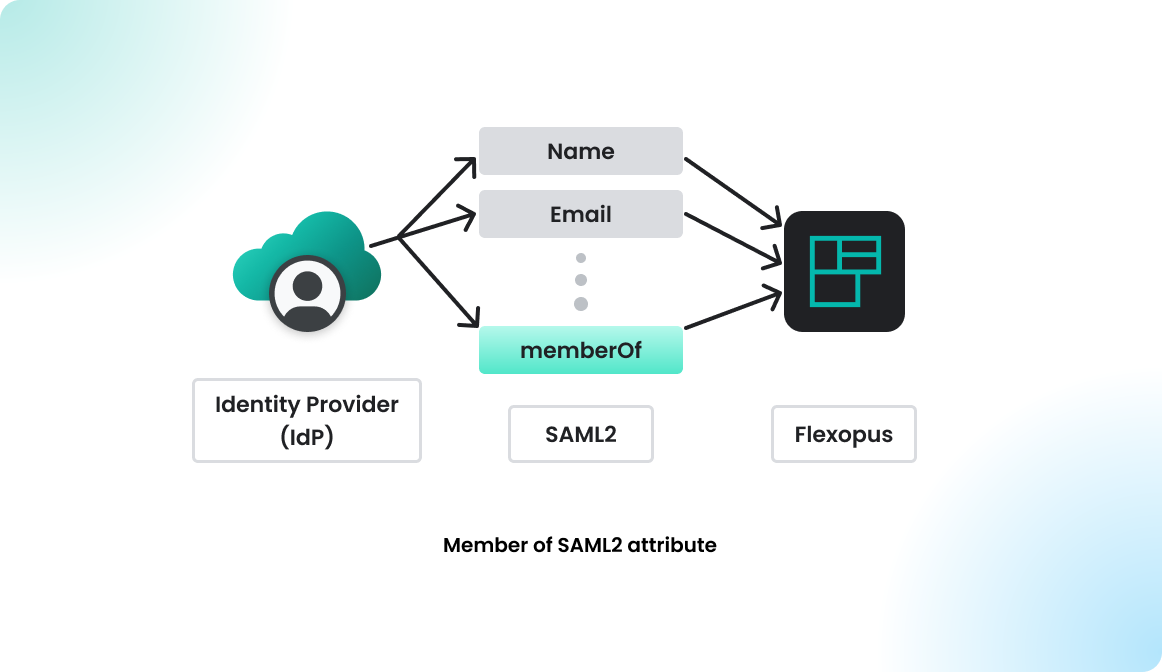
Benutzer und Gruppen importieren (CSV und XLSX)
Benutzer können ganz einfach über Excel-/CSV-Listen hinzugefügt oder aktualisiert werden. Verwenden Sie die Importfunktion, um neue Benutzer einzuladen oder bestehende Benutzer zu bearbeiten, indem Sie eine Tabelle hochladen. Der Vorgang erstellt oder aktualisiert die Benutzer mit den von Ihnen angegebenen Attributen. Sie können beispielsweise die Gruppen oder Namen der Benutzer bearbeiten. Unveränderte Datenfelder werden nicht aktualisiert. Navigieren Sie zu Dashboard > Benutzer > Importieren/Exportieren und befolgen Sie diese Schritte für einen ordnungsgemäßen Import:
- Verwenden Sie eine der Vorlagendateien oder einen der oben genannten Exporte, um eine gültige Importdatei zu erstellen.
- Öffnen Sie die Datei mit Ihrem Tabellenkalkulationsprogramm. Die erste Zeile des Dokuments enthält die Namen der Spalten: Name, E-Mail, Abteilung, Funktion, Über, Benachrichtigen, Gruppen, Rollen, Zeitzone, ID
- Die E-Mail-Adresse des Benutzers wird als eindeutiger Schlüssel verwendet, um die Zeilen in der Flexopus-Datenbank abzugleichen.
- Die Mindestanforderung für jede Zeile ist eine E-Mail-Adresse und ein Name zur Identifizierung der Benutzer: Alle anderen Spalten sind optional. Belassen Sie nur die Spalten, die Sie verwenden möchten.
- Um ein Attribut zu ignorieren, müssen Sie die gesamte Spalte löschen, einschließlich des Spaltennamens in der ersten Zeile. Wenn Sie eine leere Spalte belassen und deren erste Zeile noch den Spaltennamen enthält, überschreibt das System die entsprechenden Attribute der aufgelisteten Benutzer mit den leeren Feldern.
Eine detaillierte Beschreibung der Felder finden Sie direkt in Flexopus.
Wenn Sie die Bearbeitung des Dokuments abgeschlossen haben, klicken Sie auf die Schaltfläche Nutzerliste hochladen, um das Dokument auszuwählen. Nach der Auswahl klicken Sie auf die grüne Schaltfläche Datei verarbeiten, um die Datei hochzuladen. Bei Problemen wird der Upload-Vorgang abgebrochen. Wenn keine Fehler auftreten, wird eine Zusammenfassung angezeigt, und Sie können auf Import beenden klicken, um Ihre Änderungen zu speichern.
Erfahren Sie mehr über die Verwendung von Benutzergruppen
Gebäudeebene – Zugriffskontrolle
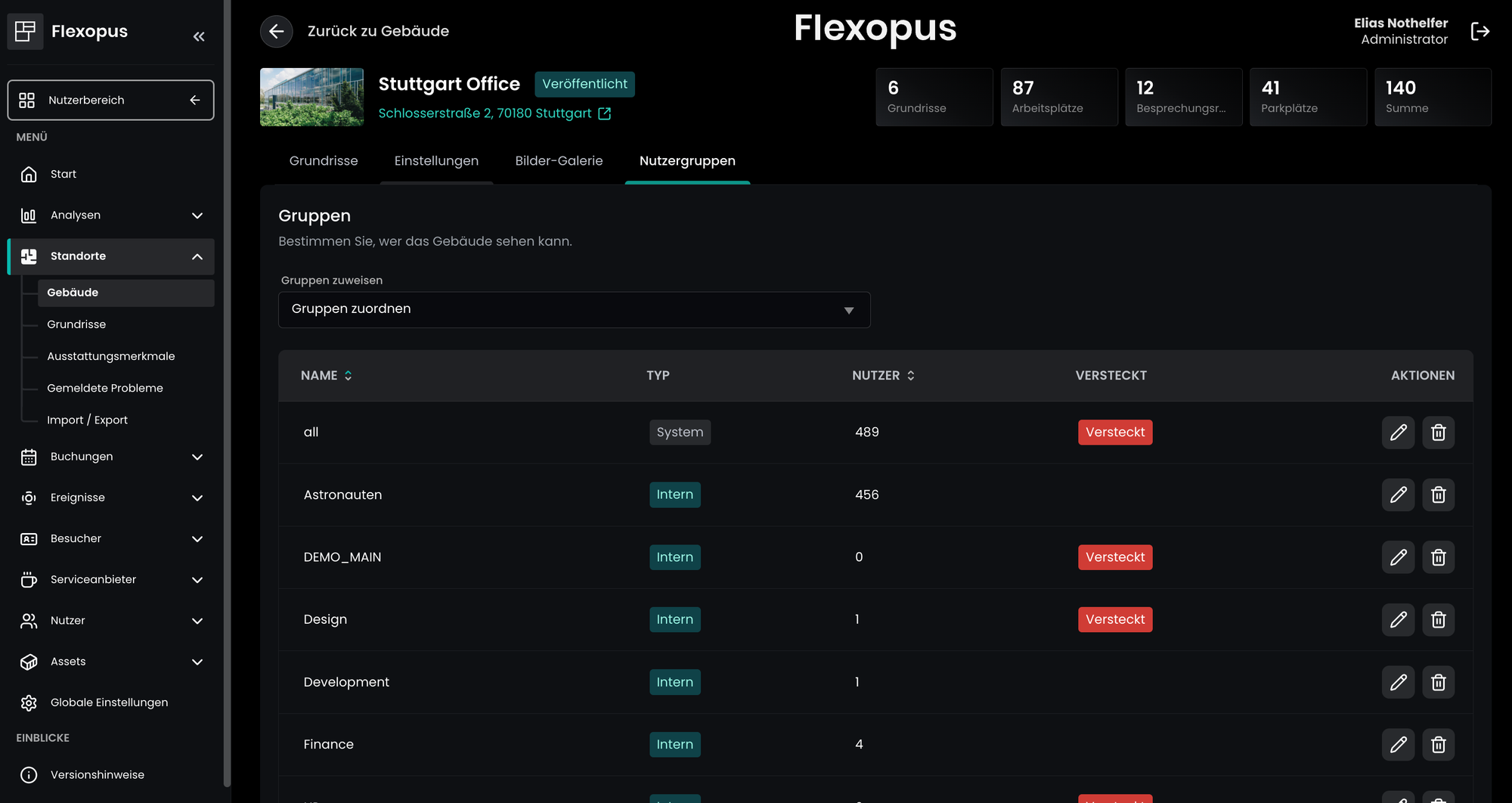
Als Administrator können Sie alle Gebäude im Admin-Dashboard anzeigen und verwalten. Standardmäßig ist die Gruppe „Alle“ allen Gebäuden zugewiesen, sodass zunächst jeder Zugriff darauf hat. Um die Standardzuordnung der Gruppe zu ändern, navigieren Sie in Ihrem Dashboard zu Standorte > Gebäude. Dort wählen Sie das Gebäude aus, für das Sie die Benutzergruppen verwalten möchten. Von dort aus können Sie zu Benutzergruppen navigieren.
Auf dieser Seite können Sie Gruppen hinzufügen und entfernen, die mit dem Gebäude verknüpft sind. Um eine Gruppe hinzuzufügen, können Sie die gewünschte Benutzergruppe im Feld Benutzergruppen zuweisen. Um eine Gruppe zu entfernen, klicken Sie einfach auf das Papierkorb-Symbol. Nur die mit dem Gebäude verknüpften Benutzer können das Gebäude in der Benutzeranwendung sehen.
Grundrissebene – Zugriffskontrolle
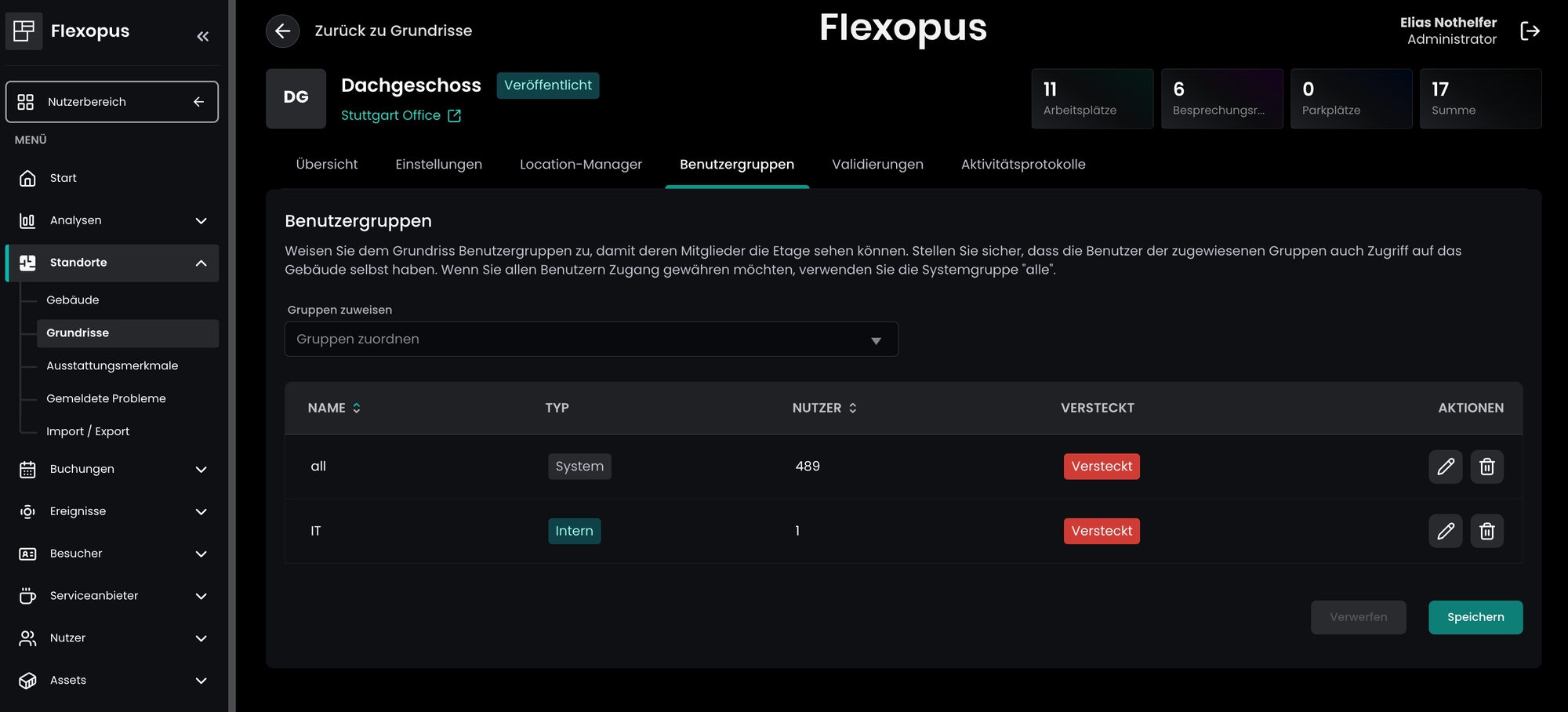
Als Administrator können Sie alle Grundrisse im Admin-Dashboard anzeigen und verwalten. Standardmäßig wird allen Grundrissen die Gruppe „Alle“ zugewiesen, sodass zunächst jeder Zugriff hat. Um diese Standardzuweisung zu ändern, gehen Sie zu Dashboard > Standorte > Grundrisse. Dort wählen Sie den Grundriss aus, für den Sie die Benutzergruppen verwalten möchten, indem Sie auf das Stiftsymbol klicken. Von dort aus können Sie zu Benutzergruppen navigieren.
Auf dieser Seite können Sie Gruppen hinzufügen und entfernen, die mit dem Grundriss verknüpft sind. Um eine Gruppe hinzuzufügen, können Sie die gewünschte Benutzergruppe im Feld „Benutzergruppen zuweisen“ auswählen oder eingeben. Um eine Gruppe zu entfernen, klicken Sie einfach auf das Papierkorb-Symbol. Nur Benutzer, die mit dem Grundriss verknüpft sind, können ihn in der Benutzeranwendung sehen.
Objektebene – Reservierungsrechte
Als Administrator können Sie Grundrisse anzeigen und verwalten. Um eine Ressource zu bearbeiten, klicken Sie einfach darauf, um deren Einstellungen und Attribute anzuzeigen. Wechseln Sie nach der Auswahl zur Registerkarte Benutzergruppen. Die mit der Ressource verknüpften Benutzergruppen sind diejenigen, die Reservierungen für diese Ressource vornehmen können. Standardmäßig ist die Gruppe „Alle“ zugewiesen, was bedeutet, dass jeder Zugriff hat. Sie können die Gruppen wie folgt anpassen:
- Fügen Sie eine Gruppe hinzu, indem Sie das Feld
Benutzergruppen zuweisenausfüllen, damit Mitglieder dieser Gruppe das Objekt reservieren können. Alle Benutzer in der hinzugefügten Gruppe können das Objekt buchen, solange es als „Verfügbar“ gekennzeichnet ist. Verwenden Sie die Gruppe „Alle“, wenn Sie uneingeschränkten Zugriff gewähren möchten. - Entfernen Sie eine Gruppe, indem Sie auf das
Papierkorbsymbolklicken, um bestimmten Benutzergruppen den Zugriff auf das Objekt zu verweigern. Die Liste funktioniert wie eine Whitelist, sodass nur die von Ihnen zugewiesenen Gruppen Zugriff auf das Objekt haben.
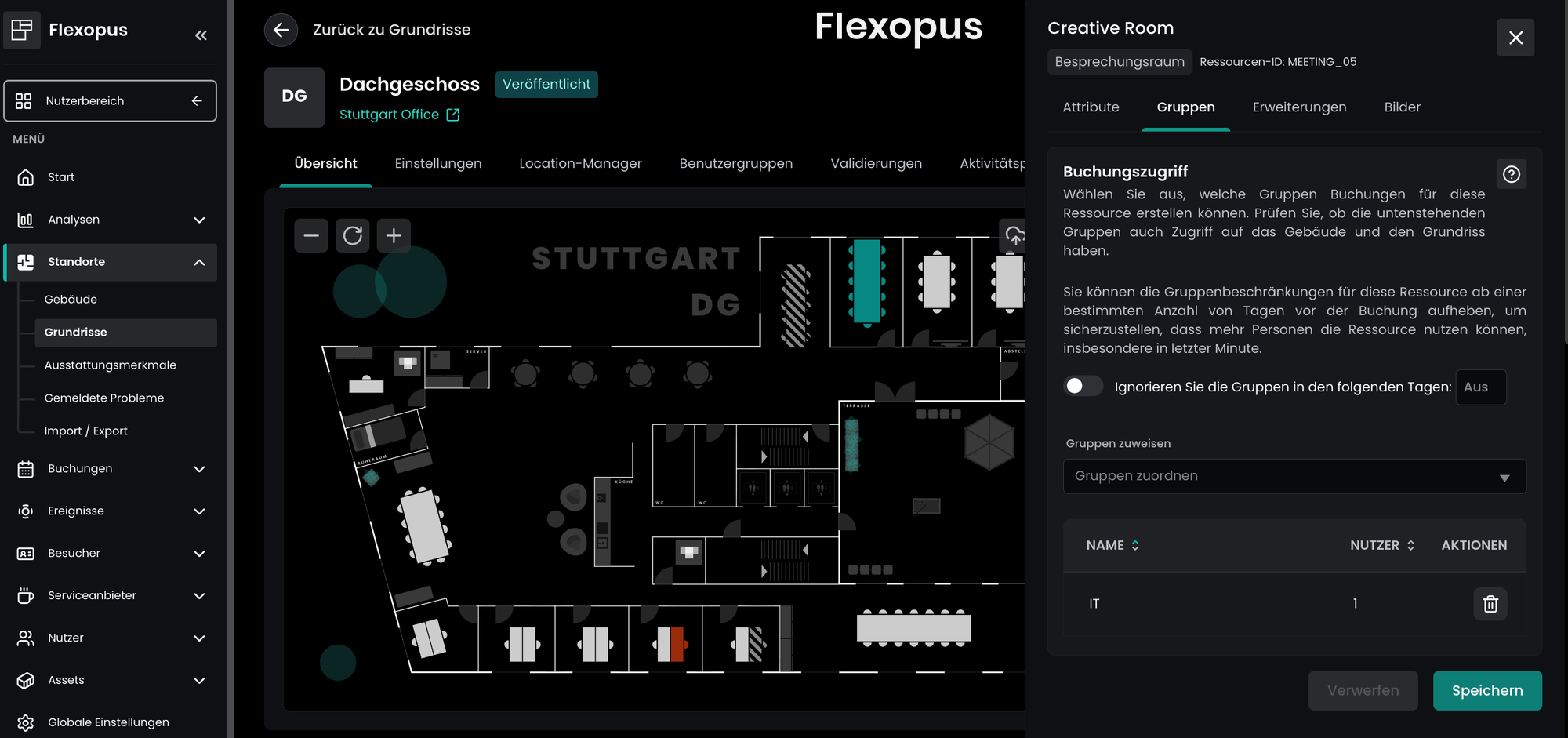
Für vorrangige Buchungen verwenden Sie die spezielle Einstellung Gruppen innerhalb der folgenden Tage ignorieren, um ein Zeitlimit in Tagen festzulegen. Auf diese Weise können Sie eine vorrangige Buchung für bestimmte Gruppen erstellen. Nach Ablauf des festgelegten Tageslimits können alle Benutzer, die Zugriff auf den Grundriss haben, das Objekt buchen.
Homeoffice – Reservierungsrechte
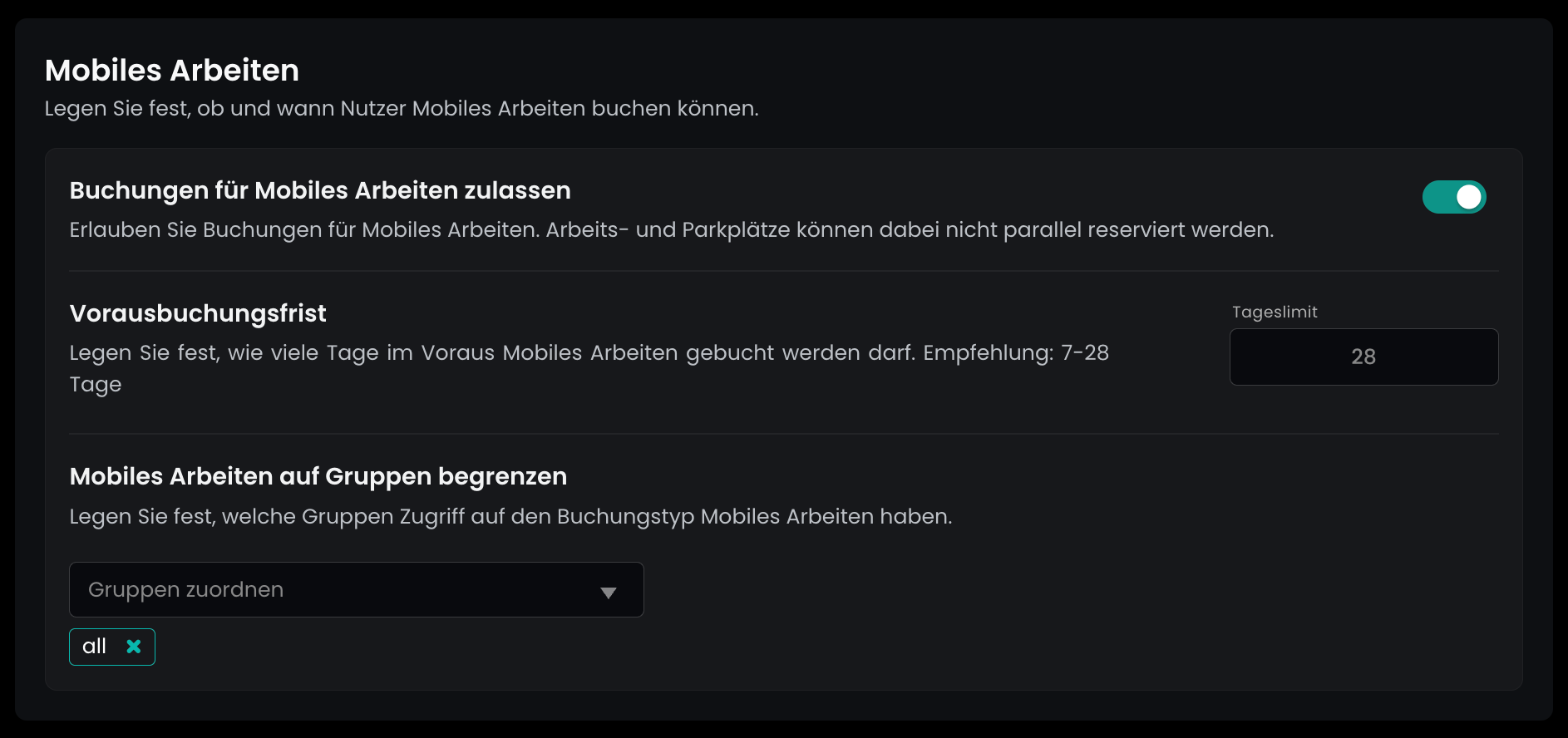
Sie können die Buchung des Objekttyps „Mobiles Arbeiten“ als optionales Modul aktivieren. Diese Einstellung finden Sie unter Dashboard > Einstellungen > Buchungseinstellungen > Mobiles Arbeiten. Verwenden Sie die Funktion Benutzergruppen zuordnen unter Mobiles Arbeiten auf Gruppen begrenzen, um zu steuern, welche Gruppen berechtigt sind, Homeoffice-Räume zu buchen.
Beispiele für Benutzergruppen in Desks
Herr Müller ist in der Gruppe Alle und in der Gruppe IT.
Herr Schmidt ist in der Gruppe Recht.TABLE_1 und TABLE_2 befinden sich im ersten Stock.
Der erste Stock befindet sich im Beispielgebäude.
Das Beispielgebäude hat die Gruppe Alle.
Beispiel 1
Im ersten Stock befindet sich die gesamte Gruppe. TABLE_1 gehört zur Gruppe IT. TABLE_2 gehört zur Gruppe Legal.Herr Müller kann TABLE_1 reservieren. Er kann TABLE_2 nicht reservieren, sondern nur den Reservierungsstatus einsehen.Herr Schmidt kann die Etage nicht einsehen und daher auch keine Plätze reservieren.
Beispiel 2
Im ersten Stock befindet sich die Gruppe Legal. TABLE_1 gehört zur Gruppe IT. TABLE_2 gehört zur Gruppe Legal.Herr Müller kann den Stock nicht einsehen und daher auch keine Plätze reservieren.Herr Schmidt kann TABLE_2 reservieren. Er kann TABLE_1 nicht reservieren, sondern nur den Reservierungsstatus einsehen.
Fehlerbehebung / Häufig gestellte Fragen
Der Nutzer kann das Gebäude nicht sehen
Stellen Sie sicher, dass das Gebäude veröffentlicht ist; es muss veröffentlicht sein, damit darauf zugegriffen werden kann. Überprüfen Sie außerdem die mit dem Gebäude verbundenen Gruppen und vergewissern Sie sich, dass der Benutzer Mitglied einer dieser Gruppen ist.
Der Nutzer kann den Grundriss nicht sehen
Stellen Sie sicher, dass sowohl das Gebäude als auch der Grundriss veröffentlicht sind, da sie für den Zugriff veröffentlicht werden müssen. Überprüfen Sie außerdem die mit dem Gebäude und dem Grundriss verbundenen Gruppen und stellen Sie sicher, dass der Benutzer einer dieser Gruppen angehört.
Der Nutzer kann ein Objekt nicht sehen, es wird als gesperrt angezeigt.
Stellen Sie sicher, dass der Status des Objekts auf „Flexibel” gesetzt ist, da dies erforderlich ist. Überprüfen Sie außerdem die dem Objekt zugewiesenen Gruppen und stellen Sie sicher, dass der Benutzer einer dieser Gruppen angehört, falls Sie solche zugewiesen haben.