Berechtigungen & Rollen
| Rollenbezeichnung | Berechtigungen |
|---|---|
| Normal User | Alle Nutzer haben standardmäßig diese Rolle. Kein Zugriff auf den Adminbereich |
| Gruppenmanager | Für die zugewiesenen Gruppen können Buchungen erstellt werden. |
| Location Manager Light | Verwaltung eines zugewiesenen Plans ohne Buchungsberechtigungen. |
| Location Manager | Verwaltung eines zugewiesenen Plans mit Buchungsberechtigungen. |
| Service Provider Manager | Zugriff auf Serviceaufträge, Anbieter und Artikel, um diese zu kontrollieren und zu ändern. |
| Analytics Viewer | Analysen ausgewählter Gebäude oder Benutzer einsehen. |
| Asset Manager | Zugriff auf Anlagenbuchungen, Kategorien und Eigenschaften. |
| Administrator | Unbegrenzter Zugriff auf den Admin-Bereich, um Konfigurationen vorzunehmen. |
Benutzerrollen können nur von einem Administrator zugewiesen werden. Um die Berechtigungen und Rollen eines Benutzers zu ändern, gehen Sie zu Nutzer > Alle Nutzer, wählen Sie den gewünschten Benutzer aus und wählen Sie dann Nutzer bearbeiten > Administratorrechte.
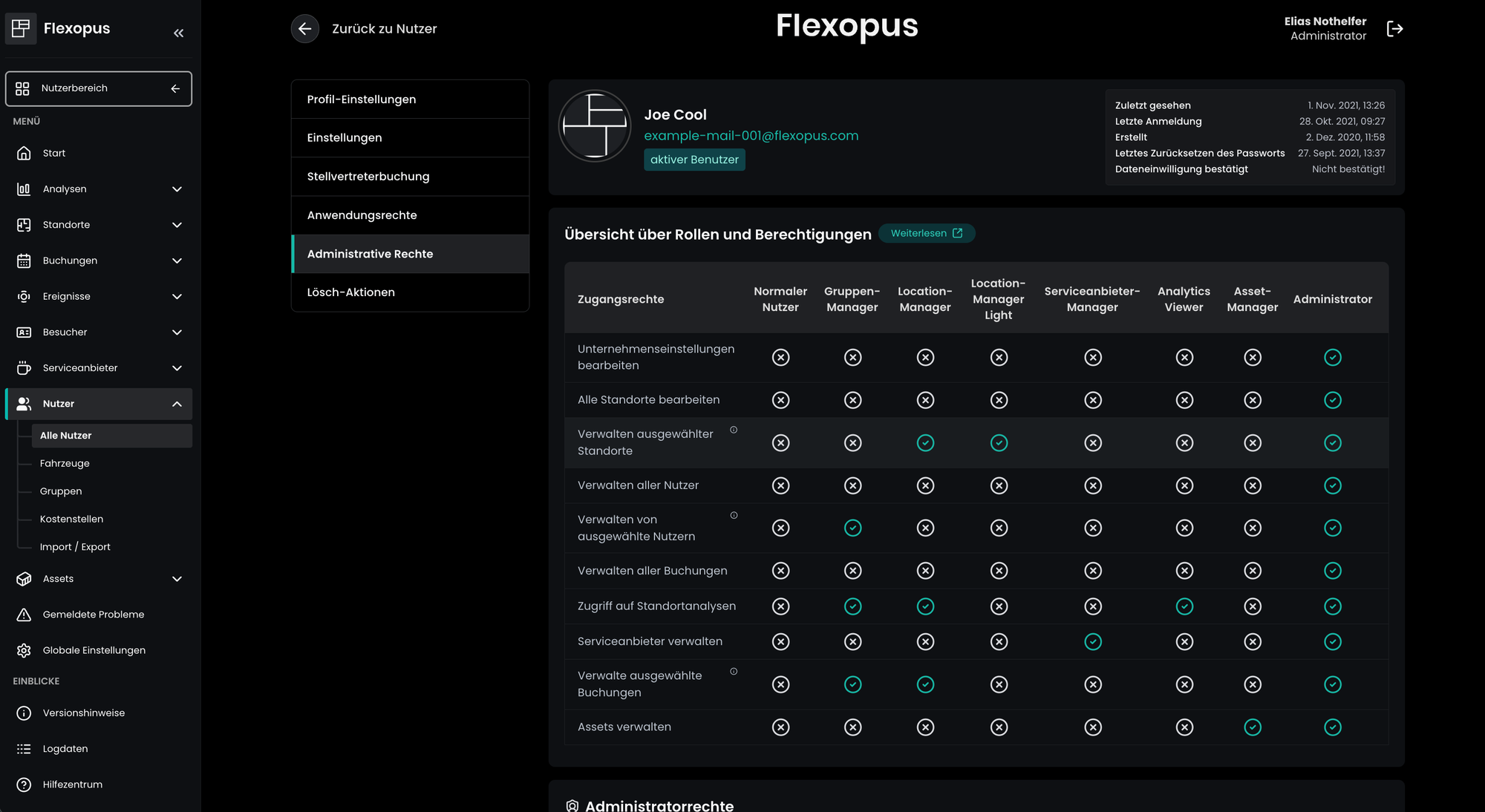
Normaler Nutzer
Normale Nutzer haben keinen Zugriff auf das Flexopus-Administrator-Dashboard. Es können keine Änderungen an den Daten anderer Nutzer vorgenommen werden. Alle Nutzer haben standardmäßig diese Rolle.
Administrator
Der Administrator hat die vollständige Kontrolle über das System und Zugriff auf alle Module, mit im Wesentlichen unbegrenzten Berechtigungen innerhalb der Anwendung. Diese Rolle kann durch Aktivieren der Option Kann andere Administratoren verwalten erweitert werden, wodurch der Benutzer die Administratorrechte anderer Benutzer innerhalb der Anwendung ändern kann.
Gruppenmanager
Ein Gruppenmanager hat eingeschränkten Zugriff auf das Admin-Dashboard. Er kann Buchungen für die ihm zugewiesenen Nutzer verwalten, erstellen, bearbeiten und löschen. Um Benutzer Gruppenmanagern zuzuweisen, verwenden Sie die Funktion Gruppen.
Der Gruppenmanager kann Buchungen für Ressourcen erstellen, auf die über die zugewiesenen Gruppen zugegriffen werden kann. Wenn Sie beispielsweise die Gruppe „Testgruppe“ einem Gebäude, einem Grundriss und einer bestimmten Ressource zuweisen, kann der Gruppenmanager der „Testgruppe“ Buchungen für diese Ressource erstellen.
Berechtigungen:
- Erstellen, bearbeiten und löschen von Buchungen für zugewiesene Nutzer auf zugänglichen Ressourcen.
- Bearbeiten von Nutzerprofilen für zugewiesene Benutzer, aber der Gruppenmanager kann keine Rollen oder Berechtigungen zuweisen oder Gruppen bearbeiten.
- Gruppenmanager können keine Benutzer einladen oder löschen.
- Kein Zugriff auf Gebäudepläne, Analysen oder globale Einstellungen.
Location Manager Light
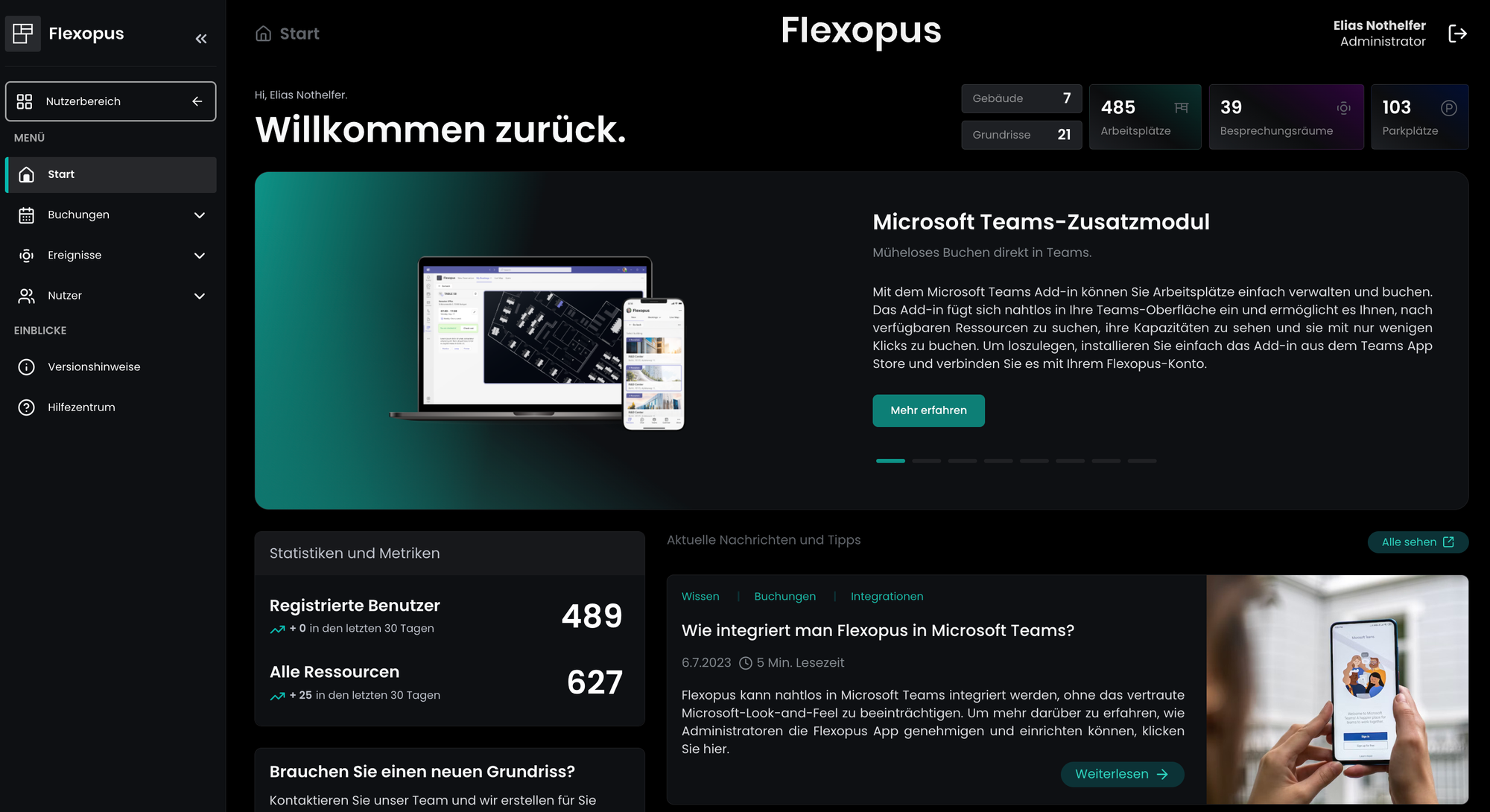
Die Rolle Location Manager Light ermöglicht es Nutzern, Änderungen an Grundrissen vorzunehmen und Nutzungsstatistiken anzuzeigen, ohne Zugriff auf personenbezogene Daten zu haben. Die Bezeichnung „LIGHT“ weist auf eingeschränkte Berechtigungen hin:
- KEIN Zugriff auf die Benutzerverwaltung oder globale Einstellungen im Admin-Bereich.
- KEIN Zugriff auf die Benutzerverwaltung.
Mit dieser Rolle kann der Benutzer:
- Ressourcenattribute wie Name, Ausstattung, zugewiesene Gruppen und Status bearbeiten.
- Mit dem Karteneditor das Layout von Ressourcen ändern.
- Zugewiesene Pläne mit allen Funktionen verwalten. (Ohne Löschen und Erstellen neuer Standorte)
Location Manager
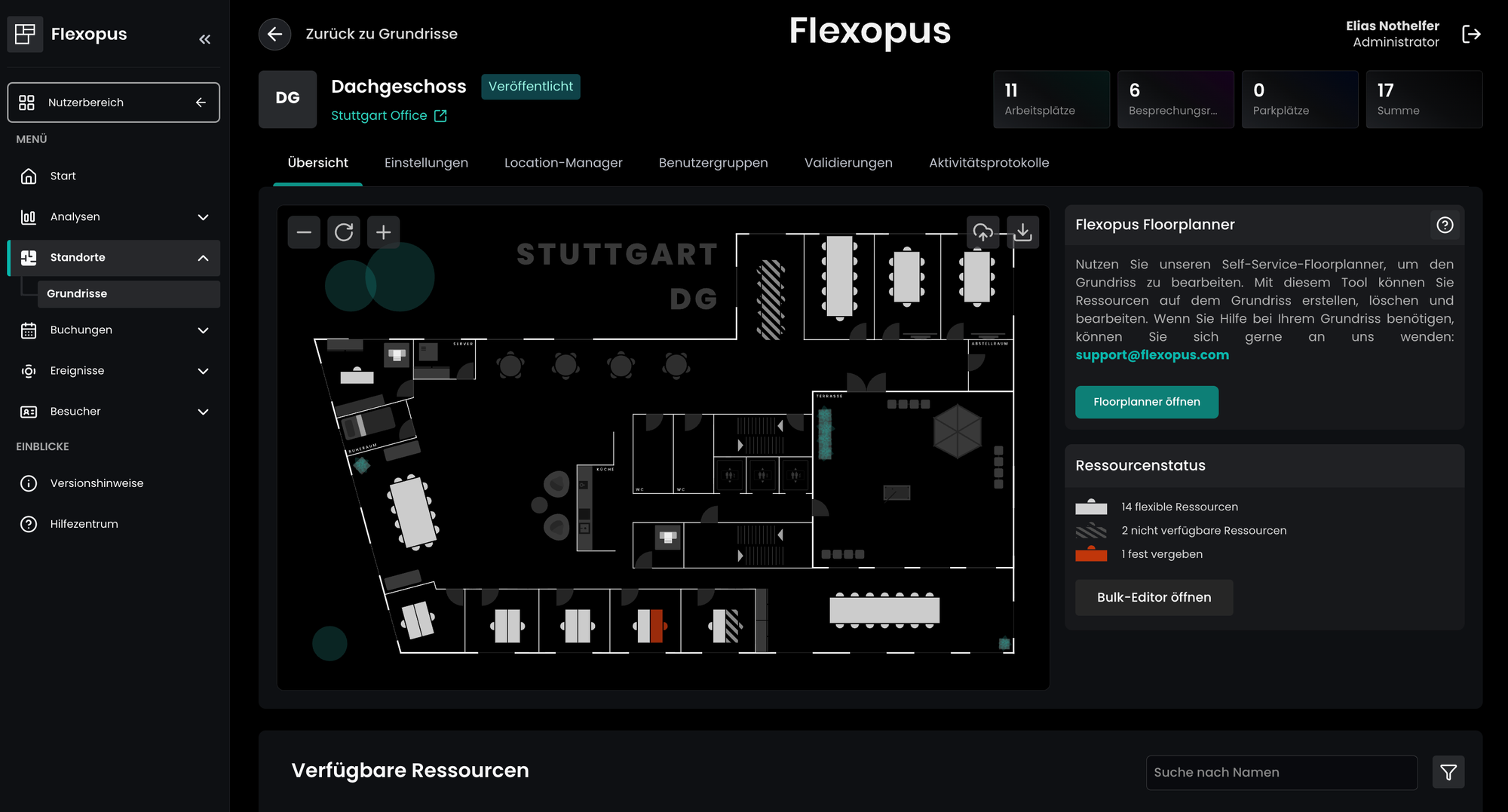
Der Location Manager hat dieselben Berechtigungen wie der Location Manager Light und zusätzlich kann er
- Die Buchungen für die zugewiesenen Pläne verwalten, erstellen, bearbeiten und löschen.
- Eine Heatmap anzeigen, um zu sehen, welche Ressourcen am häufigsten gebucht werden.
- Auf alle Auslastungsstatistiken für Grundrisse zugreifen.
Neue Buchungen können für alle Benutzer erstellt werden. Die Verwaltung bestehender Buchungen ist nur für die entsprechenden Pläne möglich. Die Buchungen können auch exportiert werden.
Service Provider Manager
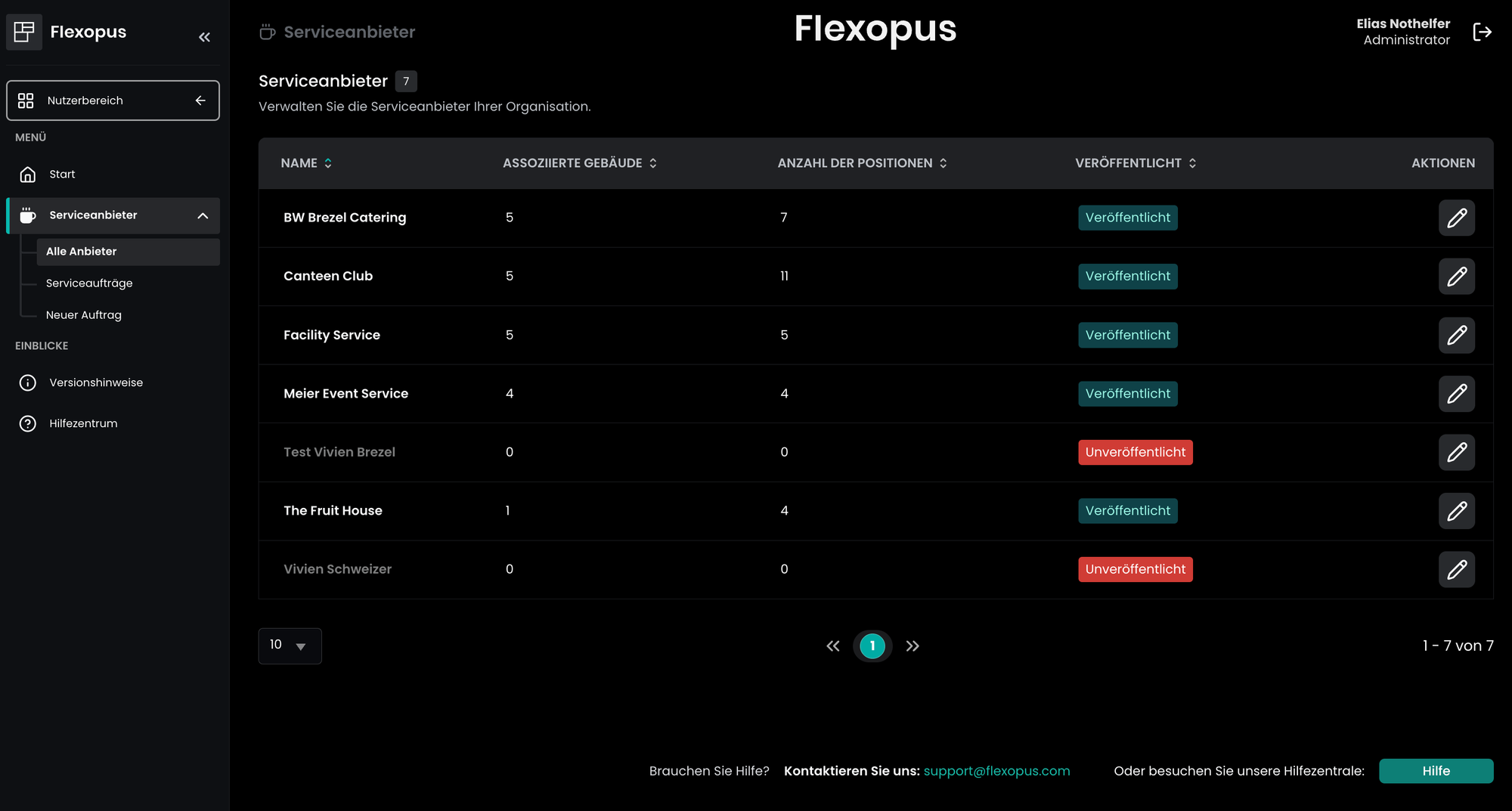
Die Rolle des Service Provider Managers ermöglicht es Benutzern, Dienstleister und Bestellungen zu verwalten. Die Rolle kann die Verwaltung aller Dienstleister umfassen oder auf bestimmte Anbieter beschränkt sein.
Mit dieser Rolle kann der Benutzer:
- Einstellungen, verfügbare Artikel und Kategorien von Dienstleistern verwalten.
- Bestellungen von Dienstleistern einsehen, Details ändern und den Bestellstatus überprüfen.
- Neue Serviceaufträge für sich selbst oder andere Benutzer erstellen.
Analytics Viewer
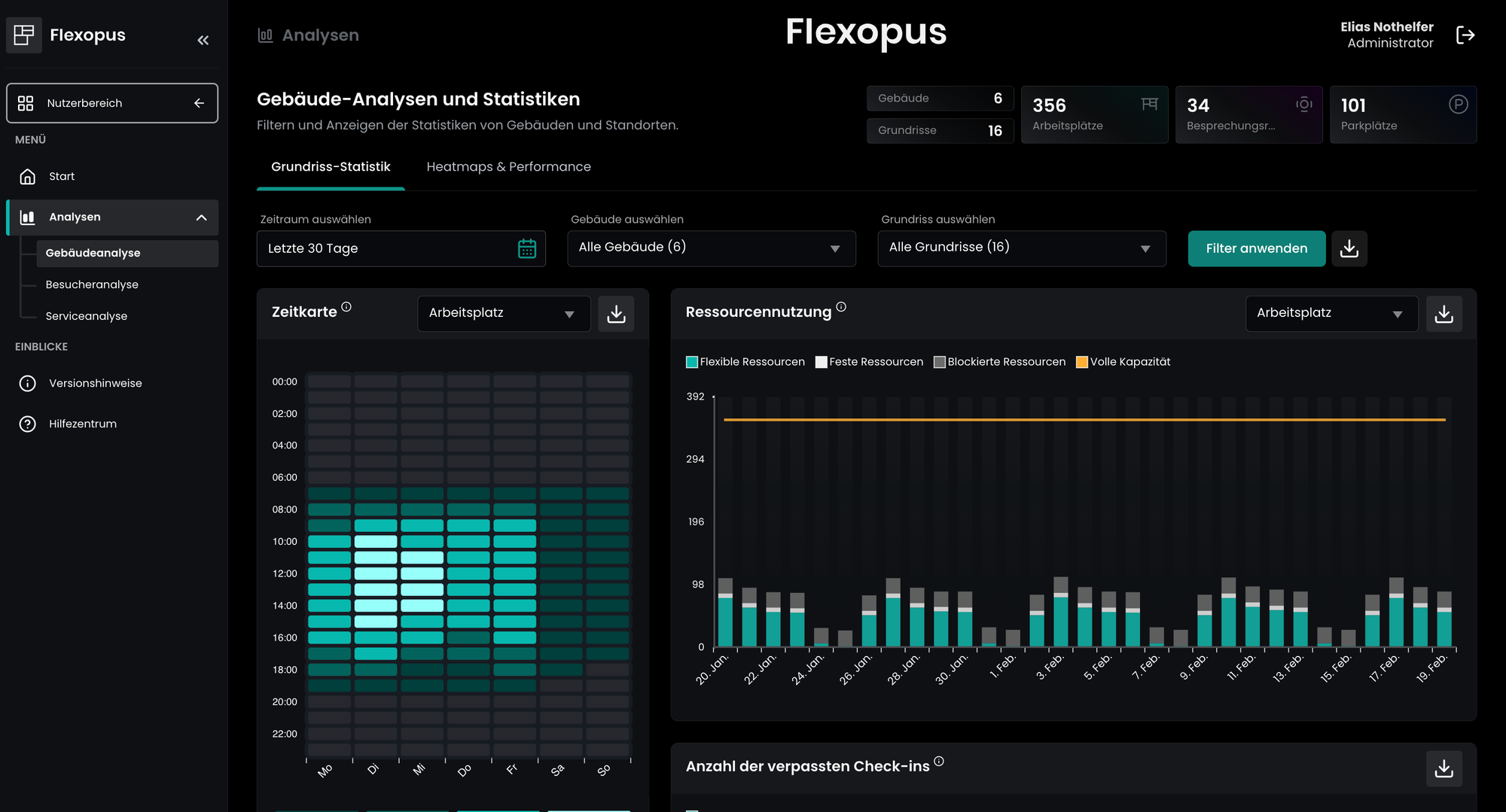
Die Rolle Analytics Viewer ermöglicht es Benutzern, Standortanalysen wie Ressourcenauslastung, Reservierungen pro Tag und Heatmap-Anzeigen anzuzeigen.
Optional kann die Rolle den Zugriff auf Benutzerstatistiken ermöglichen.
Mit dieser Rolle kann der Benutzer:
- Statistiken für benutzerdefinierte Zeiträume, einzelne Grundrisse und kombinierte Gebäude anzeigen.
- Eine Heatmap mit der Schreibtischauslastung anzeigen.
Optional:
- Benutzerstatistiken wie durchschnittliche tägliche Arbeitsstunden, wöchentliche Büro-/Homeoffice-Tage und versäumte Check-ins anzeigen.
Asset Manager
Die Rolle des Asset Managers ermöglicht Benutzern den Zugriff auf die Asset-Übersicht.
Mit dieser Rolle kann der Benutzer:
- Alle Assets und Asset-Kategorien anzeigen, bearbeiten und löschen.
- Alle Asset-Buchungen anzeigen, bearbeiten und löschen.
- Neue Assets und Asset-Kategorien erstellen.
- Neue Asset-Buchungen für andere Benutzer erstellen.
- Alle Assets importieren/exportieren.