Einstellungen
Übersicht
Als Administrator können Sie in Flexopus zahlreiche Buchungseinstellungen konfigurieren. In diesem Artikel erläutern wir Ihnen die wichtigsten Buchungseinstellungen, die Sie beachten sollten. Viele Einstellungen sind bereits mit einem sinnvollen Standardwert konfiguriert, Sie können die Einstellungen jedoch entsprechend den Anforderungen Ihrer Organisation ändern.
Buchungseinstellungen
Für den Buchungsvorgang können folgende Konfigurationen vorgenommen werden:
Buchungsfristen in Tagen
Buchungseinstellungen > Buchungsfristen
Sie können die Frist in Tagen festlegen, innerhalb derer Ihre Benutzer Plätze und Ressourcen im Voraus buchen können, und ob Wochenenden bei zukünftigen Buchungsfristen übersprungen werden sollen. Wir empfehlen, für die Arbeitsplätze und Parkplätze eine Frist von 14 bis 28 Tagen festzulegen.
Wenn Sie keine Grenzen festlegen, könnte der Benutzer das System ignorieren und Buchungen für ein Jahr im Voraus erstellen und vergessen, die Buchung zu löschen oder neue Buchungen zu erstellen. Mitarbeiter mit einer Arbeitszeit von 40–60 % oder einer vollständig flexiblen Arbeitszeit entscheiden in der Regel maximal 1–2 Wochen im Voraus, an welchen Tagen sie ins Büro kommen oder nicht. Diese Einstellung sollte mit diesem Entscheidungszeitraum übereinstimmen.
Standard-Buchungszeiten
Buchungseinstellungen > Buchungszeitraum > Standard-Start-/Endzeit
Mit dieser Einstellung können Sie eine Standard-Start- und Endzeit für die Buchungen festlegen. Wir empfehlen, diese auf 08:00 bis 17:00 Uhr einzustellen. Die meisten Nutzer kommen in diesem Zeitraum ins Büro. Die vordefinierte Zeitauswahl sollte den Bedürfnissen der Mehrheit der Nutzer entsprechen.
Buchungszeitraum begrenzen
Buchungseinstellungen > Buchungszeitraum > Früheste Start-/Endzeit der Buchung
Diese Einstellung legt eine zeitliche Begrenzung während des Tages fest. Buchungen außerhalb dieses Zeitbereichs sind nicht zulässig. Dies ist eine optionale Einstellung. Wenn Sie keinen Grund haben, sie festzulegen, lassen Sie sie deaktiviert. Ein Grund könnte sein, dass Sie strenge Büro- oder Organisationsregeln haben, die es Benutzern verbieten, außerhalb dieses Zeitbereichs zu arbeiten. Sie können die Entscheidung jedoch den Benutzern überlassen. Wenn sie einen wichtigen Grund sehen, länger im Büro zu bleiben oder früher zu kommen, sollten sie selbst darüber entscheiden können.
Zeitintervall für Buchungen
Buchungseinstellungen > Buchungszeitraum > Zeitintervall
Konfigurieren Sie die Zeitintervalle, die Benutzer während des Buchungsvorgangs auswählen können. Wir empfehlen, ein Intervall von 30 Minuten festzulegen. Wenn Sie ein sehr geringes Intervall festlegen, beispielsweise 10 Minuten, wird der Buchungsvorgang etwas komplexer. Ihr Ziel ist es wahrscheinlich nicht, die Auslastung der Büroressourcen minutengenau zu optimieren, sondern eher stunden- oder sogar tageweise.
E-Mail-Bestätigungen
Buchungseinstellungen > Buchungszeitraum > E-Mail-Einstellungen
Senden Sie nach jeder einmaligen Buchung eine Bestätigungs-E-Mail. Wenn diese Option aktiviert ist, können Benutzer diese Funktion in ihren Profileinstellungen individuell ein- und ausschalten.
Optional können Sie auch eine .ics-Kalendereinladung in die Buchungsbenachrichtigungs-E-Mail einfügen. Je nach E-Mail-Software wird die Buchung automatisch als Termin in den Kalender des Benutzers aufgenommen. Die Benutzer können die Einladung auch ablehnen oder mithilfe der .ics-Einladung einen anderen Zeitrahmen für die Buchung vorschlagen.
Suche und Favoriten
Konfigurieren und beschränken Sie die Daten, die den Benutzern in der Suche angezeigt werden. Aktivieren oder deaktivieren Sie die Favoritenverwaltung und die Anwesenheitsliste.
Frühere Buchungen
Buchungseinstellungen > Frühere Buchungen
Sie können festlegen, ob Benutzer frühere Buchungen anderer Personen im Live-Plan und in der Anwesenheitsliste einsehen dürfen. Der Zugriff auf frühere Buchungen ist für ein flexibles Hybrid-Bürokonzept zwar nicht unbedingt erforderlich, kann jedoch zusätzliche Informationen zur Nutzung des Arbeitsbereichs liefern. Mit dieser Einstellung können Sie den Sichtbarkeitsgrad entsprechend den Präferenzen Ihres Unternehmens steuern.
Wenn Sie sich nicht sicher sind, zeigen Sie einfach keine vergangenen Buchungen an (Privatsphäre als Standardeinstellung). Wenn jemand einen Grund hat, die vergangenen Buchungen einzusehen, wird er sich mit Ihnen in Verbindung setzen, und Sie finden möglicherweise einen Grund, diese Einstellung zu aktivieren.
Anwesenheitsliste
Buchungseinstellungen > Anwesenheitsliste
Mithilfe der Anwesenheitsliste können Sie den Benutzern ermöglichen, die bevorstehenden Bürobuchungen ihrer bevorzugten Kollegen anzuzeigen oder eine öffentliche Gruppe auszuwählen, um die Buchungen dieser Gruppe anzuzeigen. Dabei handelt es sich im Grunde um eine benutzergruppenbasierte Buchungsübersicht. Weitere Informationen finden Sie in diesem Artikel:
 Vanessa Erk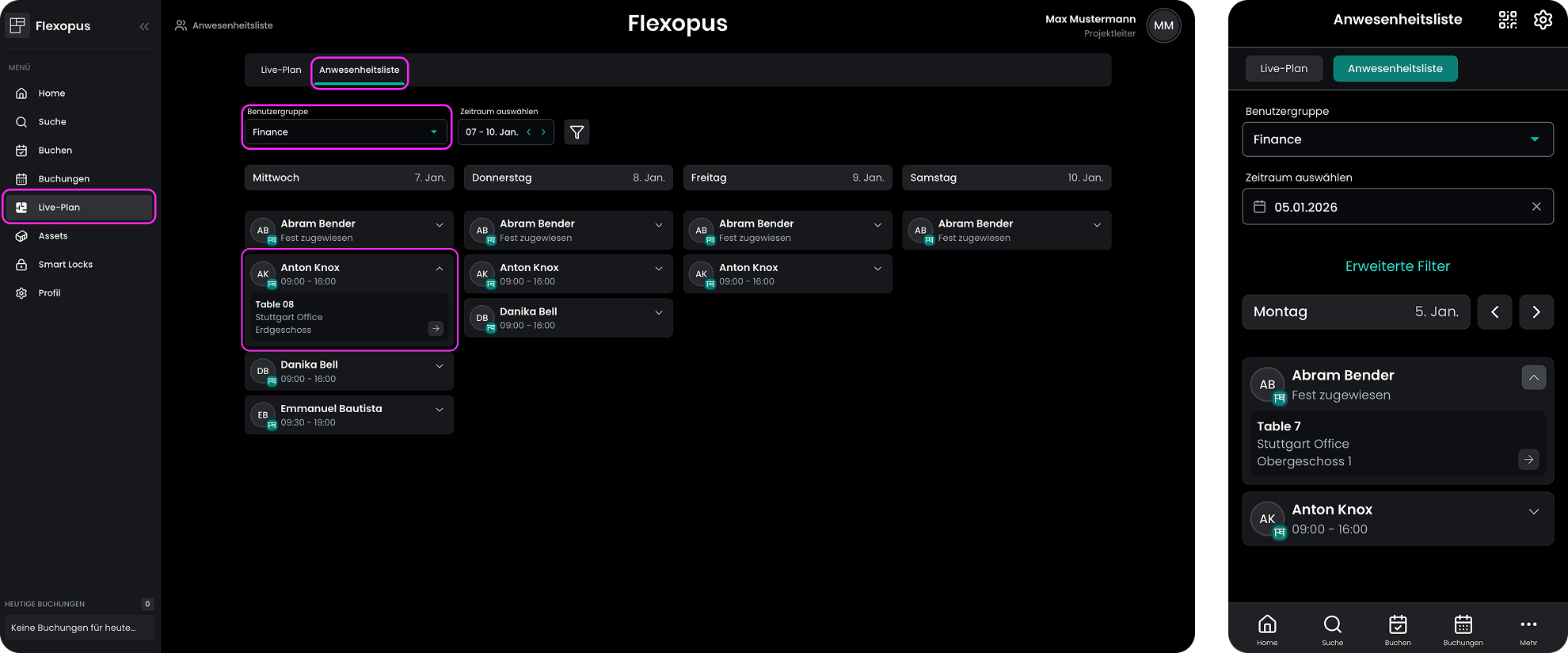
Favoriten
Buchungseinstellungen > Favoriten
Ermöglichen Sie Benutzern, andere Kollegen als Favoriten zu markieren. Diese Funktion sollte zusammen mit der Anwesenheitsliste verwendet werden.
 Vanessa Erk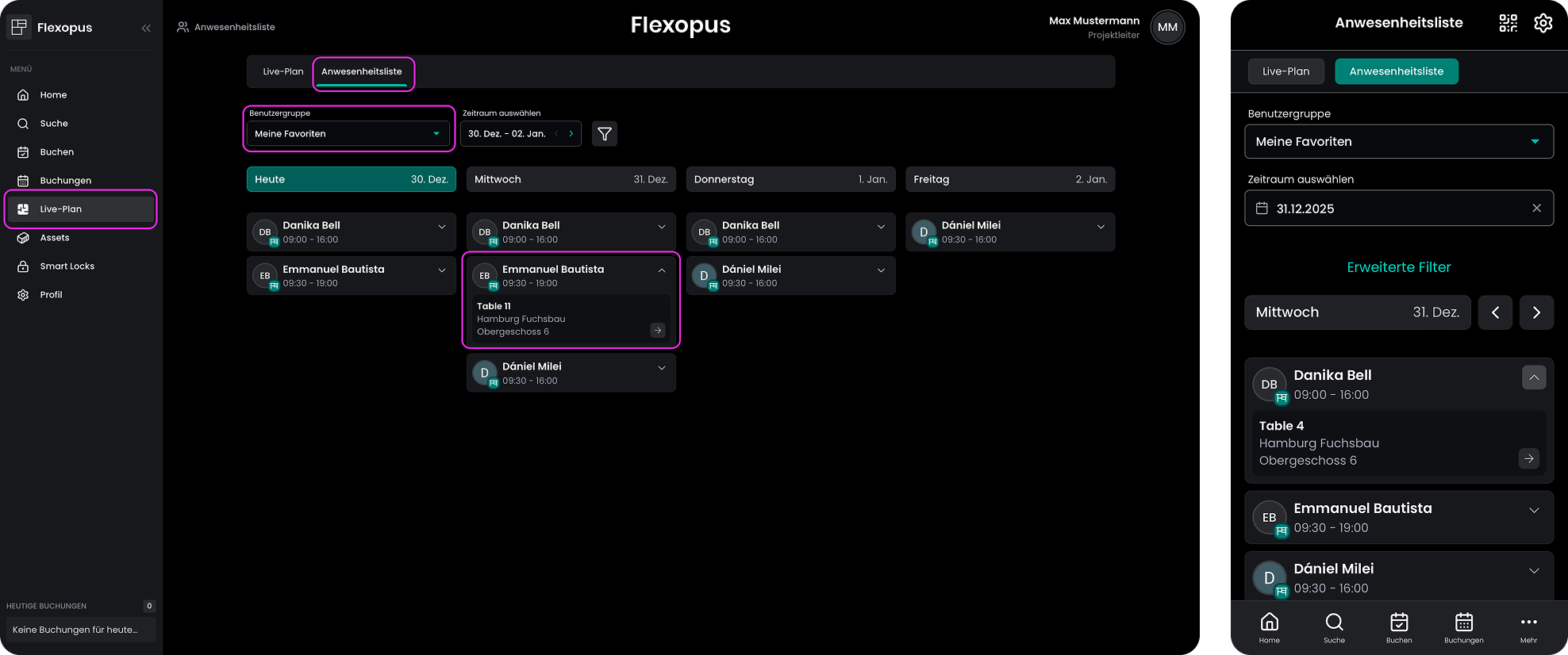
Benutzern ermöglichen, Ressourcen als Favoriten zu markieren, um den Buchungsprozess zu verbessern.
 Vanessa Erk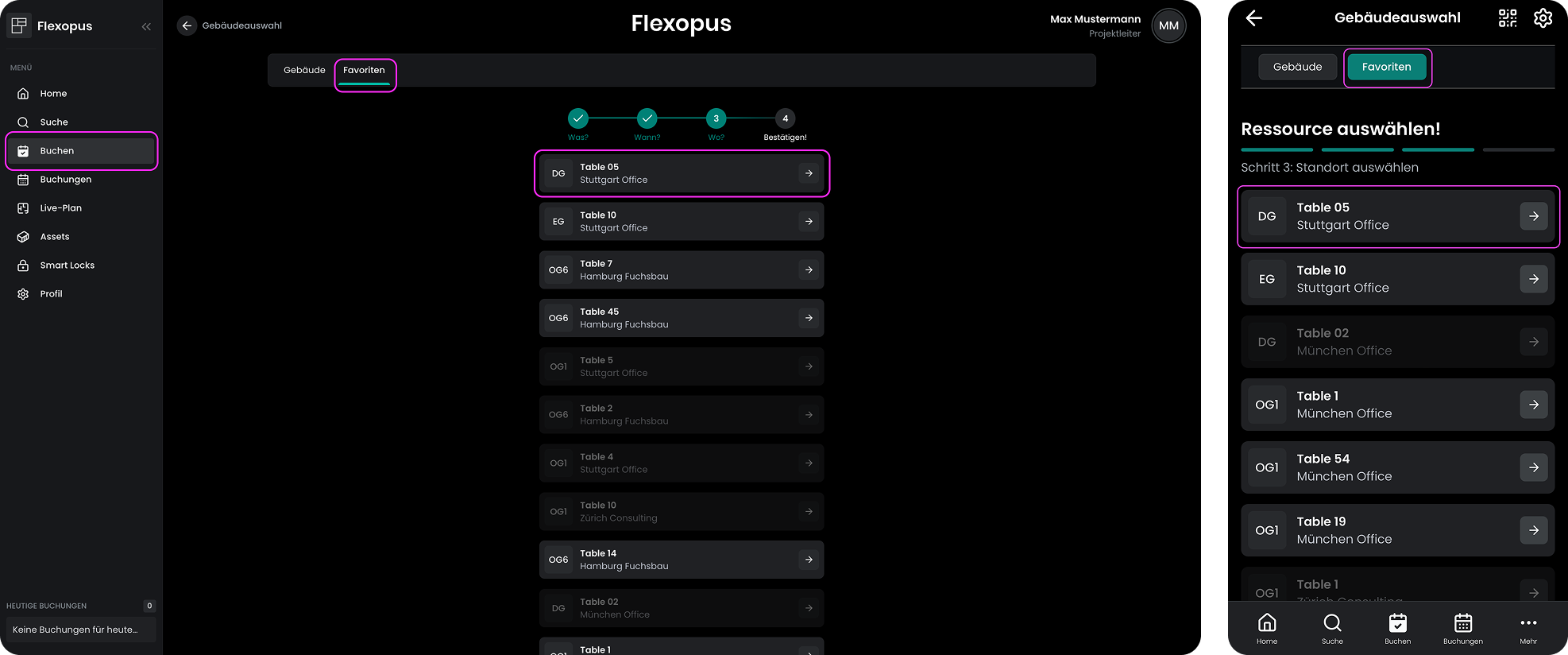
Zusätzliche Module
Es gibt einige weitere Module, die Sie in Flexopus aktivieren können. Über diese Einstellungen können Sie individuell entscheiden.
Check-in-Modul
Buchungseinstellungen > Check-in-Modul
Durch Aktivieren des Check-in-Moduls können Sie Benutzer dazu verpflichten, ihre Buchungen innerhalb einer bestimmten Frist zu bestätigen. Buchungen ohne bestätigten Check-in werden automatisch gelöscht. Die Ressource steht dann anderen Benutzern zur Buchung zur Verfügung. Vor Beginn der Buchung kann der Benutzer über die Flexopus-Anwendung für die Buchung einchecken.
Weitere Informationen zu diesem Modul finden Sie hier:
 Vanessa Erk
QR-Code-Modul
Sie können QR-Code-Aufkleber mit Flexopus-Ressourcen wie Arbeitsplätzen, Besprechungsräumen und Parkplätzen verbinden, sodass Benutzer durch Scannen der zugewiesenen QR-Codes auf diese Ressourcen zugreifen können. Jeder QR-Code enthält eine eindeutige ID, die mit einer bestimmten Ressource verknüpft ist. Nach dem Scannen des QR-Codes können Benutzer die folgenden Anwendungsfälle ausführen:
- Einchecken für ihre Buchung.
- Anzeigen von Objektdetails wie Verfügbarkeit oder zugewiesene Ausrüstung.
- Buchen der Ressource, wenn sie verfügbar ist.
Erfahren Sie hier mehr über das Modul:
 Vanessa Erk
Modul zur Meldung von Problemen
Häufig möchten Benutzer Probleme an das Facility Management melden, z. B. defekte Geräte, Fehlkonfigurationen, fehlende Zugriffsrechte oder Probleme mit Buchungen oder der Anwendung. In der Regel müssen diese Probleme mit einem bestimmten Gebäude, einer bestimmten Etage, einem bestimmten Objekt oder einer bestimmten Buchung verknüpft werden. Um diesen Prozess zu vereinfachen, hat Flexopus ein Modul entwickelt, mit dem Problemberichte effektiv erfasst und verwaltet werden können, sodass sichergestellt ist, dass sie mit dem entsprechenden Standort oder der entsprechenden Ressource verknüpft sind.
Erfahren Sie hier mehr über das Modul:
 Vanessa Erk
Fahrzeugkennzeichen
Sie können dieses Modul optional aktivieren, um die Verwaltung von Parkplätzen zu verbessern. Mit dieser Funktion können Benutzer ihre Fahrzeuge in ihren Benutzerprofileinstellungen verwalten, und diese Fahrzeuge können dann für Parkplatzbuchungen verwendet werden. Um eine bessere Kontrolle über Ihre Parkplätze zu behalten, müssen Sie möglicherweise überprüfen, welches Fahrzeug einen Platz belegt. Mit der Fahrzeugverwaltungsfunktion wissen Sie genau, welches Auto zu welchem Benutzer gehört, was die effiziente Verwaltung von Parkplatzzuweisungen erleichtert.
Erfahren Sie hier mehr über das Modul:
 Vanessa Erk
Gästebuchung
Todo
Home Office Buchung
Todo