Gebäude
Gebäude
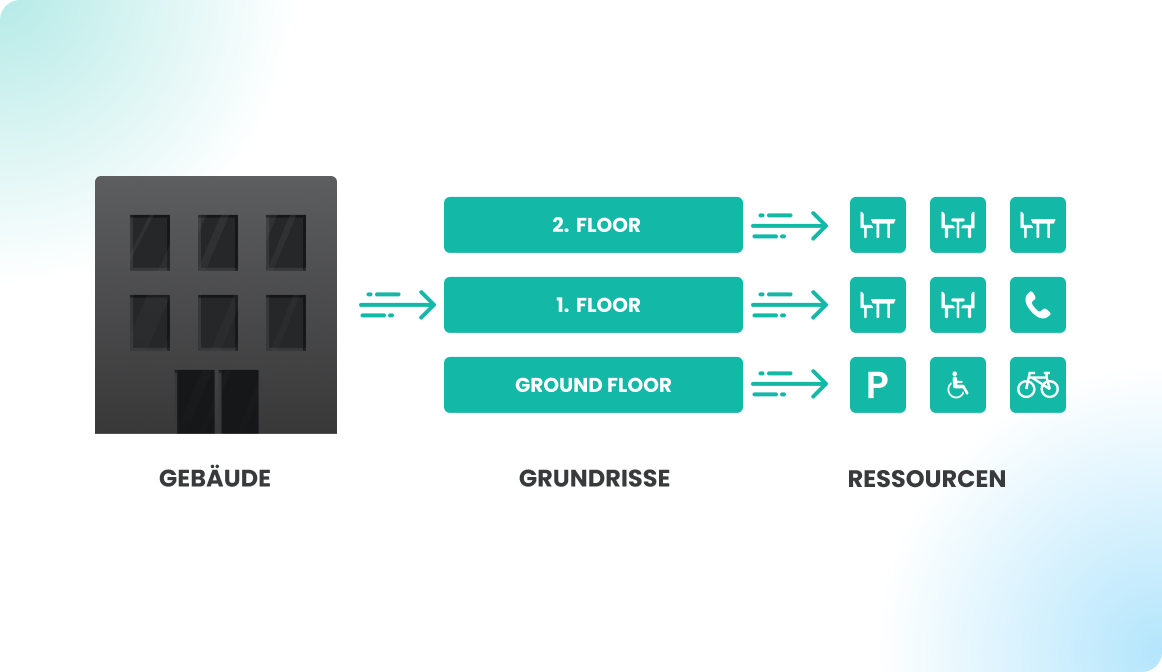
In Flexopus sind Gebäude, Stockwerke und Ressourcen in einer hierarchischen Struktur organisiert. Dieser Artikel erklärt, wie die Gebäudeabstraktionsebene funktioniert, und gibt einen Überblick über die für Gebäude verfügbaren Einstellungen.
Übersicht
Ein Gebäude in Flexopus umfasst eine oder mehrere Etagen, die zu einer Einheit zusammengefasst sind. Ein Gebäude kann eine physische Struktur darstellen oder zusätzliche entsprechende Grundrisse enthalten, wie beispielsweise Parkhäuser. Je nach Bedarf können Sie auch mehrere Gebäude in verschiedenen Zeitzonen erstellen.
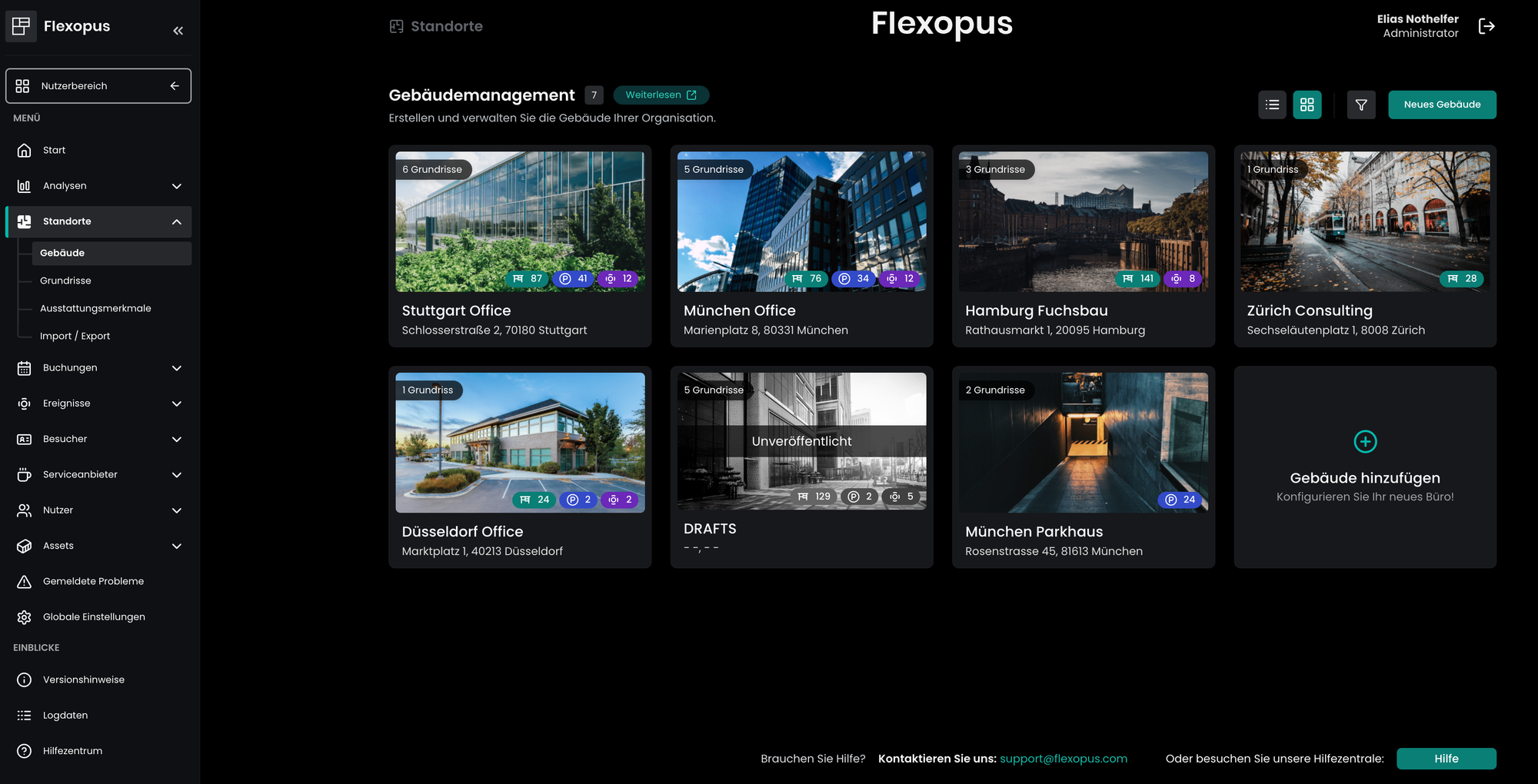
Die verschiedenen Gebäude können in eine Reihenfolge gebracht werden. Diese Reihenfolge wird verwendet, um den Nutzern die Gebäude im Live-Plan oder im Buchungsprozess anzuzeigen.
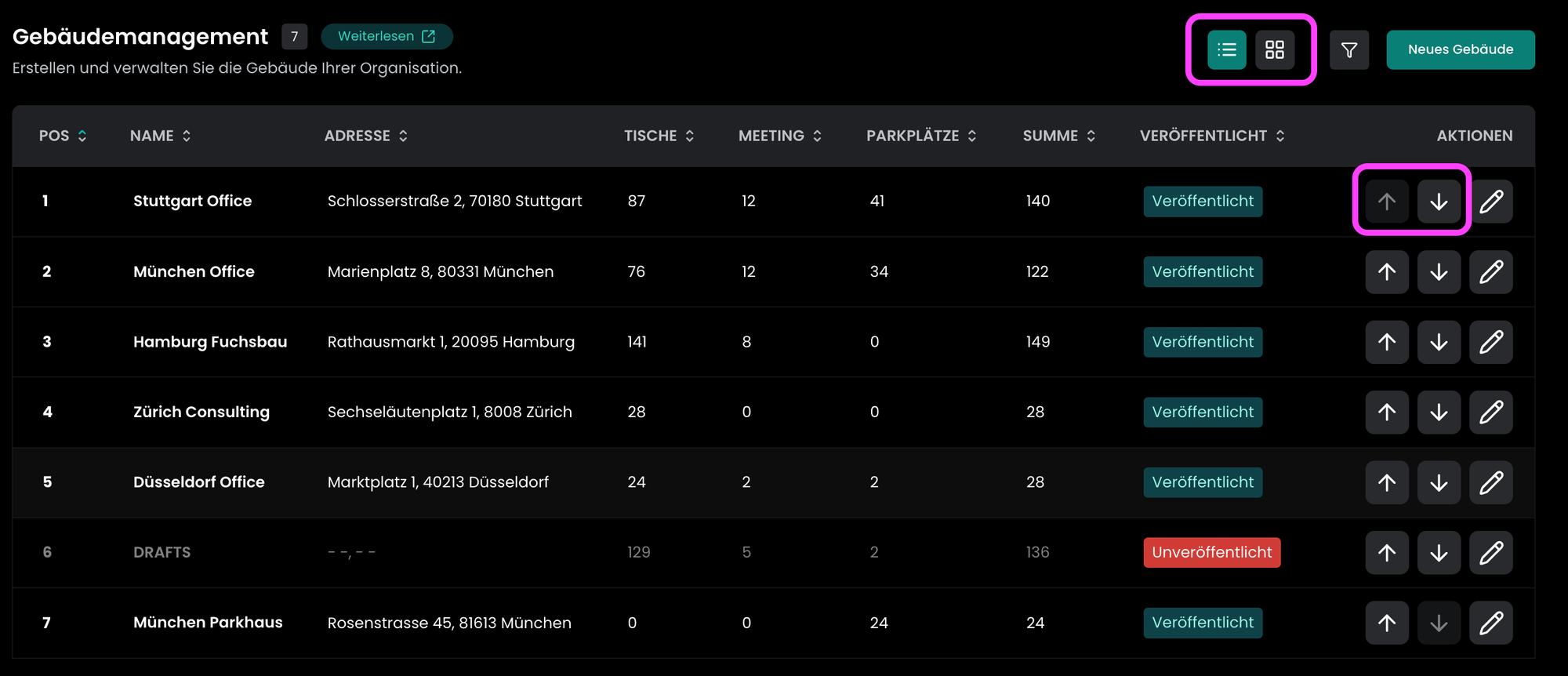
Wenn Sie ein Gebäude öffnen, werden die zugehörigen Stockwerke in einer Liste angezeigt. Sie können die Stockwerke auch sortieren.
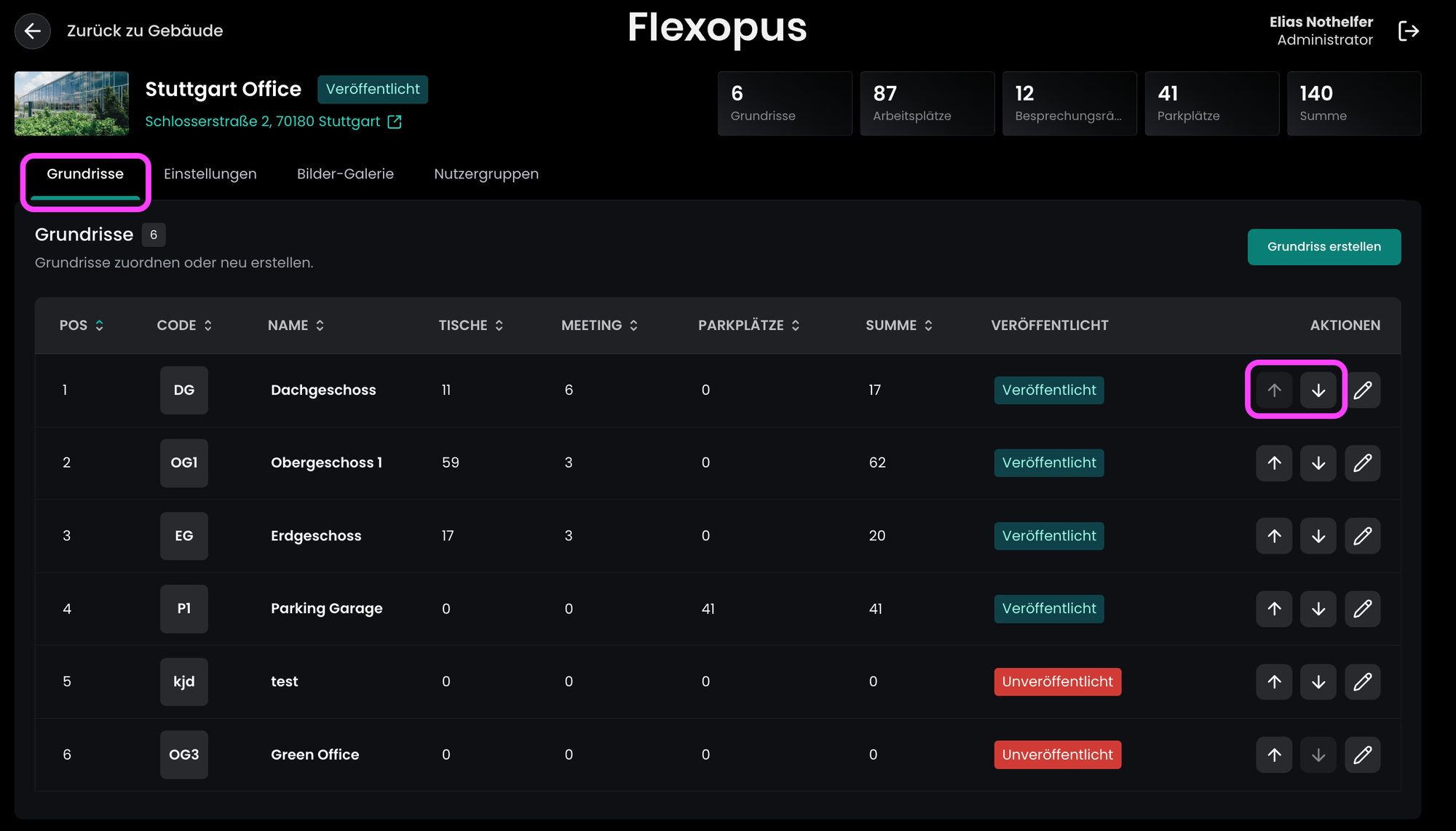
In Flexopus können Gebäude um neue Stockwerke erweitert werden. Beachten Sie, dass jedes Stockwerk innerhalb eines Gebäudes dieselbe Zeitzone wie das Gebäude hat. Die Zeitzone des Gebäudes können Sie in den Gebäudeeinstellungen einsehen, wo Sie auch Details wie Name, Adresse und Sichtbarkeit des Gebäudes bearbeiten können. Darüber hinaus können Sie ein Bild für das Gebäude hochladen und die Zugriffsrechte mithilfe von Benutzergruppen einschränken. Die Verwaltung von Benutzergruppen wird in diesem Artikel beschrieben:
 Vanessa Erk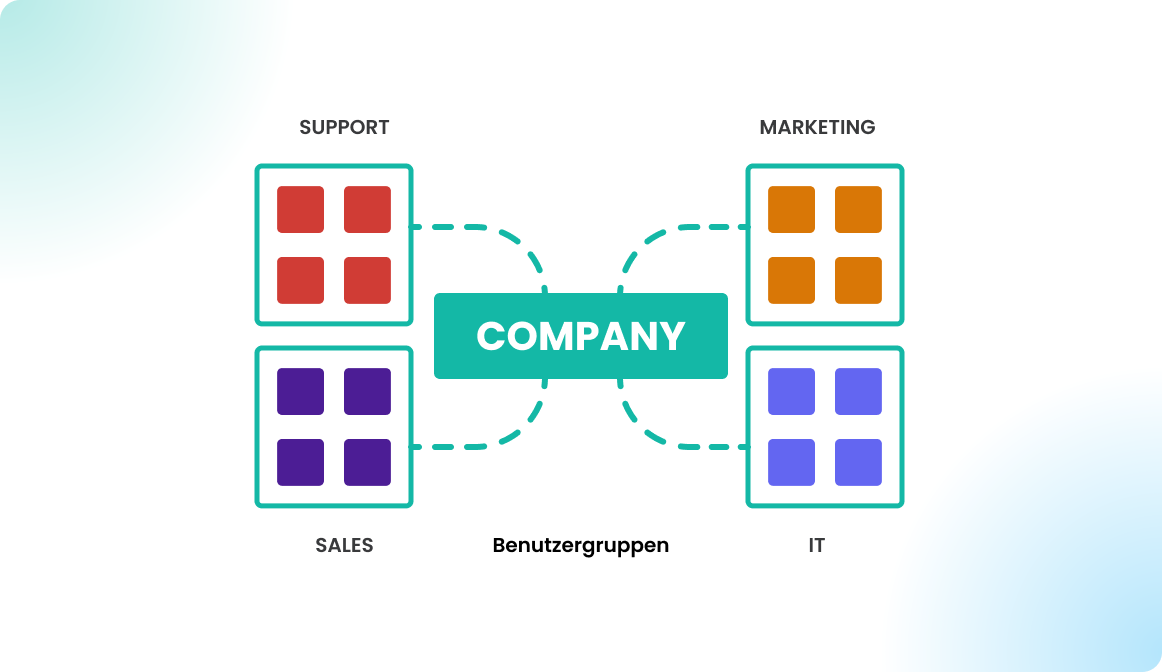
Gebäude hinzufügen
Navigieren Sie als Administrator zu Dashboard > Standorte > Gebäude und klicken Sie auf die Schaltfläche „Gebäude hinzufügen”. Sie müssen den Namen des Gebäudes, die Adresse und die Zeitzone eingeben.
Nachdem Sie das Gebäude erstellt haben, müssen Sie es veröffentlichen. Es wird empfohlen, vor der Veröffentlichung zunächst die Stockwerke für das Gebäude zu erstellen.
Wir haben ein Hilfe-Video mit einer Schritt-für-Schritt-Anleitung zum Einrichten von Gebäuden und Stockwerken erstellt. Sehen Sie es sich hier an: https://youtu.be/41IBNtecJYY
Gebäude löschen
Das Löschen eines Gebäudes sollte in zwei Schritten erfolgen:
- Gebäude aus der Veröffentlichung nehmen: Dadurch wird das Gebäude für Benutzer ausgeblendet. Öffnen Sie dazu das Gebäude und navigieren Sie zur Registerkarte
Allgemeine Einstellungen. Beachten Sie, dass Sie das Gebäude nur aus der Veröffentlichung nehmen können, wenn alle zugehörigen Stockwerke ebenfalls aus der Veröffentlichung genommen wurden. - Gebäude löschen: Sobald das Gebäude aus der Veröffentlichung genommen wurde, können Sie es löschen. Beachten Sie, dass gelöschte Gebäude nicht wiederhergestellt werden können.