Grundrisse
Grundrisse
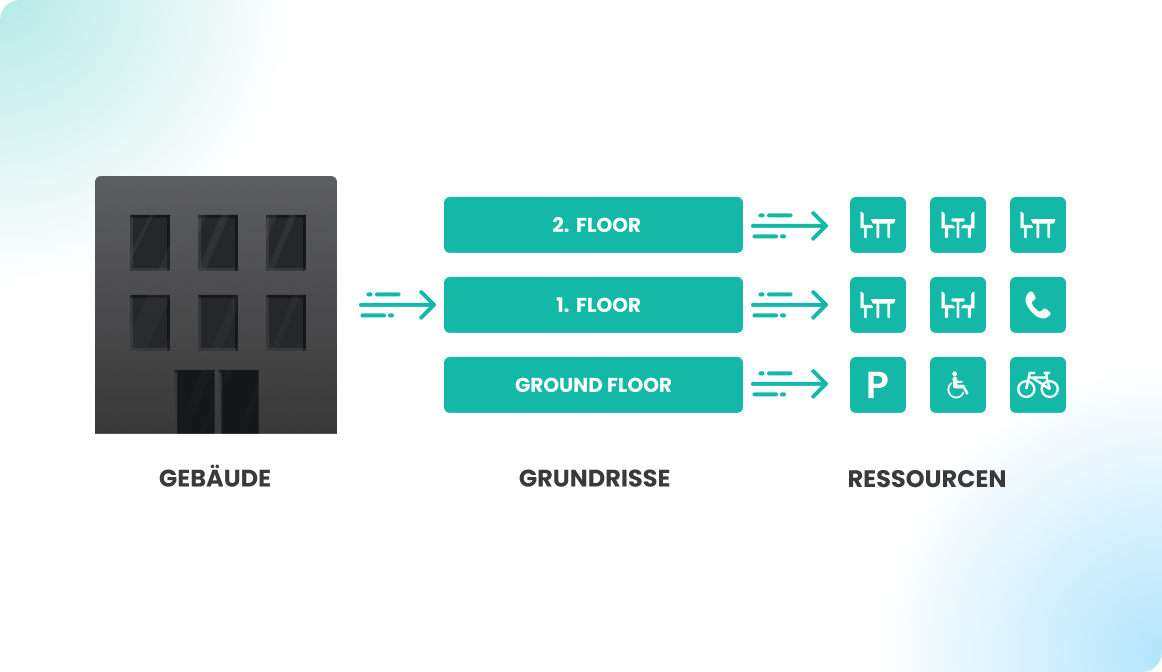
Die Gebäude, Grundrisse und Ressourcen sind in Flexopus in einer hierarchischen Struktur angeordnet. In diesem Artikel erklären wir, wie die Abstraktionsebene der Grundrisse funktioniert, und zeigen die Einstellungen der Etagen.
Übersicht
Wenn Sie zu Dashboard > Standorte > Grundrisse navigieren und einen Grundriss öffnen, können Sie den Grundriss anzeigen, der eine der wichtigsten Entitäten in der Anwendung ist. Ressourcen wie Arbeitsplätze, Besprechungsräume und Parkplätze können zur besseren Verwaltung und Organisation auf dem Grundriss platziert werden.
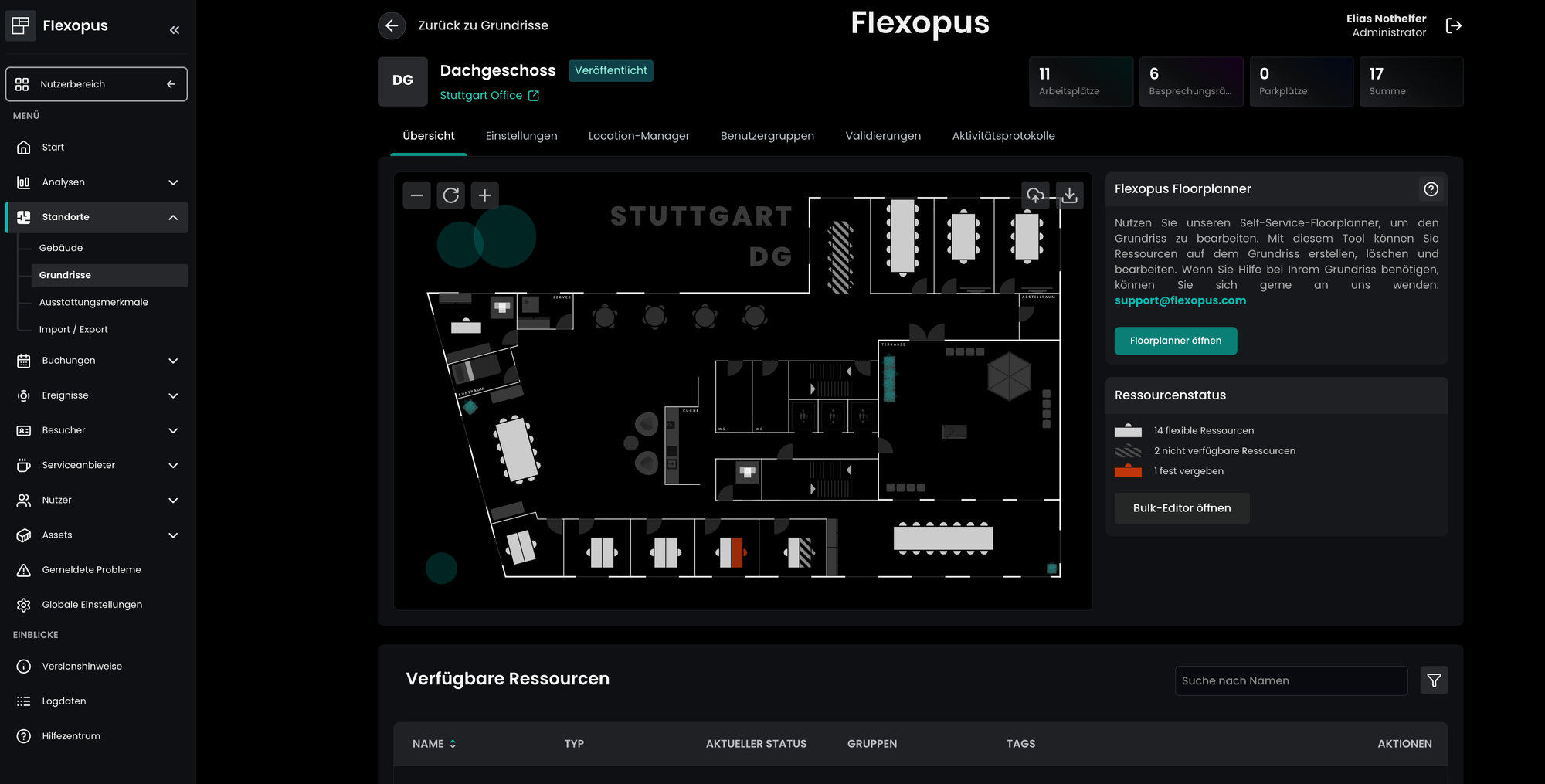
Wir unterstützen zwei Arten von Grundrissen: Basispläne und Premiumpläne.
- Einfache Grundrisse sind einfache Bilder mit anklickbaren Overlay-Ressourcen, die darüber gelegt sind.
- Erweiterte Grundrisse sind hochwertige SVG-Karten mit einem modernen, übersichtlicheren Design, die vom Flexopus-Planungsteam erstellt wurden. Wir empfehlen die Verwendung von Premiumplänen für mehr Übersichtlichkeit und Funktionalität.
Weitere Informationen zu den Plantypen finden Sie in diesem Artikel:
 Vanessa Erk
 Vanessa Erk
Sie können zwei Hauptparameter für einem Grundriss festlegen: den Namen und den Code. Der Grundrisscode ist auf eine 3-stellige Kennung beschränkt. Wir empfehlen, ihn ähnlich wie in einem Aufzug zu benennen, z. B. P1, P2, P-1, P-2, EG, OG1, OG2, F1, F2, 1, 2, DG.
Am wichtigsten ist es, eine einfache und einheitliche Namenskonvention für die Stockwerkscodes beizubehalten, insbesondere wenn Sie mehrere Gebäude in Ihrer Anwendung haben. Dies trägt dazu bei, dass alles übersichtlich und leicht zu navigieren ist.
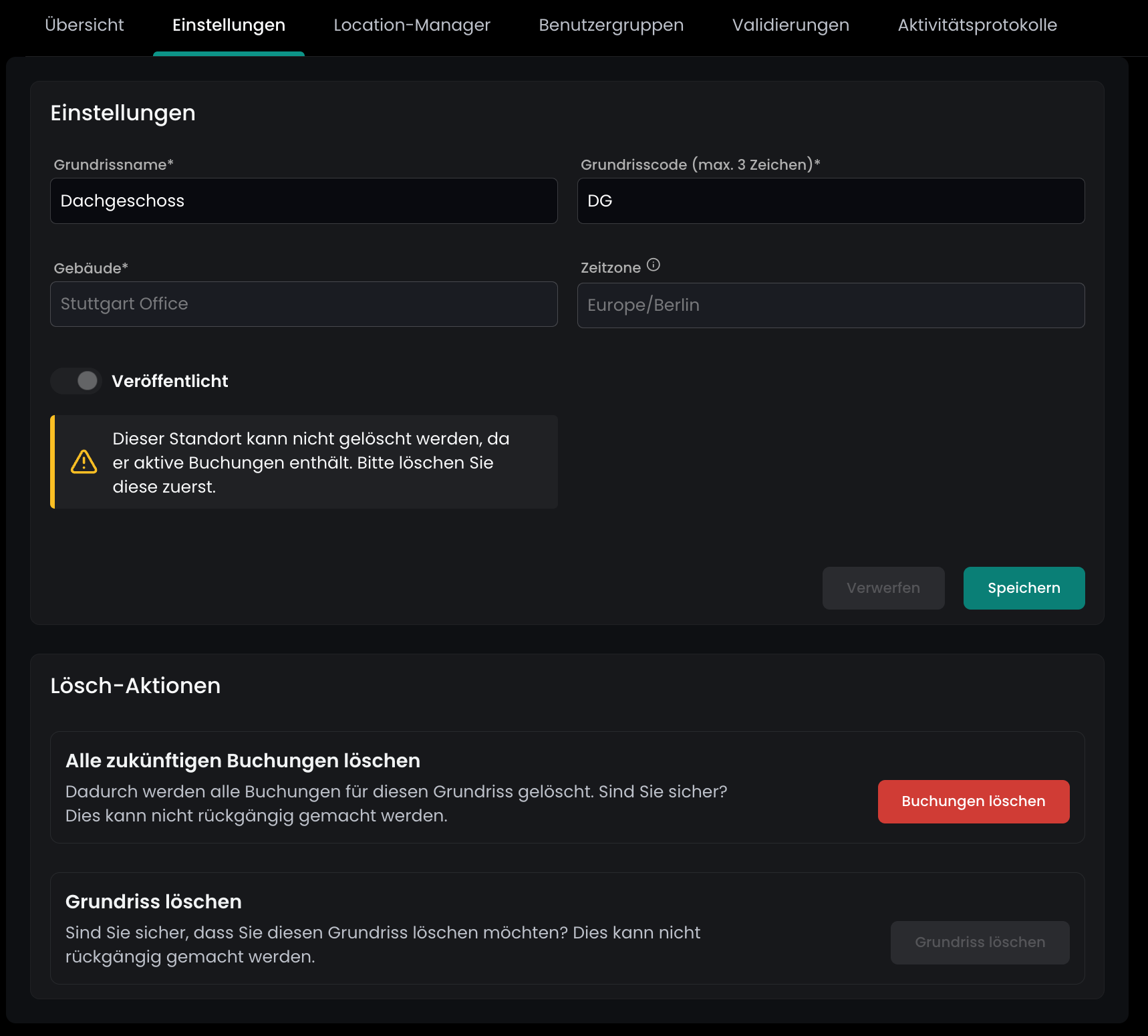
Auf der Registerkarte Grundriss-Editor gibt es zwei Möglichkeiten, die Karte zu bearbeiten:
- Bearbeiten Sie das Layout mit dem
Floorplanner. - Bearbeiten Sie die Attribute einzelner Ressourcen, indem Sie darauf klicken.
Ausführlichere Informationen zur Verwendung des Floorplanners finden Sie in diesem Artikel:
 Vanessa Erk
Etage hinzufügen
So fügen Sie einem Gebäude eine neue Etage hinzu:
- Navigieren Sie als Administrator zu
Dashboard>Standorte>Gebäudeund wählen Sie das Gebäude für die neue Etage aus. - Klicken Sie auf der Registerkarte
Grundrisseauf die SchaltflächeNeuer Grundriss. - Geben Sie den Namen und den Code für die neue Etage ein. Die Etage übernimmt automatisch die Zeitzone des zugehörigen Gebäudes.
- Nachdem die Etage erstellt wurde, laden Sie entweder einen einfachen Grundriss oder einen erweiterten Grundriss hoch.
- Veröffentlichen Sie die Etage nach dem Hochladen des Grundrisses.
Stellen Sie sicher, dass das zugehörige Gebäude ebenfalls veröffentlicht ist, da die Etage sonst für Benutzer nicht sichtbar ist!
Wir haben ein Hilfe-Video mit einer Schritt-für-Schritt-Anleitung zum Einrichten von Gebäuden und Etagen erstellt. Sehen Sie es sich hier an: https://youtu.be/41IBNtecJYY
Löschen einer Etage
Das Löschen einer Etage sollte in zwei Schritten erfolgen:
- Veröffentlichung der Etage aufheben
Dadurch wird die Etage für Benutzer ausgeblendet. Öffnen Sie dazu die Etage und navigieren Sie zur RegisterkarteEinstellungen. Sie können die Veröffentlichung der Etage nur aufheben, wenn keine der zugehörigen Ressourcen bevorstehende Reservierungen aufweisen. Löschen Sie daher zunächst alle bevorstehenden Reservierungen. - Löschen Sie die Etage
Sobald die Etage deaktiviert ist, können Sie mit dem Löschen fortfahren. Bitte beachten Sie, dass gelöschte Etagen nicht wiederhergestellt werden können.