Asset QR-Codes
Video-Anleitung
Konfigurationshandbuch
SCHRITT 1 – QR-Codes anfordern
Um die QR-Codes für Ihre Ressourcen zu erhalten, gehen Sie wie folgt vor:
- Fordern Sie die QR-Codes per E-Mail beim Flexopus-Supportteam an.
- Geben Sie in Ihrer E-Mail folgende Informationen an:
- URL Ihrer Flexopus-Anwendung.
- Anzahl der QR-Codes, die Sie erhalten möchten (wir senden in der Regel einige zusätzliche Codes mit).
- Ihren Namen.
- Ihre Postanschrift.
Sobald wir Ihre Anfrage erhalten haben, bereiten wir die QR-Codes vor und senden sie Ihnen per Post zu. Die QR-Codes sind für Flexopus-Kunden kostenlos und so konzipiert, dass sie einzigartig und schmutzabweisend sind, wodurch ihre Langlebigkeit und hohe Qualität gewährleistet ist.
SCHRITT 2 – QR-Codes anbringen
Sobald Sie die QR-Codes erhalten haben, bringen Sie diese auf den Assets an, mit denen Sie sie verbinden möchten. Am besten bringen Sie die QR-Codes zunächst auf allen Assets an, bevor Sie mit dem nächsten Schritt, der Zuweisung in Flexopus, fortfahren.
SCHRITT 3 – QR-Codes verbinden
Um QR-Codes zu Ressourcen in Flexopus zuzuweisen, gehen Sie wie folgt vor:
- Installieren Sie die Flexopus-App aus dem Play Store oder App Store auf Ihrem Mobiltelefon.
- Melden Sie sich als Administrator auf der normalen Benutzerseite bei Flexopus an.
- Holen Sie sich eines der Assets mit einem QR-Code.
- Navigieren Sie in der Flexopus-App zu Assets.
- Wählen Sie die Asset-Übersicht aus.
- Klicken Sie auf das Asset, das Sie verbinden möchten.
- Als Administrator sehen Sie eine Registerkarte namens QR-Code (diese Registerkarte ist nur für Benutzer mit Administratorrechten sichtbar).
- Klicken Sie auf die Schaltfläche Code zuweisen und scannen Sie den QR-Code.
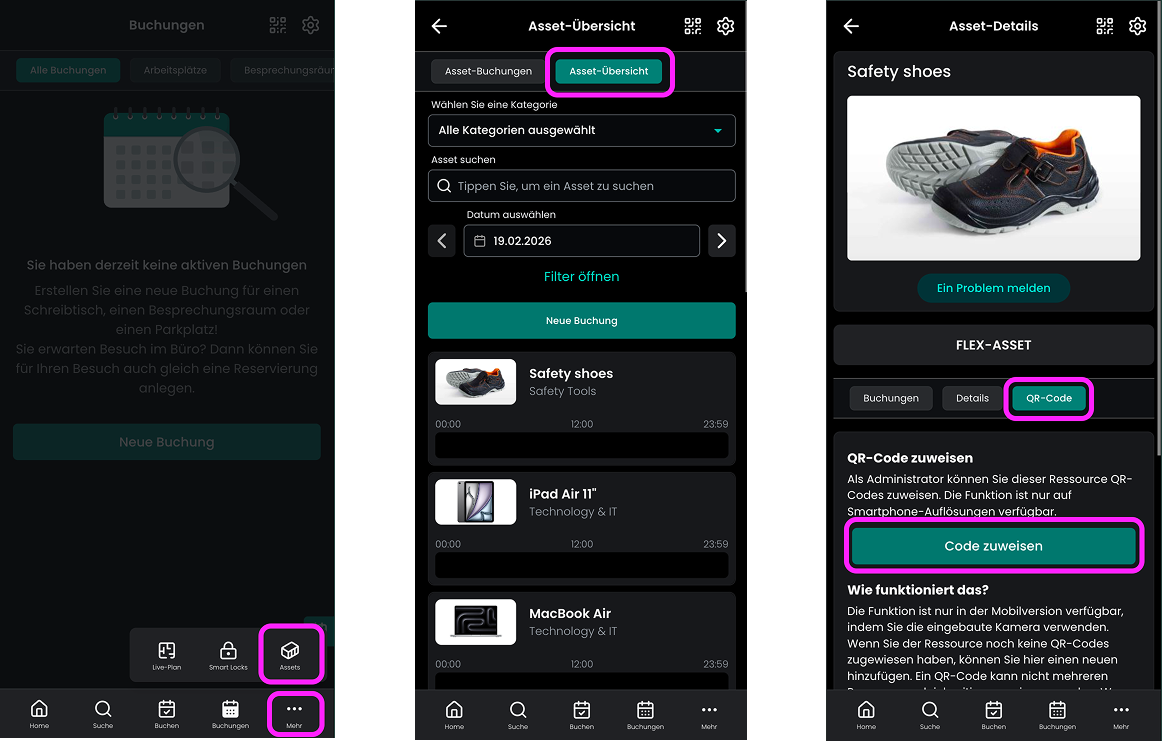
Dieser Vorgang verknüpft den QR-Code mit dem jeweiligen Asset.
Hinweis: Jeder QR-Code kann nur mit einem Asset verknüpft werden. Wenn ein QR-Code zuvor mit einem anderen Asset verknüpft war, wird bei einer Neuzuweisung eine Fehlermeldung angezeigt.
SCHRITT 4 – Verbindung testen
Öffnen Sie die Flexopus-App als normaler Benutzer und klicken Sie auf die Schaltfläche zum Scannen des QR-Codes. Scannen Sie den QR-Code auf dem Gerät und erstellen Sie eine Buchung. Es reicht aus, dies für eine Ressource zu testen.
Löschen von QR-Codes
So löschen Sie einen verbundenen QR-Code in Flexopus:
- Navigieren Sie im Admin-Bereich zu Assets > Alle Assets.
- Wählen Sie das relevante Asset aus, das mit dem QR-Code verknüpft ist.
- Gehen Sie zur Registerkarte Allgemeine Einstellungen, scrollen Sie nach unten und löschen Sie den zugehörigen QR-Code.
Hinweis: Wenn Sie den QR-Code löschen und erneut verbinden möchten, müssen Sie dazu vor Ort sein.
Wenn Sie sich nicht sicher sind, wie viele QR-Codes verbunden sind oder wo Sie sie löschen können, gehen Sie als Administrator zu Dashboard > Globale Einstellungen > QR-Codes, um alle verbundenen Codes anzuzeigen.
Fehlerbehebung & FAQ
Ich brauche mehr QR-Codes
Schreiben Sie uns eine E-Mail und wir schicken ihnen mehr.
Ich habe keine QR-Codes erhalten
Schreiben Sie uns eine E-Mail und wir schicken ihnen neue. Manchmal können sie dabei verloren gehen. Wenn Sie sie nicht innerhalb von 1–2 Wochen erhalten, können wir Ihnen neue zusenden.
iOS älter als 14.3: Kamera Support
iOS unterstützt die Verwendung der Kamerafunktion erst ab iOS 14.3. Wenn Sie eine ältere Version von iOS verwenden, müssen Sie diese aktualisieren oder ein anderes Gerät verwenden, mit dem Sie die QR-Codes einrichten können.
Android-Geräte mit mehreren Kameras
Bei Android-Geräten mit mehreren Kameras sollten Sie kein Weitwinkelobjektiv auswählen, da die QR-Codes sonst nicht korrekt erkannt werden.