Ressourcen
Ressourcen
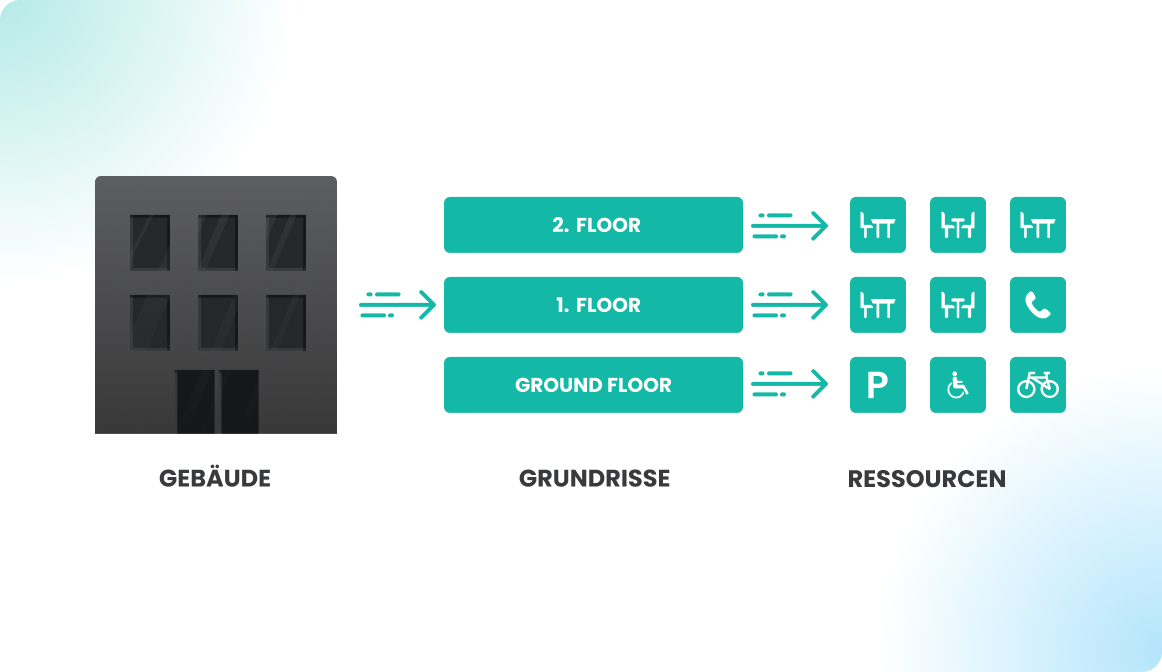
Die Gebäude, Grundrisse und Ressourcen sind in Flexopus in einer hierarchischen Struktur angeordnet. In diesem Artikel erklären wir, wie die Ressourcenabstraktionsebene funktioniert, und zeigen die Einstellungen der Ressourcen.
Sie können sich auch unser Hilfevideo ansehen, in dem erklärt wird, wie Sie die Eigenschaften von Ressourcen anpassen können: https://www.youtube.com/watch?v=7OgEMXxzT1Q
Attribute
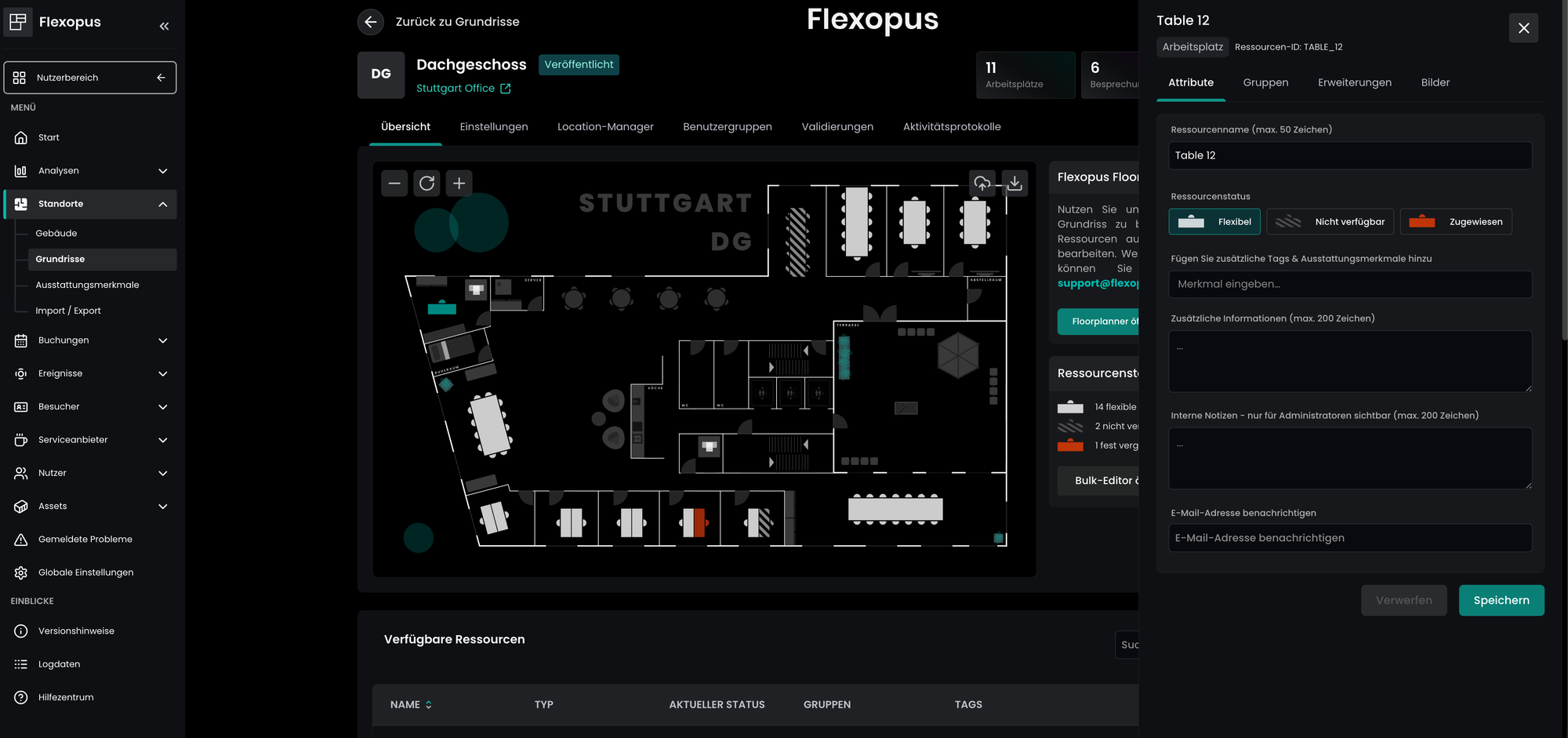
Wenn Sie auf eine Ressource klicken, öffnet sich der Attribut-Editor, in dem Sie die folgenden Attribute bearbeiten können:
- Name: Der Name der Ressource.
- Objektstatus: Der aktuelle Status der Ressource, der wie folgt lauten kann:
- Flexibel: Die Ressource kann von Benutzern mit entsprechender Zugriffsberechtigung gebucht werden.
- Nicht verfügbar: Die Ressource kann von Nutzern nicht gebucht werden.
- Zugewiesen: Die Ressource ist dauerhaft einem bestimmten Benutzer zugewiesen und kann von anderen nicht gebucht werden.
- Tags & Ausstattung: Konfigurieren Sie die Ausstattung, z. B. einen Doppelmonitor oder einen verstellbaren Schreibtisch. Sie können benutzerdefinierte Tags definieren und zuweisen, wobei mehrere Tags angewendet werden können.
- Zusätzliche Anmerkung: Fügen Sie eine benutzerdefinierte Anmerkung für die Ressource hinzu, z. B. „Schreibtisch nach Verlassen reinigen“.
- Interner Hinweis: Dokumentieren Sie relevante Informationen wie den Genehmigungsverlauf für feste Zuweisungen, Gründe für die Sperrung von Objekten oder andere objektspezifische Hinweise. Dieser Hinweis ist nur im Admin-Bereich sichtbar.
- Benachrichtigungs-E-Mail: Legen Sie eine E-Mail-Adresse fest, an die Buchungsbestätigungen für dieses Objekt gesendet werden sollen.
Objektstatus
Das wichtigste Attribut einer Ressource ist ihr Status, der auf flexibel, nicht verfügbar oder zugewiesen gesetzt werden kann:
Flexibel: Standardmäßig sind alle Ressourcen flexibel. Das bedeutet, dass die Ressource von Benutzern mit den entsprechenden Zugriffsrechten gebucht werden kann. Flexible Ressourcen gelten als gemeinsam genutzt, da sie standardmäßig keinem Benutzer zugeordnet sind.
Nicht verfügbar: Eine gesperrte Ressource kann von niemandem gebucht werden. Dieser Status wird für Ressourcen verwendet, die vorübergehend oder dauerhaft unbrauchbar sind, beispielsweise aufgrund technischer Defekte oder um mehr Abstand zwischen Kollegen zu schaffen.
Zugewiesen: Eine zugewiesene Ressource ist dauerhaft einem bestimmten Benutzer zugeordnet. Der zugewiesene Benutzer muss keine Buchungen für die Ressource vornehmen, und sie kann nicht von anderen gebucht werden. Dies ist typisch für Mitarbeiter mit einem festen Arbeitsplatz.
Benutzergruppen
Auf der Registerkarte Nutzer > Gruppen können Sie festlegen, welche Benutzergruppen Zugriff auf die Ressource haben. Weitere Informationen finden Sie in diesem Artikel:
 Vanessa Erk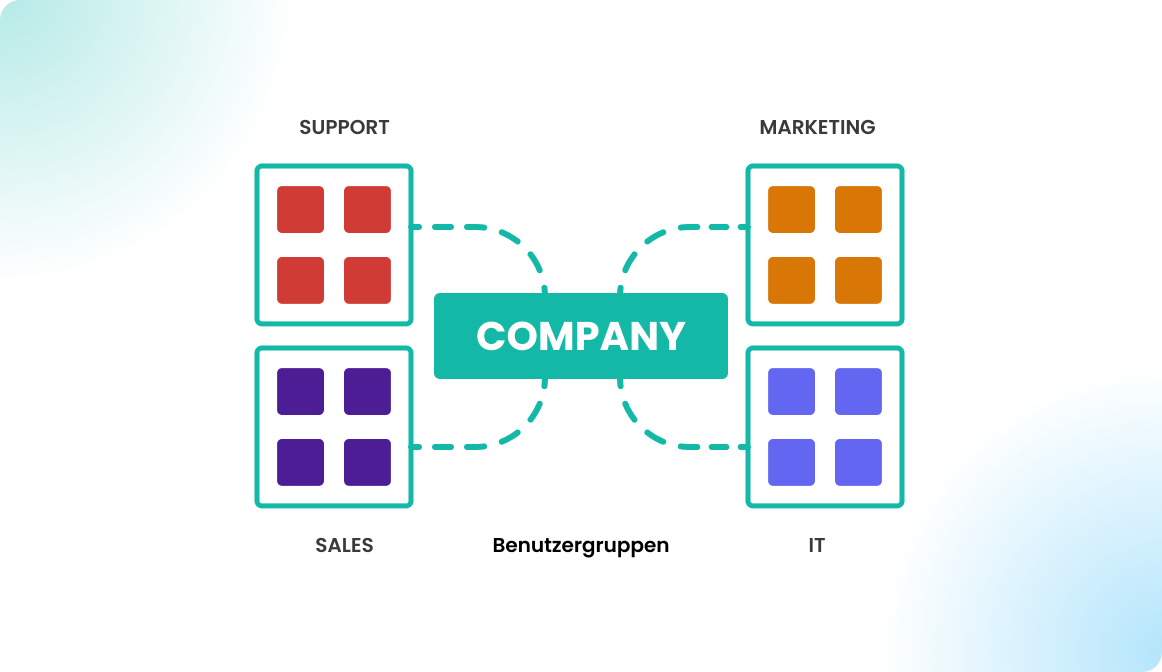
Erweiterungen
Auf der Registerkarte Erweiterungen können Sie Integrationen verwalten, z. B.:
- Microsoft Exchange: Synchronisieren Sie Buchungen mit einer Microsoft Exchange Online-Ressource. Wir empfehlen, diese Integration in erster Linie für Besprechungsräume zu verwenden.
Weitere Informationen finden Sie im vollständigen Artikel hier:
 Vanessa Erk
- Google Kalender: Synchronisieren Sie die Buchungen mit einer Google Kalender-Ressource. Wir empfehlen dies nur für Besprechungsräume! Weitere Informationen finden Sie hier:
 Vanessa Erk
- Digital Signage: Verbinden Sie ein Display mit der Ressource, um aktuelle und bevorstehende Buchungen direkt auf dem Bildschirm anzuzeigen.
- QR-Codes: Weitere Informationen zum QR-Code-Modul finden Sie im entsprechenden Artikel, der detaillierte Informationen zur Verwendung von QR-Codes mit Ressourcen enthält.
Weitere Einzelheiten finden Sie in den entsprechenden Artikeln:
 Vanessa Erk
- Smart Locks: Diese Funktion befindet sich derzeit in der BETA-Testphase. Das Konzept besteht darin, ein Smart Lock mit einer Ressource zu verknüpfen, sodass Benutzer diese entsperren können, wenn sie eine Buchung für diese Ressource haben.
Weitere Informationen finden Sie im vollständigen Artikel hier:
 Vanessa Erk
- Öffentlicher Kalender-Link: Erstellen Sie einen öffentlich zugänglichen Kalender-Link für die Ressource, damit andere den Buchungsplan ohne besonderen Zugriff einsehen können.
Bilder
Auf der Registerkarte Bilder können Sie dem Objekt Bilder zuweisen. Diese Bilder werden während des Buchungsvorgangs und in der Detailansicht des Objekts angezeigt und helfen den Benutzern, Objekte besser zu identifizieren und auszuwählen.
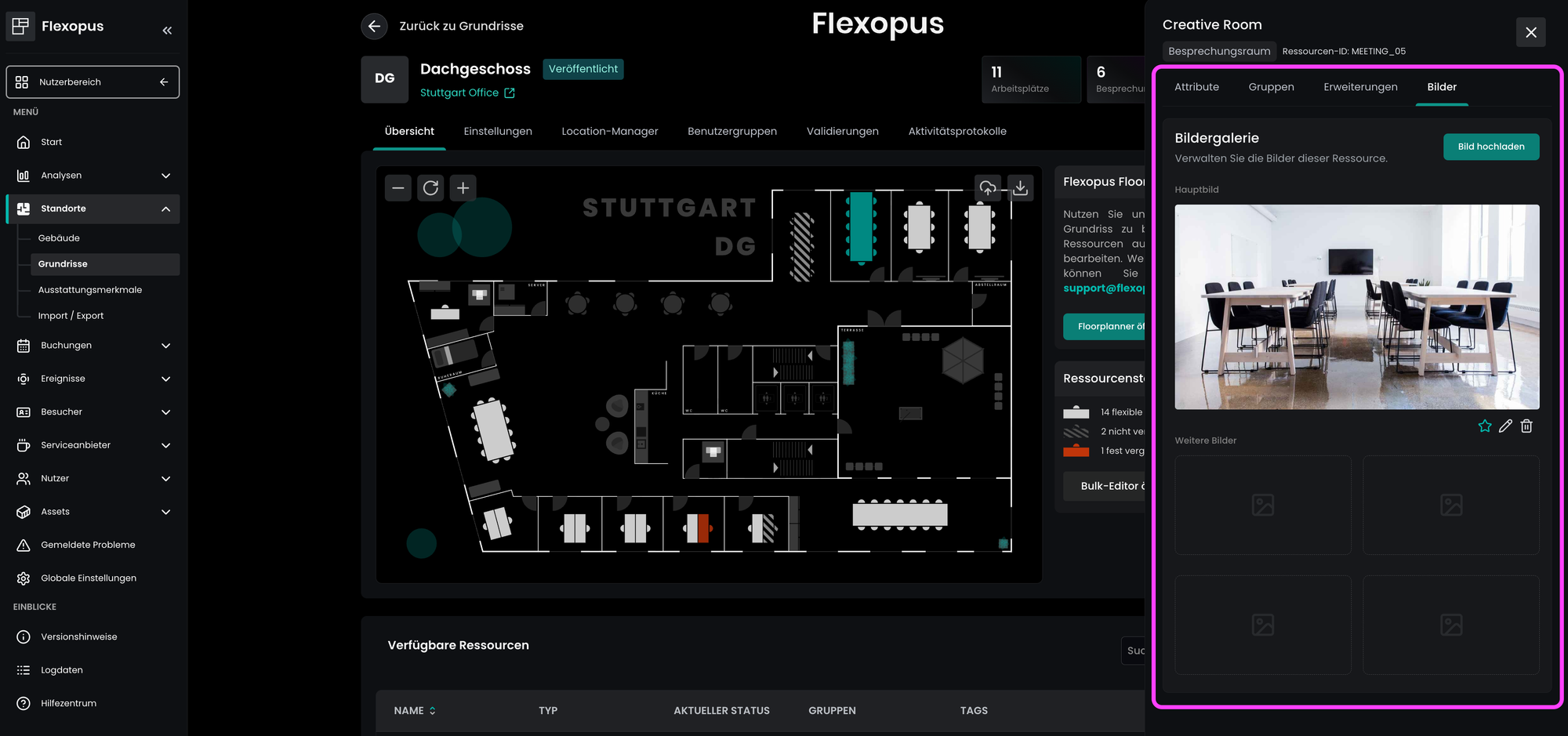
Einstellungen > Buchungen > Merkmale von Ressourcen aktiviert werden.Ressource hinzufügen
Das Hinzufügen einer Ressource zu einem Grundriss kann jederzeit von einem Flexopus-Administrator mithilfe des integrierten Map Builders vorgenommen werden. Erfahren Sie, wie der Map Builder funktioniert:


Alternativ können Sie sich auch an unser Support-Team wenden, das die erforderlichen Änderungen für Sie vornimmt: support@flexopus.com. Wir freuen uns auf Ihre Kontaktaufnahme!
Ressource löschen
So löschen Sie eine Ressource mit dem integrierten Map Builder:
- Öffnen Sie den Map Builder und klicken Sie auf die Ressource, die Sie löschen möchten.
- Bestätigen Sie den Löschvorgang.
Hinweis: Sie können eine Ressource nur löschen, wenn keine aktiven oder zukünftigen Buchungen vorliegen. So löschen Sie die Buchungen:
- Navigieren Sie zur Registerkarte „Grundriss-Editor“.
- Scrollen Sie nach unten zur Buchungstabelle.
- Klicken Sie auf die Schaltfläche Buchungen stornieren, um die zugehörigen Buchungen zu entfernen.
Sobald die Buchungen gelöscht sind, können Sie mit dem Löschen der Ressource fortfahren.
Bulk-Editor
Häufig ist es erforderlich, dieselben Attribute auf mehrere Ressourcen anzuwenden, beispielsweise auf Workstations in einer hybriden Arbeitsumgebung, in der die Konfiguration in der Regel einheitlich ist. Die Bearbeitung einzelner Ressourcen kann sehr zeitaufwendig sein. Um diesen Prozess zu optimieren, können Sie den Bulk-Editor in den Grundrisseinstellungen verwenden, um Änderungen auf mehrere Ressourcen gleichzeitig anzuwenden.
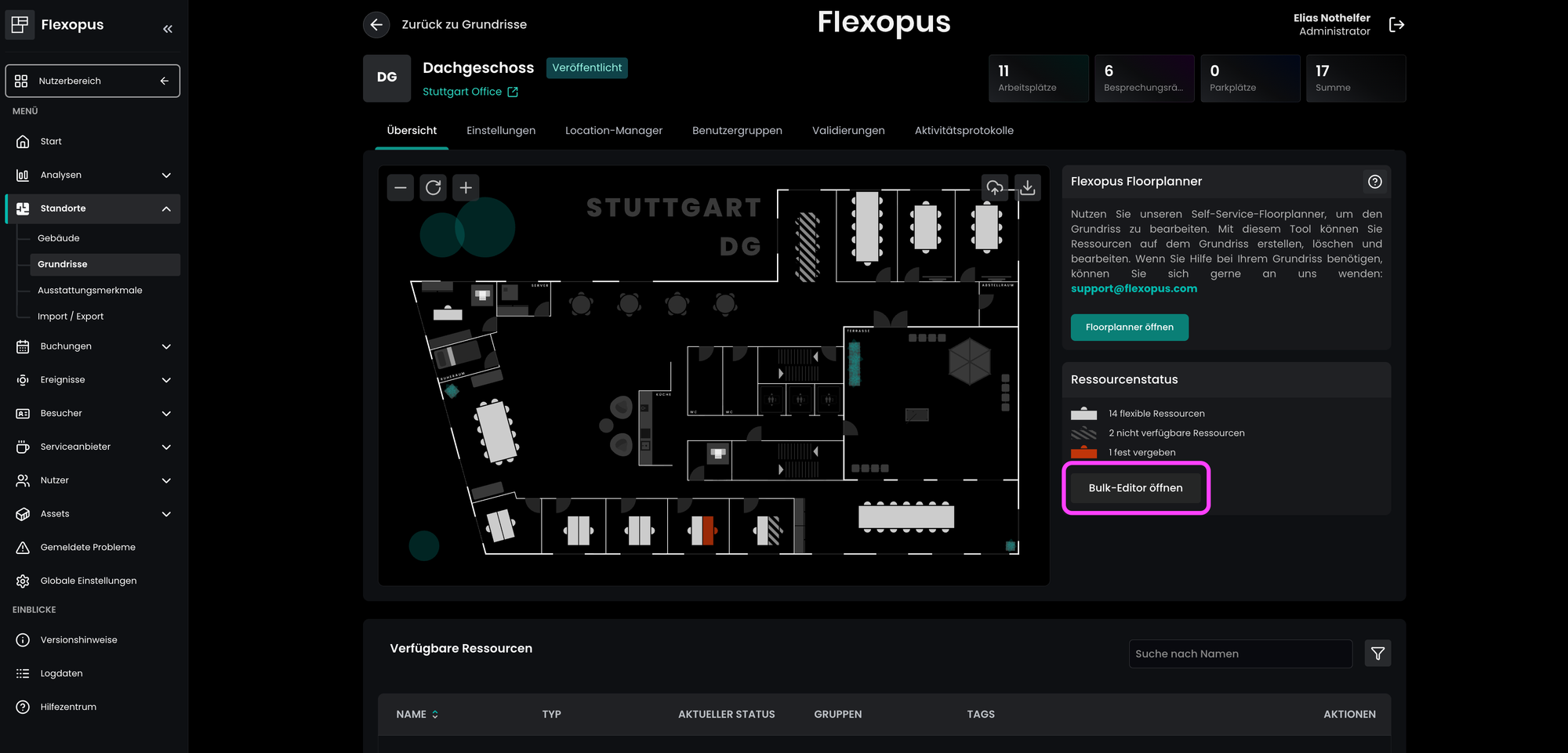
Klicken Sie auf die Schaltfläche Bulk Editor, um zu beginnen. Wählen Sie mehrere Ressourcen auf dem Grundriss manuell aus, indem Sie darauf klicken. Wenn Sie auf eine Ressource klicken, wird sie zur Auswahl hinzugefügt und hervorgehoben. Wenn Sie erneut darauf klicken, wird die Auswahl aufgehoben. Auf diese Weise können Sie mehrere Ressourcen gleichzeitig effizient verwalten und bearbeiten.
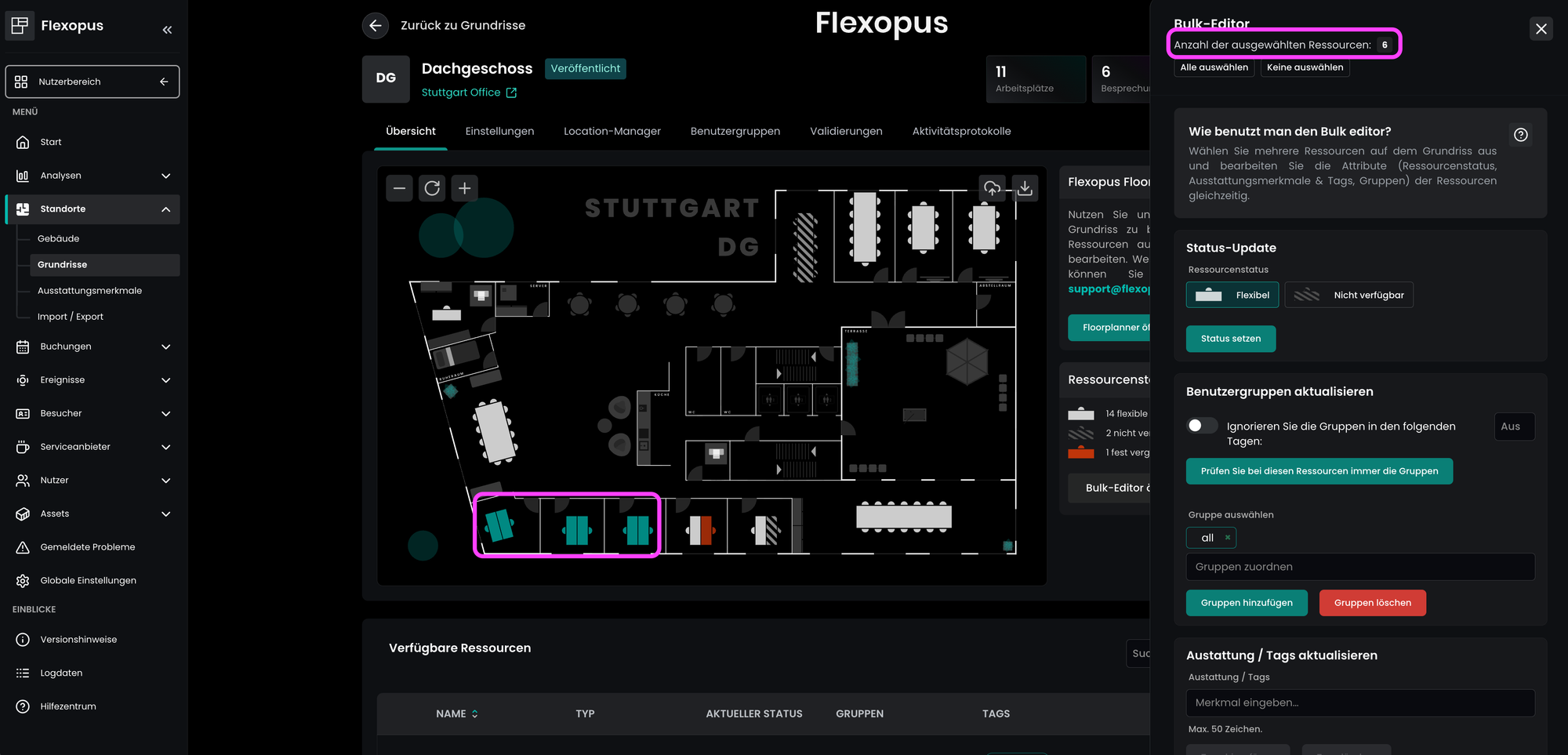
Nachdem Sie die Ressourcen ausgewählt haben, können Sie im Bulk Editor die folgenden Vorgänge ausführen:
- Objektstatus: Ändern Sie den Status in „flexibel” oder „gesperrt”.
- Nutzergruppen: Fügen Sie Benutzergruppen hinzu oder entfernen Sie sie.
- Gästegruppen: Fügen Sie Gästegruppen hinzu oder entfernen Sie sie.
- Tags und Ausrüstung: Fügen Sie Tags und Ausrüstung hinzu oder entfernen Sie sie.
- Benachrichtigungs-E-Mail: Legen Sie eine E-Mail-Adresse fest, an die Benachrichtigungen für die ausgewählten Ressourcen gesendet werden sollen.
Andere Eigenschaften müssen Sie manuell bearbeiten. Alternativ können Sie die Import-/Exportfunktion verwenden, um Massenänderungen vorzunehmen.
Importieren/Exportieren
Als Alternative zur Massenbearbeitung in Flexopus können Sie Ressourcen zusammen mit den zugehörigen Attributen in eine CSV- oder XLS-Datei exportieren, extern bearbeiten und die Änderungen anschließend wieder in Flexopus importieren.
Gehen Sie dazu wie folgt vor:
- Navigieren Sie als Administrator zu
Dashboard>Standorte>Import / Export. - Laden Sie Ihre aktuellen Ressourcen zur Bearbeitung herunter.
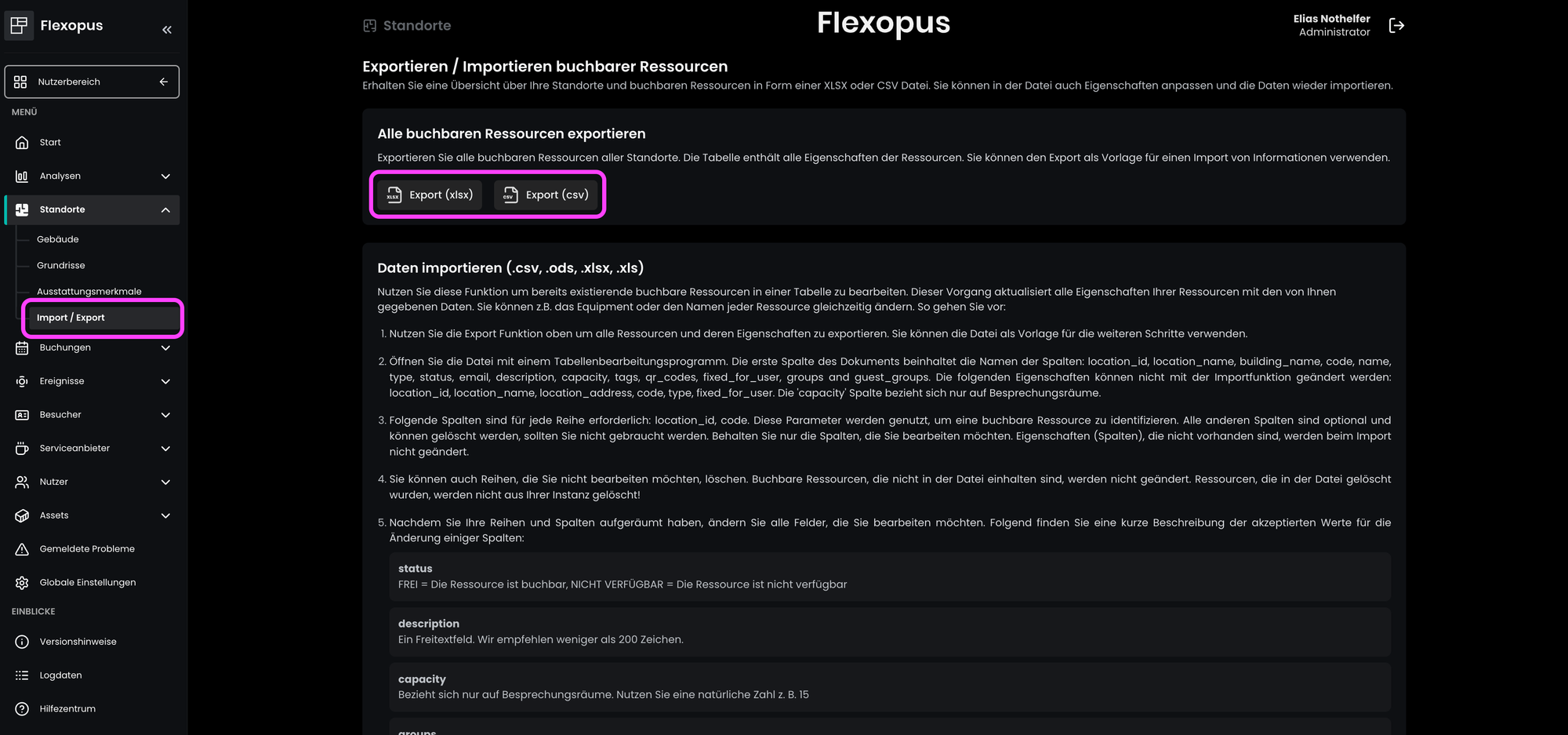
- Nachdem Sie alle Ressourcen exportiert haben, bearbeiten Sie die Liste gemäß den Anweisungen auf der Seite „Import/Export“ in Flexopus. Lesen Sie die Anweisungen sorgfältig durch.
- Nachdem Sie Ihre Änderungen in der Tabelle vorgenommen haben, können Sie die aktualisierte Datei wieder in Flexopus importieren, um die Änderungen zu übernehmen.
Wichtiger Hinweis: Alle in der Tabelle vorgenommenen Änderungen überschreiben die entsprechenden Attribute in Flexopus. Stellen Sie sicher, dass Sie nur Änderungen für die Ressourcen und Attribute importieren, die Sie tatsächlich ändern möchten, da der Importvorgang die vorhandenen Daten ersetzt.
Ausstattung und Tags
Durch die Zuweisung von Ausstattung und Tags können Benutzer die für ihre spezifischen Anforderungen am besten geeigneten Ressourcen finden. Benutzer können nach Funktionen wie Doppelmonitor, 4K-Monitor, Ultra-Wide-Monitor, ruhiger Bereich, höhenverstellbarer Schreibtisch, PC für Videobearbeitung, spezielle Hardware oder Dockingstation suchen. Sie können beliebige Ausstattungsnamen erstellen und diese einer Ressource zuweisen. Es wird empfohlen, kurze, eindeutige Namen für die Ausstattung zu verwenden.
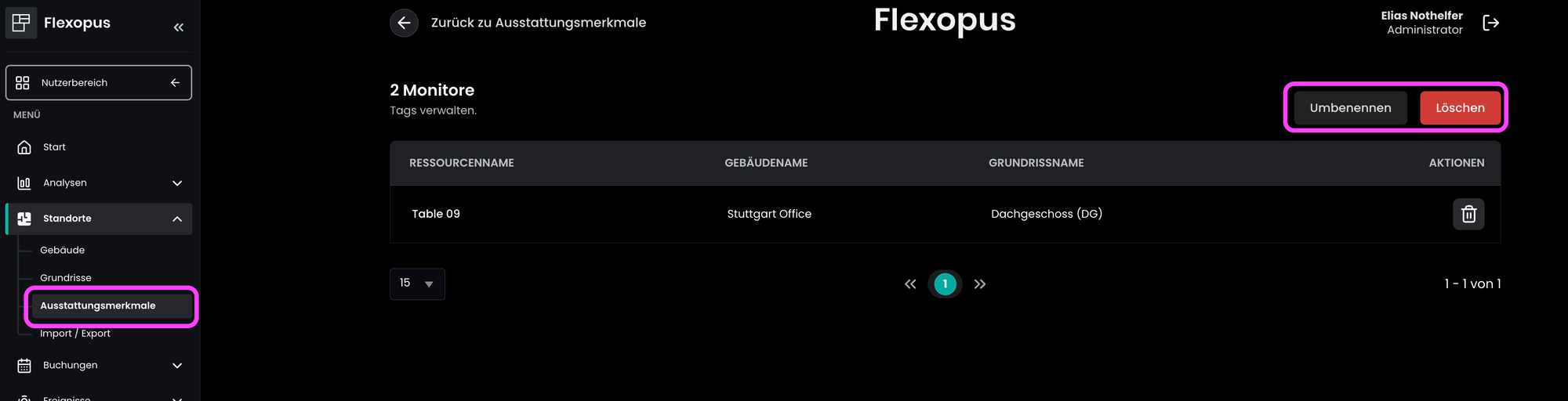
Mit der Zeit kann es leicht passieren, dass man den Überblick darüber verliert, welche Geräte und Tags mit Ihren Ressourcen verbunden sind. Um einen besseren Überblick zu erhalten, navigieren Sie zu Dashboard > Standorte > Ausstattungsmerkmale. Dort sehen Sie alle im System erstellten Ausstattungen und Tags. Wenn Sie ein Gerät öffnen, können Sie sehen, welche Ressourcen derzeit damit verbunden sind, und Sie können bereits zugeordnete Ausstattung bei Bedarf auch umbenennen.